


 Mur social
  Analyse des flux


Si ChatGPT ou Claude est déjà ouvert dans un autre onglet pendant que vous travaillez sur votre site web, votre fil d'actualité Facebook peut désormais recevoir des demandes provenant de ce même chat.
Smash Balloon Facebook Feed 4.15.0 relie votre fil d'actualité à ChatGPT, Claude ou Cursor via WPVibe, un plugin gratuit proposé par SeedProd. Il suffit de taper une phrase telle que « afficher six publications sur trois colonnes » pour que votre fil d'actualité s'adapte automatiquement sur votre site, sans avoir à passer par l'éditeur de fil d'actualité.
Facebook Feed est le plugin Smash Balloon qui affiche les publications de votre page Facebook sur votre site WordPress et les met à jour automatiquement. Cette mise à jour est disponible dans les deux versions : la version gratuite « Smash Balloon Facebook Feed » disponible sur WordPress.org, ainsi que dans tous les forfaits Facebook Feed Pro (Basic, Plus et Elite), sans oublier le pack All Access.
Une fois connecté, vous pouvez :
- Modifiez la mise en page d'un flux, ses colonnes, le nombre d'articles et ses couleurs en un seul message
- Demandez la liste de vos flux et le shortcode correspondant à chacun d'entre eux
- Créer un nouveau fil d'actualité à partir de n'importe quelle page Facebook que vous avez déjà connectée
- Limitez l'utilisation des outils d'IA du fil d'actualité Facebook à la consultation uniquement jusqu'à ce que vous soyez prêt à les laisser apporter des modifications
- Validez vous-même chaque suppression de flux, depuis votre propre navigateur
Découvrez l'impact d'une simple requête sur votre fil d'actualité
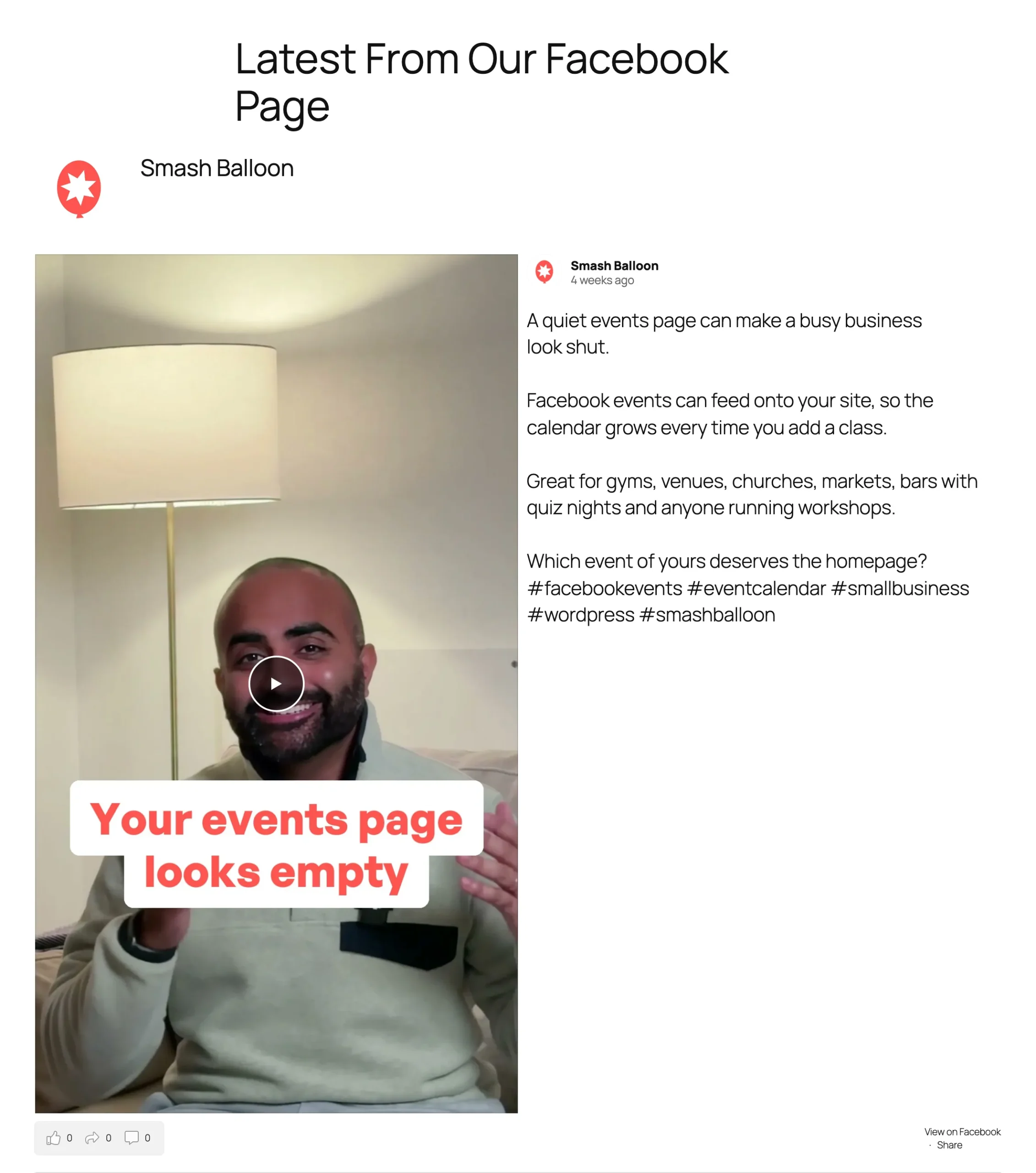
Voici un flux Facebook Feed Pro présentant les dernières vidéos Reels d'une page, à raison d'une publication par ligne, avec la vidéo à gauche et la légende à côté.
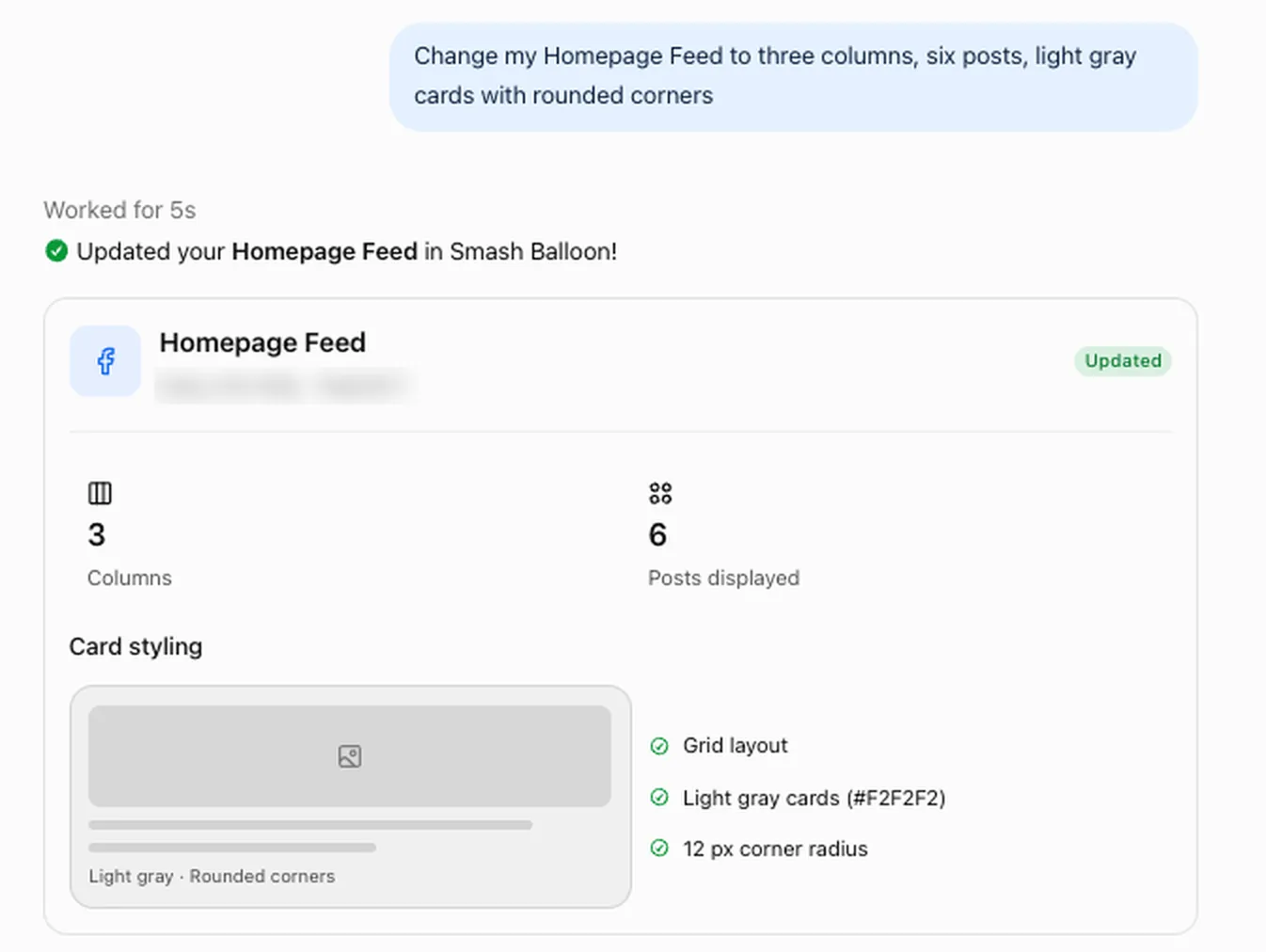
Demandez maintenant à ChatGPT, avec WPVibe connecté, de créer trois colonnes, six articles et des fiches gris clair aux coins arrondis. Il effectue la modification et vous explique ce qu'il a fait :
Voici l'effet de cette même requête sur le fil d'actualité Reels ci-dessus. Rien d'autre n'a changé dans le fil d'actualité, car seuls les paramètres que vous mentionnez sont modifiés.
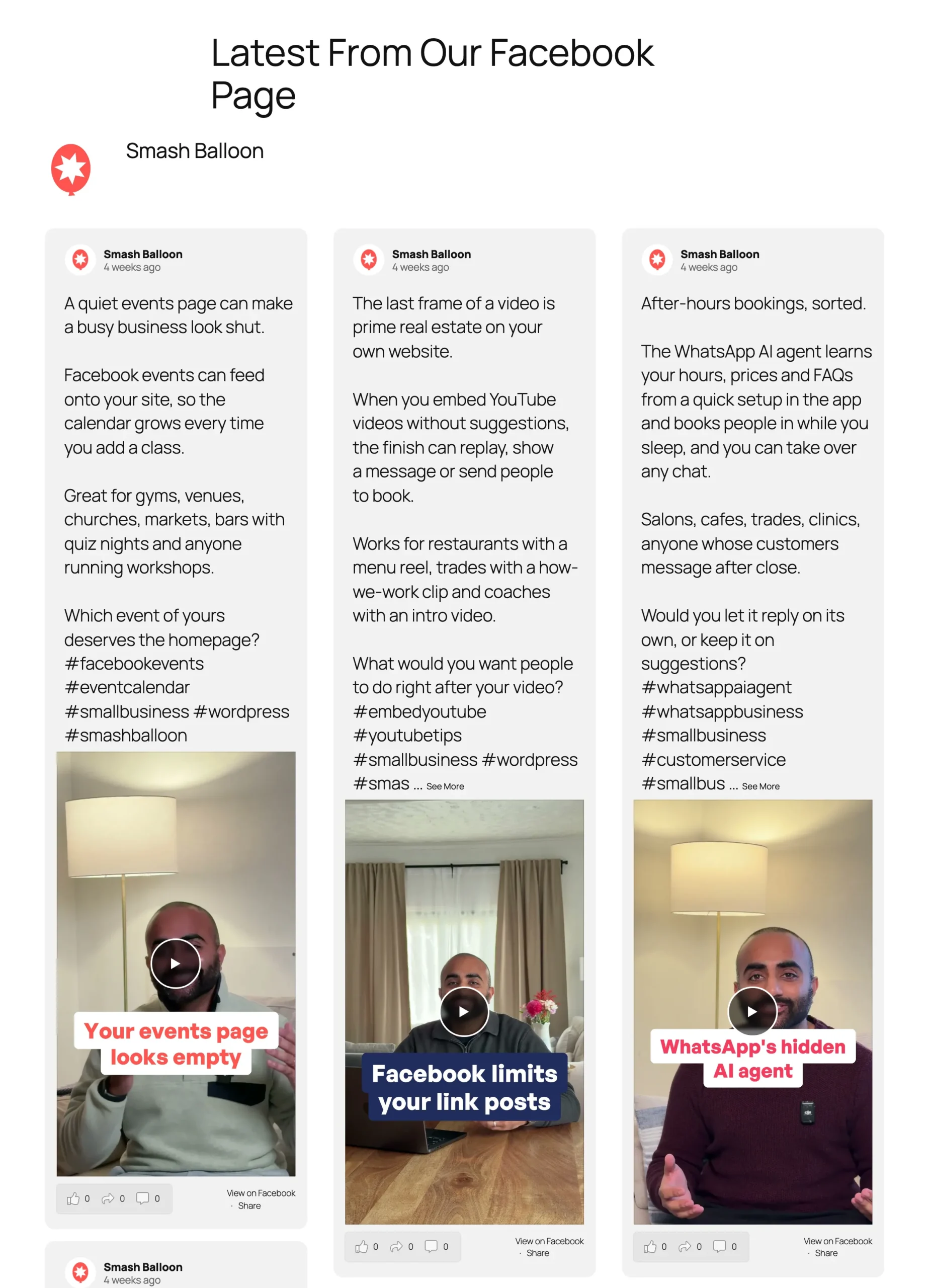
Le plugin gratuit prend en charge ce type de requête. Il affiche le texte de vos publications, tandis que la version Pro ajoute les photos et les vidéos que vous voyez ici.
La configuration prend environ dix minutes, et vous ne la faites qu'une seule fois.
Ce dont vous aurez besoin avant de commencer
Vous aurez besoin de Smash Balloon Facebook Feed 4.15.0 (version gratuite ou Pro) et de WordPress 6.9 ou une version plus récente. L'adresse de votre site doit commencer par https://, car WPVibe s'connecte uniquement via une connexion sécurisée. Vous devrez également créer un compte WPVibe gratuit lors de la première connexion de votre IA.
WPVibe est l’outil qui assure la connexion. Il est développé par SeedProd, qui fait partie de la même famille de produits WordPress que Smash Balloon, et Facebook Feed l’installe pour vous en un seul clic. Une fois installé sur votre site, votre IA peut également vous aider pour d’autres tâches sous WordPress, comme la rédaction de brouillons d’articles et de pages.
Obtenez votre plugin WPVibe gratuit
WPVibe connecte ChatGPT, Claude et Cursor à votre site WordPress, et c'est grâce à lui que votre IA peut gérer vos fils d'actualité Facebook. Le plugin est gratuit, tout comme sa formule de base. Vous pouvez également éviter de le télécharger et laisser Facebook Feed l'installer pour vous à l'étape 2.
Téléchargez WPVibe gratuitementComment connecter votre fil d'actualité Facebook à ChatGPT ou Claude
Étape 1 : Mise à jour vers la version 4.15.0 de Facebook Feed
Dans votre tableau de bord WordPress, rendez-vous dans Tableau de bord » Mises à jour ou Plugins » Plugins installés, puis mettez à jour « Smash Balloon Facebook Feed » ou « Facebook Feed Pro » vers la version 4.15.0.
Étape 2 : Installer WPVibe à partir de la boîte « AI Agents »
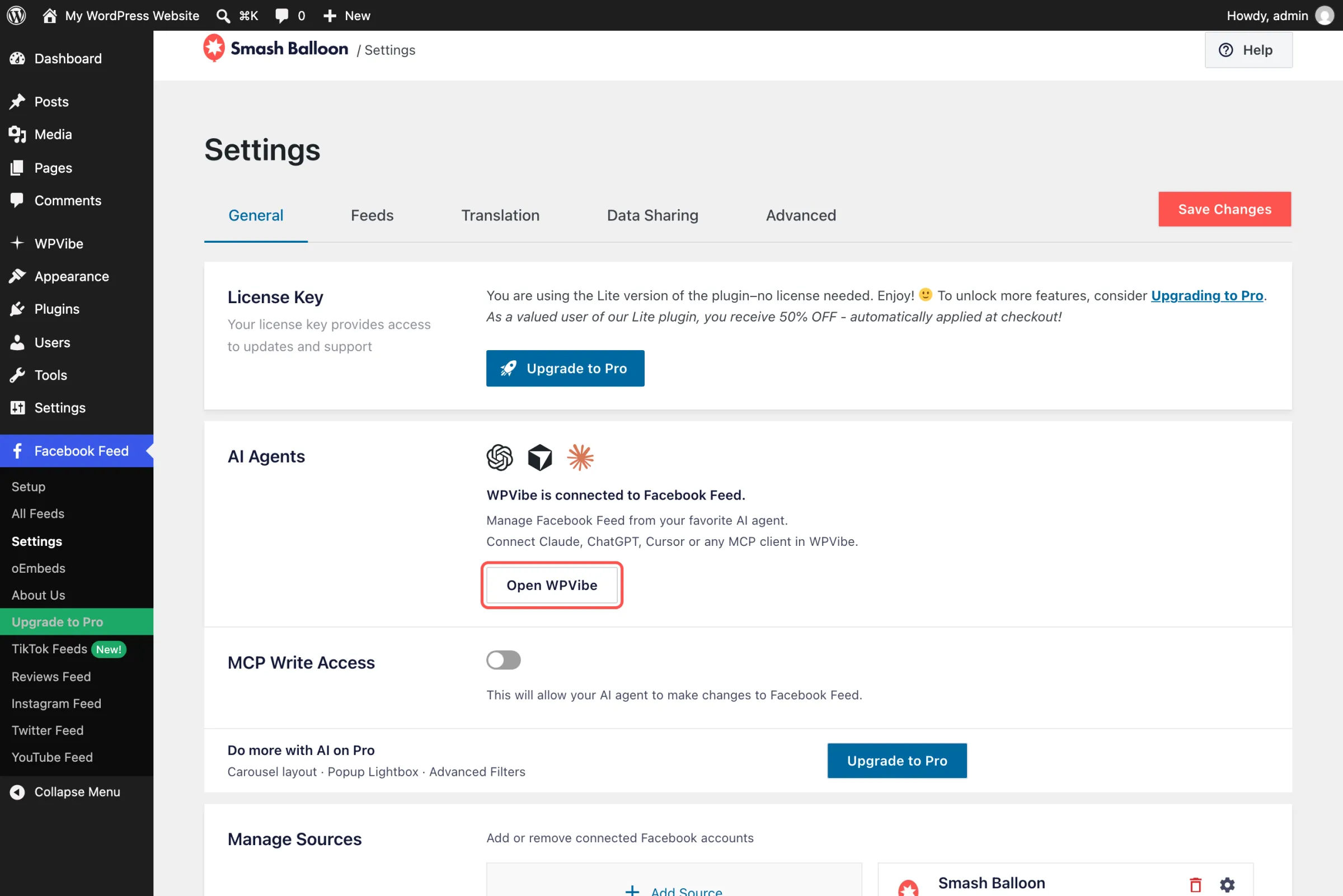
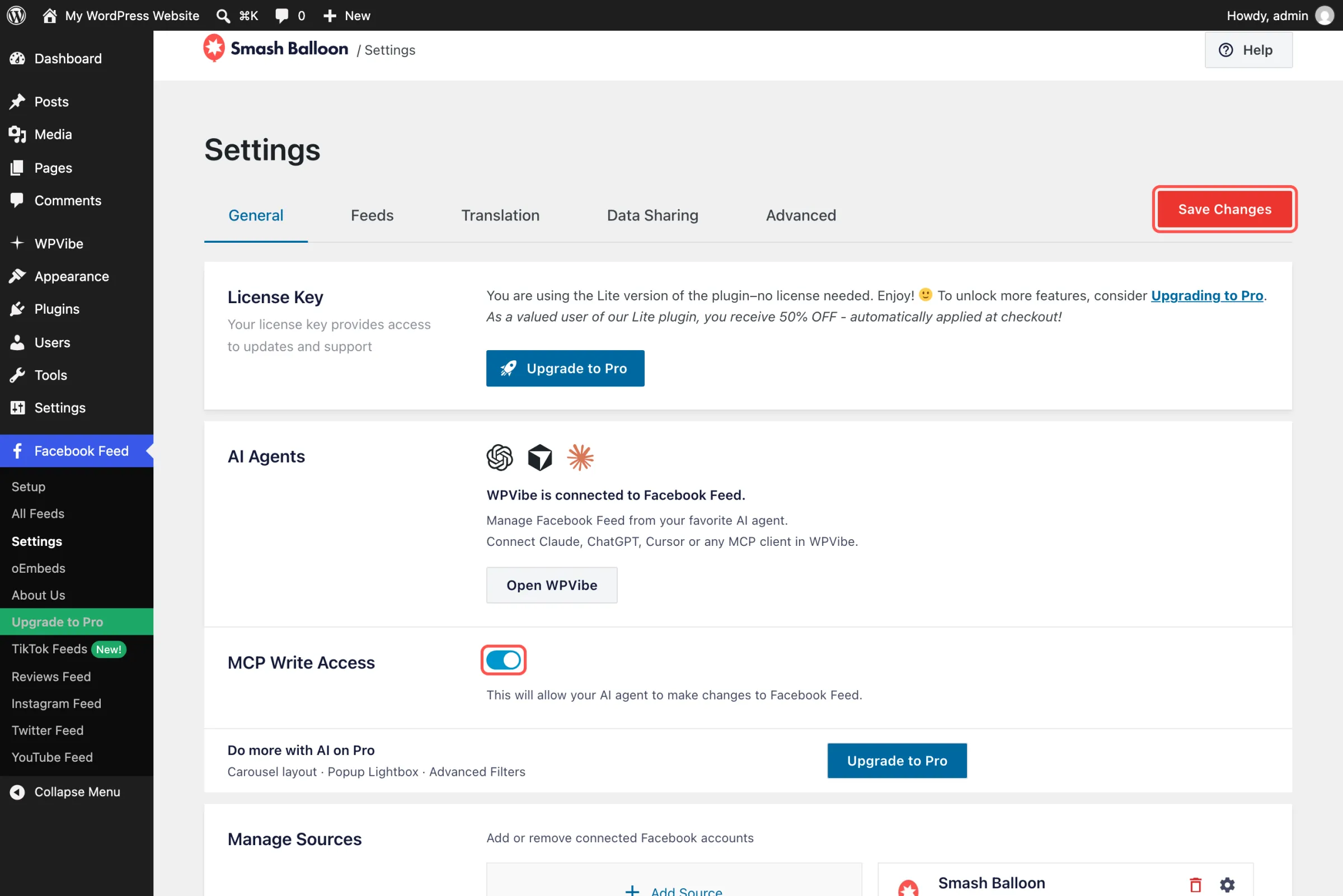
Accédez à « Fil d'actualité Facebook » > « Paramètres ». Dans l'onglet « Général », recherchez « Agents IA » et cliquez sur « Installer WPVibe gratuitement ». L'application s'installe et s'active automatiquement.
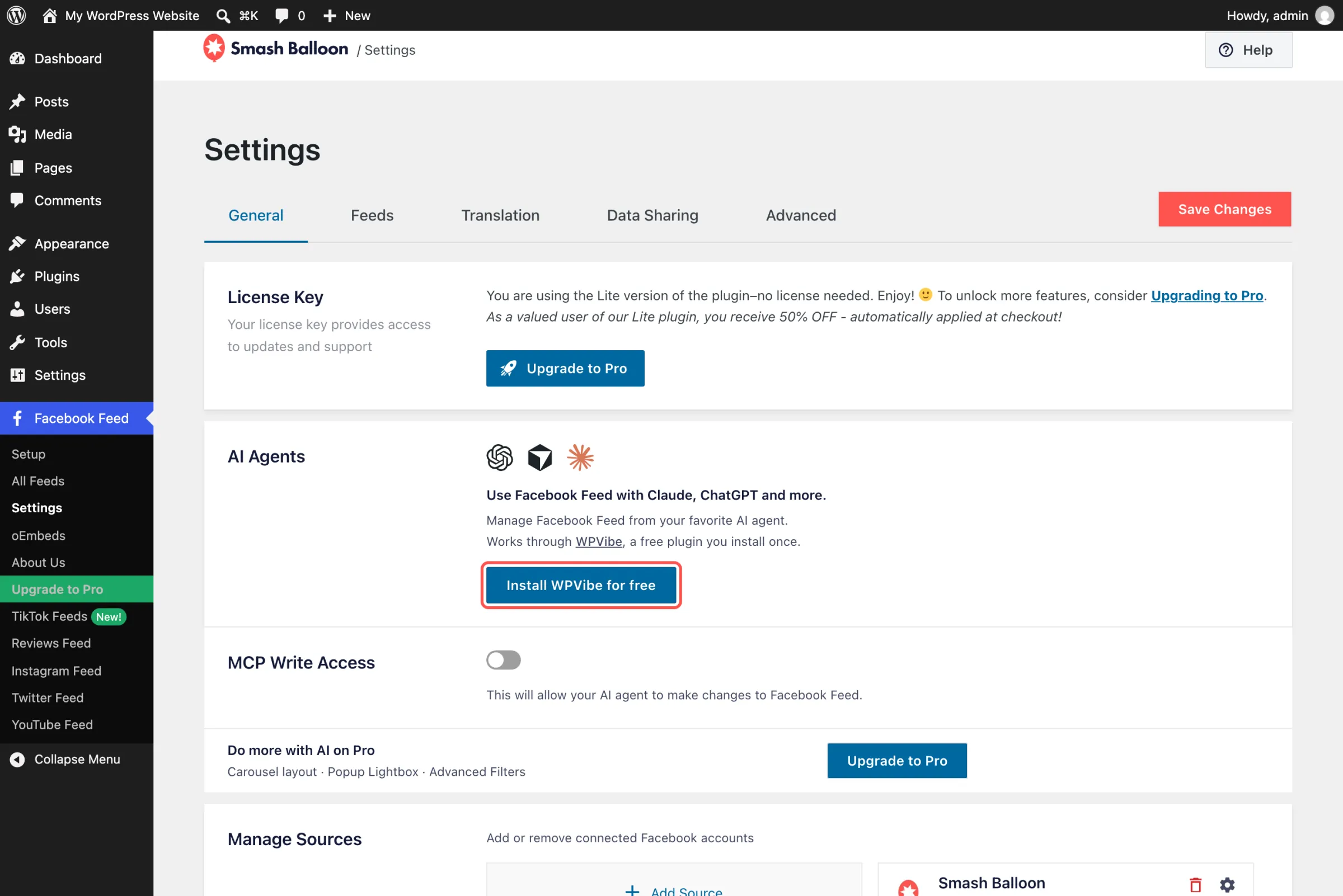
Dans la version gratuite du plugin, vous verrez également, juste en dessous, une bande intitulée « Faites-en plus avec l'IA dans la version Pro ». Nous y reviendrons plus loin.
Étape 3 : Ouvrez WPVibe
Lorsque la fenêtre indique que WPVibe est connecté au fil d'actualité Facebook, cliquez sur « Ouvrir WPVibe ». Cela signifie que WPVibe est prêt à fonctionner sur votre site, et les étapes suivantes permettent de le connecter à votre IA.
Étape 4 : Ajouter WPVibe à ChatGPT ou Claude
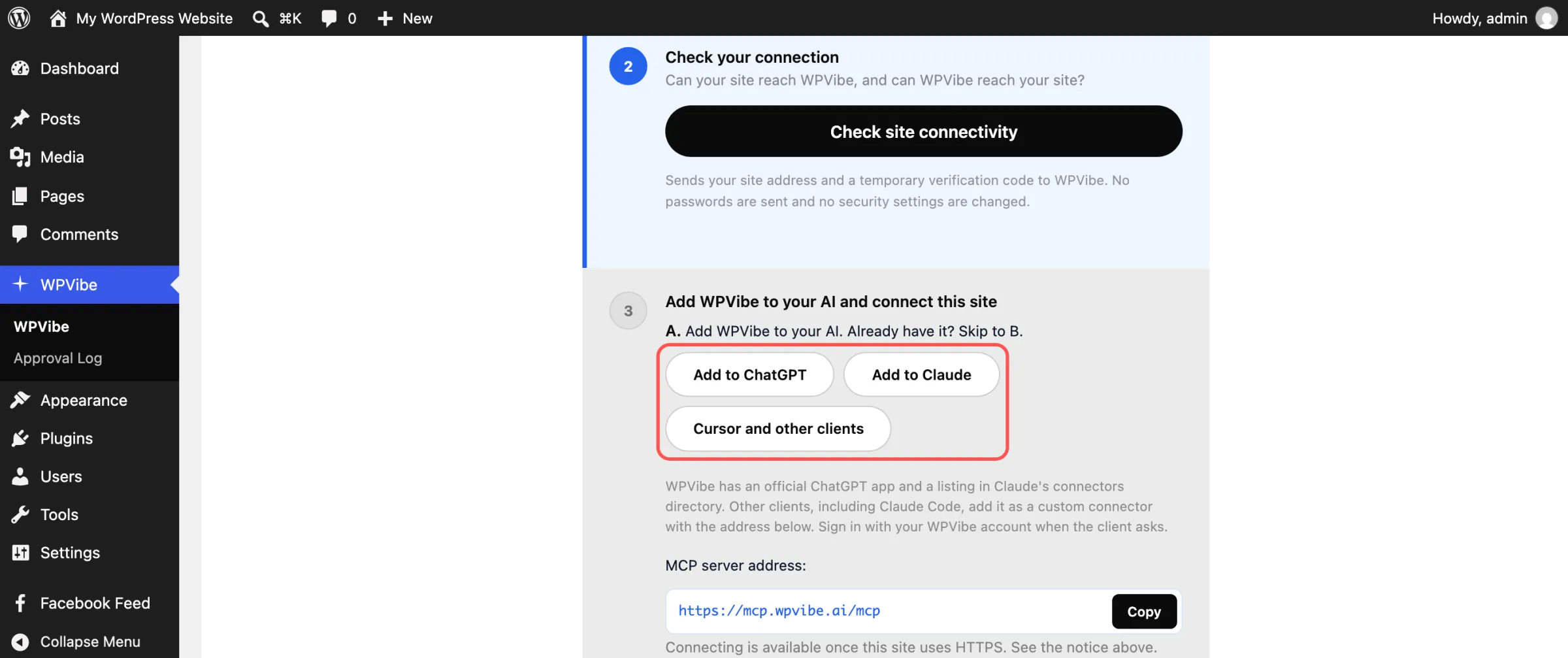
WPVibe s'ouvre sur une brève liste de vérification de configuration. Cliquez d'abord sur « Vérifier la connectivité du site » afin que WPVibe puisse s'assurer qu'il peut accéder à votre site. Ensuite, dans la section « Ajouter WPVibe à votre IA et connecter ce site », choisissez « Ajouter à ChatGPT », « Ajouter à Claude » ou « Cursor et autres clients ».
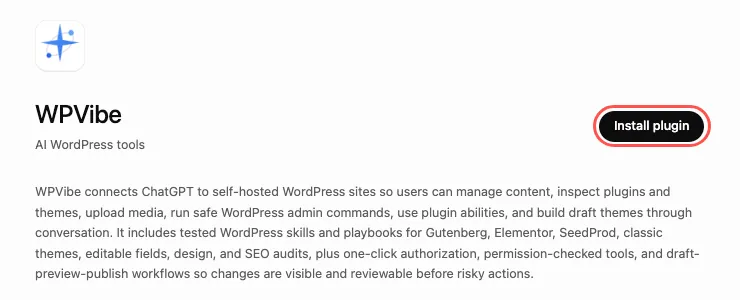
Si vous avez choisi ChatGPT, l'application WPVibe s'ouvre. Cliquez sur « Installer le plugin », puis connectez-vous à votre compte WPVibe gratuit ou créez-en un avec votre adresse e-mail. Vous avez choisi Claude ? Vous serez redirigé vers la fiche de WPVibe dans le répertoire des connecteurs de Claude, où vous pourrez vous connecter de la même manière.
Étape 5 : Valider la connexion à votre site
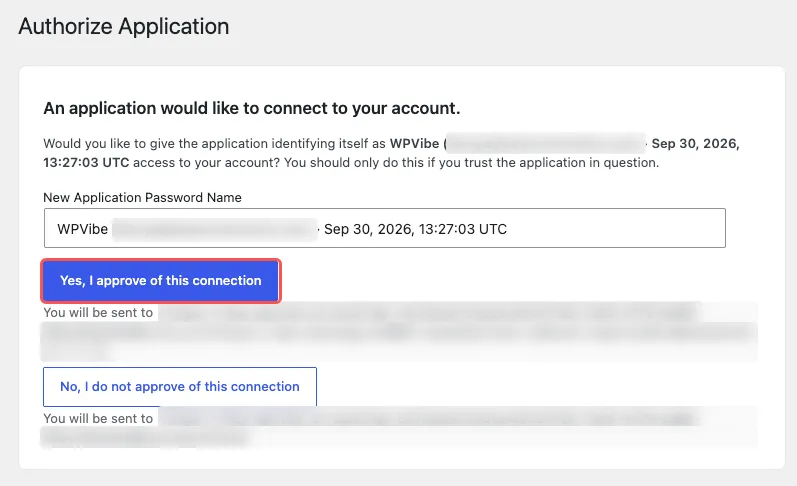
Pour revenir à la liste de contrôle de WPVibe, copiez le message court figurant sous la rubrique B et collez-le dans votre IA. Votre tableau de bord WordPress s'ouvre et vous demande si WPVibe peut se connecter à votre compte. Cliquez sur « Oui, j'approuve cette connexion ».
Étape 6 : Vérifiez que votre IA est capable de lire votre site
Sous « Vérifiez que votre IA peut lire ce site », copiez également ce message dans votre IA. Lorsqu’elle vous répond en indiquant le nom et l’adresse de votre site, l’étape passe au vert et vous êtes connecté.
Étape 7 : Activez l'accès en écriture au MCP, si vous le souhaitez
De retour dans « Facebook Feed » → « Paramètres », activez l’option « Accès en écriture MCP » et cliquez sur « Enregistrer les modifications ». C’est ce qui permet aux outils d’IA de Facebook Feed de modifier vos flux. Laissez cette option désactivée si vous préférez qu’ils se contentent pour l’instant d’analyser vos flux.
Étape 8 : Envoyez votre première demande
Ouvrez votre IA et essayez la commande suivante : « Liste mes flux Facebook et leurs codes courts. » Dans ChatGPT, cliquez sur le signe « + » dans la zone de message et sélectionnez d’abord « WPVibe » afin que la réponse provienne de votre site. Vous obtiendrez alors la liste de tous vos flux classés par nom.
Afficher également les événements, les albums et les vidéos
Facebook Feed Pro affiche les photos et les vidéos contenues dans vos publications, quelle que soit la formule choisie. La formule « Plus » ajoute des flux d'albums, de photos et de vidéos, tandis que la formule « Elite » ajoute des flux d'événements. La fonctionnalité « AI Agents » est incluse dans toutes les formules Pro. Bénéficiez d'une garantie « satisfait ou remboursé » de 14 jours.
Découvrez Facebook Feed ProQuestions que vous pouvez poser une fois connecté
Décrivez ce que vous souhaitez en termes simples, comme si vous envoyiez un SMS à un collègue. Voici quelques exemples pour commencer :
- « Afficher 4 publications sur les mobiles et 8 sur les ordinateurs. » Vos visiteurs sur mobile bénéficient d'un fil d'actualité plus court sans que vous ayez à en créer un deuxième.
- Vous souhaitez que votre fil d'actualité s'intègre parfaitement à votre page ? Demandez à ce que la couleur des liens corresponde au code hexadécimal de votre marque, ou transformez les publications en cartes aux coins arrondis.
- « Ajoutez un en-tête avec la photo de couverture et la biographie de ma page. » Les visiteurs savent ainsi à qui appartiennent les publications qu'ils lisent avant même de faire défiler la page.
- Déplacez la zone « J'aime » du bas du fil d'actualité vers le haut, afin que le bouton permettant de suivre votre page soit la première chose que les utilisateurs voient.
- Vous ouvrez un deuxième établissement ? Associez sa page Facebook, puis demandez un nouveau flux à partir de celle-ci et récupérez le code court à insérer sur sa page.
Il gère également les paramètres à l'échelle du site
Certains paramètres s'appliquent à tous les flux de votre site, et votre IA peut également les modifier. Demandez-lui à quelle fréquence vos flux vérifient la présence de nouvelles publications sur Facebook, et réglez cette fréquence sur toutes les 30 minutes si vous publiez beaucoup. Elle peut également activer le mode RGPD, qui bloque les images et les scripts de Facebook jusqu'à ce qu'un visiteur donne son accord.
C'est vous qui décidez ce que votre IA peut changer.
Les outils d’IA de Facebook Feed sont, dans un premier temps, en mode « lecture seule ». Ils peuvent consulter votre fil d’actualité, vos paramètres, ainsi que les pages et groupes Facebook auxquels vous êtes abonné, mais ils n’ont jamais accès à votre clé de licence ni aux jetons d’accès qui relient votre compte Facebook. Ils n’effectuent des modifications qu’après que vous ayez activé l’accès en écriture MCP, et vous pouvez le désactiver à tout moment. WPVibe dispose également de ses propres outils pour le reste de votre site WordPress, et vous demande votre accord via le chat avant toute action susceptible d’endommager votre site.
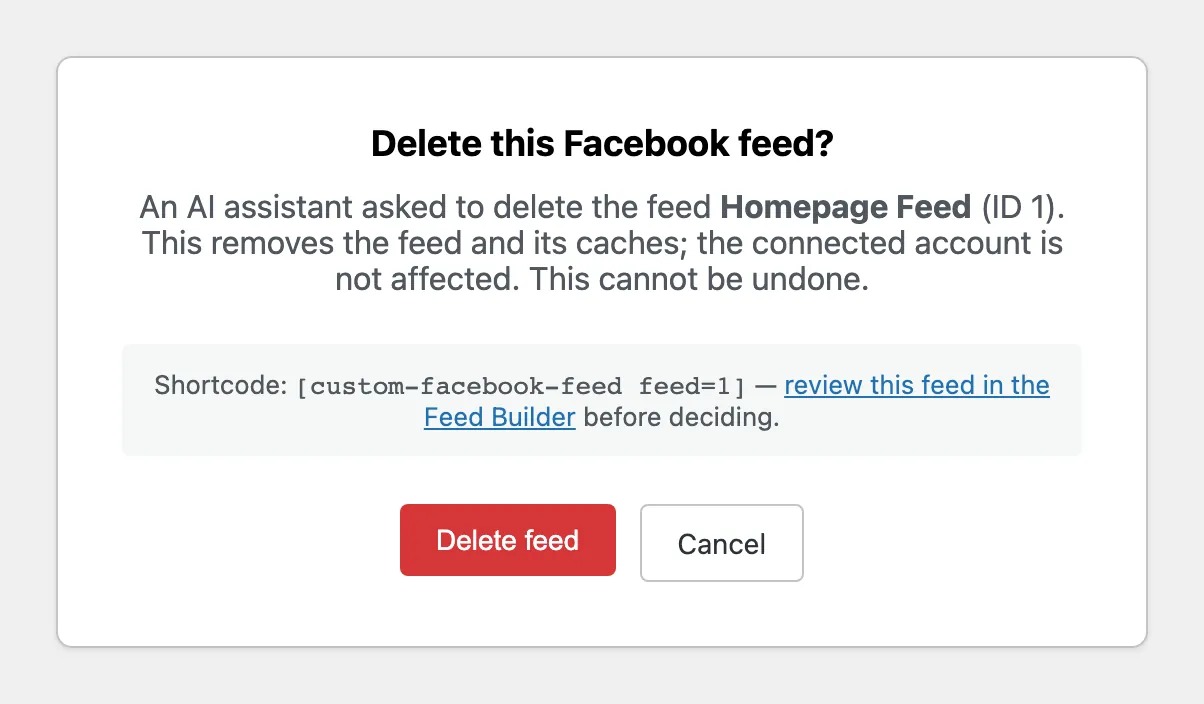
La suppression d'un flux vous revient toujours. Votre IA ne peut que vous le demander. Vous recevez un lien à ouvrir dans votre navigateur, qui affiche le nom et le code court du flux, ainsi qu'un lien vous permettant de consulter le flux au préalable. Vous cliquez ensuite sur « Supprimer le flux » ou « Annuler ». Le lien n'est valable qu'une seule fois et expire au bout de 15 minutes.
La procédure pour associer une nouvelle page ou un nouveau groupe Facebook est identique. Votre IA vous fournit un lien à usage unique, et c'est vous qui associez le compte vous-même dans votre navigateur.
Vous vous demandez ce qu'apporte la version Pro ? Demandez à votre IA
Dans la version gratuite du plugin, vous pouvez demander à votre IA ce qu’apporte Facebook Feed Pro. Elle vous répondra en s’appuyant sur la liste des fonctionnalités du plugin et vous fournira le lien vers la mise à niveau, ce qui vous permettra de voir ce dont vous bénéficierez avant de prendre une décision.
Facebook Feed Pro affiche les photos et les vidéos contenues dans vos publications, avec un bouton « Charger plus » et une fenêtre contextuelle, quel que soit votre forfait. Le forfait « Plus » ajoute des flux d'albums, de photos et de vidéos, ainsi que des filtres pour les publications que vous affichez. Le forfait « Elite » ajoute des flux d'événements et les avis Facebook. Les agents IA sont inclus dans tous les forfaits Pro ; votre IA continue donc de fonctionner de la même manière après votre passage à un forfait supérieur.
Questions fréquemment posées
Ai-je besoin de Facebook Feed Pro ?
Non. AI Agents est inclus dans la version gratuite 4.15.0 de Smash Balloon Facebook Feed, ainsi que dans tous les abonnements Facebook Feed Pro (Basic, Plus et Elite) et dans le pack All Access.
WPVibe est-il gratuit ?
Oui. Le plugin est gratuit, et la formule gratuite de WPVibe inclut un quota quotidien d'actions WordPress. Les formules payantes de WPVibe augmentent ce quota si vous en avez besoin de plus.
Mon IA peut-elle supprimer un flux sans me demander mon avis ?
Non. Les outils d'intelligence artificielle du fil d'actualité Facebook permettent uniquement de demander une suppression. Le fil d'actualité n'est supprimé qu'après avoir ouvert le lien de confirmation dans votre navigateur et cliqué sur « Supprimer le fil d'actualité ».
Mon IA a-t-elle accès à mes identifiants Facebook ?
Non. Votre IA n'a jamais accès à vos identifiants Facebook ni aux jetons d'accès qui relient votre compte. Lorsque vous ajoutez une nouvelle page ou un nouveau groupe, c'est vous-même qui effectuez la connexion depuis votre navigateur.
Puis-je retirer l'accès en écriture ultérieurement ?
Oui. Désactivez l’option « Accès en écriture MCP » dans Facebook Feed » Paramètres, puis cliquez sur « Enregistrer les modifications ». Les outils d’IA de Facebook Feed repassent immédiatement en mode « lecture seule », et tout lien de suppression encore en attente cesse de fonctionner.
Passez à la version 4.15.0 et laissez votre IA s'occuper des petites tâches
Dix minutes de configuration aujourd’hui, et pour votre prochain changement de flux, il vous suffira d’envoyer un message à ChatGPT ou à Claude.
Et vous pouvez le faire sans :
- Ouvrir l'éditeur de flux pour modifier le nombre de colonnes
- À la recherche d'un shortcode que vous avez configuré il y a plusieurs mois
- Vous craignez que votre IA ne supprime quelque chose que vous vouliez conserver
Vous utilisez déjà l'application gratuite Smash Balloon Facebook Feed ou Facebook Feed Pro ? Mettez-la à jour vers la version 4.15.0, puis ouvrez la section « Agents IA » dans les paramètres.
Vous découvrez Smash Balloon ? Installez l'extension gratuite « Smash Balloon Facebook Feed » disponible sur WordPress.org, connectez votre page Facebook, puis suivez les étapes décrites ci-dessus.
Gérez votre fil d'actualité Facebook depuis ChatGPT ou Claude
La fonctionnalité « AI Agents » est incluse dans tous les forfaits Facebook Feed Pro ainsi que dans le pack All Access. Optez pour la formule « Plus » pour les flux d'albums, de photos et de vidéos, ou pour la formule « Elite » si vous souhaitez également inclure les flux d'événements. Il suffit de connecter WPVibe une seule fois ; par la suite, modifier un flux ne nécessite qu'un seul message. Bénéficiez d'une garantie « satisfait ou remboursé » de 14 jours.
Obtenir Facebook Feed ProVous utilisez aussi Instagram Feed Pro ? Ça fonctionne de la même manière. Voici comment gérer votre fil Instagram en demandant à ChatGPT ou à Claude.
Quelle sera la première chose que vous demanderez à votre IA de modifier sur votre fil d'actualité Facebook ? Laissez un commentaire ci-dessous pour nous le dire.







