Mur social
 Analyse des flux



Si vous utilisez déjà ChatGPT ou Claude pendant que vous travaillez, votre flux Instagram peut désormais s'afficher dans la même conversation.
Smash Balloon Instagram Feed Pro 6.14.0 vous permet de confier cette tâche à votre assistant IA. Connectez ChatGPT, Claude ou Cursor via WPVibe, une extension WordPress gratuite de SeedProd, et dites simplement « mets mon flux Instagram en quatre colonnes ».
Vous découvrez Instagram Feed Pro ? Il s'agit du plugin Smash Balloon qui affiche vos publications Instagram et vos Reels sur votre site WordPress, sans aucune ligne de code. La fonctionnalité « AI Agents » est incluse dans tous les forfaits Pro (Basic, Plus et Elite), ainsi que dans le pack All Access. Depuis la version 6.15.0, la version gratuite d'Instagram Feed de Smash Balloon en dispose également ; vous pouvez donc l'essayer avant de passer à la version supérieure.
Voici ce que vous pouvez faire dès aujourd’hui :
- Modifiez les colonnes, les légendes et les couleurs du flux de votre page d'accueil sans ouvrir l'éditeur
- Demandez à votre IA de créer un flux, de modifier sa mise en page ou d'harmoniser ses couleurs avec votre marque.
- Obtenez le code court de n'importe quel flux en le demandant.
- Déterminez ce que votre IA peut modifier et approuvez vous-même chaque suppression de flux.
Cette même mise à jour permet également d'ouvrir vos Reels dans une fenêtre plein écran avec le son. Nous abordons ce sujet dans un article dédié : permettez à vos visiteurs de regarder vos Reels Instagram en plein écran.
Gérez votre flux Instagram en interrogeant votre IA
Une fois votre site connecté, vous parlez à votre assistant comme vous demanderiez de l'aide à un collègue. Indiquez-lui l'apparence souhaitée pour votre flux, et il effectuera la modification pendant que vous poursuivez votre conversation.
Voici quelques éléments que vous pouvez déléguer :
- « Afficher 12 publications sur quatre colonnes dans mon flux de page d’accueil et masquer les légendes. » La plupart des paramètres de mise en page, d’en-tête, de légende, de bouton et de couleur fonctionnent de la même manière.
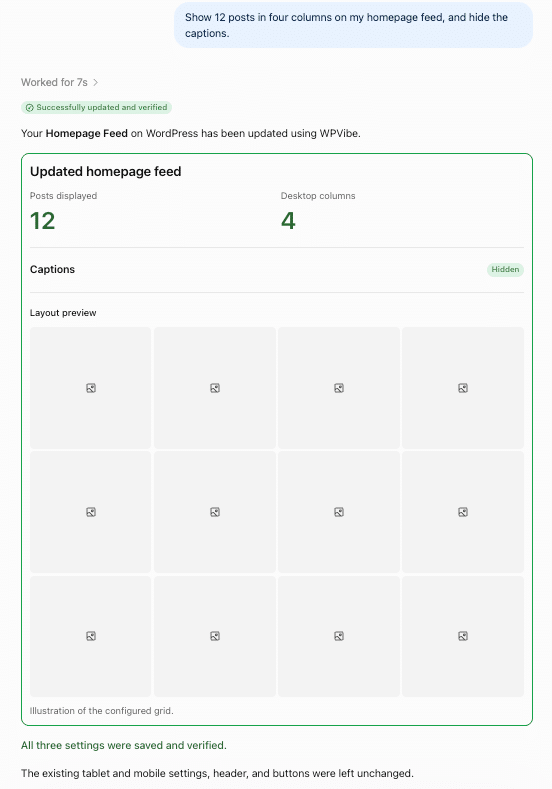
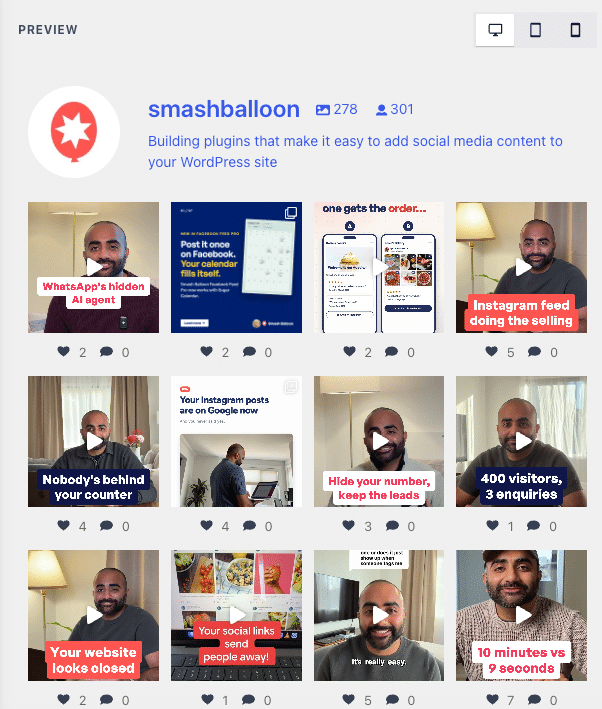
Et voici le flux juste après : 12 publications en quatre colonnes, sans les légendes.
- Vous ouvrez un deuxième établissement ? Demandez un nouveau flux depuis un compte Instagram que vous avez déjà connecté.
- Vous ne vous souvenez plus quel code court (le petit texte à coller à l'endroit où un flux doit apparaître) correspond à votre page Contact ? Demandez la liste de vos flux et de leurs codes courts.
Configurez-le une seule fois avec un plugin gratuit
WPVibe est l'extension gratuite qui assure la connexion. Développée par SeedProd, qui fait partie de la même famille de produits WordPress que Smash Balloon, elle est compatible avec ChatGPT, Claude, Cursor et d'autres assistants vocaux.
Instagram Feed l'installe pour vous en un seul clic, que ce soit la version gratuite ou la version Pro du plugin, et une fois qu'il est installé sur votre site, votre IA peut également vous aider pour d'autres tâches sous WordPress, comme la rédaction de brouillons d'articles et de pages.
WPVibe est fourni gratuitement avec Instagram Feed
Vous n'aurez jamais besoin de le chercher. Instagram Feed intègre WPVibe en un seul clic depuis sa page de paramètres, que ce soit avec le plugin gratuit ou avec n'importe quelle formule Pro. De plus, la formule d'entrée de gamme de WPVibe est gratuite. Vous êtes nouveau ici ? Commencez par le plugin gratuit Smash Balloon Instagram Feed.
Obtenir gratuitement le fil d'actualité InstagramC'est vous qui décidez ce que votre IA peut changer.
Confier la gestion de son site web à une IA est une décision importante. C'est pourquoi les outils d'IA d'Instagram Feed Pro permettent initialement à votre assistant de consulter votre site, mais sans pouvoir le modifier. Il peut voir vos flux, vos paramètres et les comptes Instagram connectés, mais n'a jamais accès à vos identifiants Instagram ni aux clés de connexion. Si vous souhaitez qu'il puisse également effectuer des modifications, activez l'accès en écriture MCP, que vous pouvez désactiver à tout moment. WPVibe propose également ses propres outils pour le reste de votre site WordPress et vous demande votre autorisation par chat avant toute modification destructive.
Même avec l'accès en écriture MCP activé, la suppression d'un flux vous est signalée. Votre assistant ne peut en supprimer qu'un seul. Vous recevez un lien, vous l'ouvrez dans votre navigateur, vous voyez le flux et le code court correspondants, puis vous cliquez sur « Supprimer le flux » ou « Annuler ». Ce lien est à usage unique, ce qui évite toute suppression accidentelle.
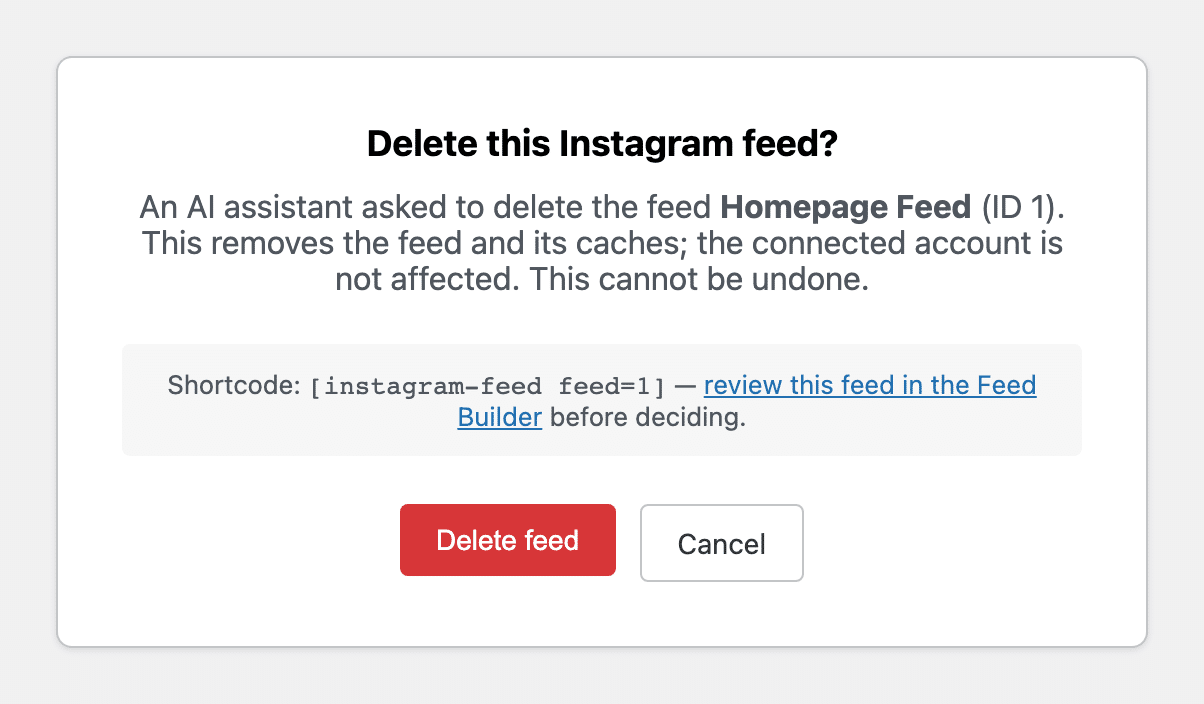
L'ajout d'un nouveau compte Instagram se fait de la même manière. Votre assistant vous fournit un lien, et vous connectez vous-même le compte dans votre navigateur.
Découvrez une véritable modification de flux réalisée à partir de ChatGPT
Regardez ChatGPT modifier l'affichage du fil d'actualité pour afficher deux publications par ligne, avec le nombre de « J'aime » masqué, puis choisissez votre formule. La fonctionnalité « AI Agents » est incluse dans toutes les formules d'Instagram Feed Pro de Smash Balloon.
Voir la démoComment connecter votre flux Instagram à ChatGPT ou Claude (en 10 minutes)
La fonctionnalité « AI Agents » est incluse dans tous les forfaits Instagram Feed Pro et dans le pack All Access, ainsi que dans la version gratuite d’Instagram Feed de Smash Balloon à partir de la version 6.15.0. Vous devrez également disposer de WordPress 6.9 ou d’une version plus récente, et l’adresse de votre site doit commencer par https://, car WPVibe ne se connecte que via une connexion sécurisée.
Vous ne le faites qu'une seule fois. Après cela, il vous suffit de demander.
Étape 1 : Mettez à jour Instagram Feed. Dans votre tableau de bord WordPress, rendez-vous dans Tableau de bord » Mises à jour, ou Plugins » Plugins installés, puis mettez à jour Instagram Feed Pro vers la version 6.14.0 ou une version plus récente, ou le plugin gratuit Smash Balloon Instagram Feed vers la version 6.15.0 ou une version plus récente.
Étape 2 : Installez WPVibe. Accédez à Flux Instagram » Paramètres. Dans l’onglet Général, recherchez Agents IA et cliquez sur Installer WPVibe gratuitement.

Étape 3 : Ouvrez WPVibe. Une fois installé, un message indique que WPVibe est connecté au flux Instagram. WPVibe est alors prêt ; vous connecterez votre IA lors des prochaines étapes. Cliquez sur « Ouvrir WPVibe ».

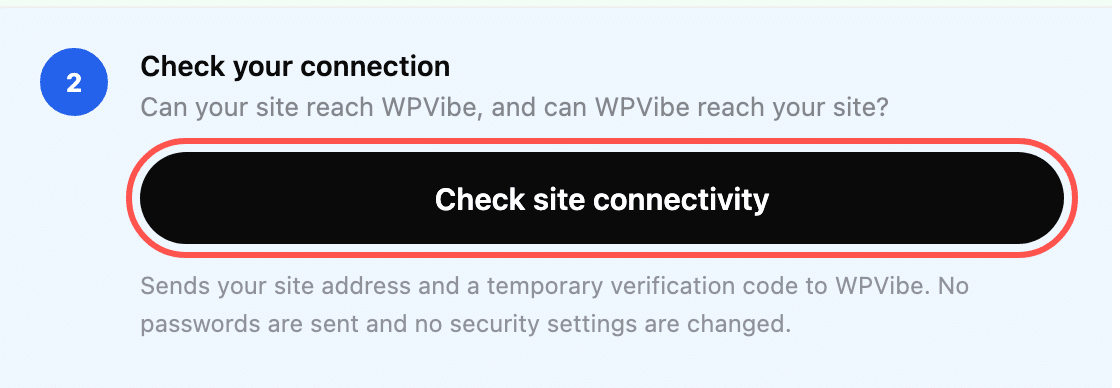
Étape 4 : Vérifiez votre connexion. L’écran WPVibe s’ouvre avec une courte liste de vérification de configuration. Sous « Vérifier votre connexion », cliquez sur « Vérifier la connectivité du site » afin que WPVibe puisse confirmer qu’il peut accéder à votre site.
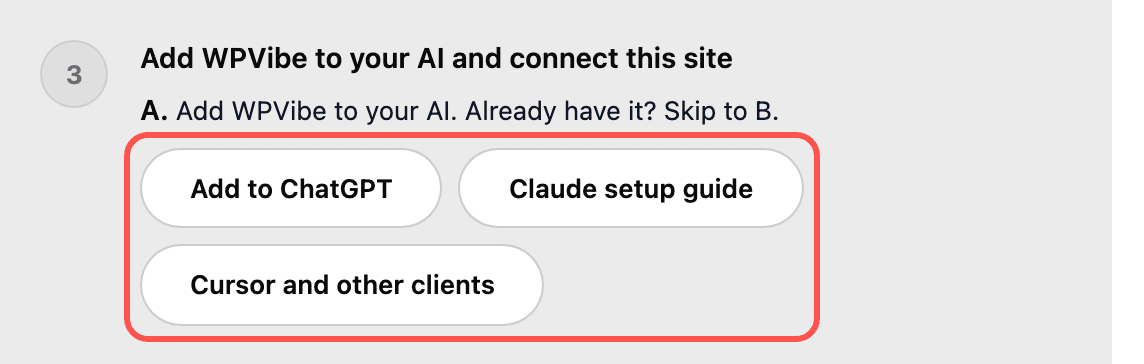
Étape 5 : Ajoutez WPVibe à votre IA. Sous « Ajouter WPVibe à votre IA et connecter ce site », choisissez « Ajouter à ChatGPT », « Guide d’installation de Claude » ou « Curseur et autres clients ».
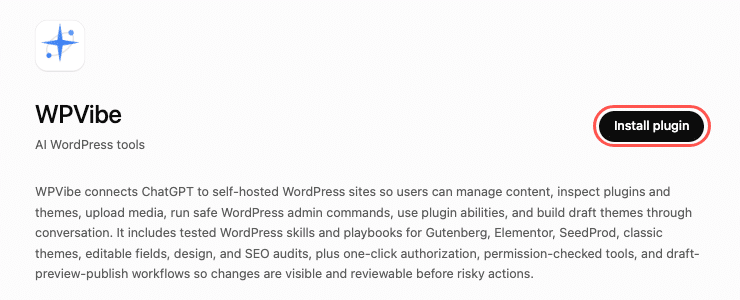
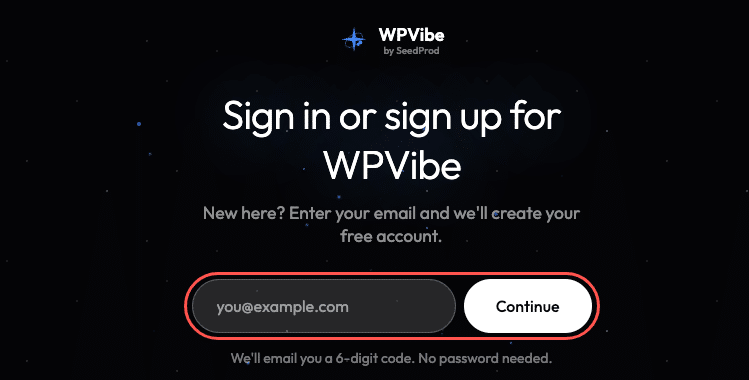
Étape 6 : Installez WPVibe dans votre AI. Si vous avez choisi « Ajouter à ChatGPT », ChatGPT ouvre la page de l’application WPVibe. Cliquez sur « Installer l’extension », puis connectez-vous à votre compte WPVibe gratuit ou créez-en un. WPVibe vous envoie un code à 6 chiffres par e-mail ; saisissez-le et vous serez connecté. Vous utilisez Claude ? Le guide d’installation de Claude vous explique comment ajouter WPVibe comme connecteur, avec les mêmes identifiants.
Étape 7 : Si vous le souhaitez, autorisez votre IA à apporter des modifications. Dans Instagram Feed » Paramètres, activez l’accès en écriture MCP et cliquez sur Enregistrer les modifications. Désactivez cette option pour que les outils de votre IA pour Instagram Feed restent en lecture seule.

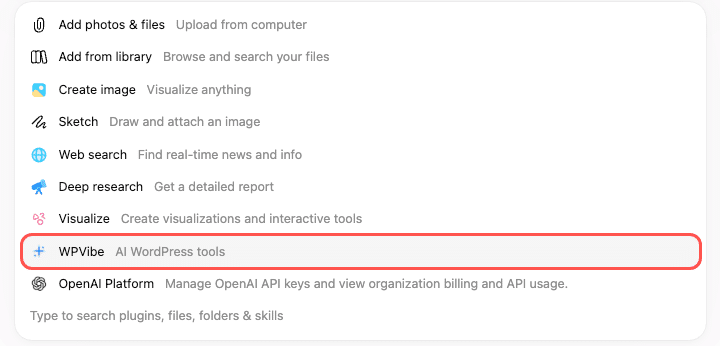
Étape 8 : Posez votre première question. Ouvrez ChatGPT, Claude ou Cursor et essayez « Lister mes flux Instagram et leurs codes courts ». Dans ChatGPT, cliquez sur + dans la zone de message et choisissez WPVibe en premier, afin que la réponse provienne de votre site.
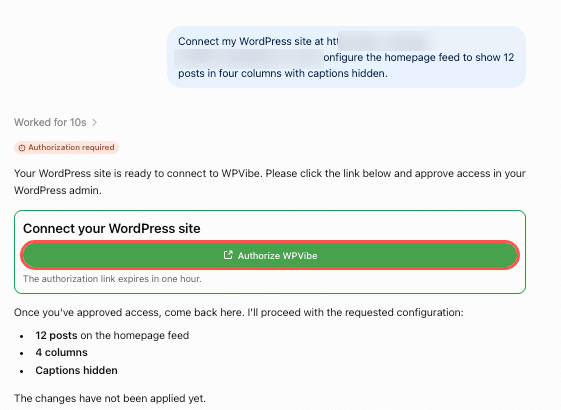
Étape 9 : Connectez votre site pour la première fois. Lors de votre première connexion, ChatGPT vous demandera l’adresse de votre site. Saisissez-la, puis cliquez sur « Autoriser WPVibe ».
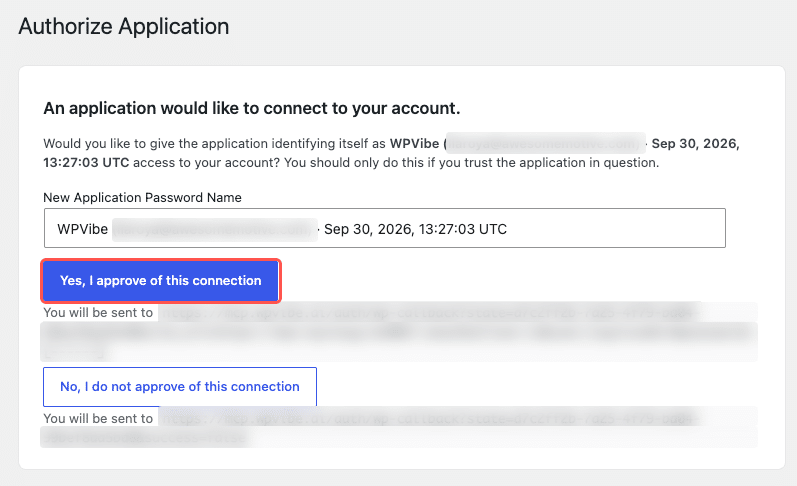
Votre interface d'administration WordPress s'ouvre et vous demande si WPVibe peut se connecter à votre compte. Cliquez sur « Oui, j'autorise cette connexion ».
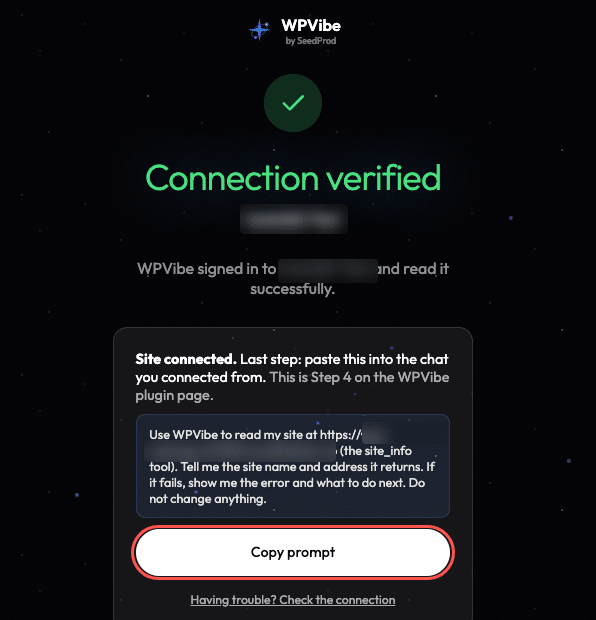
WPVibe indique que la connexion est vérifiée. Cliquez sur « Copier l'invite » et collez-la dans ChatGPT pour qu'il puisse confirmer la lecture de votre site.
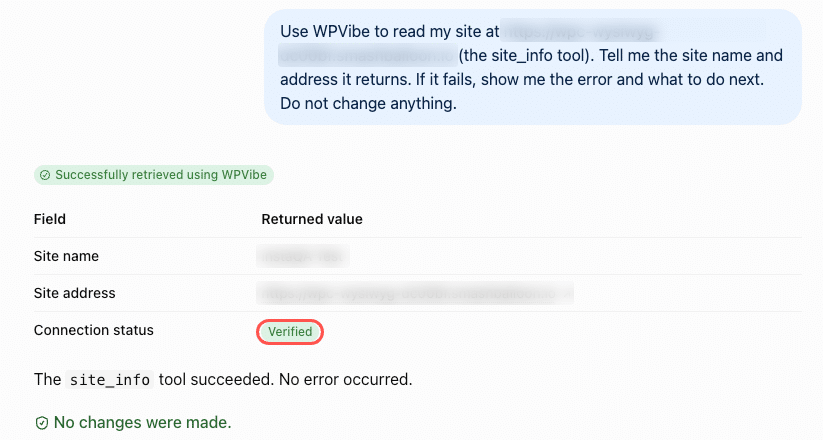
ChatGPT répond avec le nom et l'adresse de votre site. Une fois la connexion vérifiée, tout est en ordre. Posez à nouveau votre question ; cette fois, la réponse proviendra de votre site. Ensuite, essayez une modification similaire à celle indiquée en haut de cette page : votre flux se mettra à jour de la même manière.
Questions fréquemment posées
La fonctionnalité « AI Agents » est-elle incluse dans Instagram Feed Pro ?
Oui. Cette fonctionnalité est incluse dans toutes les formules, de « Basic » à « Elite », ainsi que dans le pack « All Access ». Le plugin gratuit « Smash Balloon Instagram Feed » la propose également à partir de la version 6.15.0, dans le cadre des paramètres offerts par le plugin gratuit. C'est avec la formule Pro que votre flux commence à générer des ventes pour vous. Les Reels s'affichent en plein écran avec le son, ce qui incite les visiteurs à continuer à les regarder ; la formule Plus récupère les publications des clients qui utilisent votre hashtag ; et la formule Elite affiche les photos dans lesquelles les clients vous taguent et relie chaque publication à un produit, transformant ainsi un simple défilement en un clic.
WPVibe est-il gratuit ?
Oui. L'extension est gratuite et la formule gratuite de WPVibe inclut un nombre limité d'actions WordPress par jour. Elle est compatible avec les versions gratuites de ChatGPT et Claude, et les formules payantes de WPVibe permettent d'augmenter ce nombre d'actions si nécessaire.
Mon IA peut-elle supprimer un flux sans me demander mon avis ?
Non. Votre assistant peut seulement demander la suppression. Le flux est supprimé uniquement après que vous ayez ouvert le lien de confirmation dans votre navigateur et cliqué sur « Supprimer le flux ».
Mon IA peut-elle configurer des flux ou des filtres de hashtags ?
Non. Votre IA gère les paramètres courants comme la mise en page, les colonnes, les légendes et les couleurs. Les flux de hashtags, les filtres et la modération sont configurés dans l'éditeur de flux.
Mon IA voit-elle mon mot de passe Instagram ?
Non. Votre assistant n'a jamais accès à vos identifiants Instagram ni aux clés qui connectent votre compte. Lorsque vous ajoutez un nouveau compte, vous le connectez vous-même dans votre navigateur.
De quoi d'autre ai-je besoin ?
Instagram Feed Pro 6.14.0 ou la version gratuite Instagram Feed 6.15.0 ou une version plus récente, WordPress 6.9 ou une version plus récente, une adresse de site commençant par https://, ainsi qu'un compte WPVibe gratuit, que vous créerez lors de la première connexion de votre IA.
Mettez à jour dès aujourd'hui et laissez votre IA gérer votre flux.
Mise à jour du jour : d'ici une dizaine de minutes, vous pourrez modifier le flux de votre page d'accueil en demandant à ChatGPT ou à Claude.
Et vous pouvez le faire sans :
- Quitter la conversation dans laquelle vous êtes déjà engagé(e).
- Copier les codes courts entre les onglets
- S'inquiéter que son IA supprime quelque chose qu'on voulait conserver
Si vous utilisez un abonnement Instagram Feed Pro, mettez à jour vers la version 6.14.0 et ouvrez la section Agents IA dans les Paramètres.
Vous utilisez la version gratuite de Smash Balloon Instagram Feed ? Passez à la version 6.15.0 ou une version plus récente et vous retrouverez la même section « Agents IA » dans les Paramètres. Si vous souhaitez davantage de fonctionnalités, Instagram Feed Pro ouvre vos Reels en plein écran avec le son, maintient l'affichage de votre fil d'actualité en cas de panne d'Instagram et, dans les versions Plus et Elite, ajoute des flux par hashtag, par personnes taguées et par produits, avec lesquels votre IA continue de fonctionner après la mise à jour.
Et si vous découvrez Smash Balloon, Instagram Feed Pro intègre vos publications et Reels Instagram à votre site, et vous pouvez désormais le gérer depuis le chat IA que vous utilisez déjà.
Gérez votre flux Instagram depuis ChatGPT ou Claude
Instagram Feed Pro intègre vos Reels, vos publications avec hashtags et vos flux « shoppables » à votre site, et les agents IA, disponibles dans toutes les formules, vous permettent de modifier ces éléments depuis le chat. Connectez WPVibe une seule fois et posez toutes vos questions. Bénéficiez d'une garantie « satisfait ou remboursé » de 14 jours.
Obtenir Instagram Feed ProPendant que vous effectuez la mise à jour, vos Reels font également peau neuve. Découvrez comment fonctionnent les Reels en plein écran sur votre site. Vous utilisez d’autres flux Smash Balloon ? Ils se connectent à votre IA de la même manière. Découvrez comment cela fonctionne pour Facebook, les avis, YouTube et TikTok.
Quelle est la première chose que vous demanderez à votre IA de changer ? Laissez un commentaire ci-dessous pour nous le dire.