Mur social
 Analyse des flux



Vos visiteurs veulent vous voir à l'œuvre avant de vous contacter. Comment vous animez un cours. À quoi ressemble une rénovation une fois terminée. Comment votre produit fonctionne entre les mains d'un client.
Tu as déjà répondu à toutes ces questions sur YouTube. Une page « Vidéos » permet d'afficher ces réponses sur ton propre site web, là où les internautes se font une opinion, et chaque nouvelle vidéo mise en ligne s'ajoute automatiquement à cette page.
Et pas besoin d’être un expert en informatique pour le configurer. Dans Smash Balloon YouTube Feed, il suffit de cliquer sur « Embed », de donner un nom à une nouvelle page ou d’en choisir une qui existe déjà sur votre site, et celle-ci s’ouvre avec vos vidéos directement intégrées. Il ne vous reste plus qu’à enregistrer.
Voici ce que cela vous apporte :
- Une adresse à partager. Créez une nouvelle page « Vidéos » sur votre chaîne, puis ajoutez-y un lien depuis votre menu ou dans vos e-mails.
- Diffusez vos vidéos là où se trouvent déjà les visiteurs. Intégrez-les à votre page d'accueil, à une page de services ou à un article de blog, afin que les internautes puissent les visionner sans quitter la page sur laquelle ils se trouvent.
- Rien n'est publié tant que vous n'êtes pas prêt. Une nouvelle page est enregistrée en tant que brouillon, et vous pouvez ajouter vos vidéos à des pages que vous n'avez pas encore publiées.
- Vos dernières vidéos sur chaque page. Il suffit de les ajouter une seule fois dans le pied de page de votre site pour qu'un raccourci vous mène directement à la bonne page.
Le flux YouTube de Smash Balloon intègre les vidéos de votre chaîne YouTube à votre site WordPress et ajoute automatiquement les nouvelles vidéos au fur et à mesure que vous les publiez.
Il est disponible sous forme de plugin gratuit et sous le nom de « YouTube Feed Pro ». Toutes les fonctionnalités présentées ici fonctionnent avec les deux versions. La version Pro est destinée aux cas où vous souhaitez enrichir davantage cette page, par exemple avec un flux de Shorts que vos visiteurs peuvent faire défiler ou votre meilleure playlist.
Créer une page « Vidéos » pour votre chaîne
Une page « Vidéos » permet à vos visiteurs de retrouver en un seul endroit toutes vos créations. Ajoutez-la à votre menu, insérez un lien vers cette page à la fin de vos e-mails : vos dernières vidéos s'afficheront en haut de la page.
Voici comment procéder. Dans l'éditeur de flux, cliquez sur « Intégrer », puis sur le champ de recherche et sélectionnez « Créer une nouvelle page » tout en bas. Donnez-lui un nom tel que « Vidéos » ou « Regardez nos vidéos », puis cliquez sur « Créer la page » et « Continuer ».
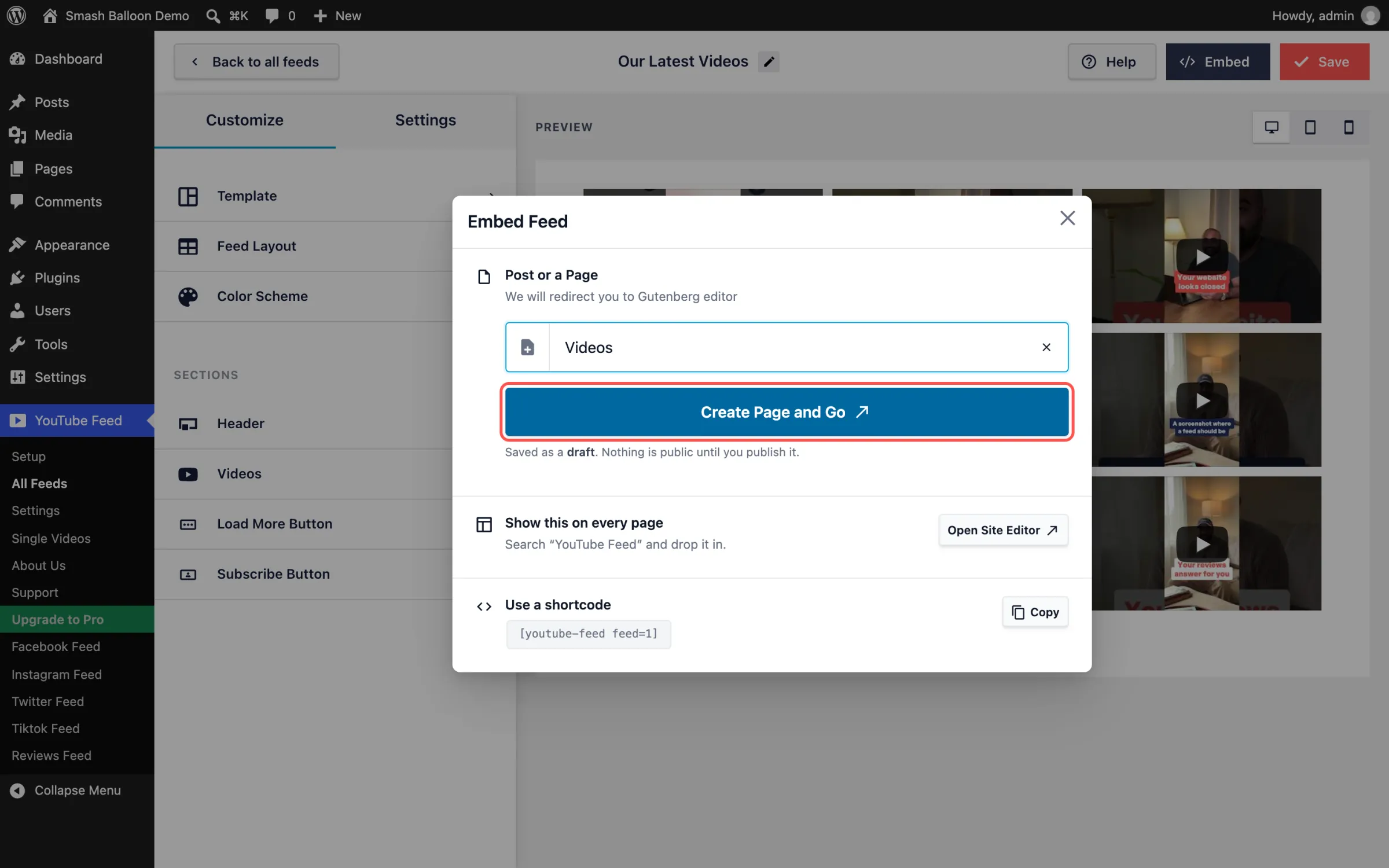
WordPress ouvre votre nouvelle page, et vos vidéos y figurent déjà. Vous les verrez dans un bloc « Flux YouTube ». Considérez un bloc comme un élément constitutif d'une page ; celui-ci contient vos vidéos.
Personne ne peut encore consulter cette page. Il s'agit pour l'instant d'un brouillon ; prenez donc le temps de rédiger d'abord un petit message de bienvenue. Cliquez sur « Enregistrer le brouillon » au fur et à mesure, puis sur « Publier » lorsque vous serez prêt à la mettre à la disposition des visiteurs.
Ou bien, glissez-déposez vos vidéos sur une page que vous avez déjà créée
Vous disposez déjà d'une page qui attire beaucoup de visiteurs ? Vous pouvez y intégrer vos vidéos, juste à côté de ce que les internautes sont déjà en train de lire. Pensez à votre page d'accueil, à une page de présentation de vos services ou à un article de blog consacré à votre dernier tutoriel. Tapez son nom dans le champ de recherche et elle s'affichera.
- Vous travaillez encore sur une page ? Vous la trouverez dans la liste avec la mention « Brouillon », afin que vos vidéos soient prêtes dès sa mise en ligne.
- Vos articles de blog s'y trouvent également ; ainsi, un article peut se terminer par vos dernières vidéos pour les lecteurs qui souhaitent en savoir plus.
- Vous ne vous souvenez plus du nom complet ? Tapez la partie dont vous vous souvenez et le site trouvera la page correspondante.
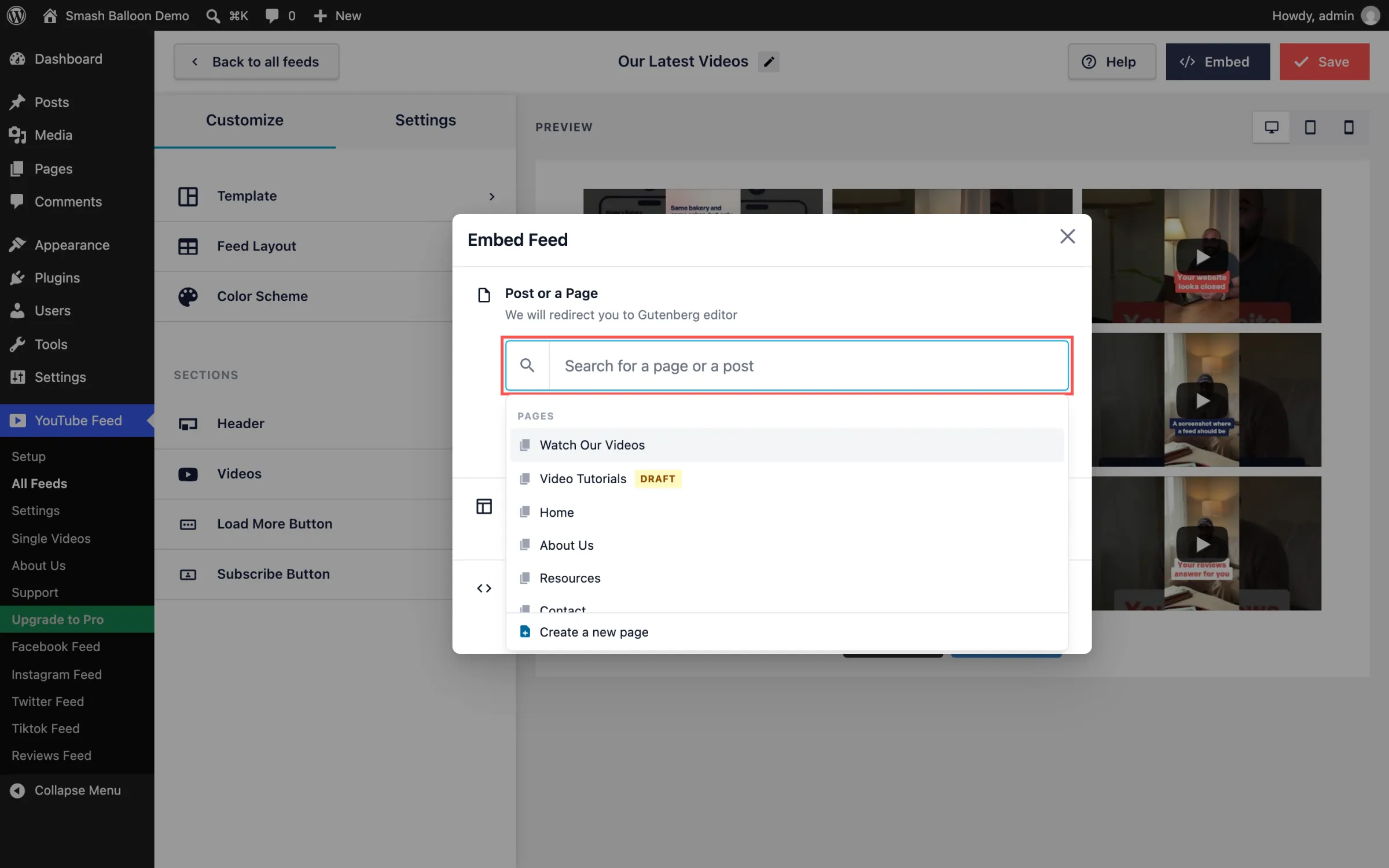
Choisissez une page, puis cliquez sur « Ajouter » et « Aller à la page ». La page s'ouvre dans un nouvel onglet avec vos vidéos déjà ajoutées. N'hésitez pas à explorer la page, car rien ne change sur votre site en ligne tant que vous n'avez pas cliqué sur « Enregistrer ».
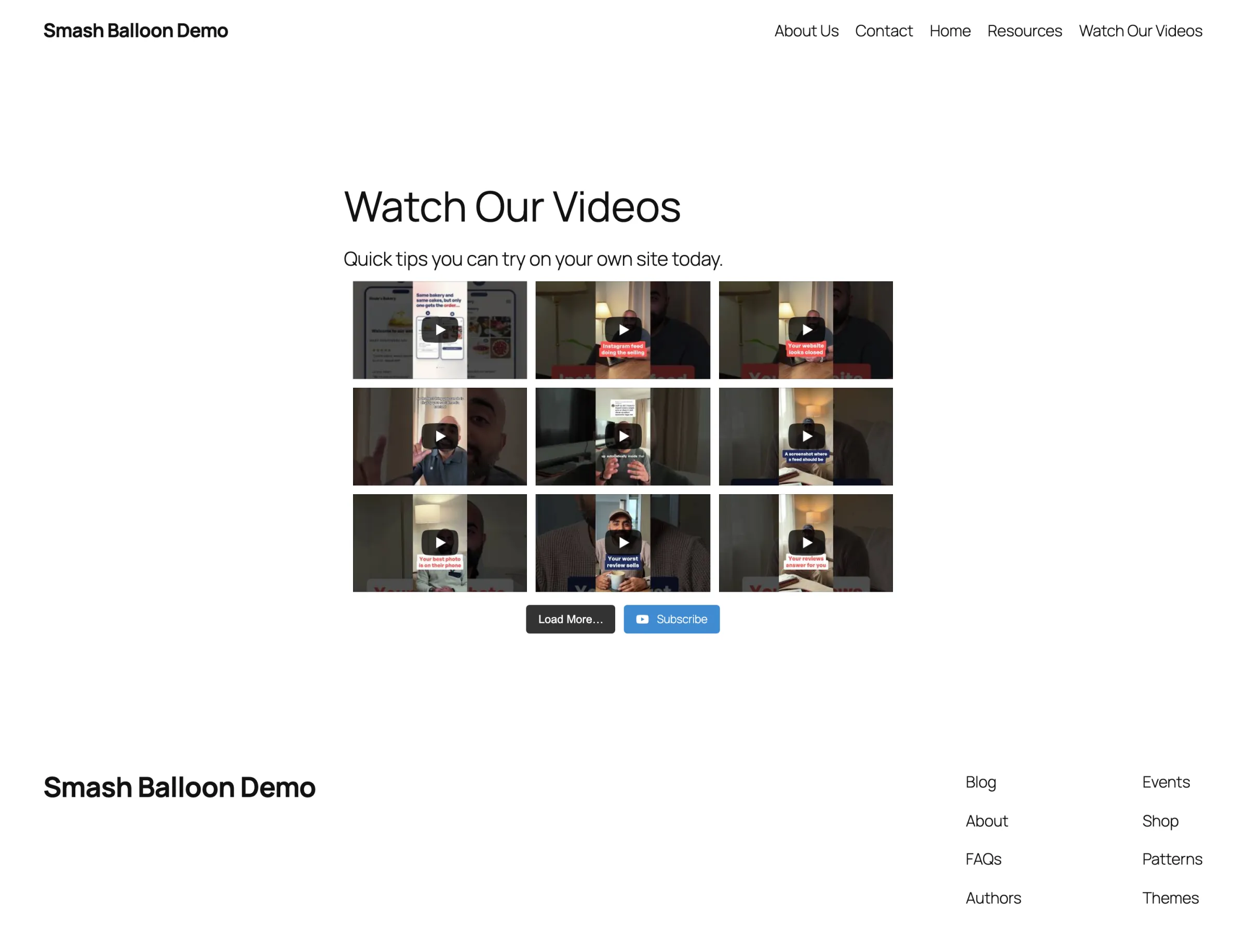
Voici la page « Regarder nos vidéos » sur un site de test après enregistrement, qui affiche des vidéos provenant de la chaîne YouTube de Smash Balloon.
Vous cherchez d'autres façons de présenter vos vidéos ?
YouTube Feed Pro ajoute des flux « Shorts » que les visiteurs peuvent parcourir d'un simple glissement, des flux de playlists, des carrousels, des commentaires vidéo et bien plus encore, en plus de toutes les fonctionnalités du plugin gratuit. Bénéficie d'une garantie « satisfait ou remboursé » de 14 jours.
Obtenir YouTube Feed ProAffichez votre chaîne sur l'ensemble de votre site
L'idée de faire apparaître vos dernières vidéos dans le pied de page de votre site, pour qu'elles soient visibles sur toutes les pages, vous plaît ? Le bouton « Ouvrir l'éditeur de site » dans la fenêtre « Intégrer » vous y mène directement. C'est l'écran qui vous permet de modifier les éléments de votre site qui se répètent sur chaque page, comme le pied de page.
Recherchez le bloc « Flux YouTube », placez-le une seule fois dans votre pied de page, et toutes vos pages seront couvertes. Cette option est disponible dans la plupart des thèmes WordPress récents, y compris ceux fournis par défaut avec WordPress.
Vous ne voyez pas ce bouton ? Votre thème dispose probablement d'une barre latérale classique ; vous verrez donc apparaître l'option « Ajouter à un widget » à cet endroit. Les widgets sont ces petites zones que WordPress vous permet de placer dans une barre latérale ou un pied de page, et c'est là que vos vidéos seront affichées.
Vous utilisez SeedProd, Elementor ou Divi ? Rendez-vous dans la section « Utiliser un shortcode » en bas de la fenêtre. Le shortcode est une courte ligne de texte qui indique à WordPress où afficher vos vidéos. Cliquez sur « Copier », puis collez-le dans votre éditeur.
Comment ajouter votre flux YouTube à une page (YouTube Feed 2.12.0)
Vous voulez un résumé rapide, du début à la fin ? Le voici. La recherche de pages, l'affichage des brouillons dans la liste et la fonction « Créer une nouvelle page » sont disponibles avec YouTube Feed 2.12.0, aussi bien dans la version gratuite du plugin que dans toutes les formules YouTube Feed Pro.
Étape 1 : Ouvrez la fenêtre « Embed »
Dans votre tableau de bord WordPress, accédez à « Flux YouTube » → « Tous les flux », puis ouvrez le flux contenant les vidéos de votre chaîne. Cliquez ensuite sur « Intégrer » en haut à droite de l'éditeur de flux.
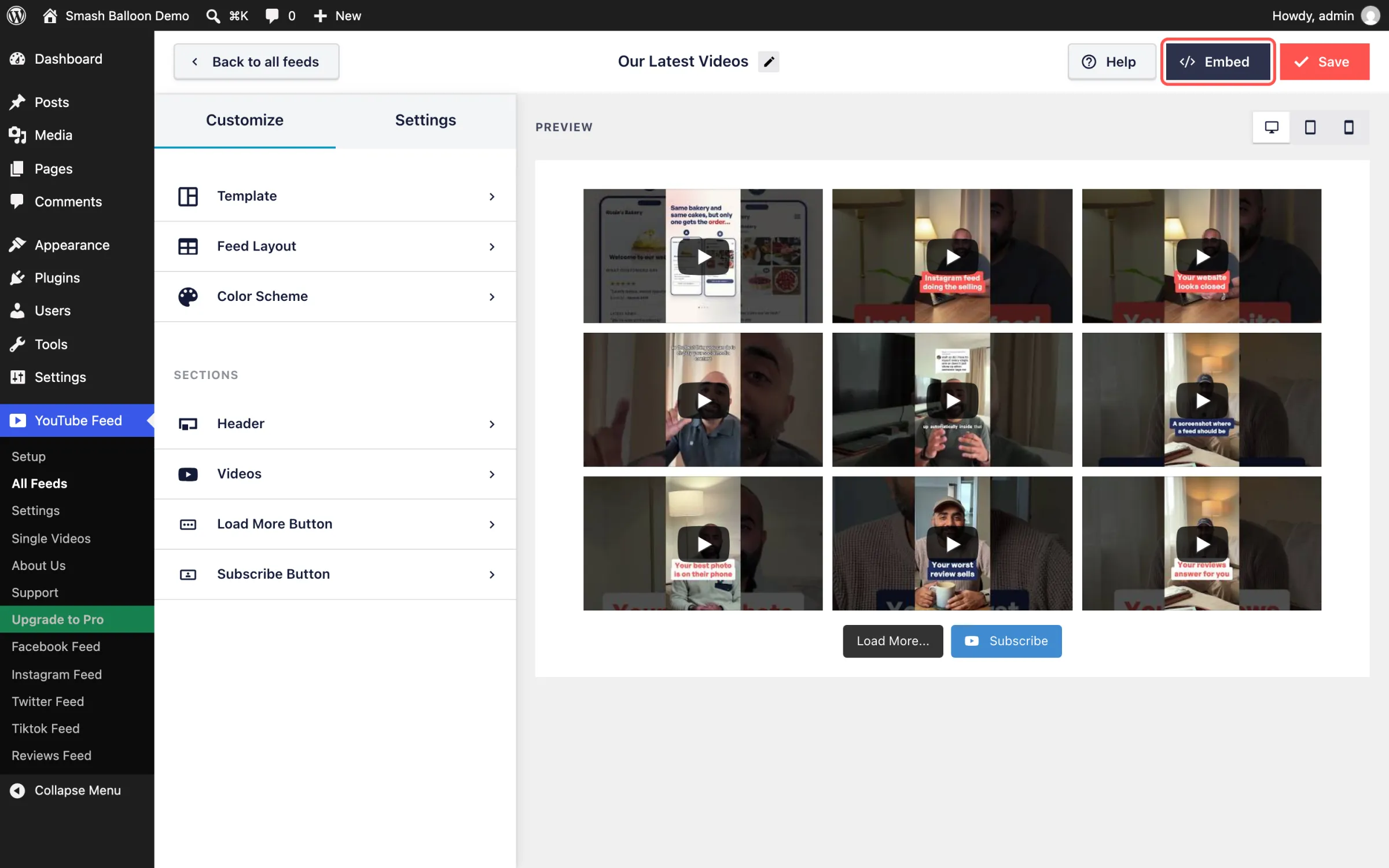
Étape 2 : Choisissez où publier vos vidéos
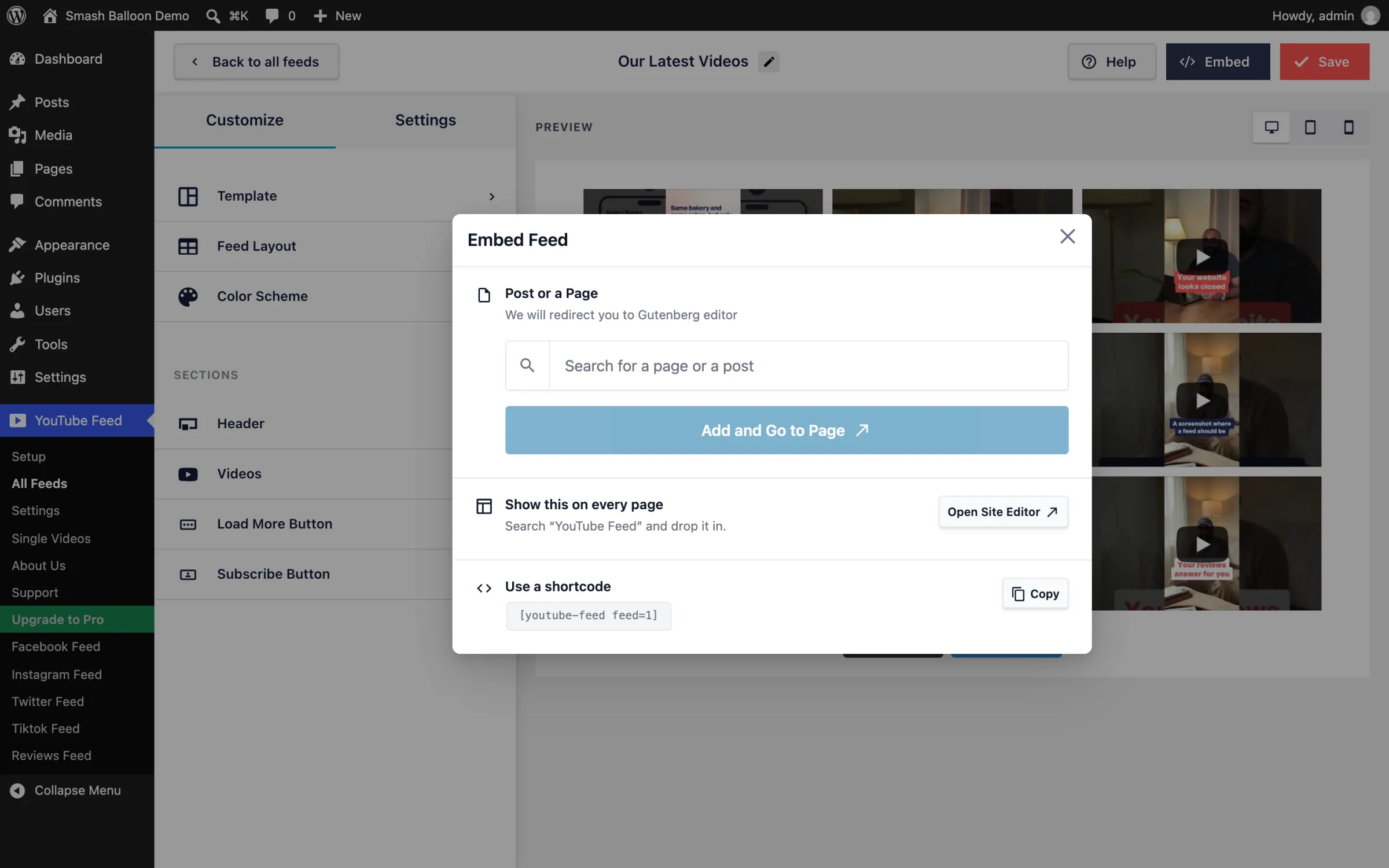
Sous « Article » ou « Page », cliquez dans le champ de recherche. Sélectionnez une page ou un article dans la liste, ou commencez à saisir son nom. Pour créer une nouvelle page, sélectionnez « Créer une nouvelle page ».
Étape 3 : Cliquez sur « Ajouter » puis sur « Aller à la page »
Une fois que vous avez choisi une page, cliquez sur « Ajouter » puis sur « Accéder à la page ». Votre page s'ouvre dans un nouvel onglet du navigateur pour que vous puissiez la modifier, tandis que le flux sur lequel vous travailliez reste ouvert dans le premier onglet.
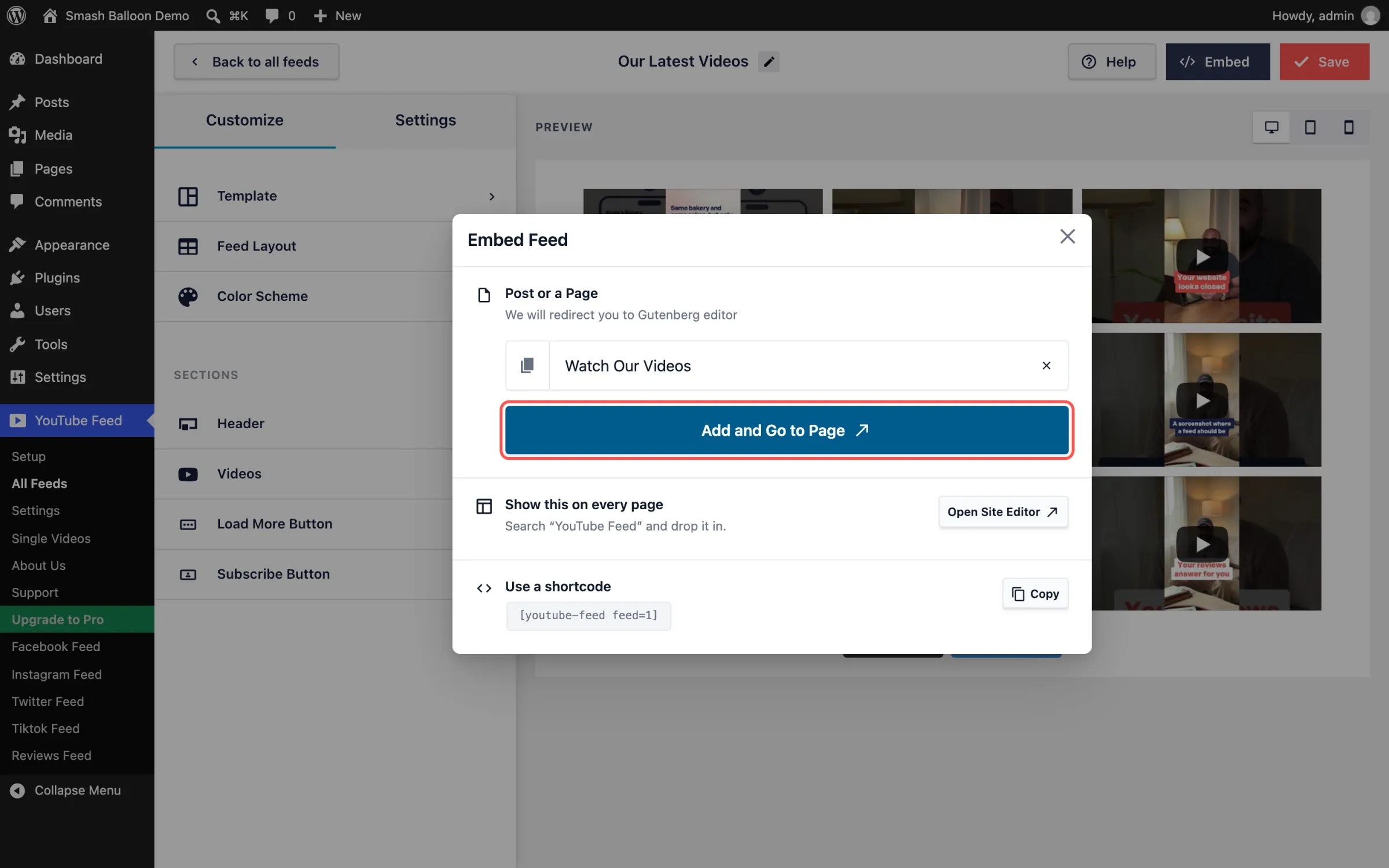
Étape 4 : Enregistrez votre page
Vos vidéos apparaissent déjà sur la page, dans un bloc « Flux YouTube » situé en bas. Vous souhaitez les placer plus haut ? Déplacez le bloc vers le haut, puis cliquez sur « Enregistrer ». Sur une page déjà publiée, les visiteurs verront vos vidéos dès que vous aurez enregistré les modifications.
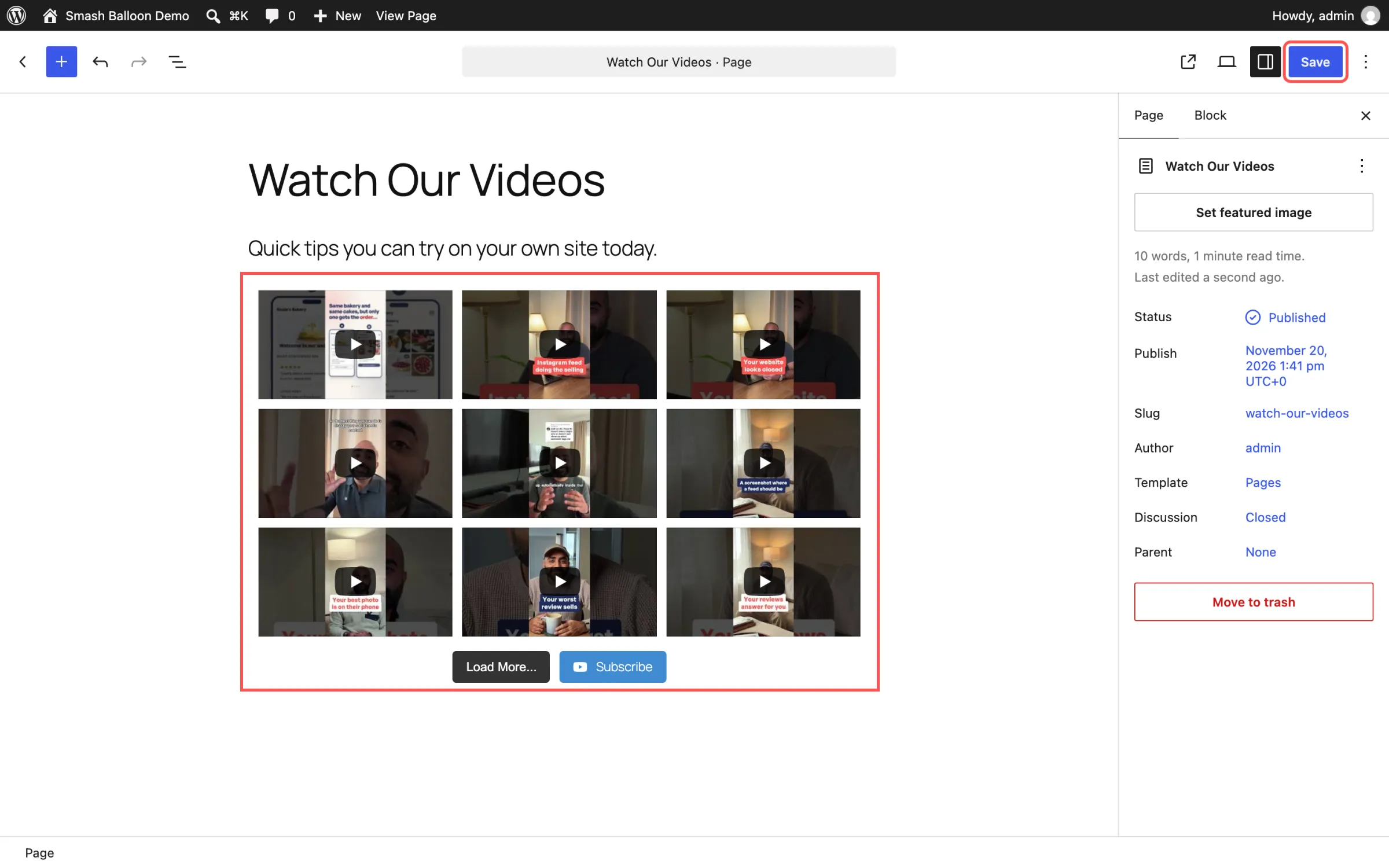
Et voilà. Ouvrez la page : vous y trouverez vos vidéos, prêtes à être visionnées, et les nouvelles vidéos que vous mettrez en ligne s'y ajouteront automatiquement.
Encore plus de contenu à afficher sur votre page « Vidéos » grâce à YouTube Feed Pro
Les flux que vous avez déjà créés restent inchangés. Si vous souhaitez ajouter du contenu à cette page, voici ce qu’apporte chaque formule YouTube Feed Pro, chacune incluant les fonctionnalités de la formule précédente :
- Les fonctionnalités de base : des courts métrages que vos visiteurs peuvent faire défiler d'un simple glissement, un flux provenant de n'importe quelle playlist, des vidéos individuelles que vous sélectionnez vous-même, un carrousel à parcourir, les commentaires sous chaque vidéo et un bouton « S'abonner » sous le lecteur.
- En plus : des flux créés à partir d'une recherche sur YouTube, un bouton qui s'affiche à la fin d'une vidéo pour rediriger les spectateurs vers votre produit ou votre page, des modèles de flux prêts à l'emploi, et la possibilité de transformer chaque vidéo en article WordPress à part entière
- Elite : un fil d'actualité pour vos diffusions en direct, avec un filtre permettant de choisir les vidéos qui s'affichent, et des statistiques sur le fil d'actualité pour suivre les performances de vos flux
Votre page « Vidéos » peut donc également mettre en avant vos Shorts, une playlist préférée ou votre prochain live.
Questions fréquemment posées
Cette fonctionnalité est-elle disponible dans le plugin gratuit YouTube Feed ?
Oui. Le plugin gratuit YouTube Feed de Smash Balloon et toutes les formules YouTube Feed Pro intègrent la fenêtre « Embed Feed ». La version Pro ajoute les Shorts avec affichage par balayage, les playlists, les carrousels et bien d'autres fonctionnalités aux flux que vous intégrez.
La fonction « Créer une page et continuer » publie-t-elle quelque chose ?
Non. Elle crée votre page sous forme de brouillon, et les visiteurs ne la verront pas tant que vous n'aurez pas cliqué sur « Publier ».
Puis-je toujours copier le shortcode ?
Oui. Vous le trouverez dans la section « Utiliser un shortcode » de la fenêtre « Intégrer ». C'est très pratique pour SeedProd, Elementor, Divi et d'autres constructeurs de pages. C'est également le moyen d'ajouter vos vidéos si votre site utilise l'éditeur classique, qui ne dispose pas de blocs.
De quelle version de WordPress ai-je besoin ?
WordPress 5.8 ou version plus récente. Sur les versions antérieures, le bouton « Intégrer » copie le shortcode de votre flux pour que vous puissiez le coller vous-même.
Intégrez vos vidéos à votre site web
Vos vidéos montrent déjà aux internautes ce que c'est que de travailler avec vous. Mettez-les en ligne sur une page de votre propre site web : ainsi, tous les visiteurs pourront les visionner, et pas seulement ceux qui vous trouvent sur YouTube.
Mise à jour de Smash Balloon YouTube Feed 2.12.0 : ouvrez un flux, cliquez sur « Intégrer », puis choisissez où vos vidéos doivent être affichées.
Sur YouTube Feed Pro, il vous suffit de mettre à jour le plugin depuis votre tableau de bord. Vous utilisez la version gratuite du plugin ? Téléchargez la dernière version sur WordPress.org et découvrez les fonctionnalités supplémentaires offertes par la version Pro si vous souhaitez tirer encore davantage parti de vos vidéos.
N'oubliez pas vos shorts et vos playlists !
YouTube Feed Pro ajoute des « Shorts » avec affichage par glissement, des flux de playlists, des carrousels et bien plus encore aux flux que vous intégrez. Chaque formule vous permet de configurer votre page de vidéos directement depuis l'éditeur de flux. Bénéficiez d'une garantie « satisfait ou remboursé » de 14 jours.
Obtenir YouTube Feed Pro