Parede social
 Análise de feeds



Os seus visitantes querem vê-lo em ação antes de o contactarem. Como dá uma aula. Como fica uma remodelação concluída. Como o seu produto funciona nas mãos de um cliente.
Já respondeste a tudo isso no YouTube. Uma página de vídeos coloca essas respostas no teu próprio site, exatamente onde as pessoas tomam as suas decisões, e cada novo vídeo publicado é automaticamente adicionado à página.
E não é preciso ser especialista em tecnologia para o configurar. No Smash Balloon YouTube Feed, basta clicar em «Incorporar», dar um nome a uma nova página ou escolher uma que já exista no seu site, e esta abre-se com os seus vídeos já lá a aparecer. Só falta guardar.
Eis o que ganha com isso:
- Um local para onde encaminhar as pessoas. Cria uma nova página de vídeos no teu canal e, em seguida, coloca um link para ela no teu menu ou nos teus e-mails.
- Coloque os seus vídeos onde os visitantes já se encontram. Adicione-os à sua página inicial, a uma página de serviços ou a uma publicação no blogue, para que as pessoas possam vê-los sem saírem da página a que vieram.
- Nada é publicado antes de estares pronto. Uma nova página é guardada como rascunho e podes adicionar os teus vídeos a páginas que ainda não publicaste.
- Os teus vídeos mais recentes em todas as páginas. Basta inseri-los uma vez no rodapé do teu site e já terás um atalho que te leva diretamente para a página certa.
O Smash Balloon YouTube Feed coloca os vídeos do teu canal do YouTube no teu site WordPress e vai adicionando novos vídeos à medida que os publicas.
Está disponível como um plugin gratuito e como o YouTube Feed Pro. Tudo aqui funciona com ambas as versões. A versão Pro destina-se a quem pretende incluir mais conteúdo nessa página, como um feed de Shorts pelo qual os visitantes possam percorrer com um deslize ou a sua melhor lista de reprodução.
Cria uma página de vídeos para o teu canal
Uma página de vídeos oferece às pessoas um único local para verem tudo o que criaste. Adiciona-a ao teu menu, coloca um link no final dos teus e-mails e ela exibirá os teus vídeos mais recentes no topo da página.
É assim que funciona. No editor do feed, clica em «Incorporar», depois clica na caixa de pesquisa e seleciona «Criar uma nova página » na parte inferior. Dá-lhe um nome como «Vídeos» ou «Veja os nossos vídeos» e clica em «Criar página» e «Continuar».
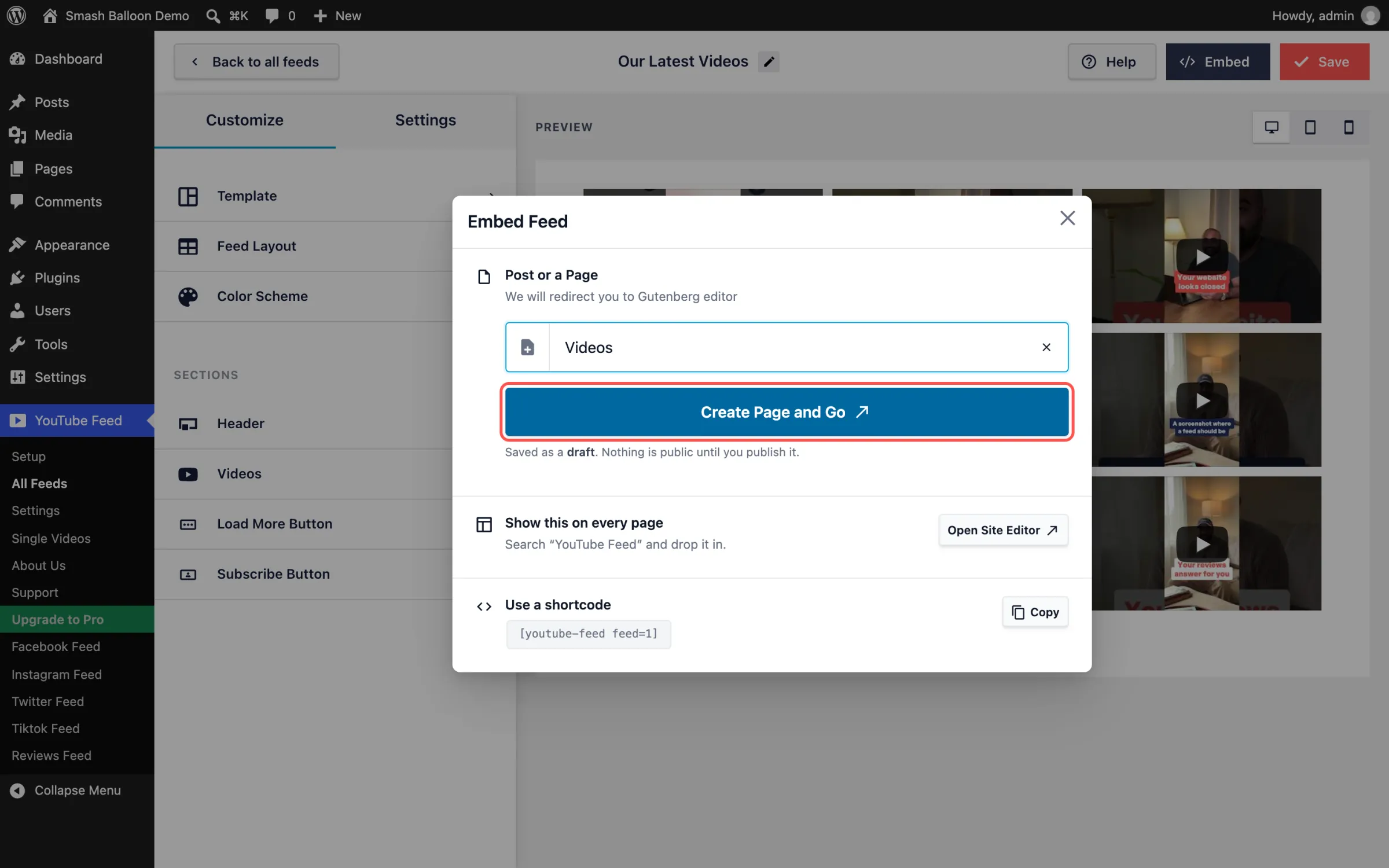
O WordPress abre a sua nova página e os seus vídeos já estão lá. Vai vê-los dentro de um bloco «Feed do YouTube». Pense num bloco como um elemento constitutivo de uma página; este, em particular, contém os seus vídeos.
Ainda ninguém pode ver a página. Começa por ser um rascunho, por isso não te apresses e escreve primeiro uma breve mensagem de boas-vindas. Clica em «Guardar rascunho» à medida que for avançando e em «Publicar» quando estiveres pronto para que os visitantes a vejam.
Ou arraste os seus vídeos para uma página que já tenha
Já tem uma página que recebe muitos visitantes? Os seus vídeos podem ser colocados exatamente aí, ao lado do que as pessoas já estão a ler. Pense na sua página inicial, numa página de serviços ou numa publicação do blogue sobre o seu tutorial mais recente. Digite o nome na caixa de pesquisa e ela aparecerá.
- Ainda estás a trabalhar numa página? Vais encontrá-la na lista com a etiqueta «Rascunho», para que os teus vídeos estejam prontos assim que for publicada
- As publicações do teu blogue também estão lá, pelo que uma publicação pode terminar com os teus vídeos mais recentes para os leitores que quiserem ver mais
- Não te lembras do nome completo? Digita a parte de que te lembras e o sistema irá encontrar a página
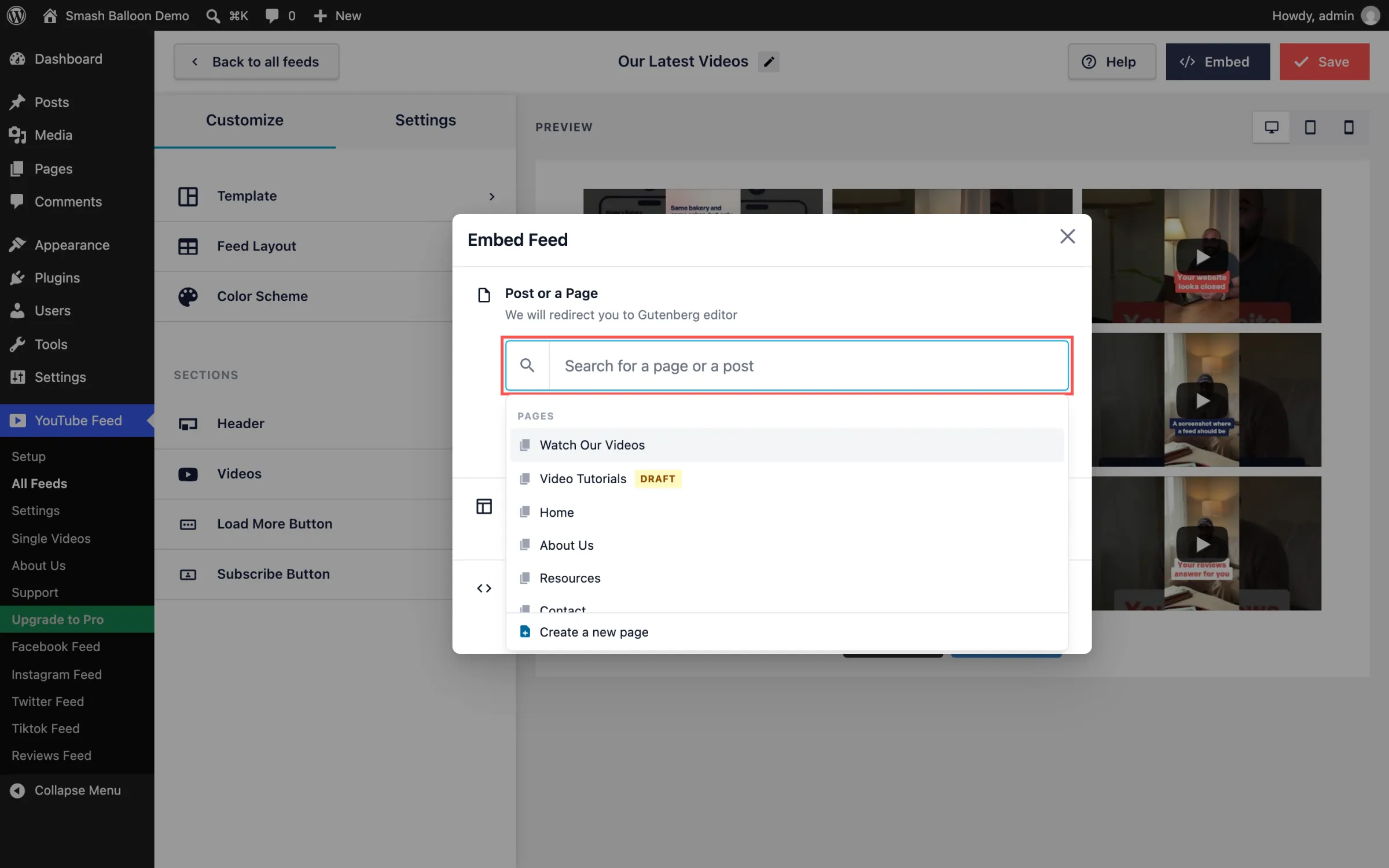
Escolha uma página e, em seguida, clique em «Adicionar» e «Ir para a página». A página abre-se num novo separador com os seus vídeos já adicionados. Sinta-se à vontade para explorar, pois nada no seu site ativo muda até clicar em «Guardar».
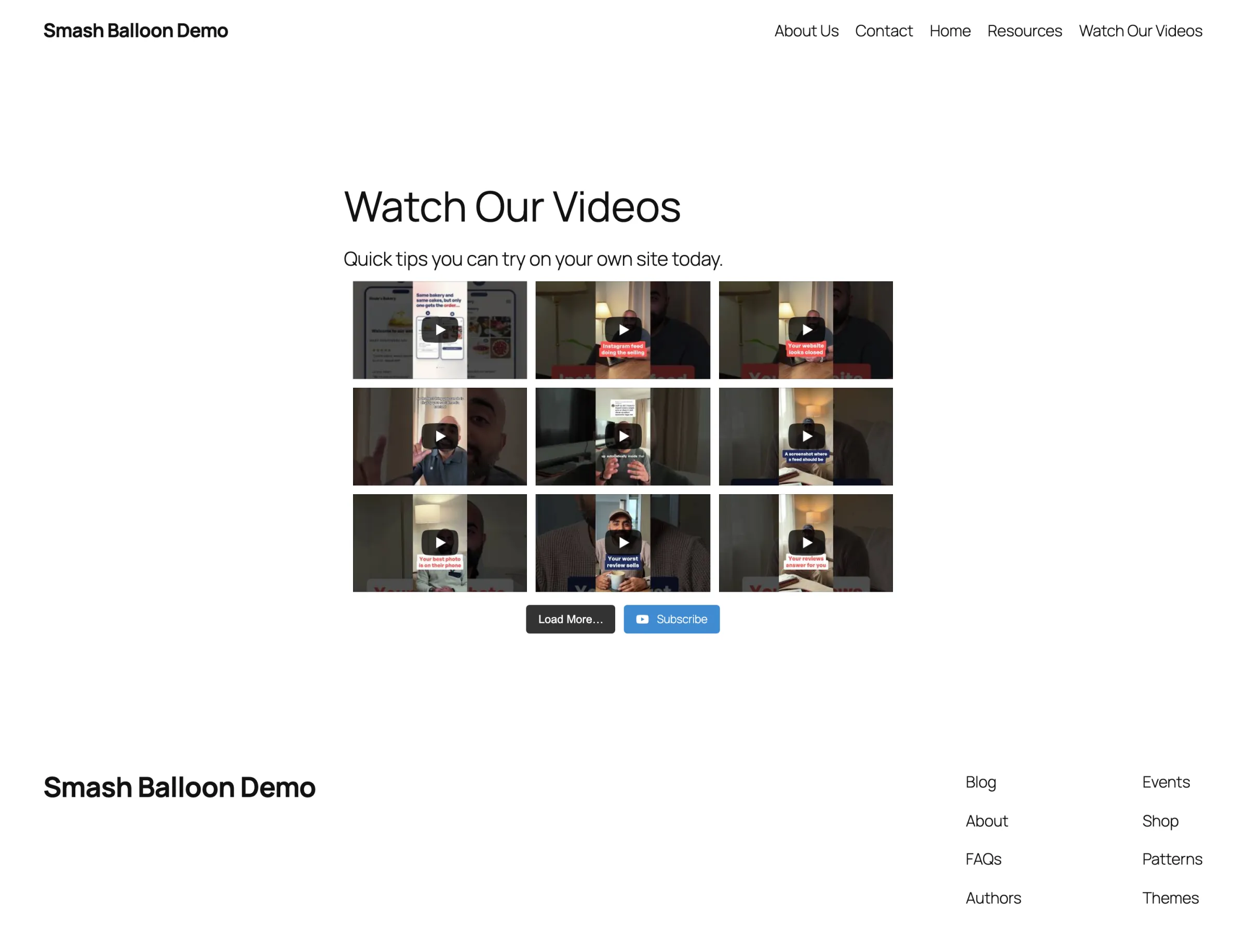
Aqui está a página «Veja os nossos vídeos» num site de teste após o armazenamento, apresentando vídeos do próprio canal do Smash Balloon no YouTube.
Queres conhecer mais formas de mostrar os teus vídeos?
O YouTube Feed Pro adiciona feeds de Shorts pelos quais os visitantes podem percorrer com um deslize, feeds de listas de reprodução, carrosséis, comentários em vídeos e muito mais, para além de tudo o que já está incluído no plugin gratuito. Acompanha uma garantia de reembolso de 14 dias.
Obtenha o YouTube Feed ProMostra o teu canal em todo o teu site
Gosta da ideia de ter os seus vídeos mais recentes no rodapé do seu site, para que apareçam em todas as páginas? O botão «Abrir Editor do Site» na janela «Incorporar» leva-o diretamente para lá. É o ecrã onde edita as partes do seu site que se repetem em todas as páginas, como o rodapé.
Encontre o bloco «YouTube Feed», coloque-o uma vez no rodapé e já está tudo tratado em todas as páginas. Esta opção está disponível na maioria dos temas mais recentes do WordPress, incluindo os temas predefinidos que vêm com o WordPress.
Não vê esse botão? É provável que o seu tema tenha uma barra lateral clássica, pelo que, nesse local, irá ver a opção «Adicionar a um widget ». Os widgets são as pequenas caixas que o WordPress permite colocar numa barra lateral ou no rodapé, e é aí que os seus vídeos ficarão.
Está a criar o seu site com o SeedProd, o Elementor ou o Divi? Vá até à opção «Usar um shortcode», na parte inferior da janela. O shortcode é uma pequena linha de texto que indica ao WordPress onde deve exibir os seus vídeos. Clique em «Copiar» e cole-o no seu construtor de sites.
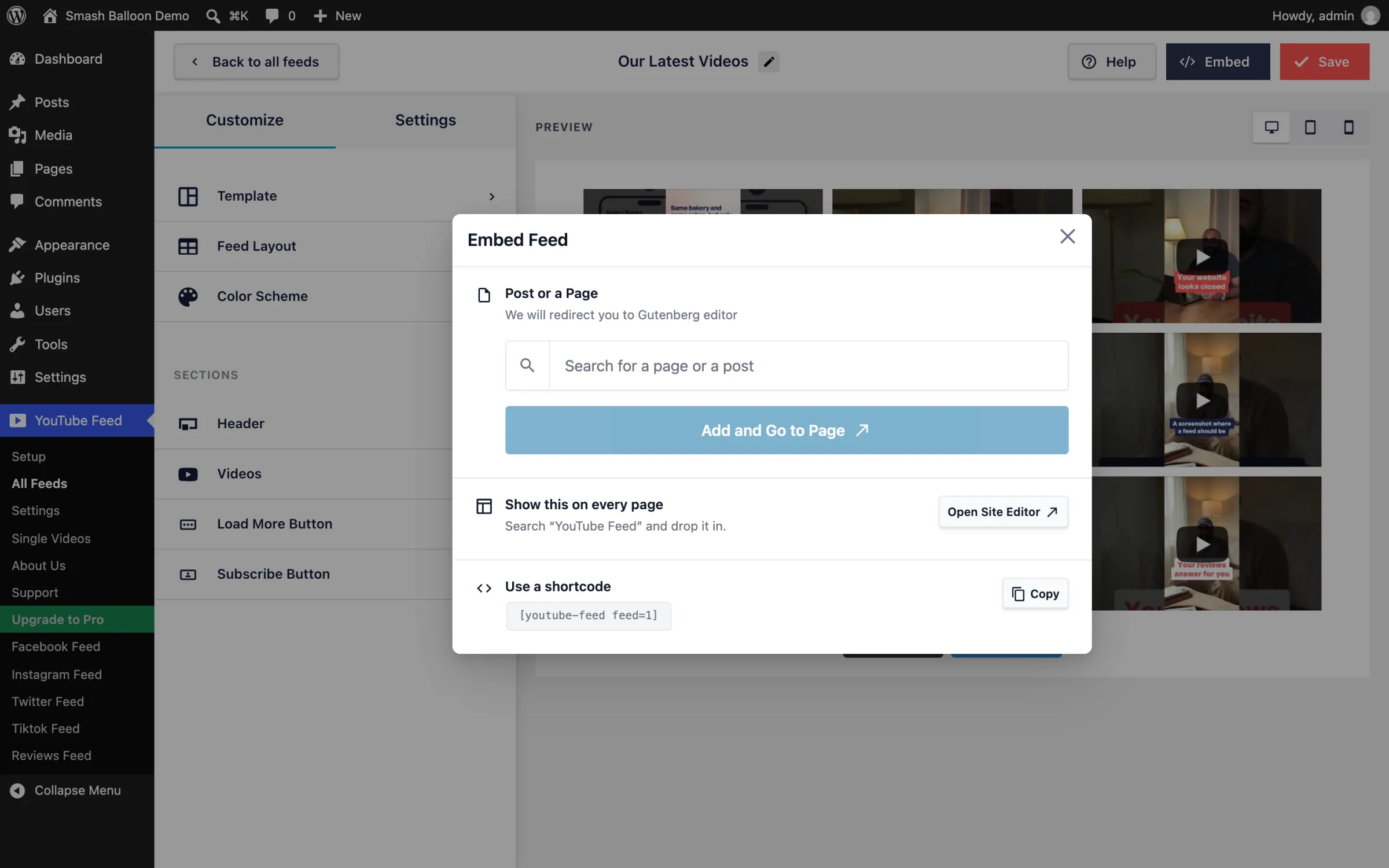
Como adicionar o seu feed do YouTube a uma página (Feed do YouTube 2.12.0)
Queres a versão resumida, do início ao fim? Aqui está. A pesquisa de páginas, os rascunhos na lista e a opção «Criar uma nova página» estão incluídos no YouTube Feed 2.12.0, tanto na versão gratuita do plugin como em todos os planos do YouTube Feed Pro.
Passo 1: Abrir a janela «Incorporar»
Aceda a «Feed do YouTube» » «Todos os feeds» no seu painel de controlo do WordPress e abra o feed com os vídeos do seu canal. Em seguida, clique em «Incorporar» no canto superior direito do editor do feed.
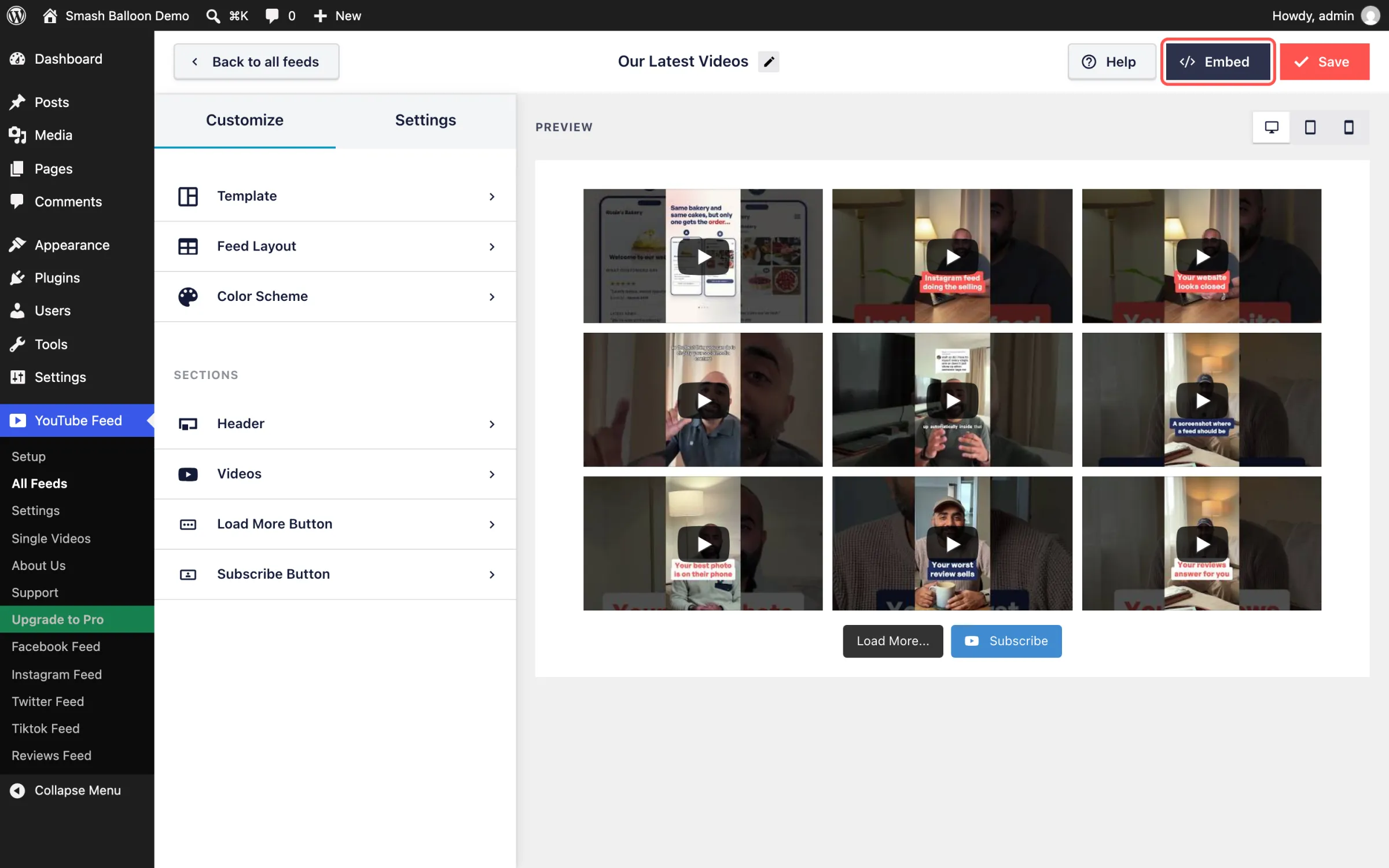
Passo 2: Escolha onde os seus vídeos serão publicados
Em «Publicação» ou «Página», clique na caixa de pesquisa. Escolha uma página ou publicação da lista, ou comece a escrever o nome. Para criar uma nova página, selecione «Criar uma nova página».
Passo 3: Clique em «Adicionar» e «Ir para a página»
Depois de escolher uma página, clique em «Adicionar» e «Ir para a página». A sua página abre-se para edição num novo separador do navegador, pelo que o feed em que estava a trabalhar permanece aberto no primeiro separador.
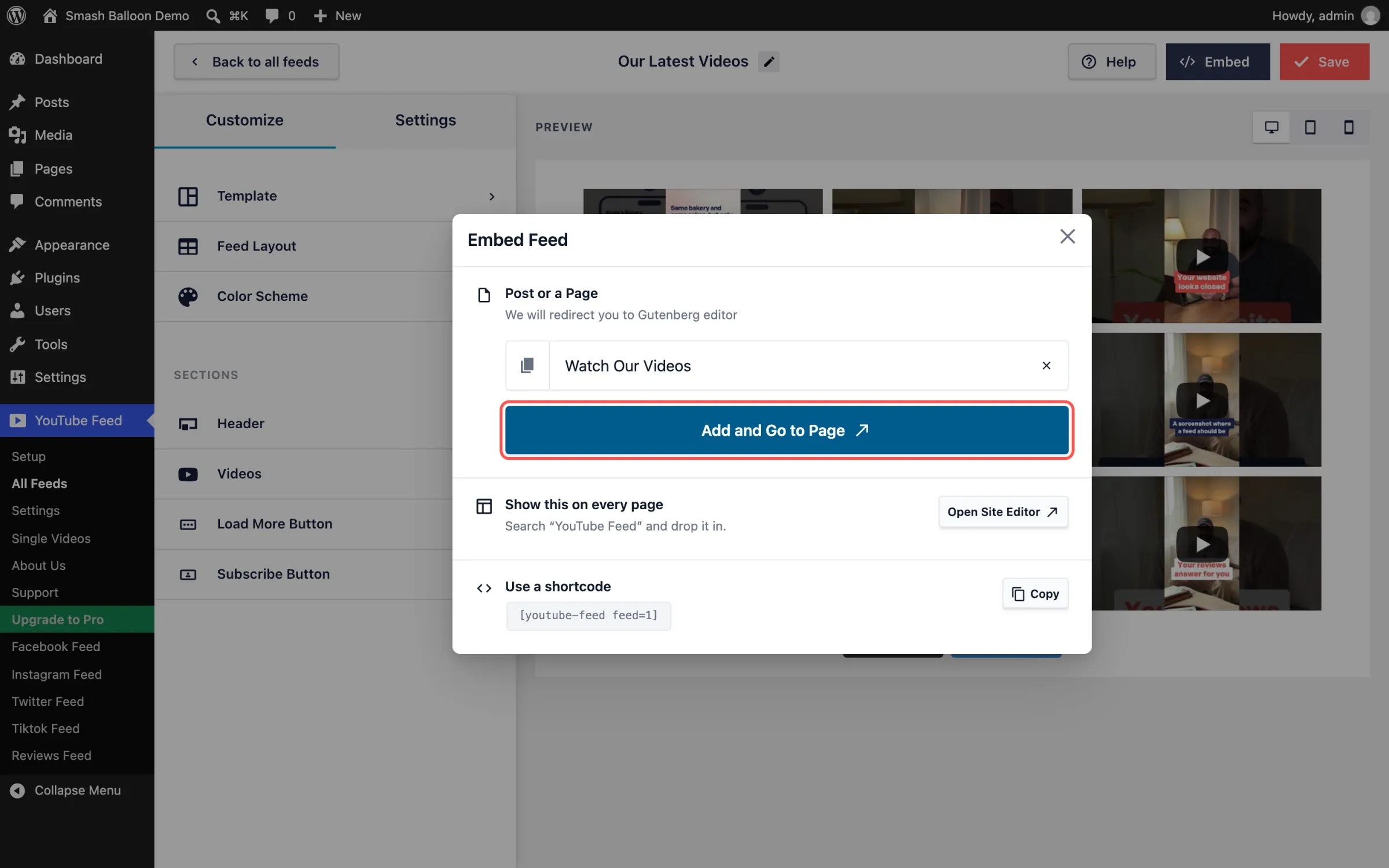
Passo 4: Guardar a sua página
Os teus vídeos já se encontram na página, dentro de um bloco «Feed do YouTube» na parte inferior. Queres colocá-los mais acima? Desloca o bloco para cima e, em seguida, clica em «Guardar». Numa página que já esteja publicada, os visitantes verão os teus vídeos assim que a página for guardada.
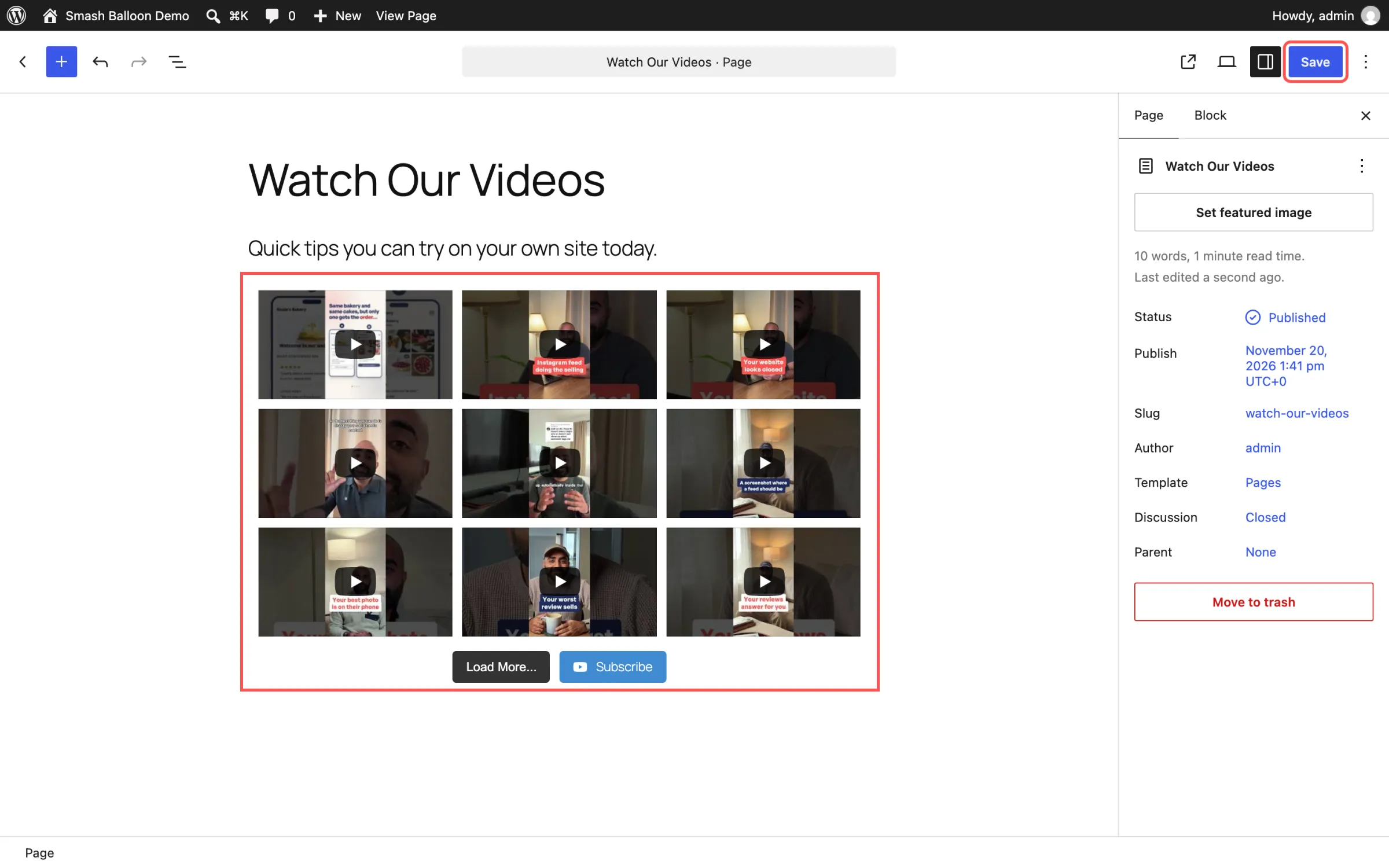
É isso mesmo. Abre a página e lá estão os teus vídeos, prontos a serem reproduzidos, e os novos vídeos que forem carregados irão juntar-se a eles automaticamente.
Mais conteúdo para apresentar na sua página de vídeos com o YouTube Feed Pro
Não há alterações nos feeds que já criou. Quando quiser adicionar mais conteúdo a essa página, eis o que cada plano do YouTube Feed Pro oferece, sendo que cada um inclui as funcionalidades do plano anterior:
- Básico: vídeos curtos que os visitantes podem percorrer com um deslize, um feed de qualquer lista de reprodução, vídeos individuais selecionados manualmente, um carrossel para percorrer, os comentários abaixo de cada vídeo e um botão «Subscrever» abaixo do leitor
- Além disso: feeds criados a partir de uma pesquisa no YouTube, um botão que aparece quando um vídeo termina para direcionar os espectadores para o seu produto ou página, modelos de feed pré-definidos e a opção de transformar cada vídeo numa publicação própria no WordPress
- Elite: um feed para as tuas transmissões em direto, com filtros para selecionares os vídeos que aparecem, e o Feed Analytics para verificares o desempenho dos teus feeds
Assim, a tua página de vídeos também pode apresentar os teus Shorts, uma lista de reprodução favorita ou a tua próxima transmissão em direto.
Perguntas mais frequentes
Isto está incluído no plugin gratuito do YouTube Feed?
Sim. Tanto o plugin gratuito do Smash Balloon YouTube Feed como todos os planos do YouTube Feed Pro incluem a janela «Embed Feed». A versão Pro adiciona Shorts com visualização por deslize, listas de reprodução, carrosséis e muito mais aos feeds que incorporar.
A função «Criar página e avançar» publica alguma coisa?
Não. Cria a sua página como rascunho, e os visitantes não a verão até que clique em «Publicar».
Ainda posso copiar o código curto ?
Sim. Encontras-o na secção «Utilizar um código curto » na janela «Incorporar». É útil para o SeedProd, o Elementor, o Divi e outros construtores de páginas. É também a forma de adicionares os teus vídeos se o teu site utilizar o Editor Clássico, que não dispõe de blocos.
Que versão do WordPress preciso?
WordPress 5.8 ou mais recente. Nas versões mais antigas, o botão «Incorporar» copia o código de atalho do teu feed para que o possas colar manualmente.
Dá aos teus vídeos um espaço no teu site
Os teus vídeos já mostram às pessoas como é trabalhar contigo. Coloca-os numa página do teu próprio site e todos os visitantes poderão vê-los, não só aqueles que te encontram no YouTube.
Atualize para a versão 2.12.0 do Smash Balloon YouTube Feed, abra um feed, clique em «Incorporar» e escolha onde os seus vídeos devem ser exibidos.
No YouTube Feed Pro, basta atualizar o plugin a partir do teu painel de controlo. Estás a usar o plugin gratuito? Obtém a versão mais recente no WordPress.org e descobre o que a versão Pro oferece, caso queiras tirar ainda mais partido dos teus vídeos.
Traz os teus calções e as tuas listas de reprodução também
O YouTube Feed Pro adiciona Shorts com visualização por deslize, feeds de listas de reprodução, carrosséis e muito mais aos feeds que incorporar, e todos os planos permitem-lhe configurar a sua página de vídeos diretamente a partir do editor de feeds. Com garantia de reembolso de 14 dias.
Obtenha o YouTube Feed Pro