Soziale Wand
 Feed-Analytik


Ihre Besucher möchten Sie erst einmal in Aktion sehen, bevor sie Kontakt aufnehmen. Wie Sie einen Kurs leiten. Wie ein fertiggestelltes Umbauprojekt aussieht. Wie Ihr Produkt in den Händen eines Kunden funktioniert.
Das hast du doch alles schon auf YouTube beantwortet. Eine Videoseite bündelt diese Antworten auf deiner eigenen Website – genau dort, wo die Besucher ihre Entscheidung treffen – und jeder neue Upload wird automatisch in diese Seite integriert.
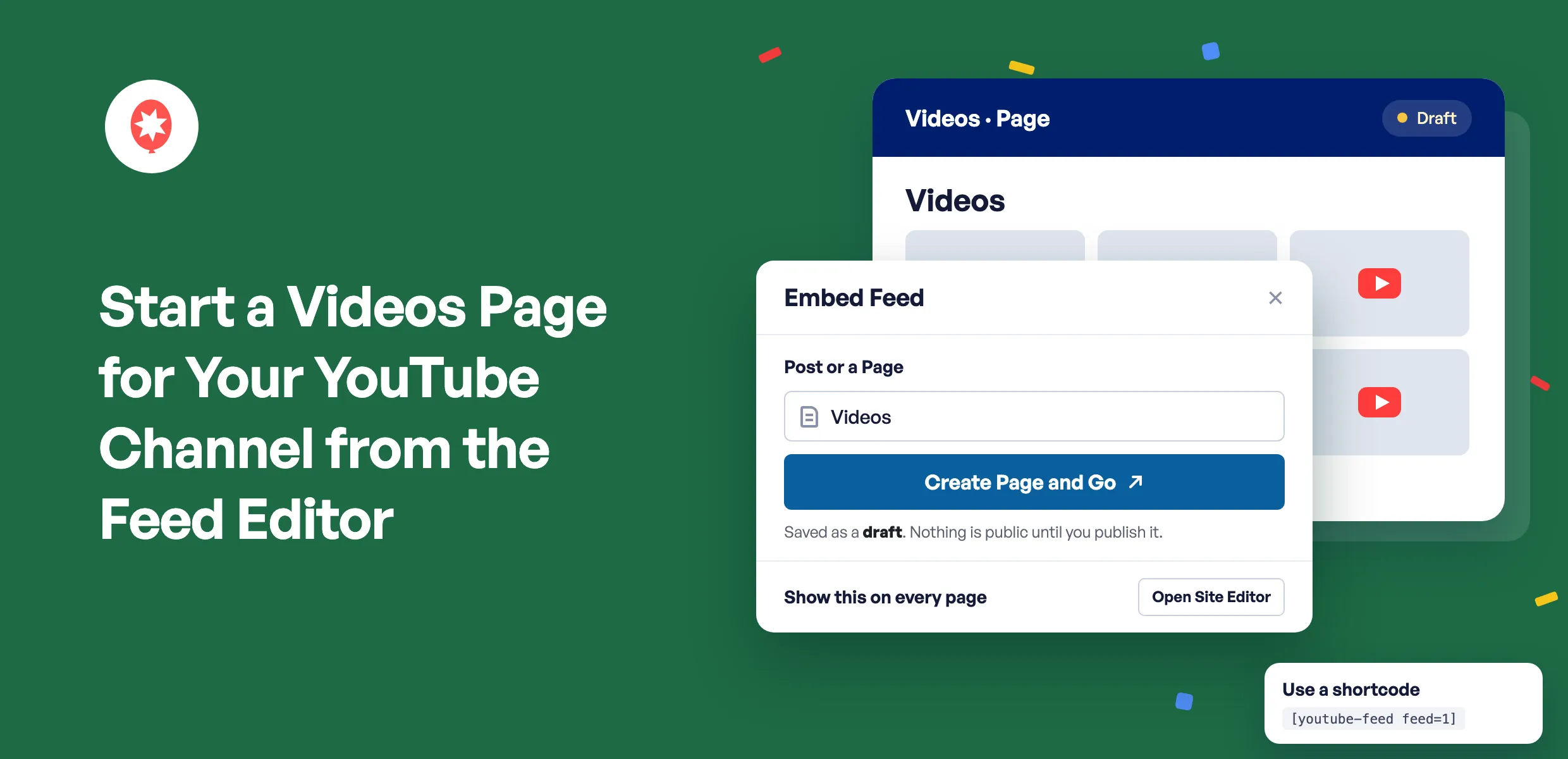
Und man muss kein Technikfreak sein, um das einzurichten. Im Smash Balloon YouTube Feed klickt man auf „Einbetten“, benennt eine neue Seite oder wählt eine bereits auf der Website vorhandene aus – und schon öffnet sich die Seite mit den Videos. Jetzt muss man nur noch speichern.
Das sind die Vorteile für Sie:
- Eine Anlaufstelle für Besucher. Richte eine Seite mit den neuesten Videos für deinen Kanal ein und verlinke sie dann in deinem Menü oder in deinen E-Mails.
- Platzieren Sie Ihre Videos dort, wo sich die Besucher bereits befinden. Fügen Sie sie auf Ihrer Startseite, einer Leistungsseite oder in einem Blogbeitrag ein, damit die Besucher sie sich ansehen können, ohne die Seite zu verlassen, auf der sie sich gerade befinden.
- Nichts wird veröffentlicht, bevor Sie dazu bereit sind. Eine neue Seite wird als Entwurf gespeichert, und Sie können Ihre Videos zu Seiten hinzufügen, die Sie noch nicht veröffentlicht haben.
- Deine neuesten Videos auf jeder Seite. Füge sie einmal in die Fußzeile deiner Website ein, und schon gibt es eine Verknüpfung, die dich direkt zur entsprechenden Seite führt.
Der „Smash Balloon YouTube Feed“ bindet die Videos Ihres YouTube-Kanals in Ihre WordPress-Website ein und fügt neue Uploads automatisch hinzu, sobald Sie diese veröffentlichen.
Es ist als kostenloses Plugin und als „YouTube Feed Pro“ erhältlich. Alle hier vorgestellten Funktionen sind mit beiden Versionen kompatibel. Die Pro-Version eignet sich besonders, wenn Sie die Seite mit weiteren Inhalten füllen möchten, beispielsweise mit einem Shorts-Feed, durch den Ihre Besucher wischen können, oder mit Ihrer besten Playlist.
Erstelle eine Videoseite für deinen Kanal
Auf einer Videoseite können sich die Besucher an einem Ort alle Ihre Videos ansehen. Fügen Sie sie zu Ihrem Menü hinzu, verlinken Sie sie am Ende Ihrer E-Mails, und Ihre neuesten Uploads werden ganz oben angezeigt.
So funktioniert es: Klicken Sie im Feed-Editor auf „Einbetten“, dann auf das Suchfeld und wählen Sie ganz unten „Neue Seite erstellen“ aus. Geben Sie der Seite einen Namen wie „Videos“ oder „Unsere Videos ansehen“ und klicken Sie auf „Seite erstellen“ und „Weiter“.
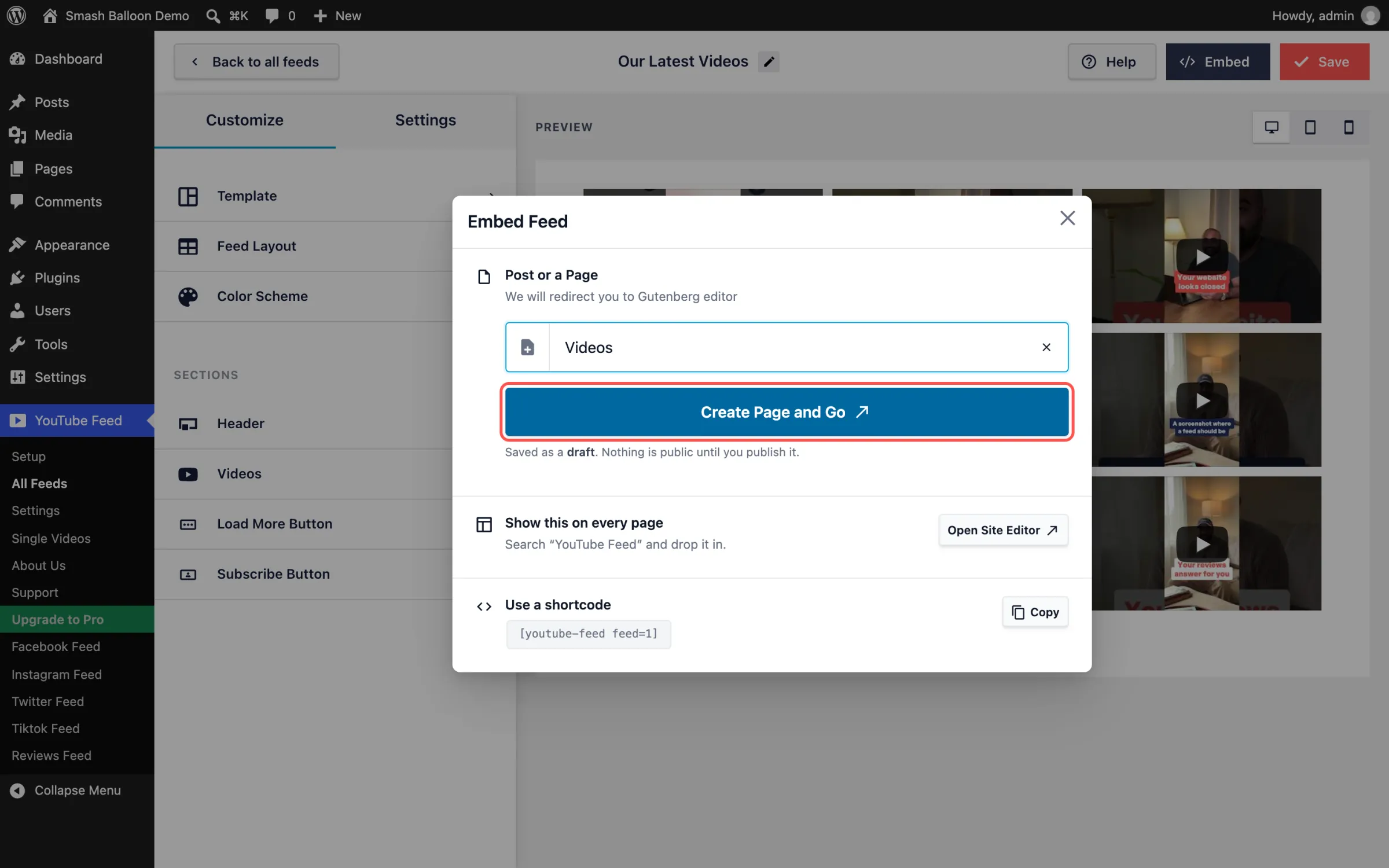
WordPress öffnet Ihre neue Seite, und Ihre Videos sind bereits darauf zu sehen. Sie finden sie in einem YouTube-Feed-Block. Stellen Sie sich einen Block als einen Baustein einer Seite vor – dieser hier enthält Ihre Videos.
Noch kann niemand die Seite sehen. Sie beginnt als Entwurf, also nimm dir Zeit und schreibe zunächst eine kurze Begrüßungszeile. Klicke zwischendurch auf „Entwurf speichern“ und auf „Veröffentlichen“, wenn du bereit bist, die Seite für Besucher freizugeben.
Oder zieh deine Videos einfach auf eine Seite, die du bereits hast
Hast du bereits eine Seite, die viele Besucher anzieht? Dann kannst du deine Videos genau dort einbinden – direkt neben dem, was die Besucher ohnehin schon lesen. Denk zum Beispiel an deine Startseite, eine Seite mit deinen Dienstleistungen oder einen Blogbeitrag über dein neuestes Tutorial. Gib den Namen in das Suchfeld ein, und schon wird die Seite angezeigt.
- Arbeiten Sie noch an einer Seite? Sie finden sie in der Liste mit der Bezeichnung „Entwurf“, sodass Ihre Videos sofort bereit sind, sobald die Seite online geht.
- Auch deine Blogbeiträge sind dort zu finden, sodass ein Beitrag mit deinen neuesten Videos enden kann – für Leser, die mehr sehen möchten
- Du kannst dich nicht an den vollständigen Namen erinnern? Gib den Teil ein, an den du dich erinnerst, und die Seite wird angezeigt.
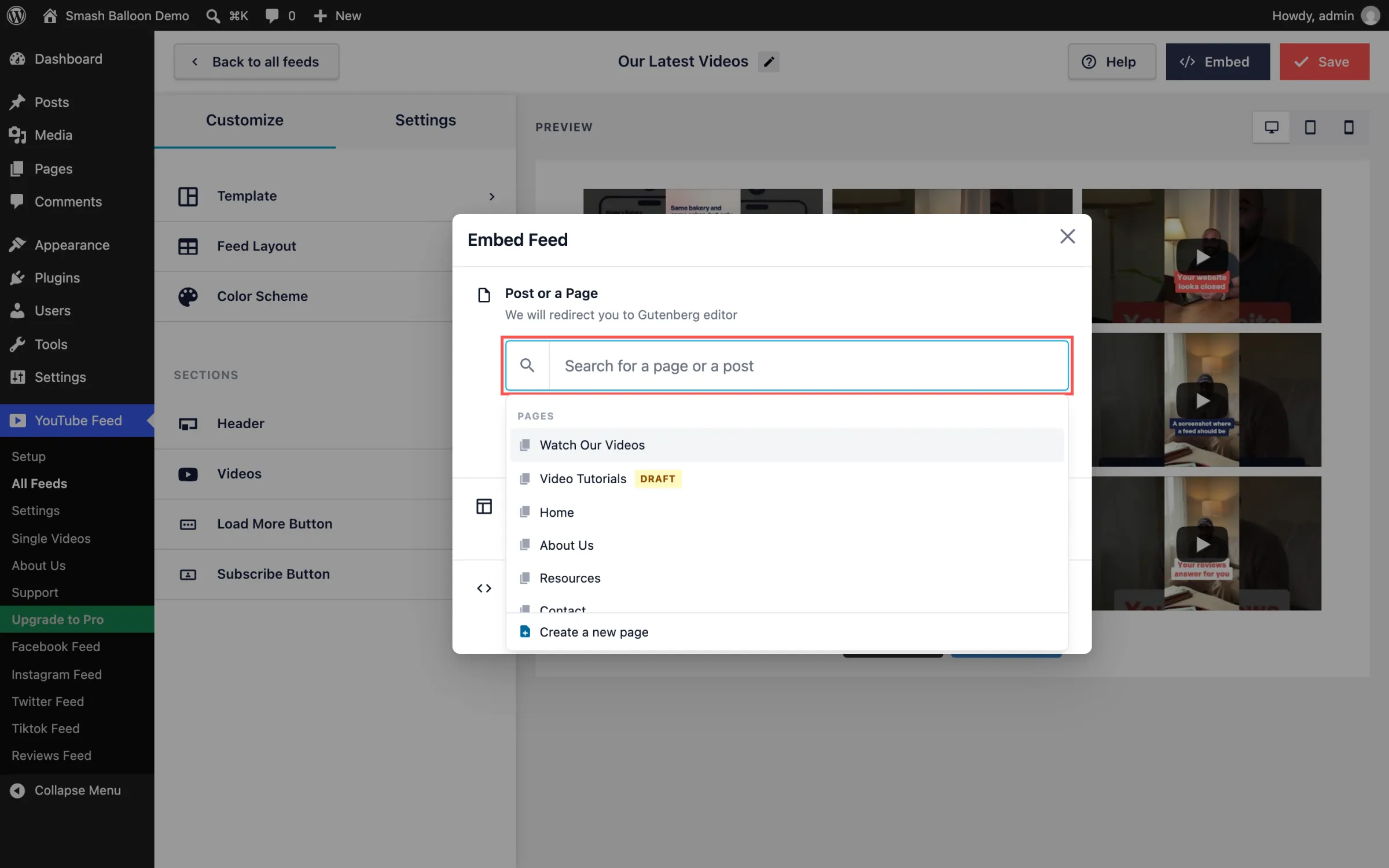
Wählen Sie eine Seite aus und klicken Sie dann auf „Hinzufügen“ und „Zur Seite wechseln“. Die Seite öffnet sich in einem neuen Tab, wobei Ihre Videos bereits hinzugefügt sind. Schauen Sie sich ruhig um, denn auf Ihrer Live-Website ändert sich nichts, bis Sie auf „Speichern“ klicken.
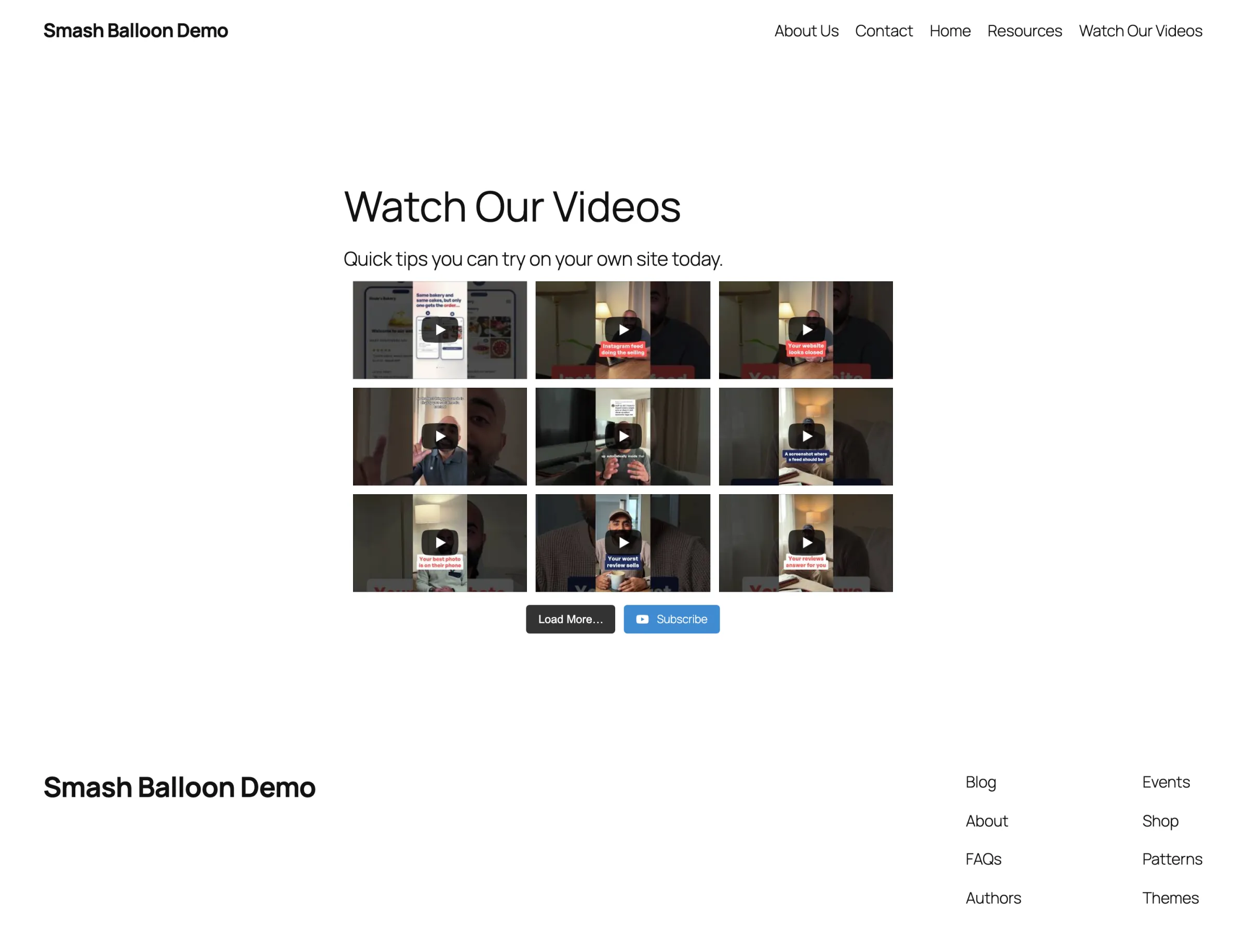
Hier sehen Sie die Seite „Unsere Videos ansehen“ auf einer Test-Website nach dem Speichern, auf der Videos aus dem eigenen YouTube-Kanal von Smash Balloon angezeigt werden.
Möchtest du weitere Möglichkeiten, deine Videos zu präsentieren?
YouTube Feed Pro bietet zusätzlich zu allen Funktionen des kostenlosen Plugins „Shorts“-Feeds, durch die Besucher wischen können, Playlist-Feeds, Karussells, Videokommentare und vieles mehr. Mit einer 14-tägigen Geld-zurück-Garantie.
YouTube Feed Pro herunterladenZeige deinen Kanal auf deiner gesamten Website an
Gefällt Ihnen die Idee, Ihre neuesten Videos in der Fußzeile Ihrer Website anzuzeigen, sodass sie auf jeder Seite zu sehen sind? Über die Schaltfläche „Open Site Editor“ im Einbettungsfenster gelangen Sie direkt dorthin. Auf diesem Bildschirm bearbeiten Sie die Teile Ihrer Website, die auf jeder Seite wiederholt werden, wie beispielsweise die Fußzeile.
Suchen Sie den Block „YouTube-Feed“, fügen Sie ihn einmal in Ihre Fußzeile ein – und schon ist jede Seite abgedeckt. Diese Option ist in den meisten neueren WordPress-Themes verfügbar, einschließlich der Standard-Themes, die mit WordPress mitgeliefert werden.
Sie sehen diese Schaltfläche nicht? Ihr Theme verfügt wahrscheinlich über eine klassische Seitenleiste, daher wird an dieser Stelle die Option „Zu einem Widget hinzufügen“ angezeigt. Widgets sind die kleinen Felder, die Sie in WordPress in einer Seitenleiste oder Fußzeile platzieren können – dort werden Ihre Videos angezeigt.
Erstellen Sie Ihre Website mit SeedProd, Elementor oder Divi? Klicken Sie unten im Fenster auf „Shortcode verwenden “. Der Shortcode ist eine kurze Textzeile, die WordPress mitteilt, wo Ihre Videos angezeigt werden sollen. Klicken Sie auf „Kopieren“ und fügen Sie ihn in Ihren Builder ein.
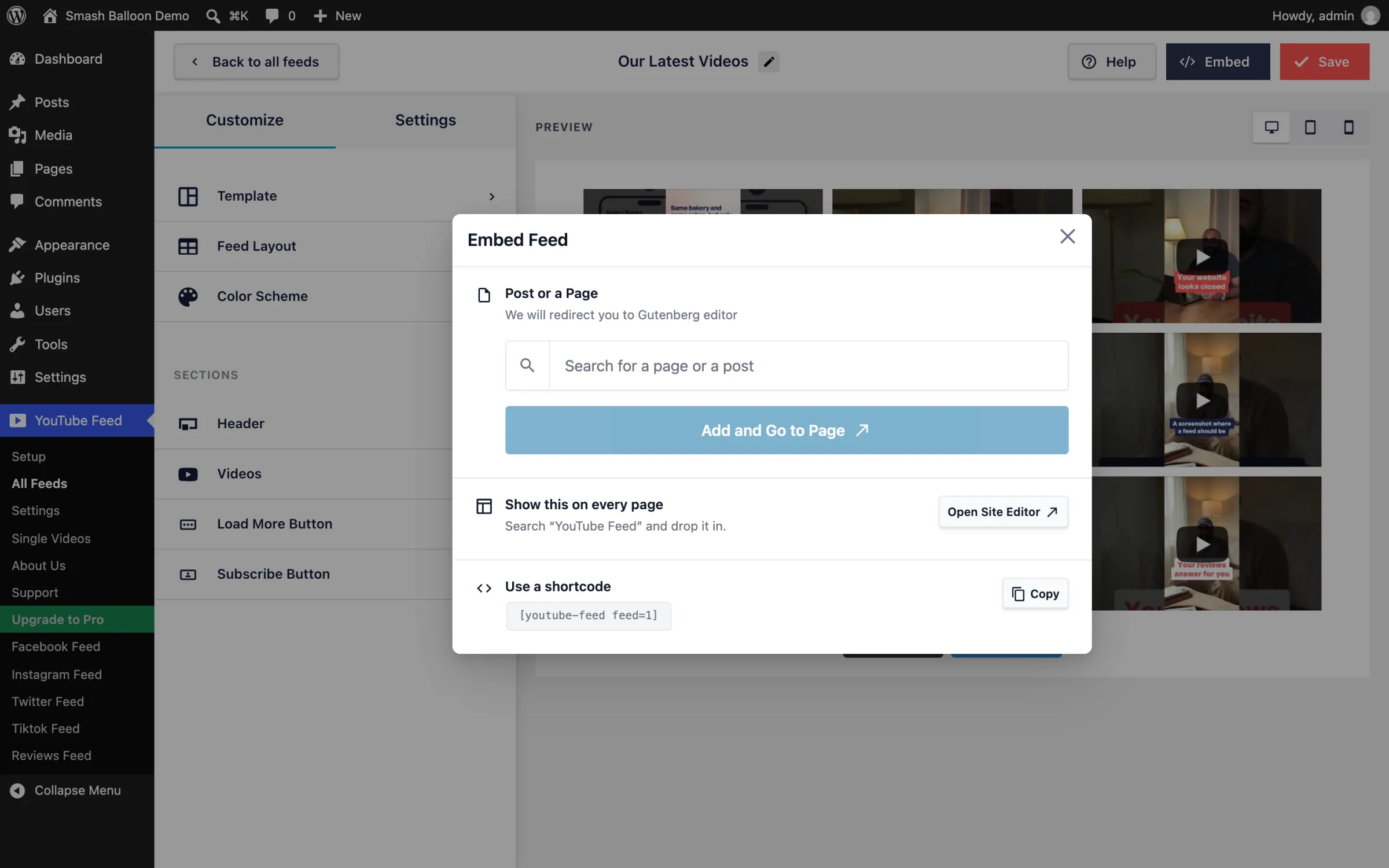
So fügen Sie Ihren YouTube-Feed zu einer Seite hinzu (YouTube-Feed 2.12.0)
Möchten Sie die Kurzfassung von Anfang bis Ende? Hier ist sie. Die Seitensuche, Entwürfe in der Liste und die Funktion „Neue Seite erstellen“ sind ab YouTube Feed 2.12.0 verfügbar – sowohl im kostenlosen Plugin als auch in jedem YouTube Feed Pro-Tarif.
Schritt 1: Öffnen Sie das Einbettungsfenster
Gehen Sie in Ihrem WordPress-Dashboard zu „YouTube-Feed“ » „Alle Feeds “ und öffnen Sie den Feed mit den Videos Ihres Kanals. Klicken Sie dann oben rechts im Feed-Editor auf „Einbetten “.
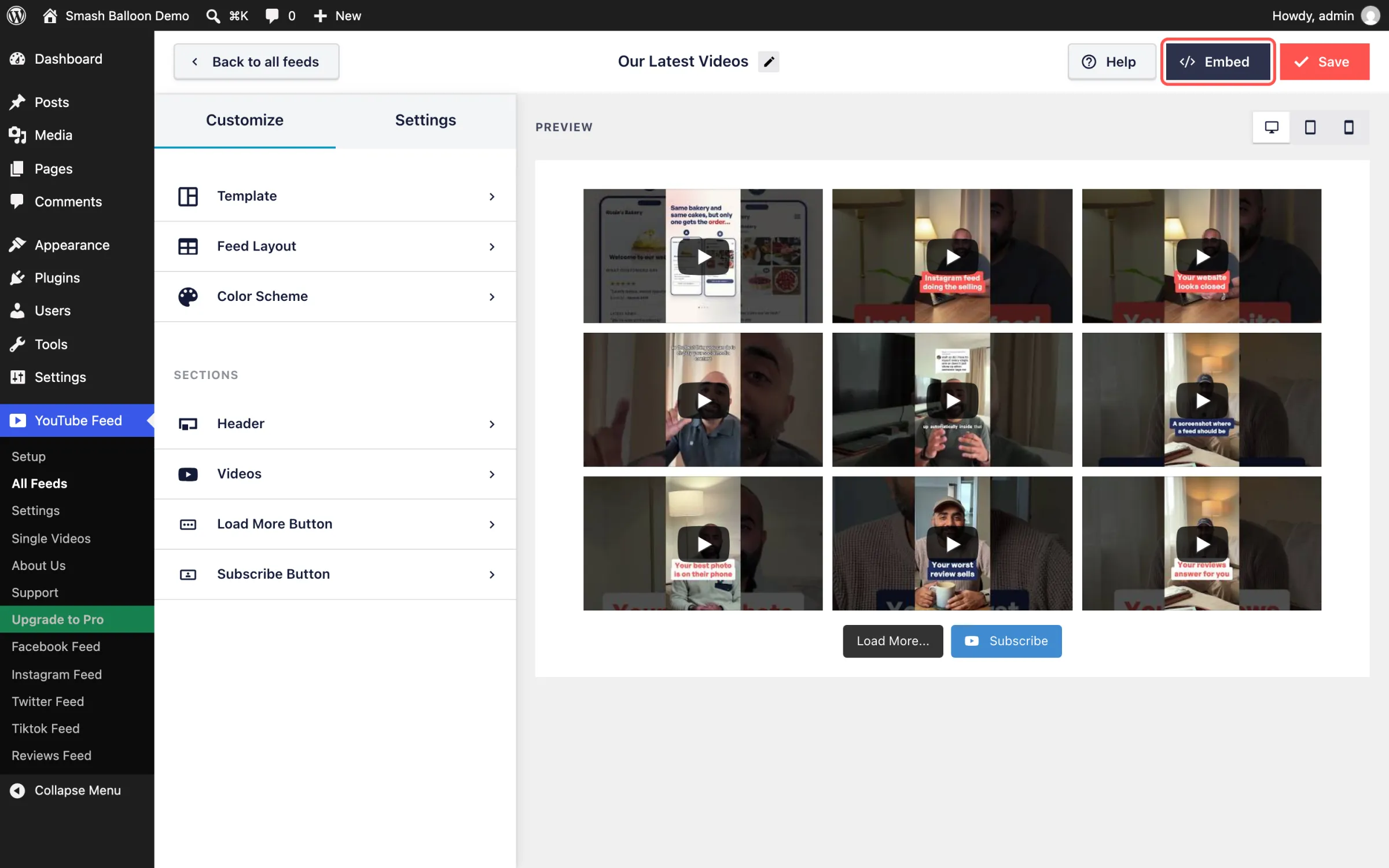
Schritt 2: Wählen Sie aus, wo Ihre Videos veröffentlicht werden sollen
Klicken Sie unter „Beitrag“ oder „Seite“ in das Suchfeld. Wählen Sie eine Seite oder einen Beitrag aus der Liste aus oder geben Sie den Namen ein. Um eine neue Seite zu erstellen, wählen Sie „Neue Seite erstellen“.
Schritt 3: Klicken Sie auf „Hinzufügen“ und „Zur Seite wechseln“
Sobald Sie eine Seite ausgewählt haben, klicken Sie auf „Hinzufügen“ und „Zur Seite wechseln“. Ihre Seite wird zur Bearbeitung in einem neuen Browser-Tab geöffnet, sodass der Feed, an dem Sie gerade gearbeitet haben, im ersten Tab geöffnet bleibt.
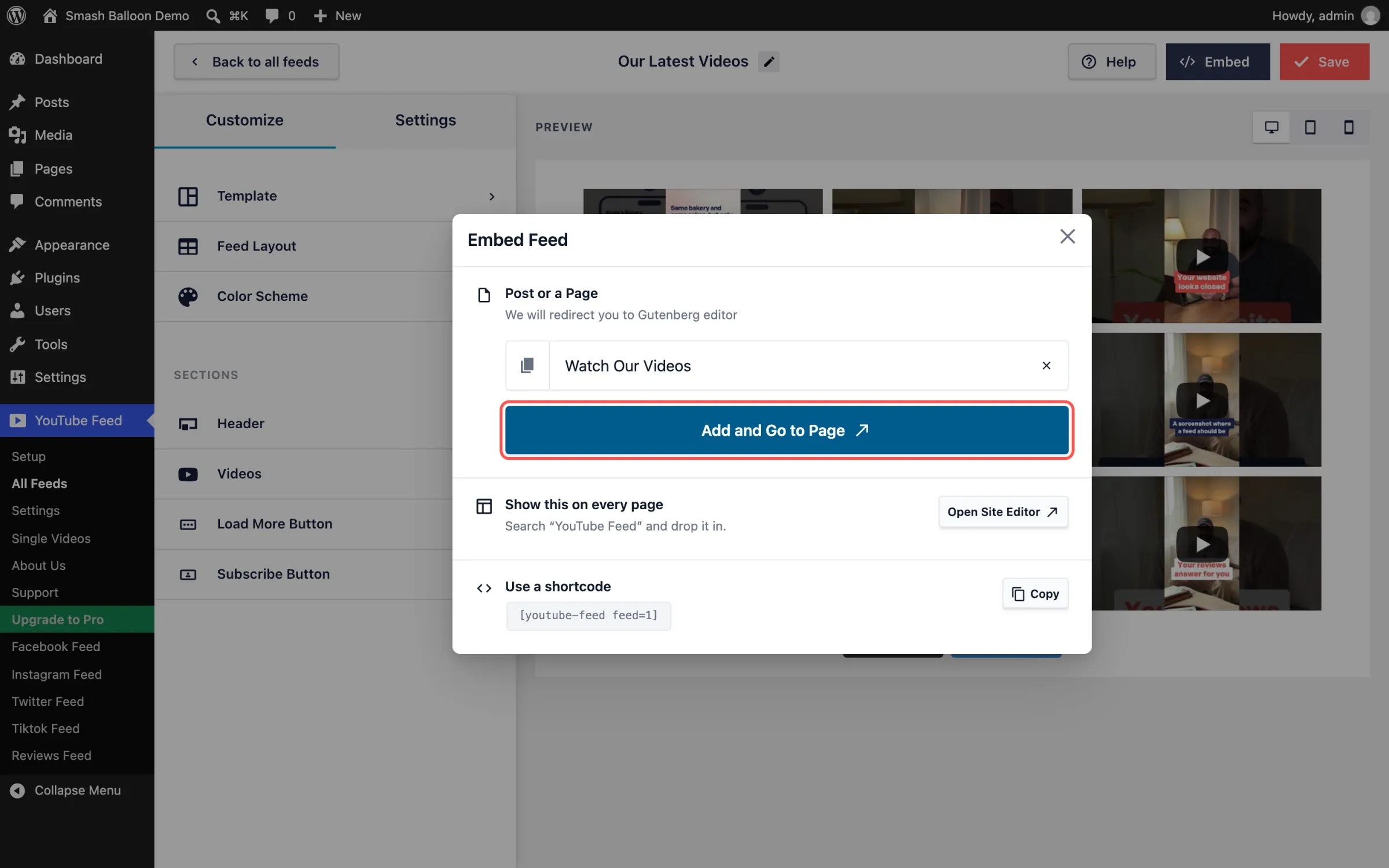
Schritt 4: Speichern Sie Ihre Seite
Ihre Videos befinden sich bereits auf der Seite, und zwar unten in einem YouTube-Feed-Block. Möchten Sie sie weiter oben platzieren? Verschieben Sie den Block nach oben und klicken Sie anschließend auf „Speichern“. Auf einer bereits veröffentlichten Seite werden Ihre Videos den Besuchern angezeigt, sobald die Seite gespeichert wurde.
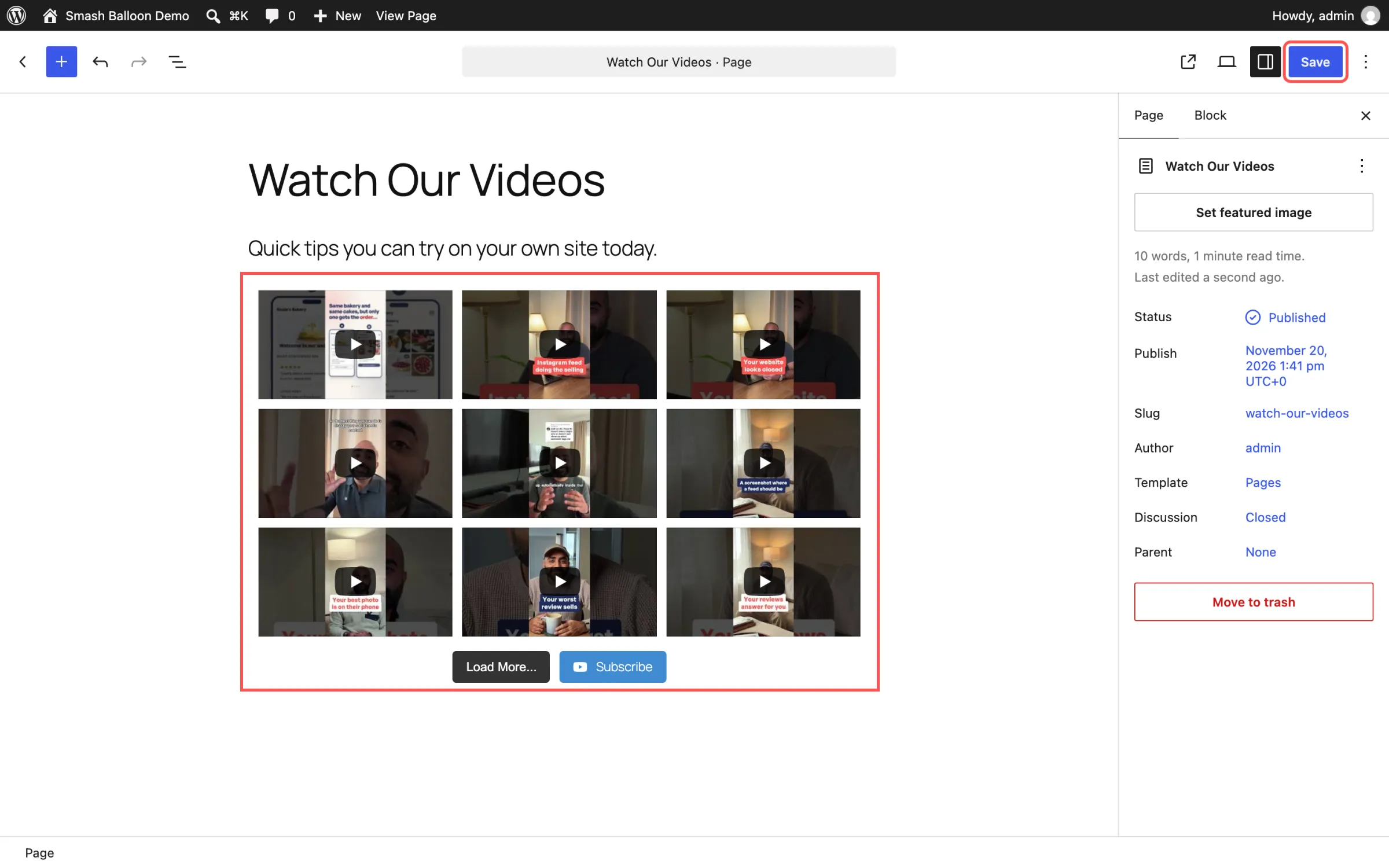
Das war’s schon. Öffne die Seite, und schon sind deine Videos da, bereit zum Abspielen, und neue Uploads werden automatisch hinzugefügt.
Mit YouTube Feed Pro noch mehr auf Ihrer Videoseite anzeigen
An den Feeds, die Sie bereits erstellt haben, ändert sich nichts. Wenn Sie weitere Inhalte auf dieser Seite einbinden möchten, finden Sie hier die zusätzlichen Funktionen der einzelnen YouTube Feed Pro-Tarife, wobei jeder Tarif die Leistungen des vorherigen Tarifs umfasst:
- Grundausstattung: Shorts, durch die deine Besucher wischen können, ein Feed mit beliebigen Playlists, einzelne Videos, die du selbst auswählst, ein Karussell zum Durchblättern, die Kommentare unter jedem Video und eine „Abonnieren“-Schaltfläche unter dem Player
- Außerdem: Feeds, die auf der Grundlage einer YouTube-Suche erstellt werden, eine Schaltfläche, die nach Ende eines Videos erscheint und die Zuschauer zu Ihrem Produkt oder Ihrer Seite weiterleitet, vorgefertigte Feed-Vorlagen sowie die Möglichkeit, jedes Video in einen eigenen WordPress-Beitrag umzuwandeln
- Elite: Ein Feed für deine Live-Streams, Filterfunktionen zur Auswahl der angezeigten Videos und Feed-Analysen, um zu sehen, wie sich deine Feeds entwickeln
So können auf deiner Videoseite auch deine „Shorts“, eine Lieblingsplaylist oder dein nächster Livestream angezeigt werden.
Häufig gestellte Fragen
Ist diese Funktion im kostenlosen YouTube-Feed-Plugin enthalten?
Ja. Sowohl das kostenlose Smash Balloon YouTube Feed als auch alle YouTube Feed Pro-Tarife verfügen über das Fenster „Feed einbetten“. Mit der Pro-Version werden die von Ihnen eingebetteten Feeds um Shorts mit Swipe-Ansicht, Wiedergabelisten, Karussells und weitere Funktionen erweitert.
Wird bei „Seite erstellen und weiter“ etwas veröffentlicht?
Nein. Ihre Seite wird als Entwurf erstellt und ist für Besucher erst sichtbar, wenn Sie auf „Veröffentlichen“ klicken.
Kann ich den Shortcode trotzdem kopieren?
Ja. Du findest ihn im Einbettungsfenster unter „Shortcode verwenden “. Das ist praktisch für SeedProd, Elementor, Divi und andere Page-Builder. Auf diese Weise kannst du deine Videos auch hinzufügen, wenn deine Website den klassischen Editor verwendet, der keine Blöcke unterstützt.
Welche WordPress-Version benötige ich?
WordPress 5.8 oder neuer. Bei älteren Versionen kopiert die Schaltfläche „Einbetten“ den Shortcode Ihres Feeds, den Sie dann stattdessen einfügen können.
Bieten Sie Ihren Videos einen Platz auf Ihrer Website
Deine Videos vermitteln den Leuten bereits einen Eindruck davon, wie es ist, mit dir zusammenzuarbeiten. Stelle sie auf einer Seite deiner eigenen Website ein, dann kann jeder Besucher sie sich ansehen – nicht nur diejenigen, die dich auf YouTube finden.
Aktualisieren Sie den Smash Balloon YouTube-Feed auf Version 2.12.0, öffnen Sie einen Feed, klicken Sie auf „Einbetten“ und wählen Sie aus, wo Ihre Videos angezeigt werden sollen.
Bei YouTube Feed Pro aktualisieren Sie das Plugin einfach über Ihr Dashboard. Nutzen Sie die kostenlose Version des Plugins? Laden Sie die neueste Version auf WordPress.org herunter und sehen Sie sich an, welche zusätzlichen Funktionen die Pro-Version bietet, wenn Sie noch mehr aus Ihren Videos herausholen möchten.
Bringt eure Shorts und auch eure Playlists mit
YouTube Feed Pro erweitert die von Ihnen eingebetteten Feeds um „Shorts“ mit Swipe-Ansicht, Playlist-Feeds, Karussells und vieles mehr. Bei jedem Tarif können Sie Ihre Videoseite direkt über den Feed-Editor einrichten. Mit einer 14-tägigen Geld-zurück-Garantie.
YouTube Feed Pro herunterladen