Muro sociale
 Analisi dei feed


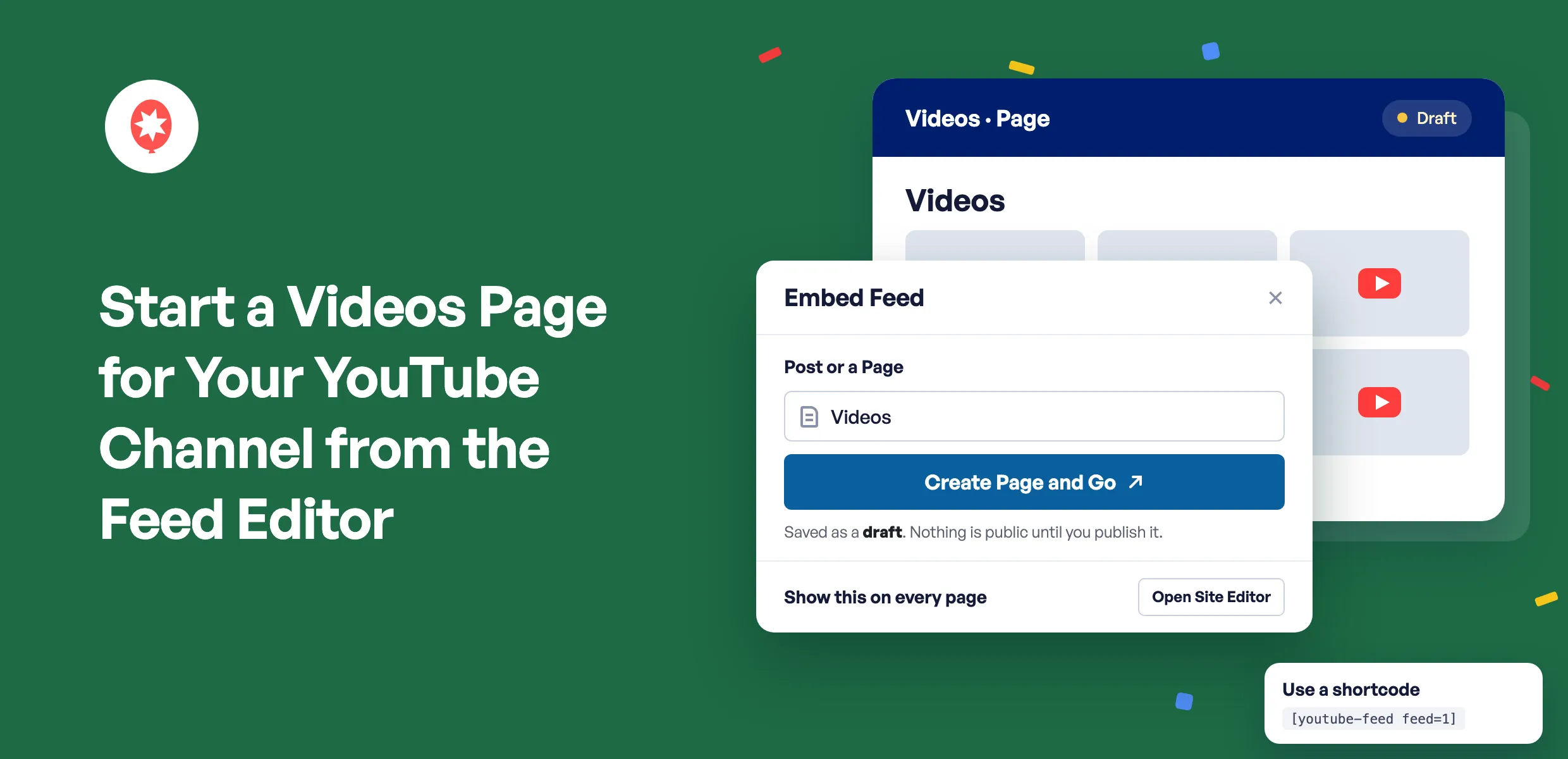
I tuoi visitatori vogliono vederti all’opera prima di contattarti. Come tieni una lezione. Come appare una ristrutturazione una volta completata. Come funziona il tuo prodotto nelle mani di un cliente.
Hai già risposto a tutte queste domande su YouTube. Una pagina dedicata ai video inserisce quelle risposte direttamente sul tuo sito web, proprio dove gli utenti prendono le loro decisioni, e ogni nuovo video caricato viene automaticamente aggiunto alla pagina.
E non serve essere esperti di tecnologia per configurarlo. In Smash Balloon YouTube Feed, basta cliccare su “Incorpora”, assegnare un nome a una nuova pagina o selezionarne una già presente sul tuo sito, e questa si aprirà con i tuoi video già visualizzati. Non resta che salvare.
Ecco cosa ne ricavi:
- Un posto dove indirizzare le persone. Crea una nuova pagina dedicata ai video sul tuo canale, poi inserisci il link nel menu o nelle tue e-mail.
- I tuoi video proprio dove si trovano già i visitatori. Inseriscili nella tua homepage, in una pagina dedicata ai servizi o in un post del blog, così gli utenti potranno guardarli senza dover abbandonare la pagina che stavano visitando.
- Nulla viene reso pubblico finché non sei pronto. Una nuova pagina viene salvata come bozza e puoi aggiungere i tuoi video alle pagine che non hai ancora pubblicato.
- I tuoi video più recenti su ogni pagina. Basta inserirli una volta nel piè di pagina del tuo sito e avrai a disposizione un collegamento che ti porterà direttamente alla schermata giusta.
Il feed YouTube di Smash Balloon inserisce i video del tuo canale YouTube nel tuo sito WordPress e continua ad aggiungere i nuovi video man mano che li pubblichi.
È disponibile sia come plugin gratuito che come YouTube Feed Pro. Tutte le funzionalità qui descritte funzionano con entrambe le versioni. La versione Pro è indicata quando desideri arricchire ulteriormente la pagina, ad esempio con un feed di Shorts che i tuoi visitatori possono scorrere o con la tua playlist migliore.
Crea una pagina "Video" per il tuo canale
Una pagina dedicata ai video offre agli utenti un unico posto dove guardare tutti i tuoi contenuti. Aggiungila al tuo menu, inserisci il link alla fine delle tue e-mail: i tuoi ultimi video caricati appariranno in cima alla pagina.
Ecco come si fa. Nell'editor del feed, clicca su "Incorpora", poi clicca sulla casella di ricerca e seleziona "Crea una nuova pagina " in fondo alla pagina. Assegnale un nome del tipo "Video" o "Guarda i nostri video" e clicca su "Crea pagina" e poi su "Vai".
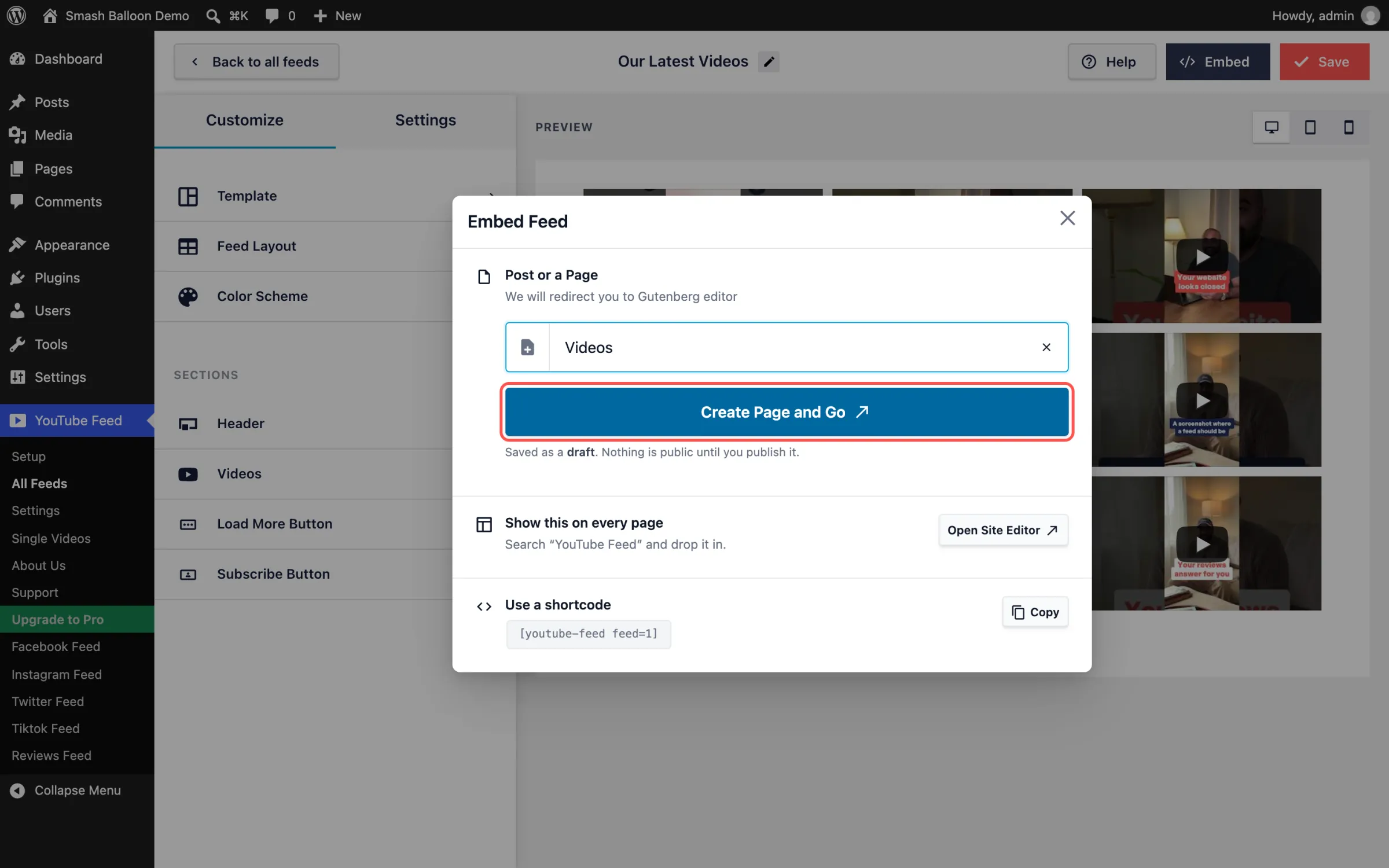
WordPress apre la tua nuova pagina e i tuoi video sono già presenti al suo interno. Li vedrai all’interno di un blocco “Feed di YouTube”. Pensa a un blocco come a un elemento costitutivo di una pagina: questo, in particolare, contiene i tuoi video.
Per ora nessuno può vedere la pagina. Si tratta di una bozza iniziale, quindi prenditi tutto il tempo necessario e scrivi prima una breve frase di benvenuto. Clicca su “Salva bozza” man mano che procedi e su “Pubblica” quando sei pronto a renderla visibile ai visitatori.
Oppure trascina i tuoi video su una pagina che hai già creato
Hai già una pagina che attira molti visitatori? Puoi inserire i tuoi video proprio lì, accanto a ciò che gli utenti stanno già leggendo. Pensa alla tua home page, a una pagina dedicata ai servizi o a un post del blog sul tuo ultimo tutorial. Digita il nome nella barra di ricerca e apparirà subito.
- Stai ancora lavorando a una pagina? La troverai nell'elenco contrassegnata come "Bozza", così i tuoi video saranno pronti non appena verrà pubblicata.
- Ci sono anche i tuoi post del blog, quindi un post può concludersi con i tuoi ultimi video per i lettori che vogliono saperne di più
- Non ricordi il nome completo? Digita la parte che ricordi e il sistema troverà la pagina
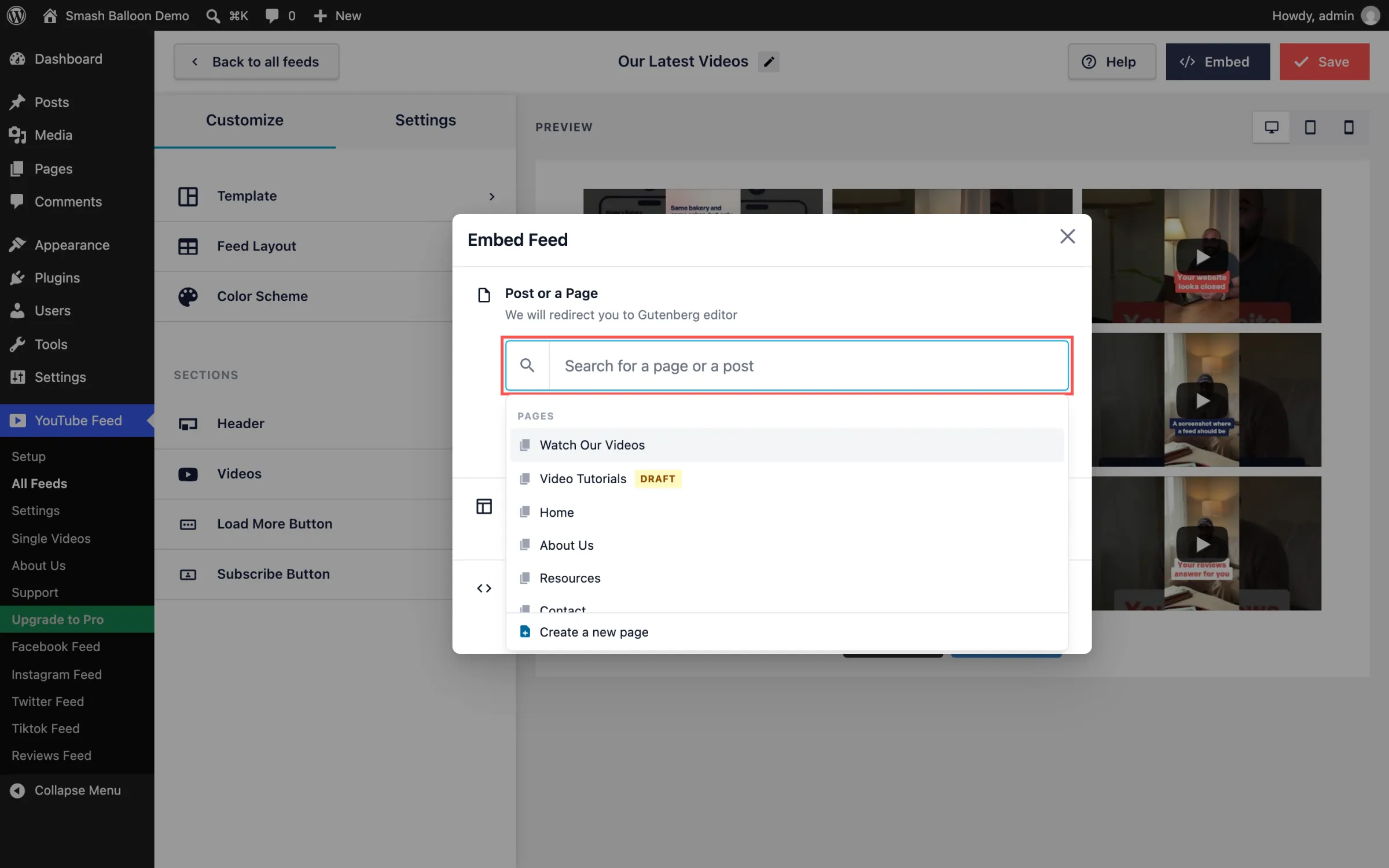
Scegli una pagina, quindi fai clic su “Aggiungi” e poi su “Vai alla pagina”. La pagina si aprirà in una nuova scheda con i tuoi video già aggiunti. Dai pure un’occhiata in giro, perché nulla sul tuo sito live cambierà finché non cliccherai su “Salva”.
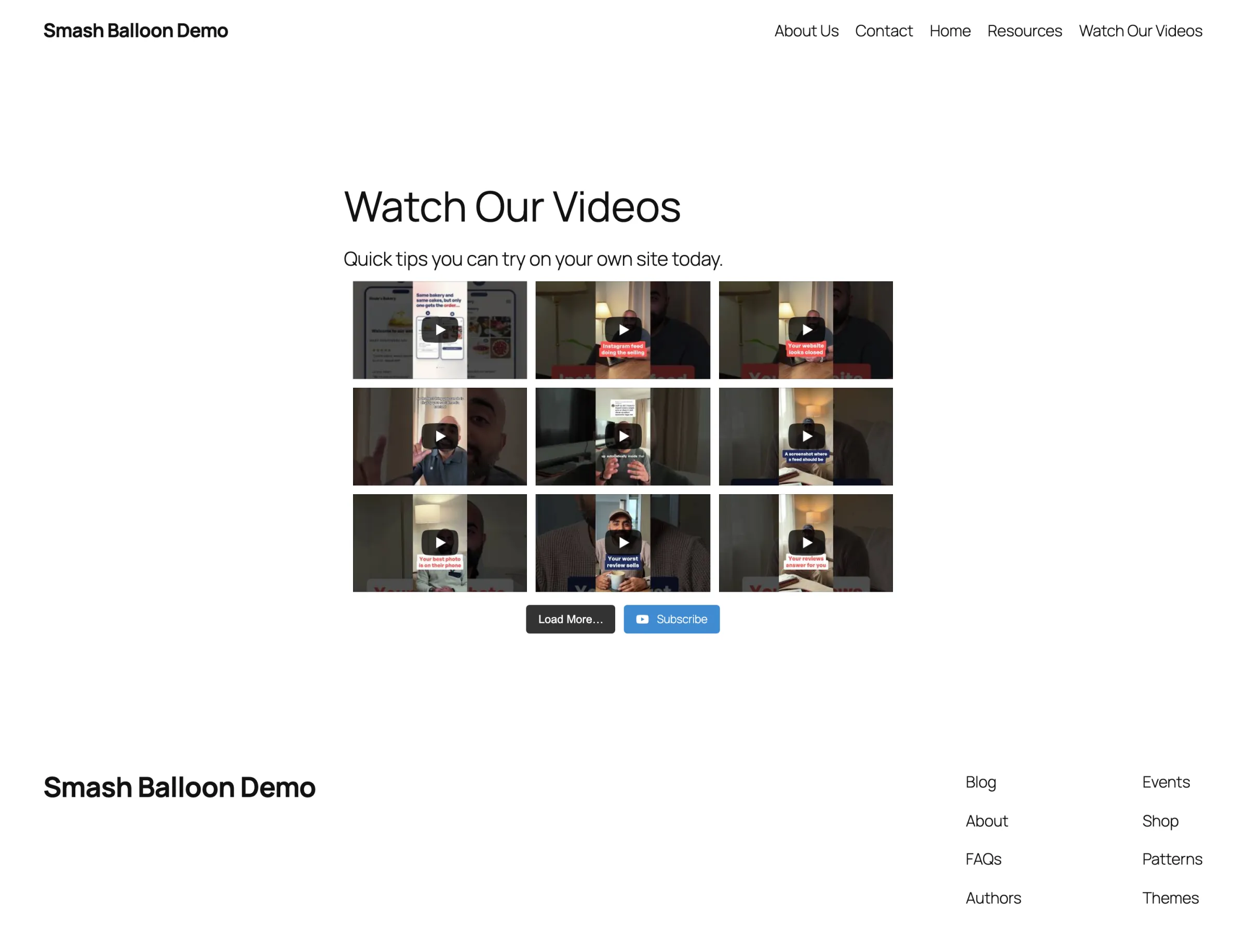
Ecco la pagina “Guarda i nostri video” su un sito di prova dopo il salvataggio, che mostra i video del canale YouTube di Smash Balloon.
Vuoi scoprire altri modi per mostrare i tuoi video?
YouTube Feed Pro aggiunge feed di Shorts che gli utenti possono scorrere con un semplice gesto, feed di playlist, caroselli, commenti ai video e altro ancora, oltre a tutte le funzionalità incluse nel plugin gratuito. È coperto da una garanzia di rimborso di 14 giorni.
Ottieni YouTube Feed ProMostra il tuo canale su tutto il sito
Ti piace l'idea di mostrare i tuoi video più recenti nel piè di pagina del sito, in modo che siano visibili su ogni pagina? Il pulsante "Apri l'editor del sito " nella finestra "Incorpora" ti porta direttamente lì. È la schermata in cui puoi modificare le parti del sito che si ripetono su ogni pagina, come il piè di pagina.
Trova il blocco “YouTube Feed”, inseriscilo una sola volta nel piè di pagina e sarà visibile su tutte le pagine. Questa opzione è presente nella maggior parte dei temi WordPress più recenti, compresi quelli predefiniti forniti con WordPress.
Non vedi quel pulsante? Probabilmente il tuo tema ha una barra laterale classica, quindi in quel punto vedrai l’opzione “Aggiungi a un widget ”. I widget sono quei piccoli riquadri che WordPress ti permette di inserire nella barra laterale o nel piè di pagina, ed è lì che andranno inseriti i tuoi video.
Stai creando il tuo sito con SeedProd, Elementor o Divi? Vai alla sezione “Usa uno shortcode” nella parte inferiore della finestra. Lo shortcode è una breve riga di testo che indica a WordPress dove visualizzare i tuoi video. Clicca su “Copia” e incollalo nel tuo builder.
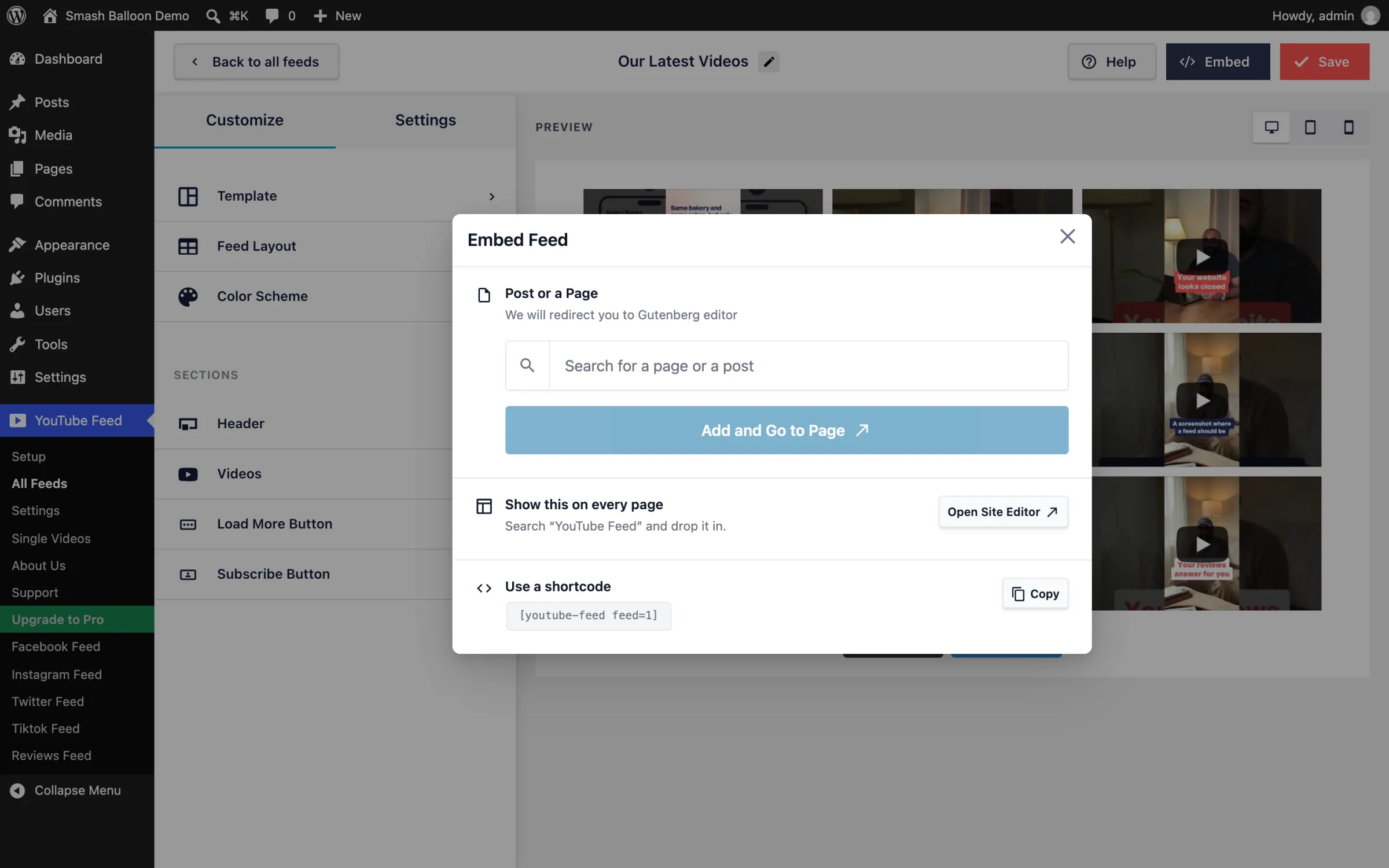
Come aggiungere il feed di YouTube a una pagina (Feed di YouTube 2.12.0)
Vuoi la versione breve, dall'inizio alla fine? Eccola qui. La ricerca per pagina, le bozze nell'elenco e la funzione "Crea una nuova pagina" sono incluse in YouTube Feed 2.12.0, sia nel plugin gratuito che in tutti i piani di YouTube Feed Pro.
Passaggio 1: Aprire la finestra "Incorpora"
Vai su " Feed YouTube » Tutti i feed" nella dashboard di WordPress e apri il feed contenente i video del tuo canale. Quindi clicca su "Incorpora" in alto a destra nell'editor del feed.
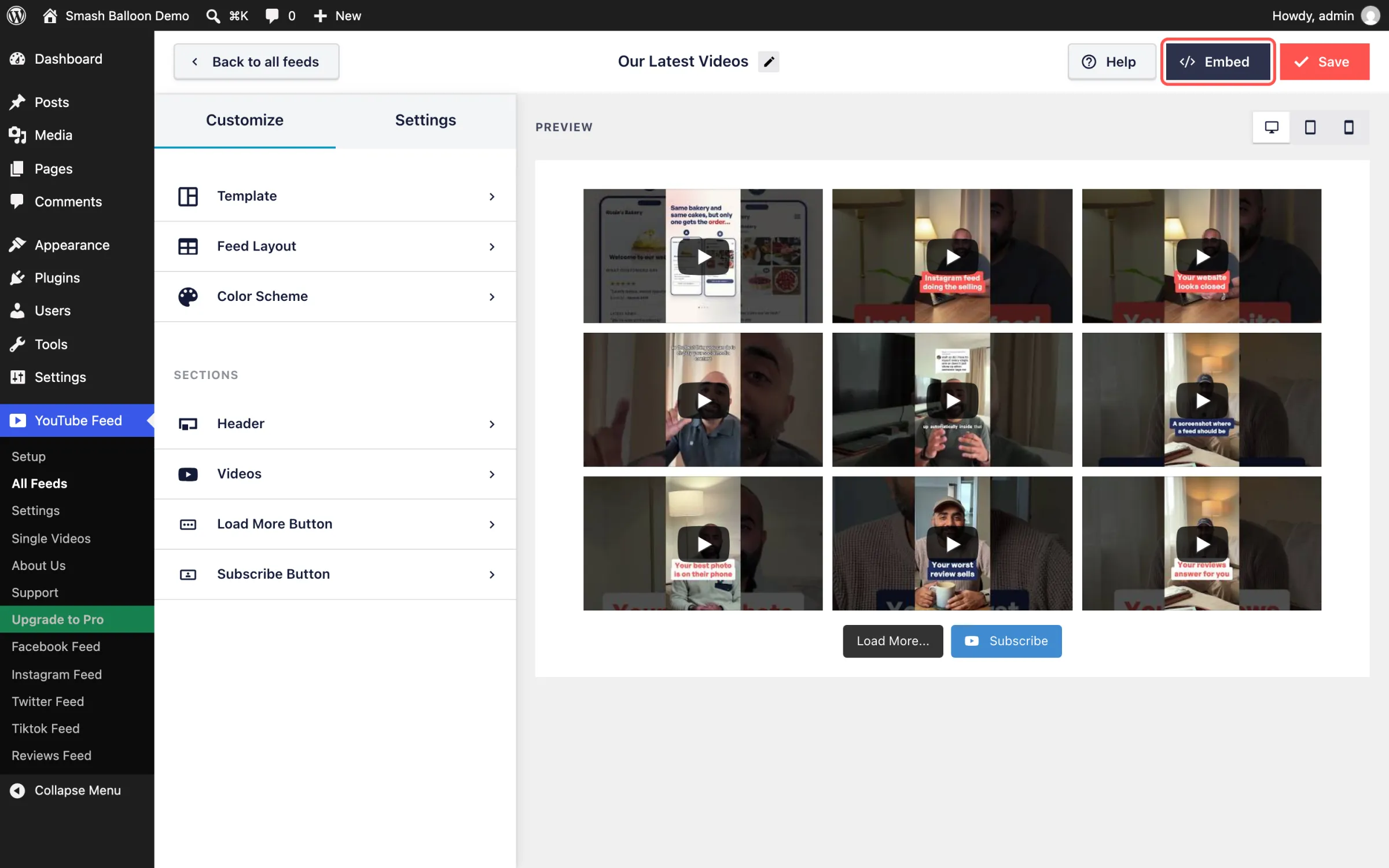
Fase 2: Scegli dove pubblicare i tuoi video
Nella sezione " Post" o "Pagina", clicca nella casella di ricerca. Scegli una pagina o un post dall'elenco oppure inizia a digitare il nome. Per creare una nuova pagina, seleziona "Crea una nuova pagina".
Passaggio 3: fare clic su “Aggiungi” e “Vai alla pagina”
Una volta scelta una pagina, clicca su “Aggiungi” e poi su “Vai alla pagina”. La pagina si aprirà in una nuova scheda del browser per consentirti di modificarla, mentre il feed su cui stavi lavorando rimarrà aperto nella prima scheda.
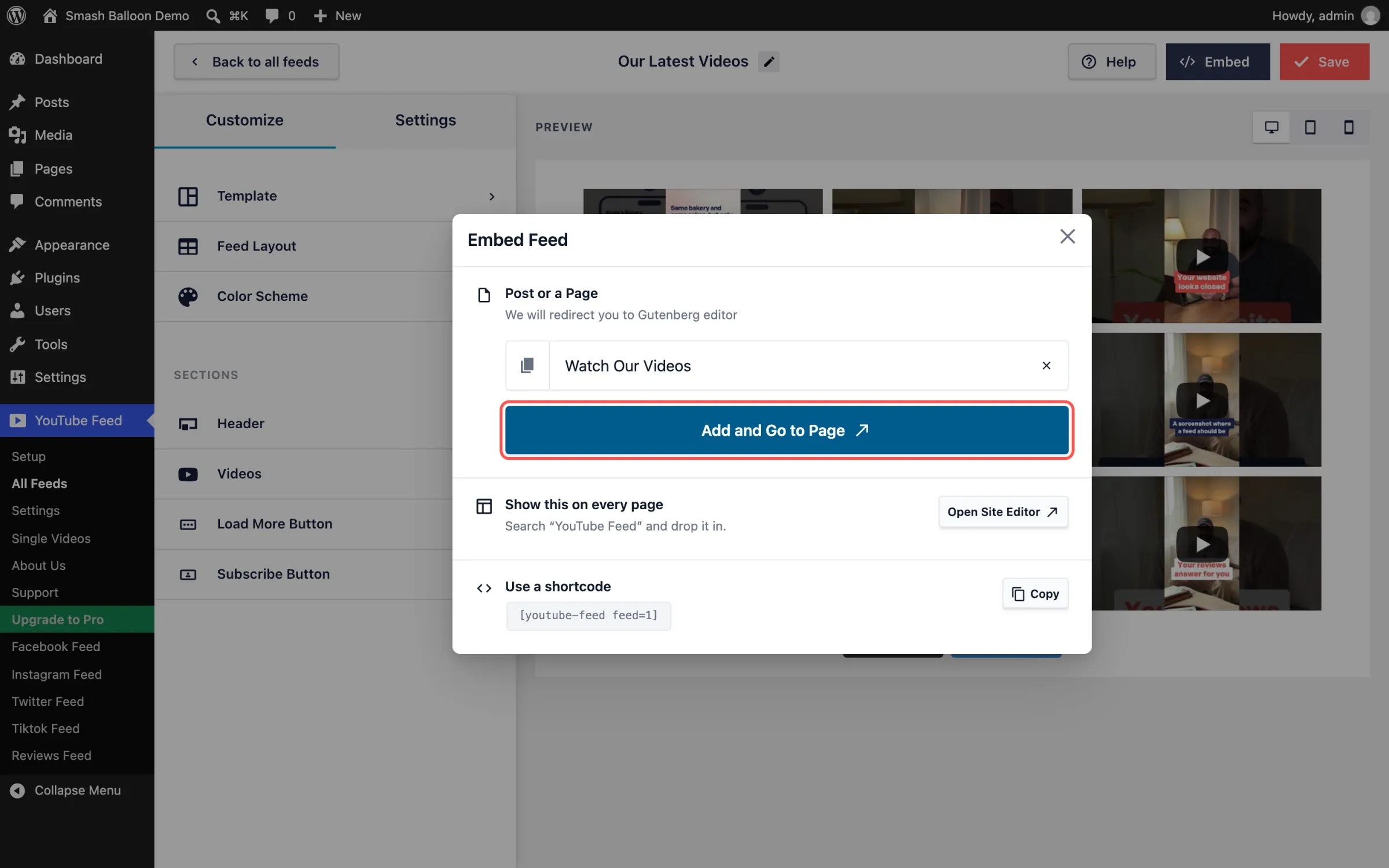
Passaggio 4: Salva la pagina
I tuoi video sono già presenti nella pagina, all'interno di un blocco "Feed di YouTube" nella parte inferiore. Vuoi posizionarli più in alto? Sposta il blocco verso l'alto, quindi fai clic su "Salva". Su una pagina già pubblicata, i visitatori vedranno i tuoi video non appena avrai salvato le modifiche.
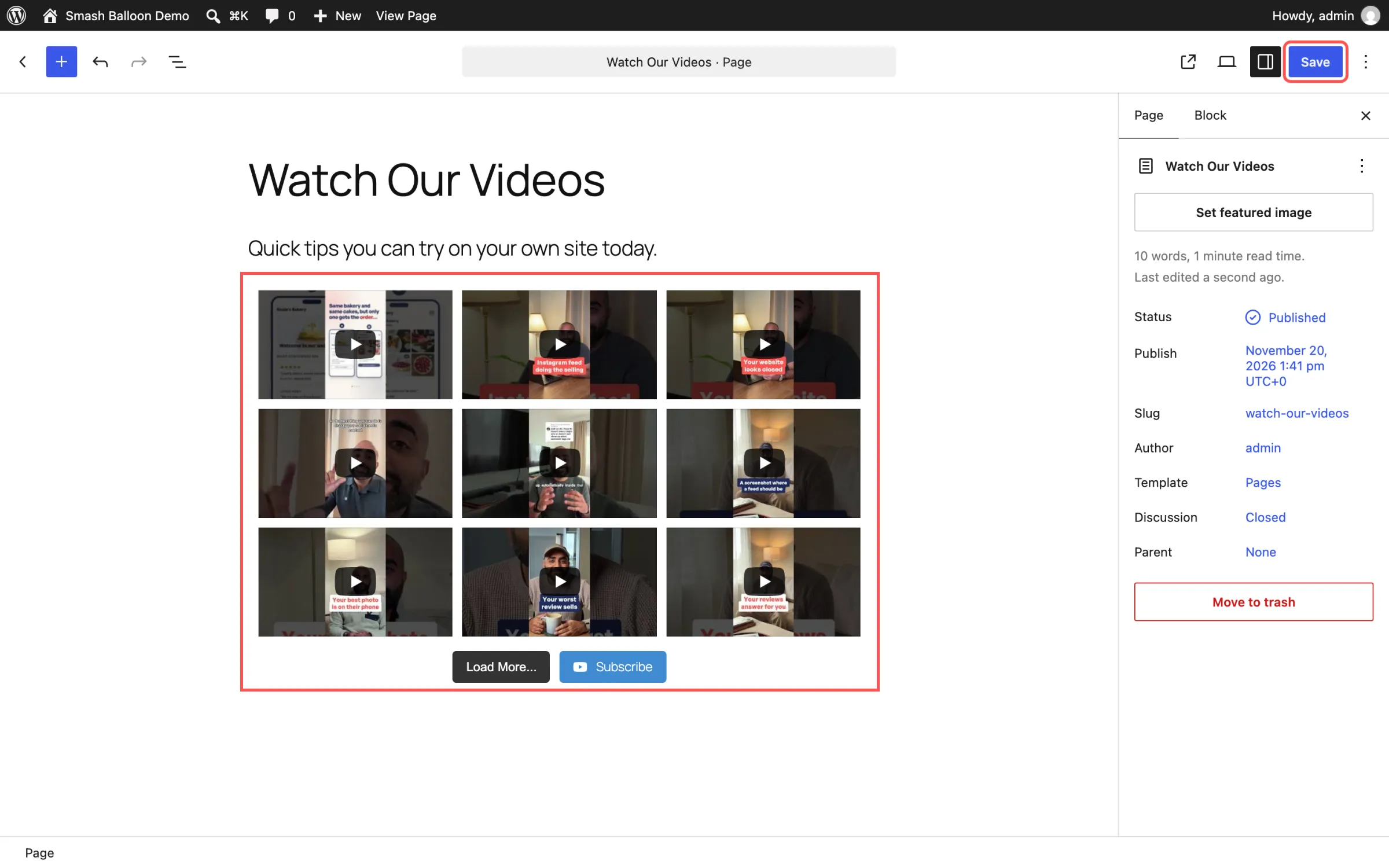
Ecco fatto. Apri la pagina e troverai i tuoi video, pronti per essere riprodotti; i nuovi video caricati si aggiungeranno automaticamente.
Maggiori contenuti da mostrare nella tua pagina "Video" con YouTube Feed Pro
Non cambia nulla per i feed che hai già creato. Se desideri aggiungere altri contenuti a quella pagina, ecco cosa offre ogni piano di YouTube Feed Pro; ogni piano include, ovviamente, i vantaggi del piano precedente:
- Elementi di base: brevi video che i visitatori possono scorrere con un dito, un feed di qualsiasi playlist, singoli video selezionati manualmente, un carosello da sfogliare, i commenti sotto ogni video e un pulsante “Iscriviti” sotto il lettore
- Inoltre: feed generati a partire da una ricerca su YouTube, un pulsante che appare al termine di un video per indirizzare gli spettatori al tuo prodotto o alla tua pagina, modelli di feed già pronti e la possibilità di trasformare ogni video in un post WordPress a sé stante
- Elite: un feed per i tuoi live streaming, con filtri per scegliere quali video visualizzare e Feed Analytics per monitorare le prestazioni dei tuoi feed
In questo modo, la tua pagina dei video potrà includere anche i tuoi Shorts, una playlist preferita o la tua prossima diretta.
Domande frequenti
Questa funzione è disponibile nel plugin gratuito YouTube Feed?
Sì. Sia il plugin gratuito Smash Balloon YouTube Feed che tutti i piani YouTube Feed Pro includono la finestra “Embed Feed”. La versione Pro aggiunge gli Shorts con la visualizzazione a scorrimento, le playlist, i caroselli e altre funzionalità ai feed che si incorporano.
"Crea pagina e vai" pubblica qualcosa?
No. Crea la tua pagina come bozza e i visitatori non la vedranno finché non cliccherai su "Pubblica".
Posso comunque copiare lo shortcode?
Sì. Lo troverai nella sezione “Usa uno shortcode ” nella finestra “Incorpora”. È utile per SeedProd, Elementor, Divi e altri page builder. È anche il modo per aggiungere i tuoi video se il tuo sito utilizza l’Editor classico, che non dispone di blocchi.
Di quale versione di WordPress ho bisogno?
WordPress 5.8 o versioni successive. Nelle versioni precedenti, il pulsante “Incorpora” copia lo shortcode del tuo feed, che dovrai incollare manualmente.
Dai spazio ai tuoi video sul tuo sito web
I tuoi video mostrano già alle persone com’è lavorare con te. Pubblicali su una pagina del tuo sito web, così tutti i visitatori potranno guardarli, non solo quelli che ti trovano su YouTube.
Aggiornamento a Smash Balloon YouTube Feed 2.12.0: apri un feed, clicca su "Incorpora" e scegli dove inserire i tuoi video.
Su YouTube Feed Pro, basta aggiornare il plugin dalla tua dashboard. Usi la versione gratuita del plugin? Scarica l'ultima versione da WordPress.org e scopri quali funzionalità aggiuntive offre la versione Pro se desideri ottenere ancora di più dai tuoi video.
Porta i tuoi pantaloncini e anche le tue playlist
YouTube Feed Pro aggiunge gli Shorts con la visualizzazione a scorrimento, i feed delle playlist, i caroselli e altro ancora ai feed che incorpori, e ogni piano ti permette di configurare la tua pagina dei video direttamente dall'editor dei feed. Con una garanzia di rimborso di 14 giorni.
Ottieni YouTube Feed Pro