ソーシャルウォール
 フィード分析


訪問者は、問い合わせをする前に、あなたの実際の様子を見たいと思っています。授業の進め方、リフォーム後の仕上がり、顧客が実際に製品を使った時の様子などです。
そのことについては、すでにYouTubeで全部答えていますよね。動画ページを使えば、そうした回答を自分のウェブサイトに掲載でき、まさにユーザーが判断を下そうとしているその場で確認してもらえます。さらに、新しくアップロードする動画は、そのページに自動的に追加されていきます。
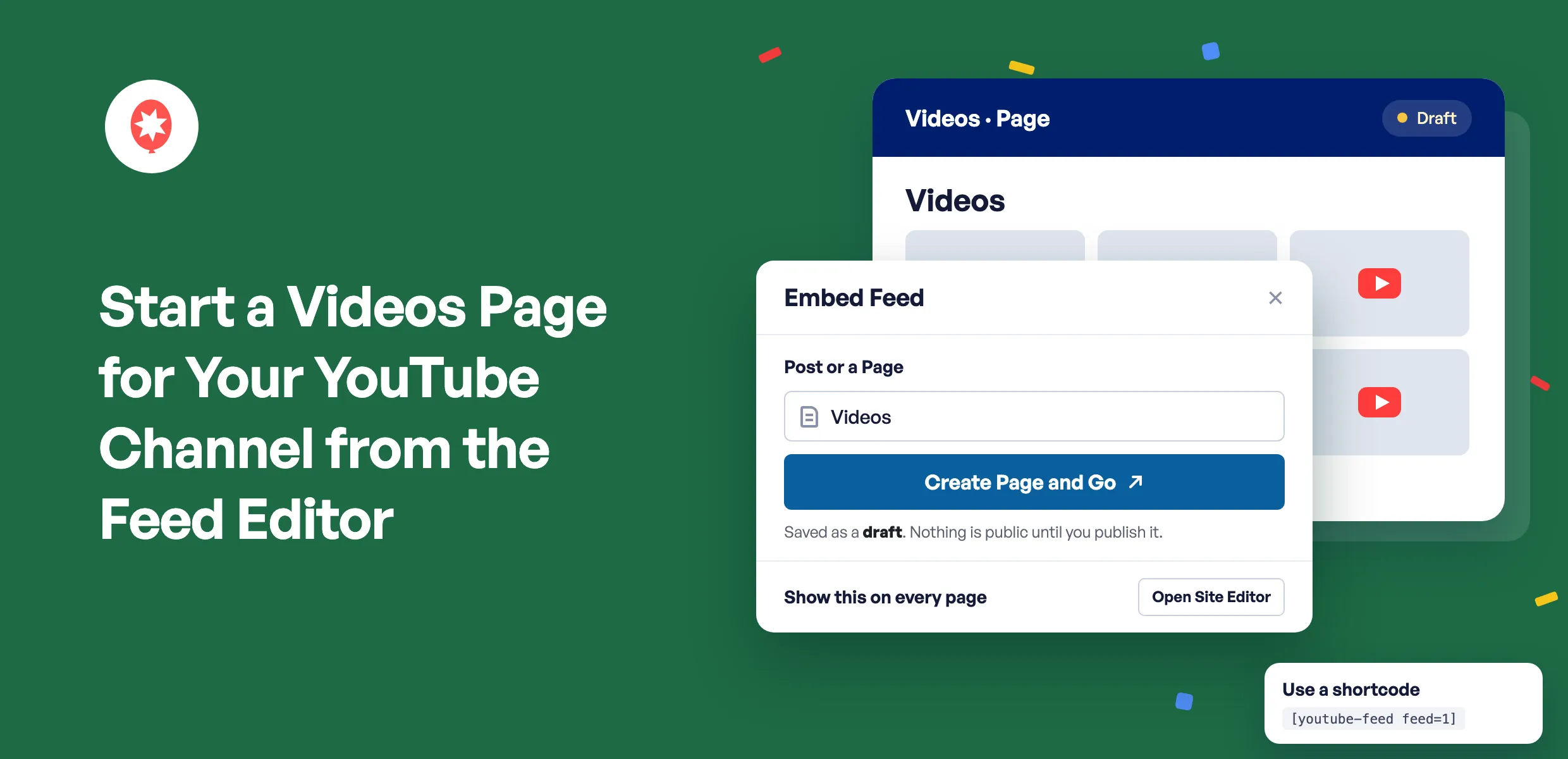
設定するのに、技術的な知識は必要ありません。Smash BalloonのYouTubeフィードで「埋め込み」をクリックし、新しいページに名前を付けるか、サイト上にすでに存在するページを選択するだけで、そのページが開き、動画がそのまま表示されます。あとは保存するだけです。
これにより、次のようなメリットが得られます:
- 視聴者を誘導する場所として、チャンネルの「新着動画」ページを作成し、メニューやメールからそのページへのリンクを貼ってみてください。
- 訪問者がすでに閲覧している場所に動画を配置しましょう。ホームページやサービス紹介ページ、ブログ記事などに動画を追加すれば、訪問者は目的のページを離れることなく動画を視聴できます。
- 準備が整うまでは、何も公開されません。新しいページは下書きとして保存され、まだ公開していないページにも動画を追加することができます。
- すべてのページに最新の動画を表示。サイトのフッターに一度配置するだけで、その動画が再生される画面へ直接移動できるショートカットが表示されます。
「Smash Balloon YouTube Feed」は、YouTubeチャンネルの動画をWordPressサイトに表示し、新しい動画を投稿するたびに自動的に追加していきます。
無料プラグインとして、また「YouTube Feed Pro」としても提供されています。ここにある機能はすべて、どちらでも利用可能です。「Pro」版は、ページをさらに充実させたい場合に適しています。例えば、訪問者がスワイプして閲覧できる「Shorts」フィードや、おすすめのプレイリストなどを掲載したいときなどに活用できます。
チャンネルの「動画」ページを作成する
「動画」ページがあれば、視聴者は1か所であなたの制作したすべての動画を見ることができます。メニューに追加したり、メールの末尾にリンクを貼ったりすれば、最新のアップロード動画がページの上部に表示されます。
手順は次のとおりです。フィードエディタで「埋め込み」をクリックし、検索ボックスをクリックして、一番下にある「新しいページを作成」を選択します。ページ名には「動画」や「当社の動画を見る」などといった名前を付け、「ページを作成して進む」をクリックします。
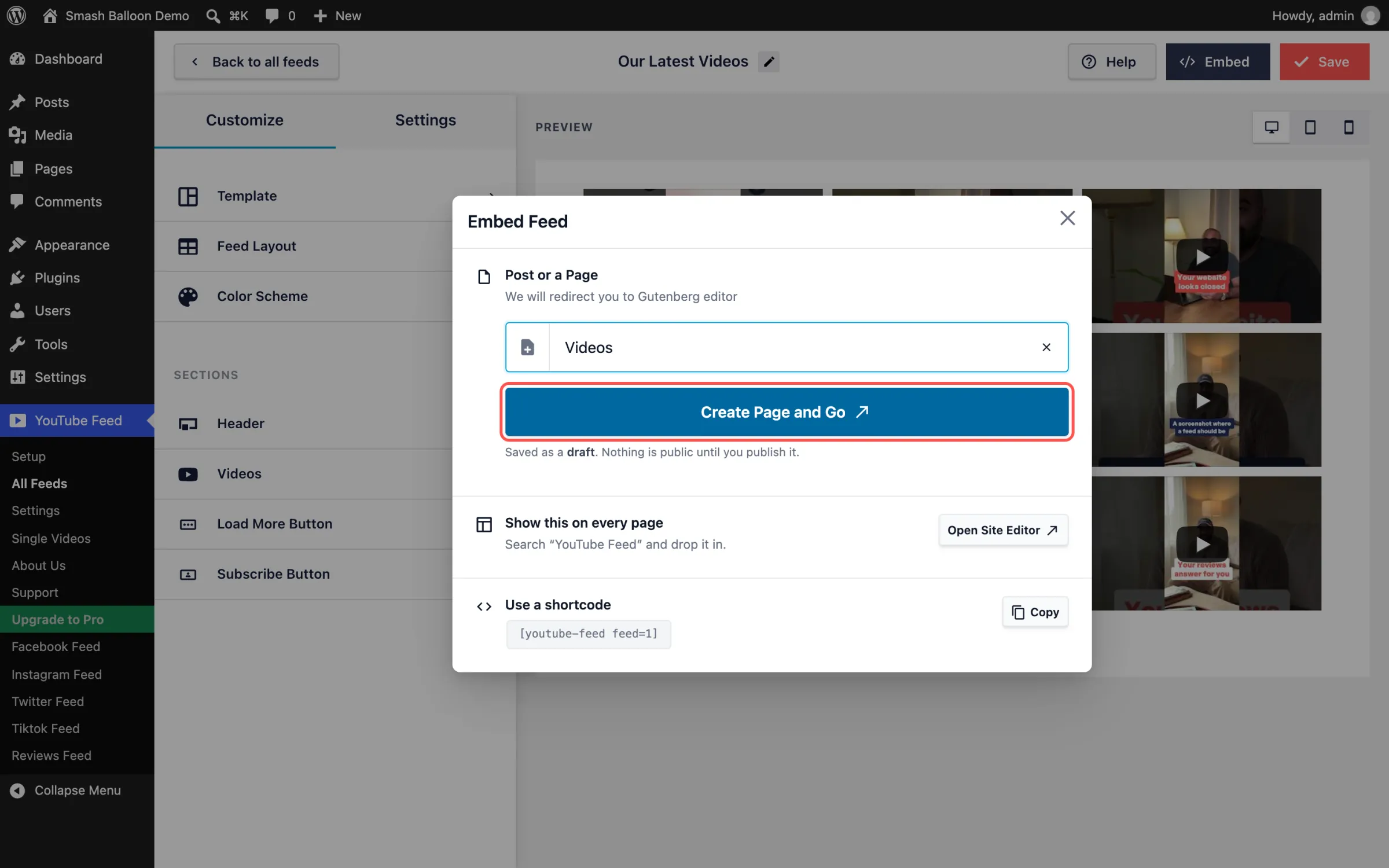
WordPressが新しいページを開くと、そこにはすでに動画が表示されています。これらは「YouTubeフィード」ブロック内に表示されています。ブロックとはページを構成する一つの要素のようなもので、このブロックには動画が収められています。
現時点では、このページは誰にも表示されません。最初は下書きの状態ですので、まずは気兼ねなく短い挨拶文を書いてみてください。書き進めながら「下書きとして保存」をクリックし、訪問者に公開する準備が整ったら「公開」をクリックしてください。
あるいは、既存のページに動画をドラッグ&ドロップする
すでに多くの訪問者が訪れるページをお持ちですか? 動画は、そのページに、ユーザーがすでに読んでいるコンテンツのすぐ隣に配置できます。例えば、トップページやサービス紹介ページ、あるいは最新のチュートリアルに関するブログ記事などが考えられます。検索ボックスにページ名を入力すれば、すぐに表示されます。
- まだページの作成中ですか?そのページはリストに「下書き」というラベルが付いて表示されますので、公開された瞬間に動画がすぐに利用できるようになります
- あなたのブログ記事もそこに掲載されているので、もっと知りたいという読者のために、記事の最後に最新の動画を掲載することもできます
- 正式な名前が思い出せない? 覚えている部分を入力すれば、そのページが見つかります
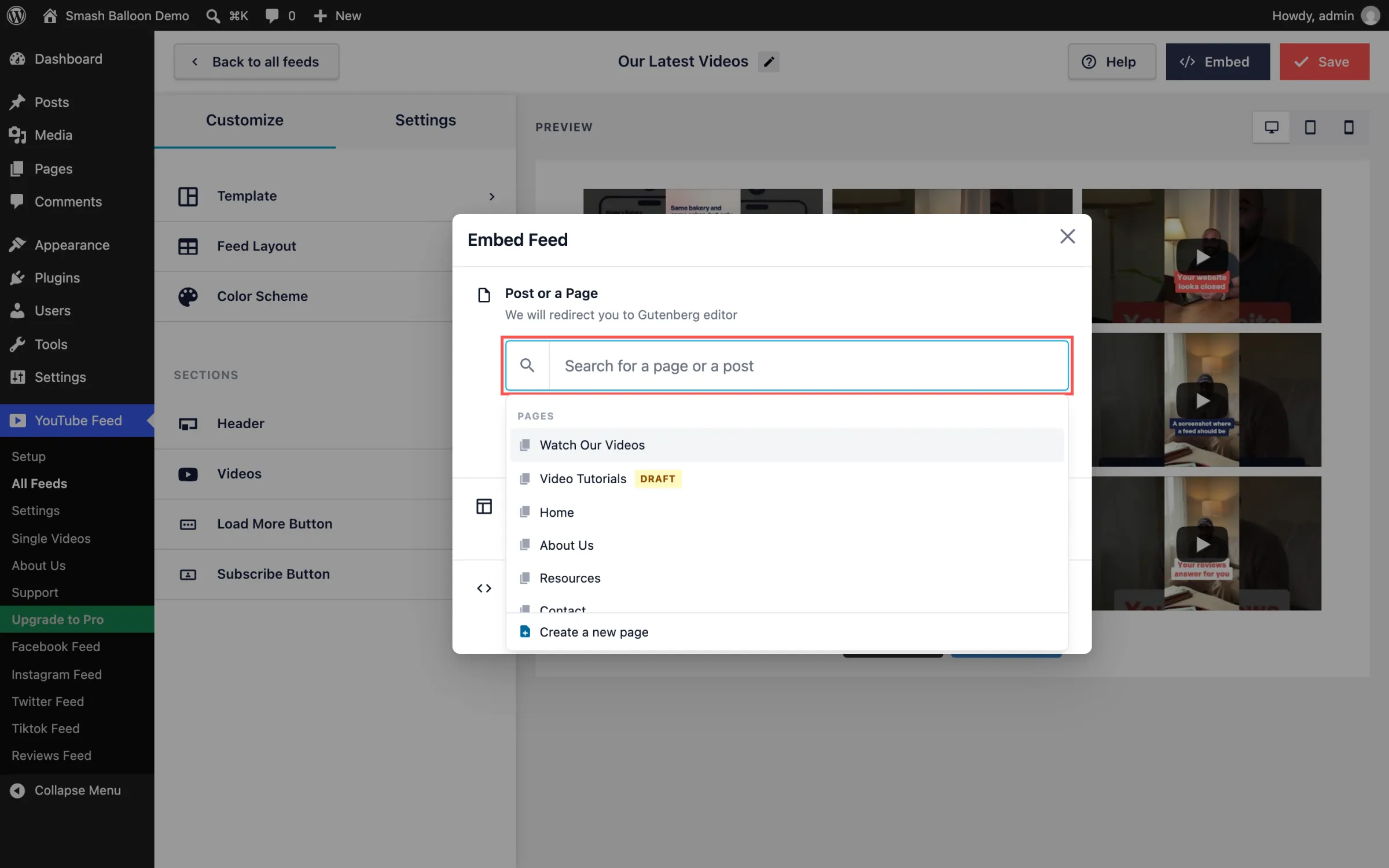
ページを選んで、「追加してページへ移動」をクリックしてください。新しいタブで、動画がすでに追加された状態のページが開きます。「保存」をクリックするまでは、公開中のサイトには一切変更が反映されませんので、自由に閲覧してみてください。
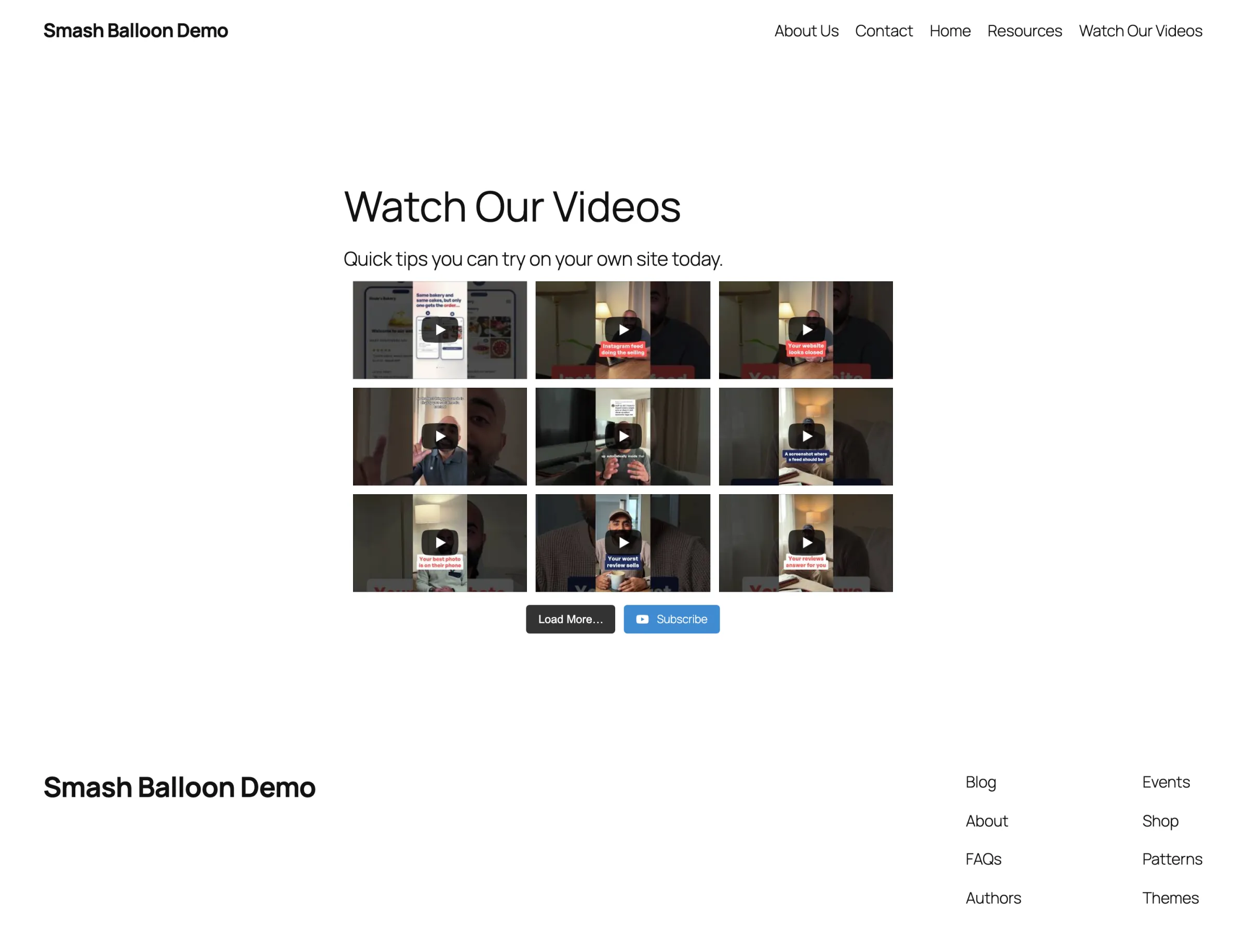
以下は、保存後のテストサイトにある「動画を見る」ページで、Smash BalloonのYouTubeチャンネルの動画が表示されています。
動画を公開する方法を、もっと知りたいですか?
「YouTube Feed Pro」は、無料プラグインの全機能に加え、ユーザーがスワイプして閲覧できる「Shorts」フィード、プレイリストフィード、カルーセル、動画コメントなどの機能を追加します。14日間の返金保証付きです。
YouTubeフィードプロを入手サイト全体でチャンネルをアピールする
サイトのフッターに最新の動画を掲載して、すべてのページに表示させたいと思いませんか?「埋め込み」ウィンドウにある「Open Site Editor」ボタンをクリックすると、その画面に直接移動できます。この画面では、フッターなど、すべてのページに共通して表示されるサイトの部分を編集できます。
「YouTube Feed」ブロックを見つけて、フッターに1回配置するだけで、すべてのページに表示されます。このオプションは、WordPressに標準で付属しているテーマを含め、最近のWordPressテーマのほとんどに搭載されています。
そのボタンが表示されない場合は、お使いのテーマにクラシックサイドバーが採用されている可能性があります。その場合は、その場所に「ウィジェットに追加」というボタンが表示されます。ウィジェットとは、WordPressでサイドバーやフッターに配置できる小さなボックスのことで、そこに動画を配置することになります。
SeedProd、Elementor、またはDiviを使ってサイトを作成していますか? ウィンドウの下部にある「ショートコードを使用」に進んでください。ショートコードとは、WordPressに動画をどこに表示すべきかを指示する短いテキストのことです。「コピー」をクリックし、そのコードをビルダーに貼り付けてください。
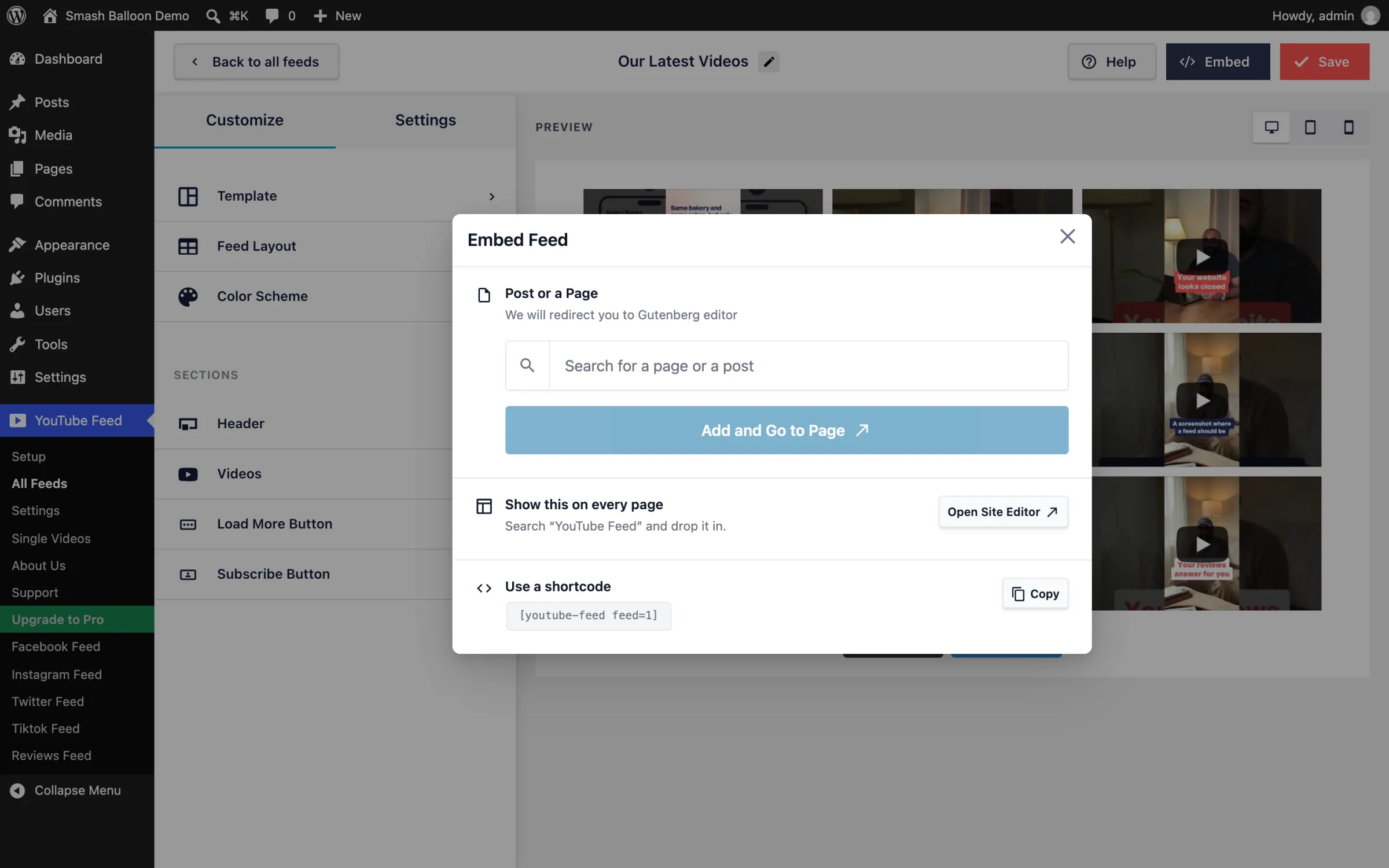
ページにYouTubeフィードを追加する方法(YouTube Feed 2.12.0)
最初から最後まで、手短に知りたいですか? それではこちらです。ページ検索、リスト内の下書き、および「新しいページの作成」機能は、YouTube Feed 2.12.0 から利用可能で、無料プラグインおよびすべての YouTube Feed Pro プランに含まれています。
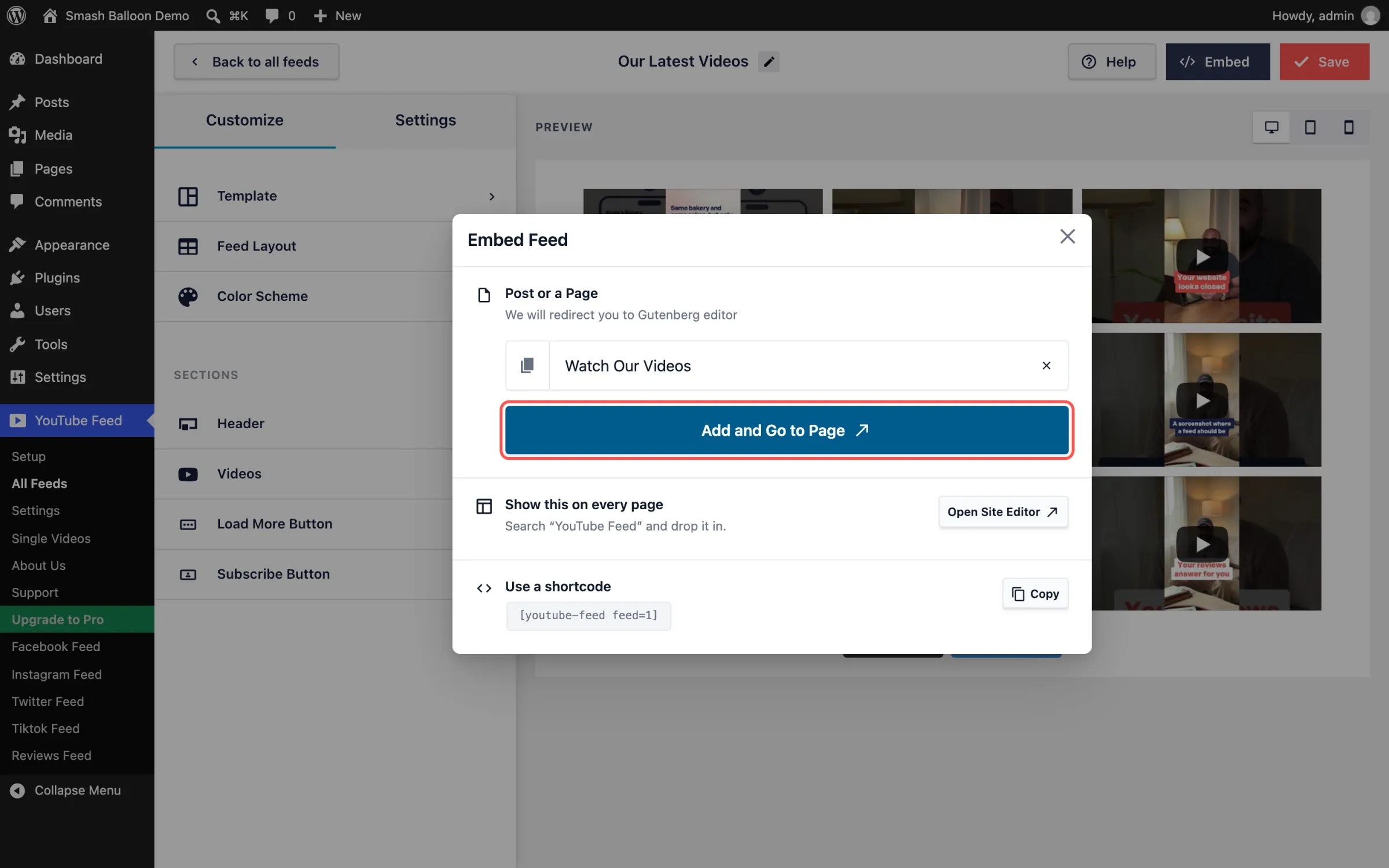
手順 1:埋め込みウィンドウを開く
WordPressのダッシュボードで「YouTubeフィード」»「すべてのフィード」に移動し、自分のチャンネルの動画が含まれるフィードを開きます。次に、フィードエディタの右上にある「埋め込み」をクリックします。
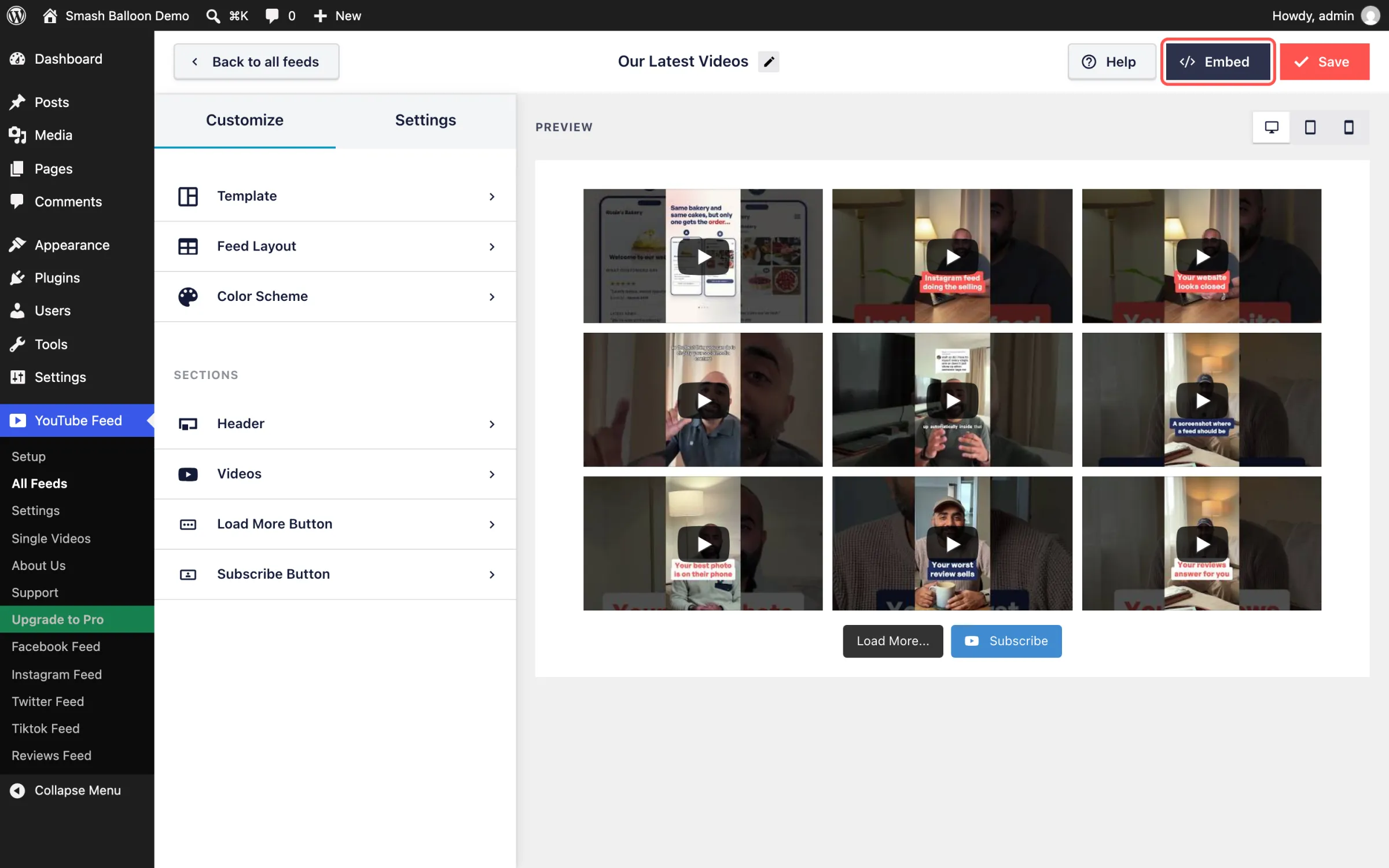
ステップ2:動画を公開する場所を選ぶ
「投稿」または「ページ」の下にある検索ボックスをクリックします。リストからページまたは投稿を選択するか、その名前を入力し始めます。新しいページを作成する場合は、「新しいページを作成」を選択します。
ステップ 3:「追加」をクリックし、「ページへ移動」をクリックします
ページを選択したら、「追加」をクリックし、「ページへ移動」を選択してください。編集用のページが新しいブラウザタブで開かれるため、作業中だったフィードは最初のタブで開いたままになります。
ステップ4:ページを保存する
動画はすでにページの下部にある「YouTubeフィード」ブロック内に表示されています。もっと上に表示したい場合は、ブロックを上に移動してから「保存」をクリックしてください。すでに公開済みのページの場合、保存するとすぐに訪問者に動画が表示されます。
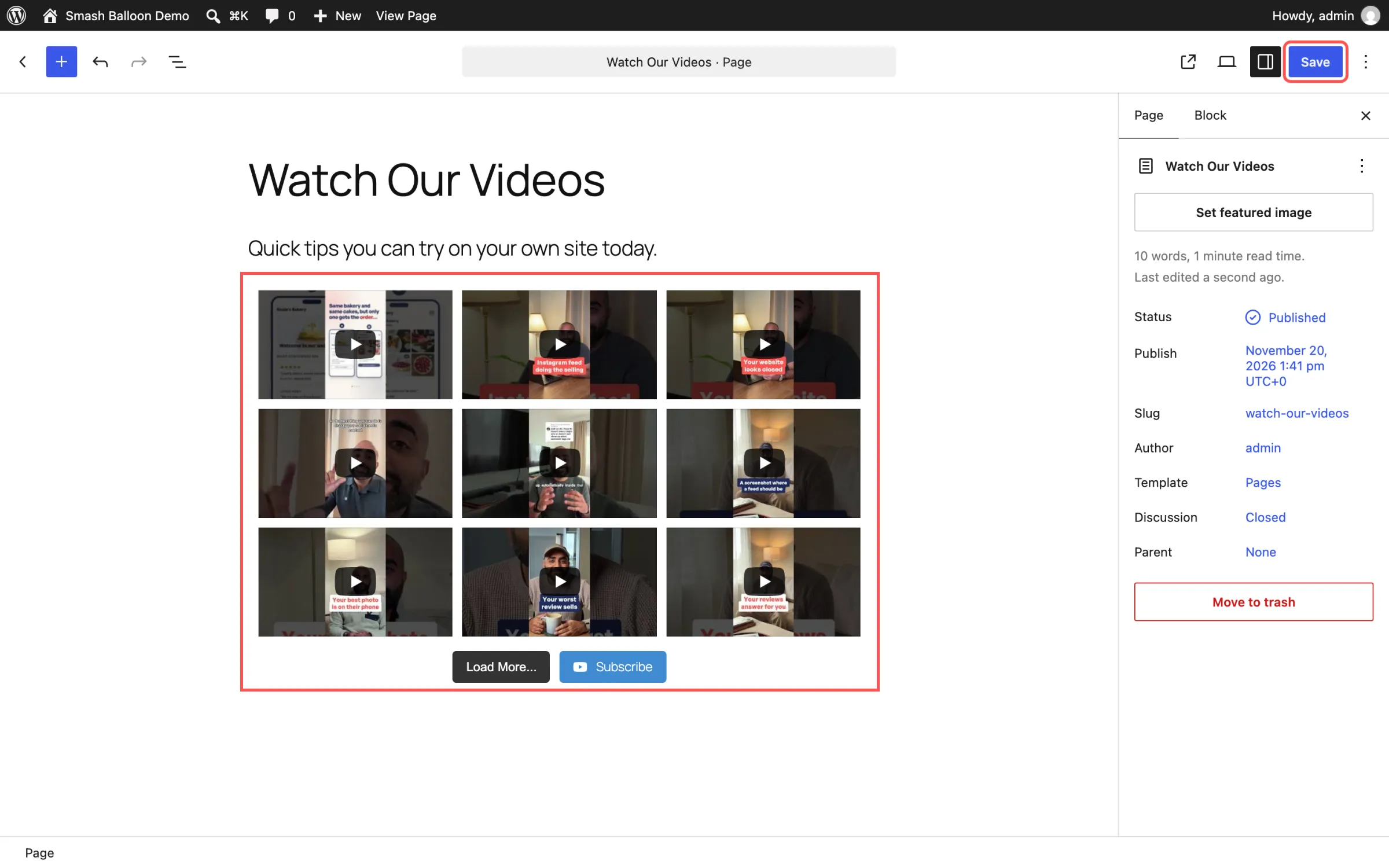
以上です。ページを開けば、再生可能な動画が一覧表示され、新しくアップロードされた動画も自動的に追加されます。
「YouTube Feed Pro」を使えば、「動画」ページにさらに多くのコンテンツを表示できます
すでに作成済みのフィードについては、何も変更されません。そのページにさらにコンテンツを追加したい場合、各「YouTube Feed Pro」プランで追加される機能は以下の通りです。なお、各プランには、その上位プランの機能がすべて含まれています:
- 基本機能:視聴者がスワイプして閲覧できるショート動画、任意のプレイリストのフィード、手作業で選んだ単体の動画、フリックして閲覧できるカルーセル、各動画の下にあるコメント欄、そしてプレーヤーの下にある「登録」ボタン
- さらに、YouTubeの検索結果から作成できるフィード、動画の再生終了時に表示され、視聴者を商品ページやウェブサイトへ誘導するボタン、すぐに使えるフィードテンプレート、そして各動画を個別のWordPress記事に変換する機能も備わっています。
- Elite:ライブ配信用のフィード、表示する動画を絞り込むフィルタリング機能、フィードのパフォーマンスを確認できる「フィード分析」機能
そうすれば、動画ページには「Shorts」やお気に入りのプレイリスト、あるいは次回のライブ配信も掲載できるようになります。
よくある質問
これは無料のYouTube Feedプラグインに含まれていますか?
はい。無料版のSmash Balloon YouTube Feedと、すべてのYouTube Feed Proプランには、「フィードの埋め込み」ウィンドウが搭載されています。Pro版では、埋め込むフィードに「スワイプ表示付きShorts」、プレイリスト、カルーセルなどが追加されます。
「ページを作成して公開」機能では、何かが公開されますか?
いいえ。「ページを作成して公開」機能では、ページが下書きとして作成されるだけで、「公開」をクリックするまでは訪問者には表示されません。
ショートコードはコピーできますか?
はい。ショートコードは、「埋め込み」ウィンドウの「ショートコードを使用」の下にあります。SeedProd、Elementor、Divi などのページビルダーで便利です。また、ブロック機能のない「クラシックエディタ」を使用しているサイトでも、この方法で動画を追加できます。
どのバージョンのWordPressが必要ですか?
WordPress 5.8以降が必要です。それより古いバージョンでは、「埋め込み」ボタンがフィードのショートコードをコピーしてくれるので、それを貼り付けてください。
ウェブサイトに動画を掲載しましょう
あなたの動画は、すでにあなたと仕事をするのがどのようなものかを人々に伝えています。それらを自社のウェブサイトのページに掲載すれば、YouTubeであなたを見つけた人だけでなく、すべての訪問者が視聴できるようになります。
Smash Balloon YouTube Feed 2.12.0 にアップデートし、フィードを開いて「埋め込み」をクリックし、動画を表示する場所を選択してください。
YouTube Feed Pro では、ダッシュボードからプラグインを更新するだけです。無料版をご利用ですか?WordPress.org から最新版を入手し、動画機能をさらに充実させたい場合は、Pro 版でどのような機能が追加されるかご確認ください。
ショートパンツとプレイリストもお忘れなく
YouTube Feed Pro を使用すると、埋め込んだフィードに「スワイプ表示」機能付きのショート動画やプレイリストフィード、カルーセルなどが追加されます。また、どのプランでもフィードエディタから直接動画ページを設定できます。14日間の返金保証付きです。
YouTubeフィードプロを入手