Muro social
 Feed Analytics


Tus visitantes quieren verte en acción antes de ponerse en contacto contigo. Cómo impartes una clase. Cómo queda una reforma una vez terminada. Cómo funciona tu producto en manos de un cliente.
Ya has respondido a todo eso en YouTube. Una página de vídeos muestra esas respuestas en tu propia web, justo donde la gente toma sus decisiones, y cada nuevo vídeo que subes se añade automáticamente a la página.
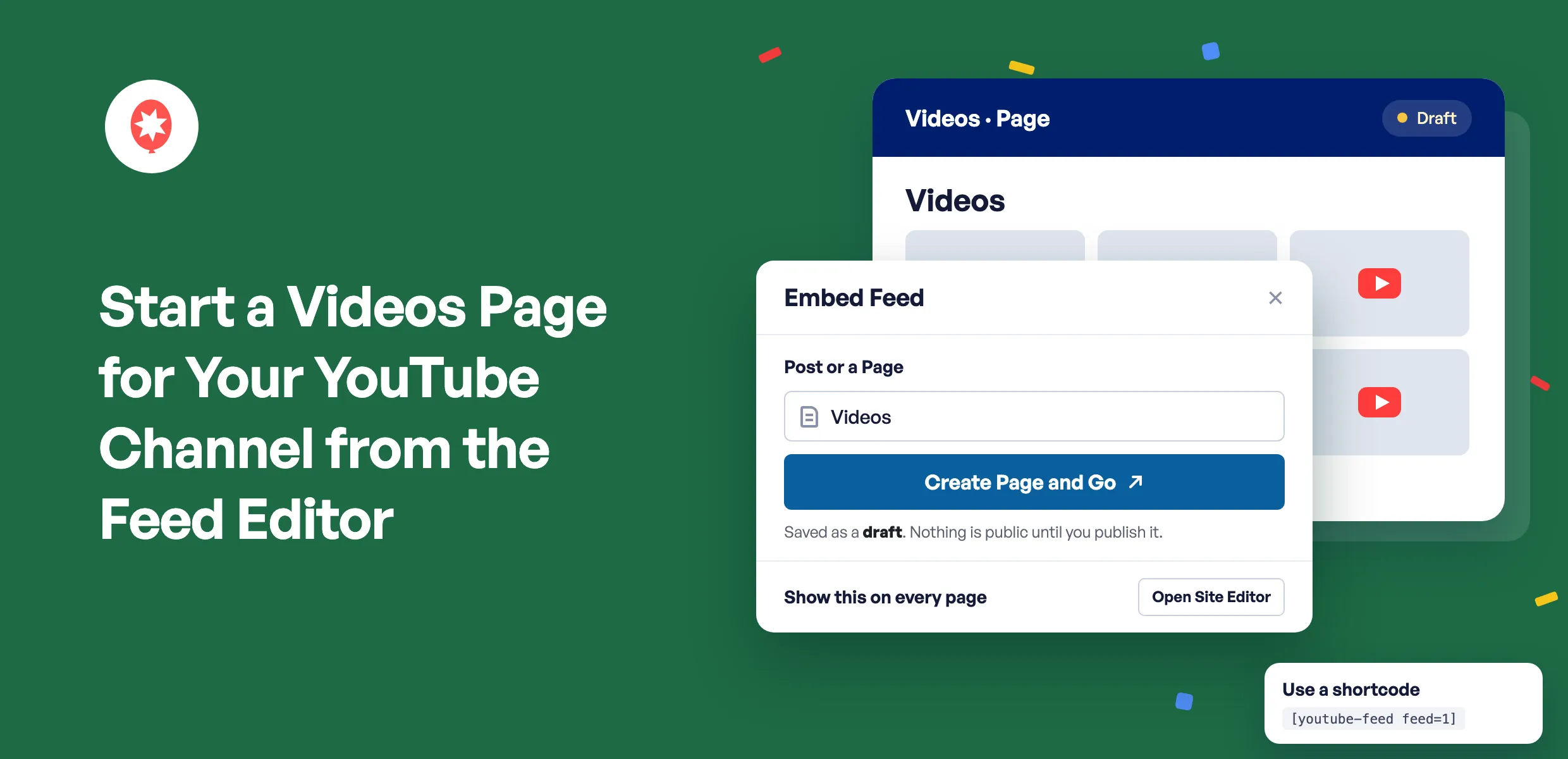
Y no hace falta ser un experto en tecnología para configurarlo. En Smash Balloon YouTube Feed, pulsas «Embed», le pones un nombre a una página nueva o buscas una que ya esté en tu sitio web, y se abre con tus vídeos ya ahí. Solo queda guardarlo.
Esto es lo que obtienes a cambio:
- Un lugar al que dirigir a la gente. Crea una nueva página de vídeos para tu canal y, a continuación, añade un enlace a ella en tu menú o en tus correos electrónicos.
- Coloca tus vídeos allí donde ya se encuentran los visitantes. Añádelos a tu página de inicio, a una página de servicios o a una entrada del blog, para que los usuarios puedan verlos sin tener que salir de la página a la que han accedido.
- Nada se publica hasta que estés listo. Las páginas nuevas se guardan como borradores, y puedes añadir tus vídeos a páginas que aún no hayas publicado.
- Tus últimos vídeos en todas las páginas. Solo tienes que añadirlos una vez al pie de página de tu sitio web y aparecerá un acceso directo que te llevará directamente a la pantalla correspondiente.
El plugin «Smash Balloon YouTube Feed» muestra los vídeos de tu canal de YouTube en tu sitio web de WordPress y va añadiendo las nuevas subidas a medida que las publicas.
Está disponible como plugin gratuito y como YouTube Feed Pro. Todo lo que hay aquí funciona con ambas versiones. La versión Pro es ideal para cuando quieras añadir más contenido a esa página, como un feed de Shorts por el que tus visitantes puedan desplazarse o tu mejor lista de reproducción.
Crea una página de vídeos para tu canal
Una página de vídeos ofrece a los usuarios un único lugar donde ver todo lo que has creado. Añádela a tu menú, incluye un enlace al final de tus correos electrónicos y verás que tus últimas subidas aparecen en la parte superior.
Así es como se hace. En el editor de feeds, haz clic en «Incrustar»; a continuación, haz clic en el cuadro de búsqueda y selecciona «Crear una nueva página » en la parte inferior. Ponle un nombre como «Vídeos» o «Mira nuestros vídeos» y haz clic en «Crear página» y «Ir».
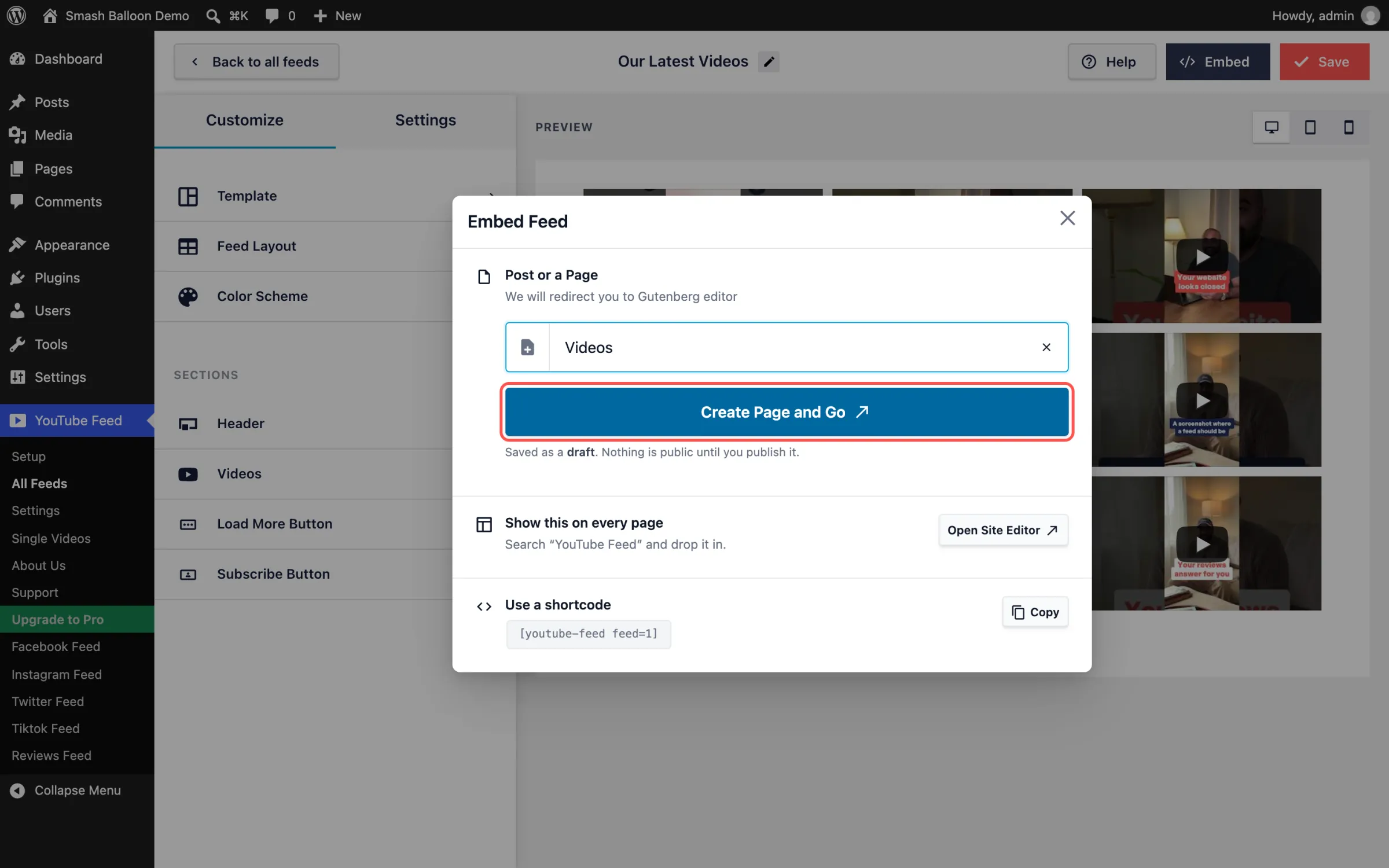
WordPress abre tu nueva página y tus vídeos ya aparecen en ella. Los verás dentro de un bloque «Feed de YouTube». Piensa en un bloque como un elemento constitutivo de una página; este, en concreto, contiene tus vídeos.
De momento, nadie puede ver la página. Empieza como un borrador, así que tómate tu tiempo y escribe primero unas breves líneas de bienvenida. Haz clic en «Guardar borrador» a medida que avances y en «Publicar» cuando estés listo para que los visitantes puedan verla.
O bien, arrastra y suelta tus vídeos en una página que ya tengas
¿Ya tienes una página que recibe muchas visitas? Puedes colocar tus vídeos justo ahí, junto a lo que la gente ya está leyendo. Piensa, por ejemplo, en tu página de inicio, en una página de servicios o en una entrada de blog sobre tu último tutorial. Escribe el nombre en el cuadro de búsqueda y aparecerá.
- ¿Todavía estás trabajando en una página? La encontrarás en la lista con la etiqueta «Borrador», para que tus vídeos estén listos en cuanto se publique.
- Tus entradas del blog también están ahí, así que puedes terminar una entrada con tus últimos vídeos para los lectores que quieran ver más.
- ¿No te acuerdas del nombre completo? Escribe la parte que recuerdes y te llevará a la página correspondiente.
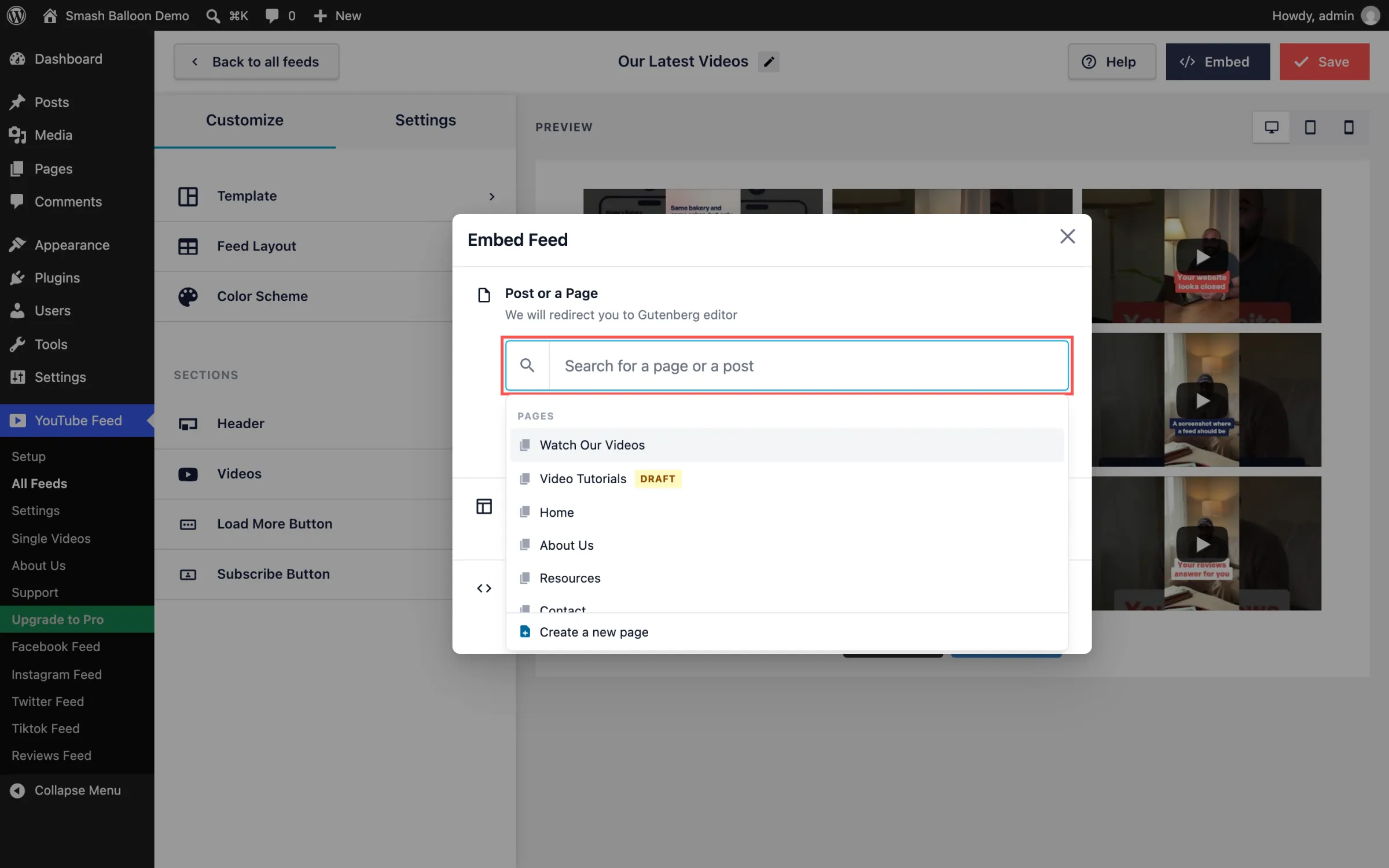
Elige una página y, a continuación, haz clic en «Añadir» y «Ir a la página». Se abrirá en una nueva pestaña con tus vídeos ya añadidos. No dudes en echar un vistazo, ya que nada cambiará en tu sitio web hasta que pulses «Guardar».
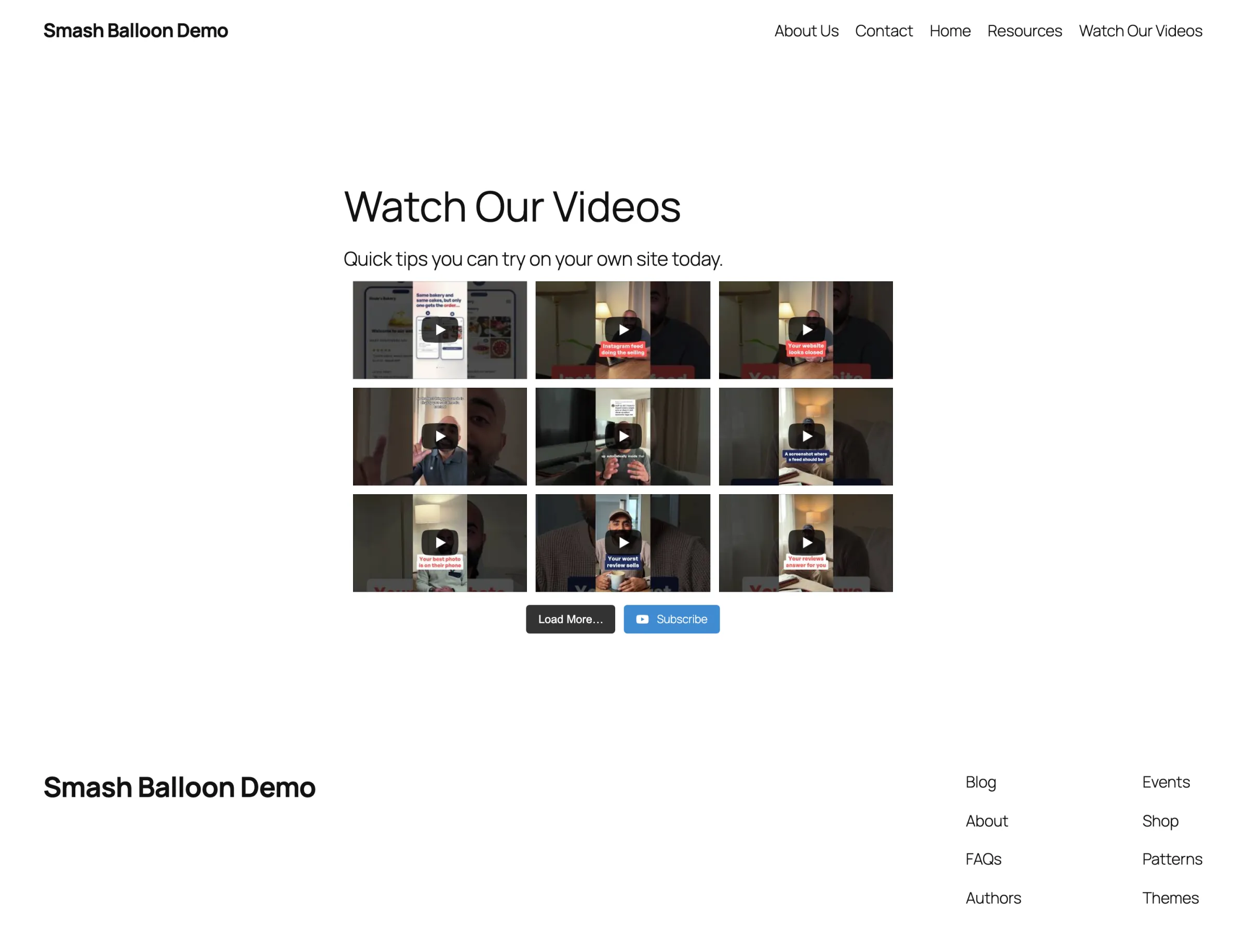
Aquí se muestra la página «Ver nuestros vídeos» en un sitio web de prueba tras guardar los cambios, en la que aparecen vídeos del propio canal de YouTube de Smash Balloon.
¿Quieres conocer más formas de mostrar tus vídeos?
YouTube Feed Pro añade feeds de Shorts por los que los visitantes pueden desplazarse, feeds de listas de reproducción, carruseles, comentarios en los vídeos y mucho más, además de todo lo que incluye el complemento gratuito. Cuenta con una garantía de devolución del dinero de 14 días.
Obtenga YouTube Feed ProMuestra tu canal en toda tu web
¿Te gusta la idea de que tus vídeos más recientes aparezcan en el pie de página de tu sitio web, de modo que se vean en todas las páginas? El botón «Abrir el editor del sitio» de la ventana «Incrustar» te lleva directamente allí. Es la pantalla en la que editas las partes de tu sitio web que se repiten en todas las páginas, como el pie de página.
Busca el bloque «YouTube Feed», colócalo una vez en el pie de página y ya estará presente en todas las páginas. Esta opción aparece en la mayoría de los temas más recientes de WordPress, incluidos los predeterminados que vienen con WordPress.
¿No ves ese botón? Es probable que tu tema tenga una barra lateral clásica, por lo que en ese lugar aparecerá la opción «Añadir a un widget ». Los widgets son los pequeños recuadros que WordPress te permite colocar en una barra lateral o en el pie de página, y ahí es donde se mostrarán tus vídeos.
¿Estás creando tu sitio web con SeedProd, Elementor o Divi? Dirígete a «Usar un código corto» en la parte inferior de la ventana. El código corto es una breve línea de texto que indica a WordPress dónde mostrar tus vídeos. Haz clic en «Copiar» y pégalo en tu editor.
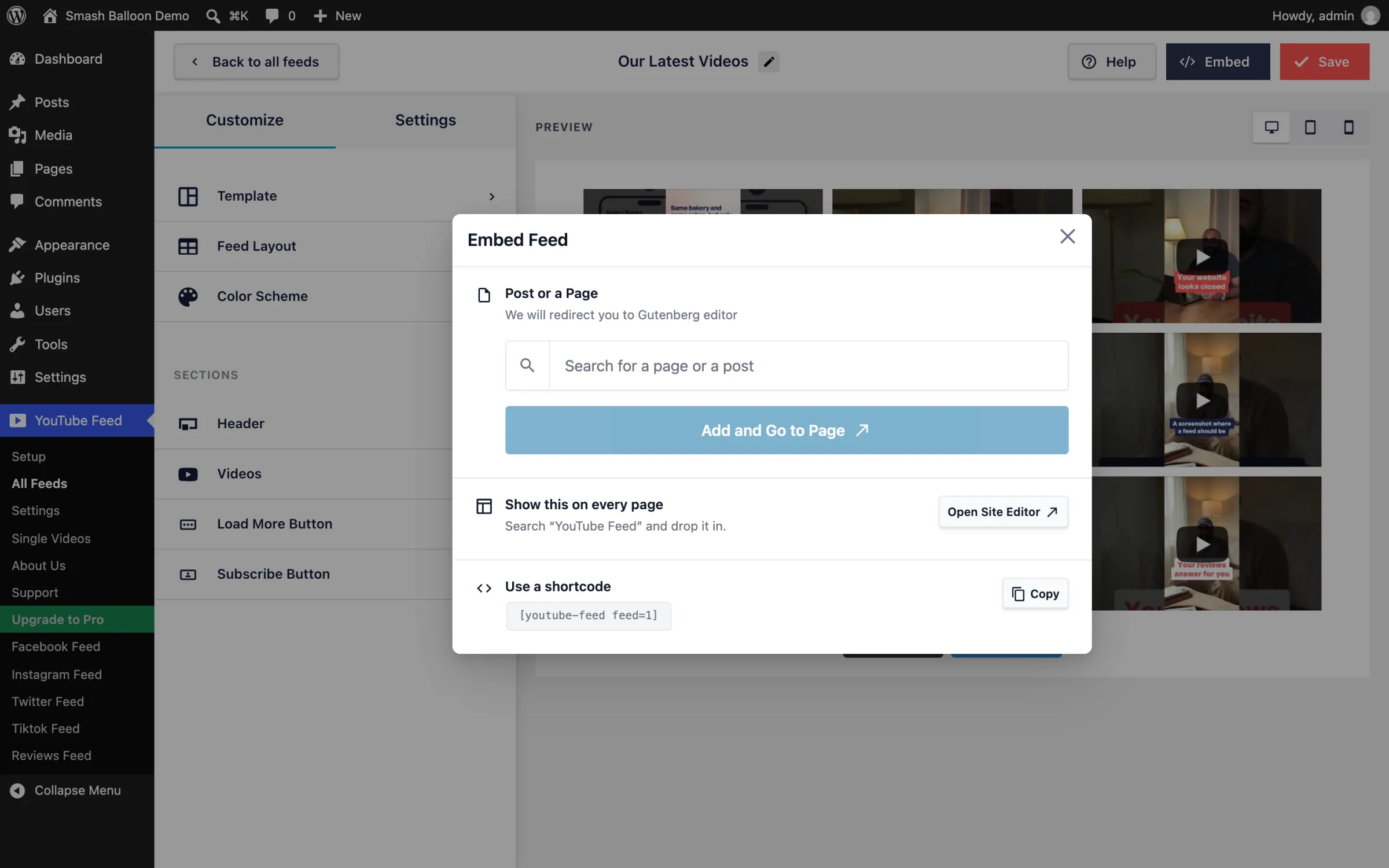
Cómo añadir tu feed de YouTube a una página (Feed de YouTube 2.12.0)
¿Quieres la versión resumida, de principio a fin? Aquí la tienes. La búsqueda en páginas, los borradores en la lista y la opción «Crear una nueva página» vienen incluidas en YouTube Feed 2.12.0, tanto en el plugin gratuito como en todos los planes de YouTube Feed Pro.
Paso 1: Abre la ventana «Incrustar»
Ve a «Feed de YouTube» » «Todos los feeds» en tu panel de control de WordPress y abre el feed con los vídeos de tu canal. A continuación, haz clic en «Incrustar» en la esquina superior derecha del editor del feed.
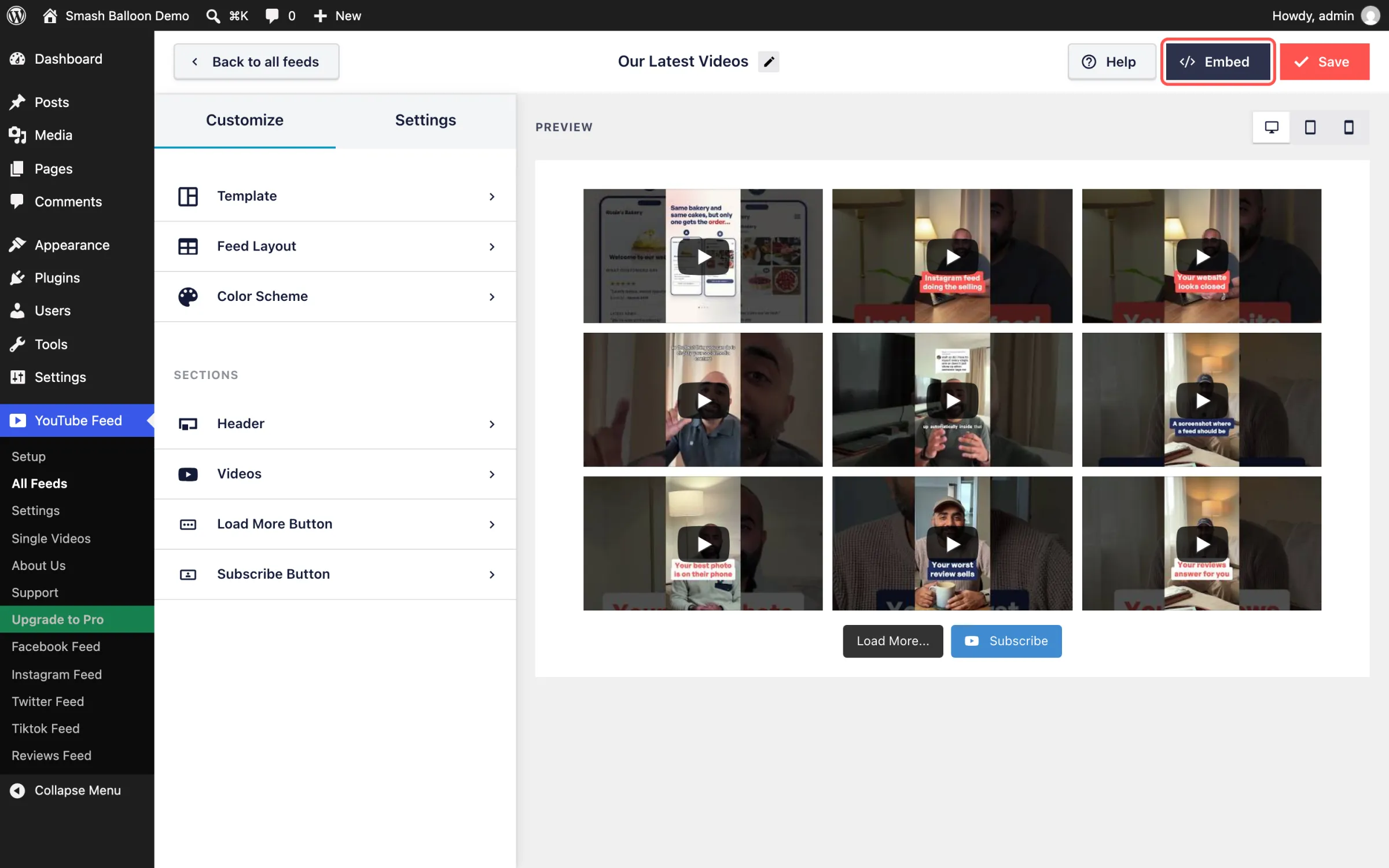
Paso 2: Elige dónde quieres que aparezcan tus vídeos
En «Entrada» o «Página», haz clic en el cuadro de búsqueda. Elige una página o una entrada de la lista, o empieza a escribir su nombre. Si quieres crear una página nueva, selecciona «Crear una página nueva».
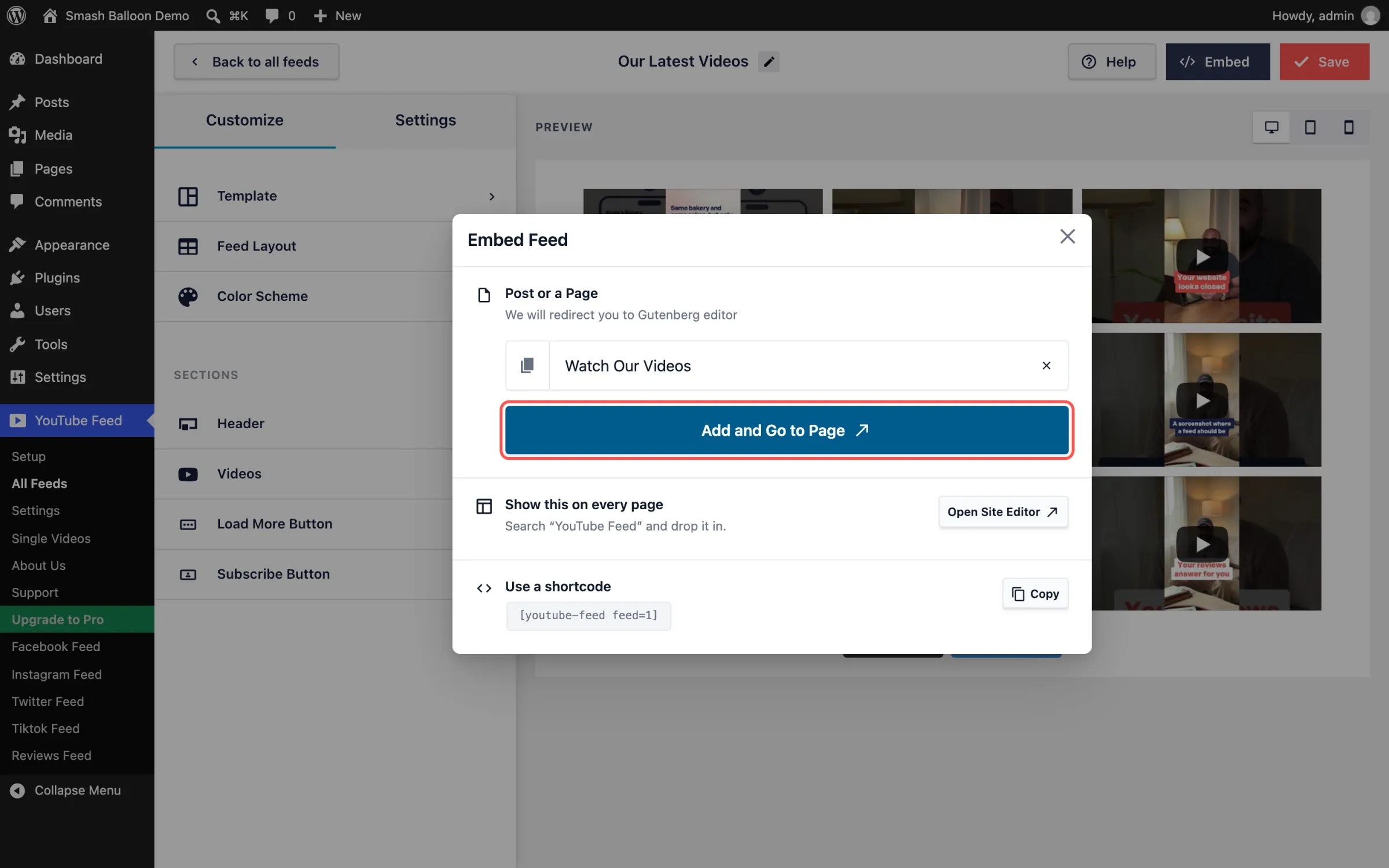
Paso 3: Haz clic en «Añadir» y «Ir a la página»
Una vez que hayas elegido una página, haz clic en «Añadir» y «Ir a la página». La página se abrirá en una nueva pestaña del navegador para que puedas editarla, de modo que el feed en el que estabas trabajando permanezca abierto en la primera pestaña.
Paso 4: Guarda tu página
Tus vídeos ya están en la página, dentro de un bloque «Feed de YouTube» situado en la parte inferior. ¿Quieres que aparezcan más arriba? Mueve el bloque hacia arriba y, a continuación, haz clic en «Guardar». En una página que ya esté publicada, los visitantes verán tus vídeos en cuanto se guarde.
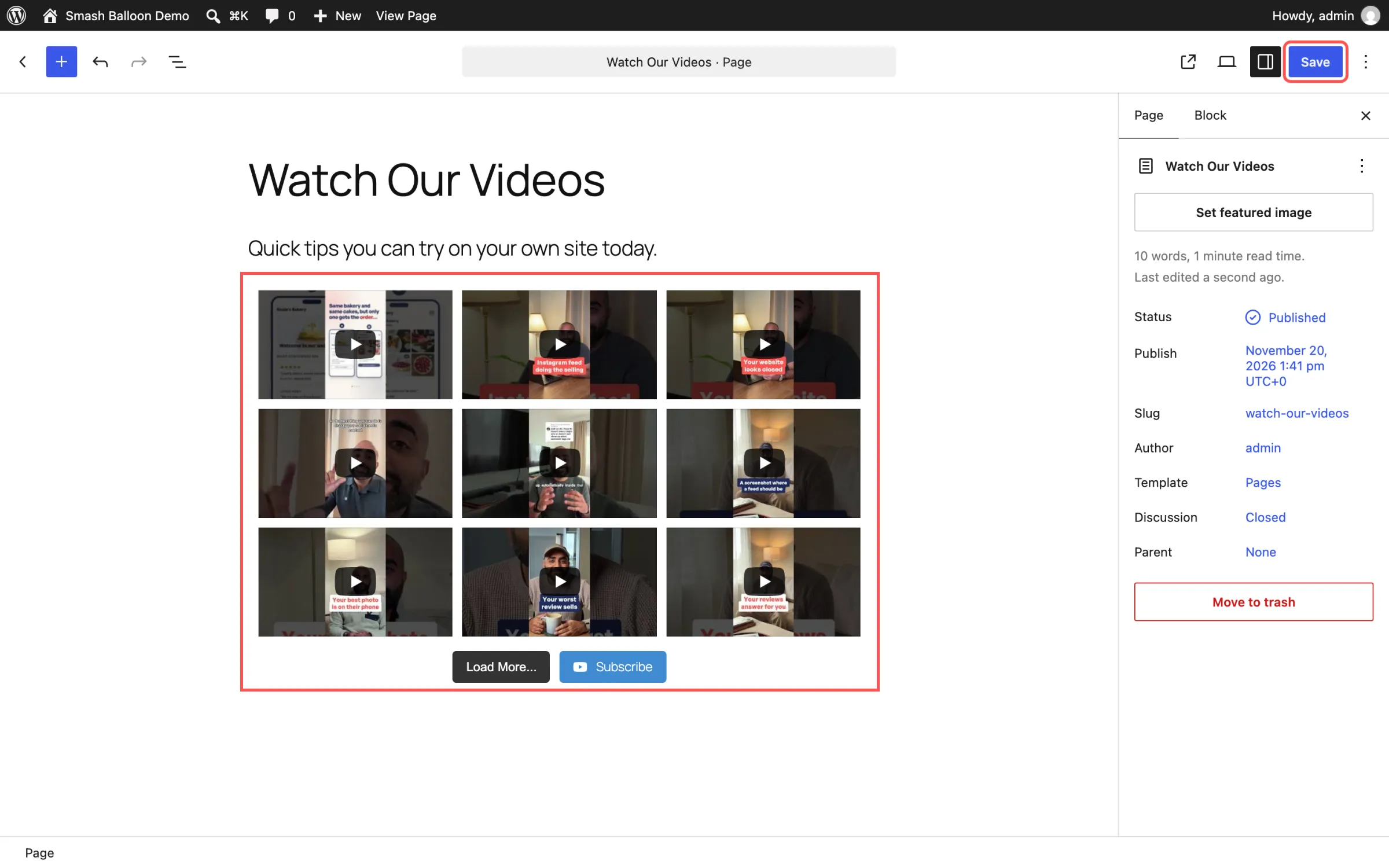
Y ya está. Abre la página y ahí estarán tus vídeos, listos para reproducirse, y los nuevos que subas se irán añadiendo solos.
Más contenido en tu página de vídeos con YouTube Feed Pro
No cambia nada en los feeds que ya hayas creado. Cuando quieras añadir más contenido a esa página, esto es lo que aporta cada plan de YouTube Feed Pro, y cada uno incluye las prestaciones del plan anterior:
- Lo básico: vídeos cortos que tus visitantes pueden desplazarse para ver, un feed de cualquier lista de reproducción, vídeos individuales que elijas tú mismo, un carrusel por el que desplazarse, los comentarios debajo de cada vídeo y un botón de «Suscribirse» debajo del reproductor.
- Además: feeds creados a partir de una búsqueda en YouTube, un botón que aparece al finalizar un vídeo para redirigir a los espectadores a tu producto o página, plantillas de feed ya preparadas y la opción de convertir cada vídeo en su propia entrada de WordPress.
- Elite: un feed para tus retransmisiones en directo, con filtros para elegir qué vídeos aparecen, y Feed Analytics para ver cómo van tus feeds
Así, en tu página de vídeos también puedes destacar tus «Shorts», una lista de reproducción favorita o tu próxima retransmisión en directo.
Preguntas frecuentes
¿Esto está incluido en el plugin gratuito YouTube Feed?
Sí. Tanto el plugin gratuito YouTube Feed de Smash Balloon como todos los planes de YouTube Feed Pro incluyen la ventana «Embed Feed». La versión Pro añade «Shorts» con vista deslizante, listas de reproducción, carruseles y mucho más a los feeds que incrustes.
¿«Crear página» y «Ir» publican algo?
No. Crea tu página como borrador, y los visitantes no la verán hasta que hagas clic en «Publicar».
¿Puedo copiar el código corto ?
Sí. Lo encontrarás en la sección «Usar un código corto » de la ventana «Incrustar». Es muy útil para SeedProd, Elementor, Divi y otros creadores de páginas. También es la forma de añadir tus vídeos si tu sitio web utiliza el Editor clásico, que no cuenta con bloques.
¿Qué versión de WordPress necesito?
WordPress 5.8 o posterior. En versiones anteriores, el botón «Incrustar» copia el código corto de tu feed para que lo pegues tú mismo.
Dale un lugar a tus vídeos en tu página web
Tus vídeos ya muestran a la gente cómo es trabajar contigo. Súbelos a una página de tu propia web y así todos los visitantes podrán verlos, no solo los que te encuentren en YouTube.
Actualiza Smash Balloon YouTube Feed a la versión 2.12.0, abre un feed, haz clic en «Incrustar» y elige dónde quieres que aparezcan tus vídeos.
En YouTube Feed Pro, solo tienes que actualizar el plugin desde tu panel de control. ¿Utilizas la versión gratuita del plugin? Descarga la última versión en WordPress.org y echa un vistazo a las funciones adicionales que ofrece la versión Pro si quieres sacar aún más partido a tus vídeos.
Trae tus pantalones cortos y también tus listas de reproducción
YouTube Feed Pro añade «Shorts» con vista deslizante, feeds de listas de reproducción, carruseles y mucho más a los feeds que incrustes, y todos los planes te permiten configurar tu página de vídeos directamente desde el editor de feeds. Con una garantía de devolución del dinero de 14 días.
Obtenga YouTube Feed Pro