Muro sociale
 Analisi dei feed


I tuoi clienti hanno appena terminato la loro lezione di surf, scaricato il tuo modello o disimballato il loro ordine. Ne è valsa la pena? Acquisterebbero di nuovo? Loro conoscono la risposta e molti di loro sarebbero felici di condividerla.
La parte più complicata è chiedere a ogni acquirente, al momento giusto, di cliccare su un link che lo reindirizzi direttamente alla pagina giusta. È un compito impegnativo da gestire quando si deve anche gestire il negozio.
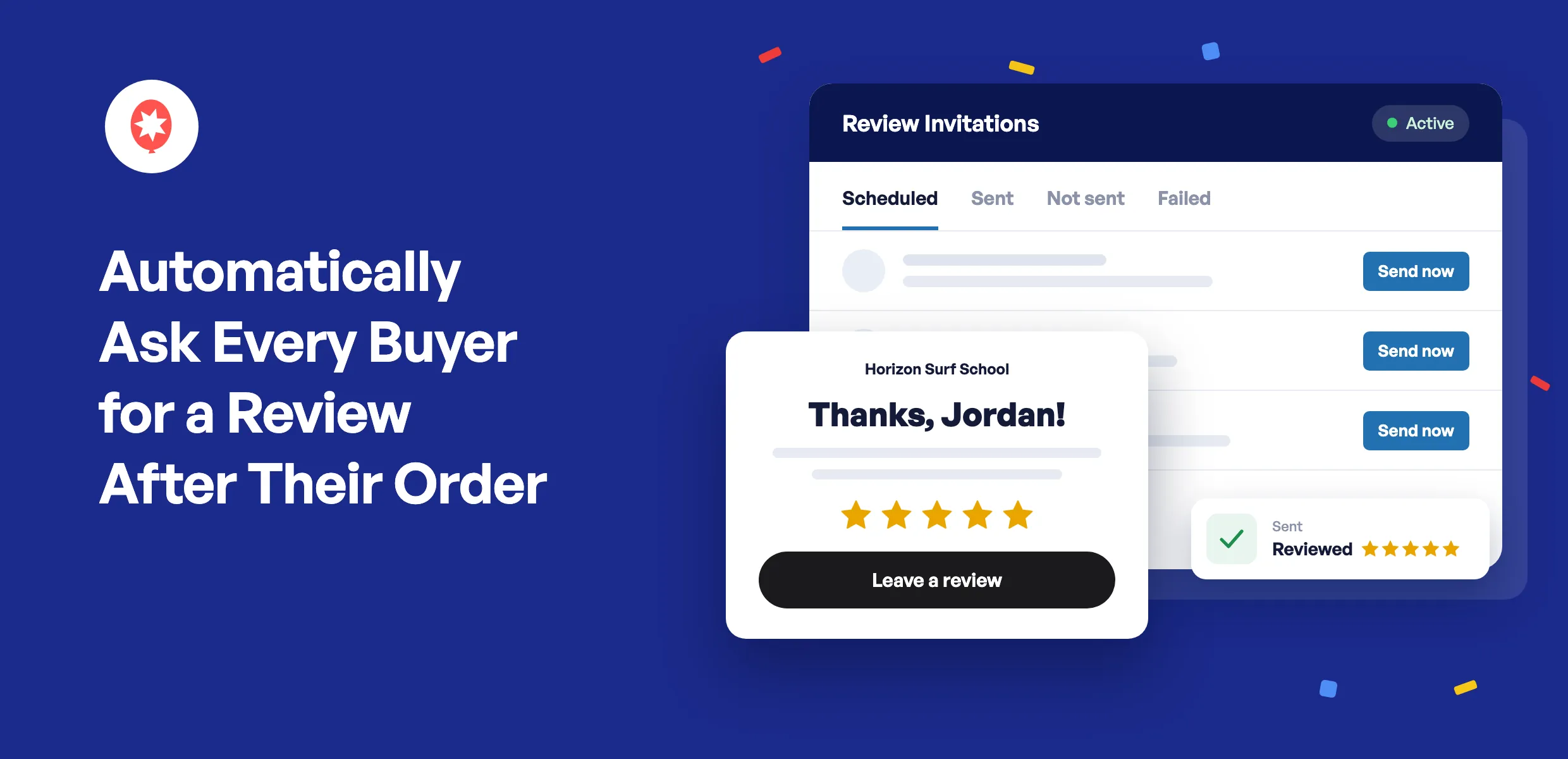
Smash Balloon Reviews Feed Pro può occuparsene al posto tuo. Grazie alla funzione “Inviti a lasciare una recensione”, ogni acquirente del tuo negozio Easy Digital Downloads o WooCommerce riceverà un’e-mail cordiale dopo l’ordine, in cui gli verrà chiesto di lasciare una recensione sul prodotto acquistato.
Ecco cosa significa questo per il tuo negozio:
- La richiesta viene inviata a tutti gli acquirenti. L’e-mail viene inviata automaticamente una volta completato l’ordine, quindi non devi ricordarti chi è il prossimo.
- Arriva proprio al momento giusto. Puoi scegliere la data, a partire da oggi fino a 90 giorni dopo, in modo che gli acquirenti abbiano avuto modo di provare ciò che hanno comprato.
- Le recensioni vengono pubblicate dove sono più utili. Indirizza gli acquirenti alla pagina del tuo prodotto, a un modulo per le recensioni sul tuo sito o alla tua scheda su Google, Facebook, Yelp o TripAdvisor.
- Sei tu ad avere il controllo. Le recensioni inviate tramite il tuo modulo attendono la tua approvazione prima di essere pubblicate in qualsiasi feed.
- Puoi vederlo in azione. Una schermata mostra chi è stato invitato, chi è il prossimo e chi ha già lasciato una recensione.
Se sei nuovo qui, Reviews Feed Pro è il plugin di Smash Balloon che mostra le recensioni dei tuoi clienti provenienti da Google, Facebook, Yelp, TripAdvisor, WooCommerce e altre piattaforme direttamente sul tuo sito WordPress, senza bisogno di scrivere codice. Review Invitations è la funzionalità che ti aiuta a raccogliere nuove recensioni ed è inclusa nel piano Elite e nel pacchetto All Access Bundle.
Chiedi automaticamente una recensione a ogni acquirente
Una volta attivato, non dovrai più preoccuparti di nulla. Quando un ordine WooCommerce viene contrassegnato come “Completato” o un pagamento su Easy Digital Downloads viene portato a termine, Review Invitations programma l’invio dell’e-mail all’acquirente e la invia nel giorno da te scelto. Se un ordine viene rimborsato o annullato prima di allora, l’e-mail viene automaticamente ritirata.
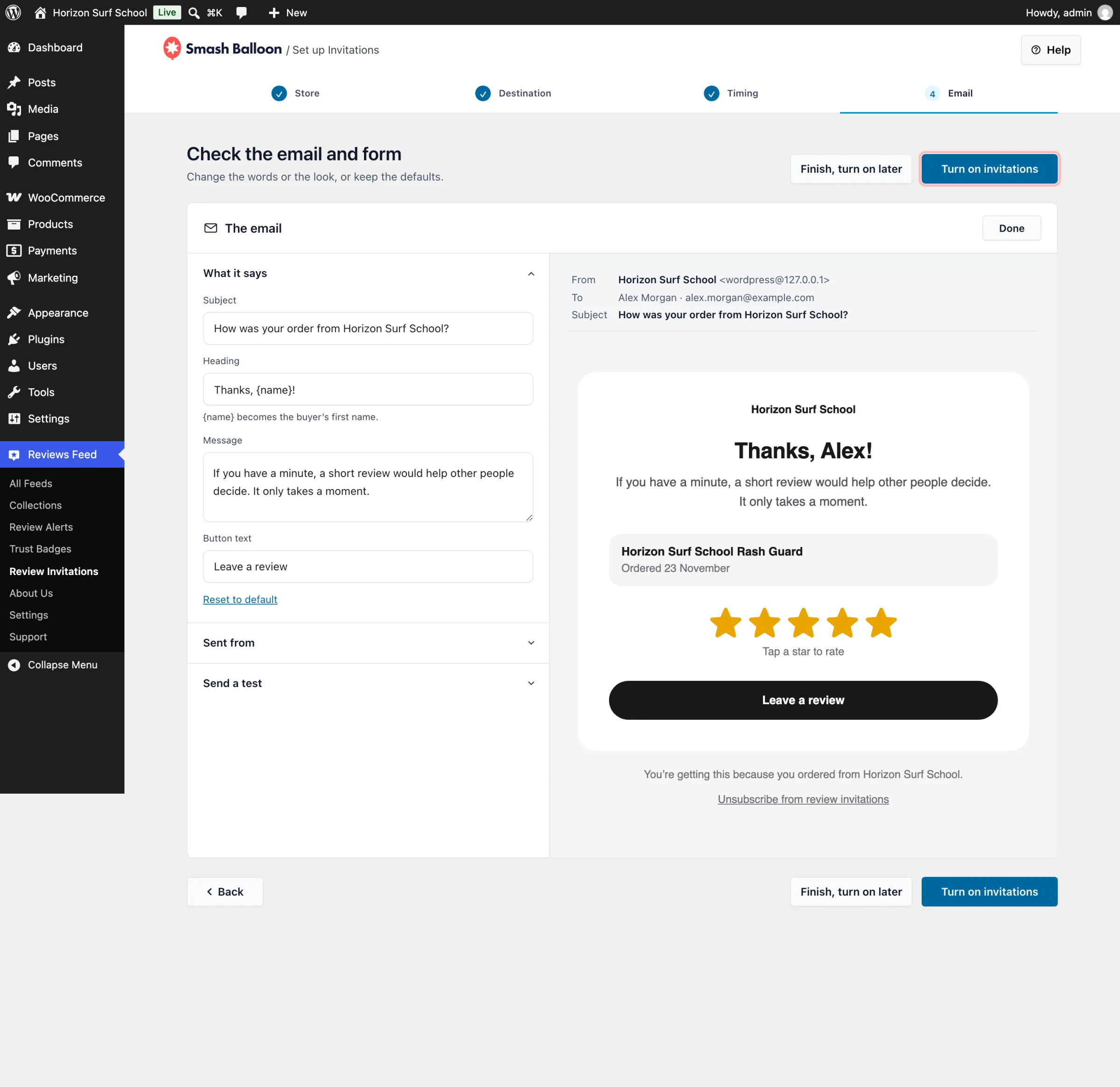
Ecco l'e-mail che ricevono i tuoi acquirenti. Li ringrazia chiamandoli per nome, mostra ciò che hanno ordinato e presenta un unico pulsante ben visibile, in modo che sia facile rispondere anche da un telefono. Se hanno acquistato più articoli e reindirizzi gli acquirenti alle pagine dei prodotti, ogni prodotto avrà invece il proprio link. Ecco un ordine con un solo articolo:
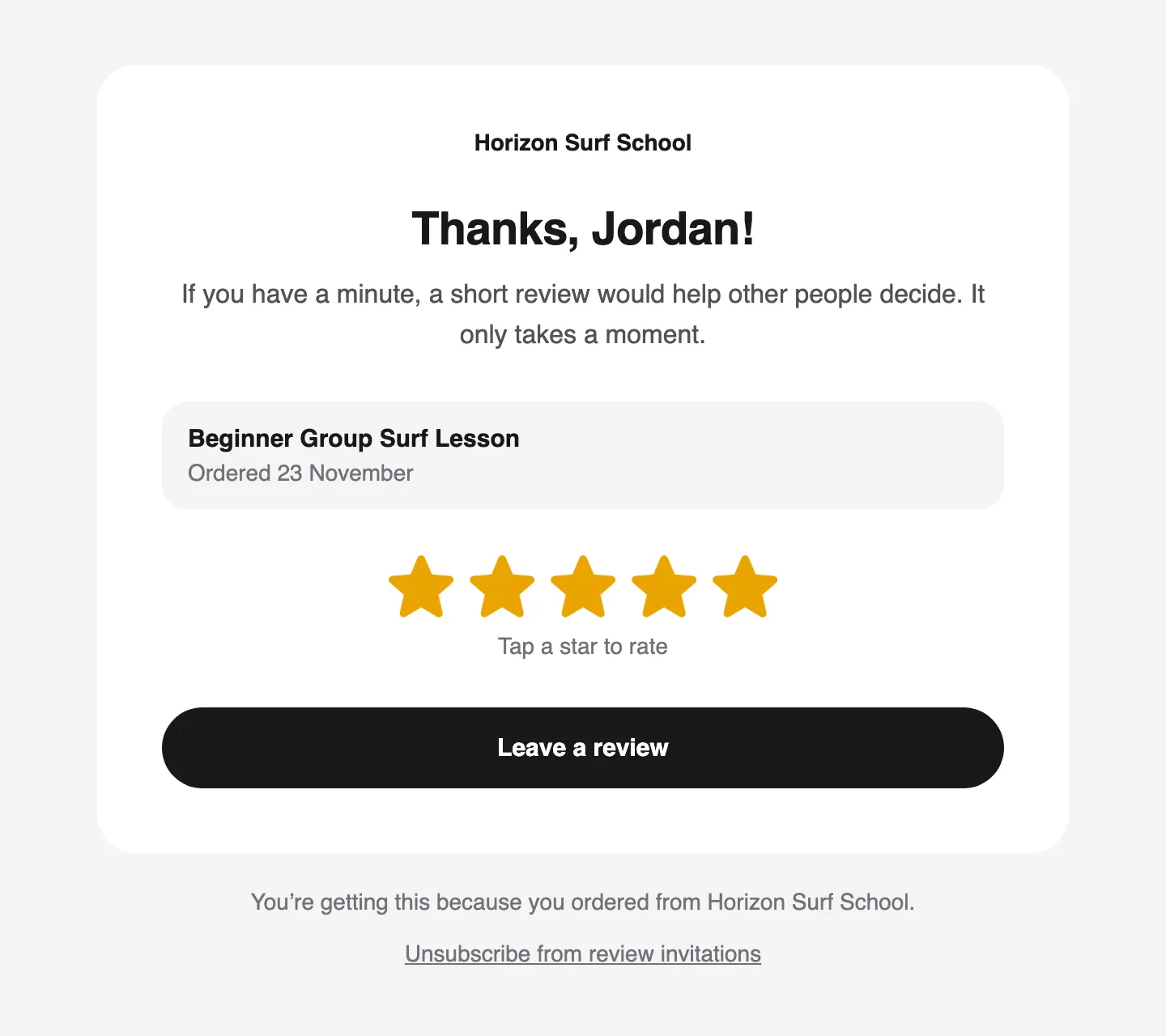
Vuoi che il messaggio rispecchi meglio la tua identità? Modifica l'oggetto, il titolo, il testo del messaggio e quello del pulsante, poi invia una versione di prova a te stesso per vedere come apparirà ai tuoi acquirenti.
Indirizza gli acquirenti dove le loro recensioni ti sono più utili
Una recensione ha il massimo effetto in un luogo diverso per ogni attività commerciale, quindi sei tu a scegliere dove porta ogni invito:
- Vendi prodotti per i quali le recensioni aiutano il prossimo acquirente a decidere? Indirizza gli acquirenti al prodotto che hanno comprato, in modo che la loro recensione appaia direttamente sulla pagina del prodotto stesso.
- Indirizza gli acquirenti al tuo modulo di recensione se desideri recensioni che puoi pubblicare in qualsiasi sezione del tuo sito. Ogni recensione viene inserita in una raccolta che puoi aggiungere a qualsiasi feed.
- I clienti locali ti trovano prima su Google, quindi una scuola di surf o una panetteria possono indirizzare i clienti direttamente alla propria scheda su Google. Funzionano bene anche le schede su Facebook, Yelp e TripAdvisor.
Le tue schede provengono dalle fonti già presenti nei tuoi feed. Quindi, se oggi le tue recensioni di Google sono visibili sul tuo sito, la tua scheda Google è pronta per essere inserita.
Raccogli le recensioni sul tuo sito tramite un modulo dedicato
Il modulo per le recensioni è una pagina chiara e semplice presente sul tuo sito. Mostra agli acquirenti ciò che hanno ordinato e chiede loro di valutarlo, aggiungere un titolo e scrivere qualche riga. Non è necessario creare un account, poiché basta il link contenuto nell’e-mail ricevuta e il loro nome è già precompilato. Hanno ordinato più di un articolo? Possono scegliere quale recensire.
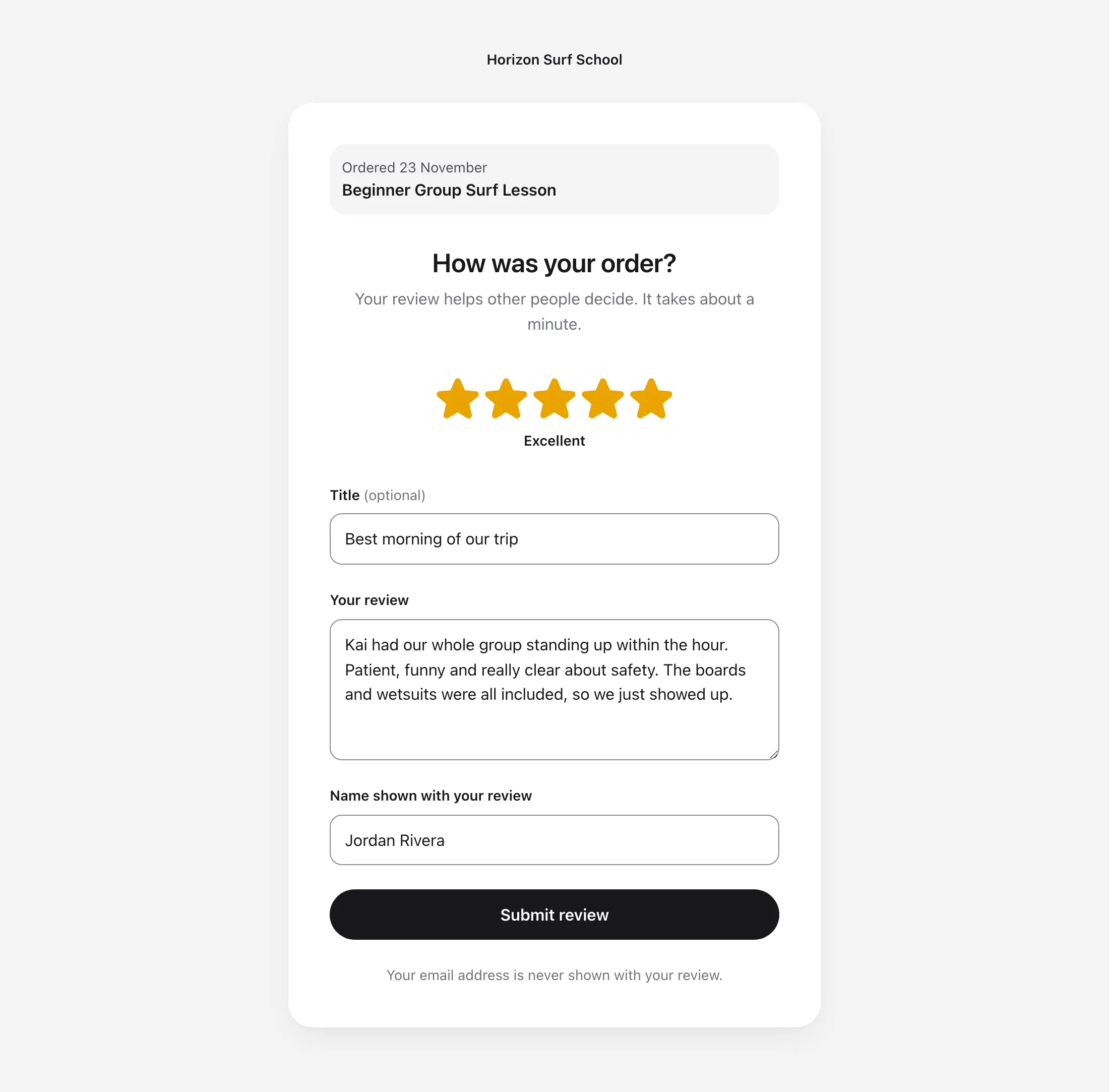
Ecco una funzione interessante: se un acquirente tocca una stella nell’e-mail, il modulo si apre con quella valutazione già selezionata. Il suo indirizzo e-mail non viene mai visualizzato insieme alla recensione.
L'ultima parola spetta sempre a te. Le recensioni inviate tramite il modulo non vengono pubblicate automaticamente. Ciascuna di esse rimane in attesa nella raccolta di recensioni fino a quando non la approvi, dopodiché viene visualizzata in qualsiasi feed di recensioni che utilizza quella raccolta. Se preferisci non controllarle una per una manualmente, puoi impostare la raccolta in modo che approvi automaticamente le recensioni, ad esempio tutte quelle a 5 stelle.
Sei pronto a iniziare a raccogliere altre recensioni?
La funzione "Inviti a lasciare una recensione" è inclusa nel piano Elite di Reviews Feed Pro e nel pacchetto All Access. Basta configurarla una volta sola e ogni nuovo ordine effettuato tramite Easy Digital Downloads o WooCommerce riceverà una richiesta di recensione dedicata. Il servizio è coperto da una garanzia di rimborso di 14 giorni.
Ricevi inviti a lasciare una recensioneSappi esattamente a chi hai chiesto
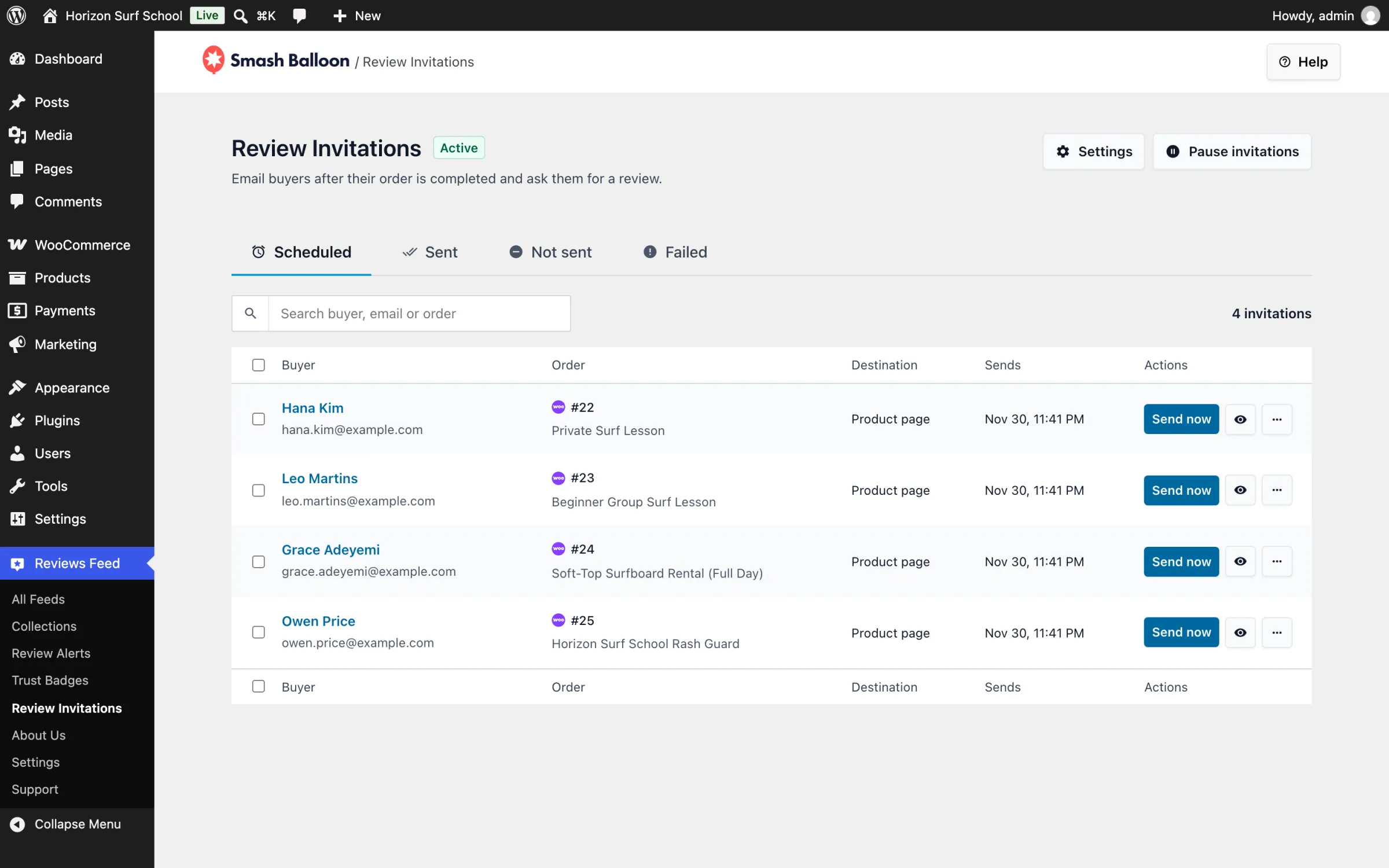
Sei curioso di sapere come sta andando? La schermata "Inviti a lasciare una recensione" mostra tutti gli inviti in un unico posto. La sezione "Pianificati" elenca le e-mail in attesa di essere inviate e il giorno in cui ciascuna verrà inviata, con un pulsante "Invia ora" se desideri che una di esse venga inviata in anticipo. La sezione "Inviati" mostra le e-mail già consegnate e quali acquirenti hanno lasciato una recensione sul tuo sito, insieme alla loro valutazione a stelle. Le recensioni lasciate su Google o su altre piattaforme non vengono monitorate in questa sezione.
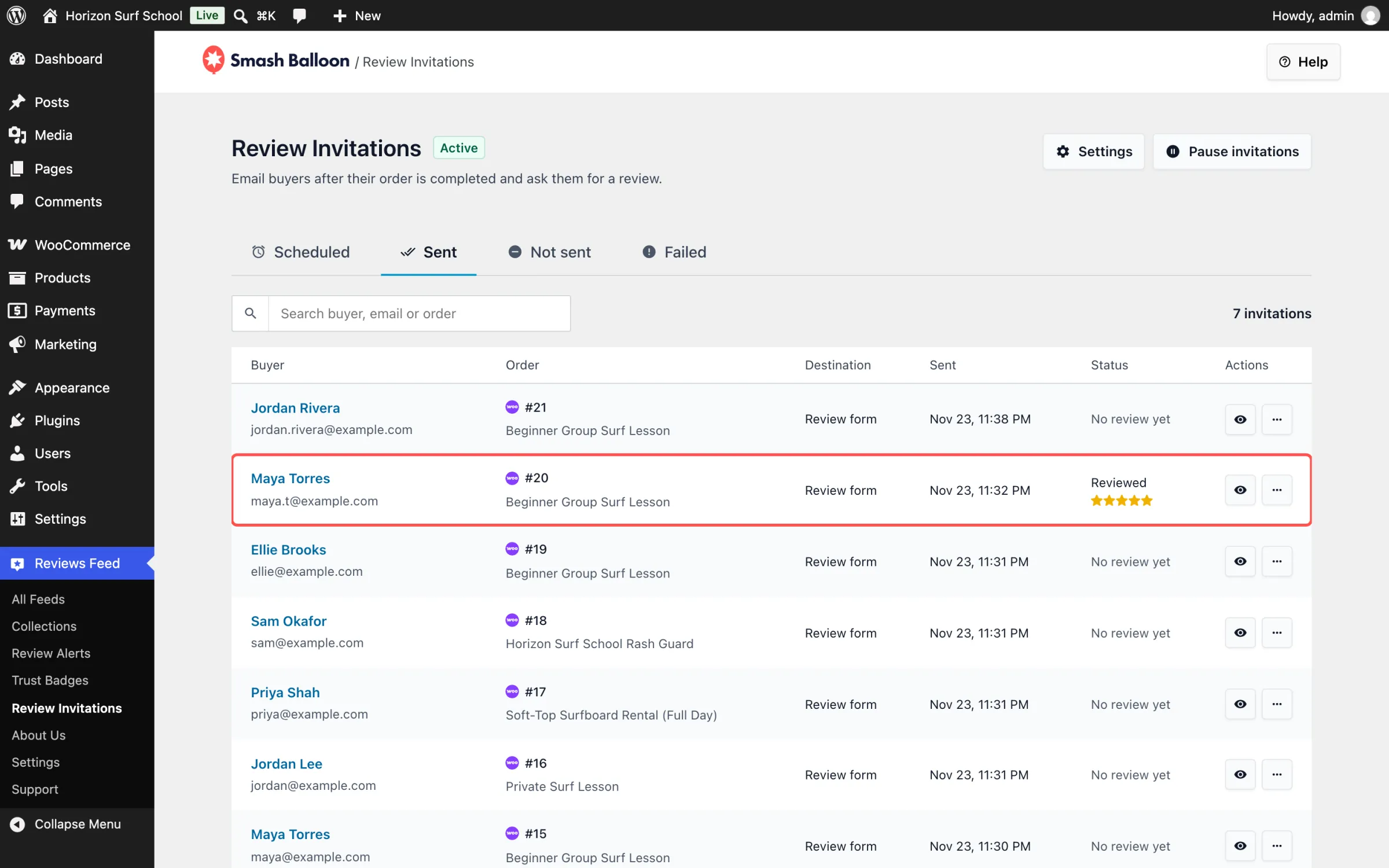
Se un acquirente decide di rinunciare, il suo invito viene spostato nella sezione "Non inviati" con l'indicazione del motivo. Se invece il tuo sito non riesce a inviare un'e-mail, questa viene visualizzata nella sezione "Non riusciti", da dove puoi inviarla nuovamente cliccando su "Invia ora".
Rispetta le caselle di posta dei tuoi acquirenti
Una richiesta di recensione dovrebbe sembrare un cordiale ringraziamento, non l’ennesima email da cancellare. La funzione “Inviti a recensire” fa sì che sia proprio così:
- Ogni acquirente riceve un'e-mail per ogni ordine e mai più di una al mese, anche se effettua un nuovo ordine
- Ogni e-mail contiene un link per annullare l'iscrizione, e gli acquirenti che decidono di non ricevere più le e-mail non saranno più invitati
- Vuoi che gli acquirenti diano prima il loro consenso? Attiva una casella di selezione "opt-in" al momento del pagamento: solo chi la spunta riceverà l'e-mail
Funziona anche con le opzioni di WordPress “Strumenti » Esporta dati personali ” e “Cancella dati personali”, così potrai gestire le richieste relative alla privacy degli acquirenti nello stesso modo in cui già procedi per il resto del tuo sito.
Stai già utilizzando il feed delle recensioni?
Se utilizzi il plugin gratuito Reviews Feed su un negozio Easy Digital Downloads o WooCommerce, troverai la voce “Inviti a lasciare una recensione” nel menu di Reviews Feed. Questa funzionalità fa parte del piano Elite, quindi è lì che potrai vedere come funziona ed effettuare l’aggiornamento quando sarai pronto.
In Reviews Feed Pro Basic o Plus, lo troverai nello stesso menu insieme all'opzione per passare alla versione Elite. Hai già la versione Elite o il pacchetto All Access? Aggiorna a Reviews Feed Pro 2.19.0 e sarai pronto per la configurazione.
Come configurare gli inviti a lasciare una recensione (Reviews Feed Pro 2.19.0)
La funzione "Inviti a lasciare una recensione" è inclusa in Reviews Feed Pro 2.19.0 nel piano Elite e nel pacchetto All Access. Sul tuo sito è necessario che sia installato Easy Digital Downloads o WooCommerce.
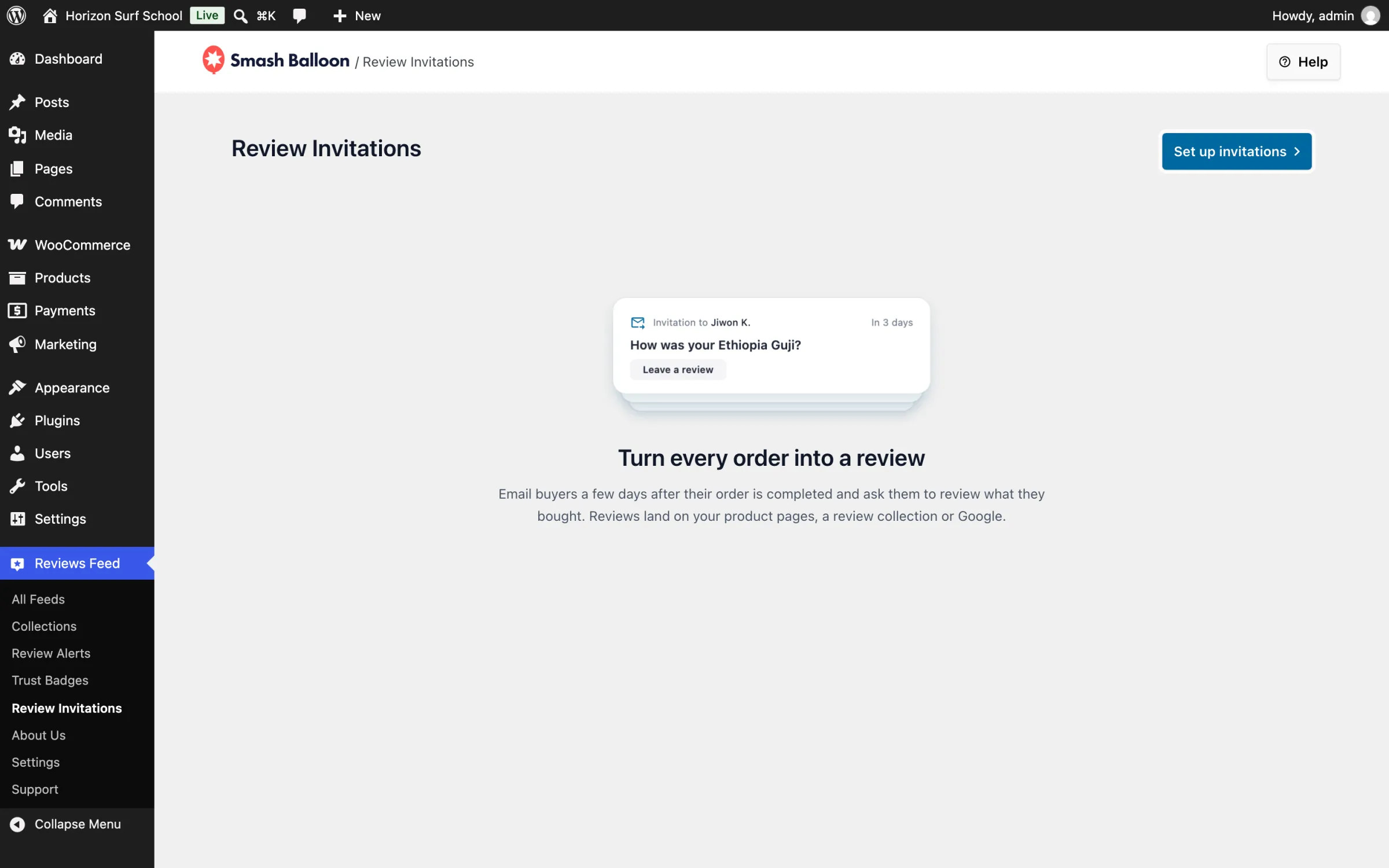
Passaggio 1: Apri la sezione "Inviti a lasciare una recensione". Nella dashboard di WordPress, vai su Feed recensioni » Inviti a lasciare una recensione e fai clic su "Configura gli inviti".
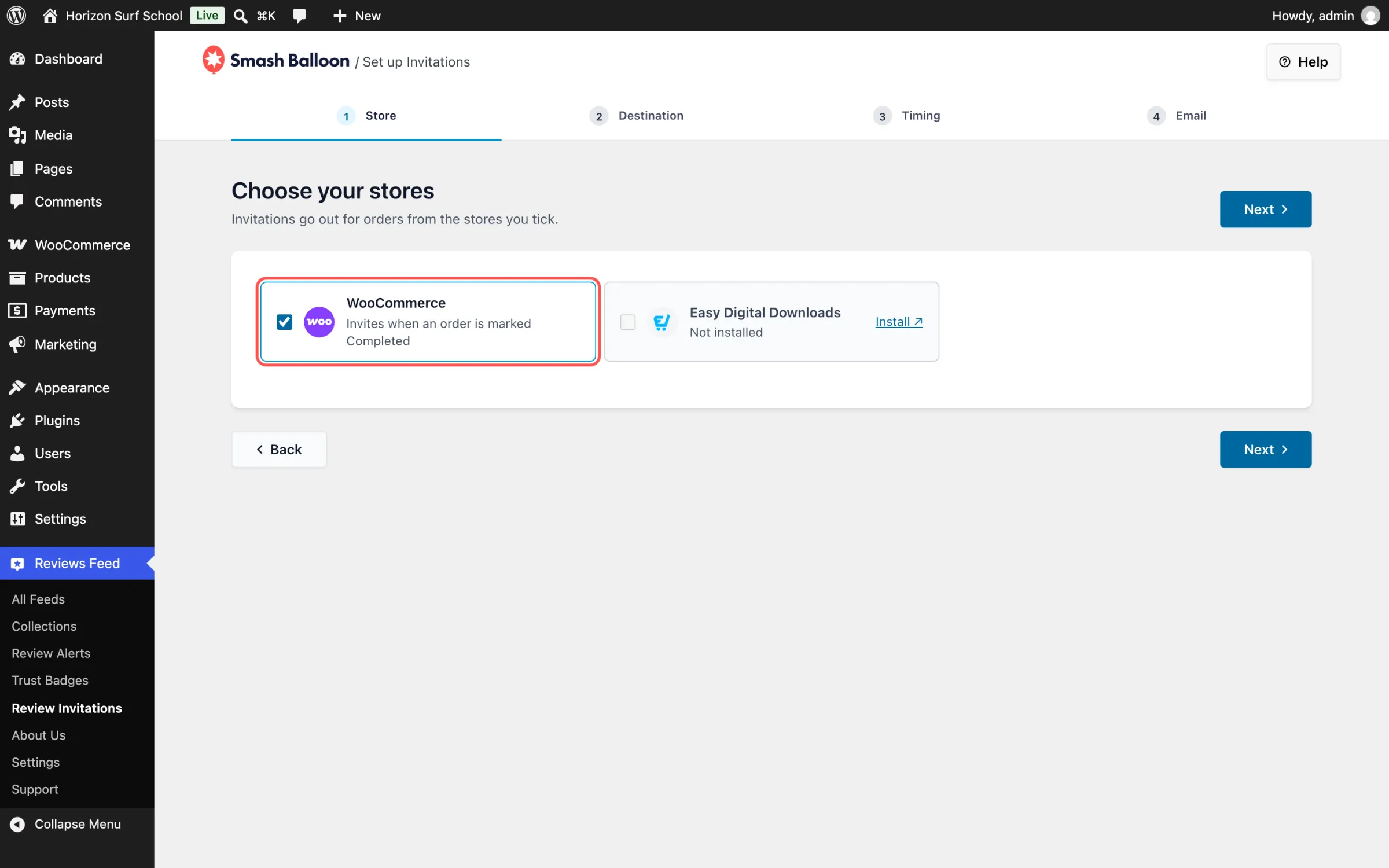
Passaggio 2: Scegli il tuo negozio. Spunta Easy Digital Downloads, WooCommerce o entrambi, quindi fai clic su Avanti. Gli inviti vengono inviati per gli ordini provenienti dai negozi che hai selezionato.
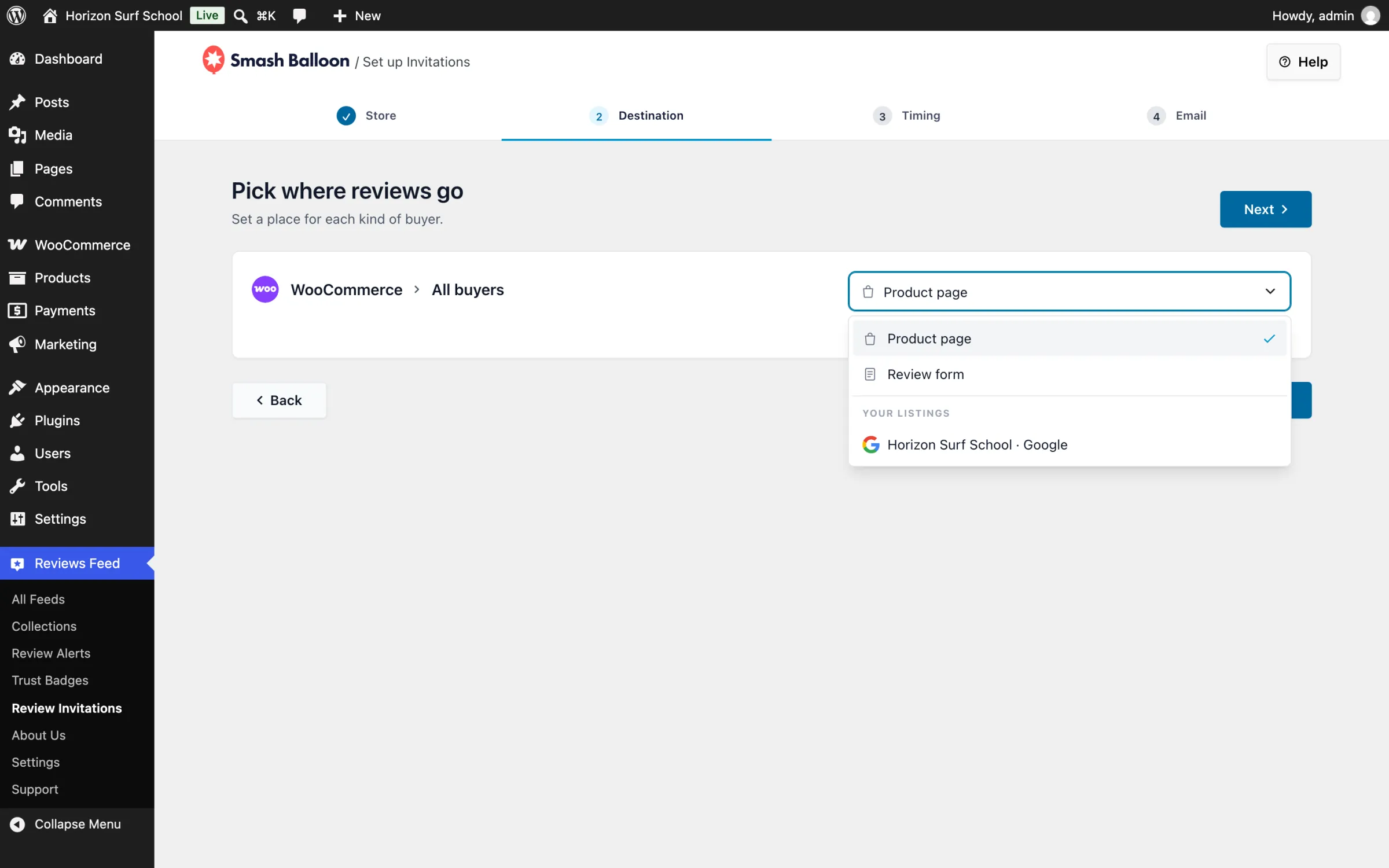
Passaggio 3: Scegli dove devono andare le recensioni. Apri il menu a tendina e scegli “Pagina del prodotto”, “Modulo di recensione” o una delle tue inserzioni, come Google. L’opzione “Pagina del prodotto” funziona quando le recensioni dei prodotti sono attivate in WooCommerce. Se il tuo negozio consente solo ai clienti registrati di lasciare recensioni, puoi reindirizzare gli ospiti altrove, ad esempio al tuo modulo di recensione. Su un negozio Easy Digital Downloads, vedrai invece l’opzione “Pagina di download”, che funziona con l’add-on EDD Reviews. Se scegli il modulo di recensione, seleziona la raccolta in cui devono essere salvate le recensioni.
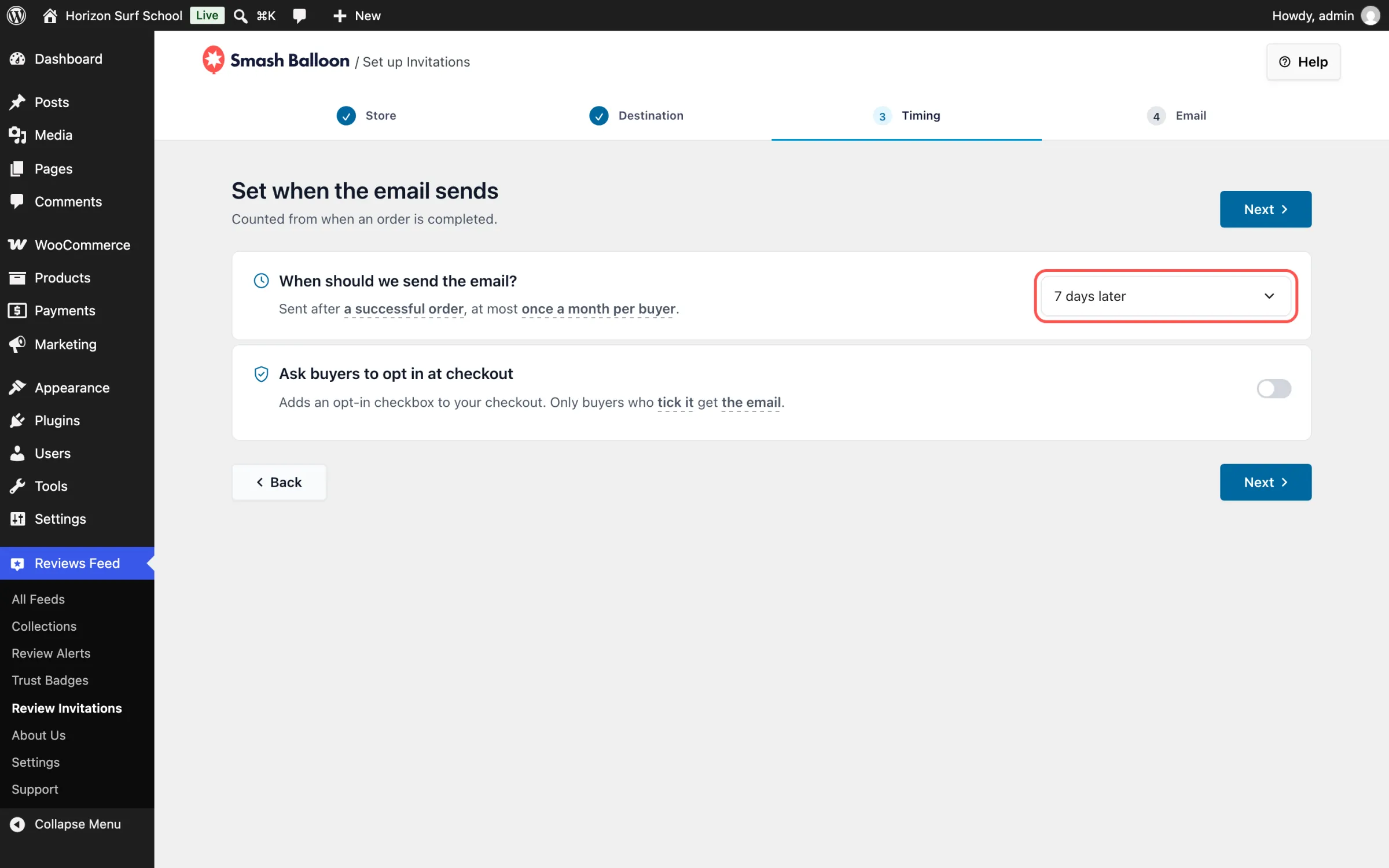
Passaggio 4: Imposta quando inviare l'e-mail. Scegli " Lo stesso giorno", " 3, 7, 14 o 30 giorni dopo" oppure un numero personalizzato di giorni. Di solito, un paio di giorni sono sufficienti per consentire agli acquirenti di utilizzare ciò che hanno acquistato. Qui puoi anche attivare l'opzione "Chiedi agli acquirenti di acconsentire al momento del checkout".
Passaggio 5: Controlla l'e-mail e attiva la funzione. Leggi attentamente l'e-mail, modifica le parole che preferisci e invia un messaggio di prova a te stesso selezionando "Invia un messaggio di prova". Quando sei soddisfatto, fai clic su "Attiva gli inviti". Preferisci aspettare? Fai clic su "Fine", scegli "Attiva in seguito " e attiva la funzione quando sei pronto.
Da quel momento in poi, i nuovi ordini completati appariranno nella sezione “Pianificati” con l’indicazione del giorno in cui verrà inviata ciascuna e-mail. Vuoi una spiegazione dettagliata di tutte le impostazioni? Consulta la nostra guida su come utilizzare gli inviti alla recensione.
Domande frequenti
Quale piano include gli inviti a lasciare una recensione?
Il piano Elite di Reviews Feed Pro e il pacchetto All Access. Gli utenti dei piani Basic e Plus possono passare al piano Elite dalla schermata “Inviti a lasciare una recensione”.
Funziona con Easy Digital Downloads e WooCommerce?
Sì, con entrambi. Puoi attivare gli inviti per un solo tipo di negozio o per entrambi e scegliere una destinazione diversa per ciascuno.
Quando viene inviata l'e-mail?
Il giorno che scegli, a partire dal momento in cui l'ordine viene completato. Puoi scegliere qualsiasi data, dallo stesso giorno fino a 90 giorni dopo.
Le recensioni inserite nel mio modulo di recensione verranno pubblicate immediatamente?
No. Rimangono in attesa nella tua raccolta di recensioni finché non le approvi, a meno che tu non abbia impostato quella raccolta in modo che le recensioni vengano approvate automaticamente.
Gli acquirenti possono smettere di ricevere queste e-mail?
Sì. Ogni invito contiene un link per annullare l'iscrizione, ed è anche possibile richiedere agli acquirenti di dare il proprio consenso al momento del pagamento.
Utilizzo già l'email di richiesta di recensione di WooCommerce. Gli acquirenti riceveranno due email?
No. Quando l'email di richiesta di recensione di WooCommerce è attiva, Review Invitations non ne invia una per gli ordini di WooCommerce, quindi gli acquirenti riceveranno un solo messaggio da parte tua. Disattiva quella di WooCommerce per utilizzare invece Review Invitations.
La tua prossima recensione è a un ordine di distanza
Ogni ordine completato rappresenta un'occasione per ricevere un feedback da chi conosce in prima persona il tuo negozio. Basta impostare una volta gli inviti a lasciare una recensione e ogni acquirente riceverà un gentile promemoria al momento giusto, con un link che lo reindirizzerà direttamente alla pagina giusta.
E puoi farlo senza:
- Pagare per un servizio separato di richiesta di revisione
- Scrivere un’e-mail di follow-up ogni volta che viene spedito un ordine
- Tenere un elenco delle persone a cui hai già chiesto
Hai già il piano Elite o il pacchetto All Access? Aggiorna a Reviews Feed Pro 2.19.0 e apri Reviews Feed » Inviti a lasciare recensioni. Se hai il piano Basic o Plus, passa al piano Elite per iniziare a invitare i tuoi acquirenti. Non conosci ancora Reviews Feed? Scegli il piano Elite e potrai mostrare le tue recensioni e raccoglierne di nuove dallo stesso plugin.
Inizia a trasformare gli ordini in recensioni
La funzione "Inviti a lasciare una recensione" è inclusa nel piano Elite di Reviews Feed Pro e nel pacchetto All Access Bundle, per i negozi Easy Digital Downloads e WooCommerce. È coperta da una garanzia di rimborso di 14 giorni.
Ricevi inviti a lasciare una recensioneCosì, la prossima volta che un cliente sarà soddisfatto di ciò che ha acquistato da te, avrà un modo semplice per dirlo. Dove indirizzeresti per prima cosa i tuoi acquirenti: alle pagine dei tuoi prodotti, al tuo modulo di recensioni o su Google? Faccelo sapere nei commenti.