


 Muro sociale
  Analisi dei feed

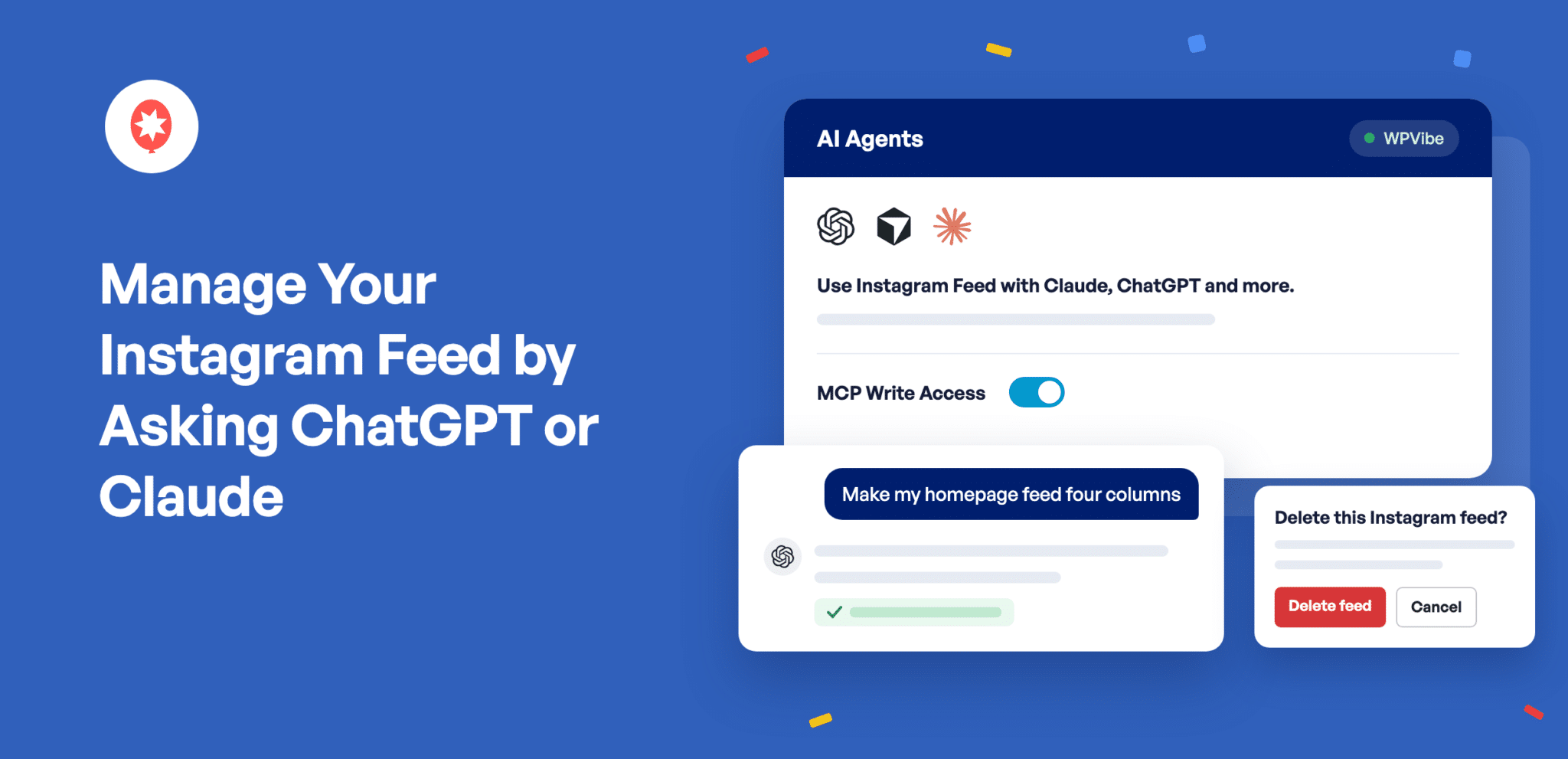
Se già tieni aperte ChatGPT o Claude mentre lavori, ora puoi visualizzare il tuo feed di Instagram nella stessa chat.
Smash Balloon Instagram Feed Pro 6.14.0 ti permette di affidare il compito al tuo assistente virtuale. Collega ChatGPT, Claude o Cursor tramite WPVibe, un plugin gratuito per WordPress di SeedProd, e potrai dire qualcosa come "rendi il feed della mia homepage a quattro colonne" e il gioco è fatto.
Non conosci ancora Instagram Feed Pro? È il plugin Smash Balloon che mostra i tuoi post, Reels e storie di Instagram sul tuo sito WordPress, senza bisogno di scrivere codice. AI Agents è incluso in tutti i piani Pro, Basic, Plus ed Elite, e nel pacchetto All Access.
Ecco cosa puoi fare a partire da oggi:
- Collega ChatGPT, Claude o Cursor ai tuoi feed di Instagram con il plugin gratuito WPVibe.
- Chiedi alla tua IA di creare un feed, di modificarne il layout o di adattarne i colori al tuo marchio.
- Ottieni lo shortcode di qualsiasi feed chiedendolo
- Decidi cosa può modificare la tua IA e approva personalmente ogni eliminazione di feed.
Lo stesso aggiornamento apre anche i tuoi Reels in una finestra a schermo intero con audio. Ne parliamo in un articolo dedicato: consenti ai visitatori di guardare i tuoi Instagram Reels a schermo intero .
Gestisci il tuo feed Instagram chiedendo alla tua IA
Una volta collegato il tuo sito, puoi interagire con il tuo assistente come faresti con un collega che ti aiuta. Digli come vuoi che appaia il tuo feed e lui apporterà la modifica mentre tu continui a chattare nella conversazione già aperta.
Ecco alcune cose che puoi delegare:
- "Mostra 12 post in quattro colonne nel feed della mia homepage e nascondi le didascalie." La maggior parte delle impostazioni di layout, intestazione, didascalia, pulsante e colore funzionano allo stesso modo.
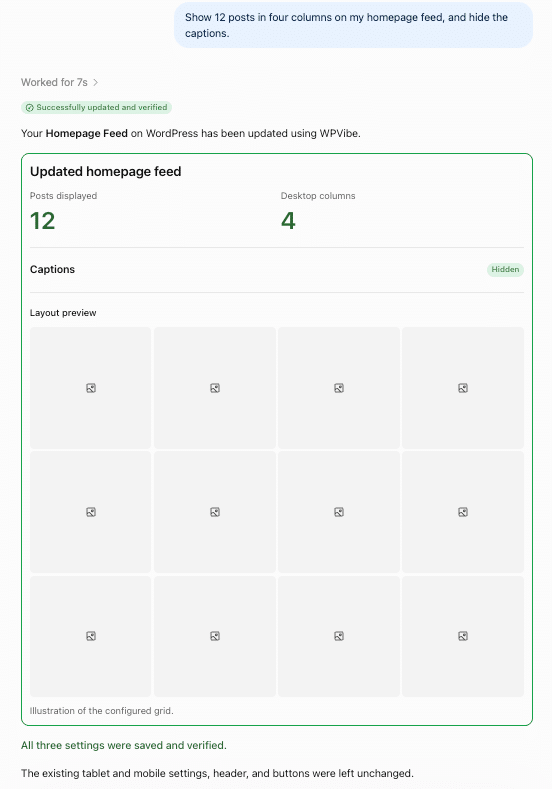
Ed ecco il feed subito dopo: 12 post in quattro colonne, senza le didascalie.
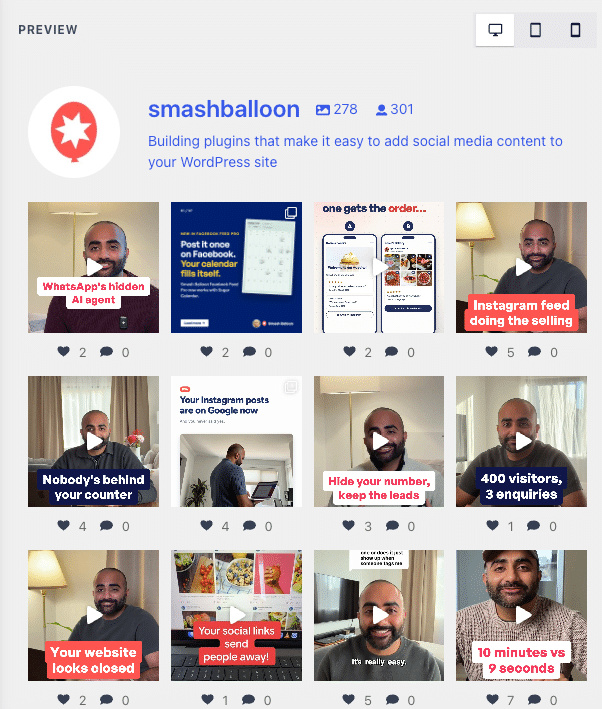
- State aprendo una seconda sede? Richiedete un nuovo feed da un account Instagram che avete già collegato.
- Non ricordi quale shortcode, ovvero il breve testo da incollare dove dovrebbe apparire un feed, va inserito nella tua pagina Contatti? Richiedi un elenco dei tuoi feed e dei relativi shortcode.
Configuralo una volta sola con un plugin gratuito
WPVibe è il plugin gratuito che si occupa della connessione. È sviluppato da SeedProd, che fa parte della stessa famiglia di prodotti WordPress di Smash Balloon, e funziona con ChatGPT, Claude, Cursor e altri assistenti basati sull'intelligenza artificiale.
Instagram Feed Pro lo installa per te con un solo clic e, una volta integrato nel tuo sito, la sua intelligenza artificiale può aiutarti anche con il resto di WordPress, ad esempio nella stesura di articoli e pagine.
Ottieni il tuo plugin WPVibe gratuito
WPVibe collega ChatGPT, Claude e Cursor al tuo sito WordPress, permettendo all'intelligenza artificiale di gestire i tuoi feed di Instagram. Il plugin è gratuito, così come il piano base. In alternativa, puoi saltare il download e lasciare che Instagram Feed Pro lo installi per te con un solo clic.
Scarica WPVibe gratisSei tu a decidere cosa può cambiare la tua IA.
Affidare il proprio sito web a un'intelligenza artificiale è una richiesta impegnativa, quindi gli strumenti di IA di Instagram Feed Pro consentono inizialmente al tuo assistente di visualizzare i contenuti, ma non di apportare modifiche. Può vedere i tuoi feed, le tue impostazioni e gli account Instagram collegati, ma non avrà mai accesso alle tue credenziali di accesso a Instagram né alle chiavi di connessione. Quando desideri che apporti anche delle modifiche, puoi attivare l'accesso in scrittura al pannello di controllo del motore (MCP) e disattivarlo in qualsiasi momento. WPVibe offre anche strumenti specifici per il resto del tuo sito WordPress e richiede la tua approvazione in chat prima di qualsiasi operazione distruttiva.
Con l'accesso in scrittura MCP attivo, l'eliminazione di un feed viene comunque confermata a te. Il tuo assistente può richiedere l'eliminazione di un solo feed. Ricevi un link, aprilo nel browser, visualizza esattamente il feed e lo shortcode corrispondenti e fai clic su Elimina feed o Annulla. Il link funziona una sola volta, quindi nulla viene eliminato per errore.
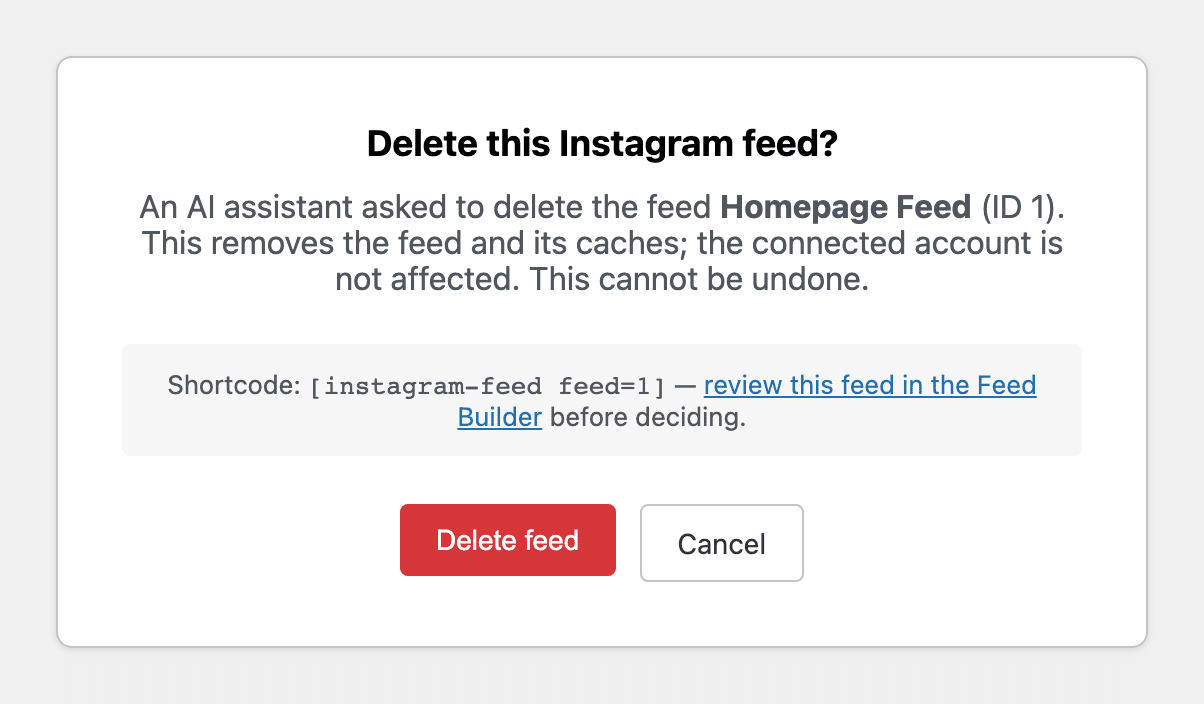
Aggiungere un nuovo account Instagram funziona allo stesso modo. Il tuo assistente ti fornisce un link e tu colleghi l'account tramite il tuo browser.
Guarda una vera modifica al feed realizzata da ChatGPT
Guarda come un singolo messaggio modifica il feed impostando due post per riga con il numero di "Mi piace" nascosto, poi scegli il tuo piano. Gli agenti AI sono inclusi in tutti i piani di Smash Balloon Instagram Feed Pro.
Guarda la demoCome collegare il tuo feed Instagram a ChatGPT o Claude (in 10 minuti)
AI Agents è disponibile in tutti i piani Instagram Feed Pro e nel pacchetto All Access, quindi se hai uno di questi piani, lo hai già. Avrai inoltre bisogno di WordPress 6.9 o versioni successive e l'indirizzo del tuo sito deve iniziare con https://, poiché WPVibe si connette solo tramite un link sicuro.
Lo fai solo una volta. Dopodiché, devi solo chiedere.
Passaggio 1: Aggiorna Instagram Feed Pro. Nella dashboard di WordPress, vai su Dashboard » Aggiornamenti oppure su Plugin » Plugin installati e aggiorna Instagram Feed Pro alla versione 6.14.0.
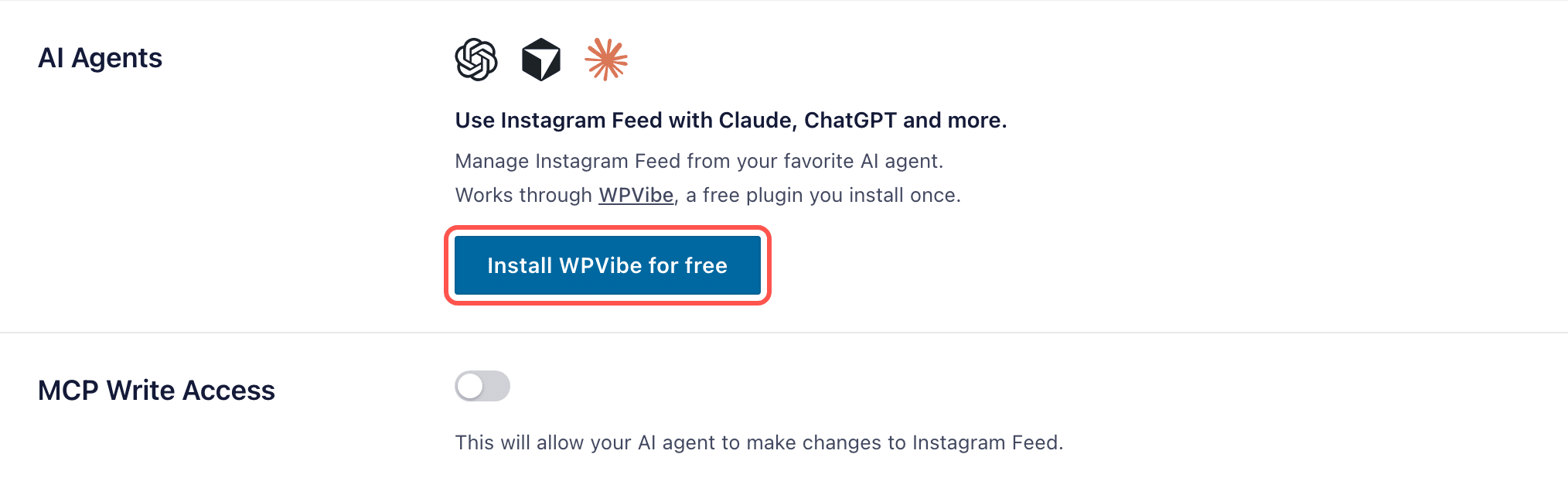
Passaggio 2: Installa WPVibe. Vai su Feed di Instagram » Impostazioni. Nella scheda Generale, trova Agenti AI e fai clic su Installa WPVibe gratuitamente.
Passaggio 3: Apri WPVibe. Una volta installato, verrà visualizzato un messaggio che indica che WPVibe è connesso al feed di Instagram. Ciò significa che WPVibe è pronto e che nei passaggi successivi collegherai la tua IA. Fai clic su Apri WPVibe.

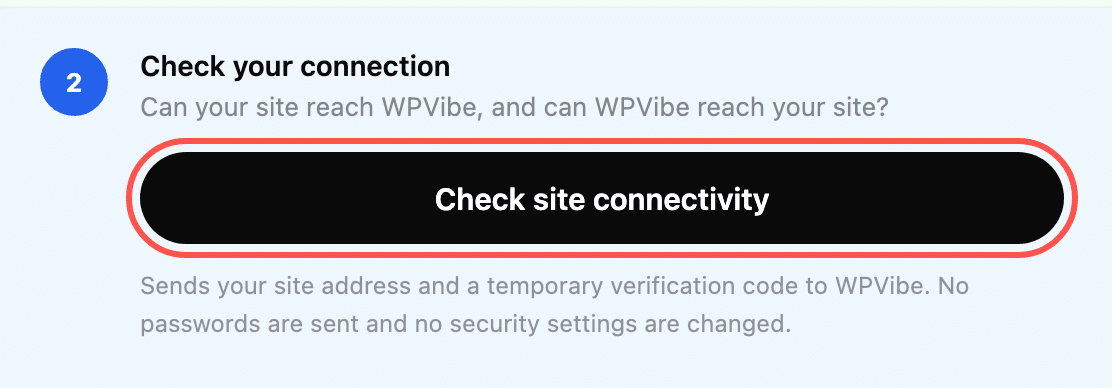
Passaggio 4: Verifica la connessione. Si aprirà la schermata di WPVibe con una breve lista di controllo per la configurazione. Sotto "Verifica la connessione", fai clic su "Verifica la connettività del sito" in modo che WPVibe possa confermare di essere in grado di raggiungere il tuo sito.
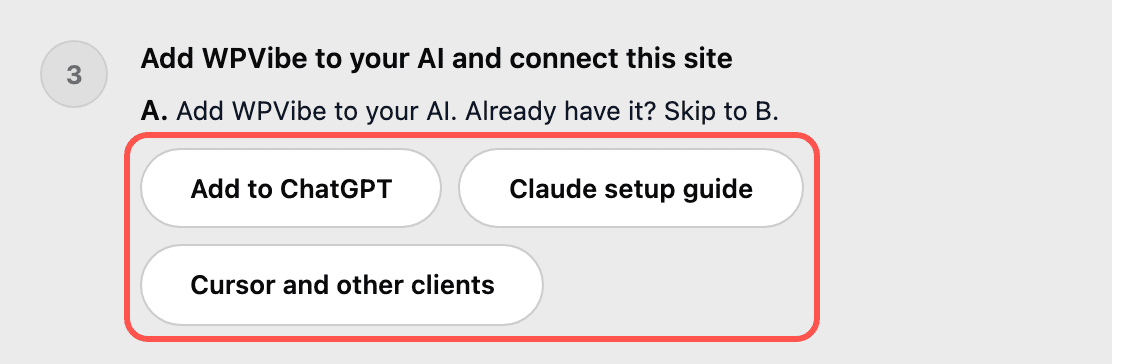
Passaggio 5: Aggiungi WPVibe alla tua IA. Sotto Aggiungi WPVibe alla tua IA e connetti questo sito, scegli Aggiungi a ChatGPT, Guida di configurazione di Claude o Cursor e altri client.
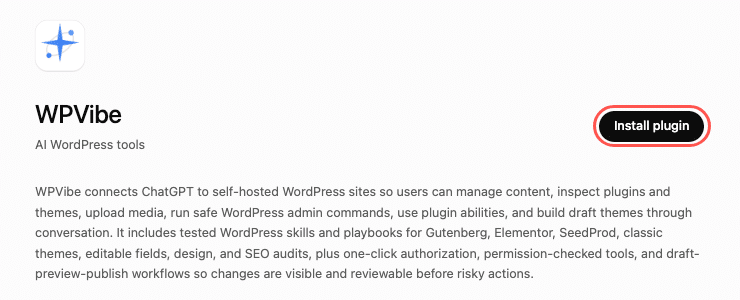
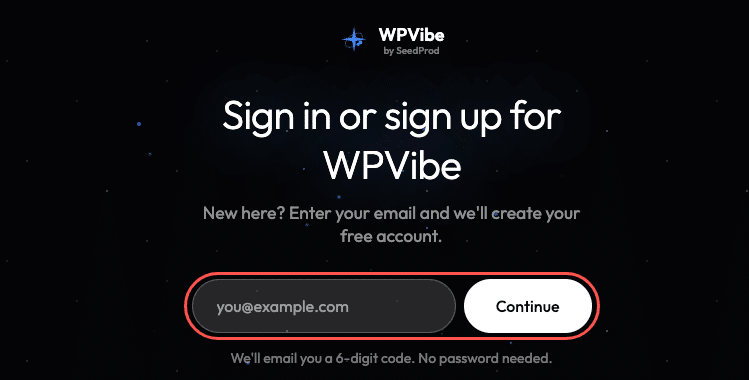
Passaggio 6: Installa WPVibe nella tua IA. Se hai scelto "Aggiungi a ChatGPT", ChatGPT aprirà la pagina dell'app WPVibe. Fai clic su "Installa plugin", quindi accedi al tuo account WPVibe gratuito oppure creane uno. WPVibe ti invierà via email un codice di 6 cifre da inserire e sarai connesso. Utilizzi Claude? La guida di configurazione di Claude ti illustra come aggiungere WPVibe come connettore, con le stesse credenziali di accesso.
Passaggio 7: Lascia che la tua IA apporti le modifiche, se lo desideri. Torna a Instagram Feed » Impostazioni, attiva l'accesso in scrittura MCP e fai clic su Salva modifiche. Lascialo disattivato per mantenere gli strumenti di visualizzazione di Instagram Feed della tua IA in modalità sola lettura.

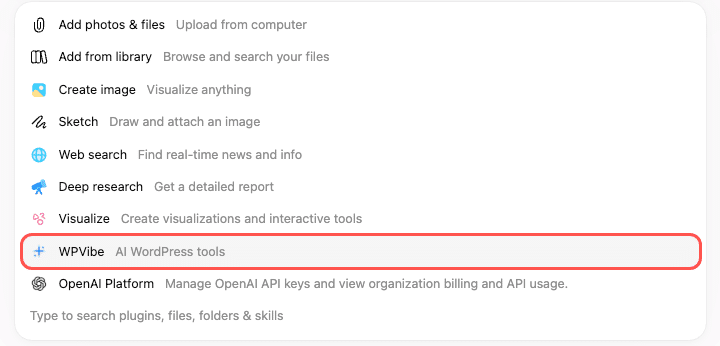
Passaggio 8: Poni la tua prima domanda. Apri ChatGPT, Claude o Cursor e prova "Elenca i miei feed Instagram e i relativi shortcode". In ChatGPT, fai clic su + nella casella del messaggio e scegli WPVibe come prima opzione, in modo che risponda dal tuo sito.
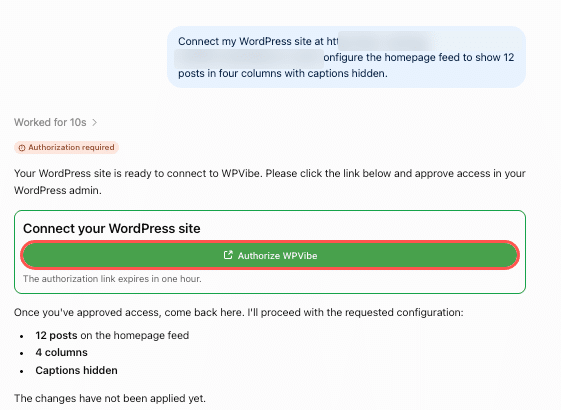
Passaggio 9: Collega il tuo sito per la prima volta. La prima volta che lo richiedi, ChatGPT ti chiederà l'indirizzo del tuo sito. Inseriscilo, quindi fai clic su Autorizza WPVibe.
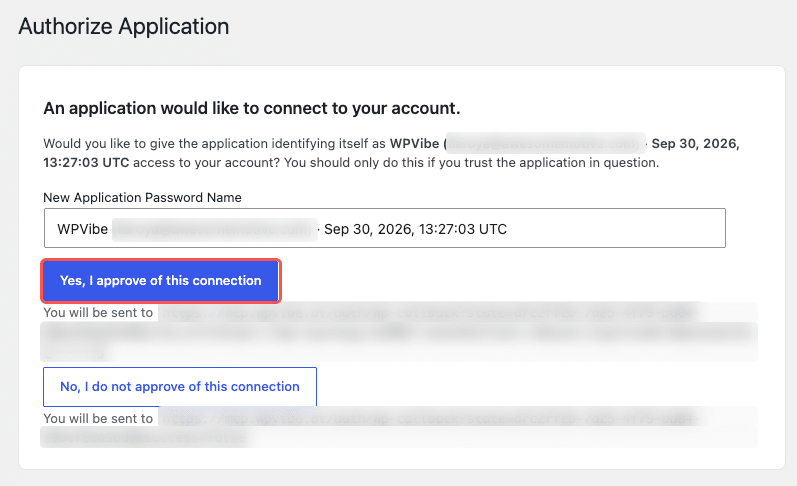
Si apre la finestra di amministrazione di WordPress e ti chiede se WPVibe può connettersi al tuo account. Fai clic su Sì, approvo questa connessione.
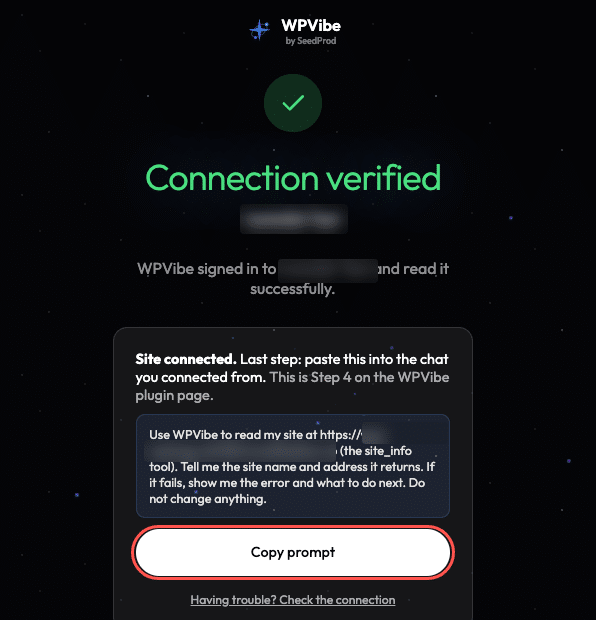
WPVibe mostra "Connessione verificata". Fai clic su "Copia prompt" e incollalo in ChatGPT in modo che possa confermare la lettura del tuo sito.
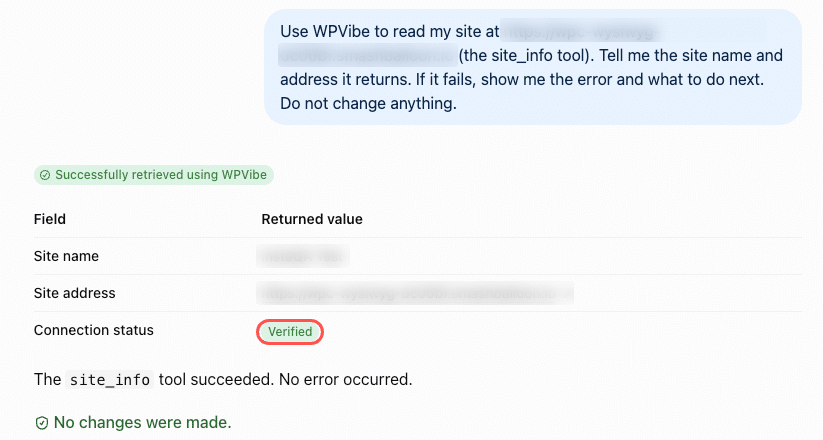
ChatGPT risponde con il nome e l'indirizzo del tuo sito. Quando lo stato della connessione indica "Verificato", hai finito. Poni di nuovo la tua domanda e questa volta la risposta verrà visualizzata dal tuo sito. A questo punto, prova una modifica simile a quella descritta all'inizio di questo articolo e il tuo feed si aggiornerà allo stesso modo.
Domande frequenti
Qual è il piano che fa per me?
Qualsiasi piano Instagram Feed Pro, Base, Plus o Elite, oppure il pacchetto All Access.
WPVibe è gratuito?
Sì. Il plugin è gratuito e il piano gratuito di WPVibe include un numero limitato di azioni WordPress al giorno. Funziona con le versioni gratuite di ChatGPT e Claude, mentre i piani a pagamento di WPVibe offrono un numero maggiore di azioni giornaliere, qualora ne avessi bisogno.
La mia IA può eliminare un feed senza chiedermelo?
No. Il tuo assistente può solo richiedere la cancellazione. Il feed viene eliminato solo dopo che hai aperto il link di conferma nel tuo browser e hai cliccato su "Elimina feed".
La mia IA può impostare feed o filtri per hashtag?
No. La tua IA gestisce le impostazioni di routine come layout, colonne, didascalie e colori. I feed degli hashtag, i filtri e la moderazione vengono configurati nell'editor dei feed.
La mia intelligenza artificiale vede la mia password di Instagram?
No. Il tuo assistente non vede mai le tue credenziali di accesso a Instagram né le chiavi di collegamento del tuo account. Quando aggiungi un nuovo account, lo colleghi manualmente tramite il browser.
Oltre a Instagram Feed Pro, di cos'altro ho bisogno?
WordPress 6.9 o versioni successive, un indirizzo del sito che inizia con https:// e un account WPVibe gratuito, che creerai al primo collegamento della tua IA.
Aggiorna oggi stesso e lascia che la tua intelligenza artificiale gestisca il tuo feed.
Lo sapevi che se aggiorni oggi, potresti cambiare il feed della tua homepage inviando un messaggio a ChatGPT o a Claude tra circa dieci minuti?
E puoi farlo senza:
- Uscire dalla chat in cui ti trovi
- Copiare gli shortcode tra le schede
- La preoccupazione che la tua IA cancelli qualcosa che volevi conservare
Se hai un abbonamento Instagram Feed Pro, aggiorna alla versione 6.14.0 e apri la sezione Agenti AI nelle Impostazioni.
Se utilizzi la versione gratuita di Smash Balloon per Instagram Feed, l'aggiornamento a Instagram Feed Pro aggiungerà gli agenti AI a tutte le funzionalità già presenti.
E se non hai mai usato Smash Balloon, Instagram Feed Pro inserisce i tuoi post e Reels di Instagram sul tuo sito, e ora puoi gestirlo direttamente dalla chat basata sull'intelligenza artificiale che già utilizzi.
Gestisci il tuo feed Instagram da ChatGPT o Claude
AI Agents è incluso in ogni piano Instagram Feed Pro e nel pacchetto All Access. Collega WPVibe una sola volta e, successivamente, ogni modifica al feed richiederà un solo messaggio. Con garanzia di rimborso entro 14 giorni.
Ottieni Instagram Feed ProDurante l'aggiornamento, anche i tuoi Reels avranno un nuovo look. Scopri come funzionano i Reels a schermo intero sul tuo sito .
Qual è la prima cosa che chiederesti alla tua IA di cambiare? Lascia un commento qui sotto e faccelo sapere.







