ソーシャルウォール
  フィード分析

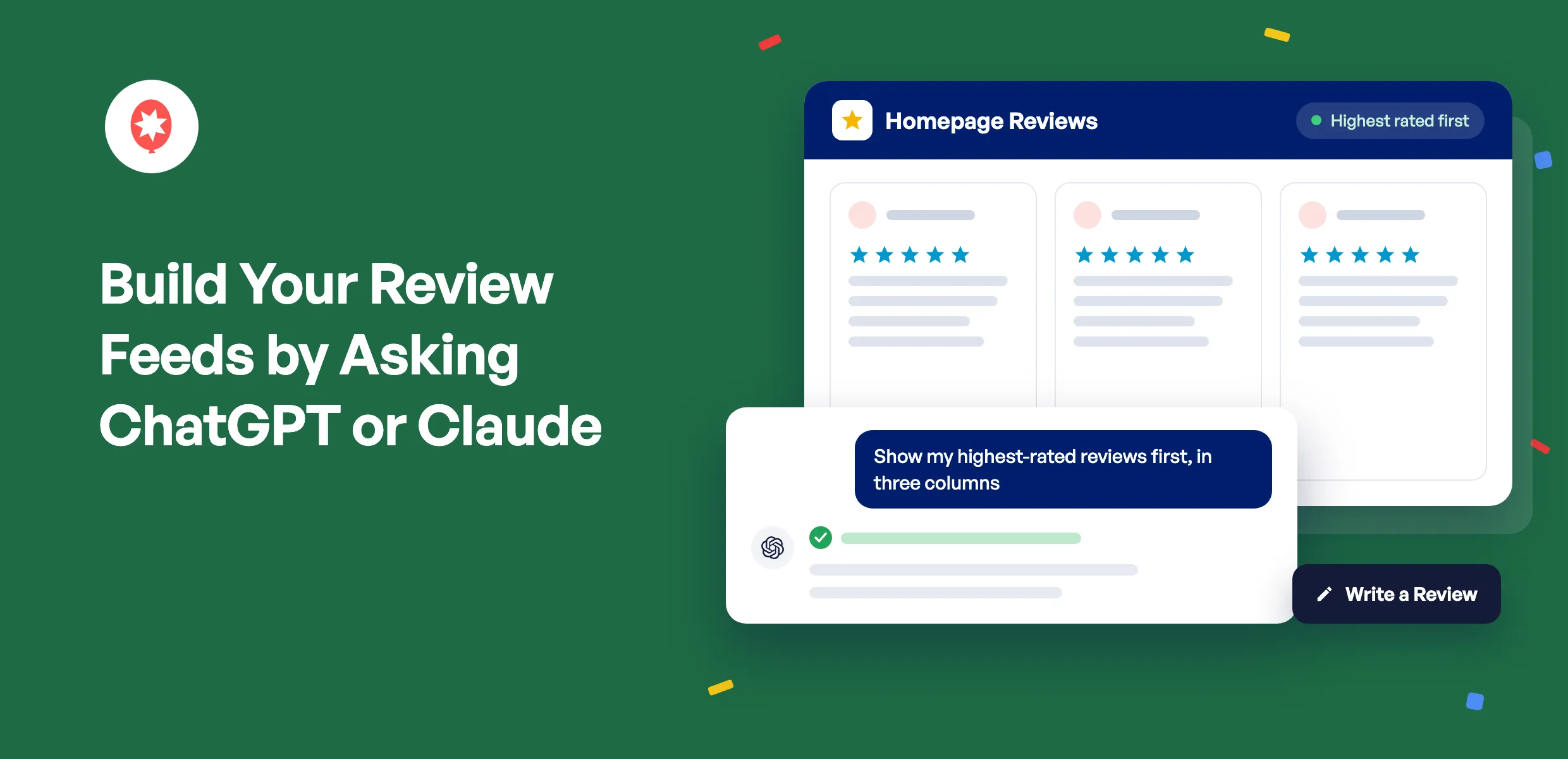
最も評価の高いレビューは、ページの上部に表示されることで最大の効果を発揮します。ChatGPTやClaudeに依頼してそれらをページ上部に配置したり、GoogleやYelpのリスティングから新しいレビューフィードを作成したり、訪問者をレビューを投稿できるページに直接誘導したりできるようになりました。
「Smash Balloon Reviews Feed」は、WordPress サイト上で顧客レビューを表示し、自動的に最新の状態に保ちます。バージョン 2.16.0 では、すべての「Reviews Feed Pro」プランに AI エージェントが追加され、AI による星評価でのフィルタリングが可能になったほか、Trustpilot、Facebook、Tripadvisor などのレビューにも対応しました。この機能は無料プラグインにも搭載されています。
今日からできることは次のとおりです:
- 連携済みのGoogleまたはYelpのリスティングから、新しいレビューフィードを作成する
- 評価の高いレビューを、お好みのレイアウトで最初に表示しましょう
- レビューを収集する場所ならどこでも、「レビューを書く」ボタンを設置してください
- ダッシュボードを開かずに、任意のフィードのショートコードを取得する
- AIから削除の依頼があったフィードは、ブラウザ上でそのまま承認してください
最高のレビューを一番上に表示しましょう
こちらは、WordPress.org のレビューを「Reviews Feed Pro」で表示したフィードです。最新のレビューが先頭に表示され、1行につき1件のレビューが表示されます。
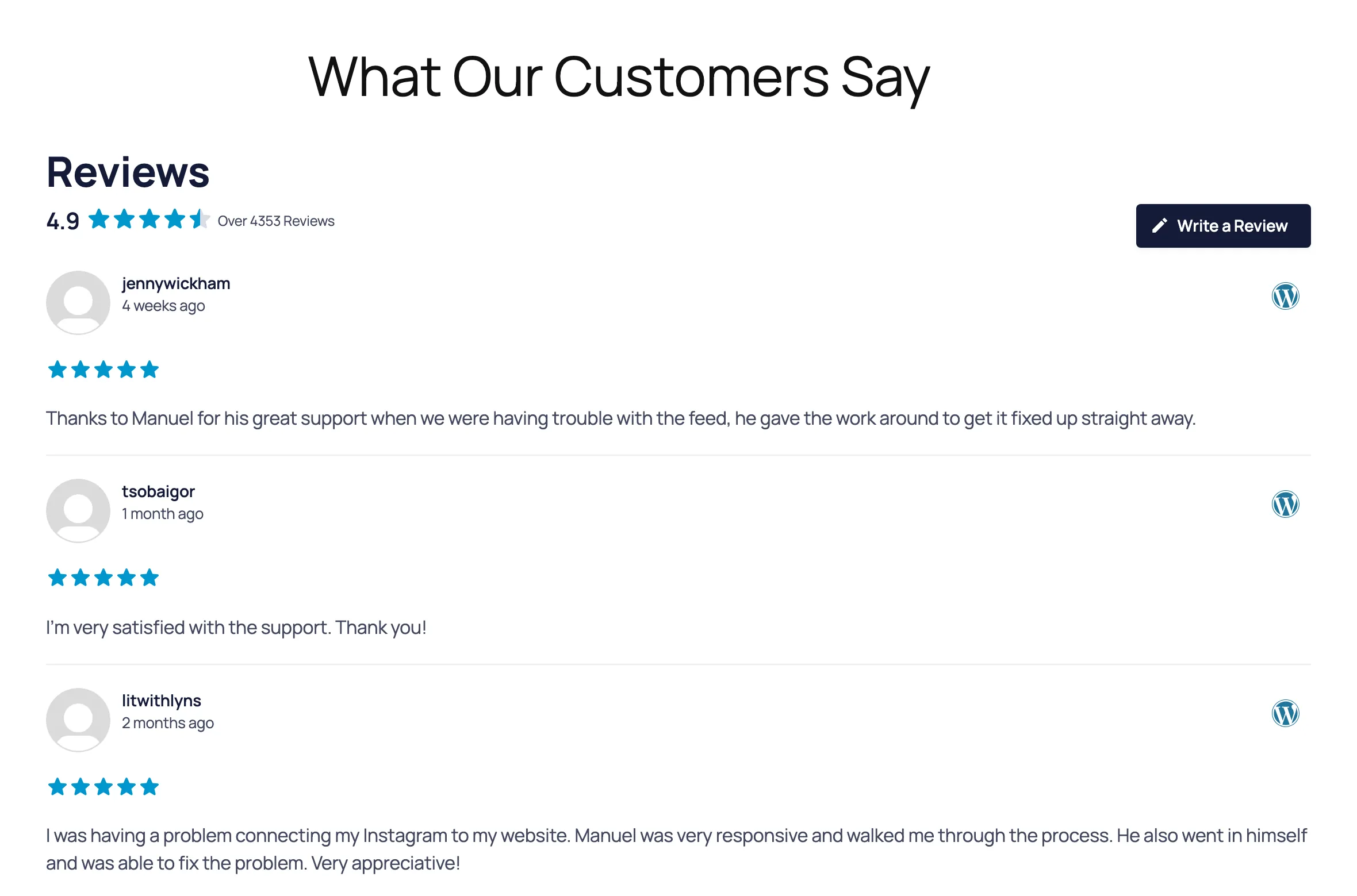
まず、評価が最も高いレビューを、3列のカード形式で一度に6件ずつ表示するように指定してください。AIが変更を適用します。以下は変更後のフィードです。指定した設定のみが変更され、それ以外の部分は設定したまま維持されます。
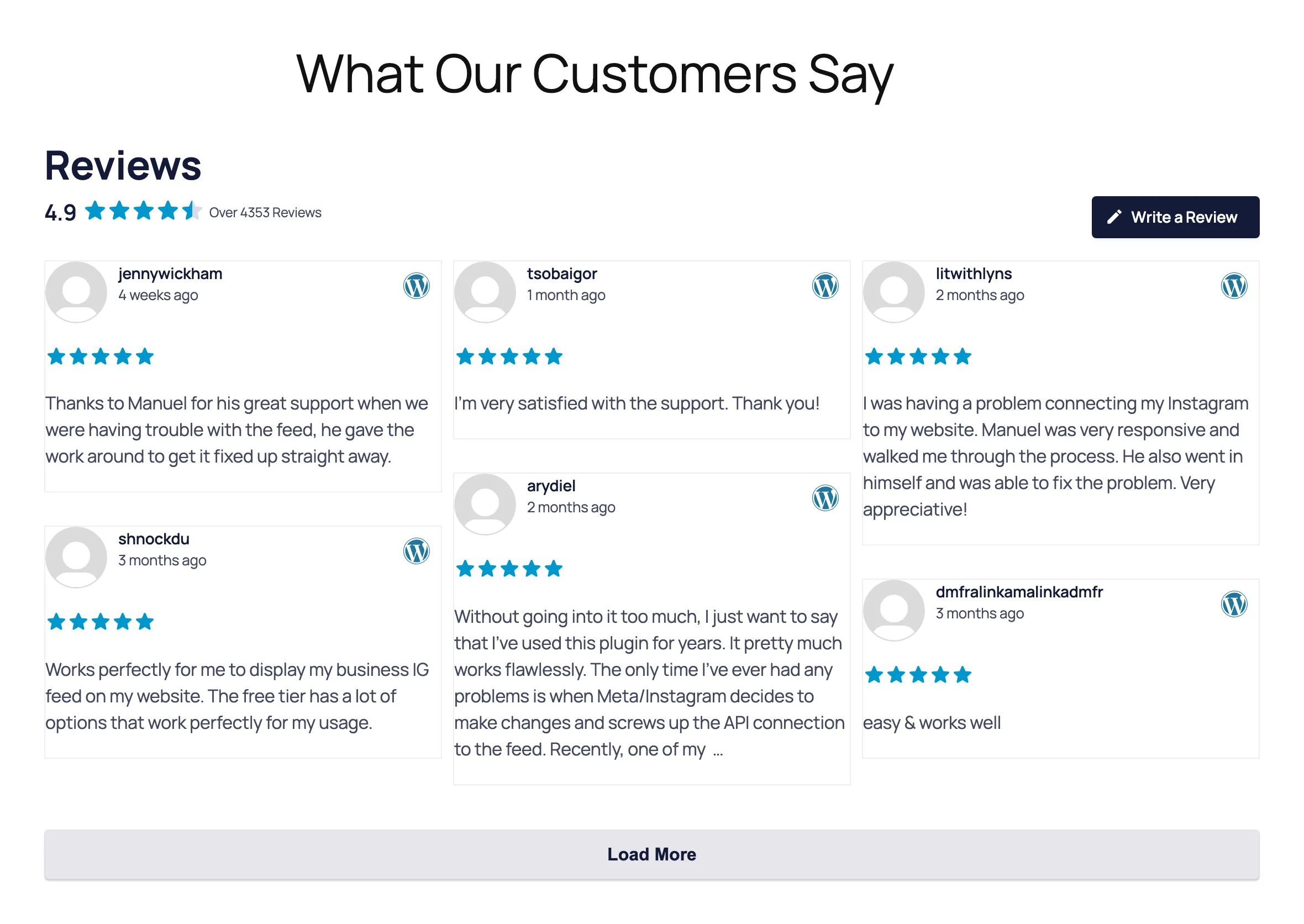
このフィード内のすべての要素は「Reviews Feed Pro」から提供されています。ヘッダーにある平均評価、[もっと見る]ボタン、そしてEliteプランのソースの一つであるWordPress.orgからのレビューなどです。無料プラグインでも、GoogleやYelpのレビューに対して同様のリクエストを行います。
満足した顧客を、レビューを書いてほしい場所に誘導する
すべてのレビューフィードのヘッダーには「レビューを書く」ボタンがあり、初期設定では、Googleリスティングなど、そのフィードの最初の情報源のレビューページへのリンクが設定されています。別の場所にレビューを掲載したい場合は、AIにYelpのページや自社サイトのレビューフォームなど、任意のウェブアドレスを指定するよう依頼してください。
残りのレビュー作業は他の人に任せましょう
同僚にメッセージを送る時と同じように尋ねてみてください。他にも、任せておくとよいことがいくつかあります:
- 「最高評価のものを最初に表示する」よりも、バラエティを重視したいですか? その場合は、ランダムな順序で表示するようリクエストしてください。そうすれば、同じレビューが常に最初に表示されることを防げます。
- 2号店を開店する予定ですか?Googleリスティングとの連携が完了したら、その店舗から新しいフィードをリクエストし、フィードを表示させる場所に貼り付ける短いテキスト(ショートコード)を取得してください。
- フィードをブランドイメージに合わせたいですか? メインカラーを16進数コードで指定してください。色の変更は、フィードビルダーでフィードを開き、「保存」をクリックすると反映されます。
「Reviews Feed Pro」なら、さらに一歩踏み込んだ設定が可能です。5つ星のレビューのみを表示したり、掲載したくない単語が含まれるレビューを非表示にしたり、一行だけのレビューをスキップして詳細なレビューを目立たせたり、最高のレビューを順番に表示するカルーセル表示に切り替えたりすることができます。
すべてのフィードの設定を一括で変更する
一部の設定はサイト上のすべてのフィードに適用され、AIでもこれらの設定を変更できます。AIは、ページ上のレビューに関する情報を検索エンジンに伝える「レビュー・スキーマ・マークアップ」の有効・無効を切り替えることができます。これはデフォルトで有効になっています。また、訪問者が同意するまでレビュー画像の表示を保留する「GDPRモード」を有効にすることもできます。
顧客が投稿したすべての場所からのレビューを表示する
「Reviews Feed Pro」では、「Plus」プランではFacebook、Trustpilot、WooCommerce、AliExpressのレビューを、「Elite」プランではTripadvisor、Airbnb、Booking.com、WordPress.orgのレビューを追加表示します。AIエージェントはすべてのProプランに標準で付属しています。14日間の返金保証付きです。
フィード・プロサイトはあなたのものです
Reviews FeedのAIツールは、初期設定では「閲覧のみ」のモードで動作します。これらのツールは、フィード、設定、および連携済みのレビューソースを閲覧できますが、APIキー、ライセンスキー、あるいはソースを連携させるためのトークンには一切アクセスしません。変更を許可するには、設定画面にあるスイッチを1つ切り替えるだけで、いつでも元に戻すことができます。
新しいGoogleリスティングなどのレビューソースを追加するのは、常にWordPressのダッシュボードで行います。AIは、すでに連携済みのソースに基づいて動作します。
フィードを削除すると、必ず確認画面が表示されます。AIは質問することしかできず、ユーザーには「フィードを削除」または「キャンセル」をクリックする前に、フィード名が記載されたブラウザで開くリンクが表示されます。このリンクは1回のみ有効で、15分後に失効します。
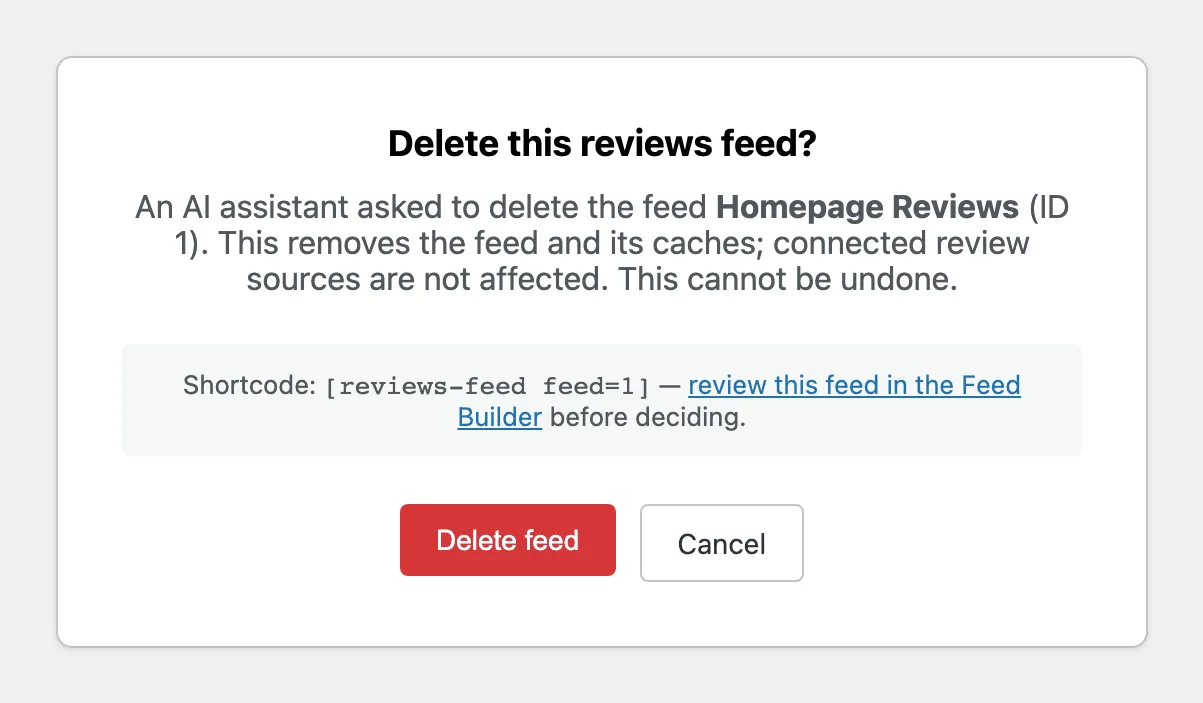
AIをWordPressに連携させる無料プラグイン「WPVibe」も、サイト内の他の場所で何か破壊的な操作を行う前に、チャット内でユーザーの承認を求めるようになっています。
一度設定すれば、約10分で完了します
「Smash Balloon Reviews Feed 2.16.0」(無料版またはPro版)、WordPress 6.9以降、および少なくとも1つの接続済みのレビューソースが必要です。また、WPVibeはセキュアなリンクを介してのみ接続するため、サイトのアドレスはhttps://で始まる必要があります。
WPVibeは、Smash Balloonと同じWordPress製品ファミリーに属するSeedProdによって開発されており、Reviews Feedがこれをインストールします。
WPVibeには「Reviews Feed」が無料で付属しています
別途何かをダウンロードする必要はありません。「Reviews Feed」では、設定画面からワンクリックでWPVibeをインストールできます。これは無料プラグインおよびすべてのProプランで利用可能で、WPVibeのスタータープランも無料です。Smash Balloonを初めてご利用ですか?まずは無料の「Reviews Feed」から始めてみてください。
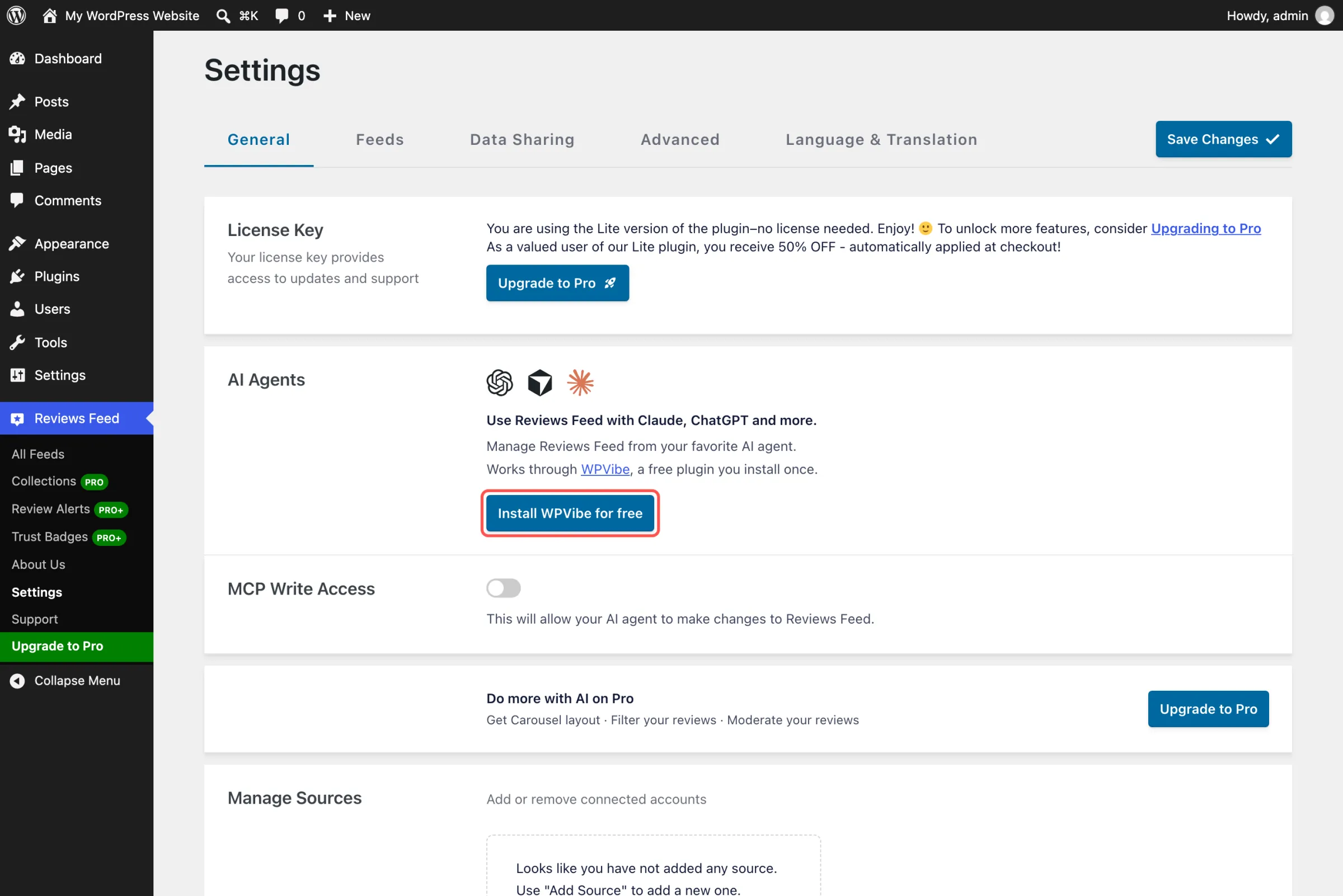
レビューフィードを無料で入手ステップ 1:レビューフィードの設定から WPVibe を追加する
「Reviews Feed」をバージョン 2.16.0 に更新し、「Reviews Feed」»「設定」に移動します。「AIエージェント」ボックスで、「WPVibeを無料でインストール」をクリックします。ボックスに「WPVibeが接続されました」と表示されたら、「WPVibeを開く」をクリックします。
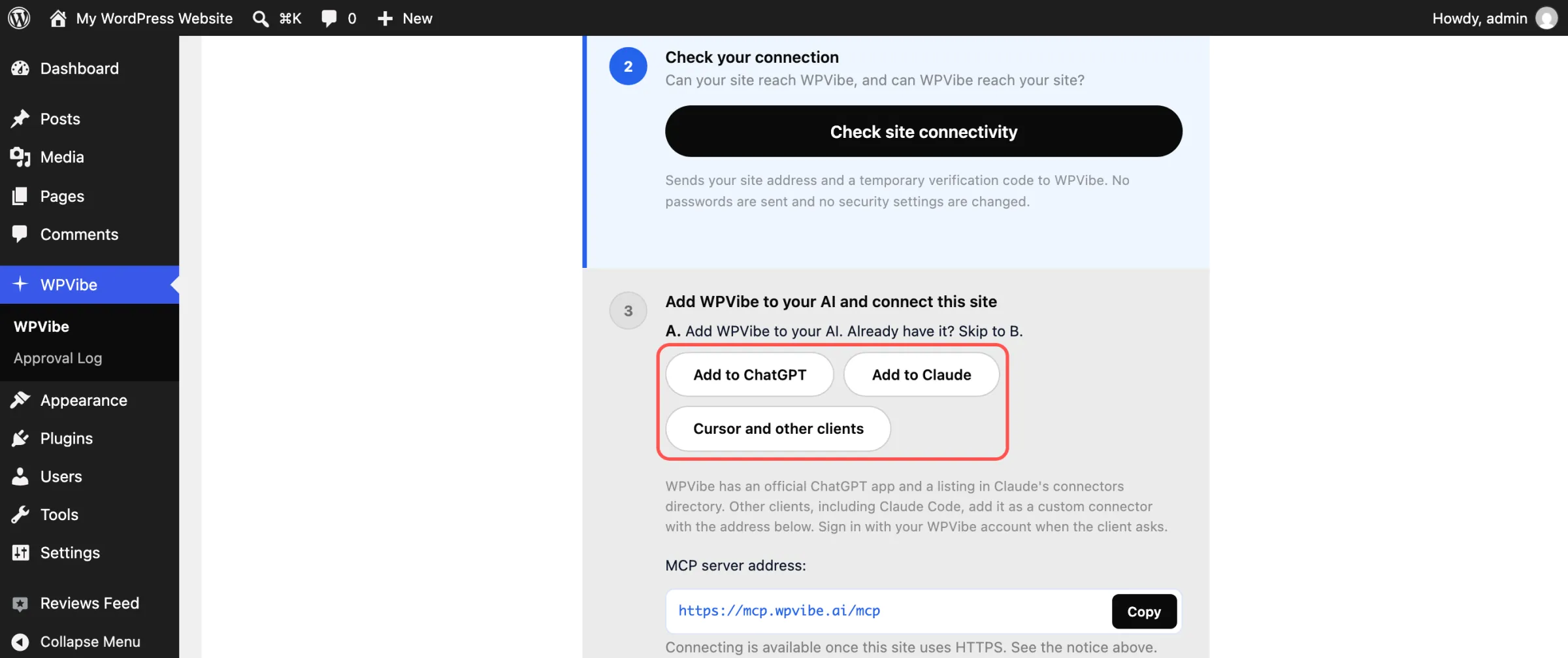
ステップ 2: ChatGPT または Claude を接続する
WPVibeでは、簡単なチェックリストをご案内します。「ChatGPTに追加」または「Claudeに追加」をクリックし、無料のWPVibeアカウントにログインするか、メールアドレスを使ってアカウントを作成してください。Cursorをご利用ですか?その場合は、「Cursorおよびその他のクライアント」を選択してください。
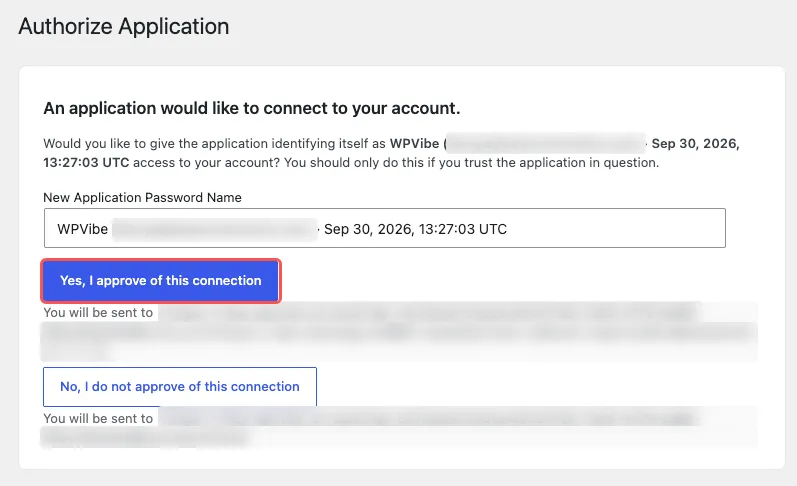
ステップ 3:接続を承認する
WPVibeから表示された短いメッセージをAIにコピーしてください。WordPressが起動し、WPVibeがアカウントに接続してもよいか確認するメッセージが表示されるので、「はい、この接続を承認します」をクリックしてください。AIからサイトの名前とアドレスが返信されてきたら、接続は完了です。
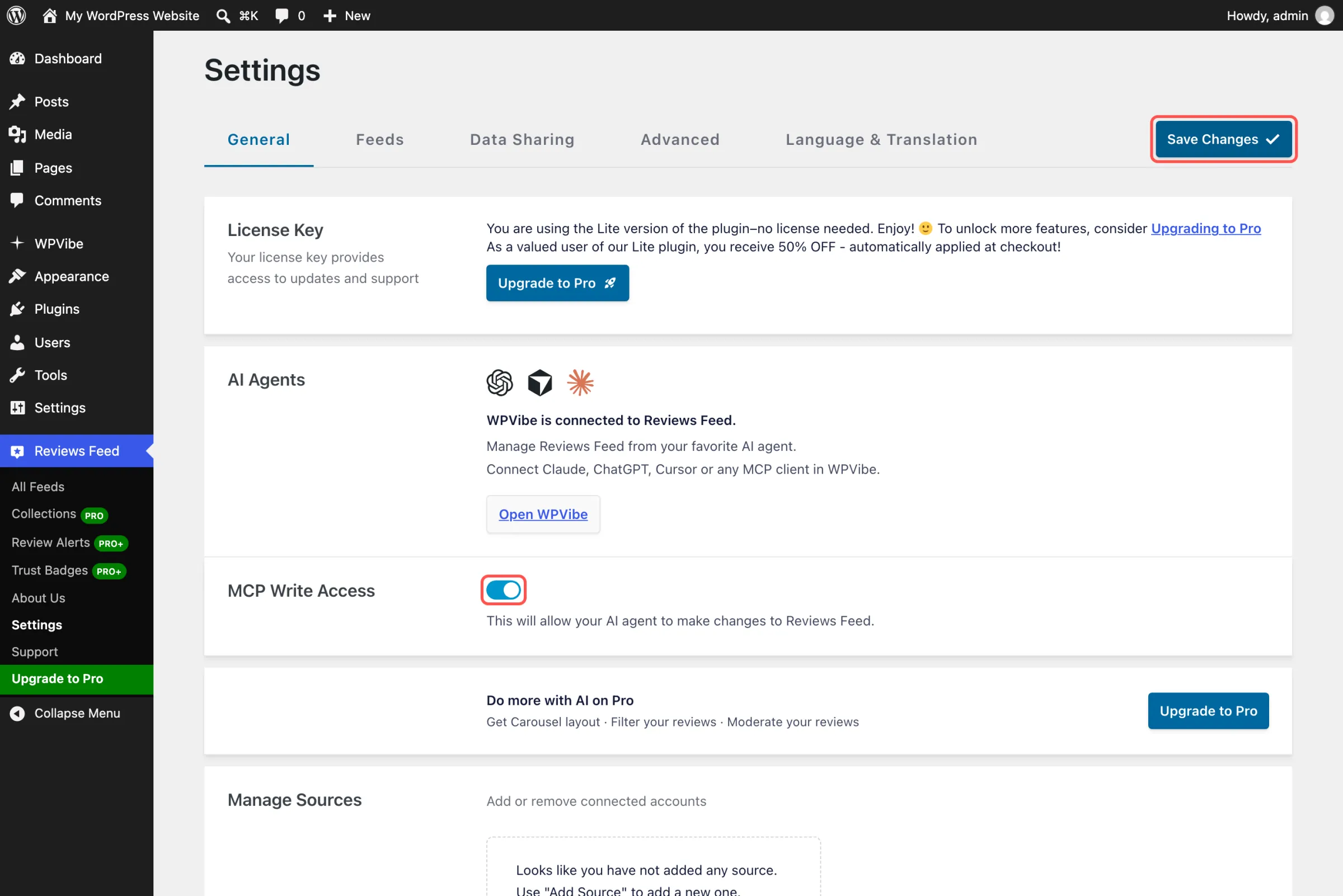
ステップ4:AIに変更を任せる
「Reviews Feed」の「設定」に戻り、「MCP書き込みアクセス」のスイッチをオンにします。このスイッチをオンにすると、Reviews FeedのAIツールが変更を加えることができるようになります。その後、「変更を保存」をクリックしてください。現時点ではReviews FeedのAIツールに検索のみを行わせたい場合は、このスイッチをオフのままにしておいてください。
さあ、試してみてください。「私のレビューフィードと、それぞれのフィードが表示している情報源を一覧表示してください」と尋ねてみてください。ChatGPTで「+」をクリックし、最初に「WPVibe」を選択してください。そうすれば、あなたのサイトからの情報に基づいて回答が返されます。AIが新しいフィードを作成したら、Feed Builderで一度そのフィードを開き、「保存」をクリックして、スタイルが反映されるようにしてください。
「Reviews Feed Pro」がフィードに追加する内容
「Reviews Feed Pro」では、「さらに表示」ボタンと平均評価を表示してレビューをさらに多く表示できるほか、星評価、キーワード、レビューの長さによるフィルタリングが可能で、カルーセルレイアウトも追加されます。さらに、「Plus」プランではFacebook、Trustpilot、WooCommerce、AliExpressのレビューが、そして「Elite」プランではTripadvisor、Airbnb、Booking.com、WordPress.orgのレビューが追加されます。AIエージェントはすべてのProプランに標準で含まれているため、アップグレード後もAIはこれまでと同じように動作し続けます。
まだ無料プラグインを使っていますか?「Reviews Feed Pro」にはどんな機能があるか、AIに聞いてみてください。AIはプラグイン独自の機能一覧に基づいて回答し、アップグレード用のリンクも教えてくれます。
よくある質問
「Reviews Feed Pro」にはAIエージェントが含まれていますか?
はい、すべてのプラン(Basic、Plus、Elite、およびAll Access Bundle)でご利用いただけます。また、無料版の「Smash Balloon Reviews Feed 2.16.0」でも利用可能で、APIキーなしでGoogleまたはYelpの1つのリスティングから最新のレビューを最大10件表示できます。Proプランでは、AIによる星評価でのフィルタリングも可能で、プランに含まれるすべてのレビューソースに対応しています。
WPVibeは無料ですか?
はい。このプラグインは無料で、WPVibeの無料プランではWordPressのアクション数に1日あたりの上限が設けられています。さらに多くのアクション数が必要な場合は、WPVibeの有料プランを利用することで、その上限を引き上げることができます。
私のAIは、GoogleやYelpの新しいリスティングを連携させることができますか?
いいえ。「レビューフィード」>「設定」で、新しいレビューソースを自分で追加してください。その後、AIがそれらのソースからフィードを作成し、フィードに表示するソースを切り替えることができます。
私のAIは、私の許可なくフィードを削除できますか?
いいえ。Reviews FeedのAIツールでは、削除の依頼を行うことしかできません。フィードが削除されるのは、ブラウザで確認リンクを開き、「フィードを削除」をクリックした後になります。
後で書き込み権限を取り消すことはできますか?
はい。「Reviews Feed」の「設定」で「MCP書き込みアクセス」をオフにし、「変更を保存」をクリックしてください。Reviews FeedのAIツールは直ちに閲覧専用モードに戻り、処理待ちの状態にある削除リンクはすべて無効になります。
2.16.0 にアップデートして、レビューの活用効果をさらに高めましょう
今日は10分ほどで設定が完了します。次回のレビューフィードの変更は、ChatGPTやClaudeに依頼すれば済みます。
しかも、以下を使わなくてもできます:
- フィードの設定をくまなく調べて並べ替え順を変更する
- 「レビューを書く」ボタンにぴったりのリンクを探す
- 保存しておきたかった投稿を、AIが誤って削除してしまうのではないかと心配になる
すでに無料版の「Smash Balloon Reviews Feed」または「Reviews Feed Pro」をご利用ですか? バージョン2.16.0にアップデートし、「設定」内の「AIエージェント」ボックスを開いてください。
Smash Balloonを初めてご利用ですか?「Reviews Feed Pro」なら、導入初日からレビューの増加、掲載先の拡大、AIエージェントの活用が可能です。あるいは、WordPress.orgから無料の「Smash Balloon Reviews Feed」をインストールし、GoogleやYelpのリスティングを連携させて、上記の4つの手順に従ってください。
ChatGPTやClaudeからレビューフィードを取得する
Reviews Feed Pro なら、より多くのサイトからのレビューをさらに多く表示できます。また、すべてのプランに AI エージェントが搭載されているため、ChatGPT や Claude を使って、すべてのレビューを並べ替えたり、フィルタリングしたり、表示スタイルを変更したりできます。Facebook、Trustpilot、WooCommerce のレビューを表示したい場合は「Plus」プランを、Tripadvisor、Airbnb、Booking.com のレビューも表示したい場合は「Elite」プランをお選びください。14日間の返金保証付きです。
フィード・プロFacebookのフィードも表示していますか? 仕組みは同じです。ChatGPTやClaudeに尋ねてFacebookのフィードを変更する方法をご紹介します。
ホームページのトップにどのレビューを掲載しますか?下のコメント欄に書き込んで、ぜひ教えてください。