Muro social
 Feed Analytics


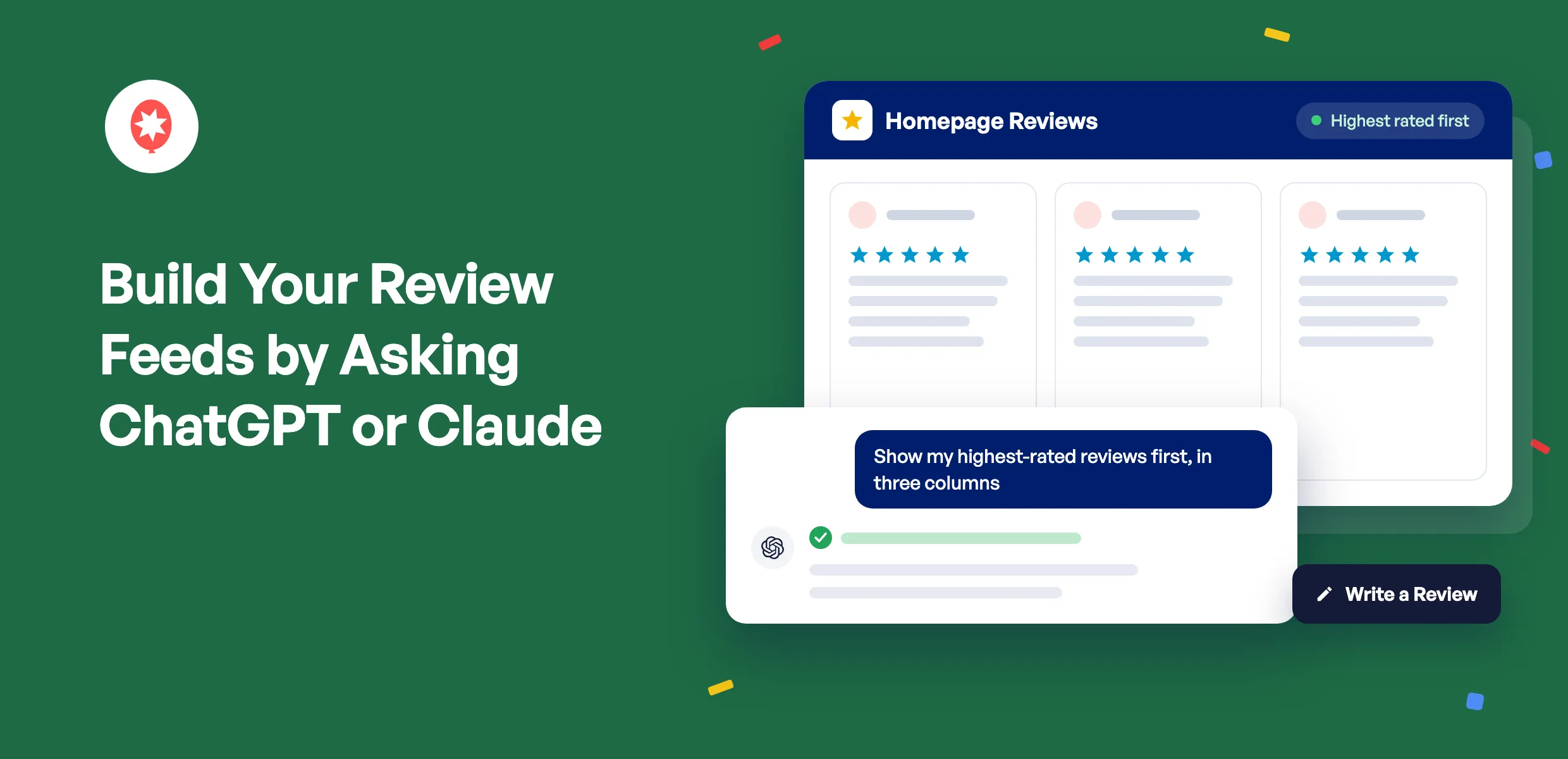
Tus mejores reseñas tienen mayor impacto si aparecen en la parte superior de la página. Ahora puedes pedirle a ChatGPT o a Claude que las coloquen ahí, crear un nuevo feed de reseñas a partir de tu ficha de Google o Yelp y dirigir a los visitantes directamente a la página donde pueden dejarte una reseña.
Smash Balloon Reviews Feed muestra las opiniones de tus clientes en tu sitio web de WordPress y las mantiene actualizadas de forma automática. La versión 2.16.0 incorpora agentes de IA a todos los planes de Reviews Feed Pro, por lo que tu IA también puede filtrar por puntuación por estrellas y gestionar tus opiniones de Trustpilot, Facebook, TripAdvisor y otras plataformas. También lo encontrarás en el plugin gratuito.
Esto es lo que puedes hacer a partir de hoy:
- Crea un nuevo feed de reseñas a partir de una ficha de Google o Yelp que hayas vinculado
- Muestra primero las reseñas mejor valoradas, con el diseño que prefieras
- Coloca el botón «Escribir una reseña» en cualquier lugar donde recopiles reseñas
- En la versión Pro, muestra solo tus reseñas de 5 estrellas u oculta aquellas en las que se mencione una palabra que prefieras no destacar.
- Acepta cualquier solicitud de eliminación de feeds que te haga tu IA, directamente desde tu navegador
Pon tus mejores reseñas en primer lugar
Aquí tienes un feed de Reviews Feed Pro con reseñas de WordPress.org, ordenadas de más recientes a más antiguas, con una reseña por fila.
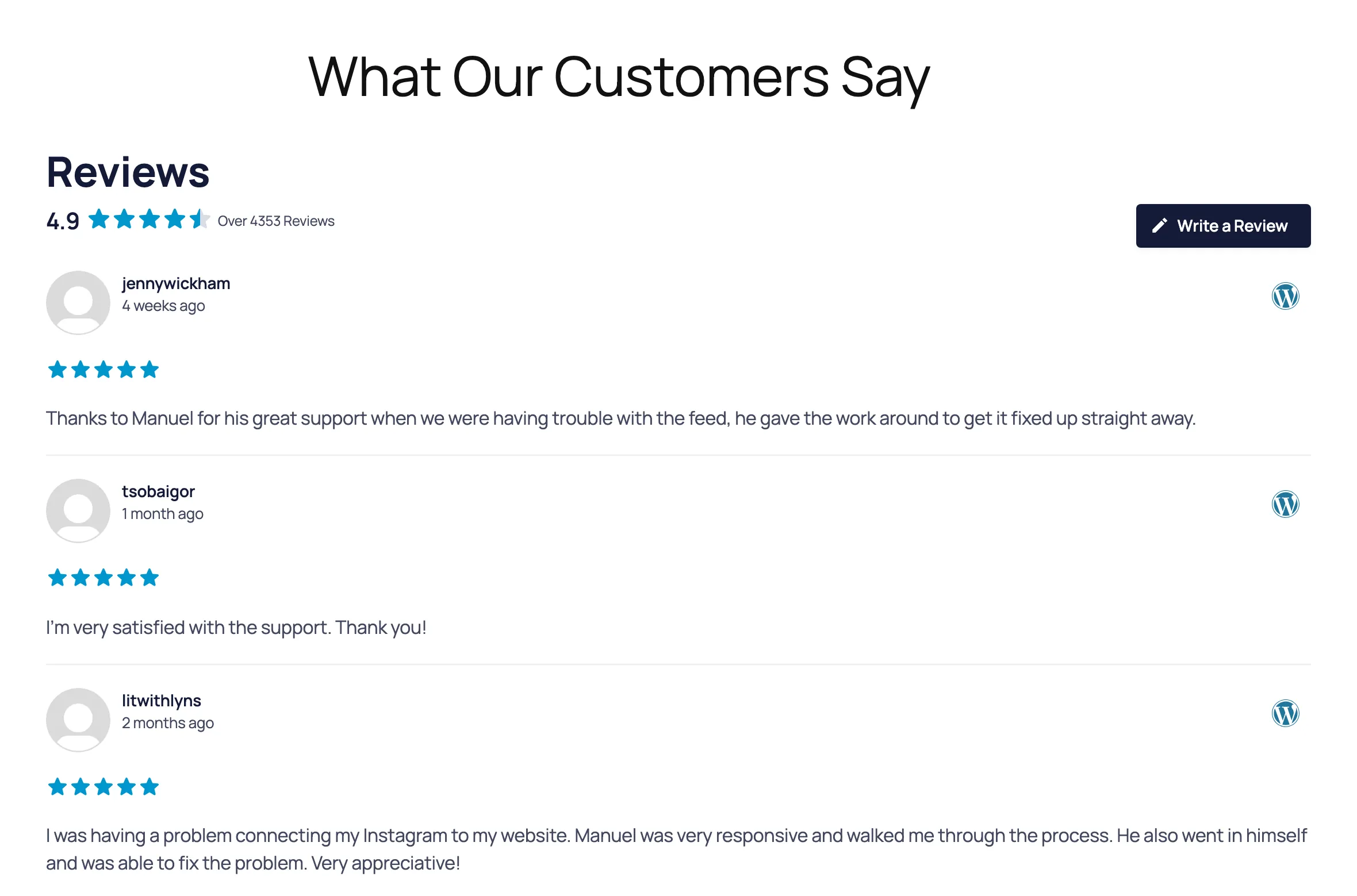
Ahora solicita primero las reseñas mejor valoradas, en tres columnas en forma de tarjetas, seis a la vez. Este es el mismo feed un momento después. Tu IA solo modifica lo que has solicitado, por lo que el encabezado, la valoración y los botones no se mueven.
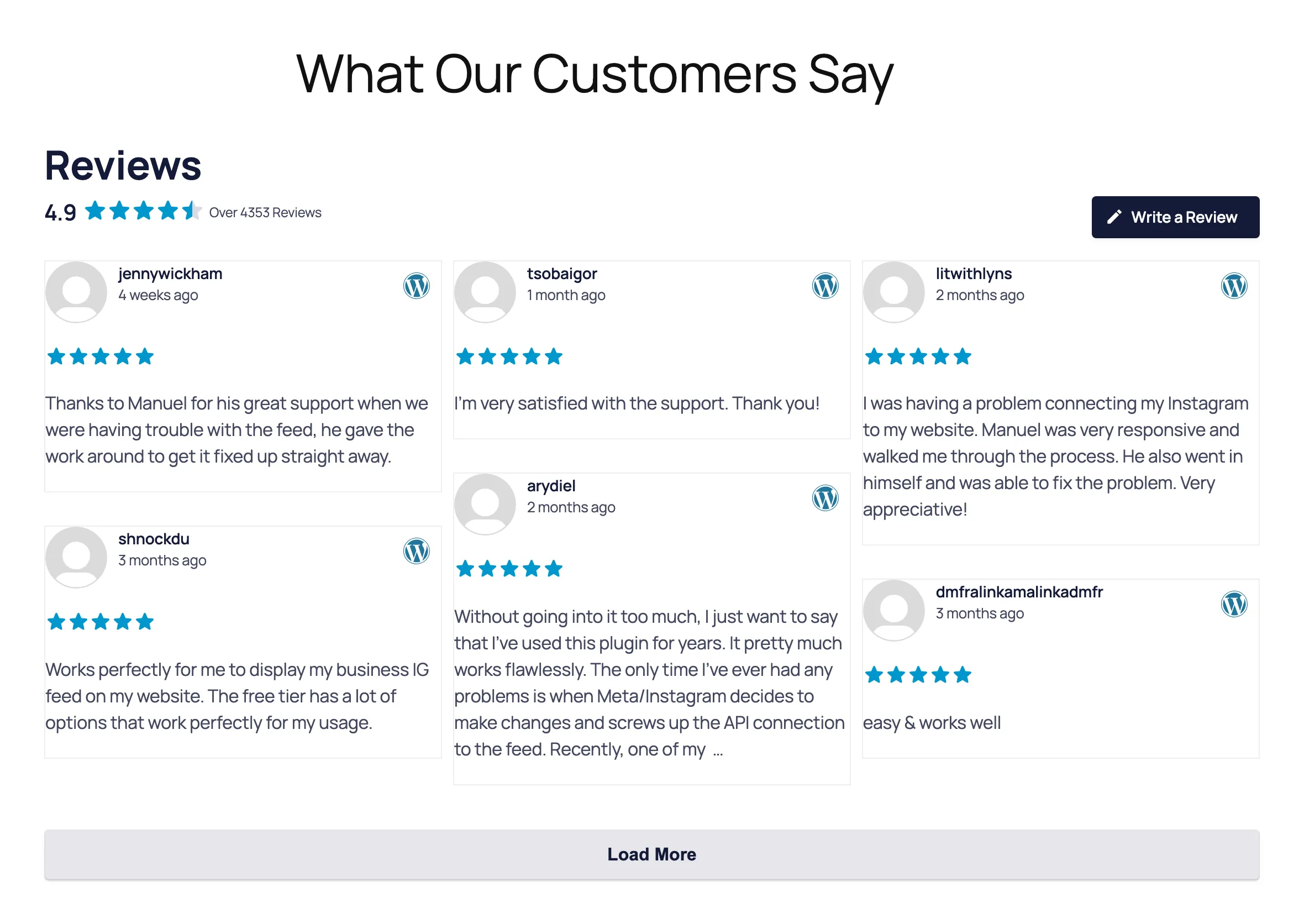
Todo lo que aparece en ese feed procede de Reviews Feed Pro: la puntuación media que aparece en el encabezado, el botón «Cargar más» y las reseñas de WordPress.org, una de las fuentes incluidas en el plan Elite. El plugin gratuito realiza la misma consulta para tus reseñas de Google o Yelp.
Dirige a los clientes satisfechos hacia donde quieras que dejen sus opiniones
Cada canal de reseñas tiene un botón «Escribir una reseña» en el encabezado, y de forma predeterminada está vinculado a la página de reseñas de la primera fuente de tu canal, como tu ficha de Google. ¿Quieres reseñas en otro sitio? Pídele a tu IA que lo dirija a cualquier dirección web, como tu página de Yelp o un formulario de reseñas en tu propia web.
Delega el resto de tus tareas de revisión
No hace falta utilizar una formulación especial. Aquí tienes algunas sugerencias más que puedes probar:
- ¿Prefieres la variedad a que aparezca primero la mejor reseña? Pide entonces que se muestren en orden aleatorio, para que la misma reseña no sea siempre la primera que vean los usuarios.
- ¿Vas a abrir un segundo establecimiento? Una vez que se haya vinculado su ficha de Google, solicita un nuevo feed desde allí. Recibirás el código corto que deberás insertar en la página de ese establecimiento.
- ¿Quieres que el feed se adapte a tu marca? Indica tu color estrella mediante su código hexadecimal. Los cambios de color se verán una vez que abras el feed en el Feed Builder y hagas clic en «Guardar».
Con Reviews Feed Pro, puedes ir más allá. Selecciona solo las reseñas de 5 estrellas, oculta aquellas que mencionen una palabra que prefieras no mostrar, omite las reseñas de una sola línea para que las detalladas ocupen más espacio, o cambia a un carrusel que muestre tus mejores reseñas de forma rotativa.
Configuraciones que abarcan todas tus fuentes
Hay un par de opciones que se aplican a todas las secciones de opiniones de tu sitio web, y tu IA también puede activarlas o desactivarlas. Una de ellas es el marcado de esquema de opiniones, es decir, los datos que informan a los motores de búsqueda sobre las opiniones que aparecen en tu página. Está activada por defecto. La otra es el modo RGPD, que mantiene ocultas las imágenes de las opiniones hasta que el visitante da su consentimiento.
Muestra las opiniones de todos los sitios en los que tus clientes las dejan
Reviews Feed Pro añade reseñas de Facebook, Trustpilot, WooCommerce y AliExpress en el plan Plus, y reseñas de Tripadvisor, Airbnb, Booking.com y WordPress.org en el plan Elite; además, todos los planes incluyen agentes de IA. Cubre nuestra garantía de devolución del dinero de 14 días.
Obtener comentarios Feed ProNada cambia sin tu opinión
Las herramientas de IA de Reviews Feed se inician en modo de solo lectura. Pueden ver tus feeds, tu configuración y las fuentes de reseñas conectadas, mientras que tus claves API, tu clave de licencia y tus tokens de fuente permanecen fuera de su alcance. La edición solo se habilita después de activar un único interruptor en «Configuración», y al desactivarlo se retira de nuevo ese acceso.
Las nuevas fuentes de reseñas, como una segunda entrada en Google, las añades tú mismo desde tu panel de control de WordPress. Tu IA se limita a las fuentes que ya están conectadas.
Un feed solo se elimina cuando tú lo indiques. Tu IA puede solicitarlo, pero lo que recibes es un enlace de confirmación. Este se abre en tu navegador, muestra de qué feed se trata y espera a que elijas entre «Eliminar feed» o «Cancelar». El enlace solo se puede utilizar una vez y caduca a los 15 minutos.
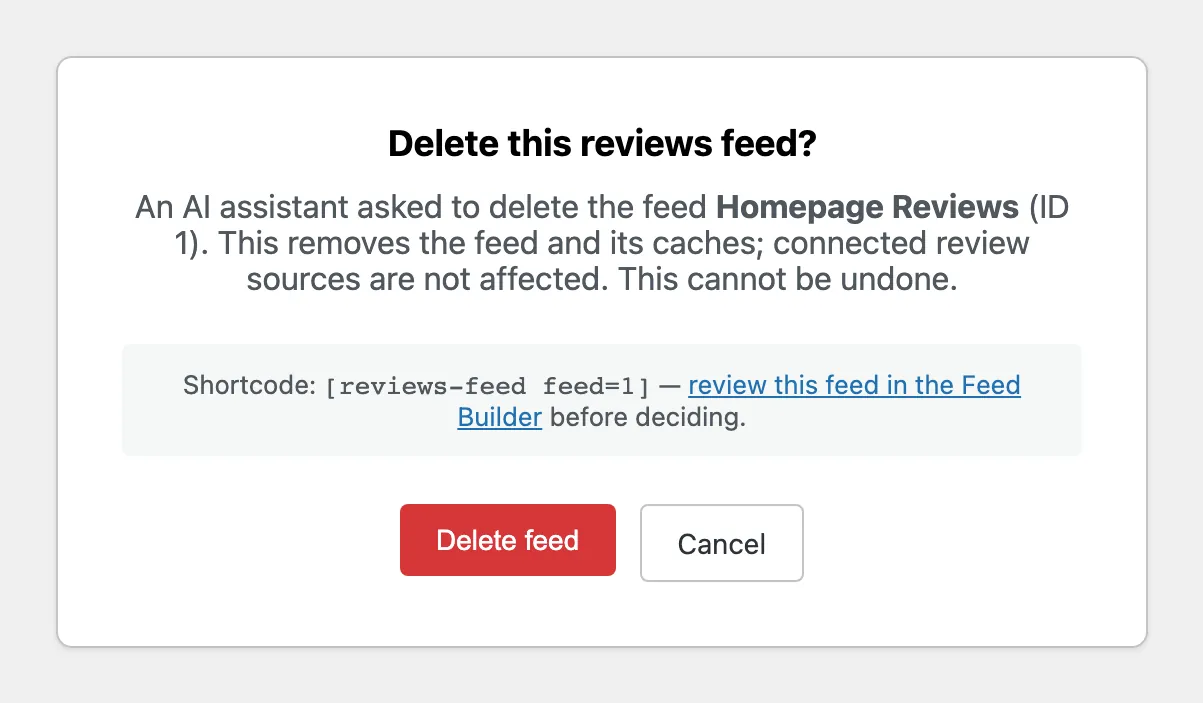
En otra sección de tu página web, WPVibe —el plugin gratuito que integra tu IA con WordPress— te pide en el chat que des tu visto bueno antes de realizar cualquier acción destructiva.
Conéctate en cuatro sencillos pasos
Para seguir estos pasos, necesitarás tener instalado Smash Balloon Reviews Feed 2.16.0 (en su versión gratuita o Pro), WordPress 6.9 o una versión posterior, y al menos una fuente de reseñas ya conectada. WPVibe solo se conecta a través de una conexión segura, por lo que tu sitio web debe tener una dirección https://.
WPVibe ha sido desarrollado por SeedProd, que pertenece a la misma familia de productos de WordPress que Smash Balloon. Reviews Feed se encarga de configurarlo por ti.
WPVibe viene incluido de forma gratuita con Reviews Feed
No hay que descargar nada adicional. Reviews Feed añade WPVibe con un solo clic desde su página de configuración, tanto en el plugin gratuito como en todos los planes Pro, y WPVibe cuenta con un plan básico gratuito. ¿Acabas de empezar con Smash Balloon? Empieza con el plugin gratuito Reviews Feed.
Consigue un feed de reseñas gratisPaso 1: Activar WPVibe en el feed de reseñas
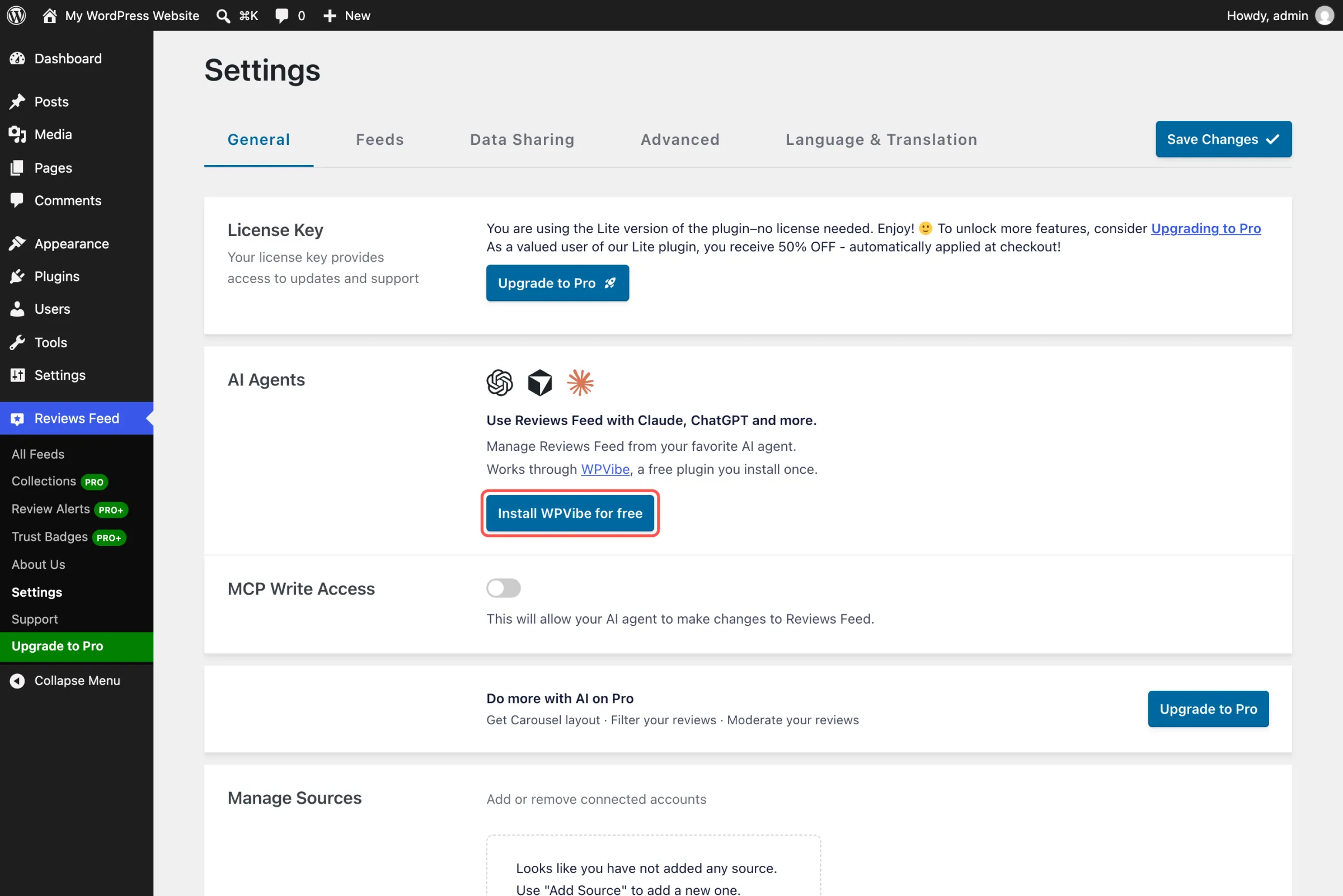
Una vez que tengas la versión 2.16.0, ve a «Feed de reseñas» » «Configuración». En el recuadro «Agentes de IA», haz clic en «Instalar WPVibe gratis». Cuando el recuadro te indique que WPVibe está conectado, haz clic en «Abrir WPVibe».
Paso 2: Elige tu IA
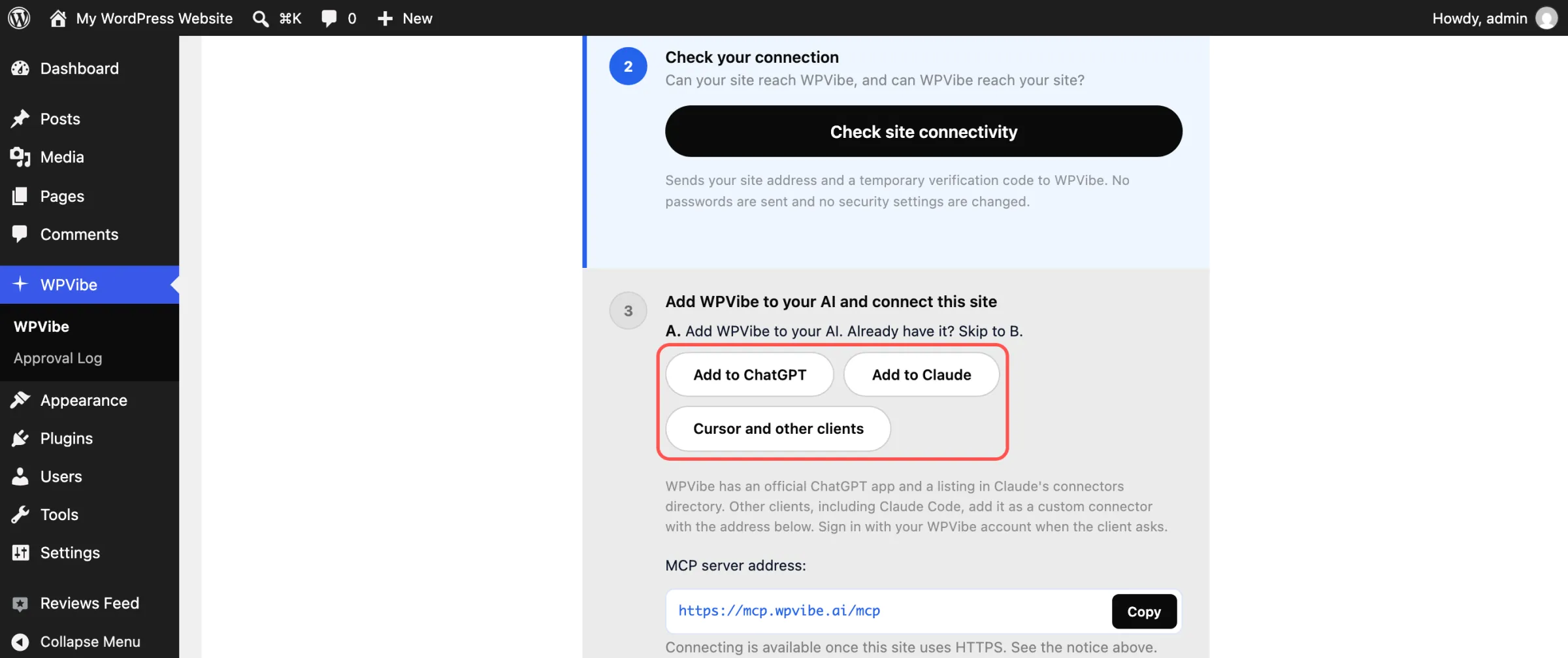
WPVibe muestra una lista de comprobación para la configuración. Haz clic en «Añadir a ChatGPT» o «Añadir a Claude», o en «Cursor» y otros clientes si trabajas en Cursor. Iniciarás sesión en WPVibe con tu correo electrónico, y crear una cuenta es totalmente gratuito.
Paso 3: Aprobarlo en WordPress
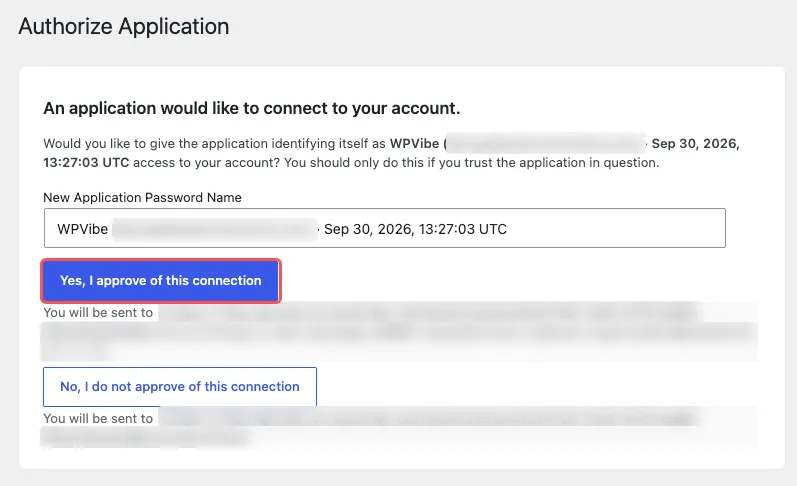
Pega el mensaje que te envía WPVibe en tu chat de IA. A continuación, WordPress te preguntará si permites que WPVibe se conecte a tu cuenta. Haz clic en «Sí, acepto esta conexión» y ya estará todo listo cuando la IA te responda con el nombre y la dirección de tu sitio web.
Paso 4: Otorga permiso a tu IA para editar
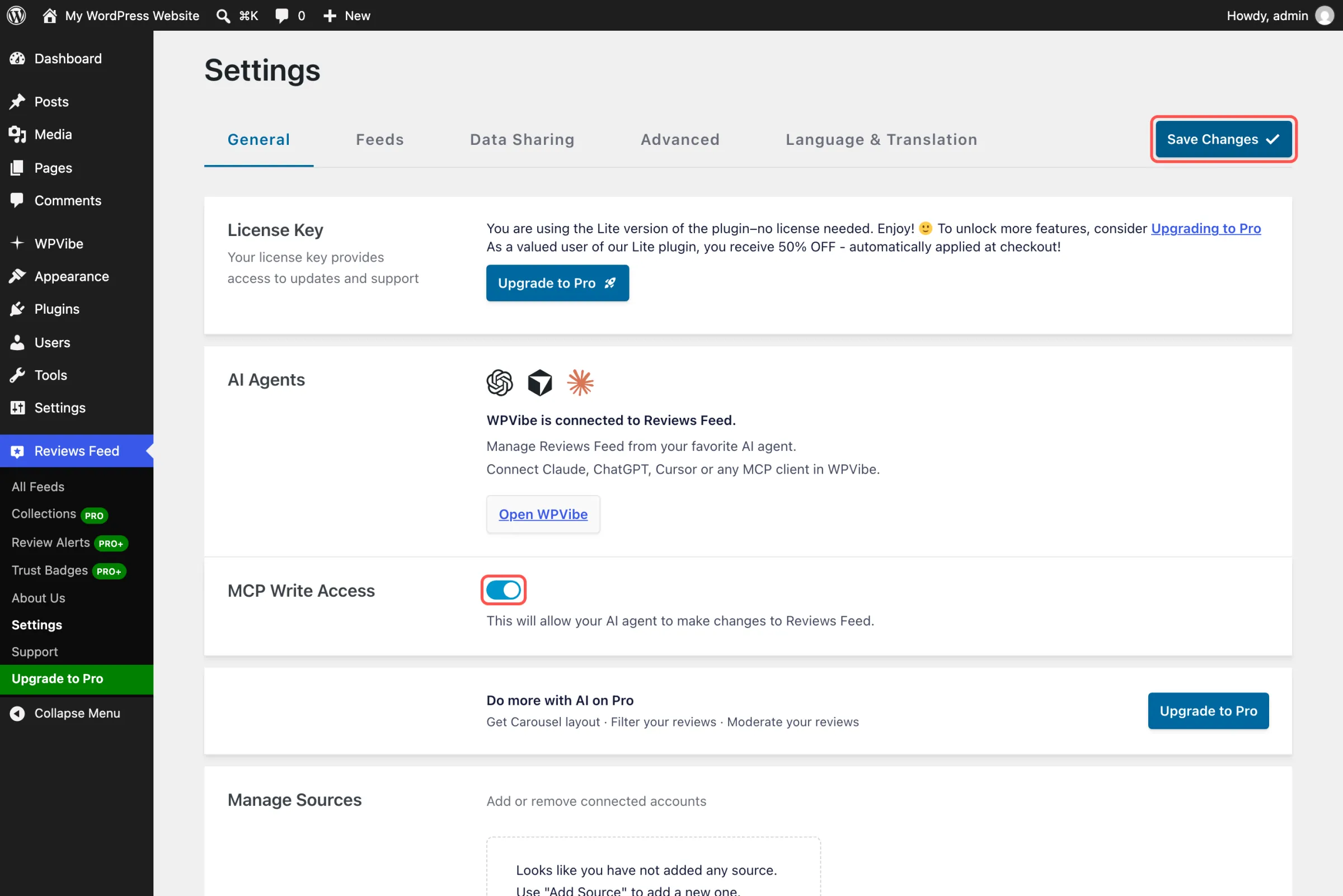
Vuelve a «Reviews Feed» » «Configuración», activa la opción «Acceso de escritura de MCP» y haz clic en «Guardar cambios». Esta es la opción que permite a las herramientas de IA de Reviews Feed modificar tus feeds. ¿Solo quieres respuestas por ahora? Déjala desactivada.
Empieza por preguntarte: «¿Qué fuentes de reseñas tengo y qué fuentes utiliza cada una?». En ChatGPT, abre el menú «+» y selecciona primero WPVibe, para que lea la información de tu sitio web. Un consejo para las nuevas fuentes: una vez que tu IA haya creado una, ábrela una vez en el «Feed Builder» y haz clic en «Guardar» para que se muestre su estilo.
Más reseñas y más fuentes con la versión Pro
Con Reviews Feed Pro, tus mejores reseñas contribuyen más a la venta. Los visitantes ven tu puntuación media desde el primer momento y pueden seguir leyendo gracias al botón «Cargar más»; tú eliges qué reseñas se muestran según la puntuación por estrellas, las palabras clave o la longitud, y un carrusel muestra tus favoritas en un espacio reducido. Además, el plan «Plus» incorpora tus reseñas de Facebook, Trustpilot, WooCommerce y AliExpress, mientras que el plan «Elite» añade las de Tripadvisor, Airbnb, Booking.com y WordPress.org. Como todos los planes Pro incluyen los «Agentes de IA», todo lo que configures seguirá funcionando después de actualizar tu plan.
¿Estás utilizando el plugin gratuito ahora mismo? Pregúntale a tu IA qué funciones de Reviews Feed Pro podrías desbloquear. La IA comprueba la lista integrada de funciones Pro del plugin y te envía el enlace para actualizar.
Preguntas frecuentes
¿Se incluyen los agentes de IA en Reviews Feed Pro?
Sí. Forma parte de todos los planes, desde el Básico hasta el Plus y el Elite, pasando por el Paquete All Access. También está incluido en la versión gratuita de Smash Balloon Reviews Feed 2.16.0, que muestra hasta 10 de las últimas reseñas de una ficha de Google o Yelp sin necesidad de una clave API. En el plan Pro, tus reseñas tienen un mayor poder de persuasión. Tu IA puede mostrar a los visitantes únicamente tus reseñas de 5 estrellas, y tu plan recopila reseñas de Facebook, Trustpilot y WooCommerce en el plan Plus, o de TripAdvisor, Airbnb y Booking.com en el plan Elite, para que los compradores vean elogios procedentes de sitios en los que ya confían.
¿Cuánto cuesta WPVibe?
No hay nada con lo que empezar. El plan gratuito incluye un límite diario de acciones en WordPress, y los planes de pago de WPVibe te ofrecen más.
¿Puede mi IA vincular una nueva ficha de Google o Yelp?
No. Tienes que añadir tú mismo las nuevas fuentes de reseñas en «Feed de reseñas» » «Configuración». Una vez hecho esto, tu IA podrá crear feeds a partir de ellas y cambiar las fuentes que se muestran en cada feed.
¿Podría mi IA eliminar una fuente por sí sola?
No. Lo único que puede hacer es preguntarte. No se borra nada hasta que abras el enlace de confirmación en tu navegador y hagas clic tú mismo en «Eliminar fuente».
¿Cómo puedo desactivar el acceso de escritura?
Ve a «Reviews Feed» » «Configuración», desactiva el «Acceso de escritura de MCP» y haz clic en «Guardar cambios». A partir de ese momento, las herramientas de IA de Reviews Feed volverán a ser de solo lectura, y cualquier enlace de eliminación que quede pendiente dejará de funcionar.
Actualízate a la versión 2.16.0 y deja que tus reseñas saquen más partido
Con una breve configuración, la próxima vez que quieras modificar tu feed de reseñas, podrás pedírselo a ChatGPT o a Claude en lugar de abrir el editor. Eso significa que no tendrás que navegar por los ajustes del feed para cambiar el orden de clasificación, ni buscar el enlace correcto de «Escribir una reseña», ni preocuparte de que tu IA elimine un feed que querías conservar.
¿Ya estás en el canal gratuito de reseñas de Smash Balloon o en el canal de reseñas Pro? Descarga la actualización 2.16.0 y encontrarás la sección «Agentes de IA» en «Ajustes».
¿Eres nuevo en Smash Balloon? Reviews Feed Pro te ofrece más reseñas, más fuentes y agentes de IA desde el primer día. O bien, instala la extensión gratuita «Smash Balloon Reviews Feed» desde WordPress.org, conecta tu perfil de Google o Yelp y sigue los cuatro pasos anteriores para vincular tu IA.
Importa tus feeds de reseñas desde ChatGPT o Claude
Reviews Feed Pro muestra más opiniones tuyas procedentes de más sitios y, gracias a los agentes de IA incluidos en todos los planes, puedes ordenarlas, filtrarlas y rediseñarlas todas desde ChatGPT o Claude. Elige el plan «Plus» para las opiniones de Facebook, Trustpilot y WooCommerce, o el plan «Elite» para incluir también las de TripAdvisor, Airbnb y Booking.com. Con una garantía de devolución del dinero de 14 días.
Obtener comentarios Feed Pro¿También utilizas el feed de Facebook? Puedes conectarlo de la misma manera. Descubre cómo modificar tu feed de Facebook preguntando a ChatGPT o a Claude.
¿Qué reseña pondrías en primer lugar en tu página de inicio? Cuéntanoslo en los comentarios.