


 Mur social
  Analyse des flux

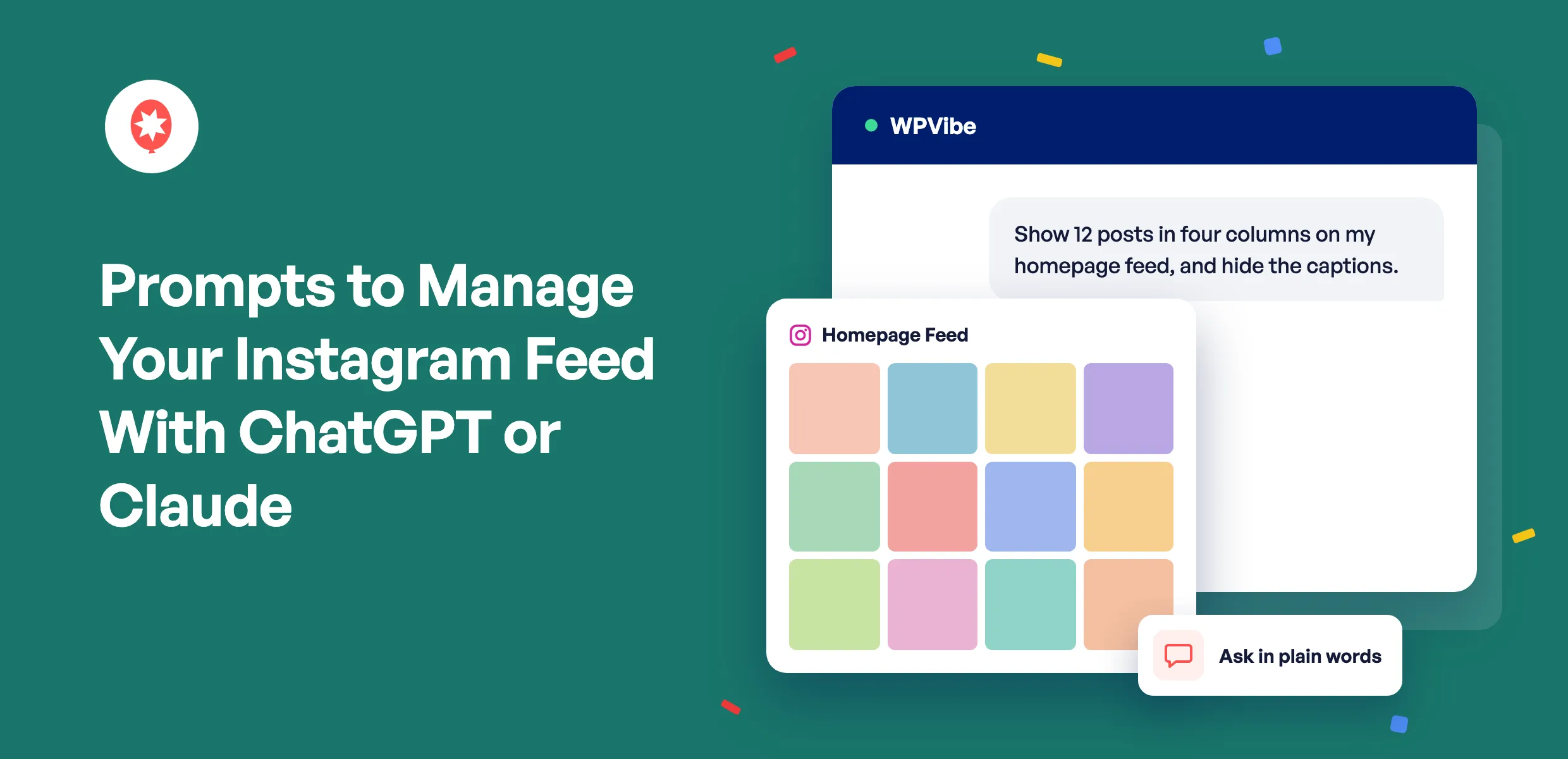
Une fois que ChatGPT ou Claude est connecté à votre site WordPress, le plus difficile n'est pas la configuration. C'est de savoir quoi demander.
Comment gérez-vous votre fil Instagram avec ChatGPT ou Claude ?
Pour gérer votre fil Instagram avec ChatGPT ou Claude, connectez votre IA à votre site WordPress à l’aide de Smash Balloon Instagram Feed Pro 6.14.0 et du plugin gratuit WPVibe, puis formulez votre demande en langage courant. Activez d’abord l’accès en écriture MCP : une commande telle que « Afficher 12 publications en quatre colonnes sur le fil d’actualité de ma page d’accueil » modifiera alors le fil à votre place. Votre IA peut créer des flux, modifier les mises en page, les colonnes, les couleurs, les en-têtes et les légendes, trouver des codes courts, vérifier quels comptes Instagram doivent être reconnectés et ajuster les paramètres de vitesse. AI Agents est inclus dans toutes les formules Instagram Feed Pro, à partir de la formule Basic à 49 $ pour la première année.
Il s'agit du flux Instagram affiché sur votre site WordPress. Votre IA modifie l'apparence de vos publications sur ce flux, mais elle ne publie pas de contenu sur Instagram et ne modifie pas vos légendes dans l'application.
Smash Balloon Instagram Feed Pro est un plugin WordPress qui permet d'afficher vos publications, vos Reels et vos stories Instagram sur votre site web sans avoir à coder. Il fait partie de Smash Balloon, une plateforme utilisée par plus de 1,75 million de personnes.
Vous trouverez ci-dessous les modèles que je vous conseille de copier en premier, classés par type de tâche à réaliser. Remplacez simplement le nom du flux par le vôtre, puis envoyez le message.
En quoi ChatGPT ou Claude peuvent-ils changer mon fil d'actualité Instagram ?
Votre IA peut modifier la plupart des paramètres que vous devriez normalement configurer manuellement dans l'éditeur de flux. Cela concerne la mise en page, les colonnes, le nombre de publications, les couleurs, l'en-tête, les légendes, les « J'aime », les boutons, les effets au survol et le carrousel. Elle peut également créer de nouveaux flux à partir des comptes que vous avez déjà connectés, vous indiquer quels comptes sont connectés et mettre à jour les paramètres généraux du plugin, comme la fréquence de rafraîchissement de votre flux.
Il est tout aussi utile de savoir ce qu’il ne peut pas faire ; vous trouverez donc une section à ce sujet un peu plus bas.
Voici quelques conseils pour optimiser l'efficacité de chacune des suggestions ci-dessous :
- Donnez un nom au flux. « Mon flux de page d'accueil » ou « le flux de la page Contact » indique à votre IA lequel modifier.
- Si vous ne savez pas comment s'appellent vos flux, demandez d'abord la liste.
- Demandez plusieurs modifications dans un seul message. Votre IA les appliquera toutes en même temps.
- Dans ChatGPT, cliquez sur le signe « + » dans la zone de message et sélectionnez d'abord « WPVibe » afin que les réponses proviennent de votre site.
Quelles questions devrais-je utiliser pour mon fil Instagram ?
Commencez par choisir le groupe qui correspond à ce que vous souhaitez corriger aujourd'hui. Chaque message est indépendant, vous pouvez donc le copier, modifier le nom du flux, puis l'envoyer.
Conseils pour trouver vos flux et vos codes courts
Un shortcode est un court extrait de texte que vous collez à l'endroit où un flux doit s'afficher. Ces indications vous aident à trouver le bon shortcode sans avoir à ouvrir WordPress.
- « Affiche la liste de mes flux Instagram et leurs codes courts. »
- « Quel compte Instagram s'affiche dans le fil d'actualité de ma page d'accueil ? »
- « Quels sont les paramètres actuellement définis pour le flux de ma page « Contacts » ? »
C'est par là qu'il vaut mieux commencer toute nouvelle conversation, car cela fournit à votre IA les noms dont elle a besoin pour tout le reste.
Idées pour modifier la mise en page et le nombre de colonnes de votre fil d'actualité Instagram
Les modèles de mise en page sont ceux que j'utilise le plus souvent. Votre IA peut basculer entre les mises en page « grille », « carrousel », « maçonnerie » et « mise en avant », et définir des colonnes distinctes pour les ordinateurs de bureau, les tablettes et les mobiles.
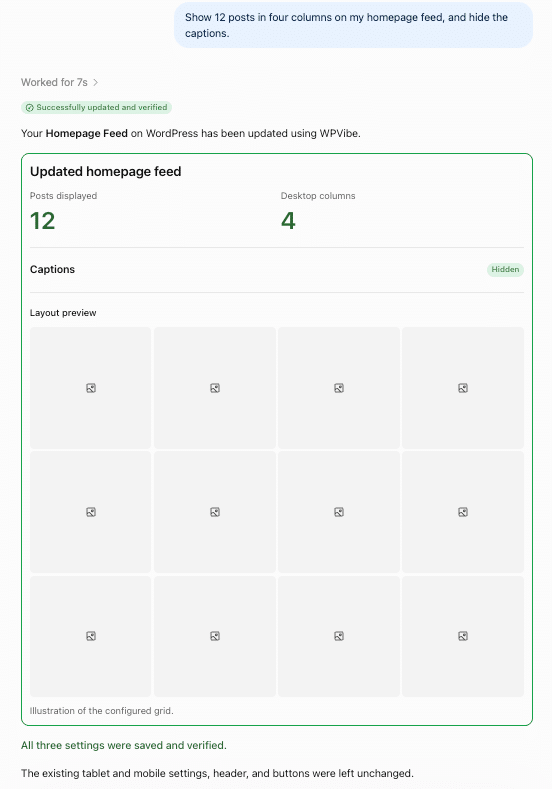
- « Afficher 12 publications sur quatre colonnes dans le fil d'actualité de ma page d'accueil et masquer les légendes. »
- « Remplacer le flux de ma page d'accueil par un carrousel avec des flèches et une lecture automatique. »
- « Sur mobile, afficher 2 colonnes et 6 articles dans le fil d'actualité de ma page d'accueil. »
- « Configurez les images du flux de ma boutique en format portrait (4:5) et réduisez l'espace entre elles. »
- « Trier le fil d'actualité de ma page d'accueil par nombre de « J'aime » au lieu de l'ordre chronologique (les plus récents en premier). »
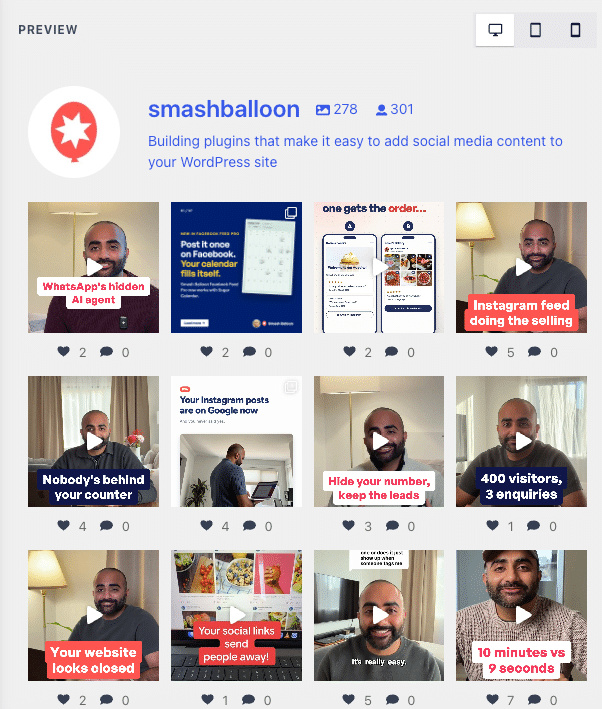
Voici mon fil d'actualité juste après cette première invite, avec 12 publications réparties sur quatre colonnes et les légendes supprimées.
Idées pour harmoniser votre fil Instagram avec les couleurs de votre marque
Votre IA peut définir une palette de couleurs claires, foncées ou personnalisée, ou faire en sorte que le flux reprenne les couleurs de votre thème. Avec une palette personnalisée, vous pouvez lui fournir des codes hexadécimaux pour l'arrière-plan, le texte, les liens et les boutons.
- « Attribuez une palette de couleurs personnalisée au flux de ma page d'accueil : fond blanc, texte #222222 et boutons #1b2a8a. »
- « Passer le flux de la barre latérale de mon blog en mode sombre. »
- « Je souhaite que le flux de ma page d'accueil reprenne les couleurs de mon thème. »
- « Modifiez le texte du bouton “Suivre” sur Instagram dans le fil d’actualité de ma page d’accueil pour qu’il indique “Suivez-nous”. »
Si les couleurs de votre marque figurent dans un guide de style, collez-les dans la fenêtre de discussion et demandez à votre IA de les utiliser. C'est plus rapide que de copier les codes hexadécimaux un par un dans un sélecteur de couleurs.
Idées pour l'en-tête de votre fil Instagram, vos légendes et vos « J'aime »
Ces paramètres permettent de contrôler ce qui s'affiche autour de vos photos. L'en-tête est la bande située en haut du fil d'actualité, qui contient votre photo de profil, votre nom et votre biographie.
- « Utilise l'en-tête centré sur le fil d'actualité de ma page d'accueil et affiche le nombre de mes abonnés. »
- « Remplacez la description dans l'en-tête du fil d'actualité de ma page d'accueil par “Pâtisseries fraîches tous les jours à Austin”. »
- « Afficher mes stories Instagram dans l'en-tête du fil d'actualité de ma page d'accueil. »
- « Afficher les légendes sur le fil d'actualité de ma boutique, les limiter à 50 caractères et masquer le nombre de « J'aime ». »
- « Activez le bouton « Charger plus » dans le fil d'actualité de ma page d'accueil et remplacez-le par « Voir plus d'articles ». »
Les Stories dans l'en-tête sont disponibles sur les comptes Instagram professionnels.
Idées pour créer un nouveau fil d'actualité Instagram
Votre IA peut créer un nouveau flux à partir de n'importe quel compte Instagram déjà connecté à votre site, puis vous fournir son code court.
- « Crée un nouveau fil Instagram intitulé « Austin Location » à partir de mon compte @yourbakery, avec 9 publications réparties sur trois colonnes. »
- « Crée un flux pour ma page « À propos » à partir de @yourbakery et donne-moi le shortcode. »
- « Modifier le flux de ma page d'accueil pour qu'il affiche mes deux comptes connectés. »
Vous avez besoin d'un compte qui n'est pas encore connecté ? Demandez : « Donne-moi un lien pour connecter un nouveau compte Instagram. » Votre IA vous fournit un lien valable une seule fois et qui expire au bout de 15 minutes ; vous connectez ensuite le compte vous-même dans votre navigateur.
Suggestions pour mettre en avant certaines publications Instagram
La mise en page « En vedette » affiche certains posts plus grands que les autres. Vous choisissez lesquels selon un critère précis, par exemple un post sur cinq, par hashtag ou par identifiant de post.
- « Modifie la mise en page du fil d'actualité de ma page d'accueil pour passer au mode "En vedette" et agrandis une publication sur cinq. »
- « Mettre en avant les publications avec le hashtag #nouveautés dans le fil d'actualité de ma boutique. »
La fonctionnalité « hashtag » est très pratique pour les lancements. Ajoutez un hashtag de campagne à vos publications Instagram : elles se démarqueront ainsi dans le fil d'actualité de votre site.
Découvrez comment un seul message peut transformer un fil d'actualité Instagram
Découvrez comment ChatGPT modifie un véritable fil d'actualité pour afficher deux publications par ligne, avec le nombre de « J'aime » masqué, puis choisissez la formule Instagram Feed Pro qui vous convient. Les agents IA sont inclus dans toutes les formules.
Voir la démoConseils pour réparer un fil d'actualité Instagram qui ne se met plus à jour
Votre IA peut identifier les comptes connectés qui présentent une erreur et déterminer la date d'expiration de la connexion de chaque compte. Cela en fait un premier outil de vérification rapide lorsque votre flux semble bloqué.
- « Affiche la liste de mes comptes Instagram associés et indique-moi si certains présentent une erreur ou sont sur le point d'expirer. »
- « Lesquels de mes flux utilisent le compte sur lequel une erreur s'est produite ? »
- « Donne-moi un lien pour reconnecter mon compte Instagram. »
Votre IA n'a jamais accès à vos identifiants Instagram ni aux clés qui relient votre compte ; la reconnexion s'effectue donc toujours dans votre navigateur. Si votre fil d'actualité n'affiche toujours pas les nouvelles publications après cela, voici comment résoudre le problème d'un fil d'actualité Instagram qui n'affiche pas les nouvelles publications.
Conseils pour accélérer le chargement de votre fil Instagram
Ces commandes modifient les paramètres généraux du plugin ; elles s'appliquent donc à tous les flux Instagram de votre site.
- « Vérifie la fréquence de rafraîchissement de mon fil Instagram et règle-la sur toutes les 12 heures. »
- « Actualise mon fil Instagram une fois par jour, à 3 heures du matin. »
- « Ne chargez le CSS du fil d'actualité Instagram que sur les pages qui affichent ce fil. »
- « Enregistrer les images de mon fil Instagram au format WebP. »
La fréquence de rafraîchissement dépend de la fréquence à laquelle vous publiez. Si vous publiez quelques fois par semaine, une ou deux fois par jour suffisent pour que le fil d'actualité reste à jour. Si vous publiez plusieurs fois par jour, il vaut mieux le rafraîchir toutes les heures ou toutes les 30 minutes.
Qu'est-ce que mon IA ne peut pas modifier dans Instagram Feed Pro ?
Certaines choses restent telles quelles, et ce n'est pas un hasard. Au départ, votre IA peut consulter les données, mais ne peut rien modifier, et ces restrictions s'appliquent même après avoir activé l'accès en écriture MCP.
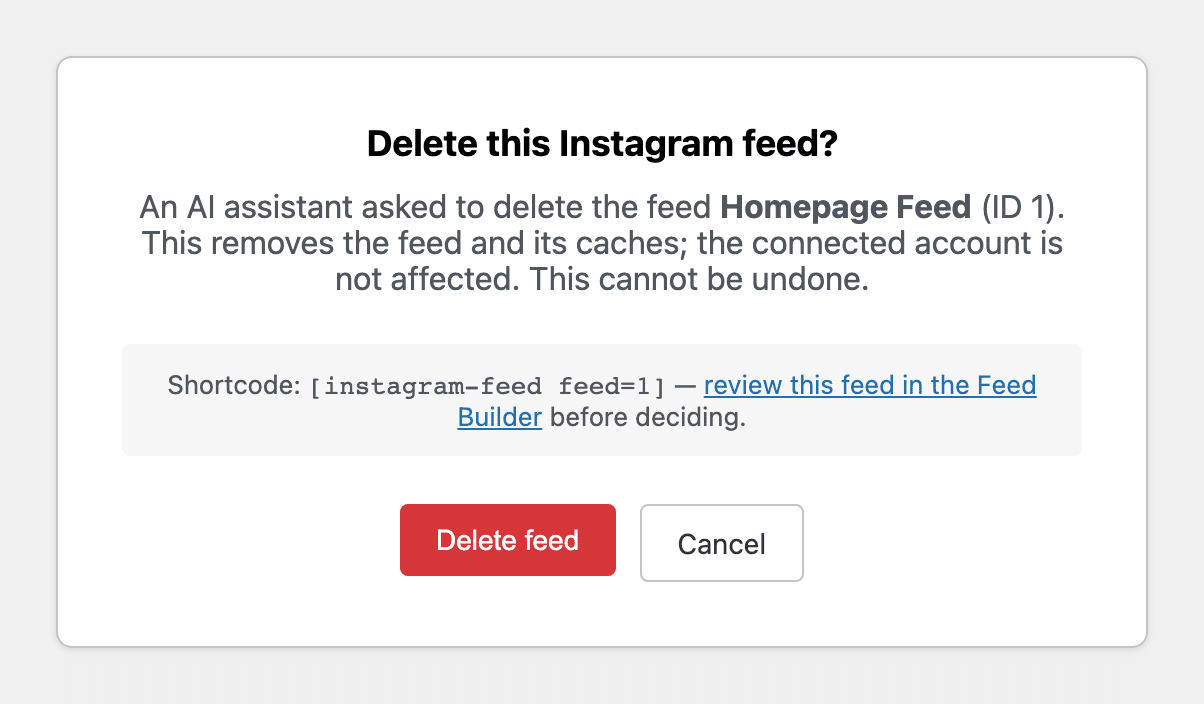
- Supprimer un flux. Votre IA ne peut que vous poser la question. Vous recevez un lien, vous voyez exactement de quel flux et de quel shortcode il s'agit, puis vous cliquez sur « Supprimer le flux » ou « Annuler ». Le lien ne fonctionne qu'une seule fois.
- Vos paramètres relatifs au RGPD. Cela ayant des conséquences juridiques, vous devez les modifier vous-même dans la rubrique « Fil Instagram » > « Paramètres » > « Flux ».
- Messages d'erreur. Votre IA ne peut pas masquer les messages d'administration vous signalant qu'un flux présente un problème.
- Vos identifiants Instagram et vos clés de compte. Votre IA n'y a jamais accès, et c'est vous qui connectez les nouveaux comptes depuis votre navigateur.
- Flux de hashtags, filtres et modération. Vous les configurez dans l'éditeur de flux, et votre IA utilise ces flux pour afficher les publications de vos comptes connectés.
- Paramètres non inclus dans votre forfait. Votre IA dispose des mêmes options que celles qui s'affichent dans l'éditeur de flux ; elle n'activera donc pas de fonctionnalités non incluses dans votre forfait.
Est-il plus rapide de demander à l'IA ou d'utiliser l'éditeur de flux ?
Cela dépend de la tâche à accomplir. L'éditeur de flux est plus pratique lorsque vous souhaitez voir chaque modification au fur et à mesure que vous l'effectuez. Il est plus rapide de demander à votre IA lorsque vous savez ce que vous voulez, que vous avez besoin d'effectuer plusieurs modifications à la fois ou que vous travaillez déjà dans la fenêtre de discussion.
| Éditeur de flux Instagram Feed Pro | ⭐ Poser des questions à ChatGPT ou à Claude avec Smash Balloon Instagram Feed Pro | |
|---|---|---|
| Idéal pour | Essayer des styles et visualiser un aperçu en temps réel | Des changements que l'on peut décrire en une phrase |
| Plusieurs changements à la fois | Cliquez sur chaque paramètre dans son onglet, puis enregistrez | ✅ Une seule consigne, par exemple « 12 publications, quatre colonnes, pas de légendes » |
| Trouver un shortcode | Ouvrir le fil d'actualité Instagram » Tous les fils d'actualité | ✅ Demandez : « Affichez la liste de mes flux et leurs codes courts » |
| Erreurs sur les comptes courants | Ouvrez les « Paramètres » et examinez chaque source | ✅ Demandez quels comptes présentent une erreur ou arrivent bientôt à expiration |
| Supprimer un flux | Cliquez sur « Supprimer » dans WordPress | ✅ Votre IA vous envoie un lien, et vous le confirmez dans votre navigateur |
| Coût | Inclus dans chaque formule Pro | Inclus avec chaque formule Pro, ainsi que le plugin gratuit WPVibe |
J'utilise les deux. Je demande à mon IA d'effectuer la modification, puis j'ouvre l'éditeur de flux si je souhaite peaufiner la présentation.
Comment connecter ChatGPT ou Claude à mon fil d'actualité Instagram ?
Mettez à jour Instagram Feed Pro vers la version 6.14.0, installez WPVibe depuis Instagram Feed > Paramètres, connectez votre IA depuis l'écran WPVibe, puis activez l'accès en écriture MCP. Vous devez disposer de WordPress 6.9 ou d'une version plus récente, et l'adresse de votre site doit commencer par https://.
- Accédez à « Fil d'actualité Instagram » > « Paramètres ». Dans l'onglet « Général », recherchez « Agents IA » et cliquez sur « Installer WPVibe gratuitement ».
- Cliquez sur « Ouvrir WPVibe », puis sur « Vérifier la connexion au site ».
- Choisissez « Ajouter à ChatGPT », « Guide de configuration de Claude » ou « Cursor » et d'autres clients, puis connectez-vous à votre compte WPVibe gratuit.
- Dans le fil d'actualité Instagram, sous « Paramètres », activez l'option « Accès en écriture MCP » puis cliquez sur « Enregistrer les modifications ».
- Demandez à votre IA : « Liste mes flux Instagram et leurs codes courts. » La première fois, saisissez l'adresse de votre site, cliquez sur « Autoriser WPVibe », puis cliquez sur « Oui, j'approuve cette connexion » dans votre interface d'administration WordPress.

Le guide complet, avec une capture d'écran pour chaque étape, se trouve dans l'annonce de WPVibe. Vous voulez d'abord voir un exemple concret ? Découvrez comment un message de ChatGPT peut transformer un fil d'actualité Instagram en direct.
Questions fréquemment posées
ChatGPT peut-il gérer mon fil Instagram sur WordPress ?
Oui. Avec Smash Balloon Instagram Feed Pro 6.14.0 et le plugin gratuit WPVibe, ChatGPT peut créer des flux Instagram, modifier leur mise en page, leurs colonnes, leurs couleurs, leur en-tête et leurs légendes, et rechercher des shortcodes sur votre site WordPress. Vous devez activer l'accès en écriture MCP avant qu'il ne puisse effectuer des modifications.
Claude peut-il modifier mon fil Instagram ?
Oui. Claude se connecte à votre site WordPress via WPVibe de la même manière que ChatGPT, en suivant le guide de configuration de Claude affiché sur l'écran de WPVibe. Une fois la connexion établie, les mêmes invites fonctionnent dans Claude, et Cursor ainsi que d'autres clients IA fonctionnent également.
Est-ce sans risque de laisser l'IA modifier mon fil d'actualité Instagram ?
Instagram Feed Pro permet à votre IA de commencer par consulter vos données sans pouvoir les modifier, et c'est vous qui décidez quand activer l'accès en écriture MCP. Même dans ce cas, la suppression d'un flux nécessite votre confirmation dans votre navigateur, vos paramètres RGPD restent en lecture seule et votre IA n'a jamais accès à vos identifiants Instagram ni à vos clés de compte.
Quel forfait Instagram Feed Pro inclut les agents IA ?
La fonctionnalité « AI Agents » est incluse dans tous les forfaits Smash Balloon Instagram Feed Pro (Basic, Plus et Elite), ainsi que dans le pack All Access. Le forfait Basic coûte 49 $ la première année. WPVibe est gratuit, tout comme son forfait de démarrage.
ChatGPT peut-il publier du contenu sur mon compte Instagram ?
Non. Avec Smash Balloon Instagram Feed Pro et WPVibe, ChatGPT gère le flux Instagram de votre site WordPress, notamment sa mise en page, ses couleurs et les comptes qui y apparaissent. La publication des posts, la rédaction des légendes et les commentaires s'effectuent toujours depuis l'application Instagram.
Commencez dès maintenant à gérer votre fil Instagram depuis votre messagerie instantanée
Si votre IA est déjà ouverte dans un onglet, votre fil d'actualité Instagram peut être une tâche supplémentaire que vous pouvez y gérer. Quelques commandes enregistrées couvrent la plupart des modifications que vous effectuez habituellement manuellement.
Choisissez l'un des groupes ci-dessus, testez une suggestion sur un fil d'actualité que vous pouvez modifier sans problème, puis partez de là pour développer votre stratégie. Chaque formule Instagram Feed Pro inclut des agents IA et bénéficie d'une garantie « satisfait ou remboursé » de 14 jours.
Confiez votre fil Instagram à votre IA
Chaque forfait « Pro » de Smash Balloon pour les flux Instagram inclut les agents IA, à partir de la formule « Basic » à 49 $ pour la première année. Testez-le sur vos propres flux, avec une garantie de remboursement de 14 jours.
Obtenir Instagram Feed Pro






