Parede social
 Análise de feeds


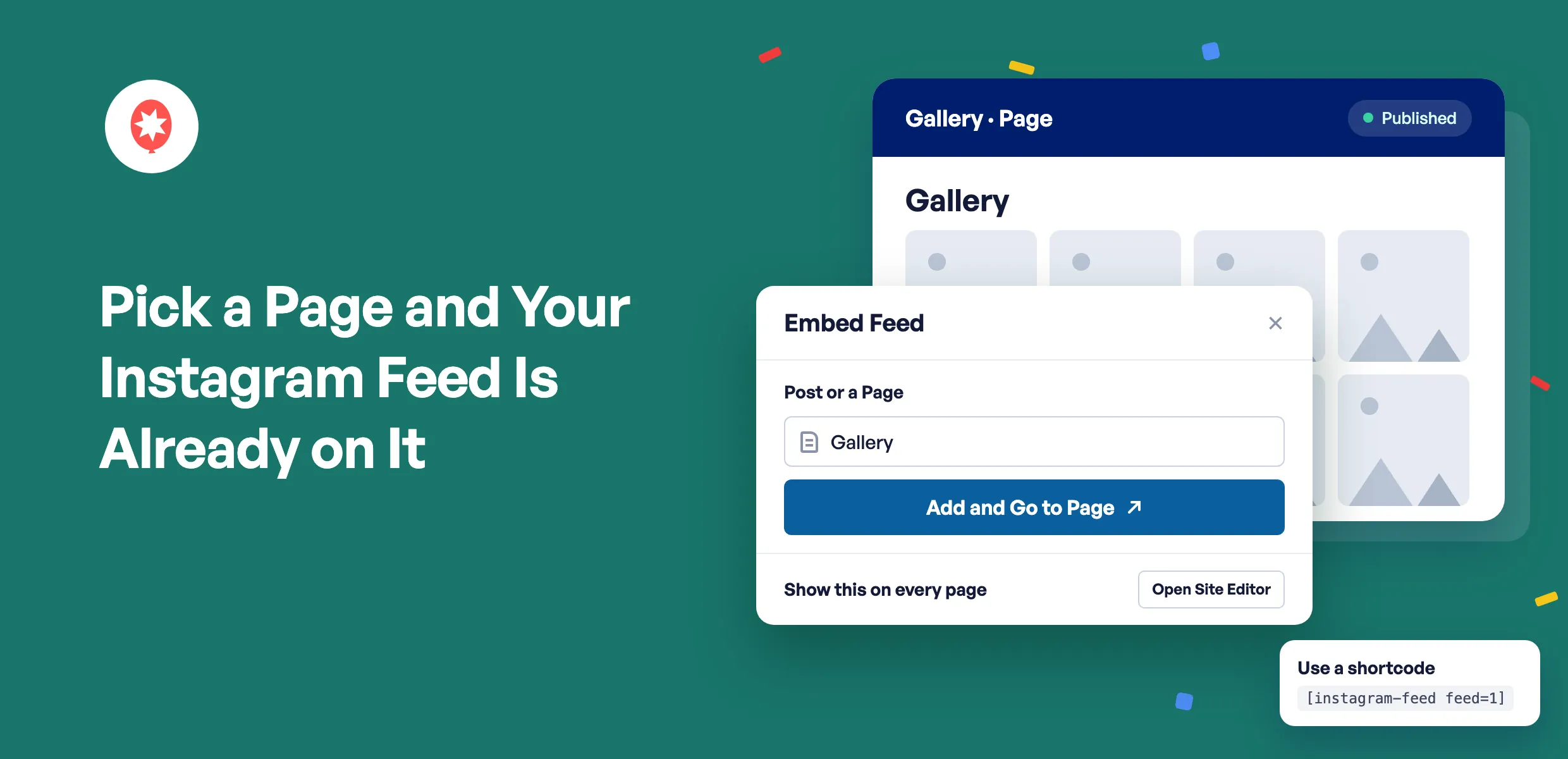
Escolha uma página diretamente no seu editor de feed e o seu feed do Instagram já estará lá. Clique em «Incorporar», escolha onde a quer colocar e o WordPress abre essa página com o seu feed já inserido. Só falta clicar em «Guardar».
Assim, assim que o teu feed estiver com o aspeto certo na pré-visualização, podes colocá-lo na tua página inicial, na página da tua galeria ou numa página sobre o teu próximo evento, sem teres de procurar nada.
Eis o que pode fazer a partir de hoje:
- Pesquise as suas páginas e publicações por nome e adicione o seu feed ao que escolher
- Crie uma página totalmente nova para o seu feed sem sair do editor do feed
- Mostra o teu feed em todas as páginas do teu site a partir do Editor do Site
Se ainda não o utilizou, o Smash Balloon Instagram Feed é o plugin do WordPress que exibe as suas publicações do Instagram no seu site e as mantém atualizadas à medida que as publica. Existe uma versão gratuita e o Instagram Feed Pro, e a nova janela «Embed Feed» está disponível em ambas as versões.
Escolha uma página e o seu feed já lá está
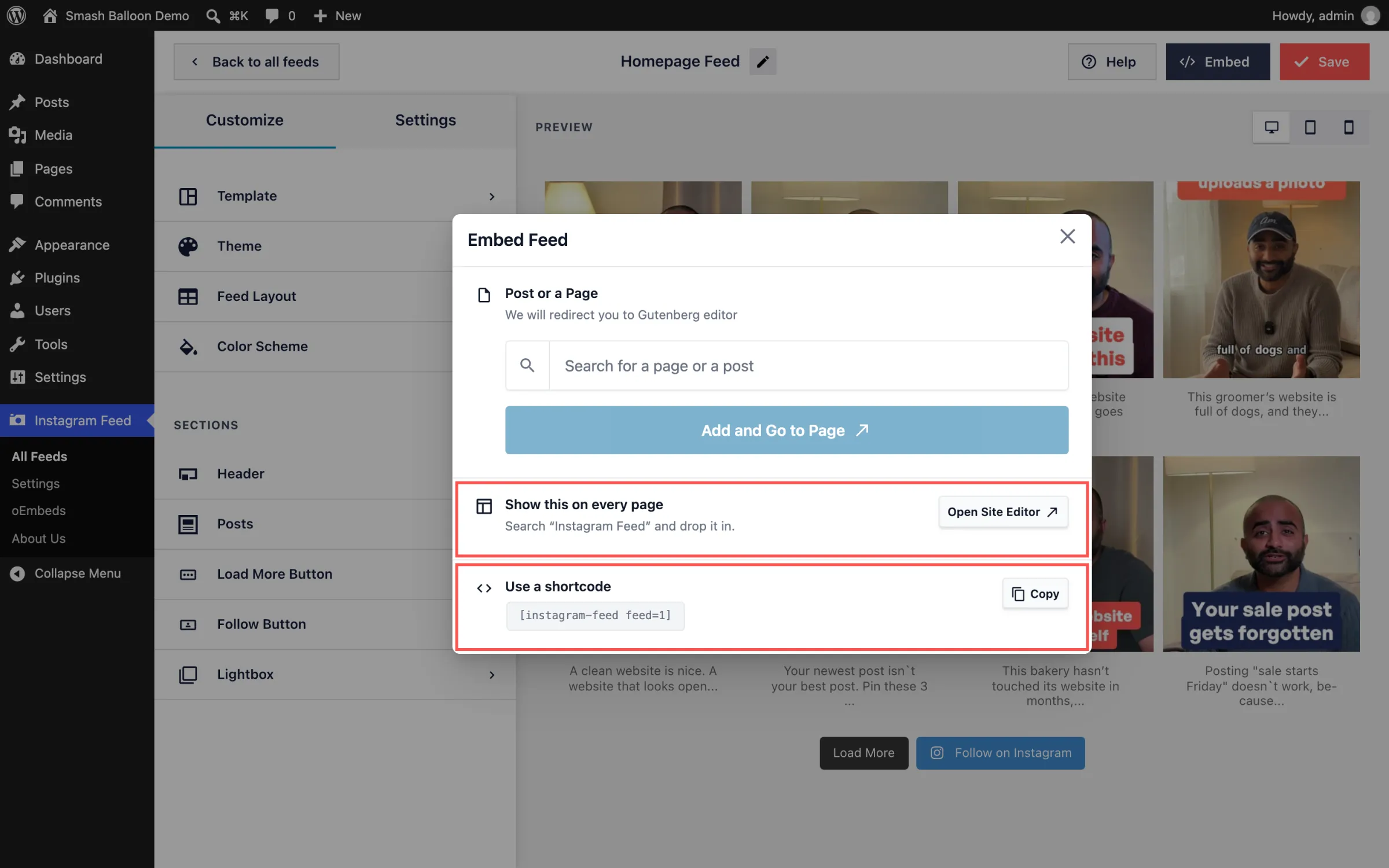
Clique em «Incorporar» no editor de feeds e a janela «Incorporar feed» abre-se. Esta janela apresenta-lhe três formas de colocar o seu feed no seu site, tudo num único local.
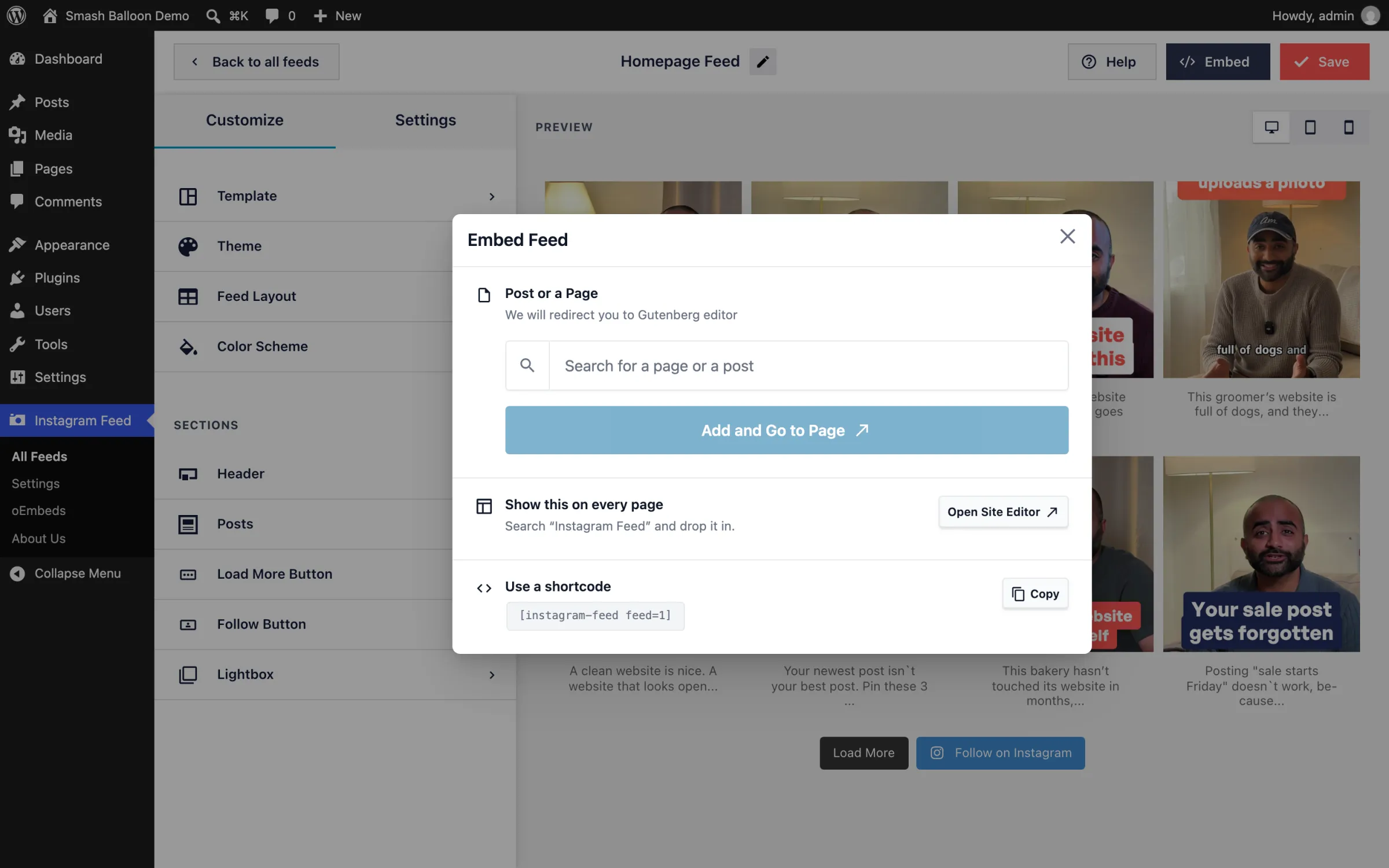
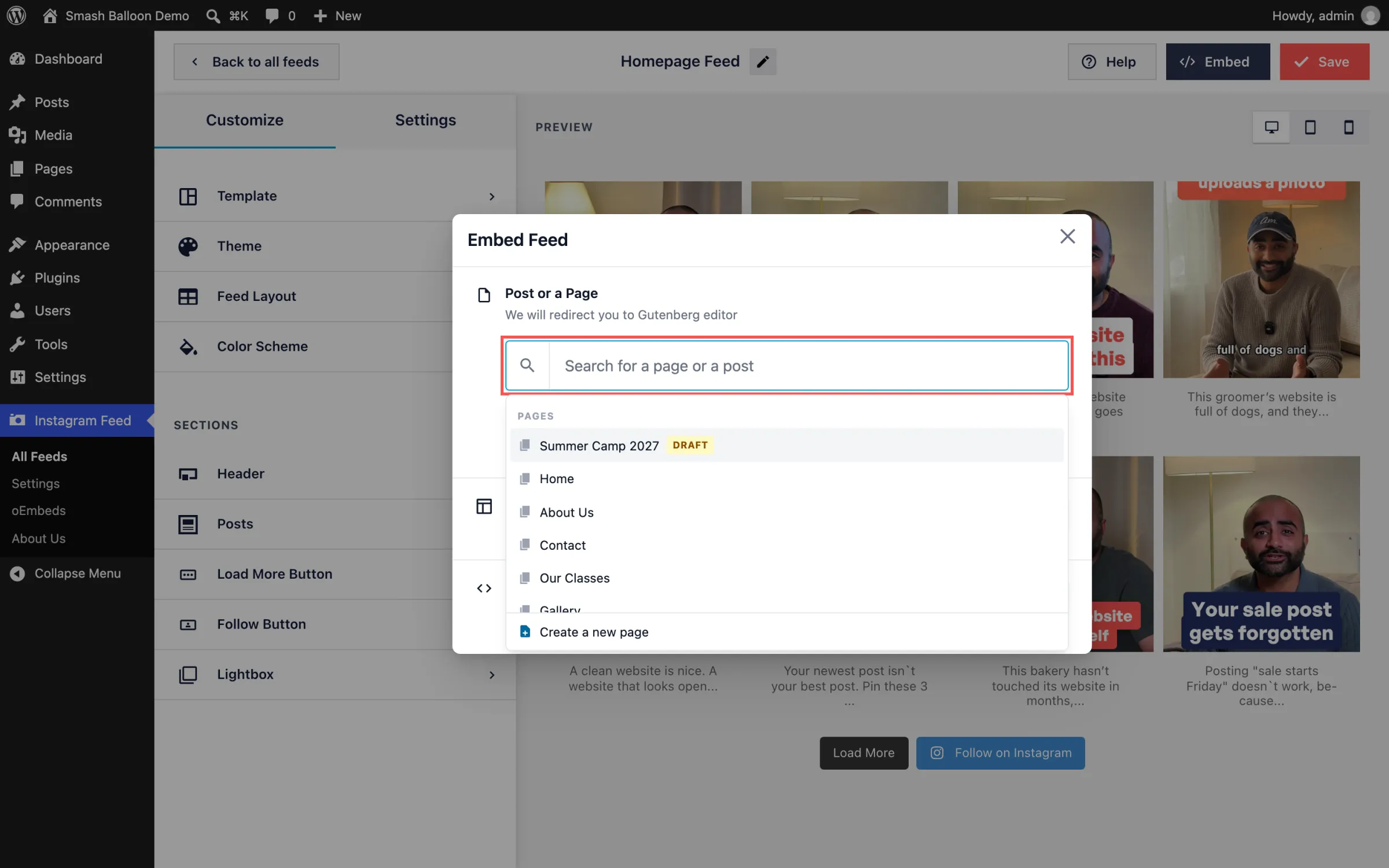
A primeira é a que a maioria das pessoas irá utilizar. Comece a escrever o nome de uma página ou de uma publicação, selecione-o na lista e clique em «Adicionar e ir para a página». O WordPress abre essa página num novo separador com o bloco «Feed do Instagram» já adicionado, para que possa ver exatamente onde o seu feed fica antes de guardar.
Além disso, a lista não se limita apenas às suas páginas publicadas:
- Os rascunhos e as páginas agendadas aparecem com uma etiqueta, para que possas adicionar o teu feed a uma página na qual ainda estás a trabalhar
- Também há publicações no blogue, úteis para um resumo ou para contar uma história dos bastidores
- Está à procura de uma página entre cinquenta? Digite algumas letras e a lista vai-se reduzindo à medida que avança
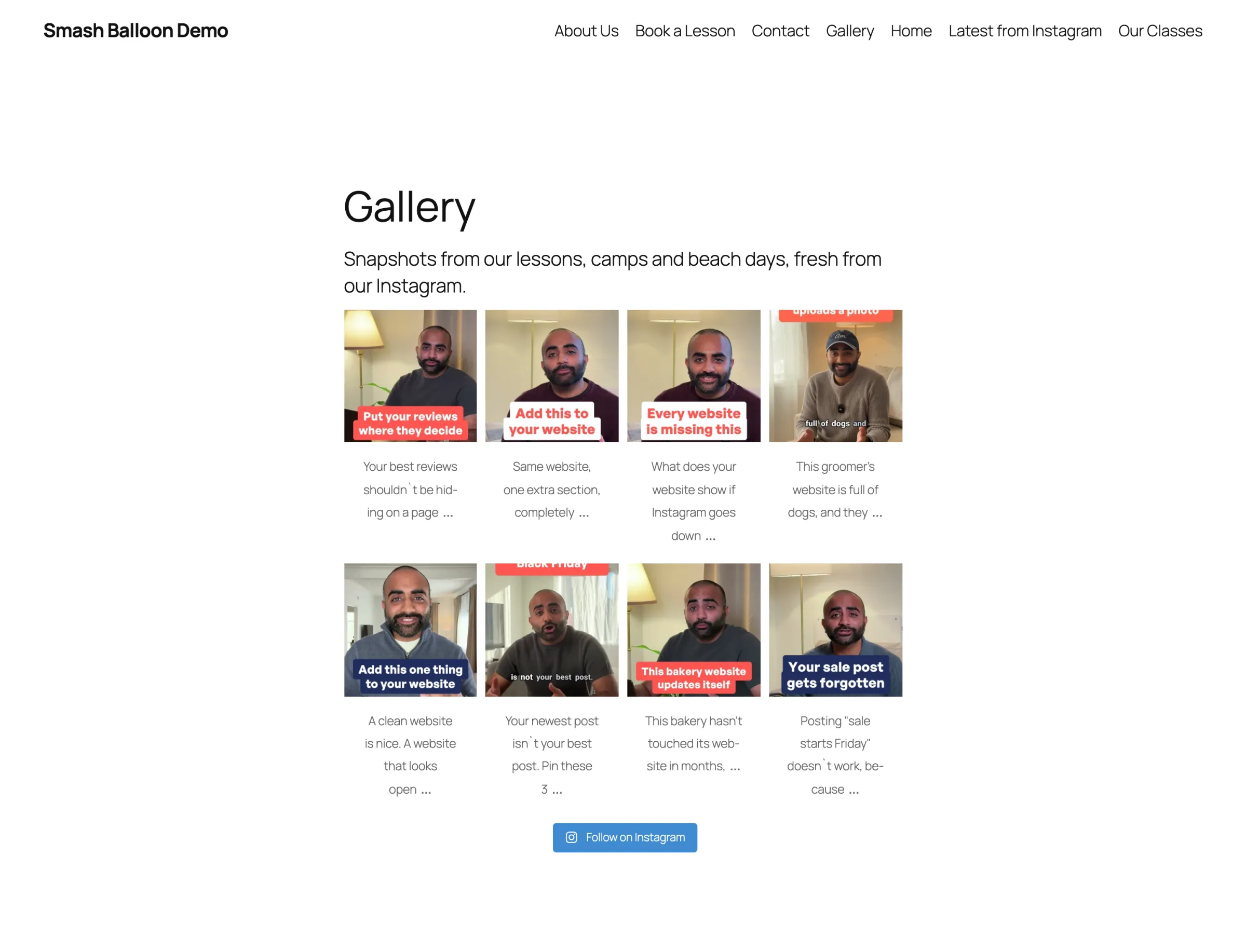
Esta é a página «Galeria» num site de teste, já publicada e ativa, que mostra as próprias publicações do Smash Balloon no Instagram.
Começa uma página totalmente nova para o teu feed
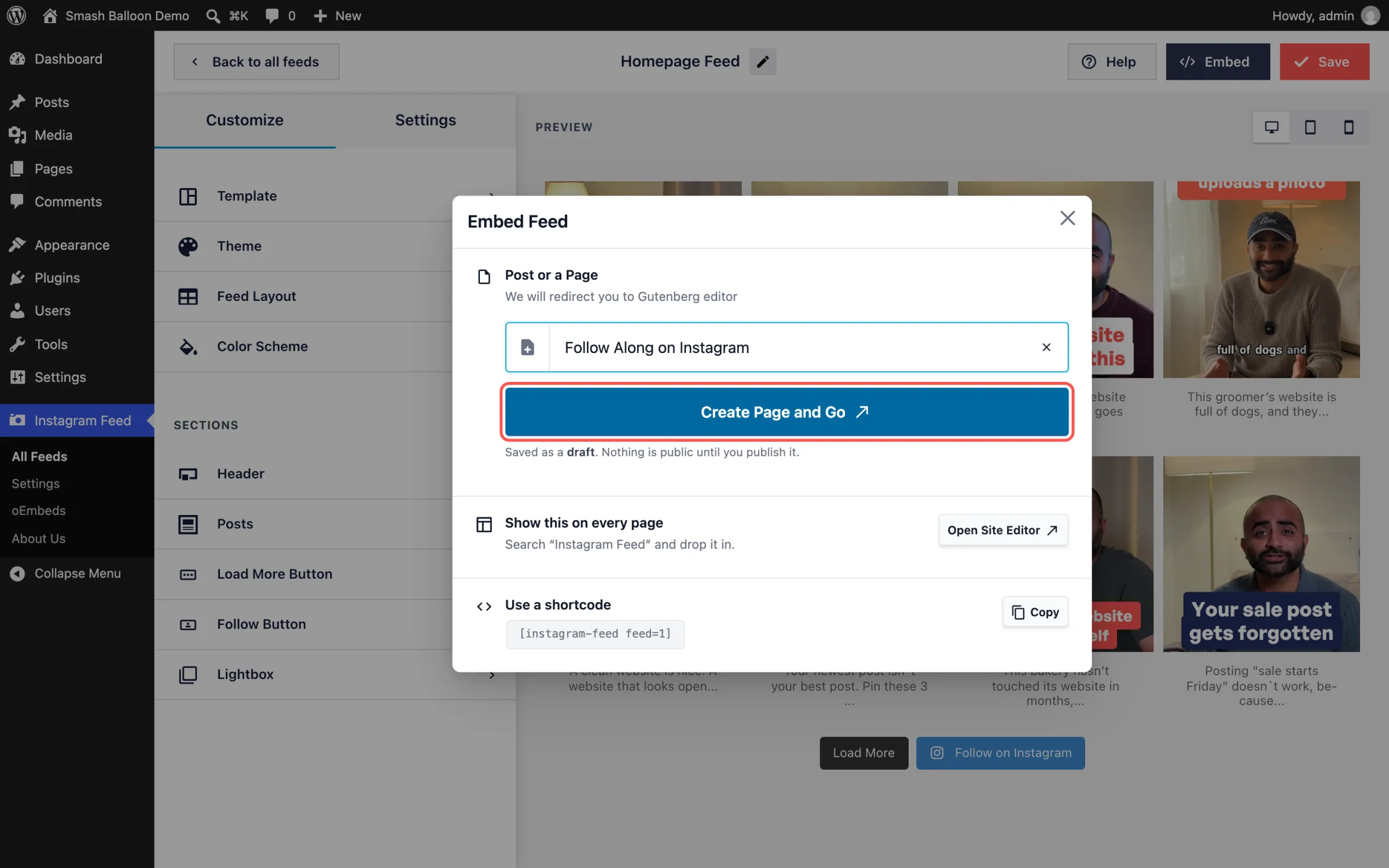
Ainda não tem a página certa? Selecione «Criar uma nova página » na parte inferior da lista, atribua-lhe um título e clique em «Criar página e avançar». A página abre-se com o seu feed já a nela.
Fica guardado como rascunho, por isso nada fica visível ao público até estares pronto. Podes adicionar um título, algumas linhas sobre o teu negócio e um botão, e depois publicar quando achares que está tudo bem.
Queres tirar mais partido do teu feed do Instagram?
O Instagram Feed Pro adiciona Reels que os seus visitantes podem percorrer com som, feeds de hashtags, publicações com opções de compra e muito mais, para além de tudo o que está incluído no plugin gratuito. Todos os planos Pro incluem a nova janela «Embed Feed». Com garantia de reembolso de 14 dias.
Obtenha o Instagram Feed ProMostra o teu feed em todas as páginas ou copia o código curto
Alguns feeds podem ser colocados em qualquer lugar, como uma fila das suas publicações mais recentes no rodapé do seu site. Clique em «Abrir Editor do Site», procure por «Feed do Instagram» e arraste-o para o seu rodapé. Basta adicioná-lo uma vez e ele aparecerá em todas as páginas do seu site. Encontrará esta opção na maioria dos temas mais recentes do WordPress, incluindo os que vêm com o WordPress.
Nos temas com uma barra lateral clássica, verás, em vez disso, a opção «Adicionar a um widget», para que o teu feed possa ser colocado na barra lateral ou no rodapé.
E se criares páginas com o Elementor, o Divi ou outro construtor de páginas, a opção para utilizar um shortcode encontra-se mesmo na parte inferior. Um shortcode é um pequeno trecho de texto que colas no local onde pretendes que o feed apareça. Clica em «Copiar» e cola-o na tua página.
O que o Pro acrescenta ao seu feed
Tudo o que configurares no plugin gratuito permanece tal como está. O Instagram Feed Pro oferece mais formas de destacar as tuas publicações, e eis o que cada plano oferece:
- Básico: Os visitantes podem percorrer os Reels com o som ativado e, graças a uma lightbox, as publicações abrem-se numa janela pop-up sem saírem do seu site
- Além disso: feeds de hashtags, filtros de palavras e moderação, para que possa escolher exatamente quais as publicações que aparecem, e modelos prontos a usar
- Elite: publicações em que foste marcado, além de feeds com opções de compra que associam cada publicação ao produto nela mencionado
Assim, o feed que acabou de adicionar à sua página inicial pode assumir uma parte maior das vendas enquanto está ocupado a gerir o seu negócio.
Como adicionar o teu feed do Instagram a uma página (Feed do Instagram 6.16.0)
A janela «Incorporar Feed» está disponível no plano gratuito do Smash Balloon Instagram Feed e em todos os planos do Instagram Feed Pro, a partir da versão 6.16.0. Requer o WordPress 5.8 ou uma versão mais recente. Nas versões mais antigas, o botão «Incorporar» mostra, em vez disso, o código de atalho do seu feed.
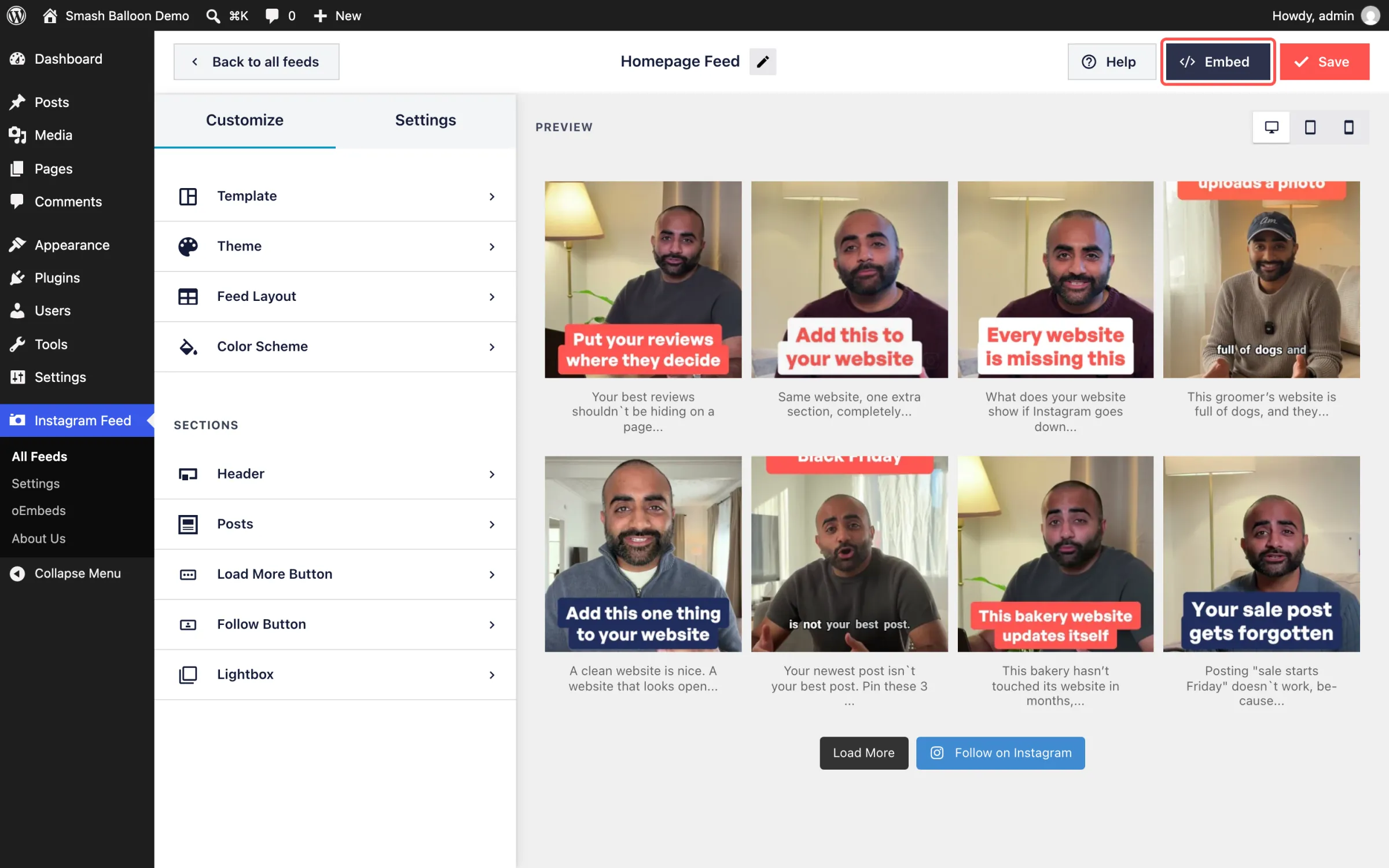
Passo 1: Abra o seu feed e clique em «Incorporar». No painel de controlo do WordPress, aceda a «Feed do Instagram» » «Todos os feeds » e abra o feed que pretende adicionar. Clique em «Incorporar» na parte superior do editor do feed.
Passo 2: Encontre a sua página. Clique na caixa de pesquisa abaixo de «Publicação» ou «Página». As suas páginas e publicações aparecem numa lista. Digite algumas letras para refinar a pesquisa ou selecione «Criar uma nova página » na parte inferior.
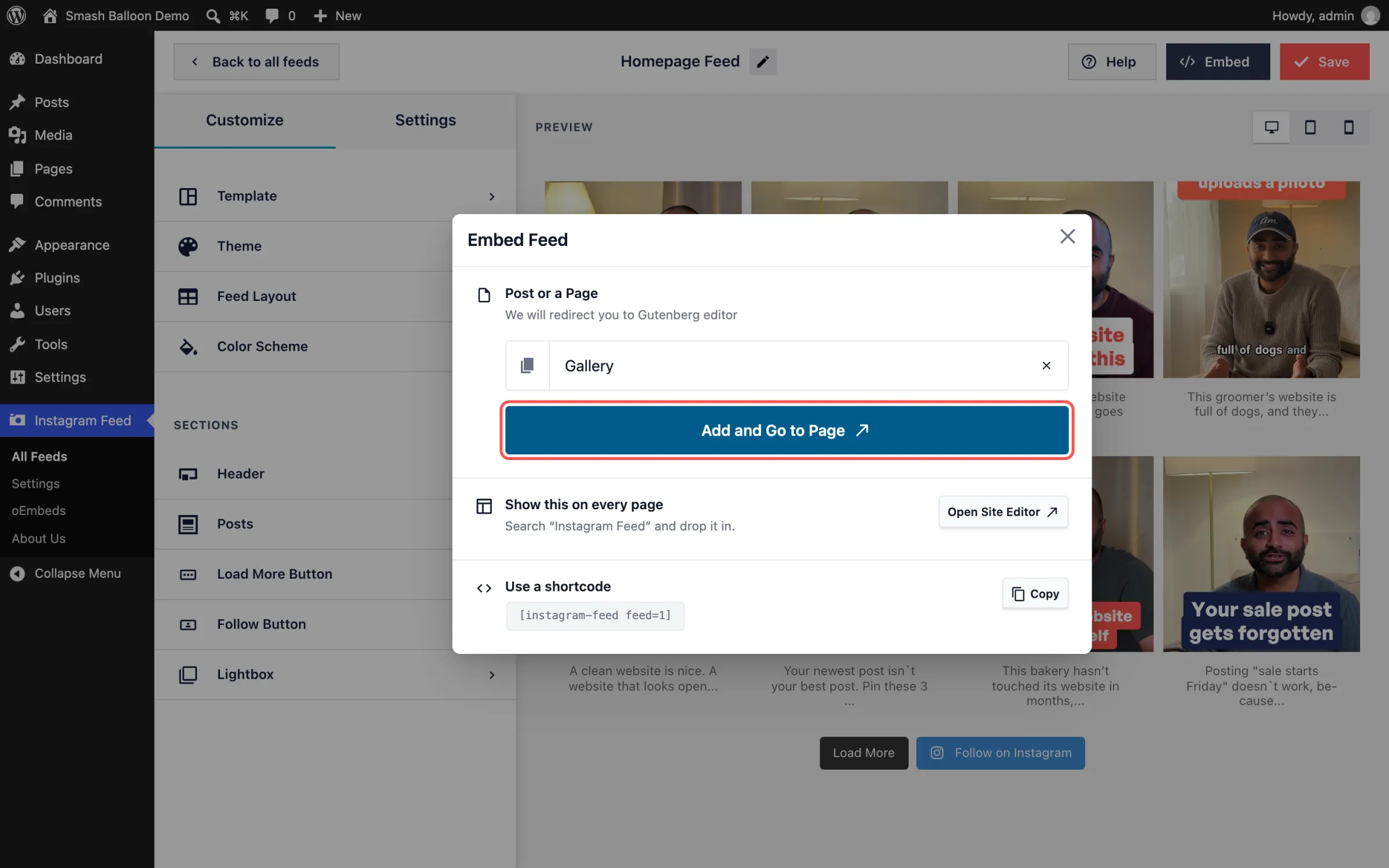
Passo 3: Clique em «Adicionar» e «Ir para a página». Depois de escolher uma página, o botão fica azul escuro. Clique nele e a página abre-se no editor do WordPress numa nova aba.
Passo 4: Verifica e clica em «Guardar». O bloco do teu feed do Instagram já está na página. Desloca-o para cima ou para baixo se quiseres colocá-lo noutro local e, em seguida, clica em «Guardar». Numa página publicada, o teu feed fica ativo assim que guardares.
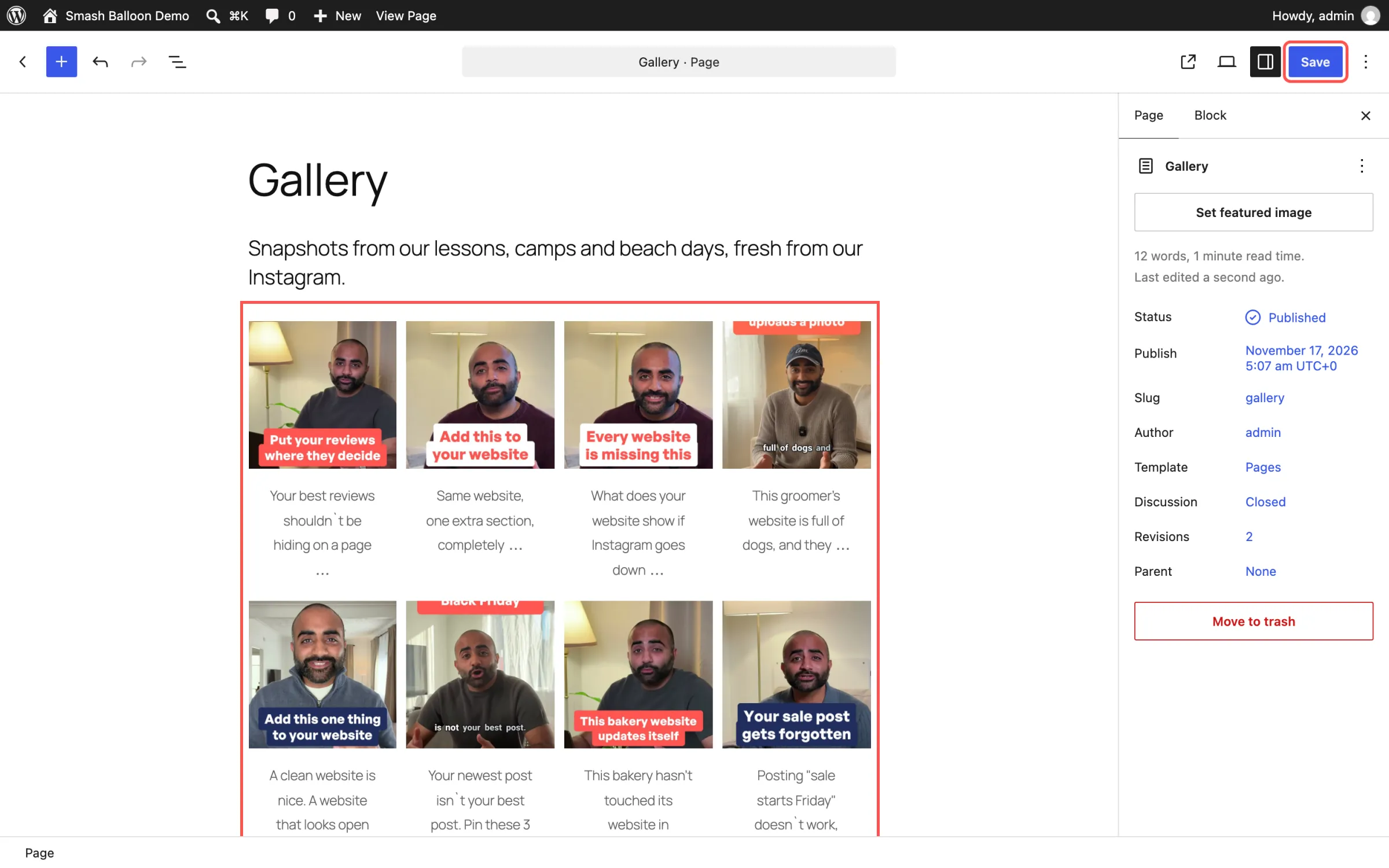
Abre a página no teu site e verás lá as tuas publicações do Instagram, que são atualizadas automaticamente à medida que as publicas.
Perguntas mais frequentes
A janela «Embed Feed» está incluída no Instagram Feed Pro?
Sim. Está incluída em todos os planos do Instagram Feed Pro e na versão gratuita do Smash Balloon Instagram Feed. A versão Pro adiciona funcionalidades como Reels que se podem percorrer com um deslize, feeds de hashtags e publicações com opções de compra aos feeds que incorporar.
A funcionalidade «Adicionar e ir para a página» publica a minha página?
Não. Adiciona o seu feed à página e abre-a no editor, e nada muda até clicar em «Guardar». As novas páginas que criar a partir dessa janela são guardadas como rascunhos.
Ainda posso usar um shortcode?
Sim. Copie-o da secção «Usar um shortcode» da janela. É assim que se faz com construtores de páginas como o Elementor ou o Divi.
E se o meu site utilizar uma versão mais antiga do WordPress?
A janela «Incorporar feed» requer o WordPress 5.8 ou uma versão mais recente. Nas versões mais antigas, o botão «Incorporar» fornece-lhe o código de atalho para colar.
O teu feed está pronto. Coloca-o num sítio onde as pessoas o possam ver.
Atualize o Smash Balloon Instagram Feed para a versão 6.16.0 e, da próxima vez que concluir um feed, poderá selecionar a página diretamente a partir do editor de feeds em que já se encontra.
Já utiliza o Instagram Feed Pro? Atualize o plugin e o botão «Incorporar» estará disponível na próxima vez que abrir um feed. Está a utilizar o plugin gratuito? Atualize-o a partir do WordPress.org e, quando estiver pronto para mais funcionalidades, veja o que a versão Pro tem para oferecer.
Dá ao teu feed do Instagram ainda mais conteúdo para mostrar
O Instagram Feed Pro permite que os feeds que incorporar incluam Reels com deslizamento, feeds de hashtags, publicações com opções de compra e muito mais, e todos os planos incluem a nova janela «Embed Feed». Com garantia de reembolso de 14 dias.
Obtenha o Instagram Feed Pro