


 Mur social
  Analyse des flux

Grâce à un flux Instagram en direct sur votre site, vous pouvez attirer l'attention des gens, augmenter votre nombre d'abonnés Instagram et booster vos ventes grâce à la preuve sociale.
Mais soyons honnêtes, intégrer un flux Instagram peut être un véritable casse-tête, surtout si vous n'êtes pas habitué au codage.
Si vous êtes comme moi et que vous souhaitez intégrer des flux Instagram en direct sur votre site sans avoir à coder, ce guide est fait pour vous.
Le processus est très simple, vous pouvez donc le suivre même si vous êtes novice en matière de WordPress. Tout ce dont vous avez besoin, c'est d'un outil tel qu'Instagram Feed Pro, et vous pouvez obtenir un flux de contenu Instagram en quelques minutes seulement.
Dans cet article :
Peut-on intégrer des flux Instagram en direct sans plugin ?
Oui, mais cette méthode présente de nombreux inconvénients dont vous devez être conscient :
- Vous serez obligé de gérer constamment les codes d'intégration pour maintenir le flux Instagram à jour.
- Intégrer un seul article prend beaucoup de temps et nécessite de faire des allers-retours entre deux sites web.
- Chaque fois que vous publiez quelque chose de nouveau sur Instagram, vous devrez répéter cette opération.
- Vous ne pouvez pas vraiment personnaliser votre flux Instagram sans modifier le code.
Pour ceux d'entre vous qui disposent d'un site web soigneusement conçu et correspondant à leur image de marque, cela peut être un véritable casse-tête.
Si vous êtes comme moi et que vous voulez éviter tous ces tracas, vous pouvez opter pour un plugin WordPress Instagram. Laissez simplement le plugin intégrer les posts pour vous et utilisez le temps et les efforts économisés pour votre entreprise.
Comment ajouter un flux Instagram en direct à WordPress ?
Parmi toutes les options, Instagram Feed Pro est facilement le meilleur outil pour tous ceux qui souhaitent afficher des flux Instagram en direct avec facilité.

Avec l'aide de cet outil extraordinaire, vous serez en mesure de.. :
- Affichez de superbes flux Instagram qui s'adaptent automatiquement à votre design, sans aucun codage nécessaire.
- Encouragez les visiteurs de votre site web à suivre votre compte Instagram avec des boutons d'appel à l'action.
- Stimulez vos ventes grâce à la preuve sociale positive que constitue le contenu généré par les utilisateurs (UGC).
- Obtenir de l'aide directement auprès d'une équipe d'experts WordPress
- Affichez des tonnes de posts Instagram tandis que votre site se charge aussi rapidement que jamais.
- Personnalisez facilement le design de votre flux Instagram en quelques clics à l'aide de l'éditeur de flux en direct.

Je pense que la note de4,9/5 étoiles et les millions d'utilisateurs actifs expliquent clairement pourquoi Instagram Feed Pro est la meilleure option pour intégrer des flux Instagram en direct.
Prêt à ajouter du contenu Instagram à votre site ? Procurez-vous dès aujourd'hui votre exemplaire d'Instagram Feed Pro!
Remarque: Instagram Feed Pro est conçu et construit pour WordPress, il peut donc ne pas fonctionner avec d'autres plateformes web telles que Wix, Squarespace ou Shopify. Mais il est parfaitement compatible avec les constructeurs de pages WordPress comme Divi builder et Elementor.
Étape 1 : Installer le plugin Instagram Feed Pro
Tout d'abord, vous pouvez obtenir votre propre copie d'Instagram Feed Pro ici. Après avoir téléchargé ce plugin WordPress Instagram sur votre ordinateur, installez-le sur votre site web.
Vous pouvez toujours consulter ce guide étape par étape sur l'installation d'un plugin WordPress pour plus de détails.
Étape 2 : Créer votre flux Instagram en direct
L'intérêt d'utiliser Instagram Feed Pro est qu'il est très facile de créer votre flux Instagram.
Pour commencer, allez dans votre tableau de bord WordPress et naviguez vers Flux Instagram " Tous les flux.
Ensuite, vous pouvez créer un flux en cliquant sur le bouton Ajouter un nouveau.

Ensuite, le plugin vous demandera de choisir le type de flux Instagram. Les options sont les suivantes :
- Ligne de temps de l'utilisateur : Utilisez le flux pour afficher uniquement les publications de votre compte Instagram.
- Hashtag public: Incorporer des photos et des vidéos Instagram comportant des hashtags spécifiques.
- Tagged Posts : Affichez les posts Instagram où d'autres utilisateurs ont @ mentionné votre compte.
En sélectionnant plusieurs options à la fois, vous pouvez même combiner différents types de flux Instagram pour un seul flux.
Une fois que vous avez sélectionné votre type de flux, cliquez sur Suivant.
Étape 3 : Connecter votre flux Instagram à votre compte Instagram
Après avoir créé votre flux, ce plugin WordPress Instagram feed vous demandera de connecter votre compte Instagram.
Ainsi, votre nouveau flux peut afficher du contenu Instagram sur votre site web.
Pour continuer, cliquez sur le bouton Ajouter une source ici.

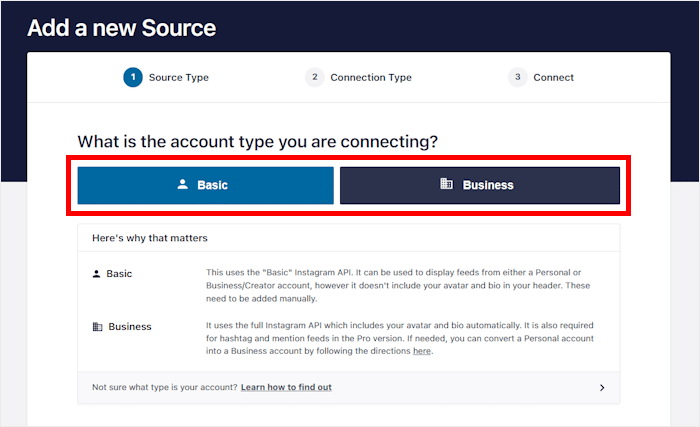
Ensuite, vous verrez une fenêtre contextuelle qui vous demandera de choisir entre la connexion à votre compte de base ou à votre compte professionnel.
Un compte Instagram de base vous permet d'intégrer un flux Instagram de votre propre compte uniquement.
En revanche, un compte professionnel Instagram vous permet d'ajouter des flux de hashtags Instagram, des vidéos Instagram, des flux étiquetés, des flux de produits à acheter, et bien plus encore.
Pour ce tutoriel, je vais choisir un compte de base et cliquer sur Connexion avec Instagram.
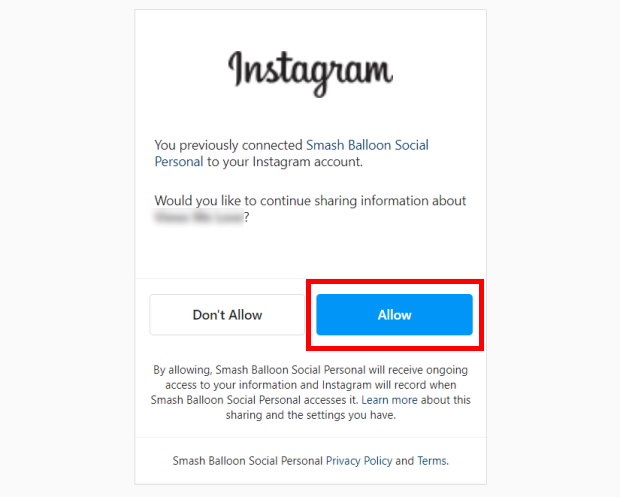
Ensuite, le plugin vous demandera un accès en lecture seule à Instagram pour terminer la connexion de votre compte.
Cet accès permet à Instagram Feed Pro de consulter les informations d'Instagram, mais il ne peut pas apporter de modifications.
Comme vous pouvez le constater, les plugins Smash Balloon comme Instagram Feed Pro peuvent être utilisés en toute sécurité.
Dans la fenêtre contextuelle, cliquez sur Autoriser pour donner un accès en lecture seule.
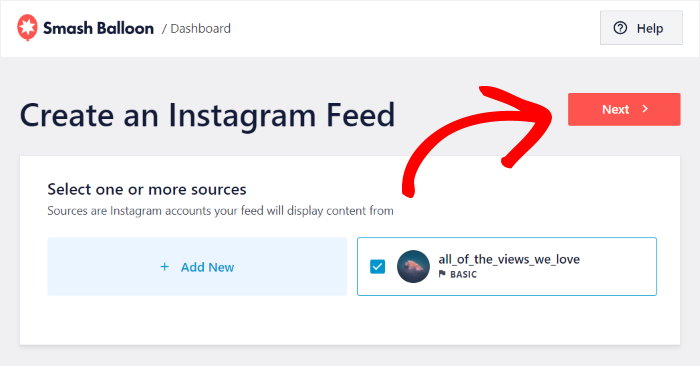
Enfin, vous pouvez cliquer sur Suivant pour confirmer ce compte comme source de votre flux Instagram.
Étape 4 : Personnalisez votre flux Instagram en direct
Une fois que vous avez connecté votre compte Instagram, le plugin ouvre l'éditeur de flux en direct.
Depuis cet éditeur, vous pouvez facilement définir le design de votre flux Instagram à l'aide des options de personnalisation situées à gauche.
Vous pouvez également modifier la présentation de votre flux, le design de l'en-tête, la palette de couleurs, le design des boutons, le style des articles, et bien d'autres fonctionnalités.
Sur la droite, vous avez un aperçu en direct de votre flux Instagram où vous pouvez suivre vos changements en temps réel.
Conseil d'expert: Vous voulez personnaliser rapidement ? Instagram Feed Pro propose des thèmes de flux Instagram prêts à l'emploi, qui vous permettent de créer des flux époustouflants et attrayants en un minimum de temps et d'efforts. Choisissez simplement un thème que vous aimez, et transformez instantanément votre mise en page, vos boutons, le style de vos posts, le design de votre en-tête, et plus encore, le tout en un seul clic !

Comme il y a beaucoup d'options ici, je vais passer en revue les options de personnalisation avec lesquelles je bricole habituellement.
Tout d'abord, cliquez sur l'option Feed Layout à gauche.

Instagram Feed Pro dispose de modèles de mise en page prêts à l'emploi parmi lesquels vous pouvez choisir : Grille, Carrousel, Masonry et Highlight.

Pour ce tutoriel, je choisirai la mise en page de mise en évidence . Cette mise en page présente vos publications Instagram sous forme d'images coupées au carré, les publications mises en évidence étant affichées deux fois plus grandes, comme ceci :

Vous pouvez également modifier d'autres paramètres ici, comme le nombre de messages, de lignes et de colonnes. Je préfère l'aspect par défaut, je vais donc le laisser tel quel.
Après avoir choisi la disposition de votre flux, cliquez sur le bouton Enregistrer en haut de la page.
Ensuite, vous pouvez cliquer sur le petit bouton de personnalisation pour revenir aux options principales.

Sur la gauche, cliquez sur Color Scheme pour aller de l'avant et définir les couleurs de votre flux Instagram.

Avec Instagram Feed Pro, vous avez le choix entre 4 schémas de couleurs :
- Hériter du thème : Copie automatiquement les couleurs du thème de votre site web.
- Clair : Affiche un arrière-plan clair et une police sombre pour votre flux Instagram.
- Foncé : Choisissez un arrière-plan plus foncé et une couleur de police claire.
- Personnalisé : Choisissez toutes les couleurs manuellement

Il vous suffit de choisir la palette de couleurs que vous préférez et de cliquer à nouveau sur le bouton Enregistrer.
Je ne suis pas très difficile en ce qui concerne les couleurs des fils, alors je choisis généralement d'hériter du thème du site.
Vous pouvez passer en revue les autres options de la même manière et finir de personnaliser votre flux Instagram en direct. N'oubliez pas de cliquer sur Enregistrer à la fin.
Étape 5 : Intégrer votre flux Instagram en direct
Il est temps d'intégrer votre flux Instagram en direct sur votre site web. Vous avez 2 façons de le faire :
- Utilisez le bloc Flux Instagram pour ajouter votre flux à votre publication ou à votre page.
- Utilisez le widget Instagram Feed pour ajouter votre flux à votre barre latérale ou à votre pied de page.
Les deux options sont abordées ci-dessous.
Comment intégrer un flux Instagram en direct sur une page WordPress
En utilisant l'éditeur de flux en direct, vous pouvez directement intégrer des flux Instagram en direct sur les pages de votre site web WordPress - page d'accueil, page à propos, page d'articles de blog, et plus encore.
Tout d'abord, cliquez sur le bouton " Embed" dans le coin supérieur droit pour commencer.
Cela ouvrira une fenêtre contextuelle dans laquelle vous pourrez sélectionner l'emplacement de votre flux Instagram en direct.
Pour l'instant, cliquez sur le bouton Ajouter à une page .

Dans le popup, il suffit de sélectionner la page WordPress où vous souhaitez insérer le flux et de cliquer sur Ajouter.
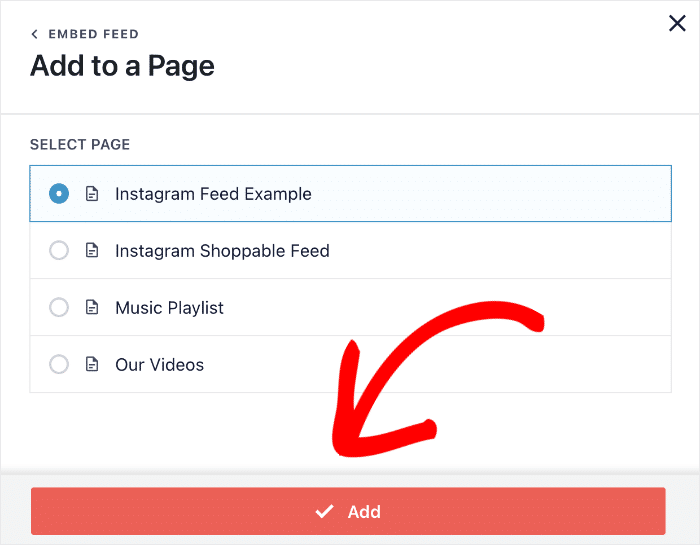
Instagram Feed Pro ouvrira alors cette page dans l'éditeur WordPress.
De là, cliquez sur l'icône Plus (+) pour ajouter un nouveau bloc de contenu.

Ensuite, tapez "instagram" dans la barre de recherche et cliquez sur le fil Instagram pour l'ajouter à votre page.

Enfin, cliquez sur le bouton Publier en haut à droite pour mettre votre page en ligne.
Ainsi, lorsque les visiteurs de votre site consultent votre page publiée, ils peuvent désormais voir votre flux intégré en direct sur votre site web.

Comme vous pouvez le voir, il est super facile d'intégrer des flux Instagram sur vos pages WordPress.
Ensuite, voyons comment vous pouvez afficher les flux Instagram dans votre barre latérale ou votre pied de page.
Comment ajouter un widget Instagram en direct sur la barre latérale ou le pied de page de WordPress
Vous pouvez également afficher votre flux Instagram dans votre barre latérale sous la forme d'un widget Instagram.
Tout d'abord, naviguez vers le menu Instagram Feed " All Feeds " depuis votre tableau de bord WordPress.
Tous les flux Instagram que vous créez seront répertoriés sur cette page.
Pour continuer, sélectionnez le flux Instagram en direct que vous avez créé précédemment.

Une fois que vous avez fait cela, le plugin ouvrira ce flux dans l'éditeur de flux en direct.
Comme précédemment, vous pouvez cliquer sur le bouton Embed en haut de la page.
Pour continuer, il suffit de copier le shortcode ou de sélectionner l'option Ajouter à un widget dans la nouvelle fenêtre contextuelle.

Après cela, Instagram Feed Pro ouvrira la page des widgets de votre site WordPress.
À partir de là, cliquez sur le panneau Barre latérale pour gérer les widgets de votre barre latérale.

Vous pouvez également gérer vos widgets de pied de page en cliquant sur le panneau Pied de page . Pour ce tutoriel, nous utiliserons une barre latérale pour votre flux Instagram.

Ensuite, cliquez sur l'icône plus (+) pour ajouter un nouveau widget avant de sélectionner le widget Flux Instagram dans les options.

Enfin, vous pouvez maintenant cliquer sur le bouton Mettre à jour , et vous avez intégré votre flux Instagram.
Maintenant, lorsque vous visitez votre site web, vous verrez votre flux Instagram en direct sur votre barre latérale, comme ceci :

Grâce à ces étapes simples, vous pouvez désormais intégrer facilement un flux Instagram en direct sur votre site web.
Désormais, vous pouvez montrer la preuve sociale de votre contenu Instagram sur votre site pour obtenir plus d'abonnés, stimuler les conversions et faire grimper vos ventes en flèche.
Vous souhaitez créer des flux Instagram en direct pour développer votre activité ? Commencez dès aujourd'hui avec Instagram Feed Pro.
Si vous voulez que votre contenu Instagram atteigne les gens au moment idéal, consultez ce guide sur la façon de programmer vos posts Instagram.
Questions fréquemment posées
Pourquoi intégrer du contenu Instagram ?
Vous pouvez attirer beaucoup plus d'attention sur vos posts Instagram et inciter les visiteurs de votre site à vous suivre en utilisant des embeds Instagram. Une autre utilisation des embeds Instagram que j'aime beaucoup est de montrer des critiques positives et des témoignages d'Instagram pour créer une meilleure impression de mon site.
Peut-on intégrer des vidéos Instagram ?
Oui, vous pouvez intégrer des vidéos Instagram ainsi que des photos. D'après mon expérience, l'affichage de vidéos peut inciter les internautes à rester plus longtemps sur votre site, ce qui contribue également au référencement.
Comment personnaliser l'intégration dans Instagram ?
Normalement, vous ne pouvez pas vraiment personnaliser vos embeds Instagram à moins d'être super à l'aise avec le codage. Comme alternative, vous pouvez utiliser l'outil Instagram Feed Pro pour afficher des flux Instagram personnalisables sur votre site. Il dispose également d'un personnalisateur visuel avec un aperçu en direct qui est assez pratique.
Qu'est-ce qu'un carrousel Instagram ?
Il s'agit d'une fonctionnalité d'Instagram qui vous permet de télécharger plusieurs photos et vidéos sur une seule publication. Les internautes peuvent passer d'une photo ou d'une vidéo à l'autre pour voir l'ensemble de votre contenu. Je suis assez fan de cette fonctionnalité car elle me permet de télécharger un grand nombre de contenus en une seule fois.
Commencez à intégrer facilement des flux Instagram en direct
Quand j'ai essayé pour la première fois de maintenir un flux Instagram « en direct » sur un site à l'aide d'intégrations manuelles, cela m'a franchement épuisé.
Un message à la fois, copier, coller, répéter.
Et ensuite, recommencez chaque fois qu'il y a un nouveau message.
Vous pouvez obtenir gratuitement des codes d'intégration individuels, mais cela devient rapidement fastidieux. Vous n'avez pas vraiment de contrôle sur la mise en page, vous ne pouvez pas facilement l'adapter à votre image de marque et rien ne se met à jour automatiquement.
C'est exactement pour cela que je fais confiance à Smash Balloon Instagram Feed Pro maintenant.
Avec Instagram Feed Pro, j'ai vu des propriétaires de sites passer de « c'est trop de travail » à « mon flux fonctionne tout seul » en une seule configuration. Le plugin :
- Importe automatiquement les nouvelles publications Instagram
- Vous permet de concevoir votre flux à l'aide d'options simples plutôt que de code.
- Garde vos pages rapides tout en affichant de nombreuses images et vidéos
- Facilite l'utilisation des grilles, des carrousels, des flux de hashtags et bien plus encore, le tout à partir du même endroit.
Voici ce que je vous suggère de faire ensuite :
- Commencez avec Instagram Feed Pro et suivez les étapes décrites dans ce guide pour créer votre premier flux en direct.
- Intégrez-le sur une page clé (comme votre page d'accueil ou votre boutique) et dans votre barre latérale ou votre pied de page.
- Observez à quel point les visiteurs voient, cliquent et interagissent davantage avec votre contenu Instagram.
Votre flux Instagram peut fonctionner comme une vitrine animée sur votre site, affichant en permanence les nouveautés sans que vous ayez à refaire deux fois le même travail.
Les meilleurs tutoriels de flux de médias sociaux pour WordPress
- Comment intégrer des widgets de flux de médias sociaux sur un site Web
- Comment intégrer un profil TikTok sur votre site web (facile)
- Comment intégrer une liste de lecture YouTube sur votre site web
- Comment intégrer une page Facebook sur votre site web (étape par étape)







