


 Parede social
  Análise de feeds


Quer apresentar vídeos apelativos do Instagram no seu sítio Web, mas não sabe por onde começar?
A incorporação de feeds de vídeo do Instagram é uma forma comprovada de tornar o seu sítio Web mais cativante, mostrar o melhor conteúdo da sua marca e até aumentar os seus seguidores sociais.
Sendo o Instagram uma das plataformas mais poderosas para o marketing visual, adicionar as suas publicações em vídeo é uma jogada inteligente para bloggers, empresas e criadores.
Mas depois de o WordPress ter deixado de suportar os oEmbeds do Instagram, a apresentação de vídeos tornou-se um pouco mais complicada - especialmente se não se sentir à vontade com código ou ferramentas de programação.
Quando um leitor do Smash Balloon me pediu recentemente a forma mais simples de adicionar vídeos do Instagram ao WordPress, apercebi-me de como um guia passo-a-passo poderia ser útil.
Com a minha experiência (e os mais de 1,75 milhões de utilizadores da nossa equipa na Smash Balloon), descobri o método mais fácil e simples para adicionar vídeos do Instagram ao seu site, que funciona para todos.
Neste artigo
- O que aconteceu com os vídeos do IGTV?
- Formas de incorporar vídeos do Instagram no seu site
- Maneira manual de incorporar vídeos do Instagram no WordPress
- Melhor maneira de exibir vídeos do Instagram no WordPress
- Como incorporar seus vídeos do Instagram em seu site (melhor maneira)
- Porquê incorporar vídeos do Instagram no seu site?
- Como incorporar feeds do Instagram em diferentes criadores de páginas
- Como incorporar vídeos do TikTok no seu site
- Comece a incorporar os seus vídeos do Instagram agora
O que aconteceu com os vídeos do IGTV?
O Instagram descontinuou o IGTV em 2021 e o incorporou aos vídeos padrão do Instagram. Como resultado, o IGTV não é mais um formato de vídeo separado no Instagram.
Se já publicou vídeos IGTV anteriormente, esses vídeos ainda existem no seu perfil e podem ser incorporados no seu site da mesma forma que os vídeos normais do Instagram, utilizando o Smash Balloon Instagram Feed Pro.
Em outras palavras, já não precisa de um método especial para incorporar IGTV. A incorporação de vídeos do Instagram usando o Instagram Feed Pro inclui automaticamente o conteúdo anterior do IGTV.
Formas de incorporar vídeos do Instagram no seu site
Se quiser adicionar vídeos do Instagram ao seu sítio, tem 2 opções.
- Manualmente: No passado, podia copiar o código de incorporação e colar o URL do seu vídeo do Instagram e o WordPress incorporava-o automaticamente. Este método antigo consumia muito tempo e foi descontinuado pelo WordPress.
- Melhor maneira: com um plugin como o Smash Balloon Instagram Feed Pro, pode incorporar livremente quantas fotos e vídeos do Instagram quiser com apenas alguns cliques.
Vamos falar de ambas as opções abaixo.
Como adicionar Instagram Reels ao seu site
Em vez de apenas vídeos do Instagram, está interessado em apresentar carretéis do Instagram no seu WordPress?
Pode seguir o tutorial passo a passo sobre como adicionar carretéis do Instagram ao seu sítio Web aqui.
Maneira manual de incorporar vídeos do Instagram no WordPress
O WordPress costumava ter uma funcionalidade conhecida como oEmbeds. Podia incorporar um vídeo do Instagram no seu WordPress colando o URL do seu navegador Web ou acedendo ao mesmo através do botão de partilha.
Infelizmente, em 24 de outubro de 2020, o WordPress descontinuou o suporte aos oEmbeds do Instagram, portanto, esse método não está mais disponível.
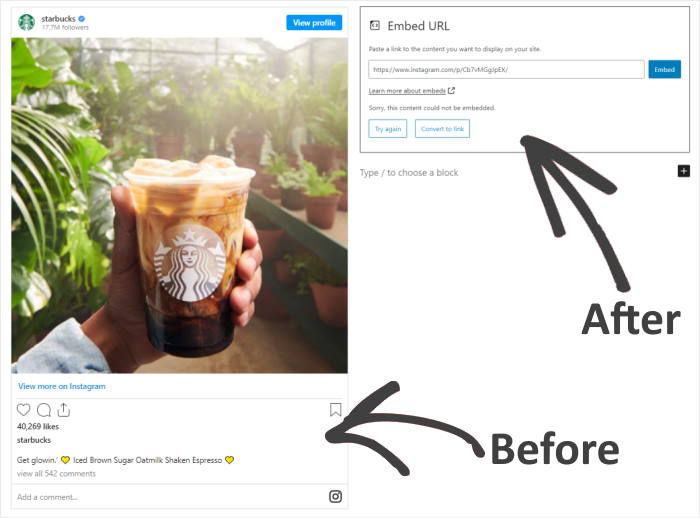
Para incorporar manualmente vídeos do Instagram, terá agora de se registar no Facebook como programador de aplicações e ser um especialista em CSS, código HTML e outros formatos de codificação, o que pode ser um processo complexo.
Melhor maneira de exibir vídeos do Instagram no WordPress
Se quiser incorporar uma publicação de vídeo do Instagram da forma mais fácil, pode utilizar o Instagram Feed Pro.

Sendo o melhor plugin de feed do Instagram para WordPress, amplia a funcionalidade do seu sítio Web. Com esta ferramenta, pode incorporar fotografias e vídeos do Instagram com apenas alguns cliques - sem necessidade de iFrames ou de codificação.
Usando este agregador nº 1 do Instagram, pode publicar feeds inteiros de vídeos do Instagram ao mesmo tempo. Assim, será muito fácil tornar o seu site mais envolvente com muitos vídeos fixes.
E para adoçar o negócio, há toneladas de outras grandes caraterísticas aqui também:
- Configuração fácil: Pode começar a incorporar vídeos do Instagram com este plugin em apenas alguns minutos, sem necessidade de codificação.
- Muitos tipos de feeds do Instagram: Há muitas opções aqui se quiser incorporar feeds do Instagram. Pode adicionar feeds de hashtag, feeds de Instagram compráveis, carretéis de Instagram e muito mais.
- Rápido como um relâmpago: O Instagram Feed Pro é muito leve e utiliza o formato WebP para fotografias e miniaturas, pelo que o seu site carregará mais rápido do que nunca. E um site mais rápido significa um SEO muito melhor para si.
- Suporte ao cliente: O Instagram Feed Pro vem com uma equipa de especialistas em WordPress que podem tornar a sua experiência super suave.
- Personalizador visual simples: Pode criar belos feeds do Instagram com facilidade, com apenas alguns cliques, utilizando o personalizador visual - não é necessária codificação.
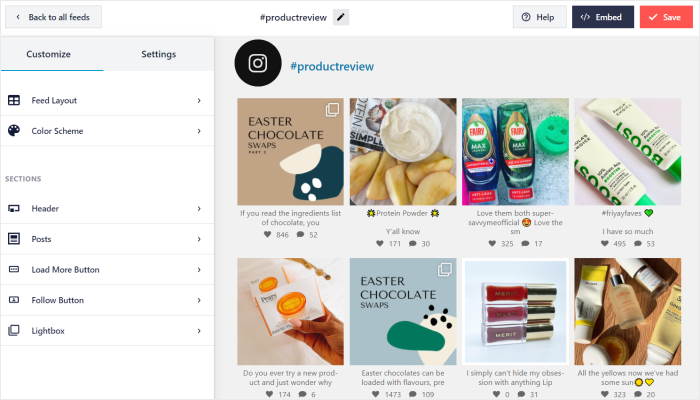
Com o Instagram Feed Pro, pode até mostrar histórias do Instagram diretamente no seu sítio Web numa caixa de luz pop-up, para que os visitantes do seu sítio possam vê-las mesmo que ainda não sejam seus seguidores no Instagram.
Por causa de todos esses recursos, o Instagram Feed Pro é o melhor plugin de feed do Instagram para WordPress. É também um popular plugin de feed do Instagram para mostrar feeds do Instagram no Elementor, Divi, Beaver Builder e outros construtores de sites no mercado.
Atualmente, tem mais de 1.000.000 de utilizadores activos e uma classificação de 4,9/5 estrelas.

Experimente o Instagram Feed Pro hoje mesmo e comece a incorporar conteúdo do Instagram no seu site!
Com isso, vamos seguir em frente e mostrar-lhe como incorporar os seus vídeos do Instagram no WordPress.
Como incorporar seus vídeos do Instagram em seu site (melhor maneira)
Agora, pode simplesmente seguir o guia passo-a-passo abaixo para incorporar os seus vídeos populares do Instagram no WordPress com facilidade.
Passo 1: Instalar e ativar o plug-in Instagram Feed Pro
Primeiro, pode ir buscar o plugin Instagram Feed Pro aqui. Depois de o ter, basta instalá-lo e activá-lo no backend do seu site.
Não sabe como? Bem, pode consultar o nosso artigo prático sobre como instalar plug-ins do WordPress para o ajudar.
Passo 2: Criar o seu feed de vídeo do Instagram
Assim que o plugin estiver instalado e ativado, aceda a Instagram Feed " Add Feeds a partir do seu painel de controlo.
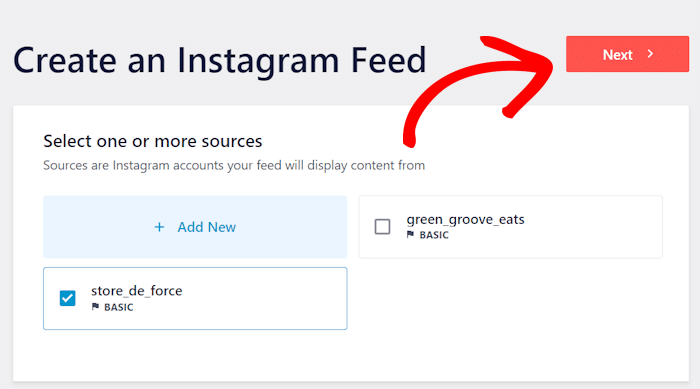
Nessa página, clique no botão Adicionar novo.

Em seguida, pode escolher entre 3 opções diferentes para o seu tipo de feed do Instagram:
- Linha do tempo do utilizador: Mostrar publicações da linha de tempo do seu próprio perfil do Instagram
- Hashtag pública: Adicionar publicações com hashtags específicas introduzidas por si
- Posts marcados: Curar publicações do Instagram onde o seu nome de utilizador do Instagram foi marcado
Pode selecionar mais do que uma opção se pretender criar um feed do Instagram com uma mistura de diferentes tipos de feed.
Depois de selecionar o tipo de feed pretendido, clique em Seguinte para continuar.
Vamos escolher a opção de linha temporal do utilizador para o nosso tutorial.

Passo 3: Ligue a sua conta do Instagram como fonte de vídeo
Para começar a ligar-se ao Instagram, só precisa de uma conta de Instagram de empresa ou de criador.
Caso não tenha uma, pode consultar este guia passo-a-passo sobre como atualizar a sua conta do Instagram.
Para começar, clique no botão Adicionar fonte aqui.

Aparecerá uma janela onde pode escolher entre ligar um tipo de ligação do Instagram básico ou avançado .
- Básico: Com uma ligação básica, pode mostrar feeds com as suas publicações do Instagram.
- Avançado: Pode desbloquear mais tipos de feeds, como feeds de hashtag, feeds de menções e muito mais.
Para continuar, basta selecionar o tipo de ligação do Instagram e clicar em Ligar.

Depois de o fazer, pode abrir o Instagram ou o Facebook e terminar de ligar a sua conta.
Para este exemplo, vou clicar no botão Ligar ao Instagram.

O plugin irá agora redireccioná-lo para o Instagram e pedir-lhe acesso só de leitura à sua conta. Isto significa que o plugin não pode realmente alterar nada na sua conta e apenas lê os seus dados.
Basta clicar em Permitir para dar acesso à sua conta.

Em seguida, será redireccionado para o seu sítio Web WordPress para que possa terminar de ligar o seu perfil.
Clique no botão Seguinte e ligou o seu novo feed ao Instagram.
Passo 4: Personalizar o seu feed de vídeo do Instagram
Para o ajudar a criar feeds de vídeo do Instagram únicos com facilidade, o plugin vem com modelos pré-concebidos que pode importar.
Pode selecionar o modelo que preferir e, em seguida, clicar no botão Seguinte.

Em seguida, obtém modelos de feed que pode utilizar para alterar a disposição das publicações do Instagram no seu sítio Web.
Para continuar, selecione o modelo que pretende utilizar e clique em Seguinte.

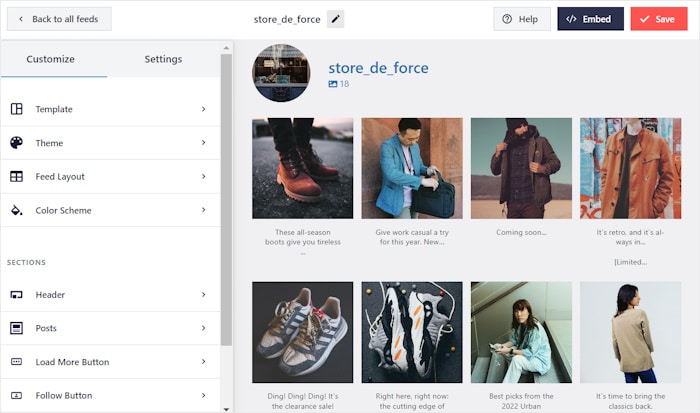
Pode agora ver o editor de feeds visuais com pré-visualização em direto para o seu feed do Instagram.
À esquerda, pode encontrar as opções para personalizar a disposição da galeria, o esquema de cores, o estilo do cabeçalho, o botão "Carregar mais", o botão "Seguir no Instagram" e muito mais.
À direita, pode encontrar uma pré-visualização em direto do seu feed do Instagram.
Como é que se incorpora um vídeo apenas no Instagram? Para começar, clique na opção Definições na parte superior e, em seguida, selecione a opção Filtros e moderação .
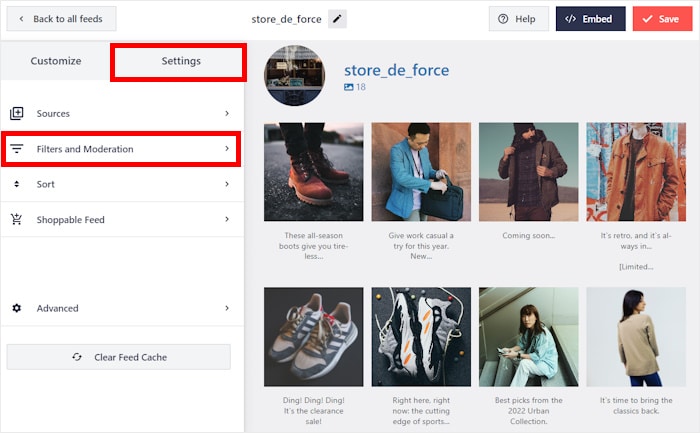
Aqui, pode escolher o tipo de publicações do Instagram que pretende mostrar no seu novo feed.
Basta deslocar-se para a secção Mostrar tipos específicos de mensagens e, em seguida, desmarcar a opção Fotografias .
Também pode escolher se quer mostrar vídeos de feed, bobinas ou ambos a partir daqui.
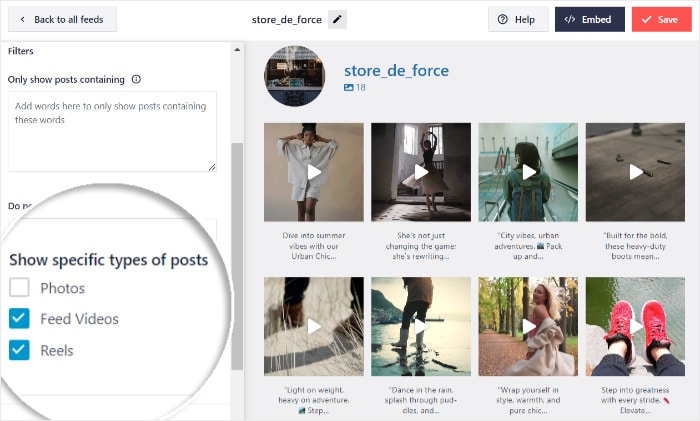
Depois de escolher a opção que prefere, clique em Guardar alterações. Agora, o seu feed do Instagram irá conter apenas vídeos.
Em seguida, clique no botão Definições na parte superior para regressar às opções anteriores.
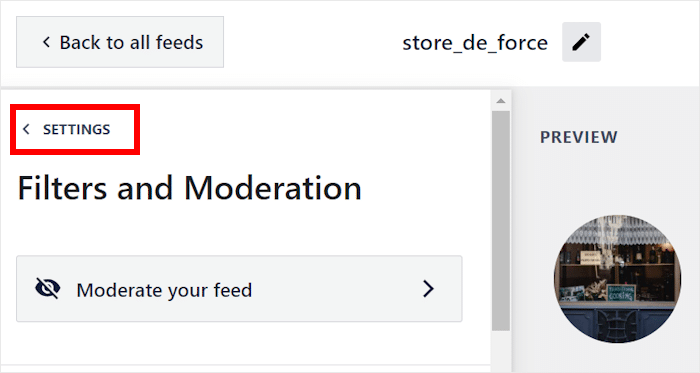
A partir daqui, clique em Personalizar para voltar atrás e ver as principais opções de personalização do editor de feed em direto.
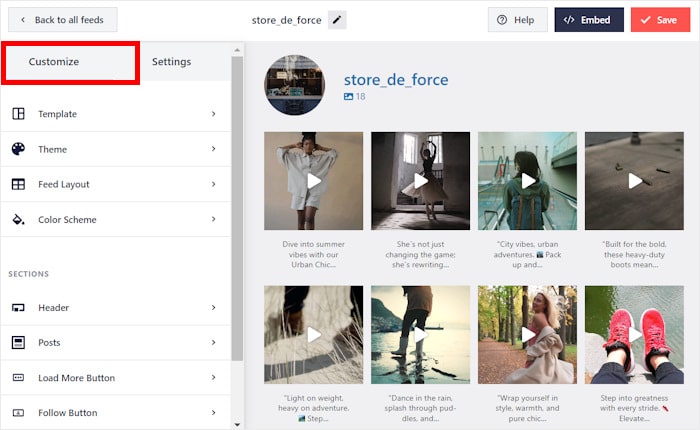
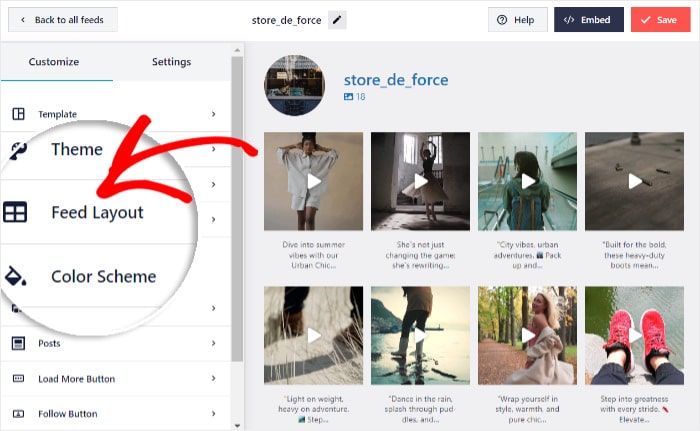
À esquerda, clique na opção Layout do feed para definir o layout do seu feed de vídeo do Instagram.
Tem 4 opções que pode utilizar para o seu feed de vídeo do Instagram: grelha, carrossel, alvenaria e destaque.
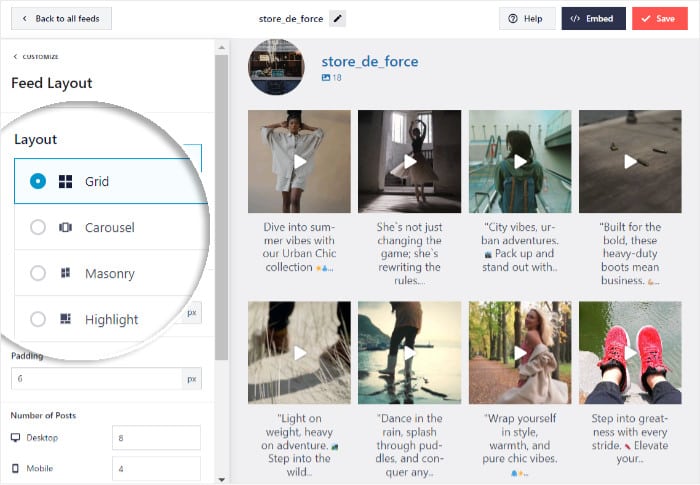
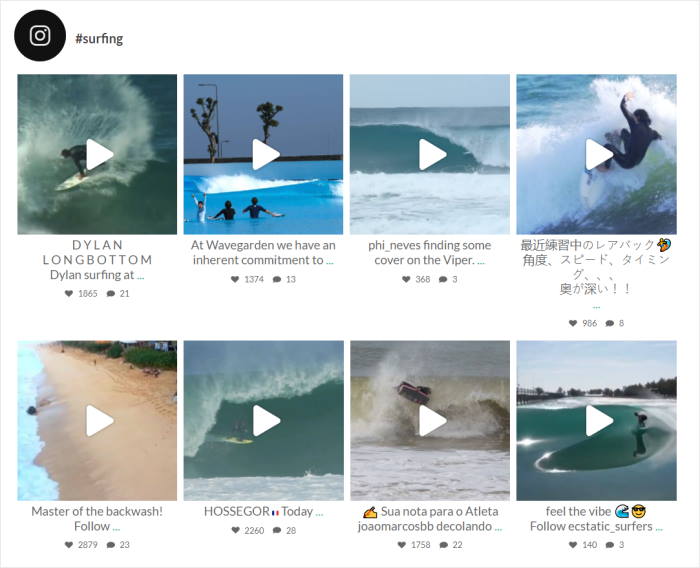
Quer mostrar os seus vídeos do Instagram em linhas e colunas organizadas? Então pode experimentar a opção de grelha .
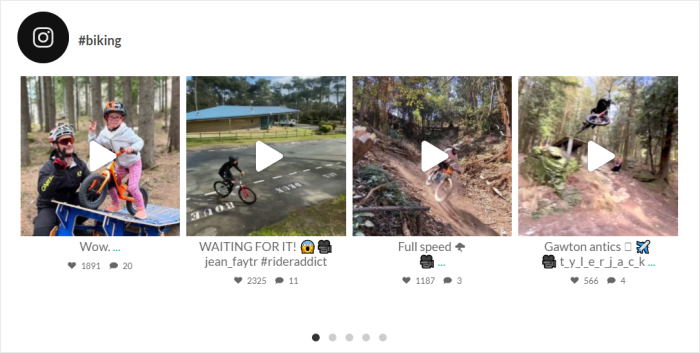
Se quiser mostrar as suas publicações do Instagram numa barra deslizante em carrossel, existe a opção carrossel.
Também tem a opção de alvenaria se quiser mostrar os seus vídeos nas suas proporções originais. Alguns bloggers e influenciadores preferem esta opção para poderem comercializar as suas capacidades fotográficas através do Instagram.

Por último, existe a opção de realce para tornar os seus vídeos 4x o seu tamanho habitual.
Se tem alguns produtos ou serviços mais vendidos em que se quer concentrar, este esquema pode ser útil.

Depois de escolher o esquema, clique em Guardar.
Em seguida, clique no pequeno botão Personalizar na parte superior para regressar às opções principais.
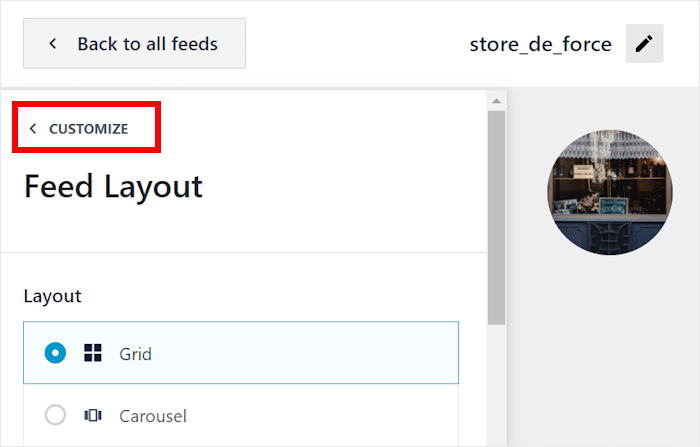
A partir daqui, vamos avançar e alterar o design dos vídeos do Instagram.
Selecione a opção Posts à esquerda para começar.
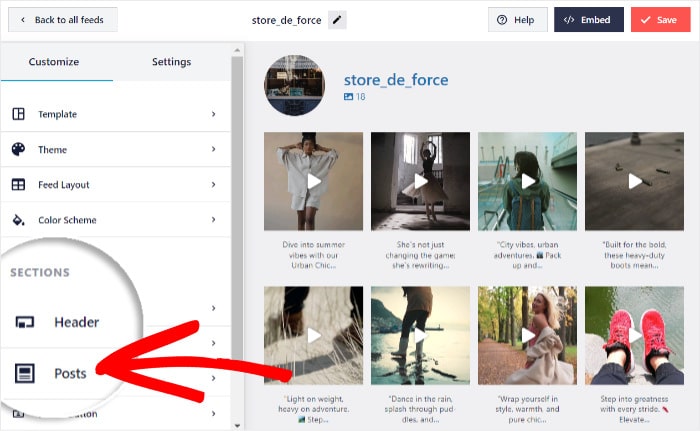
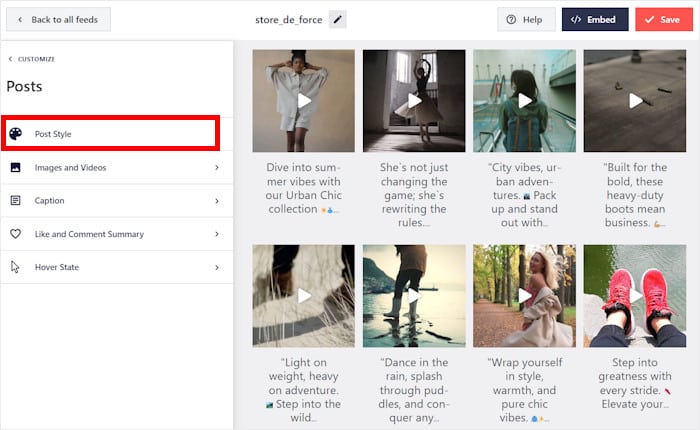
Em seguida, o Instagram Feed Pro permite-lhe alterar o estilo da publicação, a legenda, o resumo dos comentários e muito mais.
Vamos alterar o Estilo de publicação para este exemplo.
Agora pode escolher entre 2 designs diferentes para os seus vídeos do Instagram:
- Em caixa: Coloque o vídeo e a legenda numa caixa com um fundo separado
- Regular: Apresentar diretamente o vídeo e a legenda no fundo do seu feed
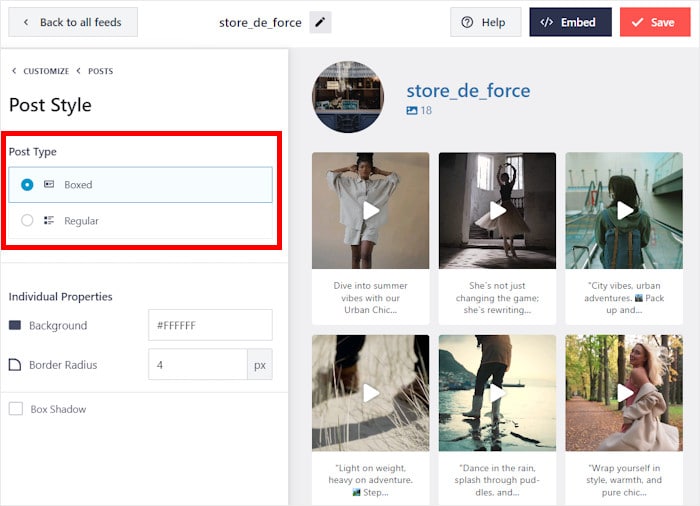
Depois de escolher o seu estilo de publicação, clique novamente em Guardar .
E há muito mais que pode fazer aqui. Utilizando estas opções, pode alterar o tamanho do feed, o estilo da publicação, o design do cabeçalho e muito mais. Lembre-se de guardar as suas alterações quando estiver satisfeito com o seu feed.
Além disso, este plugin adapta automaticamente os seus feeds do Instagram ao aspeto do seu sítio Web. Assim, pode criar feeds do Instagram que combinam perfeitamente com a sua marca - sem qualquer esforço extra da sua parte.
Passo 5: Incorporar o seu feed de vídeo do Instagram
Utilizando o plugin Instagram Feed Pro, pode adicionar o seu feed de vídeo do Instagram em 2 locais:
- Incorporar o feed de vídeo do Instagram na sua página
- Incorporar o feed de vídeo do Instagram na barra lateral ou no rodapé
Com isso, vamos mostrar-lhe como pode fazer isso.
Como incorporar feeds de vídeo do Instagram nas suas páginas
A primeira forma é adicionar o seu feed de vídeo do Instagram à sua página do WordPress. A boa notícia é que pode fazê-lo diretamente a partir do seu editor de feed em direto.
Basta clicar em Incorporar no canto superior direito para começar.
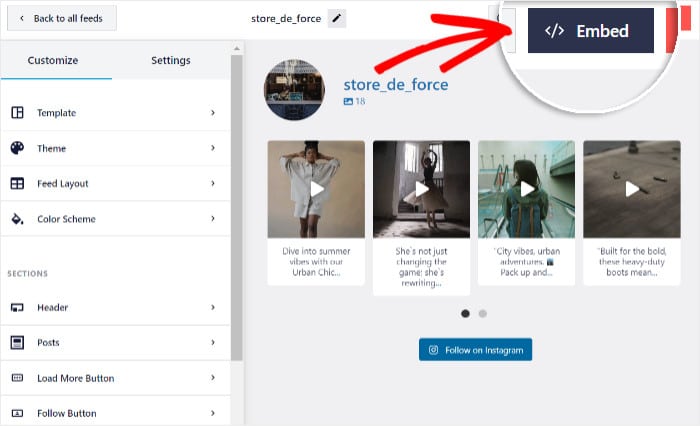
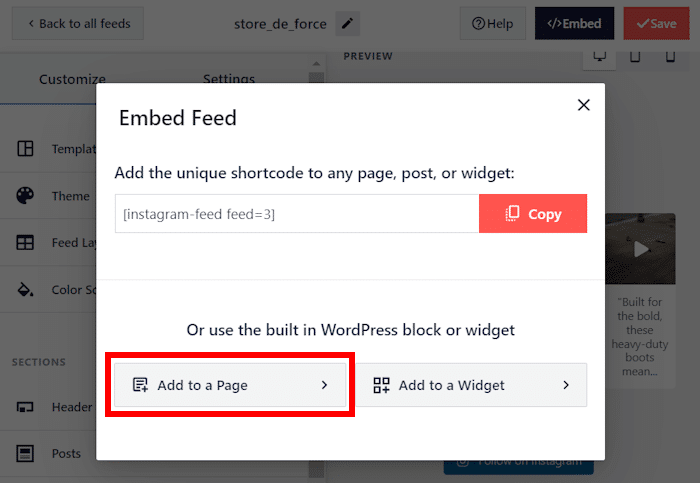
Em seguida, aparece uma janela onde pode escolher onde pretende incorporar o seu feed de vídeo do Instagram.
Para continuar, clique no botão Adicionar a uma página aqui.
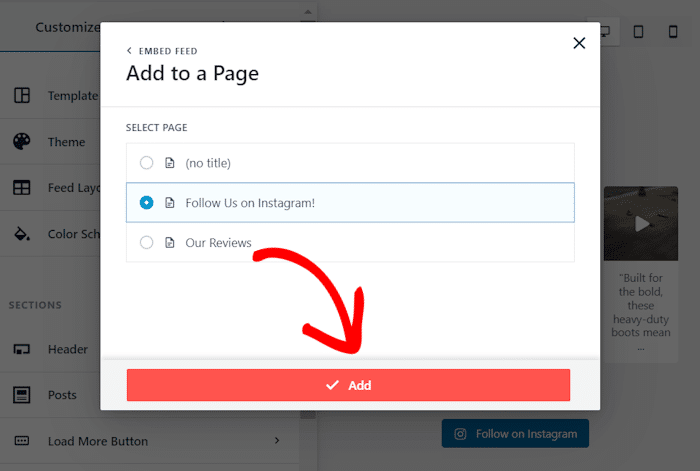
Depois disso, a janela pop-up irá mostrar-lhe uma lista das suas páginas WordPress. Basta selecionar onde pretende incorporar o seu feed de vídeo do Instagram e clicar em Adicionar.
O plugin envia-o para essa página do WordPress para que possa incorporar o seu novo feed do Instagram.
Agora, clique no ícone de mais (+) para adicionar um novo bloco de conteúdo à sua página Web.

Por fim, pesquise "Instagram" utilizando o campo de pesquisa e, em seguida, selecione o bloco de feed do Instagram já pronto nas opções.

Por fim, clique no botão Publicar no canto superior direito e o seu feed ficará online.
E é isso! Já incorporou com êxito os seus vídeos do Instagram no WordPress.
Se aceder ao seu sítio, pode agora ver um belo feed do Instagram com os seus vídeos.

Em seguida, vamos ver como pode apresentar vídeos do Instagram nas áreas da barra lateral ou do rodapé.
Como incorporar feeds de vídeo do Instagram na barra lateral ou no rodapé
Também pode adicionar os seus vídeos à barra lateral ou ao rodapé do WordPress como um widget do Instagram.
Para tal, em primeiro lugar, aceda ao menu Feed do Instagram " Todos os feeds no seu painel de controlo e clique no feed de vídeo do Instagram que criou.

Isto irá abrir o seu feed de vídeo do Instagram no editor de feed em direto. A partir daqui, clique na opção Incorporar mais uma vez.
Na janela pop-up, clique no botão Adicionar a um Widget para continuar.
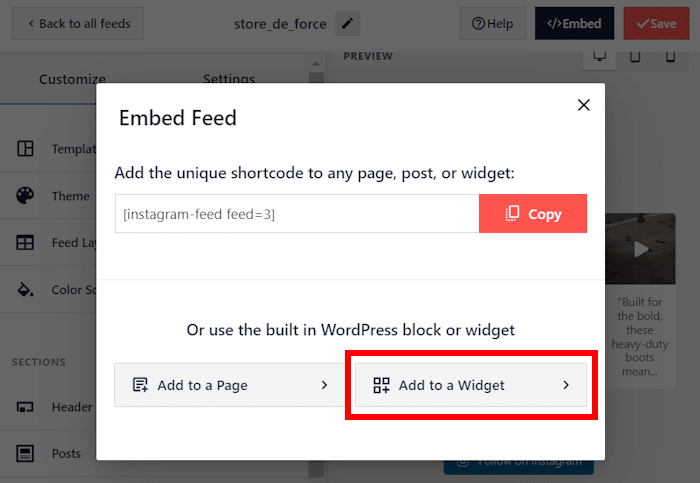
Isto abrirá a página de widgets do seu site, onde pode adicionar, remover ou editar os widgets da barra lateral e do rodapé.
Para incorporar o seu feed de vídeo na sua barra lateral, clique no painel Barra lateral aqui.

Se, em vez disso, quiser incorporar o seu feed no rodapé, selecione o painel Rodapé .
Para o nosso tutorial, vamos escolher a barra lateral.

Por fim, clique no ícone de mais (+) na parte inferior para adicionar um novo widget e, em seguida, selecione o widget Feed do Instagram .

Agora verifique o seu sítio Web WordPress e poderá ver os seus vídeos do Instagram incorporados na barra lateral.
Como pode ver, o Instagram Feed Pro facilita imenso a adição de fotografias e vídeos às áreas do seu site preparadas para widgets.

Porquê incorporar vídeos do Instagram no seu site?
Ao mostrar vídeos do Instagram no seu sítio Web, pode obter muitas vantagens diferentes. Por um lado, pode tornar o seu sítio Web muito mais cativante, adicionando um feed de vídeos relevantes.
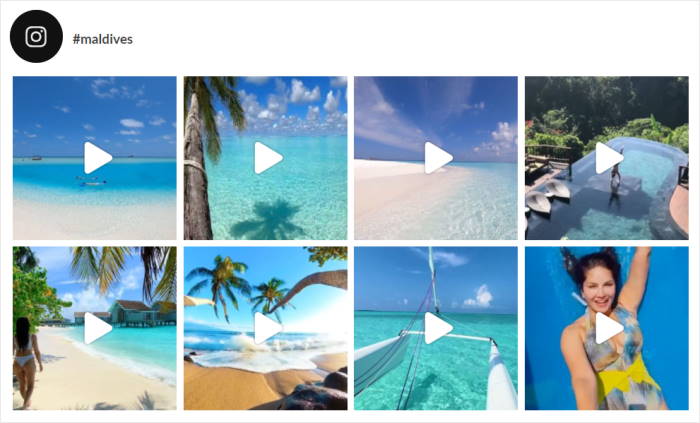
Além disso, se incorporar publicações de vídeo do Instagram, não precisa de as carregar manualmente, o que poupa muito tempo.
Eis mais algumas boas razões para incorporar vídeos do Instagram no seu sítio Web:
- Pode incorporar críticas e testemunhos em vídeo sobre os seus produtos. Como resultado, as pessoas que visitam o seu sítio Web terão mais motivos para efetuar uma compra.
- Se tiver feeds do Instagram compráveis na sua página inicial, pode proporcionar aos seus visitantes uma excelente experiência de compra. Eles podem ir diretamente para a página de vendas a partir dos seus feeds do Instagram.
- Pode mostrar conteúdos gerados pelos utilizadores, como vídeos do Instagram de utilizadores que apreciam os seus produtos. Com estes testemunhos em vídeo, é muito mais provável que os visitantes comprem algo.
- Depois de incorporar os carretéis do Instagram no seu sítio Web, terá uma fonte constante de novos seguidores nas redes sociais a partir dos visitantes do seu sítio Web.
Como pode ver, mostrar vídeos do Instagram no seu site pode impulsionar as vendas, melhorar as conversões e obter mais seguidores através da prova social. Se pretende fazer crescer o seu negócio, esta é uma das melhores formas.
Se vídeos curtos são uma parte essencial da sua estratégia, o Instagram Reels costuma ser o melhor lugar para começar. Pode seguir o nosso guia completo sobre como incorporar o Instagram Reels para exibir conteúdo de vídeo de alto desempenho no seu site.
Como incorporar feeds do Instagram em diferentes criadores de páginas
Aqui estão outros tutoriais específicos de sítios Web que criámos para o ajudar a incorporar feeds do Instagram, como carretéis, em diferentes sítios:
- Como adicionar um feed do Instagram ao seu site Divi
- Como incorporar o feed do Instagram no seu site Astra WordPress
- Como adicionar feeds do Instagram ao Beaver Builder
- Como incorporar o feed do Instagram em seu site Thrive Architect
- 5 etapas para incorporar o feed do Instagram no Oxygen Builder (+ capturas de tela!)
Como incorporar vídeos do TikTok no seu site
Caso pretenda mais formas de incorporar vídeos de tamanho reduzido no seu site, também pode utilizar o Smash Balloon TikTok Feeds Pro para incorporar vídeos do TikTok no seu site.

Com a ajuda do Instagram Feed Pro e do TikTok Feeds Pro do Smash Balloon, pode envolver os visitantes com conteúdos das principais plataformas da Internet para vídeos curtos.
Para começar, consulte este prático tutorial sobre como incorporar vídeos do TikTok no WordPress.
E pronto!
Agora já sabe como mostrar belos vídeos do Instagram no seu sítio Web WordPress.
Com um excelente plugin como o Instagram Feed Pro, pode criar, personalizar e publicar vídeos do Instagram para aumentar o envolvimento dos utilizadores e obter mais seguidores.
Pronto para incorporar vídeos do Instagram? Obtenha sua cópia do Instagram Feed Pro hoje mesmo!
Comece a incorporar os seus vídeos do Instagram agora
Como este guia mostrou, adicionar vídeos do Instagram ao seu site é uma das melhores maneiras de captar a atenção e manter os visitantes envolvidos.
Pela minha experiência,o Smash Balloon Instagram Feed Protorna esse processo muito fácil, permitindo que você exiba o seu melhor conteúdo de vídeo em poucos minutos, sem precisar lidar com códigos complicados.
Eis como pode começar:
- Adquira a sua cópia do Instagram Feed Proe experimente-o sem riscos durante 14 dias para começar a incorporar vídeos atraentes do Instagram no seu site.
- Personalize o seu feed de vídeo com modelos pré-criados para criar um visual profissional que combine perfeitamente com a sua marca.
- Incorpore facilmente o seu feed de vídeos do Instagram em qualquer página ou widget da barra lateral para maximizar a sua visibilidade.
Tem alguma dúvida sobre como incorporar vídeos do Instagram ou usar o Instagram Feed Pro? Por favor, deixe-me saber nos comentários abaixo.
Está à procura de uma forma de melhorar o número de seguidores no Instagram? Veja o nosso guia prático sobre como obter mais seguidores no Instagram.
Para mais dicas e truques de marketing nas redes sociais, basta seguir-nos noX (Twitter)eno Facebook.







