


 Parede social
  Análise de feeds

Resposta rápida: O Smash Balloon Instagram Feed Pro adiciona o seu próprio widget ao Elementor. Crie o seu feed no plugin, depois abra a sua página no Elementor, escreva «instagram» na pesquisa de widgets, arraste o widget para a sua página e selecione o seu feed no menu suspenso.
Adapta-se ao design que já tem. O feed adota as cores do seu tema e a largura da coluna em que o insere, pelo que fica com um aspeto que parece fazer parte da página.
Os passos 1 a 4 decorrem no plugin. O passo 5 decorre no Elementor. Ambos estão apresentados abaixo.
Tens uma página com a qual estás satisfeito. É normalmente por isso que as pessoas hesitam nesta fase.
Adicionar um feed de redes sociais a um site que criaste tu próprio é diferente de o fazer num modelo pré-definido. Sabes qual foi a secção que exigiu três tentativas até ficar bem, e inserir um plugin de terceiros no meio disso tudo parece uma boa maneira de desfazer todo esse trabalho.
Neste caso, não é assim. O Instagram Feed Pro insere um widget no teu painel do Elementor e o feed adapta-se automaticamente às cores do teu tema e à largura da tua coluna. Colocas-o da mesma forma que colocaste todos os outros elementos na página.
Vou explicar-lhe primeiro como criar o feed, depois como o colocar, e vou indicar-lhe as duas definições que determinam se este vai parecer parte integrante do seu design ou algo que foi simplesmente colocado por cima dele.
Neste artigo:
A maneira mais fácil de adicionar seu feed do Instagram ao Elementor
Se quiser começar com um feed do Instagram para o Elementor, existe uma opção fácil: Smash Balloon's Instagram Feed Pro.

É o melhor plugin de feed do Instagram no mercado e permite-lhe criar, personalizar e publicar belos feeds do Instagram com facilidade.
O plugin é tão fácil de utilizar que pode criar os seus feeds do Instagram sem tocar numa única linha de código.
Se estiver a pensar "O Smash Balloon funciona com o Elementor", a resposta é SIM.
O Instagram Feed Pro é perfeitamente compatível com o Elementor, pelo que pode adicionar os seus feeds do Instagram utilizando o editor visual de arrastar e largar do Elementor.
Aqui estão as principais razões pelas quais milhões de pessoas começam a usar o Instagram Feed Pro:
- Fácil de utilizar: Bastam alguns cliques e pode criar, personalizar e publicar os seus feeds do Instagram - sem necessidade de codificação.
- Diferentes tipos de feeds: com este plugin, obtém vários tipos de feeds diferentes, como feeds de hashtags, feeds de compras, feeds de perfis, Instagram Reels e muito mais.
- Personalizador em tempo real: Para o ajudar a criar feeds do Instagram apelativos com facilidade, tem à sua disposição um personalizador em tempo real, onde pode ver as suas alterações em tempo real.
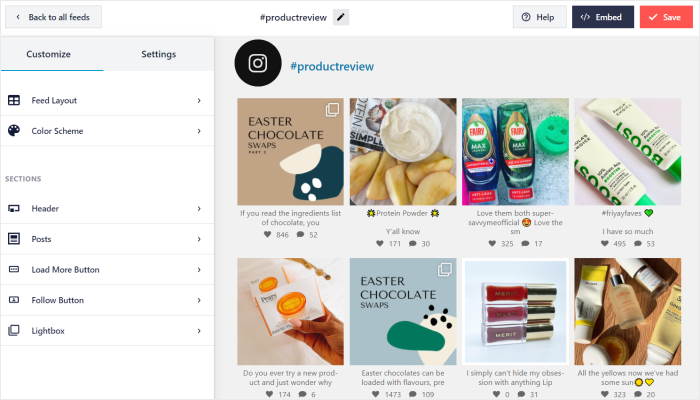
- Combina com a sua marca: O plugin copiará automaticamente a aparência do seu site. Como resultado, os seus feeds do Instagram vão combinar perfeitamente com a sua marca.
- Rápido como um relâmpago: O Instagram Feed Pro do Smash Balloon foi optimizado para velocidade, pelo que todas as suas fotos e vídeos do Instagram serão carregados muito rapidamente. E um site mais rápido também pode ajudar a melhorar o seu SEO.
- Apoio ao cliente: E a melhor parte? Tem à sua disposição uma equipa de especialistas em WordPress que se certificará de que tem uma experiência tranquila com este plugin.
Devido a todas estas caraterísticas, o Instagram Feed Pro tornou-se o melhor plugin de alimentação do Instagram por aí. Neste momento, tem mais de 1.000.000 de utilizadores activos e uma classificação de 4,9 estrelas em 5.

Como pode ver, há muitas razões pelas quais este plugin é a melhor opção para si. Pronto para começar a mostrar o conteúdo do Instagram no Elementor? Comece a usar o Instagram Feed Pro hoje mesmo.
Agora, vamos continuar e mostrar-lhe como utilizar o Instagram Feed Pro do Smash Balloon com o Elementor.
Como usar o Smash Balloon Instagram Feed Pro para Elementor
O processo divide-se claramente em duas partes. Os passos 1 a 4 decorrem no interior do plugin, onde se cria o feed e se define o seu aspeto. O passo 5 decorre no Elementor, onde se insere o feed.
Passo 1: Instalar e ativar o plug-in Instagram Feed Pro
O primeiro passo é obter uma cópia do Smash Balloon's Instagram Feed Pro aqui. Depois, pode instalar e activá-lo no seu site.
Se não sabe como o fazer, consulte o nosso guia sobre como instalar plug-ins do WordPress.
A instalação desta atualização não altera em nada as páginas que já criou.
Trata-se de um plugin independente que adiciona um widget ao seu painel, pelo que não é necessário editar nenhum ficheiro de tema e não afeta de forma alguma os seus layouts existentes do Elementor.
Passo 2: Crie o seu feed do Instagram no Elementor
Em seguida, terá de ligar o plug-in à sua conta do Instagram. Para o fazer, primeiro, navegue até Instagram Feed " All Feeds a partir do seu painel de controlo.
Agora, clique no botão Adicionar novo .

A partir daqui, pode escolher o tipo de feed do Instagram que pretende criar para o seu sítio Elementor.
Pode escolher entre:
- Linha de tempo do utilizador: Utilize o seu feed para mostrar as suas próprias publicações no Instagram
- Hashtag pública: Mostrar publicações do Instagram que contenham hashtags específicas
- Posts marcados: Apresentar fotografias e vídeos que tenham marcado a sua conta do Instagram
Se selecionar mais do que uma opção aqui, pode combinar vários tipos de feed num único feed.
Depois de selecionar o tipo de feed do Instagram, clique em Seguinte.

A opção de vários tipos de alimentação acima é fácil de ignorar e difícil de adicionar mais tarde.
Se quiser que as suas próprias publicações e um feed de hashtags apareçam num único widget, em vez de dois, selecione ambos aqui, em vez de criar um segundo feed posteriormente.
Passo 3: Ligar a sua conta do Instagram
Nesta etapa, pode ligar este feed ao Instagram para que mostre fotografias e vídeos no seu sítio.
Para isso, clique no botão Adicionar fonte aqui.

O plugin irá agora apresentar-lhe uma janela pop-up onde poderá escolher entre uma ligação «Business Basic » ou uma «Business Advanced ».
Não sabe como é que são diferentes? É muito simples:
- Business Basic: Pode criar feeds do Instagram para o seu perfil que são atualizados automaticamente e incluem as funcionalidades habituais do Smash Balloon.
- Perfil empresarial: Para além do feed do perfil, pode criar ainda mais tipos de feeds no Instagram, tais como feeds de hashtags, feeds com funcionalidades de compra, feeds de menções e muito mais.
Selecione a opção que preferir entre estas duas e, em seguida, clique em «Ligar».

Depois disso, o plugin pedirá acesso só de leitura à sua conta do Instagram.
Uma vez que o acesso é apenas de leitura, o plugin não pode realmente fazer quaisquer alterações e apenas lê os seus dados do Instagram. Como resultado, o Smash Balloon é completamente seguro.
Para continuar, basta clicar em Permitir.

Por fim, clique no botão Seguinte .
Com isso, a sua conta do Instagram está agora ligada ao plugin.

Esta escolha determina, de forma discreta, o que poderás criar mais tarde. Um perfil pessoal abrange as tuas próprias publicações.
Os feeds de hashtags, os feeds de compras e os feeds de menções requerem todos um perfil empresarial; por isso, se alguma destas funcionalidades estiver nos teus planos, associa a conta empresarial já.
Passo 4: Personalizar o seu feed do Instagram
Agora que já ligou a sua conta do Instagram, está na altura de começar a personalizar o seu feed.
O plugin mostra-lhe agora o seu editor de feed em direto, que contém todas as suas opções de personalização.
Utilizando as opções à esquerda, pode definir a disposição do feed, o esquema de cores, o estilo do cabeçalho, os botões e muito mais.

À direita, pode ver uma pré-visualização em direto do seu feed do Instagram e acompanhar as suas alterações em tempo real.

Agora, clique na secção Layout do feed , à esquerda.
Na opção Layout , pode encontrar 4 layouts diferentes para o seu feed do Instagram: Grelha, Carrossel, Alvenaria e Destaque.

Para mostrar as suas publicações do Instagram numa grelha simples com linhas e colunas, tem a opção de grelha . É uma óptima maneira de ter muitas publicações do Instagram no seu feed de uma só vez.

Também pode mostrar um cursor em carrossel do Instagram para que os visitantes possam interagir com o seu sítio.
Para isso, basta escolher o esquema de carrossel .

Quer mostrar as suas fotografias e vídeos nas suas proporções originais? Então, a disposição em alvenaria pode ajudá-lo.

E se quiser tornar as suas fotografias e vídeos mais visíveis, temos a opção de destaque . Este esquema aumentará o tamanho das suas publicações no Instagram em 4 vezes.
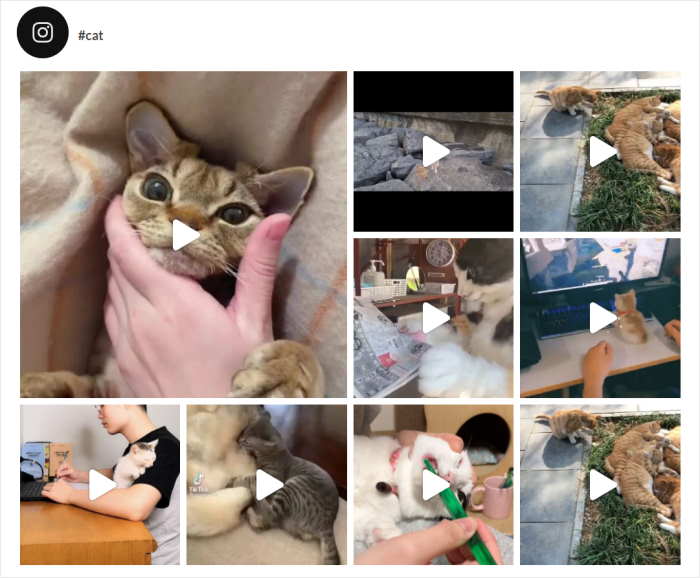
Depois de selecionar o esquema de feed do Instagram que pretende, clique em Guardar para continuar.
Agora, clique no pequeno botão Personalizar na parte superior e regresse às principais opções de personalização.

A partir daqui, pode definir as cores do seu feed do Instagram utilizando a opção Esquema de cores .

O Instagram Feed Pro vem com 4 opções quando se trata de opções de esquema de cores:
- Herdar do tema: Utilizar as cores do seu sítio Web para o seu feed do Instagram
- Claro: Apresentar um feed do Instagram com um tipo de letra escuro num fundo claro
- Escuro: utilize um tipo de letra claro com um fundo escuro para o seu feed do Instagram
- Personalizar: Escolher todas as cores do seu feed do Instagram manualmente
Basta selecionar o esquema de cores que prefere e clicar em Guardar.
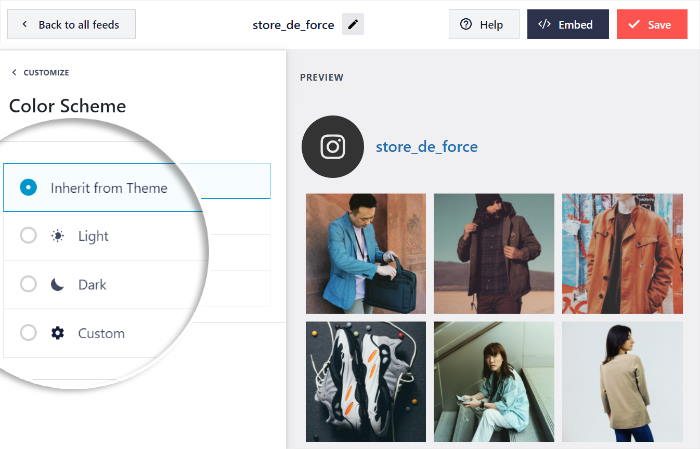
A configuração «Herdar do tema» ( ) é a que funciona melhor para sites criados com o Elementor. Dessa forma, as tuas publicações do Instagram são apresentadas como parte integrante da tua página, em vez de parecerem um painel inserido a partir de outro local.
Depois disso, pode utilizar as outras opções de personalização para alterar o aspeto do seu feed do Instagram. Pode definir o tamanho do feed, o número de publicações, o tipo de letra, as margens, o fundo e muito mais.
Por fim, clique novamente em Guardar para confirmar as suas alterações.
Passo 5: Adicione o seu feed do Instagram do Smash Balloon ao Elementor
Por fim, é altura de adicionar o seu feed do Instagram à página Elementor.
Primeiro, crie uma nova página no WordPress, abrindo o menu «Páginas» » «Adicionar nova» na área do painel de controlo.
Nessa nova página, clique no botão Editar com o Elementor .

Se pretender utilizar uma publicação do WordPress, aceda a Publicações " Adicionar novo no seu painel de controlo.
Depois, basta selecionar Editar com o Elementor.

Ao fazer isso, irá abrir-se o editor do Elementor, onde poderá encontrar todos os widgets de conteúdo no lado esquerdo.
O lado direito do ecrã tem uma pré-visualização ao vivo da sua página Elementor. Sempre que fizer uma alteração, pode ver o seu aspeto aqui.
Para continuar, procure o campo de pesquisa à esquerda e escreva "instagram" no mesmo.
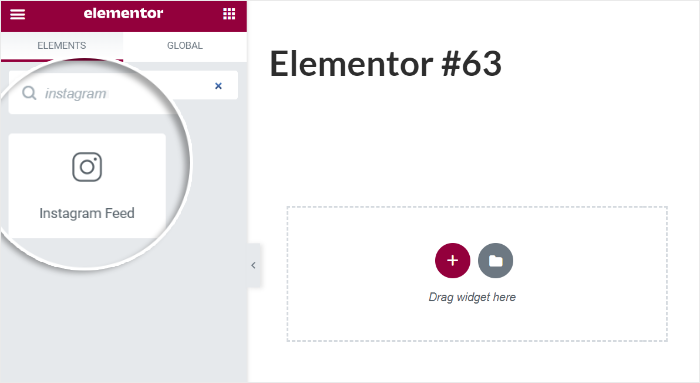
Depois disso, pode ver o widget Feed do Instagram nos resultados da pesquisa abaixo.
Para continuar, basta arrastar o widget e soltá-lo à direita.
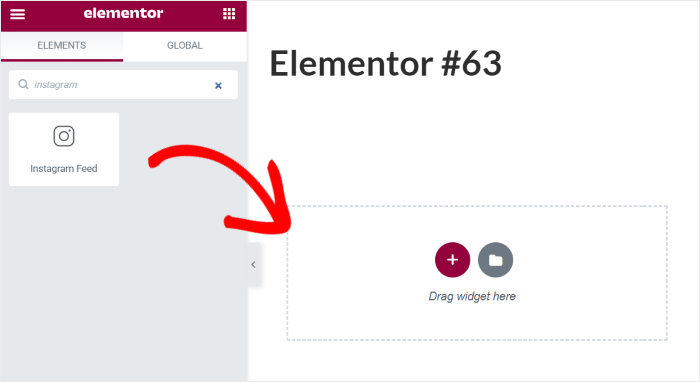
Pode agora terminar a configuração do seu feed do Instagram utilizando este widget.
Para tal, basta selecionar o feed do Instagram que pretende incorporar utilizando o menu pendente.
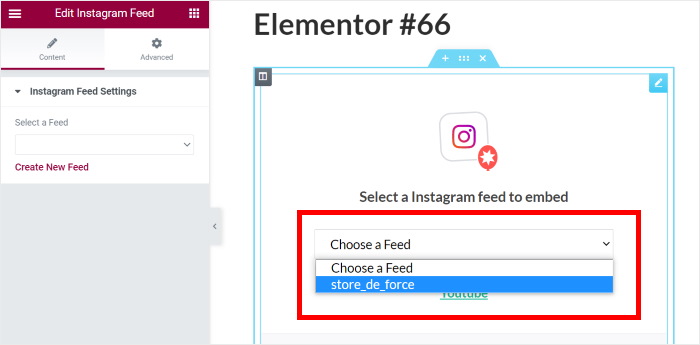
Em seguida, clique no botão Publicar para guardar as alterações.
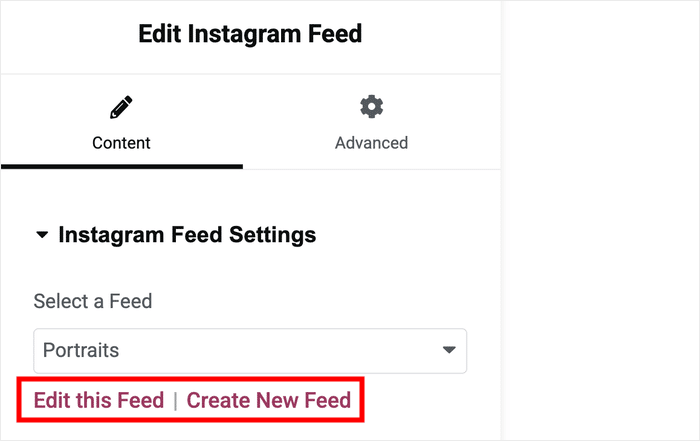
As definições do widget incluem também um link «Criar novo feed » e um link «Editar este feed ».
Ambos abrem numa nova aba, o que é mais importante do que parece: pode ajustar o design do feed e voltar à página sem perder o ponto em que estava.
Agora tem um feed do Instagram do Smash Balloon na sua página Elementor. Se quiser verificar o seu aspeto, basta abrir o seu sítio Web e ver.
A coluna em que colocar o widget determina a largura do feed; por isso, um feed numa coluna estreita da barra lateral e o mesmo feed em largura total comportam-se de forma diferente.
Coloca-o na coluna que realmente queres antes de avaliares o aspeto.
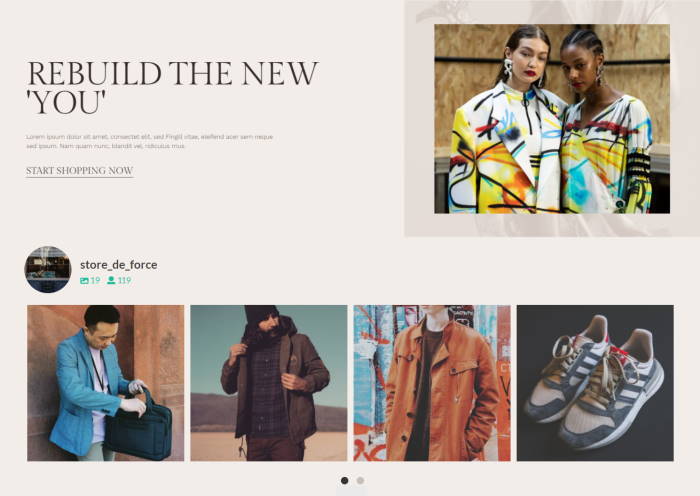
E pronto!
Agora, já sabe como utilizar o plugin Instagram Feed Pro do Smash Balloon com o Elementor.
Com ele, é muito fácil adicionar belos feeds do Instagram para envolver os seus visitantes, aumentar as suas vendas e obter mais seguidores no Instagram.
Um feed do Instagram que se adapta ao design que já criaste
As cores do teu tema, a largura das tuas colunas, o teu layout. O feed adapta-se à página, e não o contrário.
Obtenha o Instagram Feed ProO que um feed do Instagram traz a uma página que criaste
Foste tu que criaste a página. Eis o que um feed acrescenta que outro bloco de imagem não acrescenta.
Substitui as fotografias de arquivo. A maioria das páginas do Elementor tem, pelo menos, uma secção preenchida com imagens provenientes de uma biblioteca e que poderiam pertencer a qualquer empresa.
As tuas publicações no Instagram têm o mesmo formato e tamanho, e são mesmo tuas. Os visitantes conseguem perceber a diferença, mesmo que não consigam explicar porquê.
Pode colocá-lo onde a decisão é tomada. Um feed não tem de ser necessariamente uma faixa na parte inferior da página inicial. Coloque-o na coluna ao lado da descrição de um produto, abaixo de uma secção de serviços ou na barra lateral de uma página de destino.
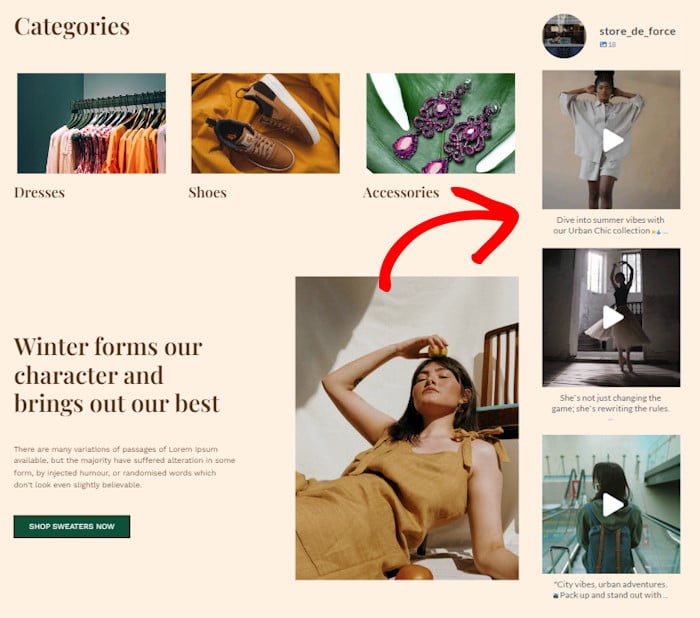
O mesmo conteúdo tem um impacto maior quando é apresentado ao lado daquilo a que se pede a alguém que concorde, razão pela qual a localização da prova social tende a ser mais importante do que a quantidade.
Dá movimento à página sem precisar de um plugin de slider. Se alguma vez adicionaste uma animação ou um carrossel apenas para que uma secção não parecesse estática, um feed faz esse trabalho com conteúdo real, em vez de efeitos, e sem que seja necessário carregar outro plugin na página.
Isso direciona os visitantes para o teu perfil, em vez de os afastar dele. Quem gostar do que vir pode seguir-te a partir da página em que já se encontra. Esse é um passo mais pequeno do que a maioria das conversões que procuras, e é assim que um site começa a aumentar o teu público no Instagram, em vez de ser apenas o contrário.
Perguntas mais frequentes
O Smash Balloon Instagram Feed funciona com o Elementor?
Sim, e não através de uma solução alternativa. O plugin regista um widget do Elementor propriamente dito, pelo que fica no teu painel ao lado de «Título» e «Imagem», em vez de ser necessário colar um shortcode num bloco de texto. Funciona da mesma forma no Divi, no Beaver Builder e no Thrive Architect.
Devo definir o estilo do feed no Elementor ou no plugin?
Ambos, e cada um lida com aspetos diferentes. As cores, o layout, o número de publicações, o cabeçalho e o design dos botões encontram-se todos no personalizador do plugin. A largura, as margens e a localização do feed na página são da responsabilidade do Elementor. Se te deparares com conflitos entre um e o outro, provavelmente estás no sítio errado.
Posso mostrar as minhas próprias publicações e um feed de hashtags no mesmo widget?
Sim, se tiver configurado isso no passo 2. Ao selecionar mais do que um tipo de feed nessa etapa, estes são combinados num único feed, que passa a aparecer como uma única opção no menu suspenso do Elementor. Fazer isso posteriormente implica criar um segundo feed e inserir um segundo widget.
O que acontece ao meu feed se eu mudar o meu modelo ou tema do Elementor?
Segue-se o feed. Como, por predefinição, o esquema de cores está configurado para herdar as cores do seu tema, alterar as cores do seu site atualiza também o feed. Se, em vez disso, definir cores personalizadas no passo 4, essas cores permanecem fixas e terá de voltar ao personalizador para as ajustar.
O widget funciona nos modelos e pop-ups do Elementor?
Sim. Funciona como qualquer outro widget, pelo que pode ser inserido num modelo guardado, num cabeçalho ou rodapé, ou num pop-up. Cada cópia aponta para o mesmo feed, o que significa que uma alteração no plugin atualiza todas elas de uma só vez.
Comece a usar o Smash Balloon Instagram Feed para Elementor agora mesmo
Se utiliza o Elementor, quer que o seu site tenha exatamente a aparência que planeou.
Descobri que o Smash Balloon Instagram Feed Pro é a melhor maneira de adicionar as suas fotos sem comprometer o seu design. Ele funciona diretamente no Elementor, então não precisa aprender nenhuma nova habilidade técnica para colocá-lo em funcionamento.
Veja como pode começar:
- Obtenha o Instagram Feed Pro aqui e experimente-o sem riscos durante 14 dias para começar a adicionar o seu feed do Smash Balloon Instagram ao Elementor.
- Altere a aparência do seu feed do Instagram no Elementor com o editor simples para que ele combine com o estilo do resto do seu site.
- Adicione o seu feed do Instagram a qualquer página do Elementor, bastando arrastar o widget para onde desejar.
- Mostre automaticamente as suas novas publicações no Instagram, para que o seu site tenha sempre algo novo para os visitantes verem.
O seu site deve ter uma aparência profissional, e isso inclui as fotos nas redes sociais. Este plugin ajuda-o a fazer isso rapidamente para que possa se concentrar em outras coisas.
Quer começar a usar o marketing do Instagram? Temos um guia útil sobre como aumentar os seguidores do Instagram que o pode ajudar.
Se este artigo ajudou-o, siga-nos no X (Twitter) e no Facebook e fique atento a mais dicas e truques de marketing nas redes sociais.







