


 Mur social
  Analyse des flux

Réponse rapide : Smash Balloon Instagram Feed Pro ajoute son propre widget à Elementor. Créez votre flux dans le plugin, puis ouvrez votre page dans Elementor, tapez « instagram » dans la barre de recherche des widgets, faites glisser le widget sur votre page et sélectionnez votre flux dans le menu déroulant.
Il s'intègre parfaitement au design que vous avez déjà. Le flux reprend les couleurs de votre thème et s'adapte à la largeur de la colonne dans laquelle vous le placez, de sorte qu'il s'intègre naturellement à la page.
Les étapes 1 à 4 se déroulent dans le plugin. L'étape 5 se déroule dans Elementor. Les deux sont décrites ci-dessous.
Vous avez une page qui vous donne entière satisfaction. C'est généralement la raison pour laquelle les gens hésitent à ce stade.
Ajouter un flux social à un site que vous avez créé vous-même n'est pas la même chose que d'en ajouter un à un modèle prêt à l'emploi. Vous savez quelle section vous a demandé trois tentatives avant d'être au point, et y intégrer un plugin tiers vous semble être le meilleur moyen de réduire à néant tout ce travail.
Ce n'est pas le cas ici. Instagram Feed Pro ajoute un widget dans votre panneau Elementor et le flux s'adapte automatiquement aux couleurs de votre thème et à la largeur de votre colonne. Vous le placez de la même manière que vous avez placé tous les autres éléments de la page.
Je vais vous expliquer comment créer le feed, puis comment le placer, et je vous indiquerai les deux paramètres qui déterminent s'il s'intègre à votre design ou s'il donne l'impression d'avoir été simplement posé par-dessus.
Dans cet article :
La façon la plus simple d'ajouter votre flux Instagram à Elementor
Si vous voulez commencer avec un flux Instagram pour Elementor, il y a une option facile : Instagram Feed Pro de Smash Balloon.

C'est le meilleur plugin de flux Instagram du marché et il vous permet de créer, de personnaliser et de publier de beaux flux Instagram en toute simplicité.
Le plugin est si convivial que vous pouvez créer vos flux Instagram sans toucher à une seule ligne de code.
Si vous vous demandez si Smash Balloon fonctionne avec Elementor, la réponse est OUI.
Instagram Feed Pro est parfaitement compatible avec Elementor, de sorte que vous pouvez ajouter vos flux Instagram en utilisant l'éditeur visuel par glisser-déposer d'Elementor.
Voici les principales raisons pour lesquelles des millions de personnes se lancent dans Instagram Feed Pro :
- Convivialité : Quelques clics suffisent pour créer, personnaliser et publier vos flux Instagram, sans avoir besoin de coder.
- Différents types de flux : ce plugin vous offre de nombreux types de flux différents, tels que les flux hashtag, les flux d'achat, les flux de profil, les bobines Instagram, etc.
- Outil de personnalisation en direct : pour vous aider à créer facilement des fils d'actualité Instagram attrayants, vous disposez d'un outil de personnalisation en direct qui vous permet de visualiser vos modifications en temps réel.
- S'adapte à votre image de marque : Le plugin copiera automatiquement l'apparence de votre site web. Par conséquent, vos flux Instagram correspondront parfaitement à votre image de marque.
- Rapide comme l'éclair : Smash Balloon's Instagram Feed Pro a été optimisé pour la vitesse, de sorte que toutes vos photos et vidéos Instagram se chargeront super rapidement. Et un site plus rapide peut également contribuer à améliorer votre référencement.
- Assistance à la clientèle : Et le meilleur ? Vous bénéficiez d'une équipe d'experts WordPress qui s'assureront que votre expérience avec ce plugin se passe bien.
Grâce à toutes ces fonctionnalités, Instagram Feed Pro est devenu le meilleur plugin de flux Instagram. À l'heure actuelle, il compte plus de 1 000 000 d'utilisateurs actifs et une note de 4,9 étoiles sur 5.

Comme vous pouvez le voir, il y a de nombreuses raisons pour lesquelles ce plugin est la meilleure option pour vous. Prêt à afficher du contenu Instagram sur Elementor ? Commencez dès aujourd'hui avec Instagram Feed Pro.
Passons maintenant à l'utilisation de Smash Balloon's Instagram Feed Pro avec Elementor.
Comment utiliser Smash Balloon Instagram Feed Pro pour Elementor
Le processus se divise clairement en deux parties. Les étapes 1 à 4 se déroulent au sein du plugin, où vous créez le flux et définissez son apparence. L'étape 5 se déroule dans Elementor, où vous l'insérez.
Étape 1 : Installer et activer le plugin Instagram Feed Pro
La première étape consiste à télécharger une copie de Smash Balloon's Instagram Feed Pro ici. Ensuite, vous pouvez l'installer et l'activer sur votre site web.
Si vous ne savez pas comment faire, consultez notre guide sur l'installation des plugins WordPress.
L'installation de cette mise à jour n'a aucune incidence sur les pages que vous avez déjà créées.
Il s'agit d'un plugin indépendant qui ajoute un widget à votre panneau ; vous n'avez donc aucun fichier de thème à modifier et cela n'affecte en rien vos mises en page Elementor existantes.
Étape 2 : Créez votre flux Instagram Elementor
Ensuite, vous devrez connecter le plugin à votre compte Instagram. Pour ce faire, commencez par vous rendre dans Flux Instagram " Tous les flux depuis votre tableau de bord.
Cliquez maintenant sur le bouton Ajouter un nouveau .

À partir de là, vous pouvez choisir le type de flux Instagram que vous souhaitez créer pour votre site Elementor.
Vous avez le choix entre
- Timeline de l'utilisateur : Utilisez votre flux pour afficher vos propres publications Instagram
- Hashtag public: Afficher les posts Instagram qui contiennent des hashtags spécifiques.
- Tagged Posts : Afficher les photos et vidéos qui ont marqué votre compte Instagram.
Si vous sélectionnez plus d'une option ici, vous pouvez combiner plusieurs types de flux en un seul flux.
Une fois que vous avez sélectionné votre type de flux Instagram, cliquez sur Suivant.

L'option « plusieurs types d'alimentation » mentionnée ci-dessus passe facilement inaperçue et est difficile à ajouter par la suite.
Si vous souhaitez que vos propres publications et le flux des hashtags apparaissent dans un seul widget plutôt que dans deux, sélectionnez les deux ici plutôt que de créer un deuxième flux par la suite.
Étape 3 : Connecter votre compte Instagram
Dans cette étape, vous pouvez connecter ce flux à Instagram pour qu'il affiche les photos et les vidéos sur votre site.
Pour cela, cliquez sur le bouton Ajouter une source ici.

Le plugin va maintenant afficher une fenêtre contextuelle dans laquelle vous pourrez choisir entre une connexion « Business Basic » et une connexion « Business Advanced ».
Vous ne savez pas en quoi ils sont différents ? C'est très simple :
- Business Basic : vous pouvez créer des flux Instagram pour votre profil qui se mettent à jour automatiquement et intègrent les fonctionnalités habituelles de Smash Balloon.
- Profil d'entreprise : en plus du fil d'actualité de votre profil, vous pouvez créer d'autres types de fils d'actualité Instagram, tels que des fils par hashtag, des fils avec des produits à acheter, des fils de mentions, et bien plus encore.
Choisissez l'option qui vous convient le mieux parmi ces deux possibilités, puis cliquez sur « Se connecter ».

Ensuite, le plugin vous demandera un accès en lecture seule à votre compte Instagram.
Comme l'accès est en lecture seule, le plugin ne peut pas réellement apporter de modifications et ne fait que lire vos données Instagram. Par conséquent, Smash Balloon est totalement sûr.
Pour continuer, il suffit de cliquer sur Autoriser.

Enfin, cliquez sur le bouton Suivant.
Votre compte Instagram est maintenant connecté au plugin.

Ce choix détermine discrètement ce que vous pourrez créer par la suite. Un profil personnel regroupe vos propres publications.
Les flux de hashtags, les flux d'achats et les flux de mentions nécessitent tous un profil professionnel. Si l'un de ces éléments figure dans votre plan d'action, associez dès maintenant votre compte professionnel.
Étape 4 : Personnaliser votre fil d'actualité Instagram
Maintenant que vous avez connecté votre compte Instagram, il est temps de commencer à personnaliser votre flux.
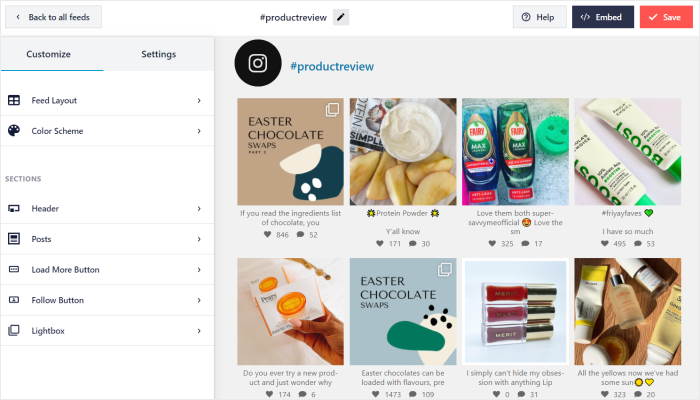
Le plugin va maintenant vous montrer son éditeur de flux en direct, qui contient toutes vos options de personnalisation.
En utilisant les options sur la gauche, vous pouvez définir la mise en page de votre flux, la palette de couleurs, le style de l'en-tête, les boutons et bien plus encore.

Vers la droite, vous pouvez voir un aperçu en direct de votre flux Instagram et suivre vos changements en temps réel.

Cliquez maintenant sur la section Feed Layout à gauche.
Sous l'option Disposition , vous trouverez 4 dispositions différentes pour votre flux Instagram : Grille, Carrousel, Masonry et Highlight.

Pour afficher vos posts Instagram dans une simple grille avec des lignes et des colonnes, vous disposez de l'option de grille . C'est un excellent moyen d'avoir beaucoup de posts Instagram sur votre flux en une seule fois.

Vous pouvez également afficher un slider carrousel Instagram pour que les visiteurs puissent interagir avec votre site.
Pour cela, il suffit de choisir la disposition en carrousel .

Vous voulez montrer vos photos et vos vidéos dans leurs proportions d'origine ? La mise en page en maçonnerie peut vous aider.

Et si vous souhaitez rendre vos photos et vidéos plus visibles, nous avons l'option de mise en évidence . Cette mise en page multipliera par 4 la taille de vos posts Instagram.
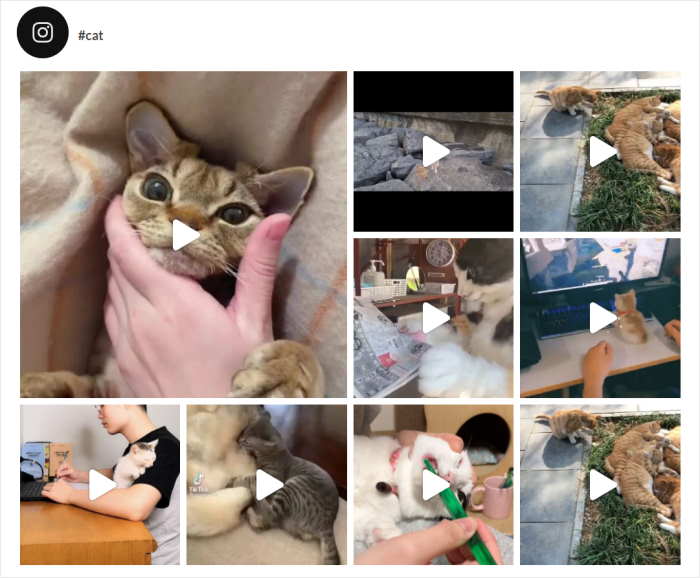
Une fois que vous avez sélectionné la mise en page du flux Instagram que vous souhaitez, cliquez sur Enregistrer pour continuer.
Cliquez ensuite sur le petit bouton Personnaliser en haut de la page et revenez aux principales options de personnalisation.

À partir de là, vous pouvez définir les couleurs de votre flux Instagram à l'aide de l'option Schéma de couleurs.

Instagram Feed Pro propose 4 options de couleurs :
- Héritage du thème : Utilisez les couleurs de votre site web pour votre flux Instagram.
- Léger : Affiche un flux Instagram avec une police sombre sur un fond clair.
- Sombre : utilisez une police de caractères claire et un arrière-plan sombre pour votre flux Instagram.
- Personnalisé : Choisissez manuellement toutes les couleurs de votre flux Instagram.
Il vous suffit de sélectionner la palette de couleurs que vous préférez et de cliquer sur Enregistrer.
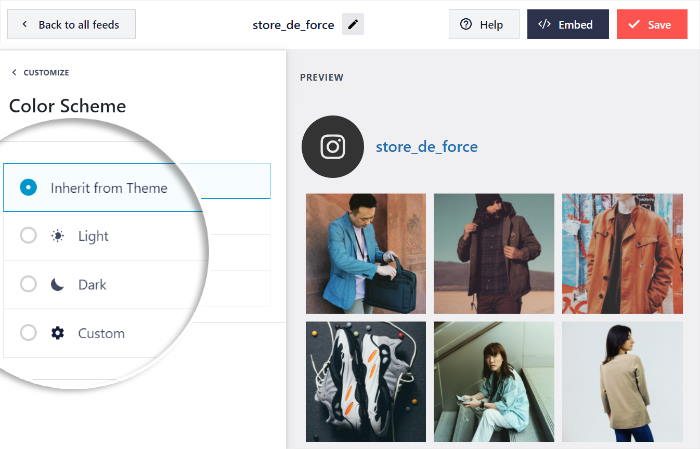
Le paramètre « Hériter du thème » ( ) est celui qui fonctionne le mieux pour les sites web créés avec Elementor. Ainsi, vos publications Instagram s'intègrent naturellement à votre page, plutôt que d'apparaître comme un panneau ajouté depuis une autre source.
Ensuite, vous pouvez utiliser les autres options de personnalisation pour modifier l'apparence de votre flux Instagram. Vous pouvez définir la taille du flux, le nombre de posts, la police, les marges, l'arrière-plan, et bien plus encore.
Enfin, cliquez à nouveau sur Enregistrer pour confirmer vos modifications.
Étape 5 : Ajouter votre flux Instagram Smash Balloon à Elementor
Enfin, il est temps d'ajouter votre flux Instagram à la page Elementor.
Commencez par créer une nouvelle page WordPress en ouvrant le menu « Pages » → « Ajouter » depuis votre tableau de bord.
Sur cette nouvelle page, cliquez sur le bouton Edit with Elementor .

Si vous souhaitez utiliser un article WordPress, allez plutôt dans Articles " Ajouter un nouvel article dans votre tableau de bord.
Ensuite, il suffit de sélectionner Edit with Elementor.

Cela ouvrira l'éditeur Elementor, dans lequel vous trouverez tous les widgets de contenu sur le côté gauche.
La partie droite de l'écran présente un aperçu en direct de votre page Elementor. Chaque fois que vous effectuez une modification, vous pouvez voir ce qu'elle donnera ici.
Pour continuer, cherchez le champ de recherche à gauche et écrivez-y "instagram" .
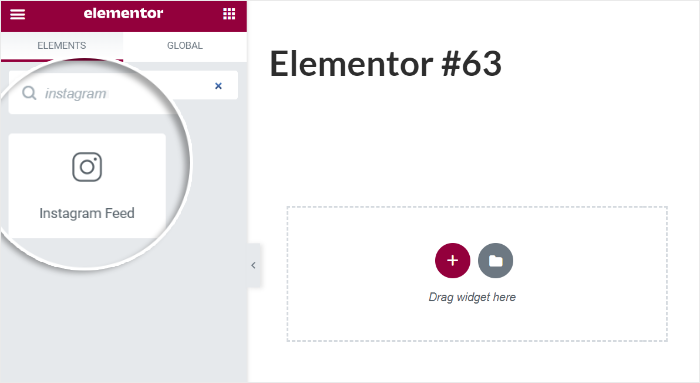
Après cela, vous pouvez voir le widget Instagram Feed dans les résultats de recherche ci-dessous.
Pour continuer, il suffit de faire glisser le widget et de le déposer à droite.
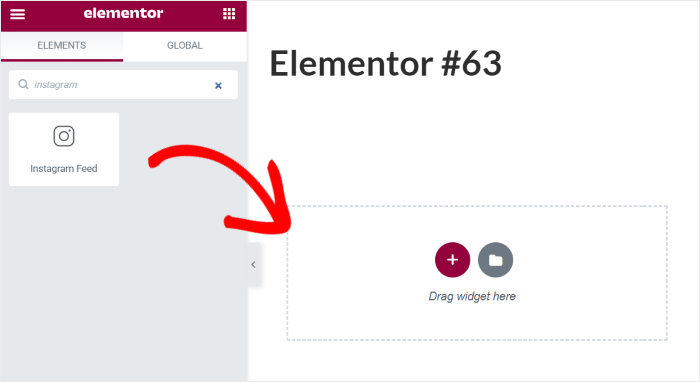
Vous pouvez maintenant terminer la configuration de votre flux Instagram à l'aide de ce widget.
Pour ce faire, il suffit de sélectionner le flux Instagram que vous souhaitez intégrer à l'aide du menu déroulant.
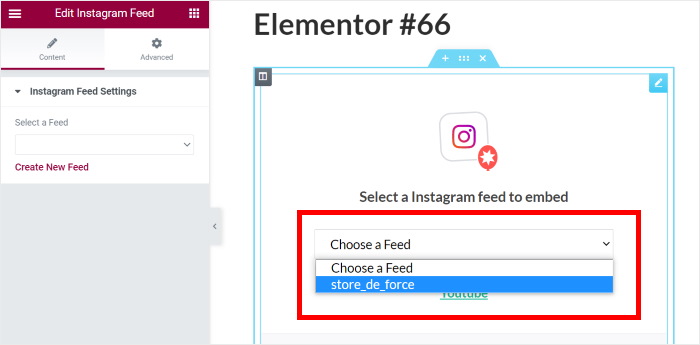
Cliquez ensuite sur le bouton Publier pour enregistrer les modifications.
Les paramètres du widget comportent également un lien « Créer un nouveau flux » et un lien « Modifier ce flux ».
Les deux s'ouvrent dans un nouvel onglet, ce qui est plus important qu'il n'y paraît : vous pouvez modifier la mise en page du fil d'actualité puis revenir à la page sans avoir perdu votre place.
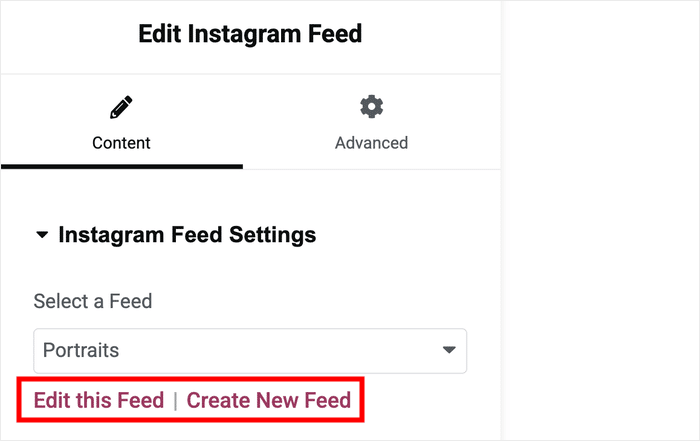
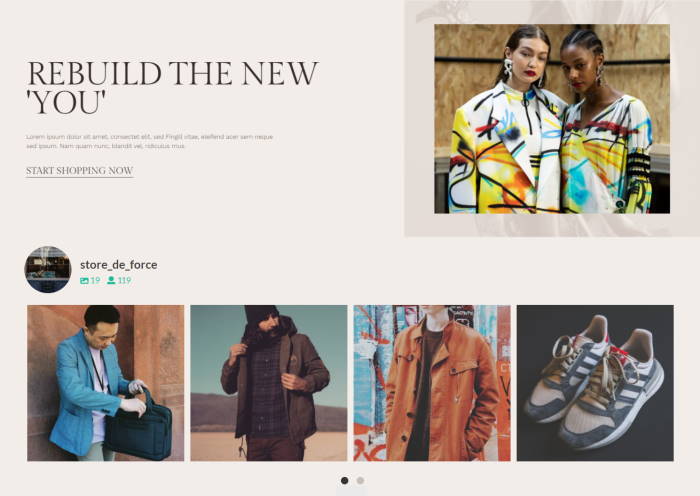
Vous avez maintenant un flux Instagram Smash Balloon sur votre page Elementor. Si vous voulez vérifier ce que cela donne, ouvrez simplement votre site web et voyez.
La largeur du flux dépend de la colonne dans laquelle vous placez le widget ; ainsi, un flux situé dans une colonne étroite de la barre latérale et ce même flux occupant toute la largeur s'affichent différemment.
Placez-le dans la colonne de votre choix avant de vous faire une idée de son rendu.
Et c'est tout !
Vous savez maintenant comment utiliser le plugin Instagram Feed Pro de Smash Balloon avec Elementor.
Avec lui, il est assez facile d'ajouter de beaux flux Instagram pour engager vos visiteurs, stimuler vos ventes et obtenir plus de followers Instagram.
Un fil Instagram qui s'adapte au design que vous avez déjà créé
Les couleurs de votre thème, la largeur de vos colonnes, votre mise en page. C'est le flux qui s'adapte à la page, et non l'inverse.
Obtenir Instagram Feed ProL'impact d'un fil Instagram sur une page que vous avez conçue
C'est vous qui avez créé cette page. Voici ce qu'un flux apporte de plus par rapport à un simple bloc d'images.
Cela remplace les photos d'archives. La plupart des pages Elementor comportent au moins une section remplie d'images issues d'une bibliothèque et qui pourraient appartenir à n'importe quelle entreprise.
Vos publications Instagram ont toutes la même forme et la même taille, et ce sont bel et bien les vôtres. Les visiteurs remarquent la différence, même s'ils ne sauraient expliquer pourquoi.
Vous pouvez le placer là où se prend la décision. Un flux ne doit pas nécessairement se présenter sous la forme d'une bande au bas de la page d'accueil. Intégrez-le dans la colonne à côté de la description d'un produit, sous une rubrique consacrée aux services ou dans la barre latérale d'une page d'accueil.
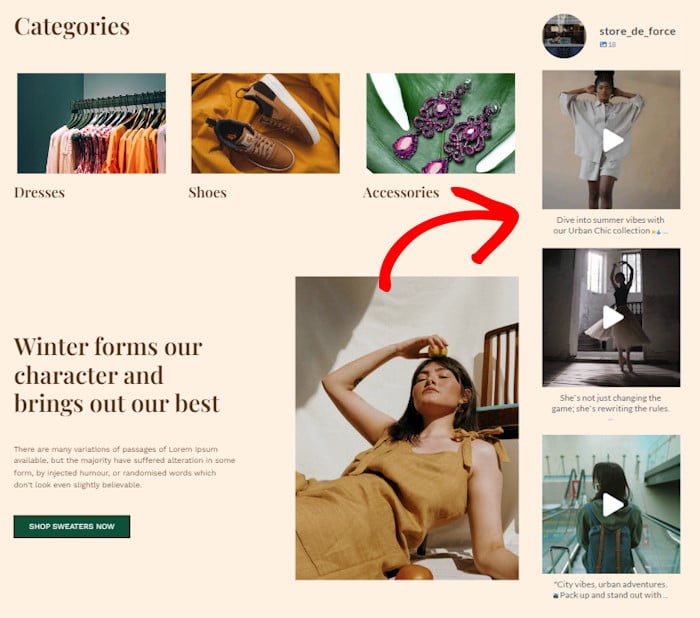
Un même contenu a plus d'impact lorsqu'il est placé à côté de ce à quoi vous demandez à quelqu'un d'accepter ; c'est pourquoi l'emplacement de la preuve sociale a tendance à avoir plus d'importance que son volume.
Cela apporte du dynamisme à la page sans avoir recours à un plugin de diaporama. Si vous avez déjà ajouté une animation ou un carrousel dans le seul but d'éviter qu'une section ne semble trop statique, un flux remplit cette fonction en s'appuyant sur du contenu réel plutôt que sur des effets, et ce sans qu'un plugin supplémentaire ne vienne alourdir la page.
Cela redirige les visiteurs vers votre profil au lieu de les en éloigner. Une personne qui apprécie ce qu’elle voit peut vous suivre directement depuis la page sur laquelle elle se trouve déjà. C’est une démarche moins contraignante que la plupart des conversions que vous sollicitez, et c’est ainsi qu’un site web commence à développer votre audience Instagram, plutôt que l’inverse.
Questions fréquemment posées
Le flux Instagram de Smash Balloon est-il compatible avec Elementor ?
Oui, et ce n'est pas une solution de contournement. Le plugin enregistre un véritable widget Elementor ; il apparaît donc dans votre panneau, à côté des options « Titre » et « Image », sans qu'il soit nécessaire de coller un shortcode dans un bloc de texte. Il fonctionne de la même manière dans Divi, Beaver Builder et Thrive Architect.
Dois-je mettre en forme le flux dans Elementor ou dans le plugin ?
Les deux, et chacun gère des aspects différents. Les couleurs, la mise en page, le nombre d’articles, l’en-tête et le design des boutons sont tous gérés dans le personnalisateur du plugin. La largeur, les marges et l’emplacement du flux sur la page relèvent quant à eux d’Elementor. Si vous vous retrouvez à essayer de modifier l’un à partir de l’autre, c’est probablement que vous n’êtes pas au bon endroit.
Puis-je afficher mes propres publications et un flux de hashtags dans le même widget ?
Oui, si vous l'avez configuré à l'étape 2. Si vous sélectionnez plusieurs types de flux à ce stade, ceux-ci sont regroupés en un seul flux, qui apparaît ensuite comme une seule option dans le menu déroulant d'Elementor. Si vous le faites après coup, vous devrez créer un deuxième flux et ajouter un deuxième widget.
Que devient mon flux si je change de modèle ou de thème Elementor ?
Voici le flux. Comme la palette de couleurs est configurée par défaut pour hériter de celle de votre thème, toute modification des couleurs de votre site entraîne également une mise à jour du flux. Si vous définissez plutôt des couleurs personnalisées à l'étape 4, celles-ci resteront fixes et vous devrez retourner dans l'outil de personnalisation pour les harmoniser.
Ce widget fonctionne-t-il dans les modèles et les fenêtres contextuelles d'Elementor ?
Oui. Il se comporte comme n'importe quel autre widget : il peut donc être intégré à un modèle enregistré, à un en-tête ou à un pied de page, ou encore à une fenêtre contextuelle. Chaque instance pointe vers le même flux, ce qui signifie qu'une seule modification effectuée dans le plugin met à jour toutes les instances simultanément.
Commencez dès maintenant à utiliser Smash Balloon Instagram Feed pour Elementor
Si vous utilisez Elementor, vous voulez que votre site web soit exactement comme vous l'avez imaginé.
J'ai découvert que Smash Balloon Instagram Feed Pro est le meilleur moyen d'ajouter vos photos sans perturber votre design. Il fonctionne directement dans Elementor, vous n'avez donc pas besoin d'acquérir de nouvelles compétences techniques pour l'utiliser.
Voici comment vous pouvez commencer :
- Procurez-vous Instagram Feed Pro ici et essayez-le sans risque pendant 14 jours pour commencer à ajouter votre flux Instagram Smash Balloon à Elementor.
- Modifiez l'apparence de votre flux Instagram Elementor à l'aide de l'éditeur simple afin qu'il corresponde au style du reste de votre site web.
- Ajoutez votre flux Instagram à n'importe quelle page Elementor en faisant simplement glisser le widget à l'endroit souhaité.
- Affichez automatiquement vos nouvelles publications Instagram afin que votre site web ait toujours quelque chose de nouveau à montrer à vos visiteurs.
Votre site web doit avoir un aspect professionnel, y compris vos photos sur les réseaux sociaux. Ce plugin vous aide à y parvenir rapidement afin que vous puissiez vous concentrer sur d'autres tâches.
Vous souhaitez vous lancer dans le marketing sur Instagram ? Nous avons un guide utile sur la façon d'augmenter le nombre de followers sur Instagram qui peut vous aider.
Si cet article vous a aidé, suivez-nous sur X (Twitter) et Facebook et restez à l'écoute pour découvrir d'autres conseils et astuces sur le marketing sur les réseaux sociaux.







