


 Muro social
  Feed Analytics

Respuesta rápida: Smash Balloon Instagram Feed Pro añade su propio widget a Elementor. Crea tu feed en el plugin; a continuación, abre tu página en Elementor, escribe «instagram» en el buscador de widgets, arrastra el widget a tu página y selecciona tu feed en el menú desplegable.
Se adapta al diseño que ya tienes. El feed toma los colores de tu tema y el ancho de la columna en la que lo coloques, por lo que queda integrado en la página como si formara parte de ella.
Los pasos del 1 al 4 se realizan en el plugin. El paso 5 se realiza en Elementor. A continuación se muestran ambos.
Tienes una página con la que estás contento. Esa suele ser la razón por la que la gente se lo piensa dos veces en este punto.
Añadir un feed de redes sociales a una web que has creado tú mismo no es lo mismo que añadirlo a una plantilla. Sabes perfectamente qué sección te llevó tres intentos conseguir que quedara bien, y meter un plugin de terceros en medio de todo eso te parece una buena forma de echar por tierra todo ese trabajo.
En este caso, no es así. Instagram Feed Pro añade un widget a tu panel de Elementor y el feed adapta automáticamente los colores de tu tema y el ancho de tus columnas. Lo colocas de la misma forma que colocas el resto de elementos de la página.
Te explicaré primero cómo crear el feed, luego cómo colocarlo, y te señalaré los dos ajustes que determinan si parece parte de tu diseño o algo que se ha colocado encima de él.
En este artículo:
La forma más fácil de añadir tu feed de Instagram a Elementor
Si quieres empezar con un feed de Instagram para Elementor, hay una opción fácil: Smash Balloon's Instagram Feed Pro.

Es el mejor plugin de feeds de Instagram del mercado y te permite crear, personalizar y publicar hermosos feeds de Instagram con facilidad.
El plugin es tan fácil de usar que puedes crear tus feeds de Instagram sin tocar una sola línea de código.
Si te estás preguntando, "¿Funciona Smash Balloon con Elementor?", la respuesta es SÍ.
Instagram Feed Pro es perfectamente compatible con Elementor, por lo que puedes añadir tus feeds de Instagram utilizando el editor visual de arrastrar y soltar de Elementor.
Estas son las principales razones por las que millones de personas empiezan a utilizar Instagram Feed Pro:
- Fácil de usar: Todo lo que se necesita son unos simples clics, y puedes crear, personalizar y publicar tus feeds de Instagram, sin necesidad de codificación.
- Diferentes tipos de feeds: con este plugin obtienes muchos tipos de feeds diferentes, como feeds de hashtags, feeds de compras, feeds de perfiles, carretes de Instagram y mucho más.
- Personalizador en tiempo real: Para ayudarte a crear fácilmente feeds de Instagram atractivos, dispones de un personalizador en tiempo real en el que puedes ver los cambios que realizas al instante.
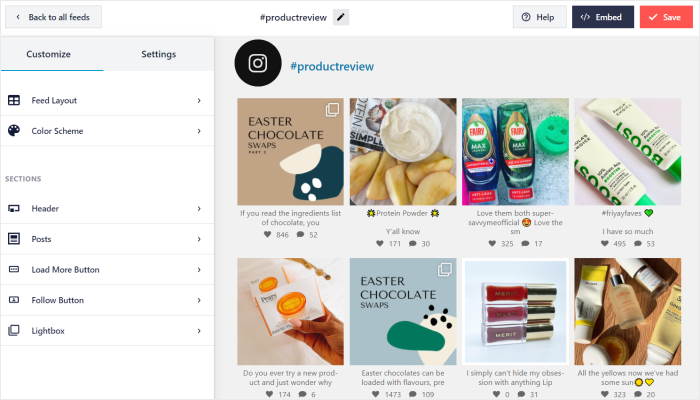
- Se adapta a su marca: El plugin copiará automáticamente el aspecto de tu sitio web. Como resultado, sus feeds de Instagram coincidirán perfectamente con su marca.
- Rápido como un rayo: Instagram Feed Pro de Smash Balloon ha sido optimizado para la velocidad, por lo que todas tus fotos y videos de Instagram se cargarán súper rápido. Y un sitio más rápido también puede ayudar a mejorar tu SEO.
- Atención al cliente: ¿Y lo mejor? Dispones de un equipo de expertos en WordPress que se asegurarán de que tengas una experiencia sin problemas con este plugin.
Debido a todas estas características, Instagram Feed Pro se ha convertido en el mejor plugin de alimentación Instagram por ahí. Ahora mismo, tiene más de 1.000.000 de usuarios activos y una puntuación de 4,9 estrellas sobre 5.

Como puedes ver, hay muchas razones por las que este plugin es la mejor opción para ti. ¿Listo para empezar a mostrar contenido de Instagram en Elementor? Empieza hoy mismo con Instagram Feed Pro.
Ahora, pasemos a mostrarte cómo usar Instagram Feed Pro de Smash Balloon con Elementor.
Cómo usar Smash Balloon Instagram Feed Pro para Elementor
El proceso se divide claramente en dos partes. Los pasos del 1 al 4 se llevan a cabo dentro del plugin, donde se crea el feed y se decide su aspecto. El paso 5 se lleva a cabo dentro de Elementor, donde se coloca.
Paso 1: Instalar y activar el plugin Instagram Feed Pro
El primer paso es conseguir una copia de Smash Balloon's Instagram Feed Pro aquí. A continuación, puede instalarlo y activarlo en su sitio web.
Si no sabes cómo hacerlo, echa un vistazo a nuestra guía sobre cómo instalar plugins de WordPress.
La instalación de esto no modifica en nada las páginas que ya has creado.
Se trata de un complemento independiente que añade un widget a tu panel, por lo que no hay que editar ningún archivo del tema ni afecta en absoluto a tus diseños existentes de Elementor.
Paso 2: Crea tu feed de Instagram con Elementor
A continuación, tendrás que conectar el plugin a tu cuenta de Instagram. Para ello, primero, ve a Instagram Feed " All Feeds desde tu panel de control.
Ahora haga clic en el botón Añadir nuevo .

Desde aquí, puedes elegir el tipo de feed de Instagram que quieres crear para tu sitio Elementor.
Puedes elegir entre:
- Línea de tiempo del usuario: Utiliza tu feed para mostrar tus propias publicaciones de Instagram
- Hashtag público: Mostrar publicaciones de Instagram que contengan hashtags específicos.
- Entradas etiquetadas: Mostrar fotos y vídeos que han etiquetado tu cuenta de Instagram.
Si selecciona más de una opción aquí, puede combinar varios tipos de alimentación en 1 alimentación.
Una vez seleccionado el tipo de feed de Instagram, haz clic en Siguiente.

La opción de «varios tipos de alimentación» que aparece más arriba es fácil pasarla por alto y difícil de añadir más adelante.
Si quieres que tus propias publicaciones y el feed de un hashtag aparezcan en un solo widget en lugar de en dos, selecciónalos ambos aquí en lugar de crear un segundo feed más tarde.
Paso 3: Conecta tu cuenta de Instagram
En este paso, puedes conectar este feed a Instagram para que muestre fotos y vídeos en tu sitio.
Para ello, haga clic aquí en el botón Añadir fuente .

El complemento te mostrará ahora una ventana emergente en la que podrás elegir entre una conexión «Business Basic » o una «Business Advanced ».
¿No sabe en qué se diferencian? Es muy sencillo:
- Business Basic: Puedes crear feeds de Instagram para tu perfil que se actualicen automáticamente e incluyan las funciones habituales de Smash Balloon.
- Perfil de empresa: además del feed del perfil, puedes crear otros tipos de feeds de Instagram, como feeds de hashtags, feeds con productos para comprar, feeds de menciones y mucho más.
Elige la opción que prefieras de entre estas dos y, a continuación, haz clic en «Conectar».

Después de eso, el plugin te pedirá acceso de sólo lectura a tu cuenta de Instagram.
Dado que el acceso es de sólo lectura, el plugin no puede realmente hacer ningún cambio y sólo lee tus datos de Instagram. Como resultado, Smash Balloon es completamente seguro.
Para continuar, haga clic en Permitir.

Por último, pulse el botón Siguiente .
Con esto, tu cuenta de Instagram ya está conectada al plugin.

Esta elección determina, sin que te des cuenta, lo que podrás crear más adelante. Un perfil personal recoge tus propias publicaciones.
Los feeds de hashtags, los feeds con opción de compra y los feeds de menciones requieren un perfil empresarial, así que, si tienes pensado implementar alguno de ellos, vincula la cuenta empresarial ahora mismo.
Paso 4: Personaliza tu feed de Instagram
Ahora que ya has conectado tu cuenta de Instagram, es hora de empezar a personalizar tu feed.
El plugin te mostrará ahora su editor de feeds en directo, que contiene todas las opciones de personalización.
Con las opciones de la izquierda, puedes configurar el diseño de tu feed, la combinación de colores, el estilo de la cabecera, los botones y mucho más.

Hacia la derecha, puedes ver una vista previa en directo de tu feed de Instagram y seguir tus cambios en tiempo real.

Ahora haga clic en la sección Diseño de la fuente de la izquierda.
En la opción Diseño , puedes encontrar 4 diseños diferentes para tu feed de Instagram: Cuadrícula, Carrusel, Albañilería y Resaltar.

Para mostrar tus publicaciones de Instagram en una simple cuadrícula con filas y columnas, tienes la opción de cuadrícula . Es una forma genial de tener muchas publicaciones de Instagram en tu feed a la vez.

También puede mostrar un control deslizante de carrusel de Instagram para que los visitantes puedan interactuar con su sitio.
Para ello, basta con elegir el diseño de carrusel .

¿Quieres mostrar tus fotos y vídeos en sus proporciones originales? Entonces, el diseño de mampostería puede ayudarte.

Y si quieres que tus fotos y vídeos sean más visibles, tenemos la opción de resaltado . Este diseño aumentará 4 veces el tamaño de tus publicaciones de Instagram .
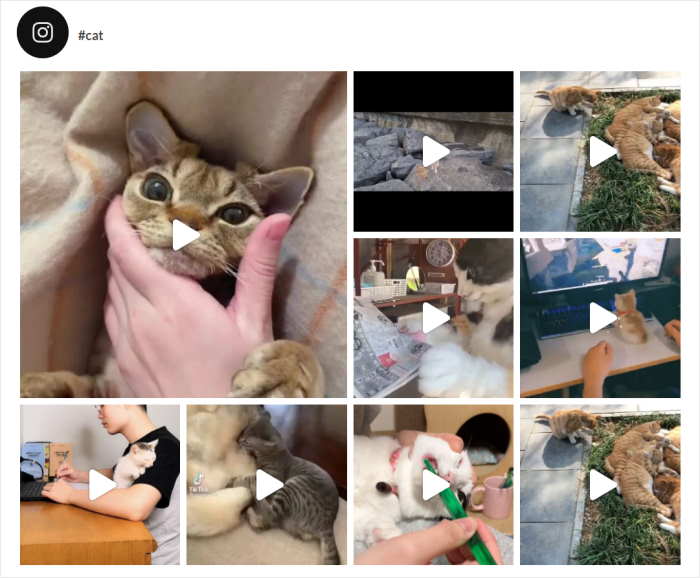
Una vez que hayas seleccionado el diseño de feed de Instagram que deseas, haz clic en Guardar para continuar.
Ahora haz clic en el pequeño botón Personalizar de la parte superior y vuelve a las opciones principales de personalización.

Desde aquí, puedes establecer los colores para tu feed de Instagram utilizando la opción Combinación de colores .

Instagram Feed Pro viene con 4 opciones cuando se trata de opciones de esquema de color:
- Heredar del tema: Utilice los colores de su sitio web para su feed de Instagram
- Claro: Mostrar un feed de Instagram con una fuente oscura sobre un fondo claro.
- Oscuro: Utiliza una fuente clara junto con un fondo oscuro para tu feed de Instagram
- Personalizar: Elige manualmente todos los colores de tu feed de Instagram
Sólo tienes que seleccionar la combinación de colores que prefieras y hacer clic en Guardar.
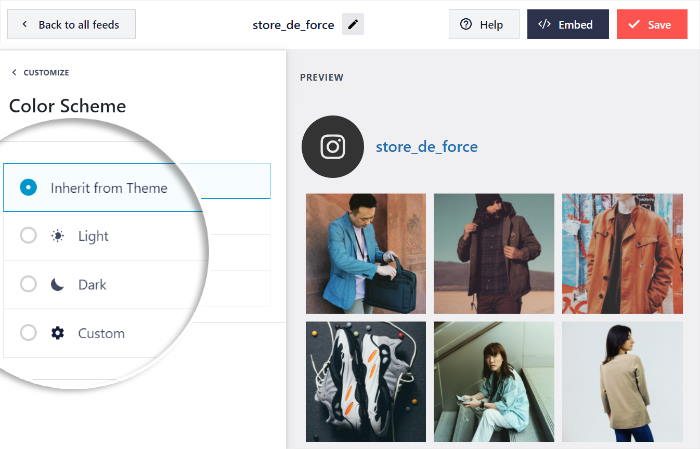
La opción «Heredar del tema» ( ) es la configuración que mejor funciona para las páginas web creadas con Elementor. De esta forma, tus publicaciones de Instagram se mostrarán como parte de tu página, en lugar de como un panel que alguien haya añadido desde otro sitio.
Después de eso, puedes utilizar las otras opciones de personalización para cambiar el aspecto de tu feed de Instagram. Puedes configurar el tamaño del feed, el número de publicaciones, la fuente, los márgenes, el fondo y mucho más.
Por último, haga clic de nuevo en Guardar para confirmar los cambios.
Paso 5: Añade tu feed de Instagram de Smash Balloon a Elementor
Por último, es hora de añadir tu feed de Instagram a la página de Elementor.
En primer lugar, crea una nueva página de WordPress abriendo el menú «Páginas» » «Añadir nueva» desde el panel de control.
En esa nueva página, haz clic en el botón Editar con Elementor .

Si quieres usar una entrada de WordPress, ve a Entradas " Añadir nueva desde tu panel de control.
Y luego, sólo tienes que seleccionar Editar con Elementor.

Al hacerlo, se abrirá el editor de Elementor, donde encontrarás todos los widgets de contenido en la parte izquierda.
La parte derecha de la pantalla tiene una vista previa en vivo de tu página Elementor. Cada vez que hagas un cambio, podrás ver cómo quedará aquí.
Para continuar, busca el campo de búsqueda de la izquierda y escribe "instagram" en él.
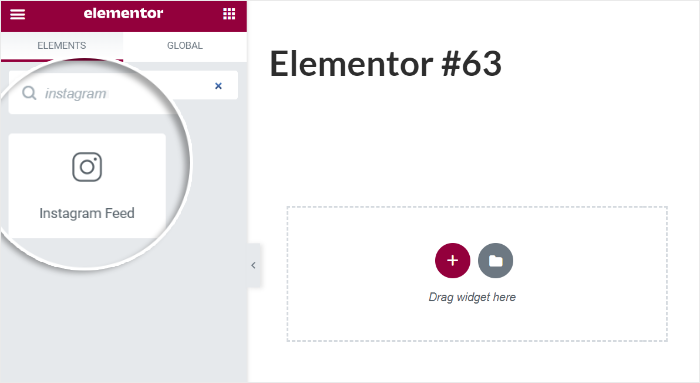
Después de eso, podrás ver el widget de Instagram Feed en los resultados de búsqueda de abajo.
Para continuar, sólo tienes que arrastrar el widget y soltarlo a la derecha.
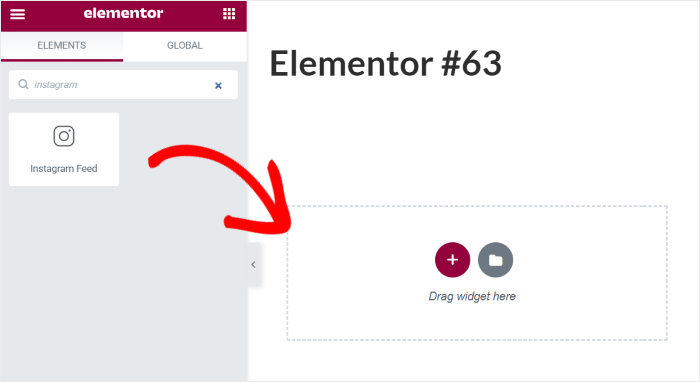
Ya puedes terminar de configurar tu feed de Instagram con este widget.
Para ello, sólo tienes que seleccionar el feed de Instagram que deseas incrustar utilizando el menú desplegable.
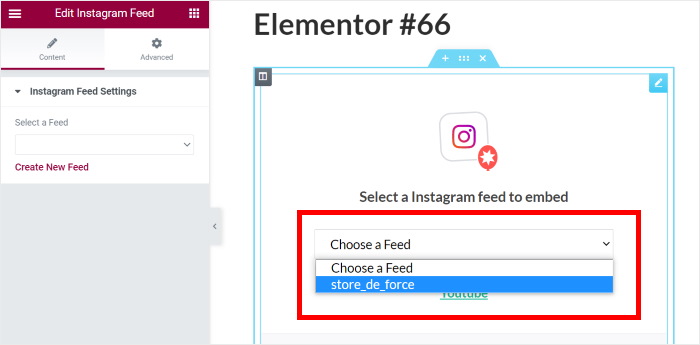
A continuación, haga clic en el botón Publicar para guardar los cambios.
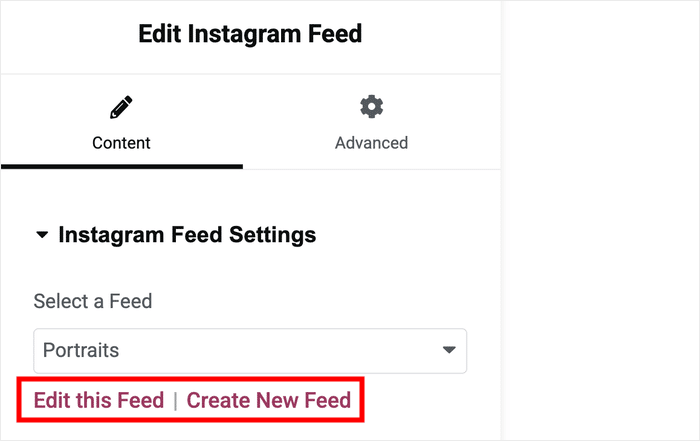
La configuración del widget también incluye un enlace «Crear nueva fuente » y otro «Editar esta fuente ».
Ambas se abren en una pestaña nueva, lo cual es más importante de lo que parece: puedes ajustar el diseño del feed y volver a una página sin haber perdido el lugar en el que te habías quedado.
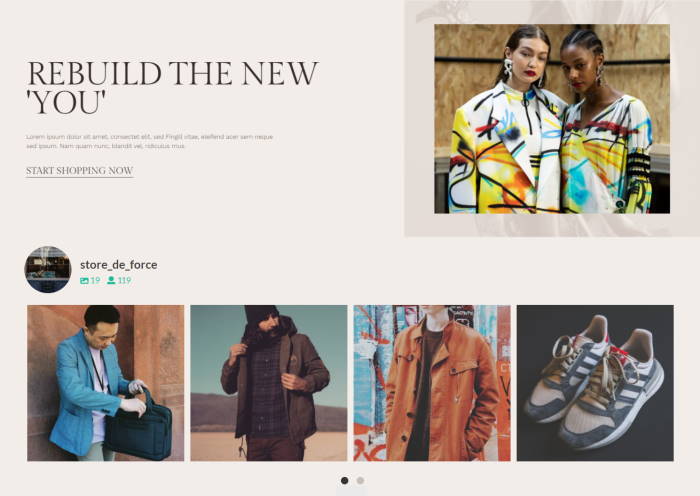
Ahora tienes un feed de Instagram de Smash Balloon en tu página de Elementor. Si quieres comprobar cómo se ve, sólo tienes que abrir tu página web y ver.
La columna en la que coloques el widget determina el ancho del feed, por lo que un feed situado en una columna estrecha de la barra lateral y el mismo feed a ancho completo se comportan de forma diferente.
Colócalo en la columna que realmente quieras antes de juzgar cómo queda.
¡Y ya está!
Ahora, ya sabes cómo utilizar el plugin Instagram Feed Pro de Smash Balloon con Elementor.
Con él, es bastante fácil añadir hermosas fuentes de Instagram para atraer a sus visitantes, aumentar sus ventas y obtener más seguidores de Instagram.
Un feed de Instagram que se adapta al diseño que ya has creado
Los colores de tu tema, el ancho de tus columnas, tu diseño. El feed se adapta a la página, y no al revés.
Consigue Instagram Feed ProQué aporta un feed de Instagram a una página que has diseñado
Tú has creado la página. Esto es lo que aporta un feed que otro bloque de imágenes no ofrece.
Sustituye a las fotografías de archivo. La mayoría de las páginas de Elementor tienen al menos una sección llena de imágenes procedentes de una biblioteca y que podrían pertenecer a cualquier empresa.
Tus publicaciones de Instagram tienen la misma forma y tamaño, y, de hecho, son tuyas. Los visitantes notan la diferencia, aunque no sepan explicar por qué.
Puedes colocarlo justo donde se toma la decisión. Un feed no tiene por qué ser necesariamente una franja en la parte inferior de la página de inicio. Colócalo en la columna junto a la descripción de un producto, debajo de una sección de servicios o en la barra lateral de una página de destino.
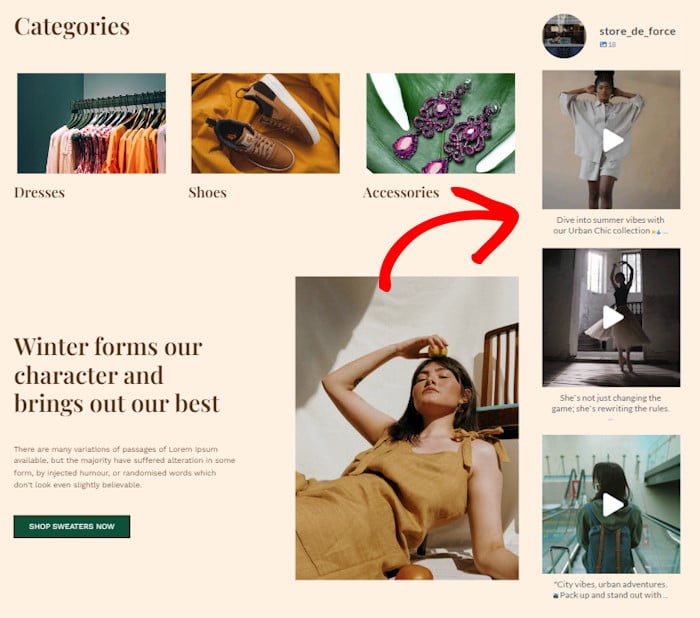
El mismo contenido tiene mayor impacto cuando se sitúa junto a aquello a lo que le estás pidiendo a alguien que diga que sí, por lo que la ubicación de las pruebas sociales suele ser más importante que su volumen.
Aporta dinamismo a la página sin necesidad de un plugin de slider. Si alguna vez has añadido una animación o un carrusel simplemente para que una sección no pareciera estática, un feed cumple esa función con contenido real en lugar de efectos, y sin que se cargue ningún plugin adicional en la página.
Dirige a los visitantes hacia tu perfil, en lugar de alejarlos de él. A quien le guste lo que ve puede seguirte desde la misma página en la que ya se encuentra. Se trata de un paso más sencillo que la mayoría de las conversiones que se suelen solicitar, y así es como una página web empieza a hacer crecer tu audiencia en Instagram, en lugar de que solo ocurra al revés.
Preguntas frecuentes
¿Funciona el feed de Instagram de Smash Balloon con Elementor?
Sí, y no mediante una solución alternativa. El plugin registra un widget real de Elementor, por lo que aparece en tu panel junto a «Título» e «Imagen», en lugar de tener que pegar un código corto en un bloque de texto. Funciona de la misma manera en Divi, Beaver Builder y Thrive Architect.
¿Debo aplicar el estilo al feed en Elementor o en el plugin?
Ambos, y se encargan de cosas diferentes. Los colores, la maquetación, el recuento de entradas, el encabezado y el diseño de los botones se configuran en el personalizador del plugin. El ancho, los márgenes y la ubicación del feed en la página son competencia de Elementor. Si te encuentras con conflictos entre uno y otro, probablemente estés en el lugar equivocado.
¿Puedo mostrar mis propias publicaciones y un feed de hashtags en el mismo widget?
Sí, si lo configuras en el paso 2. Al seleccionar más de un tipo de feed en ese paso, se combinan en un único feed, que luego aparece como una única opción en el menú desplegable de Elementor. Si lo haces a posteriori, tendrás que crear un segundo feed y colocar un segundo widget.
¿Qué pasa con mi feed si cambio mi plantilla o mi tema de Elementor?
A continuación aparece el feed. Como, por defecto, la combinación de colores está configurada para heredar la del tema, al cambiar los colores de tu sitio web también se actualiza el feed. Si, en cambio, configuras colores personalizados en el paso 4, estos se mantendrán fijos y tendrás que volver al personalizador para ajustarlos.
¿Funciona el widget dentro de las plantillas y ventanas emergentes de Elementor?
Sí. Funciona como cualquier otro widget, por lo que se puede incluir en una plantilla guardada, en un encabezado o pie de página, o en una ventana emergente. Cada copia apunta a la misma fuente de datos, lo que significa que una sola modificación en el complemento actualiza todas ellas a la vez.
Empieza a usar Smash Balloon Instagram Feed para Elementor ahora mismo.
Si utilizas Elementor, querrás que tu sitio web tenga exactamente el aspecto que habías planeado.
He descubierto que Smash Balloon Instagram Feed Pro es la mejor manera de añadir tus fotos sin alterar tu diseño. Funciona directamente en Elementor, por lo que no necesitas aprender ninguna nueva habilidad tecnológica para ponerlo en marcha.
Aquí te explicamos cómo puedes empezar:
- Consigue Instagram Feed Pro aquí y pruébalo sin compromiso durante 14 días para empezar a añadir tu feed de Instagram de Smash Balloon a Elementor.
- Cambia el aspecto de tu feed de Instagram en Elementor con el sencillo editor para que coincida con el resto del estilo de tu sitio web.
- Añade tu feed de Instagram a cualquier página de Elementor simplemente arrastrando el widget al lugar que desees.
- Muestra automáticamente tus nuevas publicaciones de Instagram, para que tu sitio web siempre tenga algo nuevo que ofrecer a los visitantes.
Tu sitio web debe tener un aspecto profesional, y eso incluye las fotos de tus redes sociales. Este plugin te ayuda a hacerlo rápidamente para que puedas centrarte en otras cosas.
¿Quieres empezar con el marketing en Instagram? Tenemos una guía útil sobre cómo aumentar los seguidores de Instagram que puede ayudarte.
Si este artículo te ha sido útil, síguenos en X (Twitter) y Facebook y mantente al tanto de más consejos y trucos sobre marketing en redes sociales.







