


 Muro sociale
  Analisi dei feed

Risposta rapida: Smash Balloon Instagram Feed Pro aggiunge un proprio widget a Elementor. Crea il tuo feed nel plugin, poi apri la tua pagina in Elementor, digita “instagram” nella barra di ricerca dei widget, trascina il widget sulla tua pagina e seleziona il tuo feed dal menu a tendina.
Si adatta perfettamente al design che hai già creato. Il feed riprende i colori del tuo tema e la larghezza della colonna in cui lo inserisci, quindi una volta visualizzato sembra parte integrante della pagina.
I passaggi da 1 a 4 vengono eseguiti nel plugin. Il passaggio 5 viene eseguito in Elementor. Di seguito sono riportati entrambi.
Hai una pagina di cui sei soddisfatto. Di solito è proprio questo il motivo per cui le persone esitano a questo punto.
Aggiungere un feed social a un sito che hai creato tu stesso è diverso dall’aggiungerne uno a un template. Sai bene quale sezione ti ha richiesto tre tentativi per essere perfezionata, e inserire un plugin di terze parti proprio lì in mezzo sembra un ottimo modo per vanificare tutto quel lavoro.
In questo caso non è così. Instagram Feed Pro inserisce un widget nel pannello di Elementor e il feed rileva automaticamente i colori del tema e la larghezza delle colonne. Lo si posiziona proprio come si posizionano tutti gli altri elementi della pagina.
Ti guiderò prima nella creazione del feed, poi nel posizionarlo, e ti indicherò le due impostazioni che determinano se apparirà come parte integrante del tuo progetto o come un elemento semplicemente sovrapposto ad esso.
In questo articolo:
Il modo più semplice per aggiungere il feed di Instagram a Elementor
Se volete iniziare a creare un feed Instagram per Elementor, c'è un'opzione semplice: Instagram Feed Pro di Smash Balloon.

È il miglior plugin per i feed di Instagram sul mercato e consente di creare, personalizzare e pubblicare bellissimi feed di Instagram con facilità.
Il plugin è così facile da usare che potete creare i vostri feed di Instagram senza toccare una sola riga di codice.
Se vi state chiedendo: "Smash Balloon funziona con Elementor", la risposta è SÌ.
Instagram Feed Pro è perfettamente compatibile con Elementor, per cui è possibile aggiungere i feed di Instagram utilizzando l'editor visuale drag-and-drop di Elementor.
Ecco i motivi principali per cui milioni di persone iniziano a lavorare con Instagram Feed Pro:
- Facile da usare: Bastano pochi semplici clic per creare, personalizzare e pubblicare i vostri feed di Instagram, senza bisogno di codici.
- Diversi tipi di feed: con questo plugin avrai a disposizione molti tipi diversi di feed, come feed hashtag, feed acquistabili, feed profilo, reel Instagram e altro ancora.
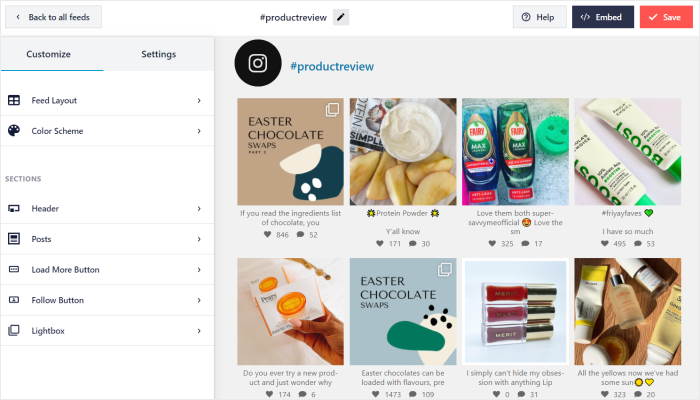
- Personalizzatore in tempo reale: per aiutarti a creare facilmente feed Instagram accattivanti, hai a disposizione un personalizzatore in tempo reale che ti permette di vedere le modifiche in tempo reale.
- Corrisponde al vostro marchio: Il plugin copia automaticamente l'aspetto del vostro sito web. Di conseguenza, i feed di Instagram si abbineranno perfettamente al vostro marchio.
- Veloce come un fulmine: Instagram Feed Pro di Smash Balloon è stato ottimizzato per la velocità, quindi tutte le vostre foto e i vostri video di Instagram si caricheranno molto velocemente. Inoltre, un sito più veloce può contribuire a migliorare la SEO.
- Assistenza clienti: E la parte migliore? Un team di esperti di WordPress vi garantirà un'esperienza senza problemi con questo plugin.
Grazie a tutte queste caratteristiche, Instagram Feed Pro è diventato il miglior plugin per i feed di Instagram in circolazione. In questo momento, ha più di 1.000.000 di utenti attivi e una valutazione di 4,9 stelle su 5.

Come potete vedere, ci sono molti motivi per cui questo plugin è la migliore opzione per voi. Siete pronti per iniziare a mostrare i contenuti di Instagram su Elementor? Iniziate oggi stesso con Instagram Feed Pro.
Ora andiamo avanti e vi mostriamo come utilizzare Instagram Feed Pro di Smash Balloon con Elementor.
Come usare Smash Balloon Instagram Feed Pro per Elementor
Il processo si divide nettamente in due parti. I passaggi da 1 a 4 avvengono all’interno del plugin, dove si crea il feed e si decide come apparirà. Il passaggio 5 avviene all’interno di Elementor, dove lo si inserisce.
Passo 1: Installare e attivare il plugin Instagram Feed Pro
Il primo passo consiste nell'ottenere una copia di Smash Balloon's Instagram Feed Pro qui. Poi potete installarlo e attivarlo sul vostro sito web.
Se non sapete come fare, date un'occhiata alla nostra guida su come installare i plugin di WordPress.
L'installazione di questo componente non modifica in alcun modo le pagine che hai già creato.
Si tratta di un plugin a sé stante che aggiunge un widget al tuo pannello, quindi non c'è alcun file del tema da modificare e nulla che interferisca con i tuoi layout Elementor esistenti.
Passaggio 2: crea il tuo feed Instagram Elementor
Successivamente, dovrete collegare il plugin al vostro account Instagram. Per fare ciò, per prima cosa, andate su Instagram Feed " All Feeds dalla vostra dashboard.
A questo punto, fare clic sul pulsante Aggiungi nuovo .

Da qui, è possibile scegliere il tipo di feed Instagram che si desidera creare per il sito Elementor.
Si può scegliere tra:
- Timeline utente: Usa il tuo feed per mostrare i tuoi post su Instagram
- Hashtag pubblici: Mostra i post di Instagram che contengono hashtag specifici
- Messaggi taggati: Visualizza le foto e i video che hanno taggato il tuo account Instagram.
Se si seleziona più di un'opzione, è possibile combinare più tipi di feed in un unico feed.
Una volta selezionato il tipo di feed di Instagram, fare clic su Avanti.

L'opzione relativa ai diversi tipi di alimentazione riportata sopra è facile da trascurare e difficile da aggiungere in un secondo momento.
Se desideri che i tuoi post e il feed dell'hashtag siano raggruppati in un unico widget anziché in due, seleziona entrambi qui, invece di creare un secondo feed in un secondo momento.
Fase 3: Collegare l'account Instagram
In questa fase, è possibile collegare questo feed a Instagram in modo che mostri foto e video sul vostro sito.
A tale scopo, fare clic sul pulsante Aggiungi sorgente .

Il plugin ti mostrerà ora una finestra pop-up in cui potrai scegliere tra una connessione Business Basic e una Business Advanced.
Non siete sicuri di come siano diversi? È piuttosto semplice:
- Business Basic: puoi creare feed Instagram per il tuo profilo che si aggiornano automaticamente e includono le consuete funzionalità di Smash Balloon.
- Profilo aziendale: oltre al feed del profilo, è possibile creare altri tipi di feed su Instagram, come i feed degli hashtag, i feed con funzionalità di acquisto, i feed delle menzioni e molto altro ancora.
Scegli l'opzione che preferisci tra queste due, quindi fai clic su " Connetti".

Successivamente, il plugin chiederà l'accesso in sola lettura al vostro account Instagram.
Poiché l'accesso è di sola lettura, il plugin non può apportare alcuna modifica e legge solo i dati di Instagram. Di conseguenza, Smash Balloon è completamente sicuro.
Per procedere, basta fare clic su Consenti.

Infine, fare clic sul pulsante Avanti .
In questo modo, il vostro account Instagram è ora collegato al plugin.

Questa scelta determina, in modo discreto, ciò che potrai creare in seguito. Un profilo personale raccoglie i tuoi post.
I feed degli hashtag, i feed acquistabili e i feed delle menzioni richiedono tutti un profilo aziendale, quindi, se hai in programma di implementare una di queste funzionalità, collega subito l'account aziendale.
Passo 4: personalizzare il feed di Instagram
Ora che avete collegato il vostro account Instagram, è il momento di iniziare a personalizzare il vostro feed.
A questo punto il plugin mostrerà il suo editor di feed live, che contiene tutte le opzioni di personalizzazione.
Utilizzando le opzioni a sinistra, è possibile impostare il layout del feed, lo schema dei colori, lo stile dell'intestazione, i pulsanti e molto altro ancora.

Verso destra, è possibile vedere un'anteprima live del proprio feed di Instagram e monitorare le modifiche in tempo reale.

Ora fate clic sulla sezione Layout di alimentazione a sinistra.
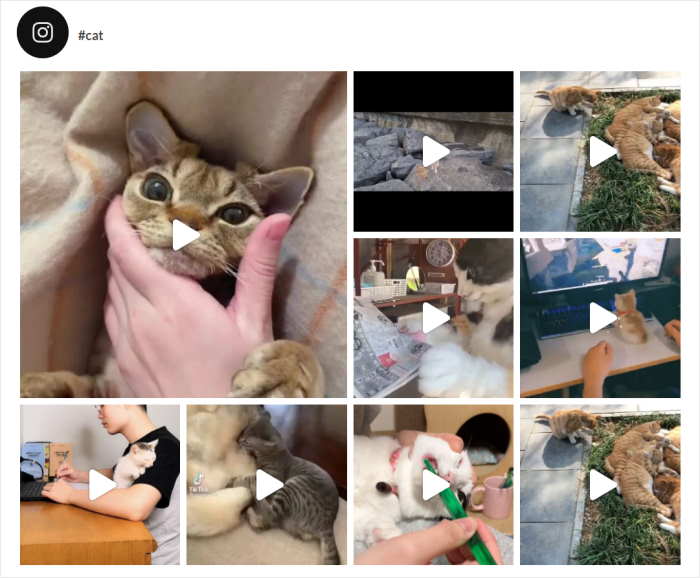
Sotto l'opzione Layout , potete trovare 4 diversi layout per il vostro feed di Instagram: Griglia, Carosello, Muratore e In evidenza.

Per mostrare i post di Instagram in una semplice griglia con righe e colonne, è disponibile l'opzione griglia . È un ottimo modo per avere molti post di Instagram sul vostro feed in una sola volta.

È anche possibile mostrare un carosello di Instagram in modo che i visitatori possano interagire con il sito.
Per questo, basta scegliere il layout del carosello .

Volete mostrare le vostre foto e i vostri video nelle loro proporzioni originali? Allora il layout in muratura può aiutarvi.

E se volete rendere più visibili le vostre foto e i vostri video, abbiamo l'opzione highlight . Questo layout aumenta di 4 volte le dimensioni dei vostri post su Instagram .
Una volta selezionato il layout del feed di Instagram che si desidera, fare clic su Salva per continuare.
A questo punto, fare clic sul piccolo pulsante Personalizza in alto per tornare alle opzioni di personalizzazione principali.

Da qui, è possibile impostare i colori per il proprio feed di Instagram utilizzando l'opzione Schema colori .

Instagram Feed Pro è dotato di 4 opzioni per quanto riguarda la combinazione di colori:
- Ereditare dal tema: Utilizza i colori del tuo sito web per il tuo feed di Instagram
- Luce: Visualizza un feed di Instagram con un carattere scuro su uno sfondo chiaro.
- Scuro: utilizzate un font chiaro e uno sfondo scuro per il vostro feed di Instagram.
- Personalizzato: Scegliere manualmente tutti i colori del proprio feed Instagram
È sufficiente selezionare la combinazione di colori che si preferisce e fare clic su Salva.
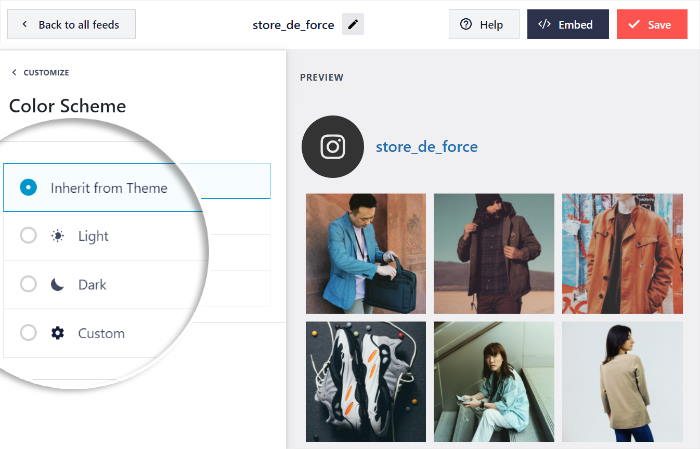
L'impostazione "Eredita da tema" ( ) è quella che funziona meglio per i siti web realizzati con Elementor. In questo modo, i tuoi post di Instagram appariranno come parte integrante della tua pagina, anziché come un pannello inserito da qualche altra parte.
Successivamente, è possibile utilizzare le altre opzioni di personalizzazione per modificare l'aspetto del feed di Instagram. È possibile impostare le dimensioni del feed, il numero di post, il carattere, i margini, lo sfondo e molto altro ancora.
Infine, cliccare nuovamente su Salva per confermare le modifiche.
Passo 5: aggiungere il feed Instagram di Smash Balloon a Elementor
Infine, è il momento di aggiungere il feed di Instagram alla pagina di Elementor.
Per prima cosa, crea una nuova pagina WordPress aprendo il menu Pagine » Aggiungi nuova dalla tua area di controllo.
Nella nuova pagina, fare clic sul pulsante Modifica con Elementor .

Se si desidera utilizzare un post di WordPress, andare su Post " Aggiungi nuovo dalla dashboard.
Quindi, selezionare Modifica con Elementor.

In questo modo si aprirà l'editor di Elementor, dove potrai trovare tutti i widget di contenuto sul lato sinistro.
Sul lato destro dello schermo è presente un'anteprima live della pagina Elementor. Ogni volta che si apporta una modifica, si può vedere come apparirà qui.
Per continuare, cercate il campo di ricerca a sinistra e scriveteci "instagram" .
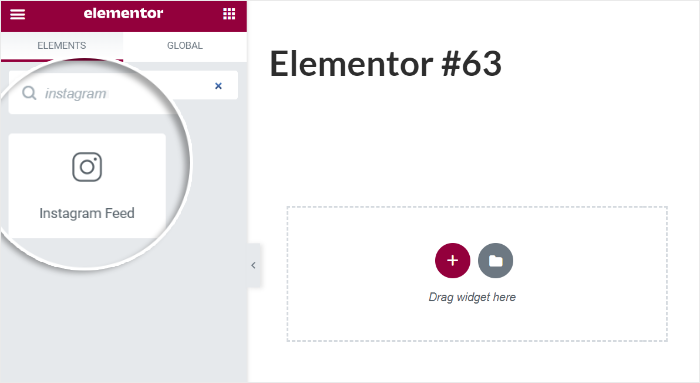
Successivamente, è possibile vedere il widget Feed di Instagram nei risultati di ricerca sottostanti.
Per continuare, basta trascinare il widget e rilasciarlo sulla destra.
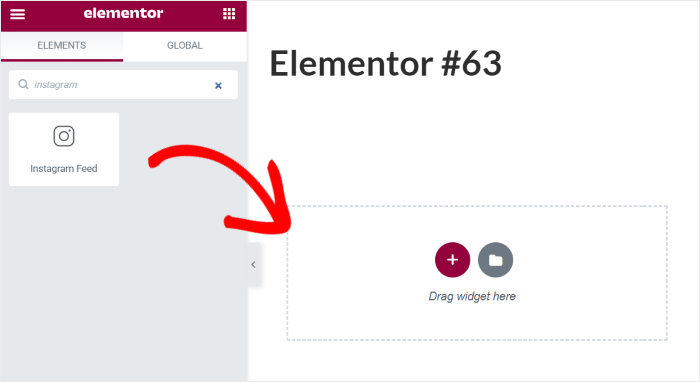
A questo punto è possibile terminare l'impostazione del feed di Instagram utilizzando questo widget.
Per farlo, basta selezionare il feed di Instagram che si desidera incorporare utilizzando il menu a discesa.
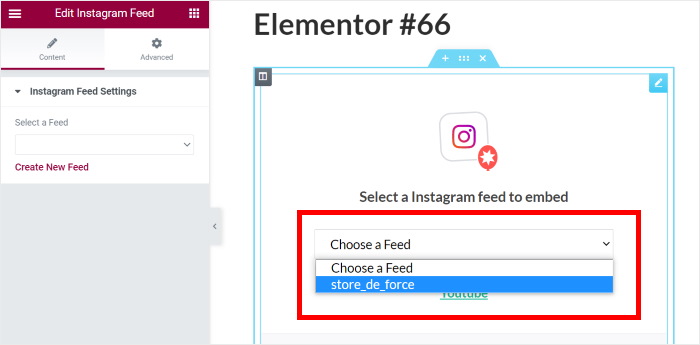
Fare quindi clic sul pulsante Pubblica per salvare le modifiche.
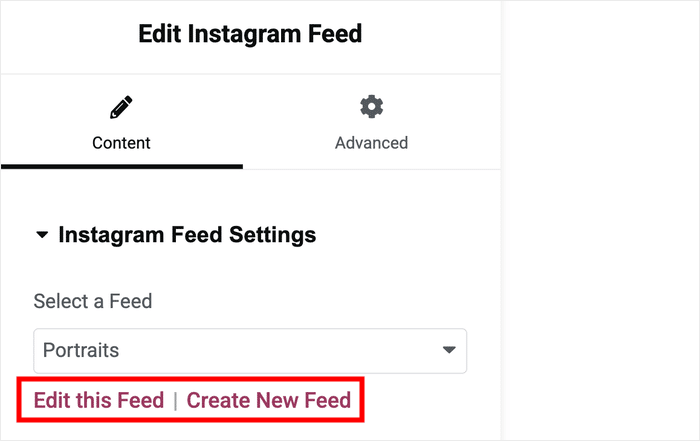
Le impostazioni del widget includono anche un link "Crea nuovo feed " e un link "Modifica questo feed ".
Entrambe si aprono in una nuova scheda, il che è più importante di quanto possa sembrare: puoi modificare il layout del feed e tornare alla pagina senza aver perso il punto in cui ti eri fermato.
Ora avete un feed Instagram di Smash Balloon sulla vostra pagina Elementor. Se volete verificare come appare, aprite il vostro sito web e guardate.
La larghezza del feed dipende dalla colonna in cui si inserisce il widget; pertanto, lo stesso feed inserito in una colonna stretta della barra laterale e lo stesso feed a larghezza intera si comportano in modo diverso.
Inseriscilo nella colonna che ti interessa prima di giudicare come appare.
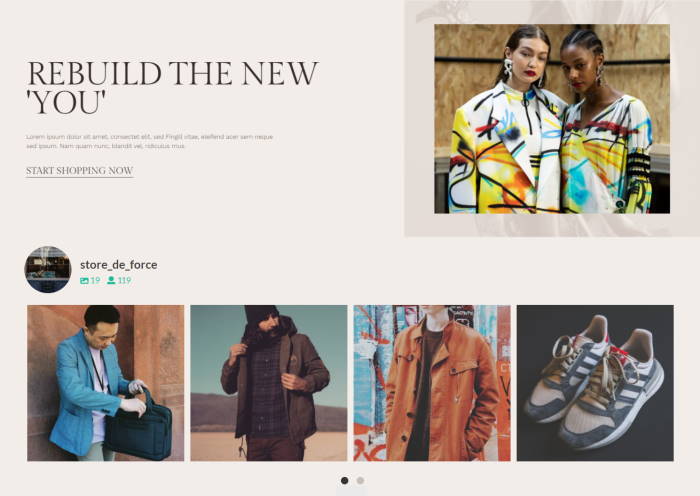
E questo è quanto!
Ora sapete come utilizzare il plugin Instagram Feed Pro di Smash Balloon con Elementor.
Con esso, è abbastanza facile aggiungere bellissimi feed di Instagram per coinvolgere i visitatori, aumentare le vendite e ottenere più follower su Instagram.
Un feed Instagram che si adatta al design che hai già creato
I colori del tema, la larghezza delle colonne, il layout. È il feed ad adattarsi alla pagina, e non il contrario.
Ottieni Instagram Feed ProL'importanza del feed di Instagram per una pagina che hai progettato
Hai creato tu la pagina. Ecco cosa aggiunge un feed in più rispetto a un altro blocco immagine.
Sostituisce le immagini di repertorio. La maggior parte delle pagine create con Elementor presenta almeno una sezione piena di immagini provenienti da una libreria e che potrebbero appartenere a qualsiasi azienda.
I tuoi post su Instagram hanno tutti la stessa forma e le stesse dimensioni, e sono davvero tuoi. I visitatori riescono a cogliere la differenza anche se non saprebbero spiegare il perché.
Puoi inserirlo proprio dove viene presa la decisione. Un feed non deve necessariamente essere una striscia nella parte inferiore della homepage. Inseriscilo nella colonna accanto alla descrizione di un prodotto, sotto una sezione dedicata ai servizi o nella barra laterale di una landing page.
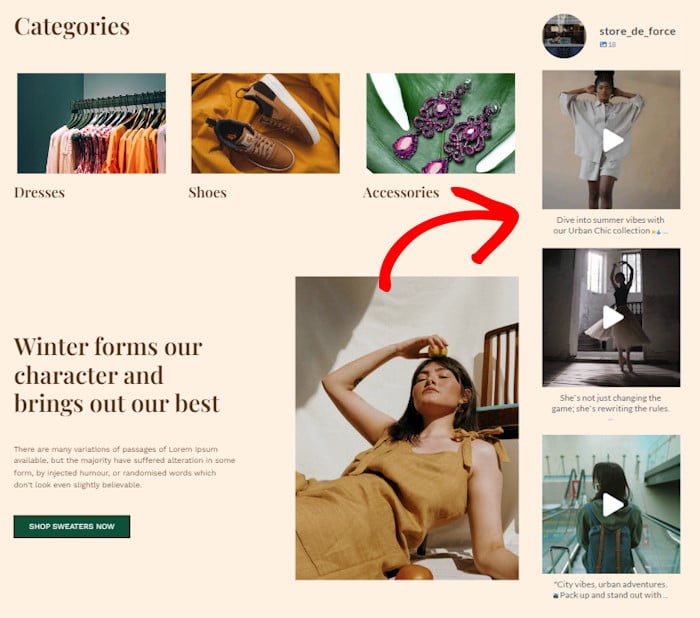
Lo stesso contenuto ha un impatto maggiore quando è affiancato a ciò a cui stai chiedendo a qualcuno di dire di sì; ecco perché la posizione della prova sociale tende ad avere più importanza del volume.
Consente di dare dinamismo alla pagina senza ricorrere a un plugin slider. Se ti è mai capitato di aggiungere un’animazione o un carosello solo per evitare che una sezione risultasse statica, un feed svolge questa funzione utilizzando contenuti reali anziché effetti, e senza che venga caricato un altro plugin sulla pagina.
Indirizza i visitatori verso il tuo profilo invece di allontanarli da esso. Chi apprezza ciò che vede può seguirti direttamente dalla pagina in cui si trova già. Si tratta di un passo più semplice rispetto alla maggior parte delle conversioni che richiedi, ed è così che un sito web inizia ad ampliare il tuo pubblico su Instagram, anziché limitarsi a fare il contrario.
Domande frequenti
Il feed Instagram di Smash Balloon è compatibile con Elementor?
Sì, e non tramite una soluzione alternativa. Il plugin registra un vero e proprio widget di Elementor, quindi compare nel pannello accanto a “Titolo” e “Immagine”, senza bisogno di incollare uno shortcode in un blocco di testo. Funziona allo stesso modo in Divi, Beaver Builder e Thrive Architect.
Devo configurare lo stile del feed in Elementor o nel plugin?
Entrambi, e si occupano di aspetti diversi. Colori, layout, numero di post, intestazione e design dei pulsanti sono tutti gestiti dal personalizzatore del plugin. Larghezza, margini e posizione del feed sulla pagina sono di competenza di Elementor. Se ti ritrovi a dover gestire l’uno dall’interno dell’altro, probabilmente sei nel posto sbagliato.
Posso visualizzare i miei post e il feed di un hashtag nello stesso widget?
Sì, se lo configuri al punto 2. Selezionando più di un tipo di feed in quella fase, questi vengono combinati in un unico feed, che poi appare come un'unica opzione nel menu a tendina di Elementor. Se lo fai in un secondo momento, dovrai creare un secondo feed e inserire un secondo widget.
Cosa succede al mio feed se cambio il mio template o tema di Elementor?
Di seguito è riportato il feed. Poiché per impostazione predefinita la combinazione di colori è configurata per ereditare quella del tema, modificando i colori del sito si aggiorna anche il feed. Se invece al punto 4 si impostano colori personalizzati, questi rimangono fissi e sarà necessario tornare nel Customizer per abbinarli.
Il widget funziona all’interno dei modelli e dei popup di Elementor?
Sì. Si comporta come qualsiasi altro widget, quindi può essere inserito in un modello salvato, in un’intestazione o in un piè di pagina, oppure in un popup. Ogni copia punta allo stesso feed, il che significa che una modifica apportata nel plugin aggiorna tutte le copie contemporaneamente.
Inizia subito a utilizzare Smash Balloon Instagram Feed per Elementor
Se utilizzi Elementor, desideri che il tuo sito web abbia esattamente l'aspetto che hai progettato.
Ho scoperto che Smash Balloon Instagram Feed Pro è il modo migliore per aggiungere le tue foto senza compromettere il tuo design. Funziona direttamente all'interno di Elementor, quindi non è necessario acquisire nuove competenze tecniche per utilizzarlo.
Ecco come puoi iniziare:
- Scarica Instagram Feed Pro qui e provalo senza rischi per 14 giorni per iniziare ad aggiungere il tuo feed Instagram Smash Balloon a Elementor.
- Modifica l'aspetto del tuo feed Instagram Elementor con il semplice editor in modo che si adatti allo stile del resto del tuo sito web.
- Aggiungi il tuo feed Instagram a qualsiasi pagina Elementor semplicemente trascinando il widget nel punto desiderato.
- Mostra automaticamente i tuoi nuovi post su Instagram, così il tuo sito web avrà sempre qualcosa di nuovo da offrire ai visitatori.
Il tuo sito web deve avere un aspetto professionale, e questo vale anche per le foto sui social media. Questo plugin ti aiuta a farlo rapidamente, così potrai concentrarti su altre cose.
Volete iniziare a fare marketing su Instagram? Abbiamo una guida utile su come aumentare i follower di Instagram che può aiutarvi.
Se questo articolo ti è stato utile, seguici su X (Twitter) e Facebook e resta sintonizzato per ulteriori consigli e trucchi sul social media marketing.







