


 Soziale Wand
  Feed-Analytik

Kurze Antwort: „Smash Balloon Instagram Feed Pro“ fügt Elementor ein eigenes Widget hinzu. Erstellen Sie Ihren Feed im Plugin, öffnen Sie anschließend Ihre Seite in Elementor, geben Sie „instagram“ in die Widget-Suche ein, ziehen Sie das Widget auf Ihre Seite und wählen Sie Ihren Feed aus der Dropdown-Liste aus.
Es passt sich Ihrem bestehenden Design an. Der Feed übernimmt die Farben Ihres Themes und seine Breite richtet sich nach der Spalte, in die Sie ihn einfügen, sodass er sich nahtlos in die Seite einfügt.
Die Schritte 1 bis 4 werden im Plugin ausgeführt. Schritt 5 wird in Elementor ausgeführt. Beides ist unten aufgeführt.
Du hast eine Seite, mit der du zufrieden bist. Das ist meistens der Grund, warum die Leute an dieser Stelle zögern.
Das Einbinden eines Social-Media-Feeds in eine selbst erstellte Website fühlt sich anders an als das Einbinden in eine Vorlage. Man weiß genau, bei welchem Abschnitt man drei Anläufe gebraucht hat, um ihn richtig hinzubekommen, und ein Plugin eines Drittanbieters einfach mittendrin einzufügen, klingt nach einer guten Möglichkeit, diese Arbeit zunichte zu machen.
In diesem Fall ist das nicht so. Instagram Feed Pro fügt ein Widget in Ihr Elementor-Panel ein, und der Feed passt sich automatisch an die Farben Ihres Themes und die Spaltenbreite an. Sie platzieren es genauso wie alle anderen Elemente auf der Seite.
Ich werde Ihnen zunächst zeigen, wie Sie den Feed erstellen und anschließend platzieren, und dabei auf die beiden Einstellungen hinweisen, die darüber entscheiden, ob er wie ein Teil Ihres Designs wirkt oder wie etwas, das einfach darauf abgelegt wurde.
In diesem Artikel:
Der einfachste Weg, Ihren Instagram-Feed zu Elementor hinzuzufügen
Wenn Sie mit einem Instagram-Feed für Elementor beginnen möchten, gibt es eine einfache Möglichkeit: Smash Balloon's Instagram Feed Pro.
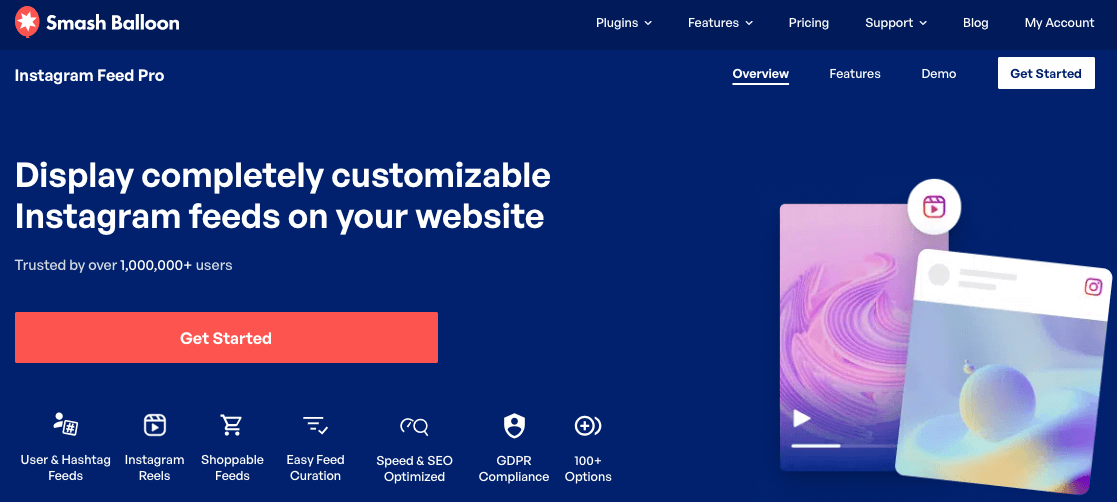
Es ist das beste Instagram-Feed-Plugin auf dem Markt und ermöglicht es Ihnen, mit Leichtigkeit schöne Instagram-Feeds zu erstellen, anzupassen und zu posten.
Das Plugin ist so benutzerfreundlich, dass Sie Ihre Instagram-Feeds erstellen können, ohne auch nur eine einzige Zeile Code anzufassen.
Wenn Sie sich fragen: "Funktioniert Smash Balloon mit Elementor", dann lautet die Antwort JA.
Instagram Feed Pro ist perfekt mit Elementor kompatibel, sodass Sie Ihre Instagram-Feeds mit dem visuellen Drag-and-Drop-Editor von Elementor hinzufügen können.
Hier sind die wichtigsten Gründe, warum Millionen Menschen mit Instagram Feed Pro beginnen:
- Benutzerfreundlich: Mit ein paar einfachen Klicks können Sie Ihre Instagram-Feeds erstellen, anpassen und posten - ganz ohne Programmierkenntnisse.
- Verschiedene Arten von Feeds: Mit diesem Plugin erhalten Sie viele verschiedene Feed-Arten, wie Hashtag-Feeds, Shoppable-Feeds, Profil-Feeds, Instagram-Reels und mehr.
- Live-Konfigurator: Damit Sie ganz einfach ansprechende Instagram-Feeds erstellen können, steht Ihnen ein Live-Konfigurator zur Verfügung, mit dem Sie Ihre Änderungen in Echtzeit sehen können.
- Passt zu Ihrem Branding: Das Plugin kopiert automatisch das Aussehen Ihrer Website. Das Ergebnis: Ihre Instagram-Feeds passen perfekt zu Ihrem Branding.
- Blitzschnell: Smash Balloon's Instagram Feed Pro wurde für Geschwindigkeit optimiert, so dass alle Ihre Instagram-Fotos und -Videos superschnell geladen werden. Und eine schnellere Website kann auch dazu beitragen, Ihre SEO zu verbessern.
- Kundenbetreuung: Und das Beste daran? Sie erhalten ein Team von WordPress-Experten, die sicherstellen, dass Sie eine reibungslose Erfahrung mit diesem Plugin haben.
Aufgrund all dieser Funktionen ist Instagram Feed Pro das beste Instagram-Feed-Plugin auf dem Markt geworden. Im Moment hat es mehr als 1.000.000 aktive Nutzer und eine Bewertung von 4,9 von 5 Sternen.
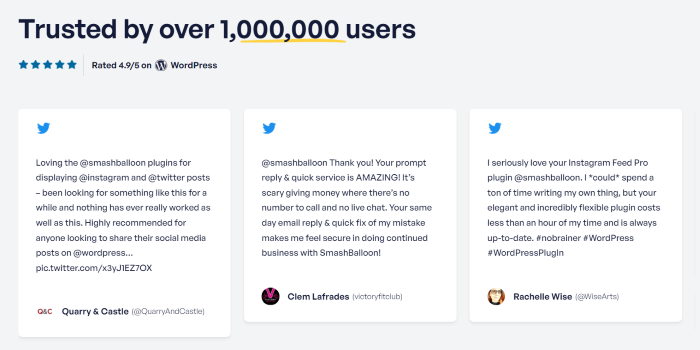
Wie Sie sehen können, gibt es viele Gründe, warum dieses Plugin die beste Option für Sie ist. Sind Sie bereit, Instagram-Inhalte auf Elementor anzuzeigen? Starten Sie noch heute mit Instagram Feed Pro.
Lassen Sie uns nun fortfahren und Ihnen zeigen, wie Sie Smash Balloons Instagram Feed Pro mit Elementor verwenden können.
Wie man Smash Balloon Instagram Feed Pro für Elementor verwendet
Der Arbeitsablauf lässt sich klar in zwei Teile unterteilen. Die Schritte 1 bis 4 finden innerhalb des Plugins statt, wo Sie den Feed erstellen und dessen Darstellung festlegen. Schritt 5 findet innerhalb von Elementor statt, wo Sie ihn einfügen.
Schritt 1: Installieren und aktivieren Sie das Instagram Feed Pro Plugin
Der erste Schritt besteht darin, eine Kopie von Smash Balloon's Instagram Feed Pro hier zu erwerben. Dann können Sie es auf Ihrer Website installieren und aktivieren.
Wenn Sie nicht wissen, wie das geht, werfen Sie einen Blick auf unsere Anleitung zur Installation von WordPress-Plugins.
Durch die Installation werden die von Ihnen bereits erstellten Seiten in keiner Weise verändert.
Es handelt sich um ein eigenständiges Plugin, das Ihrem Panel ein Widget hinzufügt. Daher muss keine Theme-Datei bearbeitet werden und Ihre bestehenden Elementor-Layouts bleiben davon unberührt.
Schritt 2: Erstellen Sie Ihren Elementor-Instagram-Feed
Als Nächstes müssen Sie das Plugin mit Ihrem Instagram-Konto verbinden. Navigieren Sie dazu zunächst in Ihrem Dashboard zu Instagram Feed " Alle Feeds.
Klicken Sie nun auf die Schaltfläche Neu hinzufügen .
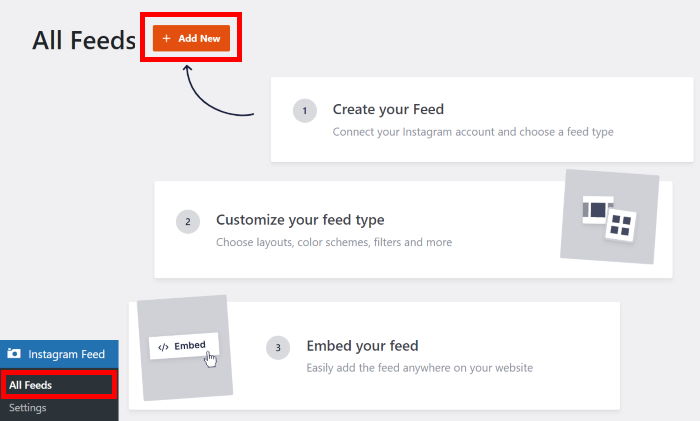
Von hier aus können Sie den Typ des Instagram-Feeds auswählen, den Sie für Ihre Elementor-Website erstellen möchten.
Sie haben die Wahl zwischen:
- Benutzer-Zeitleiste: Verwenden Sie Ihren Feed, um Ihre eigenen Instagram-Posts anzuzeigen
- Öffentlicher Hashtag: Instagram-Beiträge anzeigen, die bestimmte Hashtags enthalten
- Getaggte Beiträge: Fotos und Videos anzeigen, die Ihr Instagram-Konto getaggt haben
Wenn Sie hier mehr als eine Option auswählen, können Sie mehrere Futtermittelarten zu einem einzigen Futtermittel kombinieren.
Sobald Sie Ihren Instagram-Feed-Typ ausgewählt haben, klicken Sie auf Weiter.
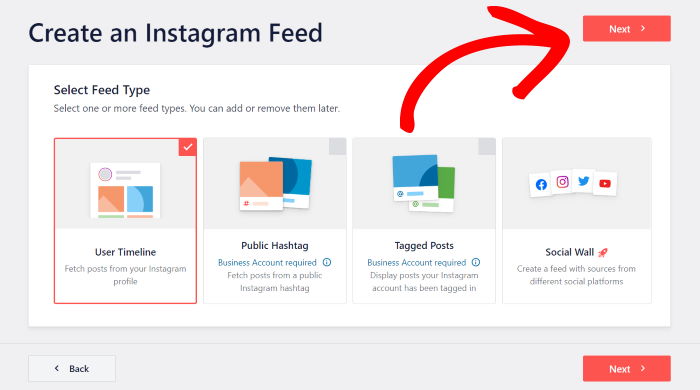
Die oben genannte Option für mehrere Zuführungsarten lässt sich leicht übersehen und lässt sich später nur schwer nachträglich hinzufügen.
Wenn Sie möchten, dass Ihre eigenen Beiträge und ein Hashtag-Feed in einem Widget statt in zwei angezeigt werden, wählen Sie hier beide aus, anstatt später einen zweiten Feed anzulegen.
Schritt 3: Verbinden Sie Ihr Instagram-Konto
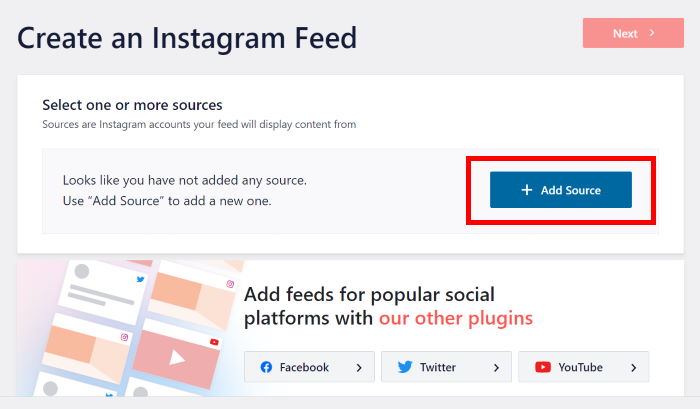
In diesem Schritt können Sie diesen Feed mit Instagram verbinden, so dass er Fotos und Videos auf Ihrer Website anzeigt.
Klicken Sie dazu hier auf die Schaltfläche Quelle hinzufügen .
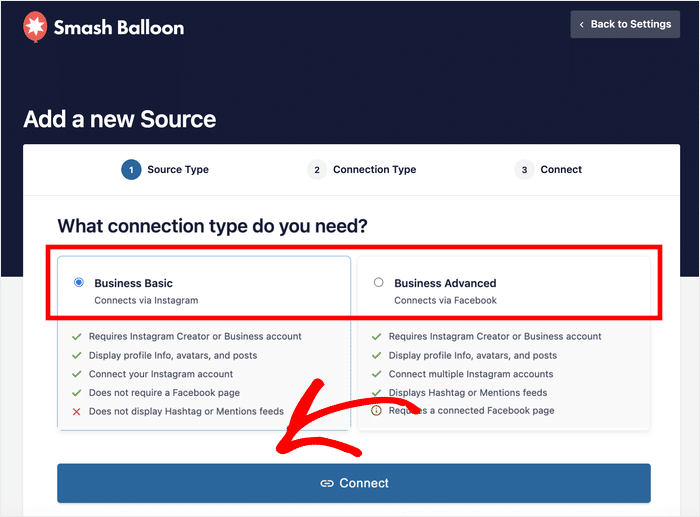
Das Plugin zeigt Ihnen nun ein Popup-Fenster an, in dem Sie zwischen einer „Business Basic “-Verbindung und einer „Business Advanced “-Verbindung wählen können.
Sie sind sich nicht sicher, wie sie sich unterscheiden? Das ist ganz einfach:
- Business Basic: Sie können Instagram-Feeds für Ihr Profil erstellen, die automatisch aktualisiert werden und die üblichen Smash-Balloon-Funktionen enthalten.
- Unternehmensprofil: Neben einem Profil-Feed können Sie noch weitere Arten von Instagram-Feeds erstellen, beispielsweise Hashtag-Feeds, Shoppable-Feeds, Erwähnungs-Feeds und vieles mehr.
Wählen Sie eine der beiden Optionen aus und klicken Sie anschließend auf „Verbinden“.
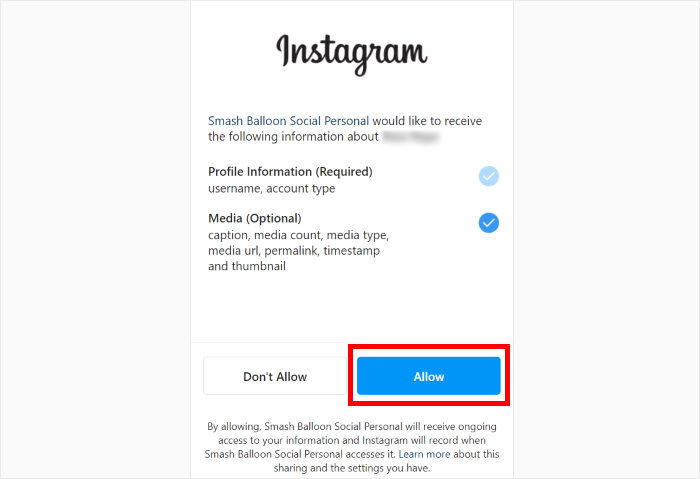
Danach bittet das Plugin um schreibgeschützten Zugriff auf Ihr Instagram-Konto.
Da der Zugriff schreibgeschützt ist, kann das Plugin keine Änderungen vornehmen und liest nur Ihre Instagram-Daten. Daher ist Smash Balloon absolut sicher.
Um fortzufahren, klicken Sie einfach auf Zulassen.
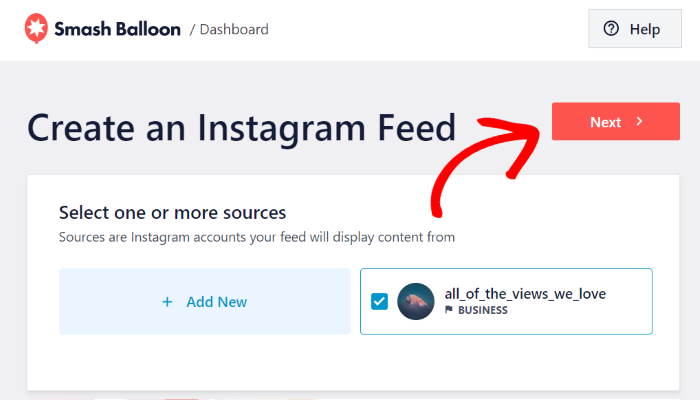
Klicken Sie abschließend auf die Schaltfläche Weiter .
Damit ist Ihr Instagram-Konto nun mit dem Plugin verbunden.
Diese Entscheidung bestimmt im Hintergrund, was Sie später erstellen können. Ein persönliches Profil umfasst Ihre eigenen Beiträge.
Hashtag-Feeds, Shoppable-Feeds und Erwähnungs-Feeds erfordern alle ein Unternehmensprofil. Wenn also eine dieser Funktionen auf Ihrer Roadmap steht, verknüpfen Sie das Unternehmenskonto am besten gleich.
Schritt 4: Passen Sie Ihren Instagram-Feed an
Nachdem Sie Ihr Instagram-Konto verknüpft haben, können Sie nun damit beginnen, Ihren Feed anzupassen.
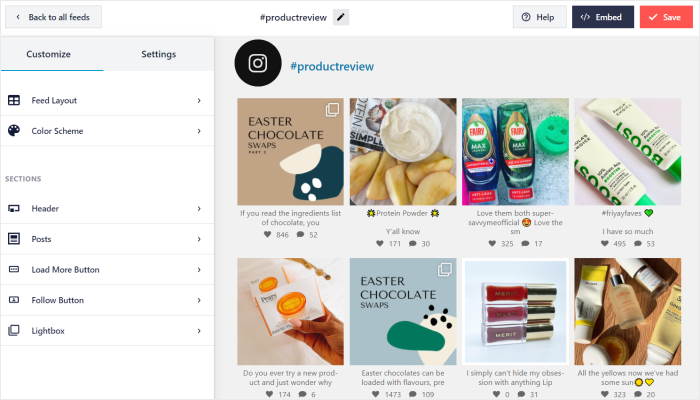
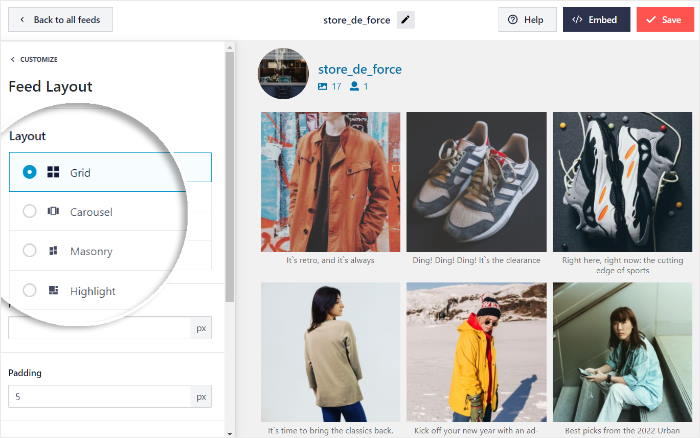
Das Plugin zeigt Ihnen nun seinen Live-Feed-Editor, der alle Ihre Anpassungsoptionen enthält.
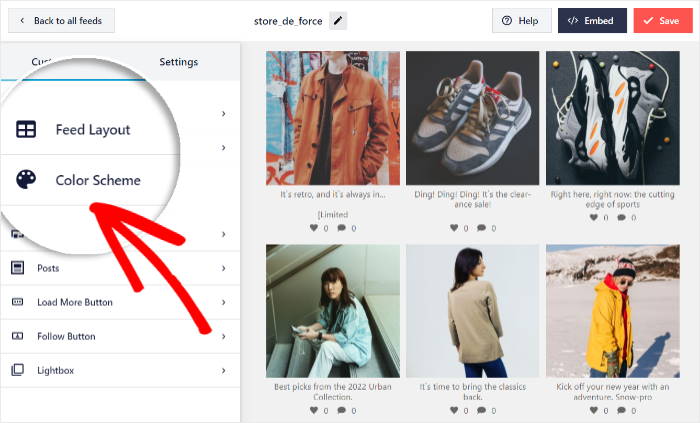
Mit den Optionen auf der linken Seite können Sie das Layout Ihres Feeds, das Farbschema, den Stil der Kopfzeile, die Schaltflächen und vieles mehr festlegen.
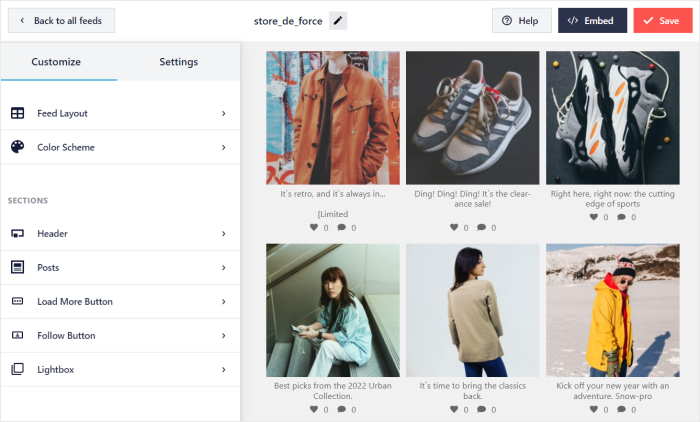
Auf der rechten Seite können Sie eine Live-Vorschau Ihres Instagram-Feeds sehen und Ihre Änderungen in Echtzeit verfolgen.
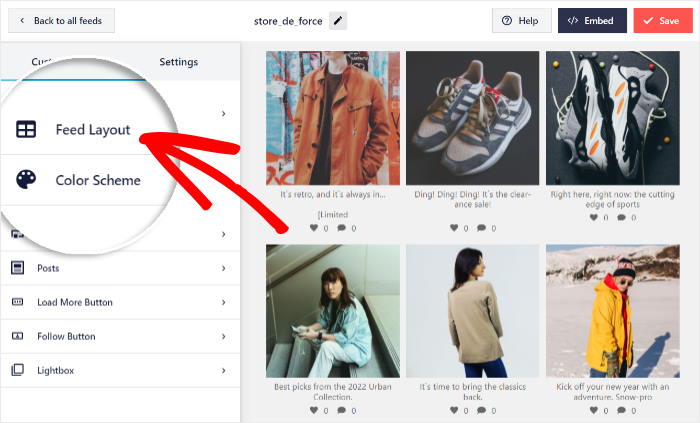
Klicken Sie nun auf den Abschnitt Feed-Layout auf der linken Seite.
Unter der Option Layout finden Sie 4 verschiedene Layouts für Ihren Instagram-Feed: Raster, Karussell, Masonry und Highlight.
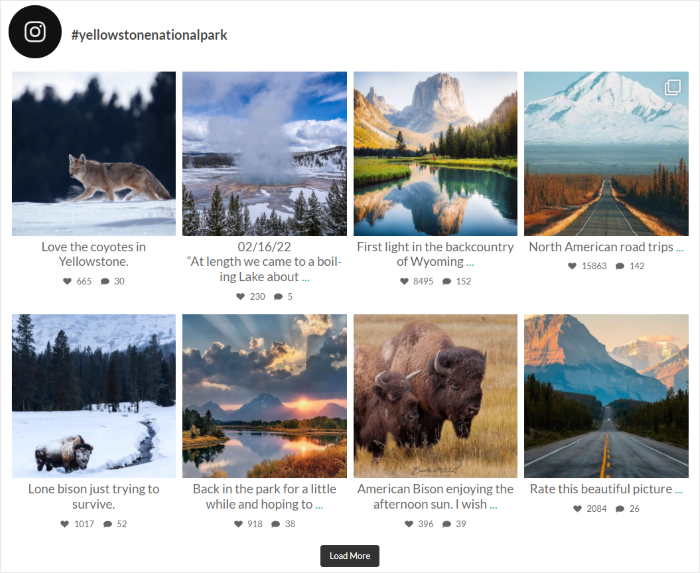
Um Ihre Instagram-Posts in einem einfachen Raster mit Zeilen und Spalten anzuzeigen, steht Ihnen die Option Raster zur Verfügung. Das ist eine großartige Möglichkeit, viele Instagram-Posts gleichzeitig in Ihrem Feed anzuzeigen.
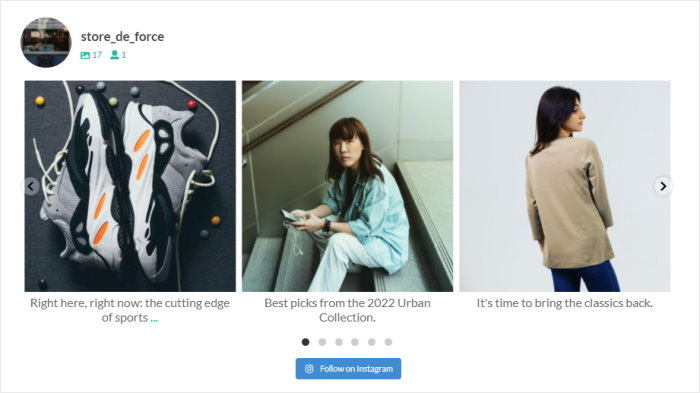
Sie können auch einen Instagram-Karussell-Slider einblenden, damit Besucher mit Ihrer Website interagieren können.
Wählen Sie dazu einfach das Karussell-Layout .
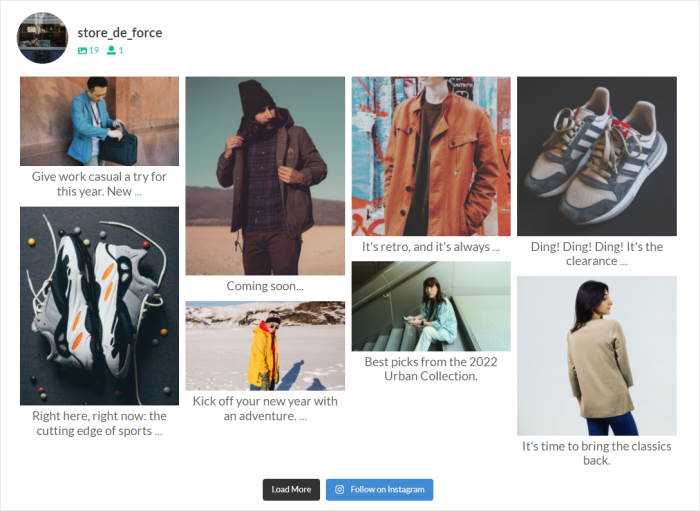
Möchten Sie Ihre Fotos und Videos in ihren ursprünglichen Proportionen zeigen? Dann kann Ihnen das Mauerwerk-Layout weiterhelfen.
Und wenn Sie Ihre Fotos und Videos besser sichtbar machen wollen, haben wir die Highlight-Option . Mit diesem Layout wird die Größe Ihrer Instagram-Posts um das Vierfache erhöht .
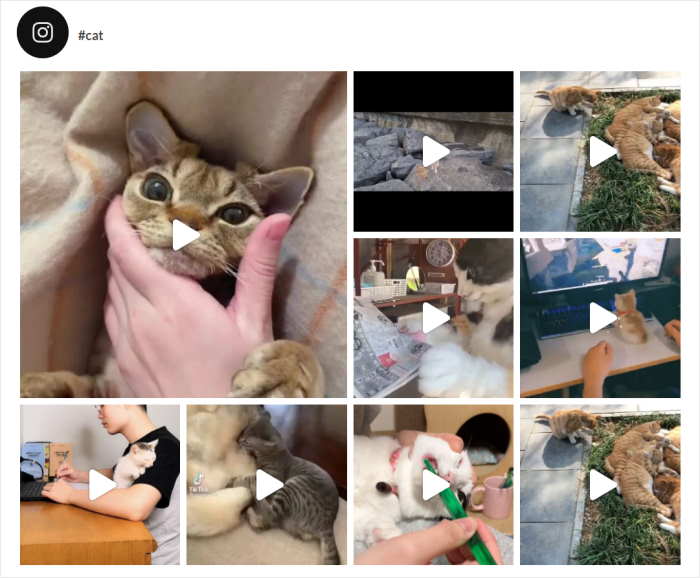
Sobald Sie das gewünschte Instagram-Feed-Layout ausgewählt haben, klicken Sie auf Speichern , um fortzufahren.
Klicken Sie nun auf die kleine Schaltfläche Anpassen am oberen Rand und kehren Sie zu den Hauptanpassungsoptionen zurück.
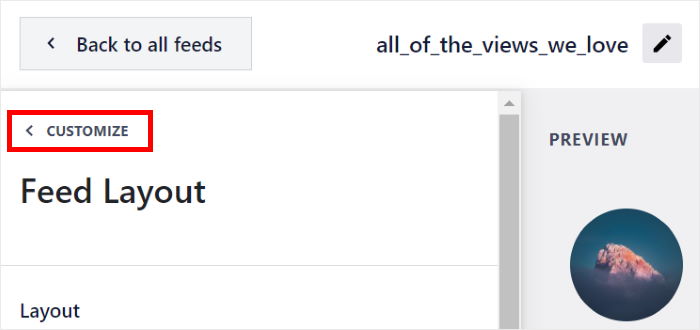
Von hier aus können Sie die Farben für Ihren Instagram-Feed mit der Option Farbschema festlegen.
Instagram Feed Pro verfügt über 4 Optionen für die Farbgestaltung:
- Vom Theme erben: Verwenden Sie die Farben Ihrer Website für Ihren Instagram-Feed
- Hell: Einen Instagram-Feed mit dunkler Schrift auf hellem Hintergrund anzeigen
- Dunkel: Verwenden Sie eine helle Schrift und einen dunklen Hintergrund für Ihren Instagram-Feed.
- Benutzerdefiniert: Wählen Sie alle Farben für Ihren Instagram-Feed manuell aus
Wählen Sie einfach das von Ihnen bevorzugte Farbschema aus und klicken Sie auf Speichern.
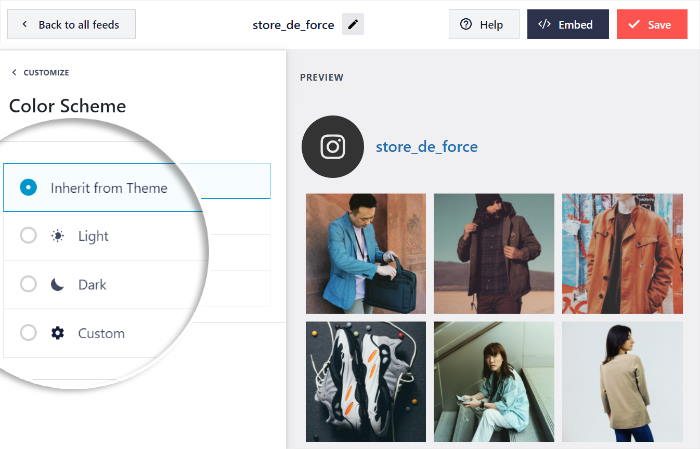
„Von Theme erben“ ist die Einstellung, die für Elementor-Websites am besten funktioniert. Auf diese Weise werden Ihre Instagram-Beiträge als Teil Ihrer Seite dargestellt und nicht als ein Element, das von woanders eingefügt wurde.
Danach können Sie die anderen Anpassungsoptionen hier verwenden, um das Aussehen Ihres Instagram-Feeds zu ändern. Sie können die Feedgröße, die Anzahl der Beiträge, die Schriftart, die Ränder, den Hintergrund und vieles mehr einstellen.
Klicken Sie abschließend erneut auf Speichern , um Ihre Änderungen zu bestätigen.
Schritt 5: Fügen Sie Ihren Smash Balloon Instagram Feed zu Elementor hinzu
Schließlich ist es an der Zeit, Ihren Instagram-Feed zur Elementor-Seite hinzuzufügen.
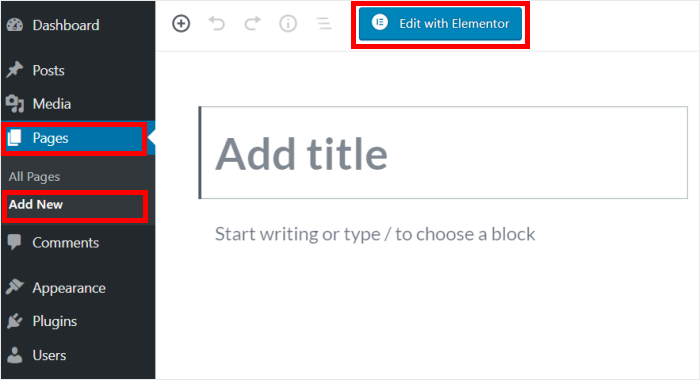
Erstellen Sie zunächst eine neue WordPress-Seite, indem Sie im Dashboard-Bereich das Menü „Seiten“ » „Neu hinzufügen“ öffnen.
Klicken Sie auf dieser neuen Seite auf die Schaltfläche Mit Elementor bearbeiten .
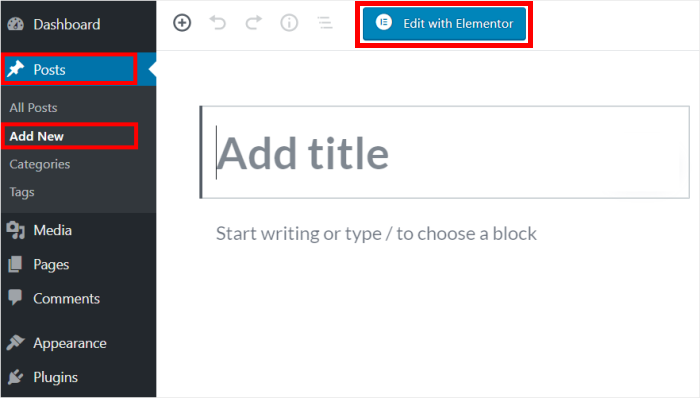
Wenn Sie einen WordPress-Beitrag verwenden möchten, gehen Sie stattdessen in Ihrem Dashboard auf Beiträge " Neu hinzufügen .
Und dann wählen Sie einfach Mit Elementor bearbeiten.
Dadurch wird der Elementor-Editor geöffnet, in dem Sie auf der linken Seite alle Inhalts-Widgets finden.
Auf der rechten Seite des Bildschirms sehen Sie eine Live-Vorschau Ihrer Elementor-Seite. Jedes Mal, wenn Sie eine Änderung vornehmen, können Sie hier sehen, wie sie aussehen wird.
Um fortzufahren, suchen Sie das Suchfeld auf der linken Seite und schreiben Sie "instagram" hinein.
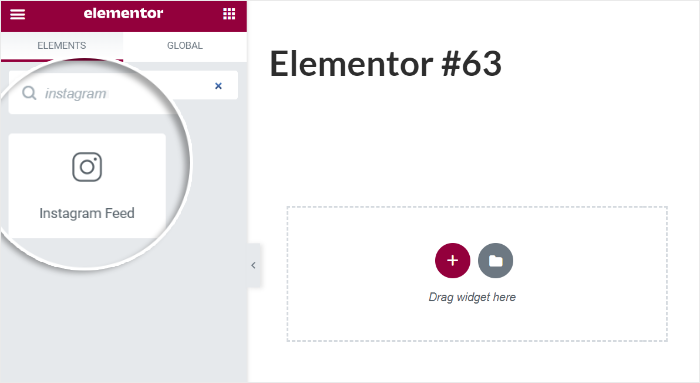
Danach können Sie das Instagram-Feed-Widget in den Suchergebnissen unten sehen.
Um fortzufahren, ziehen Sie das Widget einfach nach rechts und legen es ab .
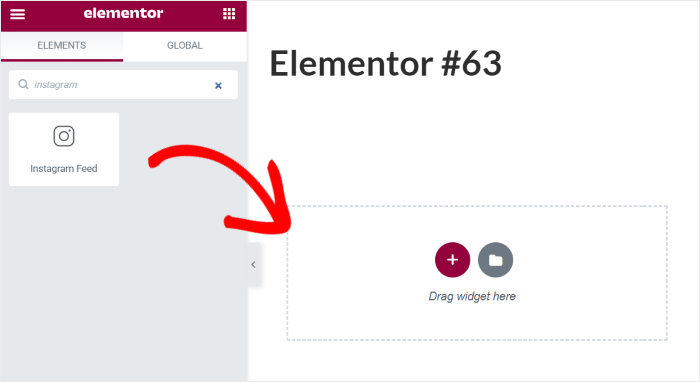
Mit diesem Widget können Sie nun die Einrichtung Ihres Instagram-Feeds abschließen.
Wählen Sie dazu einfach über das Dropdown-Menü den Instagram-Feed aus, den Sie einbetten möchten.
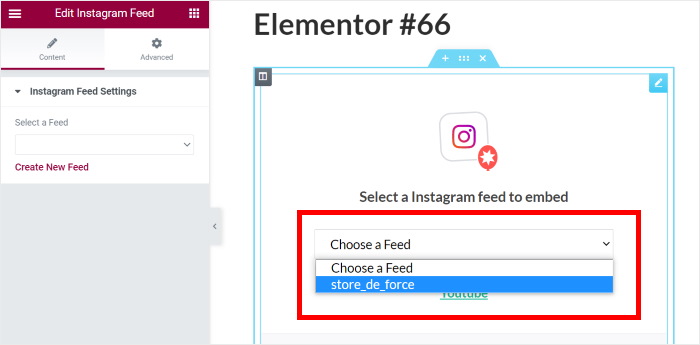
Klicken Sie dann auf die Schaltfläche Veröffentlichen, um die Änderungen zu speichern.
Die Widget-Einstellungen enthalten außerdem einen Link „Neuen Feed erstellen “ und einen Link „Diesen Feed bearbeiten “.
Beide öffnen sich in einem neuen Tab, was wichtiger ist, als es zunächst klingt: Sie können das Design des Feeds anpassen und zu einer Seite zurückkehren, ohne den Lesefortschritt zu verlieren.
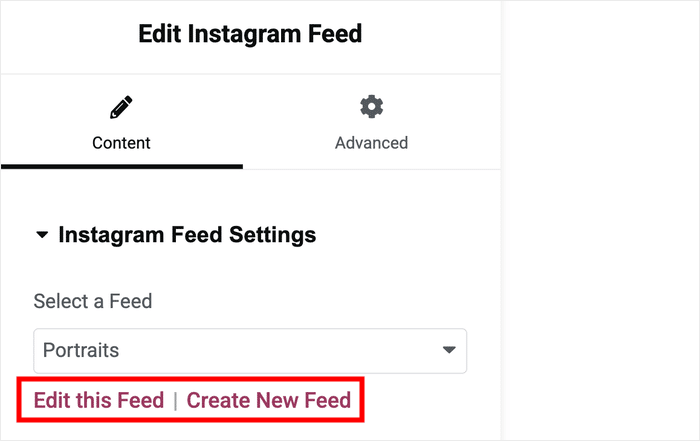
Sie haben jetzt einen Smash Balloon Instagram-Feed auf Ihrer Elementor-Seite. Wenn Sie sehen möchten, wie er aussieht, öffnen Sie einfach Ihre Website und sehen Sie nach.
Die Spalte, in die Sie das Widget einfügen, bestimmt die Breite des Feeds. Daher verhält sich ein Feed in einer schmalen Seitenleiste anders als derselbe Feed in voller Breite.
Füge es in die Spalte ein, in der es tatsächlich stehen soll, bevor du beurteilst, wie es aussieht.
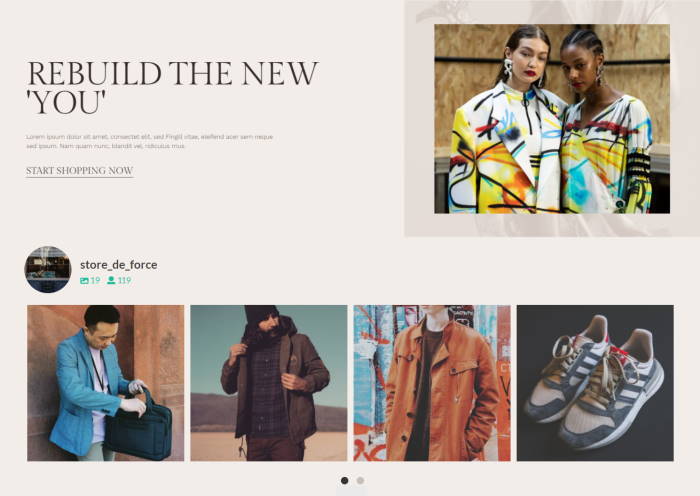
Und das war's!
Jetzt wissen Sie, wie Sie das Instagram Feed Pro Plugin von Smash Balloon mit Elementor verwenden können.
Damit ist es ziemlich einfach, schöne Instagram-Feeds hinzuzufügen, um Ihre Besucher zu begeistern, Ihre Verkäufe anzukurbeln und mehr Instagram-Follower zu bekommen.
Ein Instagram-Feed, der zu dem von dir bereits erstellten Design passt
Ihre Themenfarben, Ihre Spaltenbreiten, Ihr Layout. Der Feed passt sich der Seite an – und nicht umgekehrt.
Instagram Feed Pro herunterladenWas ein Instagram-Feed für eine von Ihnen gestaltete Seite bewirkt
Sie haben die Seite erstellt. Hier erfahren Sie, was ein Feed zusätzlich bietet, was ein weiterer Bildblock nicht bietet.
Es ersetzt die Stockfotos. Die meisten Elementor-Seiten enthalten mindestens einen Abschnitt mit Bildern aus einer Bilddatenbank, die zu jedem beliebigen Unternehmen passen könnten.
Deine Instagram-Beiträge haben alle dieselbe Form und Größe, und sie stammen tatsächlich von dir. Besucher erkennen den Unterschied, auch wenn sie nicht sagen könnten, warum.
Sie können ihn dort platzieren, wo die Entscheidung getroffen wird. Ein Feed muss nicht unbedingt als Leiste am unteren Rand der Startseite angezeigt werden. Platzieren Sie ihn in der Spalte neben einer Produktbeschreibung, unter einem Dienstleistungsbereich oder in der Seitenleiste einer Landingpage.
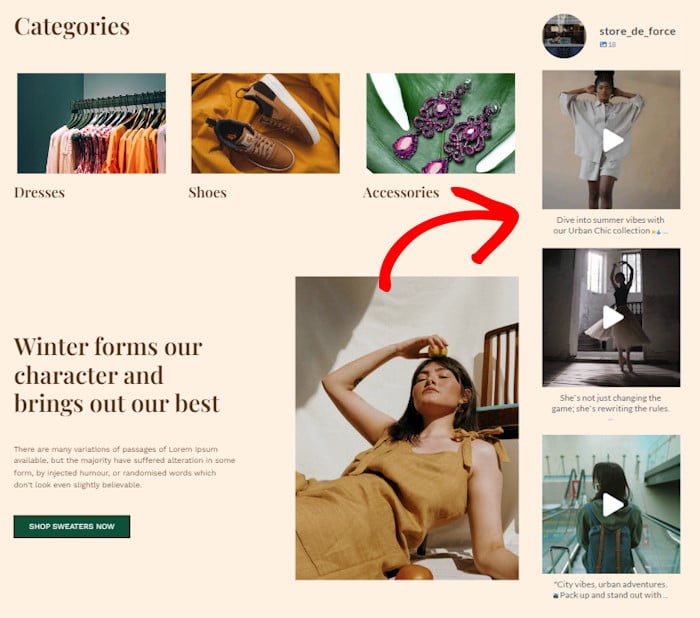
Derselbe Inhalt erzielt eine größere Wirkung, wenn er direkt neben dem steht, wozu Sie jemanden auffordern, „Ja“ zu sagen. Deshalb ist die Platzierung von Social Proof oft wichtiger als deren Umfang.
Es verleiht der Seite Bewegung, ohne dass ein Slider-Plugin erforderlich ist. Wenn Sie schon einmal eine Animation oder ein Karussell hinzugefügt haben, nur damit ein Abschnitt nicht zu statisch wirkt, übernimmt ein Feed diese Aufgabe mit echten Inhalten statt mit Effekten – und ohne dass ein weiteres Plugin auf der Seite geladen werden muss.
Dadurch werden Besucher zu Ihrem Profil weitergeleitet, anstatt es zu verlassen. Wer das Gesehene mag, kann Ihnen direkt von der Seite aus folgen, auf der er sich gerade befindet. Das ist ein kleinerer Schritt als die meisten Conversions, um die Sie bitten, und so trägt eine Website dazu bei, Ihre Instagram-Followerzahl zu steigern – und nicht nur umgekehrt.
Häufig gestellte Fragen
Funktioniert der Smash Balloon Instagram-Feed mit Elementor?
Ja, und zwar ohne Umwege. Das Plugin registriert ein echtes Elementor-Widget, sodass es in Ihrem Bedienfeld neben „Überschrift“ und „Bild“ erscheint und Sie keinen Shortcode in einen Textblock einfügen müssen. Es funktioniert genauso in Divi, Beaver Builder und Thrive Architect.
Gestalte ich den Feed in Elementor oder im Plugin?
Beides, und sie sind für unterschiedliche Aufgaben zuständig. Farben, Layout, Anzahl der Beiträge, Kopfzeile und Schaltflächendesign werden alle im Customizer des Plugins eingestellt. Breite, Ränder und die Position des Feeds auf der Seite sind hingegen die Aufgabe von Elementor. Wenn Sie feststellen, dass sich die beiden Funktionen gegenseitig behindern, sind Sie wahrscheinlich an der falschen Stelle.
Kann ich meine eigenen Beiträge und einen Hashtag-Feed im selben Widget anzeigen?
Ja, wenn Sie dies in Schritt 2 eingerichtet haben. Wenn Sie dort mehr als einen Feed-Typ auswählen, werden diese zu einem einzigen Feed zusammengefasst, der dann als eine Option im Elementor-Dropdown-Menü angezeigt wird. Wenn Sie dies nachträglich tun, müssen Sie einen zweiten Feed erstellen und ein zweites Widget einfügen.
Was passiert mit meinem Feed, wenn ich meine Elementor-Vorlage oder mein Theme ändere?
Der Feed folgt. Da die Farbgestaltung standardmäßig so eingestellt ist, dass sie von Ihrem Theme übernommen wird, werden durch eine Änderung der Farben Ihrer Website auch die Farben des Feeds aktualisiert. Wenn Sie stattdessen in Schritt 4 benutzerdefinierte Farben festlegen, bleiben diese unverändert, und Sie müssten erneut den Customizer aufrufen, um sie anzupassen.
Funktioniert das Widget in Elementor-Vorlagen und Popups?
Ja. Es verhält sich wie jedes andere Widget und kann daher in eine gespeicherte Vorlage, in eine Kopf- oder Fußzeile oder in ein Popup eingefügt werden. Jede Instanz verweist auf denselben Feed, was bedeutet, dass eine Änderung im Plugin alle Instanzen gleichzeitig aktualisiert.
Starten Sie jetzt mit Smash Balloon Instagram Feed für Elementor
Wenn Sie Elementor verwenden, möchten Sie, dass Ihre Website genau so aussieht, wie Sie es geplant haben.
Ich habe festgestellt, dass Smash Balloon Instagram Feed Pro die beste Möglichkeit ist, Ihre Fotos hinzuzufügen, ohne Ihr Design zu beeinträchtigen. Es funktioniert direkt in Elementor, sodass Sie keine neuen technischen Kenntnisse erwerben müssen, um es zu nutzen.
So können Sie loslegen:
- Holen Sie sich Instagram Feed Pro hier und testen Sie es 14 Tage lang risikofrei, um Ihren Smash Balloon Instagram-Feed zu Elementor hinzuzufügen.
- Ändern Sie das Aussehen Ihres Elementor-Instagram-Feeds mit dem einfachen Editor, damit er zum Stil Ihrer Website passt.
- Fügen Sie Ihren Instagram-Feed zu jeder Elementor-Seite hinzu, indem Sie das Widget einfach an die gewünschte Stelle ziehen.
- Zeigen Sie Ihre neuen Instagram-Beiträge automatisch an, damit Ihre Website Besuchern immer etwas Neues zu bieten hat.
Ihre Website sollte professionell aussehen, und dazu gehören auch Ihre Fotos in den sozialen Medien. Mit diesem Plugin können Sie das schnell erledigen, sodass Sie sich auf andere Dinge konzentrieren können.
Möchten Sie mit dem Instagram-Marketing beginnen? Wir haben einen hilfreichen Leitfaden zur Steigerung der Instagram-Followerzahl, der Ihnen dabei helfen kann.
Wenn Ihnen dieser Artikel geholfen hat, folgen Sie uns auf X (Twitter) und Facebook und bleiben Sie dran für weitere Tipps und Tricks zum Social-Media-Marketing.







