


 Muro social
  Feed Analytics


Quizás te preocupe añadir demasiados complementos.
Quizás quieras entender qué es lo que ocurre realmente «bajo el capó» antes de decidirte por uno.
Sea como sea, es una pregunta razonable y te daré una respuesta sincera.
Puedes insertar una sola publicación de Instagram en WordPress sin necesidad de un plugin en unos dos minutos.
Sin embargo, no es posible mostrar un feed completo de Instagram, con múltiples publicaciones que se actualizan automáticamente, a menos que se desarrolle una aplicación propia para Instagram (lo cual requiere registrarse como desarrollador y obtener la aprobación de Instagram) o se utilice un complemento.
WordPress eliminó los oEmbeds nativos de Instagram en octubre de 2020, por lo que el viejo truco de copiar y pegar la URL del feed ya no funciona.
Respuesta rápida: Para añadir una sola publicación de Instagram a WordPress sin necesidad de un plugin, ve a la publicación en Instagram, haz clic en el menú de los tres puntos, selecciona «Insertar», copia el código y pégalo en un bloque de HTML personalizado en WordPress.
Para disponer de un feed completo que se actualice automáticamente, necesitas un plugin o una aplicación de Instagram desarrollada por ti mismo. La mayoría de la gente utiliza Smash Balloon Instagram Feed Pro, cuya configuración lleva unos 5 minutos.
Te mostraré ambas opciones para que puedas decidir cuál es la más adecuada para tu situación.
En este artículo
- Dos formas de añadir un feed de Instagram a WordPress
- Cómo incrustar una publicación de Instagram en WordPress sin un plugin
- Por qué el método sin complementos no funciona para un feed completo
- Cómo incrustar tu feed de Instagram en WordPress
- Consejo extra: cómo insertar fácilmente los Reels de Instagram en tu sitio web
- Añade hoy mismo tu feed de Instagram a WordPress
Dos formas de añadir un feed de Instagram a WordPress
Aquí tienes una comparación sincera antes de que decidas qué camino seguir:
| Incrustación manual (sin plugin) | Smash Balloon Instagram Feed Pro ⭐ Recomendado | |
|---|---|---|
| ¿Puedes mostrar un feed completo con varias publicaciones? | ❌ No, solo se permite una publicación por incrustación | ✅ Sí, feed completo con tantas publicaciones como quieras |
| ¿Se actualiza automáticamente al publicar? | ❌ No, tienes que volver a insertar cada nueva publicación manualmente | ✅ Sí, cada nueva publicación de Instagram aparece por separado |
| ¿Funciona tanto para cuentas públicas como privadas? | ❌ No, Instagram solo genera códigos de inserción para cuentas públicas | ✅ Sí, funciona tanto para cuentas Business como para cuentas Creator, independientemente de cuál sea. |
| ¿Se mostrará siempre correctamente? | ⚠️ No siempre funciona bien. Las publicaciones incrustadas a veces se muestran como enlaces en blanco, dependiendo del navegador y de la configuración de privacidad. | ✅ Sí, se visualiza de forma uniforme en todos los navegadores y dispositivos |
| ¿Se puede personalizar el diseño o los colores? | ❌ No, solo se aplica el estilo predeterminado de la incrustación de Instagram | ✅ Sí, cuadrícula, carrusel, disposición en mosaico, control total del color y las fuentes |
| ¿Tienes que modificar el código? | ⚠️ Código HTML básico; pégalo en el bloque «HTML personalizado» | ✅ Sin código, widget o bloque de arrastrar y soltar |
| Ideal para | Incluir una sola entrada concreta en un artículo de blog una sola vez | Cualquier sitio web de WordPress que desee un feed de Instagram en tiempo real, con diseño personalizado y que se actualice automáticamente |
Si solo necesitas insertar una entrada en un artículo del blog y no te importa que se actualice, el método manual es más que suficiente. Para cualquier cosa que se parezca a un feed de verdad, el plugin es la opción más práctica.
Cómo incrustar una publicación de Instagram en WordPress sin un plugin
Sólo puedes mostrar tu feed de Instagram en WordPress sin un plugin si antes has sido aprobado como desarrollador de aplicaciones con Instagram.
Dicho esto, es fácil incrustar un post de Instagram en WordPress sin un plugin. Vamos a empezar.
Paso 1: Elige la publicación de Instagram que quieres mostrar
En primer lugar, debes iniciar sesión en tu cuenta de Instagram. Si no tienes los datos de acceso, puedes visitar el perfil de Instagram.

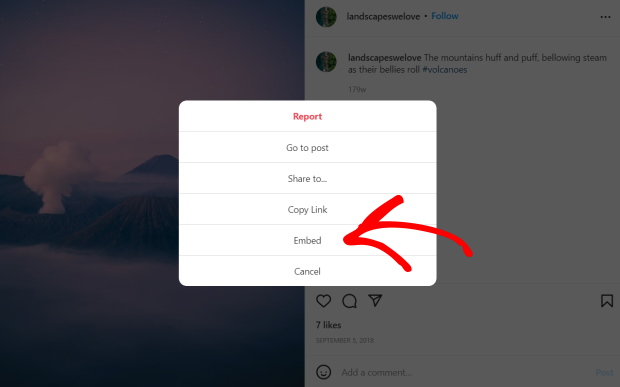
A continuación, haz clic en la publicación de Instagram que quieras incrustar en tu sitio web. En la esquina superior derecha de la publicación, verás 3 puntos parecidos a este ⠇.

Haga clic en los puntos y seleccione Incrustar en el menú que aparece.
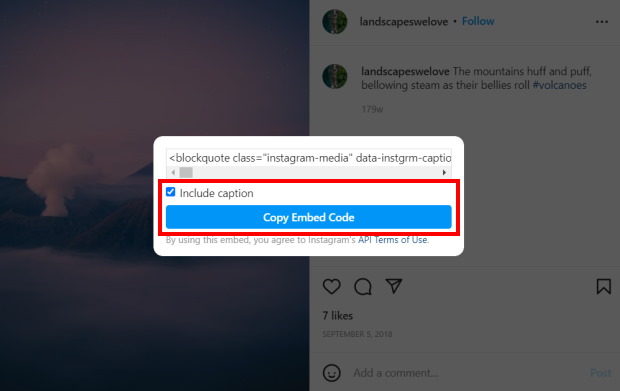
Ahora, puedes ver el código de incrustación para la publicación de Instagram en una ventana emergente. Si quieres incrustar el pie de foto junto con tu publicación, marca aquí la opción Incluir pie de foto.
A continuación, haz clic en el botón Copiarcódigo incrustado .
Ya has copiado el código de inserción de la publicación de Instagram. Ahora abre tu sitio de WordPress para que puedas pegar este código en un post o página.
Paso 2: Crear una nueva página en WordPress
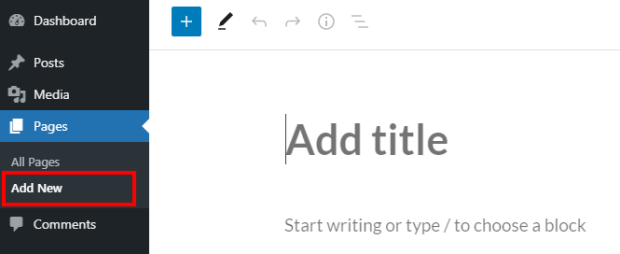
A continuación, vaya a su panel de control de WordPress y navegue hasta Páginas " Añadir nueva para crear una nueva página.
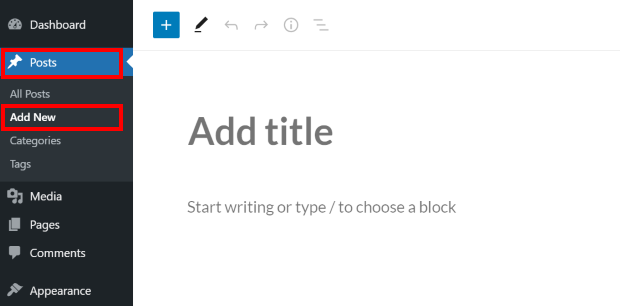
También puedes utilizar una entrada de WordPress. Para ello, vaya a Mensajes " Añadir nuevo desde el área del tablero de instrumentos.
Ahora que tienes abierto el editor de WordPress, puedes pegar el código de Instagram que has insertado antes.
Paso 3: Pegue el código de incrustación
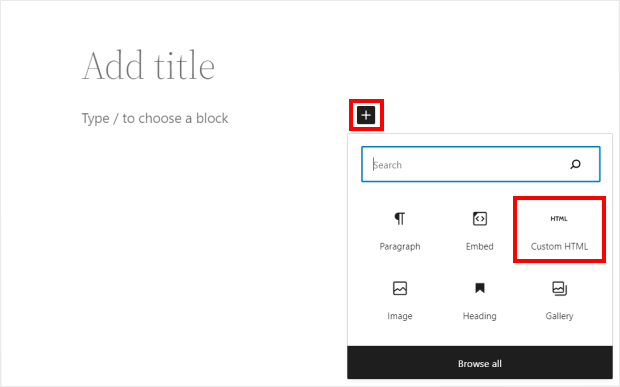
Para pegar el código incrustado, primero, haga clic en el icono más (+) y seleccione el bloque HTML personalizado .
Ahora pega el código de inserción en el bloque HTML personalizado. Para comprobar cómo queda tu publicación de Instagram, puedes hacer clic en el botón Vista previa de la parte superior.
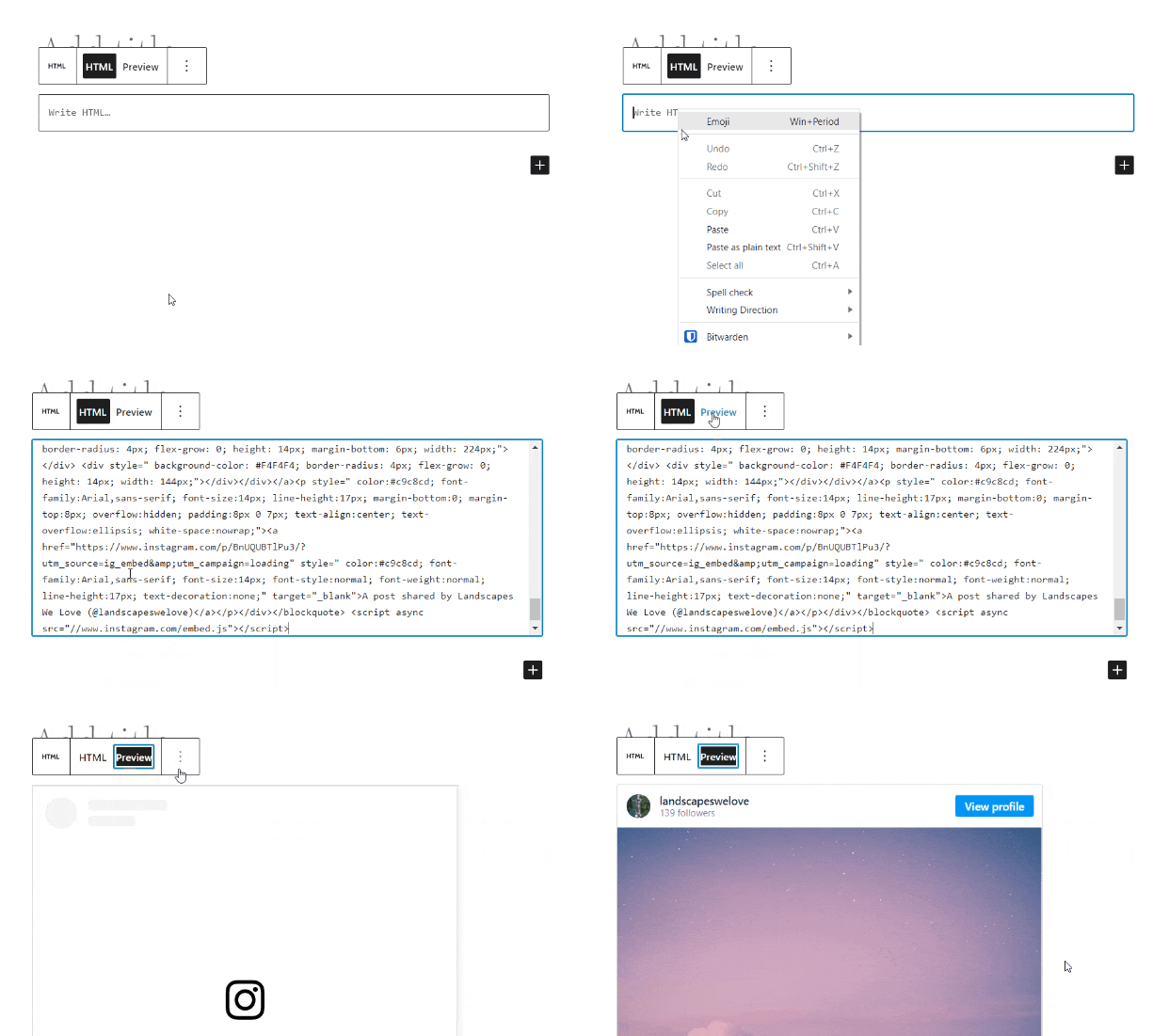
Cuando estés satisfecho con su aspecto, haz clic en Publicar para ver tu publicación de Instagram incrustada en tu sitio web.
¿Tienes problemas con la incrustación manual de Instagram? Aquí te explicamos cómo solucionar los problemas de incrustación de Instagram en WordPress.
Y ya está. Ahora has aprendido cómo incrustar sus mensajes de Instagram en WordPress sin necesidad de utilizar un plugin.
La siguiente pregunta es: ¿te conviene utilizar un plugin de WordPress o no a la hora de añadir tu feed de Instagram a tu página web?
Por qué el método sin complementos no funciona para un feed completo
Vale la pena tener claro a qué te estás comprometiendo realmente si decides hacerlo manualmente y publicar más de una entrada.
1. Tienes que repetir todo el proceso con cada publicación.
Cada vez que publicas algo nuevo en Instagram y quieres incluirlo en tu sitio web, tienes que volver a Instagram, copiar el código de inserción, abrir WordPress, buscar la página adecuada, añadir un nuevo bloque de HTML personalizado y pegarlo.
Para una sola publicación, está bien.

¡Mantener al día un feed de 9 o 12 publicaciones se convierte en un trabajo a tiempo parcial!
2. Las publicaciones incrustadas no siempre se muestran.
Esta es la parte que la mayoría de los tutoriales se saltan.
Dependiendo de la configuración del navegador del visitante, de los bloqueadores de anuncios o de las extensiones de privacidad, los elementos incrustados de Instagram pueden aparecer como cuadros en blanco con un enlace a Instagram. El visitante no ve nada. No hay alternativa. No sabrás que no funciona a menos que alguien te lo diga.
3. Dejó de ser sencillo en octubre de 2020.
Antes, WordPress admitía los oEmbeds de Instagram, lo que significaba que bastaba con pegar una URL de Instagram para que se incrustara automáticamente.
Eso dejó de funcionar en octubre de 2020, cuando Facebook modificó su API.
Ahora, para cada inserción hay que copiar manualmente el código de cada entrada individual.
4. Para crear un feed real, es necesario registrarse como desarrollador de Instagram.
Para mostrar un feed completo que se actualice automáticamente sin necesidad de un complemento, debes registrarte como desarrollador de aplicaciones de Instagram, pasar por el proceso de revisión de aplicaciones de Instagram, crear flujos de autenticación y encargarte tú mismo del mantenimiento del código.
No es un proyecto de fin de semana. Es un compromiso técnico a largo plazo.
Cuando no estaba en Smash Balloon, pensé en incrustar manualmente mis feeds de Instagram en mi sitio personal.
Pero cuando empecé a hacerlo, me di cuenta de que es complicado porque si no usas un plugin de redes sociales de WordPress, necesitas hacerlo:
- Regístrate como desarrollador de aplicaciones en Instagram: Tienen que revisar tu solicitud y aprobarte solo si cumples sus normas. Vaya.
- Registra un nuevo cliente en el sitio web de Instagram Developers: Además, tienes que configurar la Autenticación Implícita después.
- Genera un código de acceso: Para ello, tienes que autenticar tu propia app y conceder acceso a tus medios.
- Utiliza JavaScript: Y trabaja también con códigos HTML.
¿Lo peor de todo?
Después de invertir mucho tiempo y esfuerzo en hacer todo esto, sólo puedes mostrar tus últimas 20 imágenes en tu feed. Qué fastidio.
Mientras tanto, si utilizas un plugin de WordPress para incrustar un feed de Instagram en WordPress, puedes hacerlo fácilmente:
- Descarga e instala un plugin fácil de usar: Puedes probar el plugin Instagram Feed Pro de Smash Balloon, es el mejor plugin de Instagram para WordPress.

En menos de 5 minutos, puedes añadir fácilmente tu feed de Instagram en WordPress. Sí, ¡sin tener que enfrentarte a confusos fragmentos de código HTML y JavaScript!
Además, también puedes personalizar el aspecto de tus feeds de Instagram en tu sitio web con solo unos clics.
Y si utilizas Instagram Feed Pro, tus feeds pueden copiar automáticamente el diseño de tu sitio web y adaptarse a tu marca.
¡Incrusta tu feed de Instagram en unos minutos cuando empieces con Instagram Feed Pro aquí!
5. Si se rompe algo, tendrás que arreglártelas por tu cuenta.
¿Qué pasa si sigues adelante y tratas de añadir un feed de Instagram a tu sitio web sin utilizar un plugin, incluso después de leer las verdaderas razones anteriores?
Si tienes algún problema para registrarte como desarrollador de aplicaciones o para generar un código de acceso, debes ponerte en contacto directamente con Instagram.
Sin embargo, no hay garantía al 100% de que resuelvan tu problema.
¿Y si te has equivocado con el código HTML de tu sitio web? ¿O no sabes cómo funciona JavaScript?
Bueno, puedes estudiar HTML o contratar a un desarrollador para que te ayude, pero estas opciones cuestan mucho tiempo y dinero.
Y no tiene sentido invertir miles de dólares sólo para añadir un simple feed de Instagram en tu WordPress, por supuesto.
Sin embargo, si decides utilizar el plugin Instagram Feed Pro de Smash Balloon, tendrás la seguridad de estar en buenas manos.
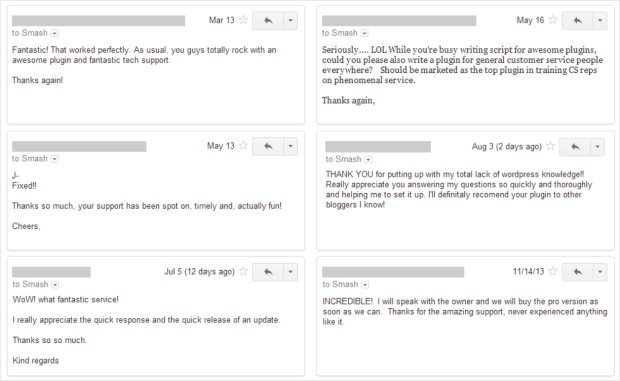
El equipo de atención al cliente del plugin está formado por expertos en WordPress que estarán encantados de ayudarle en todo momento.
Con más de 1.000.000 de usuarios activos y una sólida valoración de 4,9 estrellas, el plugin debe estar haciendo algo bien, ¿no crees?
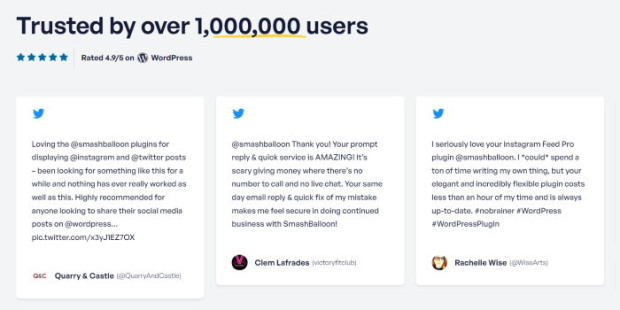
Si estás buscando una manera fácil de añadir tu feed de Instagram a tu sitio web, puedes utilizar el plugin Instagram Feed Pro. Es más fácil y más rápido. Puedes configurarlo y mostrar tu feed en menos de 5 minutos, ¿recuerdas?
Además, usar un plugin es mejor que perder tu valioso tiempo con HTML confuso.
También es mucho más barato que contratar a un desarrollador caro para que lo haga por ti.
Con sólo un plugin de alimentación Instagram, puede utilizar Instagram Feed Pro también:
- Hereda el tema de tu sitio web para que utilices el mismo tipo de letra, color y estilo en tu feed - automáticamente
- Incorpora hashtags de marca para atraer a los visitantes con fotos y vídeos relevantes de Instagram.
- Muestra tantos feeds de Instagram como quieras en tu web
- Mostrar los comentarios de las publicaciones de Instagram y el número de «Me gusta» de cada publicación
- Insertar Instagram reels feed en WordPress
- Utiliza un increíble personalizador de feeds en directo para cambiar el diseño de tus feeds de Instagram
- Muestra las menciones de Instagram en tu sitio web
- Crea feeds de Instagram que se puedan comprar para aumentar las ventas
...y mucho más. Echa un vistazo a todo lo que Instagram Feed Pro puede hacer por usted aquí.
Ahora que has leído sobre el tema, te estarás preguntando: "¿Cómo de fácil es realmente mostrar un feed de Instagram en mi web usando un plugin?".
Pasemos a la siguiente sección para responder a su pregunta, ¿de acuerdo?
Cómo incrustar tu feed de Instagram en WordPress
En menos de 5 minutos, puedes configurar fácilmente el plugin Instagram Feed Pro para mostrar tu feed en tu sitio. A continuación te explicamos cómo hacerlo:
Paso 1: Descargar e instalar Instagram Feed Pro
En primer lugar, usted necesita para obtener su propia copia de Instagram Feed Pro aquí. A continuación, puede seguir adelante e instalarlo en su sitio web WordPress.
¿No sabes cómo instalar un plugin? Echa un vistazo a este útil tutorial sobre la instalación de plugins de WordPress para que puedas hacerlo fácilmente.
Una vez que haya instalado y activado su plugin, vaya al siguiente paso.
Paso 2: Crear un nuevo feed de Instagram
Después de eso, ya puedes crear un feed de Instagram usando el plugin.
En primer lugar, ve a Instagram Feed " All Feeds desde el panel de administración de WordPress.
En esta página, pulse el botón Añadir nuevo.

Ahora puedes seleccionar tu tipo de feed de Instagram entre 3 opciones:
- Línea de tiempo del usuario: Muestra tus últimas publicaciones de Instagram en tu página web
- Hashtag público: Mostrar publicaciones de Instagram con hashtags específicos.
- Entradas etiquetadas: Incrusta fotos y vídeos en los que tu cuenta de Instagram esté etiquetada
Puede seleccionar varias opciones y combinar distintos tipos de piensos en uno solo.
Una vez que haya seleccionado el tipo de alimentación, haga clic en Siguiente para continuar.
Para este tutorial, seleccionaremos aquí una línea de tiempo de usuario.

En unos pocos clics, ya tienes un nuevo feed de Instagram que el plugin creará para ti. Puedes continuar con el paso 3 y conectarlo a tu cuenta de Instagram.
Paso 3: Conecta tu cuenta de Instagram
A continuación, puedes elegir conectar una cuenta de creador o de empresa a este plugin.
Aquí tienes una práctica guía para mejorar tu cuenta de Instagram si quieres saber más.
Para empezar, haga clic en el botón Añadir fuente.

Hay 2 tipos de conexión a Instagram entre los que puedes elegir:
- Business Basic: Insertar fotos y carretes desde tu perfil
- Avanzado para empresas: Obtén más tipos de feeds, como feeds de hashtags, feeds shoppable y mucho más.
Tras elegir una opción, haz clic en Conectar para continuar.

Ahora, puedes abrir Facebook o Instagram para terminar de conectar tu cuenta.
Para este tutorial, seguiré adelante y haré clic en Conectar con Instagram.

Ahora puedes dar acceso de sólo lectura al plugin para que pueda incrustar contenido de Instagram. Con este acceso, Smash Balloon solo puede ver tus publicaciones y no puede realizar ningún cambio.
Por lo tanto, es completamente seguro usar Smash Balloon.
Haga clic en el botón Permitir de la ventana emergente para conceder el acceso de sólo lectura.

El plugin te devolverá a tu sitio web para que puedas terminar de conectar tu nuevo feed a Instagram.
Para ello, haz clic en el botón Siguiente y confirmarás esta cuenta de Instagram como fuente de tu nuevo feed.

Paso 4: Personaliza tu nuevo feed de Instagram
Tras conectar tu cuenta de Instagram, verás tu feed abierto en el editor visual de feeds con vista previa en directo.

A la izquierda, puedes ver las opciones de personalización de tu feed de Instagram. Puedes utilizar estas opciones para cambiar el diseño de tu feed, el estilo de la cabecera, la combinación de colores, el estilo de las publicaciones y mucho más.
Cuando cambies las opciones de personalización de tu feed de Instagram, podrás ver cómo queda utilizando la vista previa en vivo que aparece en la parte derecha del personalizador.
Vamos a empezar a diseñar nuestro feed de Instagram.
Suelo empezar por personalizar el diseño de mi feed de Instagram. Para ello, primero haz clic en la opción Feed Layout para empezar con la personalización.

Ahora puede elegir entre 4 opciones para el diseño de su feed: Cuadrícula, Carrusel, Mampostería y Resaltar.

La primera opción es el diseño de cuadrícula , que muestra tus publicaciones de Instagram en filas y columnas.
Como todas tus fotos tienen el mismo tamaño, tu feed de Instagram tendrá un aspecto limpio si eliges este diseño.

Con el diseño Carrusel , puedes mostrar un slider de Instagram en tu sitio web. De esta forma, ofrecerás a tus visitantes otra forma de interactuar con tu sitio web y aumentarás tu engagement.
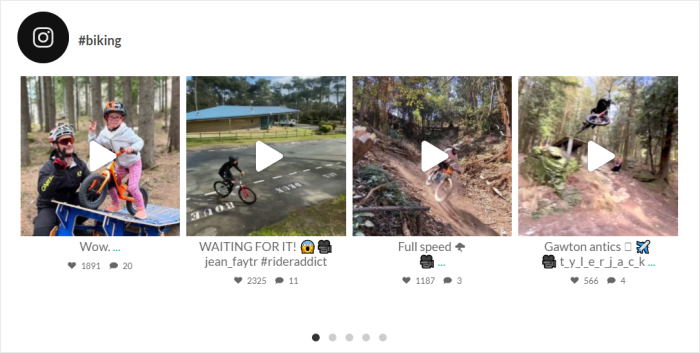
¿Quieres mostrar las publicaciones de Instagram con sus proporciones originales? Entonces puedes elegir el diseño Masonry .
Es una forma estupenda de incrustar galerías de Instagram en tu sitio web y mostrar la foto completa a tus visitantes.

Por último, tienes el diseño Destacado que puede hacer que determinadas publicaciones de Instagram sean muy visibles. Con este diseño, puedes mostrar tus mejores productos en tus feeds de Instagram shoppable.

Una vez que hayas elegido tu diseño, recuerda hacer clic en Guardar cambios.
Para volver a las opciones principales de personalización, haga clic en el pequeño botón Personalizar .

Después, puedes hacer clic en la opción Combinación de colores para elegir los colores de tu feed de Instagram.

Con Instagram Feed Pro, puedes elegir entre 4 esquemas de color diferentes:
- Heredar del Tema: Heredar los colores de su sitio web
- Claro: Muestra un fondo claro junto con una fuente más oscura
- Oscuro: Elija un fondo oscuro y un color de fuente claro
- Personalizar: Elige manualmente todos los colores de tu feed de Instagram

Cuando estés satisfecho con la combinación de colores, haz clic en Guardar.
De esta forma, puedes utilizar las opciones de personalización restantes para configurar el diseño de la entrada, el estilo de la cabecera, el tamaño del feed, el lightbox y mucho más. Y una vez que haya terminado con la personalización, haga clic en Guardar de nuevo.
Paso 5: Insertar Instagram Feed en tu sitio web
Por último, es hora de incrustar tu feed de Instagram en tu sitio web. Con este plugin, tienes 2 maneras súper fáciles de hacerlo:
- Inserta el feed de Instagram en tu página
- Inserta el feed de Instagram en tu barra lateral o pie de página
Insertar Instagram Feed en tu página
Puedes empezar a incrustar tu feed de Instagram directamente desde el editor de tu feed en directo. Para empezar, haz clic en el botón Incrustar de la parte superior.

A continuación, puedes elegir dónde incrustar tu feed de Instagram en una nueva ventana emergente. Haz clic en el botón Añadir a una página para continuar.

A continuación, selecciona la página en la que quieres tu feed de Instagram y haz clic en el botón Añadir.
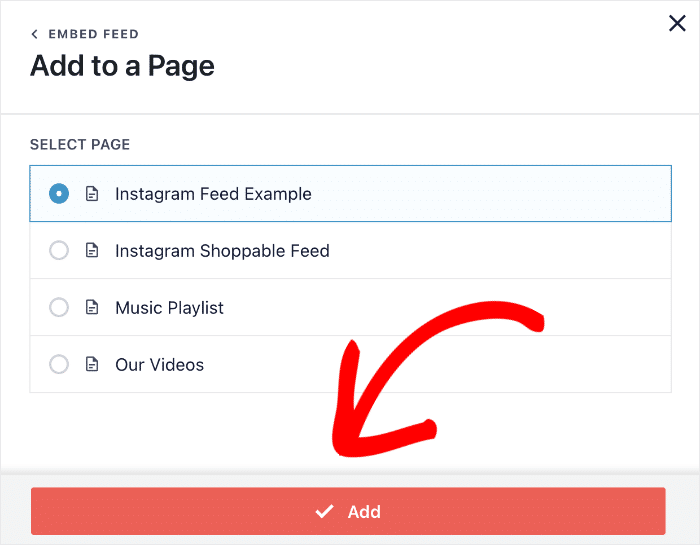
Ahora, el plugin te enviará a esa página para que puedas incrustar tu feed de Instagram.
Para ello, haga clic en el pequeño icono de signo más (+) y añada un nuevo bloque de contenido a la página.

Ahora, utiliza la barra de búsqueda para buscar "Instagram" y, a continuación, haz clic en la opción Instagram Feed de los resultados de búsqueda.

Por último, haz clic en Publicar y tu feed de Instagram estará en directo.
Simplemente siguiendo los pasos de este tutorial, ya tienes un feed de Instagram en tu página de WordPress. Ahora puedes abrir tu página web y ver cómo se ve tu feed de Instagram.

Después de eso, vamos a ver cómo se puede incrustar su feed de Instagram en la barra lateral o pie de página de su sitio web.
Insertar Instagram Feed en tu barra lateral o pie de página
También puedes incrustar Instagram Feeds en tu barra lateral o en el pie de página como widget de Instagram.
En primer lugar, abre tu feed de Instagram en el editor de feeds en directo. Si aún no está abierto, utiliza tu panel de WordPress para navegar hasta Instagram Feed " All Feeds.
Ahora haz clic en el feed de Instagram que creaste anteriormente.
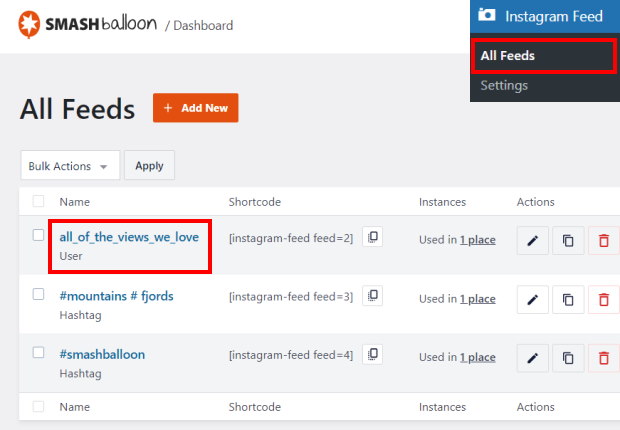
Ahora verás el feed de Instagram abierto en el editor de feeds en directo.
Haz clic en el botón Incrustar de la esquina superior derecha para empezar a incrustar tu feed.
A continuación, aparecerá una ventana emergente que te preguntará dónde quieres incrustar tu feed.
En la ventana emergente, haga clic en el botón Añadir a un widget.

El plugin abrirá tu página de Widgets para que puedas añadir el widget de Instagram.
Para incrustar tu feed de Instagram en la barra lateral, puedes seguir adelante y hacer clic en el panel Sidebar aquí.

Si desea incrustar su feed de Instagram en el pie de página en su lugar, haga clic en un panel de pie de página.
Para este tutorial, vamos a incrustar el feed de Instagram en el pie de página del sitio web.

Ahora, haz clic en el icono más (+) aquí para añadir un nuevo widget y, a continuación, selecciona el widget Instagram Feed en las opciones.

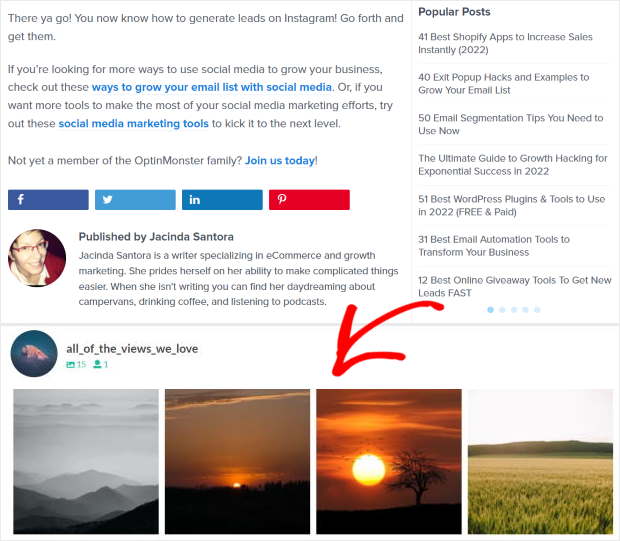
Sigue adelante y haz clic en Actualizar para publicar tu widget de feed de Instagram en tu sitio web.
Cuando abra su sitio web, podrá ver su aspecto.
Consejo extra: cómo insertar fácilmente los Reels de Instagram en tu sitio web
Después de haber ayudado a innumerables usuarios a mostrar feeds sociales en sus sitios de WordPress, sé que añadir contenido dinámico, como carretes de Instagram, puede hacer maravillas para aumentar la participación.
Los vídeos no sólo mantienen frescos los contenidos, sino que también atraen a más visitantes gracias a su alto índice de difusión.
Al integrar los vídeos de Instagram en tu sitio web, ofrecerás una experiencia de vídeo atractiva que mantendrá a los usuarios interactuando con tu marca durante más tiempo, lo que ayudará a aumentar el atractivo de tu sitio y la retención de visitantes.
Usar el plugin Smash Balloon Instagram Feed Pro es la forma más fácil de incrustar reels. Está diseñado con la simplicidad en mente, por lo que puede agregar carretes sin necesidad de conocimientos técnicos. Unos pocos clics y ¡listo!
Para seguirlo paso a paso, lee el siguiente post sobre cómo incrusto carretes de Instagram en mi sitio web.
¡Y ya está!
En este artículo, usted ha aprendido cómo agregar un post de Instagram a su sitio web sin necesidad de utilizar un plugin.
También sabes cómo incrustar un feed de Instagram en WordPress mediante un plugin, para que puedas aumentar la participación de tu cuenta y también el tráfico de tu sitio web.
¿Quieres la forma más fácil de mostrar tu feed de Instagram en tu sitio web?
¡Empieza ya con Instagram Feed Pro de Smash Balloon!
¿Quieres ir un paso más allá y mostrar todos los feeds de tus redes sociales? El siguiente artículo sobre cómo añadir feeds de redes sociales a WordPress es para ti.
También te puede gustar el siguiente post sobre cómo conseguir más visualizaciones para tus carretes de Instagram.
Añade hoy mismo tu feed de Instagram a WordPress
Si solo necesitas insertar una entrada, el método manual funciona y ya tienes todo lo que necesitas más arriba.
Pero si quieres un feed de Instagram auténtico y que se actualice automáticamente en tu sitio web sin tener que volver a incrustar manualmente las publicaciones cada vez que publiques algo, Smash Balloon Instagram Feed Pro es la solución ideal.
La configuración lleva unos 5 minutos y, a partir de ahí, el feed se actualiza automáticamente.







