


 Muro sociale
  Analisi dei feed

Forse temi di aggiungere troppi plugin.
Forse vorrai capire bene come funziona prima di decidere quale acquistare.
In ogni caso, è una domanda legittima e ti darò una risposta sincera.
È possibile incorporare un singolo post di Instagram su WordPress senza bisogno di un plugin in circa 2 minuti.
Tuttavia, non è possibile visualizzare un feed Instagram completo, con diversi post che si aggiornano automaticamente, senza sviluppare una propria app per Instagram (il che richiede la registrazione come sviluppatore e l'approvazione da parte di Instagram) o senza utilizzare un plugin.
WordPress ha rimosso gli oEmbed nativi di Instagram nell'ottobre 2020, quindi il vecchio trucco del "copia e incolla" dell'URL del feed non funziona più.
Risposta rapida: per aggiungere un singolo post di Instagram a WordPress senza utilizzare un plugin, vai al post su Instagram, clicca sul menu con i tre puntini, seleziona «Incorpora», copia il codice e incollalo in un blocco HTML personalizzato in WordPress.
Per avere un feed completo che si aggiorna automaticamente, ti serve un plugin o un'app per Instagram creata da te. La maggior parte delle persone usa Smash Balloon Instagram Feed Pro, che richiede circa 5 minuti per essere configurato.
Ti mostrerò entrambe le opzioni, così potrai decidere quale sia la più adatta alla tua situazione.
In questo articolo
- 2 modi per aggiungere un feed di Instagram a WordPress
- Come incorporare un post di Instagram in WordPress senza un plugin
- Perché il metodo senza plugin non funziona per un feed completo
- Come incorporare il feed di Instagram in WordPress
- Suggerimento extra: come incorporare facilmente i Reels di Instagram nel tuo sito web
- Aggiungi oggi stesso il tuo feed Instagram a WordPress
2 modi per aggiungere un feed di Instagram a WordPress
Ecco un confronto obiettivo prima di decidere quale strada intraprendere:
| Incorporamento manuale (senza plugin) | Smash Balloon Instagram Feed Pro ⭐ Consigliato | |
|---|---|---|
| È possibile visualizzare un feed completo con più post? | ❌ No, è consentito un solo post per ogni contenuto incorporato | ✅ Sì, feed completo con tutti i post che vuoi |
| Si aggiorna automaticamente quando pubblichi un post? | ❌ No, devi reinserire manualmente ogni nuovo post | ✅ Sì, ogni nuovo post su Instagram viene visualizzato separatamente |
| Funziona sia per gli account pubblici che per quelli privati? | ❌ No, Instagram genera codici di incorporamento solo per gli account pubblici | ✅ Sì, funziona sia per gli account Business che per quelli Creator |
| Verrà sempre visualizzato correttamente? | ⚠️ Non sempre. A seconda del browser e delle impostazioni sulla privacy, i post incorporati a volte vengono visualizzati come link vuoti | ✅ Sì, la visualizzazione è uniforme su tutti i browser e dispositivi |
| È possibile personalizzare il layout o i colori? | ❌ No, solo stile fisso per l'incorporamento di Instagram | ✅ Sì, griglia, carosello, layout a blocchi, controllo completo dei colori e dei caratteri |
| Devi modificare il codice? | ⚠️ Codice HTML di base: incollalo nel blocco «HTML personalizzato» | ✅ Nessun codice, widget o blocco drag-and-drop |
| Ideale per | Inserire una volta sola un singolo post specifico in un articolo del blog | Qualsiasi sito WordPress che desideri un feed Instagram in tempo reale, personalizzato e che si aggiorni automaticamente |
Se devi semplicemente incorporare un post all'interno di un articolo del blog e non ti interessa che venga aggiornato, il metodo manuale va benissimo. Per qualsiasi cosa che assomigli a un vero e proprio feed, il plugin è la scelta più pratica.
Come incorporare un post di Instagram in WordPress senza un plugin
Potete visualizzare il vostro feed di Instagram su WordPress senza un plugin solo se prima siete stati approvati da Instagram come sviluppatori di app.
Detto questo, è facile incorporare un post di Instagram in WordPress senza un plugin. Cominciamo.
Passo 1: Scegliere il post di Instagram che si desidera visualizzare
Per prima cosa, è necessario accedere al proprio account Instagram. Se non si dispone dei dati di accesso, è possibile visitare il profilo di Instagram.

Quindi, cliccate sul post di Instagram che volete incorporare nel vostro sito web. Nell'angolo in alto a destra del post, vedrete 3 punti che assomigliano a questo ⠇.

Fare clic sui punti e selezionare Embed dal menu visualizzato.
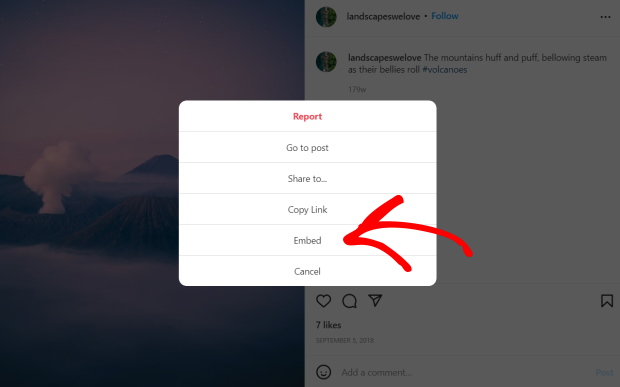
Ora è possibile visualizzare il codice di incorporamento per il post di Instagram in un popup. Se si desidera incorporare la didascalia insieme al post, selezionare l'opzione Includi didascalia.
Dopodiché, basta fare clic sul pulsante Copiacodice incorporato .
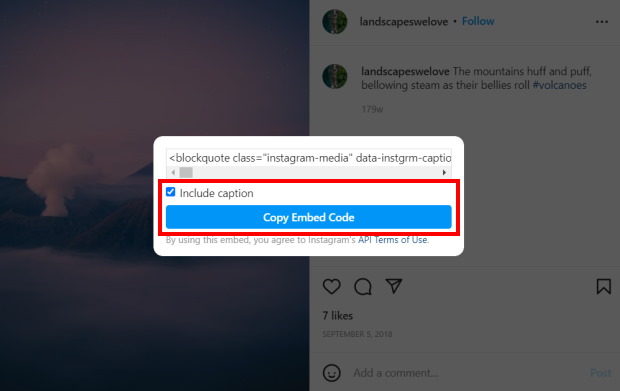
Ora avete copiato il codice embed del post di Instagram. Ora aprite il vostro sito WordPress in modo da poter incollare questo codice in un post o in una pagina.
Passo 2: Creare una nuova pagina su WordPress
Quindi, accedere alla dashboard di WordPress e navigare su Pagine " Aggiungi nuovo per creare una nuova pagina.
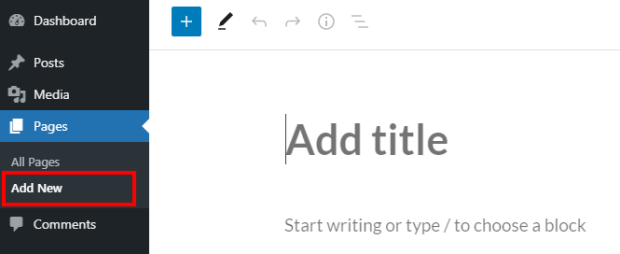
È anche possibile utilizzare un post di WordPress. A tale scopo, andare su Post " Aggiungi nuovo dall'area del cruscotto.
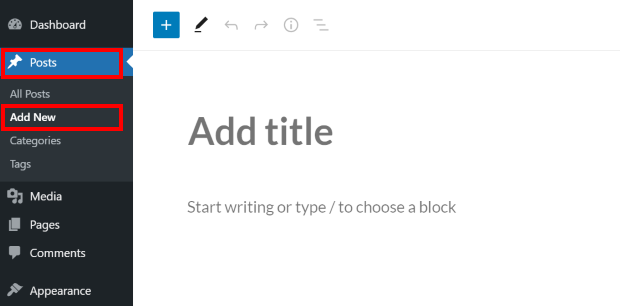
Ora che l'editor di WordPress è aperto, è possibile incollare il codice embed di Instagram di prima.
Passo 3: Incollare il codice incorporato
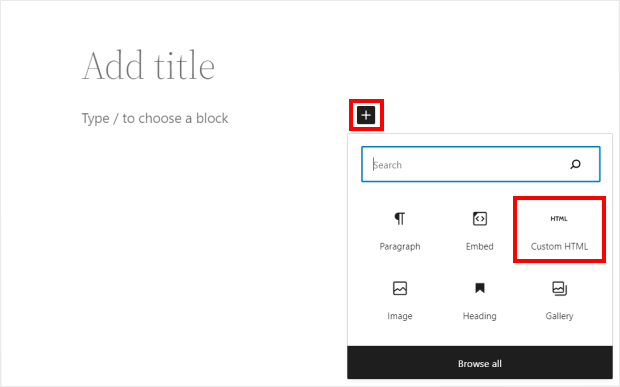
Per incollare il codice embed, fare clic sull'icona più (+) e selezionare il blocco HTML personalizzato .
Ora incollate il codice embed nel blocco HTML personalizzato. Per verificare l'aspetto del vostro post su Instagram, potete fare clic sul pulsante Anteprima in alto.
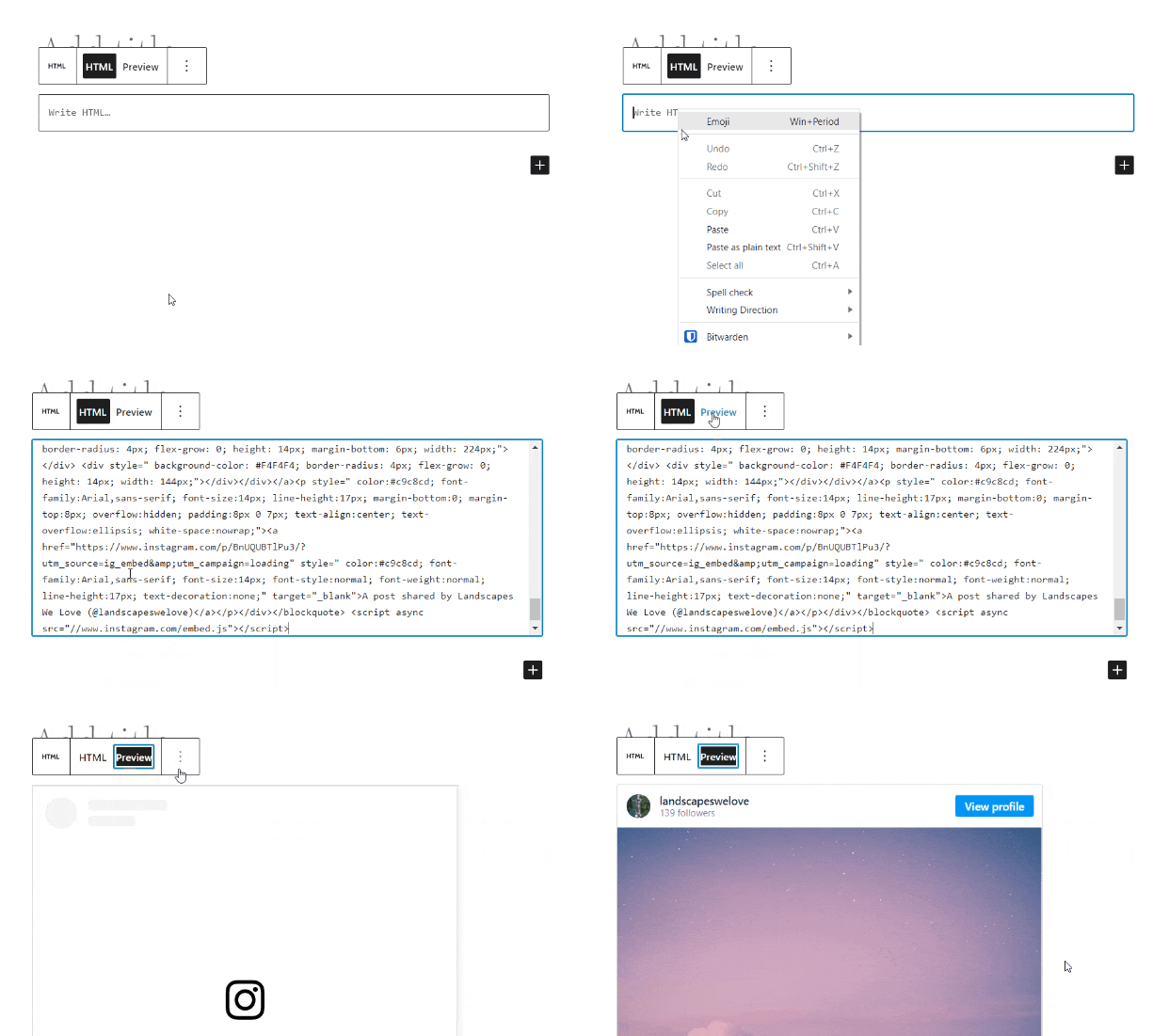
Una volta soddisfatti dell'aspetto, fate clic su Pubblica per vedere il post di Instagram incorporato nel vostro sito web.
Avete problemi con gli incorporamenti manuali di Instagram? Ecco come risolvere i problemi di incorporazione di Instagram in WordPress.
Ed ecco fatto! Ora avete imparato come incorporare i vostri post di Instagram su WordPress senza usare un plugin.
La domanda successiva è: è meglio usare un plugin per WordPress o no quando si aggiunge il feed di Instagram al proprio sito web?
Perché il metodo senza plugin non funziona per un feed completo
Se decidi di procedere manualmente oltre il singolo post, vale la pena chiarire esattamente a cosa ti stai impegnando.
1. Devi ripetere l'intera procedura per ogni post.
Ogni volta che pubblichi qualcosa di nuovo su Instagram e vuoi inserirlo nel tuo sito, devi tornare su Instagram, copiare il codice di incorporamento, aprire WordPress, trovare la pagina giusta, aggiungere un nuovo blocco HTML personalizzato e incollare il codice.
Per un solo post va bene.

Per mantenere aggiornato un feed di 9 o 12 post, diventa un lavoro a tempo parziale!
2. I post incorporati non vengono sempre visualizzati.
Questa è la parte che la maggior parte dei tutorial tralascia.
A seconda delle impostazioni del browser del visitatore, degli ad blocker o delle estensioni per la privacy, i contenuti incorporati di Instagram potrebbero apparire come riquadri vuoti con un link che rimanda a Instagram. Il visitatore non vede nulla. Non esiste un'alternativa. Non ti accorgerai che qualcosa non funziona a meno che qualcuno non te lo segnali.
3. La situazione ha smesso di essere semplice nell'ottobre 2020.
In passato WordPress supportava gli oEmbed di Instagram, il che significava che bastava incollare l'URL di Instagram perché venisse incorporato automaticamente.
La cosa ha smesso di funzionare nell'ottobre 2020, quando Facebook ha modificato le proprie API.
Ora ogni incorporamento richiede di copiare manualmente il codice da ogni singolo post.
4. Per creare un feed in tempo reale è necessario registrarsi come sviluppatore Instagram.
Per visualizzare un feed completo e aggiornato automaticamente senza ricorrere a un plugin, è necessario registrarsi come sviluppatore di app Instagram, superare la procedura di revisione delle app di Instagram, implementare i flussi di autenticazione e gestire autonomamente il codice.
Non è un progetto da weekend. È un impegno tecnico a lungo termine.
Quando non facevo parte di Smash Balloon, pensavo di incorporare manualmente i miei feed di Instagram sul mio sito personale.
Ma quando ho iniziato a farlo, mi sono reso conto che è complicato perché se non si usa un plugin per i social media di WordPress, bisogna farlo:
- Registratevi come sviluppatore di app presso Instagram: Devono esaminare la vostra domanda e approvarvi solo se soddisfate i loro standard. Che peccato.
- Registrate un nuovo cliente sul sito web di Instagram Developers: Inoltre, è necessario impostare l'autenticazione implicita dopo.
- Generare un codice di accesso: A tal fine, è necessario autenticare la propria app e concedere l'accesso ai media.
- Utilizzate JavaScript: E lavorare anche sui codici HTML.
La parte peggiore di tutto questo?
Dopo aver speso un sacco di tempo e di sforzi per fare tutto questo, potete mostrare solo le ultime 20 immagini nel vostro feed. Che peccato.
Nel frattempo, se si utilizza un plugin di WordPress per incorporare un feed di Instagram su WordPress, è possibile farlo facilmente:
- Scaricate e installate un plugin facile da usare: Potete provare il plugin Instagram Feed Pro di Smash Balloon, il miglior plugin Instagram per WordPress.

In meno di 5 minuti, potete aggiungere facilmente il vostro feed di Instagram su WordPress. Sì, senza dover affrontare confusi snippet di codice HTML e JavaScript!
Inoltre, è possibile personalizzare l'aspetto dei feed di Instagram sul proprio sito web con pochi clic.
E se utilizzate Instagram Feed Pro, i vostri feed possono copiare automaticamente il design del vostro sito web e adattarsi al vostro branding.
Incorporate il vostro feed di Instagram in pochi minuti iniziando a lavorare con Instagram Feed Pro!
5. Se qualcosa si rompe, te la devi cavare da solo.
E se si fosse comunque andati avanti e si fosse cercato di aggiungere un feed di Instagram al proprio sito web senza utilizzare un plugin, anche dopo aver letto le vere ragioni di cui sopra?
In caso di problemi nella registrazione come sviluppatore di app o nella generazione di un codice di accesso, è necessario contattare direttamente Instagram.
Tuttavia, non è possibile garantire al 100% che risolvano il problema.
E se avete fatto un pasticcio con il codice HTML del vostro sito web? O se non riuscite a capire come funziona JavaScript?
Potete studiare l'HTML o assumere uno sviluppatore che vi aiuti, ma queste opzioni costano molto tempo e denaro.
E non ha senso investire migliaia di dollari solo per aggiungere un semplice feed di Instagram al vostro WordPress, ovviamente.
Se però decidi di utilizzare il plugin Instagram Feed Pro di Smash Balloon, saprai di essere in ottime mani.
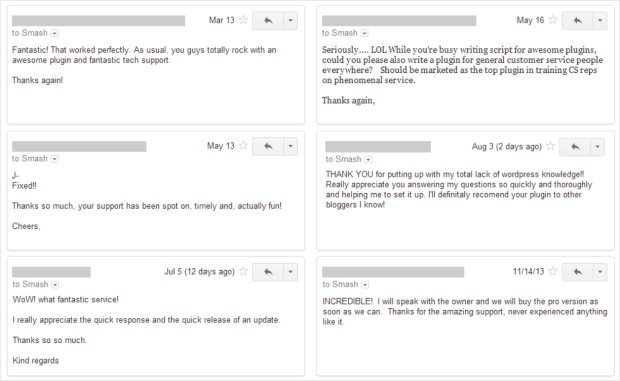
Il team di assistenza clienti del plugin è composto da esperti di WordPress che saranno lieti di aiutarvi in ogni fase del processo.
Con oltre 1.000.000 di utenti attivi e una valutazione di 4,9 stelle, il plugin deve fare qualcosa di buono, non credete?
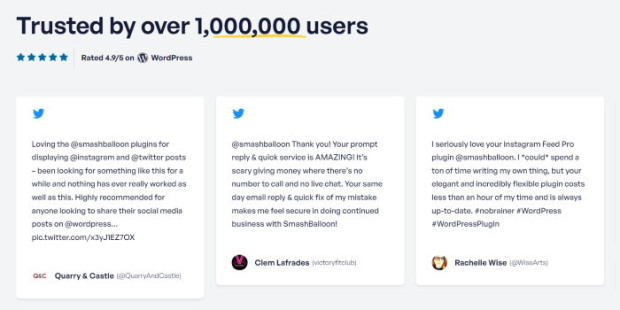
Se state cercando un modo semplice per aggiungere il vostro feed di Instagram al vostro sito web, potete invece utilizzare il plugin Instagram Feed Pro. È più semplice e veloce. Potete configurarlo e visualizzare il vostro feed in meno di 5 minuti, ricordate?
Inoltre, utilizzare un plugin è meglio che perdere tempo prezioso con un HTML confuso.
È anche molto più economico che assumere uno sviluppatore costoso che lo faccia per voi.
Con un solo plugin per il feed di Instagram, è possibile utilizzare Instagram Feed Pro anche per:
- Ereditare il tema del vostro sito web in modo da utilizzare lo stesso carattere, colore e stile sul vostro feed, automaticamente.
- Incorporare feed di hashtag brandizzati per coinvolgere i visitatori con foto e video Instagram pertinenti
- Visualizzate tutti i feed di Instagram che desiderate sul vostro sito web.
- Mostra i commenti dei post di Instagram e il numero di "Mi piace" per ogni post
- Incorporare il feed di Instagram su WordPress
- Utilizzate un incredibile personalizzatore di feed live per modificare il design dei vostri feed di Instagram
- Mostrate le menzioni di Instagram sul vostro sito web
- Creare feed Instagram acquistabili per incrementare le vendite
... e molto altro ancora. Scoprite qui tutto ciò che Instagram Feed Pro può fare per voi.
Ora che ne avete letto, vi starete chiedendo: "Quanto è davvero facile visualizzare un feed di Instagram sul mio sito web utilizzando un plugin?".
Passiamo alla sezione successiva per rispondere alla sua domanda, che ne dice?
Come incorporare il feed di Instagram in WordPress
In meno di 5 minuti, potete facilmente configurare il plugin Instagram Feed Pro per visualizzare il vostro feed sul vostro sito. Ecco come fare:
Passo 1: Scaricare e installare Instagram Feed Pro
Per prima cosa, dovete procurarvi una copia di Instagram Feed Pro qui. Poi potete procedere all'installazione sul vostro sito web WordPress.
Non sapete come installare un plugin? Date un'occhiata a questo utile tutorial sull'installazione dei plugin di WordPress, in modo da poterlo fare facilmente.
Una volta installato e attivato il plugin, passare alla fase successiva.
Fase 2: Creare un nuovo feed di Instagram
Dopodiché, è possibile creare un feed di Instagram utilizzando il plugin.
Per prima cosa, andate su Instagram Feed " Tutti i feed dalla vostra dashboard di amministrazione di WordPress.
In questa pagina, fare clic sul pulsante Aggiungi nuovo.

È ora possibile selezionare il tipo di feed di Instagram tra 3 opzioni:
- Timeline utente: Mostra gli ultimi post di Instagram sul tuo sito web
- Hashtag pubblici: Mostra i post di Instagram con hashtag specifici
- Messaggi taggati: Incorporare le foto e i video in cui il vostro account Instagram è taggato
È possibile selezionare più opzioni e combinare diversi tipi di alimentazione in uno solo.
Una volta selezionato il tipo di alimentazione, fare clic su Avanti per procedere.
Per questa esercitazione, selezioneremo una timeline utente.

In pochi clic, avrete un nuovo feed di Instagram che il plugin creerà per voi. Potete passare al punto 3 e collegarlo al vostro account su Instagram.
Fase 3: Collegare l'account Instagram
Successivamente, è possibile scegliere di collegare un account creatore o un account aziendale a questo plugin.
Se volete saperne di più, ecco una guida pratica sull'aggiornamento del vostro account Instagram.
Per iniziare, fare clic sul pulsante Aggiungi sorgente.

Esistono 2 tipi di connessione a Instagram tra cui scegliere:
- Business Basic: Inclusione di foto e filmati dal proprio profilo
- Business Advanced: Ottenere più tipi di feed, come i feed hashtag, i feed shoppable e altro ancora.
Dopo aver scelto un'opzione, fare clic su Connetti per procedere.

A questo punto, potete aprire Facebook o Instagram per completare la connessione del vostro account.
Per questa esercitazione, andrò avanti e farò clic su Connetti con Instagram.

È ora possibile dare accesso in sola lettura al plugin, in modo che possa incorporare contenuti da Instagram. Con questo accesso, Smash Balloon può solo visualizzare i vostri post e non può apportare alcuna modifica.
Quindi, è completamente sicuro usare Smash Balloon.
Fare clic sul pulsante Consenti nella finestra a comparsa per consentire l'accesso in sola lettura.

Il plugin vi riporterà ora al vostro sito web, in modo che possiate finire di collegare il vostro nuovo feed a Instagram.
A questo punto, fate clic sul pulsante Avanti e confermerete questo account Instagram come fonte per il vostro nuovo feed.

Fase 4: personalizzare il nuovo feed di Instagram
Dopo aver collegato il vostro account Instagram, vedrete il vostro feed aperto nell'editor di feed visuale con un'anteprima dal vivo.

A sinistra, sono visibili le opzioni di personalizzazione del feed di Instagram. È possibile utilizzare queste opzioni per modificare il layout del feed, lo stile dell'intestazione, la combinazione di colori, lo stile dei post e molto altro ancora.
Quando si modificano le opzioni di personalizzazione del proprio feed di Instagram, è possibile vedere come appare utilizzando l'anteprima dal vivo sul lato destro del personalizzatore.
Cominciamo a progettare il nostro feed di Instagram.
Di solito inizio personalizzando il layout del mio feed di Instagram. Per farlo, cliccate sull'opzione Layout del feed per iniziare la personalizzazione.

È ora possibile scegliere tra 4 opzioni per il layout del feed: Griglia, Carosello, Muratori e In evidenza.

La prima opzione è il layout a griglia che mostra i post di Instagram in righe e colonne.
Poiché tutte le foto hanno la stessa dimensione, il feed di Instagram appare pulito se si sceglie questo layout.

Con il layout Carousel , potete visualizzare uno slider di Instagram sul vostro sito web. In questo modo, date ai visitatori un altro modo di interagire con il vostro sito e aumentate il coinvolgimento.
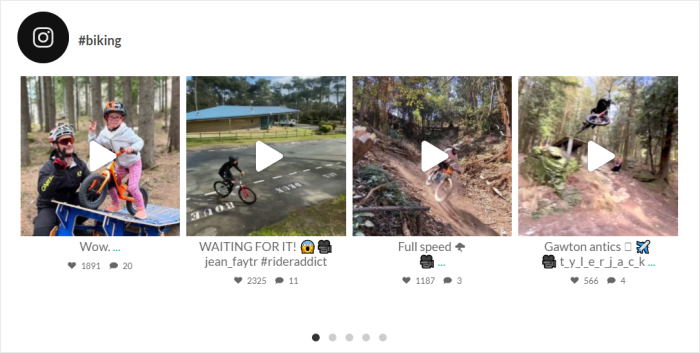
Volete mostrare i post di Instagram con le loro proporzioni originali? Allora potete scegliere il layout Masonry .
È un ottimo modo per incorporare le gallerie di Instagram nel vostro sito web e mostrare l'intera foto ai vostri visitatori.

Infine, c'è il layout Highlight che può rendere altamente visibili specifici post di Instagram. Utilizzando questo layout, potete mettere in mostra i vostri prodotti migliori nei vostri feed Instagram acquistabili.

Una volta scelto il layout, ricordarsi di fare clic su Salva modifiche.
Per tornare alle opzioni di personalizzazione principali, fare clic sul pulsante piccolo Personalizza .

Dopodiché, è possibile fare clic sull'opzione Schema di colore per scegliere i colori per il proprio feed di Instagram.

Con Instagram Feed Pro è possibile scegliere tra 4 diversi schemi di colore:
- Ereditare dal tema: Eredita i colori del sito web
- Luce: Mostra uno sfondo chiaro e un carattere più scuro.
- Scuro: scegliere uno sfondo scuro e un colore di carattere chiaro.
- Personalizzato: Scegliere manualmente tutti i colori del proprio feed Instagram

Una volta soddisfatti della combinazione di colori, fare clic su Salva.
In questo modo, è possibile utilizzare le restanti opzioni di personalizzazione per impostare il layout dei post, lo stile dell'intestazione, le dimensioni del feed, il lightbox e molto altro ancora. Una volta terminata la personalizzazione, cliccate nuovamente su Salva .
Passo 5: incorporare il feed di Instagram nel sito web
Finalmente è arrivato il momento di incorporare il feed di Instagram nel vostro sito web. Con questo plugin, avete a disposizione due modi molto semplici per farlo:
- Incorporare il feed di Instagram nella propria pagina
- Incorporare il feed di Instagram nella barra laterale o nel piè di pagina
Incorporare il feed di Instagram nella propria pagina
Potete iniziare a incorporare il vostro feed di Instagram direttamente dal vostro editor di live feed. Per iniziare, fate clic sul pulsante Incorpora in alto.

Successivamente, è possibile scegliere dove incorporare il feed di Instagram in un nuovo popup. Fare clic sul pulsante Aggiungi a una pagina per continuare.

Quindi, selezionare la pagina in cui si desidera inserire il feed di Instagram e fare clic sul pulsante Aggiungi.
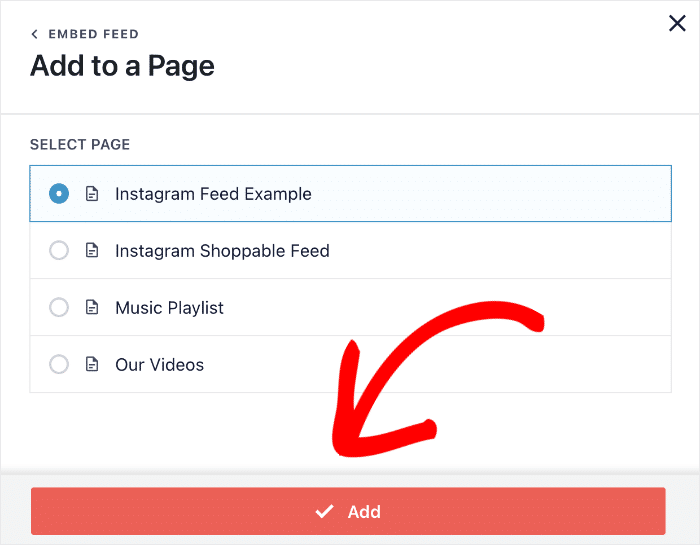
A questo punto, il plugin vi invierà a quella pagina per incorporare il vostro feed di Instagram.
Per farlo, fare clic sulla piccola icona più (+) e aggiungere un nuovo blocco di contenuti alla pagina.

A questo punto, utilizzate la barra di ricerca per cercare "Instagram" e poi fate clic sull'opzione Instagram Feed nei risultati della ricerca.

Infine, cliccate su Pubblica e il vostro feed di Instagram sarà attivo.
Seguendo semplicemente i passaggi di questo tutorial, ora avete un feed di Instagram sulla vostra pagina WordPress. Ora potete aprire il vostro sito web e vedere come appare il vostro feed di Instagram.

Vediamo quindi come incorporare il vostro feed di Instagram nella barra laterale o nel piè di pagina del vostro sito web.
Incorporare il feed di Instagram nella barra laterale o nel piè di pagina
È inoltre possibile incorporare i feed di Instagram nella barra laterale o nel piè di pagina come widget di Instagram.
Per prima cosa, aprite il vostro feed di Instagram nell'editor di feed live. Se non è già aperto, utilizzate la vostra dashboard di WordPress per navigare in Instagram Feed " All Feeds.
Ora fate clic sul feed di Instagram creato in precedenza.
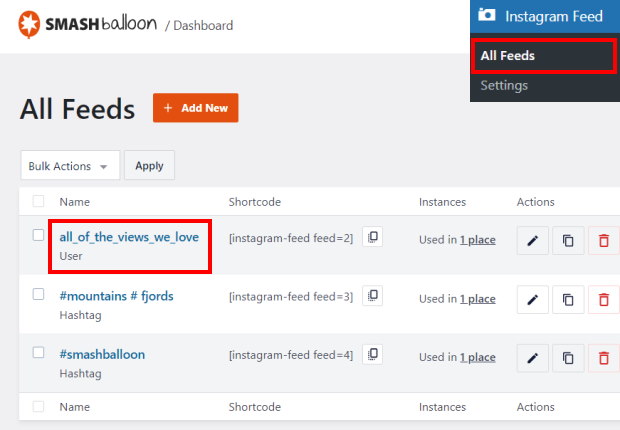
Ora vedrete il feed di Instagram aperto nell'editor del live feed.
Fare clic sul pulsante Embed nell'angolo in alto a destra per iniziare a incorporare il feed.
Dopodiché, apparirà un popup che chiede dove si vuole incorporare il feed.
Nel popup, fare clic sul pulsante Aggiungi a un widget.

A questo punto il plugin aprirà la pagina dei widget , in modo da poter aggiungere il widget del feed di Instagram.
Per incorporare il vostro feed di Instagram nella barra laterale, potete cliccare sul pannello Sidebar .

Se invece volete incorporare il vostro feed di Instagram nel piè di pagina, fate clic su un pannello del piè di pagina.
Per questa esercitazione, incorporeremo il feed di Instagram nel footer del sito web.

Ora, fate clic sull'icona più (+) per aggiungere un nuovo widget, quindi selezionate il widget Feed di Instagram dalle opzioni.

Fate clic su Aggiorna per pubblicare il widget del feed di Instagram sul vostro sito web.
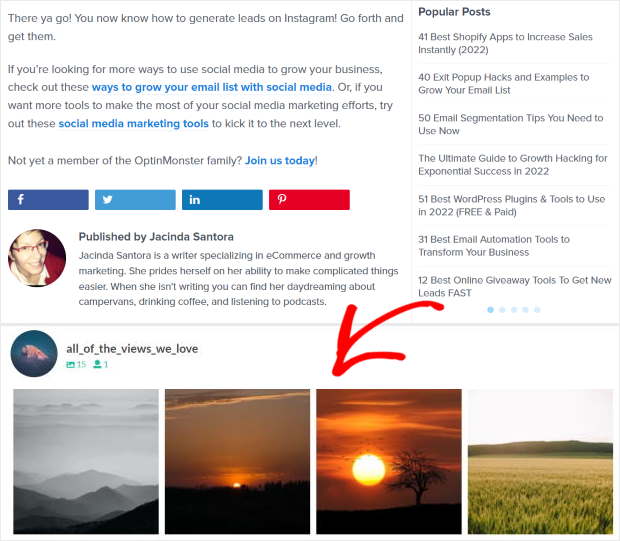
Quando si apre il sito web, si può vedere come appare.
Suggerimento extra: come incorporare facilmente i Reels di Instagram nel tuo sito web
Avendo aiutato innumerevoli utenti a visualizzare i feed sociali sui loro siti WordPress, so che l'aggiunta di contenuti dinamici come i reel di Instagram può fare miracoli per l'engagement!
Le bobine non solo mantengono freschi i vostri contenuti, ma attirano anche un maggior numero di visitatori grazie ai loro alti tassi di raggiungimento.
Integrando le bobine di Instagram nel vostro sito web, offrirete un'esperienza video coinvolgente che farà interagire gli utenti con il vostro marchio più a lungo, contribuendo ad aumentare l'attrattiva del vostro sito e la fidelizzazione degli utenti.
Il plugin Smash Balloon Instagram Feed Pro è il modo più semplice per incorporare i filmati. È stato progettato all'insegna della semplicità, in modo da poter aggiungere i filmati senza bisogno di competenze tecniche. Bastano pochi clic e il gioco è fatto!
Per seguirvi passo dopo passo, leggete il prossimo post su come inserisco le bobine di Instagram nel mio sito web.
E questo è quanto!
In questo articolo avete imparato come aggiungere un post di Instagram al vostro sito web senza utilizzare un plugin.
Sapete anche come incorporare un feed di Instagram in WordPress utilizzando un plugin, in modo da aumentare l'engagement del vostro account e il traffico del vostro sito web.
Volete il modo più semplice per visualizzare il vostro feed di Instagram sul vostro sito web?
Iniziate subito con Smash Balloon's Instagram Feed Pro!
Volete fare un ulteriore passo avanti e visualizzare tutti i feed dei vostri social media? Il prossimo articolo sull'aggiunta dei feed dei social media a WordPress fa al caso vostro.
Potrebbe piacervi anche il prossimo post su come ottenere più visualizzazioni per i vostri video di Instagram.
Aggiungi oggi stesso il tuo feed Instagram a WordPress
Se devi solo incorporare un post, il metodo manuale va bene e hai già tutto ciò che ti serve qui sopra.
Ma se desideri un feed Instagram autentico e che si aggiorni automaticamente sul tuo sito, senza dover reinserire manualmente i post ogni volta che pubblichi qualcosa, Smash Balloon Instagram Feed Pro è la soluzione ideale.
L'installazione richiede circa 5 minuti, dopodiché il feed funziona in modo autonomo.







