


 Mur social
  Analyse des flux


Peut-être craignez-vous d'ajouter trop de plugins.
Vous souhaitez peut-être comprendre ce qui se passe réellement en coulisses avant de vous décider.
Quoi qu'il en soit, c'est une question légitime et je vais vous répondre franchement.
Vous pouvez intégrer une publication Instagram sur WordPress sans plugin en environ 2 minutes.
Mais il n' est pas possible d'afficher un fil Instagram complet, comprenant plusieurs publications qui se mettent à jour automatiquement, sans soit développer sa propre application Instagram (ce qui nécessite une inscription en tant que développeur et l'accord d'Instagram), soit utiliser un plugin.
WordPress a supprimé les oEmbeds natifs d'Instagram en octobre 2020 ; par conséquent, l'ancienne astuce consistant à copier-coller l'URL d'un flux ne fonctionne plus.
Réponse rapide : pour ajouter une seule publication Instagram à WordPress sans plugin, rendez-vous sur la publication en question sur Instagram, cliquez sur le menu à trois points, sélectionnez « Intégrer », copiez le code, puis collez-le dans un bloc HTML personnalisé dans WordPress.
Pour disposer d'un flux complet qui se met à jour automatiquement, vous avez besoin soit d'un plugin, soit d'une application Instagram développée par vos soins. La plupart des gens utilisent Smash Balloon Instagram Feed Pro, dont la configuration prend environ 5 minutes.
Je vais vous présenter les deux options afin que vous puissiez décider laquelle convient le mieux à votre situation.
Dans cet article
- 2 façons d'ajouter un flux Instagram à WordPress
- Comment intégrer un article Instagram dans WordPress sans plugin ?
- Pourquoi la méthode sans plugin ne fonctionne pas pour un flux complet
- Comment intégrer votre flux Instagram dans WordPress
- Astuce bonus : intégrez facilement des Reels Instagram à votre site web
- Ajoutez dès aujourd'hui votre flux Instagram à WordPress
2 façons d'ajouter un flux Instagram à WordPress
Voici une comparaison objective avant que vous ne décidiez quelle voie choisir :
| Intégration manuelle (sans plugin) | Smash Balloon Instagram Feed Pro ⭐ Recommandé | |
|---|---|---|
| Pouvez-vous afficher un fil d'actualité complet comprenant plusieurs publications ? | ❌ Non, un seul message par intégration | ✅ Oui, un flux complet avec autant de publications que vous le souhaitez |
| Est-ce que ça se met à jour automatiquement quand tu publies un message ? | ❌ Non, vous devez réintégrer manuellement chaque nouvelle publication | ✅ Oui, chaque nouvelle publication Instagram s'affiche séparément |
| Cela fonctionne-t-il pour les comptes publics ET privés ? | ❌ Non, Instagram ne génère des codes d'intégration que pour les comptes publics | ✅ Oui, cela fonctionne pour les comptes Business et Creator, sans exception |
| Est-ce que cela s'affichera toujours correctement ? | ⚠️ Pas toujours. Les publications intégrées s'affichent parfois sous forme de liens vides, selon le navigateur et les paramètres de confidentialité | ✅ Oui, s'affiche de manière uniforme sur tous les navigateurs et appareils |
| Peut-on personnaliser la mise en page ou les couleurs ? | ❌ Non, uniquement le style d'intégration Instagram prédéfini | ✅ Oui, mise en grille, carrousel, disposition en mosaïque, contrôle total des couleurs et des polices |
| Avez-vous besoin de modifier le code ? | ⚠️ Code HTML de base, à coller dans le bloc « HTML personnalisé » | ✅ Pas de code, widget ou bloc par glisser-déposer |
| Idéal pour | Insérer une seule fois un article spécifique dans un billet de blog | Tout site WordPress souhaitant intégrer un flux Instagram dynamique, personnalisé et géré automatiquement |
Si vous avez simplement besoin d'intégrer un article dans un billet de blog et que vous ne vous souciez pas de sa mise à jour, la méthode manuelle convient parfaitement. Pour tout ce qui s'apparente à un véritable flux, le plugin est la solution la plus pratique.
Comment intégrer un article Instagram dans WordPress sans plugin ?
Vous ne pouvez afficher votre flux Instagram sur WordPress sans plugin que si vous avez été approuvé en tant que développeur d'applications par Instagram.
Cela dit, il est facile d'intégrer une publication Instagram dans WordPress sans plugin. Commençons.
Étape 1 : Choisissez la publication Instagram que vous souhaitez afficher
Tout d'abord, vous devez vous connecter à votre compte Instagram. Si vous n'avez pas les détails de connexion, vous pouvez visiter le profil Instagram.

Ensuite, cliquez sur le post Instagram que vous souhaitez intégrer sur votre site web. Dans le coin supérieur droit du post, vous verrez 3 points qui ressemblent à ceci ⠇.

Cliquez sur les points et sélectionnez Embed dans le menu qui s'affiche.
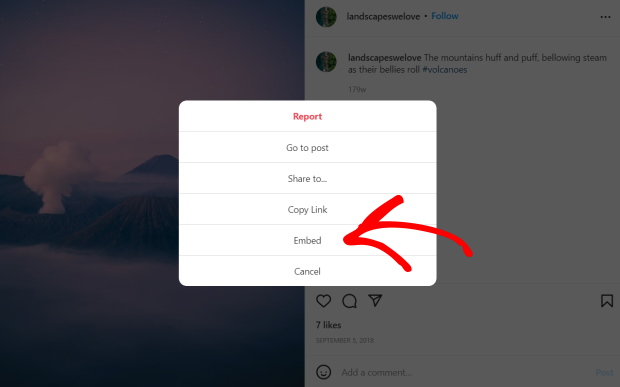
Vous pouvez maintenant voir le code d'intégration du post Instagram dans une fenêtre contextuelle. Si vous souhaitez intégrer la légende à votre message, cochez l'option Inclure la légende.
Ensuite, il suffit de cliquer sur le bouton Copierle code d'intégration .
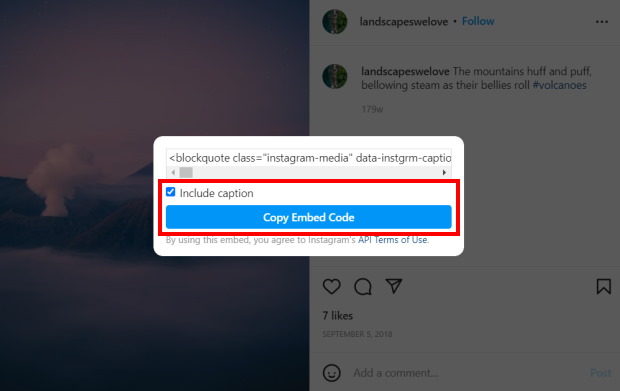
Vous avez maintenant copié le code d'intégration de l'article Instagram. Ouvrez maintenant votre site WordPress pour pouvoir coller ce code dans un article ou une page.
Étape 2 : Créer une nouvelle page sur WordPress
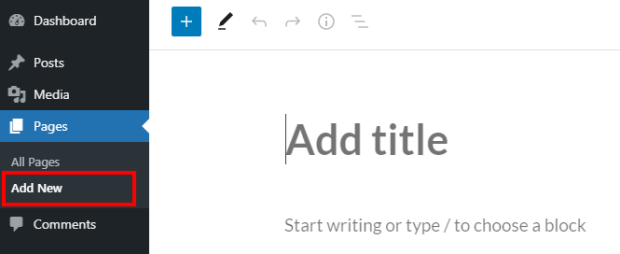
Ensuite, allez dans votre tableau de bord WordPress et naviguez vers Pages " Add New pour créer une nouvelle page.
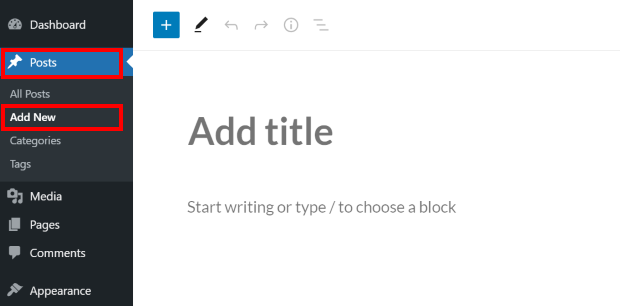
Vous pouvez également utiliser un article WordPress à la place. Pour cela, allez dans Posts " Add New à partir de votre tableau de bord.
Maintenant que l'éditeur WordPress est ouvert, vous pouvez coller le code d'intégration Instagram que vous avez obtenu précédemment.
Étape 3 : Collez votre code d'intégration
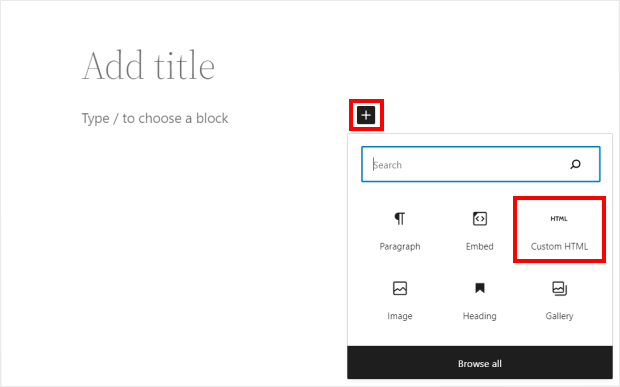
Pour coller le code d'intégration, cliquez d'abord sur l'icône plus (+) et sélectionnez le bloc HTML personnalisé.
Collez ensuite le code d'intégration dans le bloc HTML personnalisé. Pour vérifier l'aspect de votre post Instagram, vous pouvez cliquer sur le bouton Aperçu en haut.
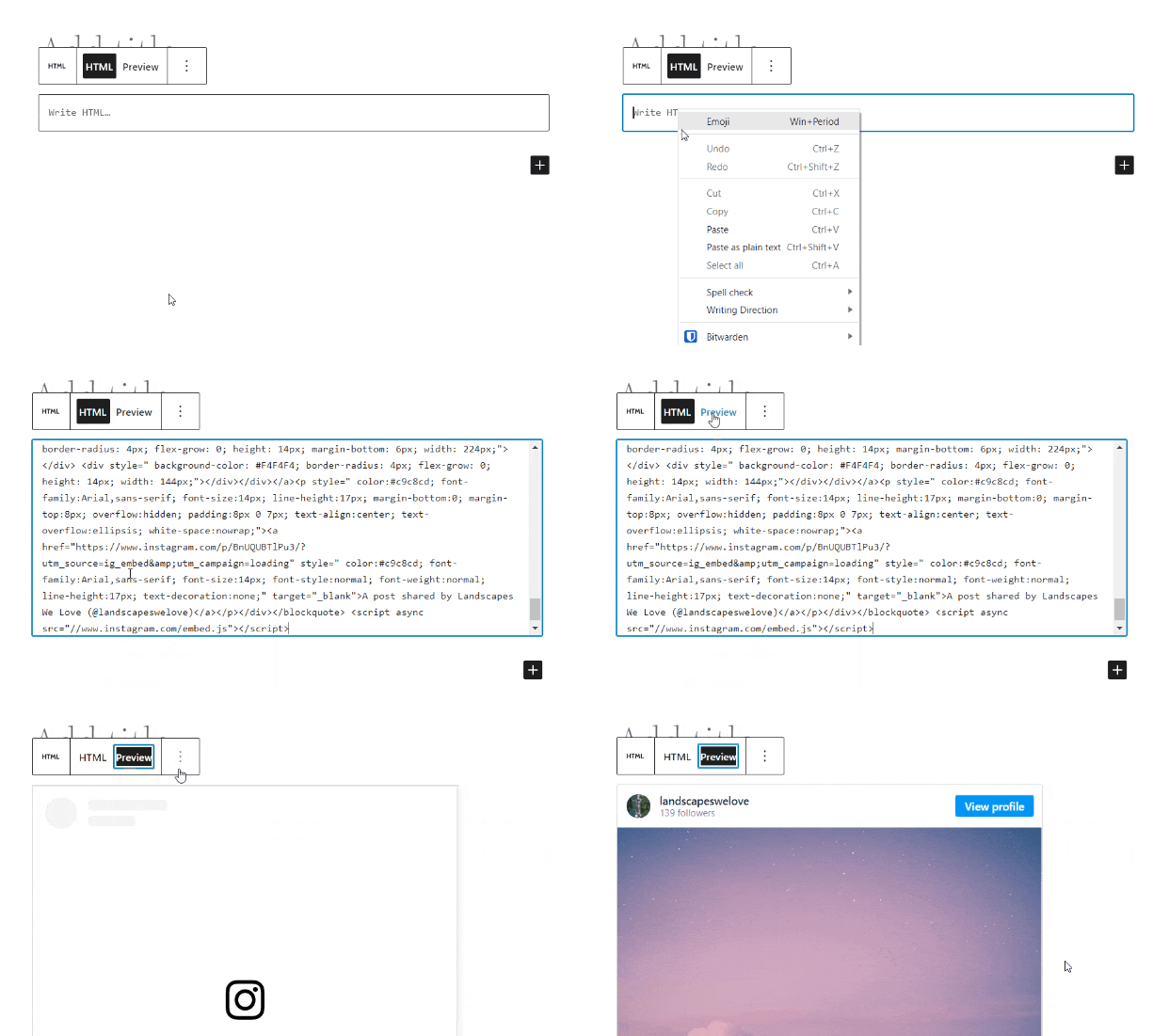
Une fois que vous êtes satisfait de son apparence, cliquez sur Publier pour voir votre post Instagram intégré à votre site web.
Vous rencontrez des difficultés avec les intégrations manuelles sur Instagram ? Voici comment résoudre ces problèmes dans WordPress .
Et c'est tout ! Vous avez maintenant appris à intégrer vos posts Instagram sur WordPress sans utiliser de plugin.
La question suivante est la suivante : est-il préférable pour vous d'utiliser un plugin WordPress ou non lorsque vous ajoutez votre flux Instagram à votre site web ?
Pourquoi la méthode sans plugin ne fonctionne pas pour un flux complet
Si vous choisissez de tout faire manuellement au-delà d'un seul message, il vaut mieux bien préciser ce à quoi vous vous engagez réellement.
1. Vous devez répéter toute la procédure pour chaque publication.
À chaque fois que vous publiez quelque chose de nouveau sur Instagram et que vous souhaitez l'intégrer à votre site, vous devez retourner sur Instagram, copier le code d'intégration, ouvrir WordPress, trouver la bonne page, ajouter un nouveau bloc HTML personnalisé, puis coller le code.
Pour un seul message, ça va.

Pour maintenir à jour un fil d'actualité de 9 ou 12 publications, c'est un vrai travail à temps partiel !
2. Les articles intégrés ne s'affichent pas toujours.
C'est la partie que la plupart des tutoriels omettent.
Selon les paramètres du navigateur du visiteur, les bloqueurs de publicités ou les extensions de confidentialité, les éléments intégrés d'Instagram peuvent s'afficher sous forme de cases vides contenant un lien vers Instagram. Votre visiteur ne voit rien. Il n'y a pas de solution de secours. Vous ne saurez pas que cela ne fonctionne pas à moins que quelqu'un ne vous le signale.
3. Les choses ont cessé d'être simples en octobre 2020.
Auparavant, WordPress prenait en charge les oEmbeds d'Instagram, ce qui permettait de coller une URL Instagram pour qu'elle s'intègre automatiquement.
Cela a cessé de fonctionner en octobre 2020, lorsque Facebook a modifié son API.
Désormais, chaque intégration nécessite de copier manuellement le code de chaque publication.
4. Pour créer un flux réel, il faut s'inscrire en tant que développeur Instagram.
Pour afficher un flux complet qui se met à jour automatiquement sans plugin, vous devez vous inscrire en tant que développeur d'applications Instagram, passer par le processus de validation des applications d'Instagram, mettre en place des processus d'authentification et gérer vous-même le code.
Ce n'est pas un projet à réaliser pendant le week-end. C'est un engagement technique à long terme.
À l'époque où je n'étais pas dans Smash Balloon, je pensais simplement intégrer manuellement mes flux Instagram sur mon site personnel.
Mais quand j'ai commencé à le faire, j'ai réalisé que c'était compliqué car si vous n'utilisez pas de plugin de médias sociaux WordPress, vous devez :
- Inscrivez-vous en tant que développeur d'applications avec Instagram : ils doivent examiner votre candidature et vous approuver uniquement si vous répondez à leurs normes. Aïe.
- Enregistrez un nouveau client sur le site web des développeurs d'Instagram: De plus, vous devez configurer l'authentification implicite après.
- Générer un code d'accès: Pour ce faire, vous devez authentifier votre propre application et autoriser l'accès à votre média.
- Utilisez JavaScript: Et travaillez aussi sur les codes HTML.
Le pire dans tout cela ?
Après avoir consacré beaucoup de temps et d'efforts à tout cela, vous ne pouvez afficher que vos 20 dernières images dans votre flux. C'est vraiment dommage.
En revanche, si vous utilisez un plugin WordPress pour intégrer un flux Instagram sur WordPress, vous pouvez facilement le faire :
- Téléchargez et installez un plugin facile à utiliser: Vous pouvez essayer le plugin Instagram Feed Pro de Smash Balloon, c'est le meilleur plugin Instagram pour WordPress.

En moins de 5 minutes, vous pouvez facilement ajouter votre flux Instagram sur WordPress. Oui, sans s'attaquer à des extraits de code HTML et JavaScript déroutants !
De plus, vous pouvez également personnaliser l'apparence de vos flux Instagram sur votre site web en quelques clics.
Et si vous utilisez Instagram Feed Pro, vos flux peuvent automatiquement copier le design de votre site web et correspondre à votre image de marque.
Incorporez votre flux Instagram en quelques minutes en commençant avec Instagram Feed Pro ici!
5. Si quelque chose tombe en panne, vous devrez vous débrouiller tout seul.
Et si vous alliez quand même de l'avant et essayiez d'ajouter un flux Instagram à votre site web sans utiliser de plugin - même après avoir lu les vraies raisons ci-dessus ?
Si vous rencontrez des difficultés pour vous inscrire en tant que développeur d'applications ou pour générer un code d'accès, vous devez contacter Instagram directement.
Il n'y a cependant aucune garantie à 100 % qu'ils résoudront votre problème.
Que se passe-t-il si vous vous trompez dans le code HTML de votre site web ? Ou si vous n'arrivez pas à comprendre comment faire du JavaScript ?
Vous pouvez soit étudier le langage HTML, soit faire appel à un développeur pour vous aider, mais ces options coûtent beaucoup de temps et d'argent.
Et il n'est pas judicieux d'investir des milliers d'euros pour ajouter un simple flux Instagram sur votre WordPress, bien sûr.
Si vous choisissez d'utiliser le plugin Instagram Feed Pro de Smash Balloon, vous pouvez toutefois être sûr d'être entre de bonnes mains.
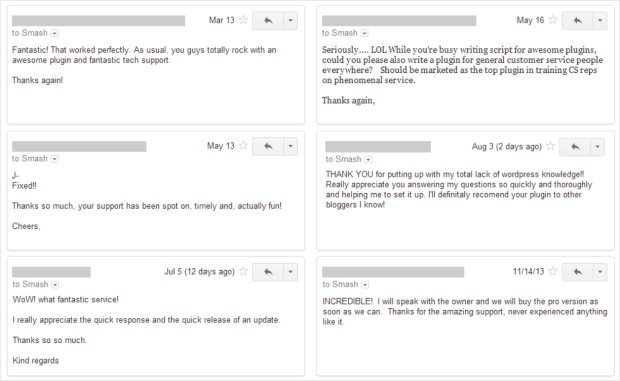
L'équipe d'assistance à la clientèle du plugin est composée d'experts de WordPress qui se feront un plaisir de vous aider à chaque étape du processus.
Avec plus de 1 000 000 d'utilisateurs actifs et une note de 4,9 étoiles, le plugin doit faire quelque chose de bien, vous ne pensez pas ?

Si vous cherchez un moyen simple d'ajouter votre flux Instagram à votre site web, vous pouvez utiliser le plugin Instagram Feed Pro à la place. C'est plus simple et plus rapide. Vous pouvez le configurer et afficher votre flux en moins de 5 minutes, vous vous souvenez ?
De plus, l'utilisation d'un plugin est préférable à la perte d'un temps précieux avec un code HTML confus.
C'est aussi beaucoup moins cher que d'engager un développeur coûteux pour le faire à votre place.
Avec un seul plugin de flux Instagram, vous pouvez utiliser Instagram Feed Pro pour également :
- Hériter du thème de votre site web afin d'utiliser la même police, la même couleur et le même style sur votre flux - automatiquement.
- Intégrer des flux de hashtags de marque pour engager les visiteurs avec des photos et des vidéos Instagram pertinentes.
- Affichez autant de flux Instagram que vous le souhaitez sur votre site web.
- Afficher les commentaires des publications Instagram et le nombre de « J'aime » pour chaque publication
- Intégrer un flux de bobines Instagram sur WordPress
- Utilisez un incroyable personnalisateur de flux en direct pour modifier le design de vos flux Instagram.
- Mettez en valeur les mentions Instagram sur votre site web
- Créez des flux Instagram compatibles avec les achats pour stimuler les ventes
...et bien plus encore. Découvrez ici tout ce qu'Instagram Feed Pro peut faire pour vous.
Maintenant que vous en avez pris connaissance, vous vous demandez peut-être : "Est-il vraiment facile d'afficher un flux Instagram sur mon site web à l'aide d'un plugin ?"
Passons à la section suivante pour répondre à votre question.
Comment intégrer votre flux Instagram dans WordPress
En moins de 5 minutes, vous pouvez facilement configurer le plugin Instagram Feed Pro pour afficher votre flux sur votre site. Voici comment procéder :
Étape 1 : Télécharger et installer Instagram Feed Pro
Tout d'abord, vous devez obtenir votre propre copie d'Instagram Feed Pro ici. Ensuite, vous pouvez aller de l'avant et l'installer sur votre site WordPress.
Vous ne savez pas comment installer un plugin ? Consultez ce tutoriel utile sur l'installation des plugins WordPress afin de pouvoir le faire facilement.
Une fois que vous avez installé et activé votre plugin, passez à l'étape suivante.
Étape 2 : Créer un nouveau flux Instagram
Ensuite, vous pouvez créer un flux Instagram à l'aide du plugin.
Tout d'abord, naviguez vers Instagram Feed " All Feeds depuis votre tableau de bord d'administration WordPress.
Sur cette page, cliquez sur le bouton Ajouter un nouveau.

Vous pouvez désormais sélectionner votre type de flux Instagram parmi 3 options :
- Timeline de l'utilisateur : Affichez vos dernières publications Instagram sur votre site web.
- Hashtag public : Afficher les posts Instagram avec des hashtags spécifiques.
- Tagged Posts : Incorporer des photos et des vidéos dans lesquelles votre compte Instagram est tagué.
Vous pouvez sélectionner plusieurs options et combiner différents types de flux en un seul.
Une fois que vous avez sélectionné votre type de flux, cliquez sur Suivant pour continuer.
Pour ce tutoriel, nous sélectionnerons ici une ligne de temps utilisateur.

En quelques clics, vous disposez désormais d'un nouveau flux Instagram que le plugin va créer pour vous. Vous pouvez passer à l'étape 3 et le connecter à votre compte sur Instagram.
Étape 3 : Connecter votre compte Instagram
Ensuite, vous pouvez choisir de connecter un compte de créateur ou d'entreprise à ce plugin.
Voici un guide pratique sur la mise à niveau de votre compte Instagram si vous souhaitez en savoir plus.
Pour commencer, cliquez sur le bouton Ajouter une source.

Il existe deux types de connexion Instagram que vous pouvez choisir :
- Business Basic : incorporez des photos et des bobines à partir de votre profil
- Business Advanced : Obtenez plus de types de flux, comme les flux de hashtags, les flux d'achats, etc.
Après avoir choisi une option, cliquez sur Connecter pour continuer.

Vous pouvez maintenant ouvrir Facebook ou Instagram pour terminer la connexion de votre compte.
Pour ce tutoriel, je vais aller de l'avant et cliquer sur Connecter avec Instagram.

Vous pouvez désormais donner un accès en lecture seule au plugin afin qu'il puisse intégrer du contenu provenant d'Instagram. Avec cet accès, Smash Balloon ne peut que voir vos posts et ne peut apporter aucune modification.
L 'utilisation de Smash Balloon est donc totalement sûre.
Cliquez sur le bouton Autoriser de la fenêtre contextuelle pour autoriser l'accès en lecture seule.

Le plugin vous ramène maintenant sur votre site web pour que vous puissiez finir de connecter votre nouveau flux à Instagram.
Pour cela, cliquez sur le bouton Suivant , et vous confirmerez ce compte Instagram comme source de votre nouveau flux.

Étape 4 : Personnaliser votre nouveau fil Instagram
Après avoir connecté votre compte Instagram, vous verrez votre flux ouvert dans l'éditeur visuel de flux avec aperçu en direct.

Sur la gauche, vous pouvez voir les options de personnalisation de votre flux Instagram. Vous pouvez utiliser ces options pour modifier la mise en page de votre flux, le style de l'en-tête, la palette de couleurs, le style des posts, et bien plus encore.
Lorsque vous modifiez les options de personnalisation de votre flux Instagram, vous pouvez voir ce que cela donne à l'aide de l'aperçu en direct sur le côté droit du personnalisateur.
Commençons à concevoir notre flux Instagram.
Je commence généralement par personnaliser la mise en page de mon flux Instagram. Pour ce faire, cliquez d'abord sur l'option Mise en page du flux pour commencer la personnalisation.

Vous pouvez désormais choisir parmi 4 options pour la mise en page de votre flux : Grille, Carrousel, Masonry et Highlight.

La première option est la mise en page Grille qui affiche vos posts Instagram en lignes et en colonnes.
Comme toutes vos photos ont la même taille, votre flux Instagram a l'air épuré si vous choisissez cette mise en page.

Avec la mise en page Carousel , vous pouvez afficher un slider Instagram sur votre site web. Ainsi, vous donnez à vos visiteurs un autre moyen d'interagir avec votre site et vous stimulez votre engagement.

Vous souhaitez afficher les posts Instagram dans leurs proportions d'origine ? Vous pouvez alors choisir la mise en page Masonry .
C'est un excellent moyen d'intégrer des galeries Instagram sur votre site web et de montrer l'intégralité de la photo à vos visiteurs.

Enfin, vous disposez de la mise en page Highlight qui peut rendre des posts Instagram spécifiques très visibles. Grâce à cette mise en page, vous pouvez mettre en valeur vos meilleurs produits dans vos flux Instagram compatibles avec les boutiques.

Une fois que vous avez choisi votre mise en page, n'oubliez pas de cliquer sur Enregistrer les modifications.
Pour revenir aux principales options de personnalisation, cliquez sur le petit bouton Personnaliser .

Ensuite, vous pouvez cliquer sur l'option Schéma de couleurs pour choisir les couleurs de votre flux Instagram.

Avec Instagram Feed Pro, vous pouvez choisir parmi 4 schémas de couleurs différents :
- Héritage du thème : Hérite des couleurs de votre site web
- Clair : Affiche un arrière-plan clair avec une police plus foncée.
- Foncé : Choisissez un arrière-plan foncé et une couleur de police claire.
- Personnalisé : Choisissez manuellement toutes les couleurs de votre flux Instagram.

Une fois que vous êtes satisfait de la palette de couleurs, cliquez sur Enregistrer.
De cette façon, vous pouvez utiliser les options de personnalisation restantes pour définir la mise en page des articles, le style de l'en-tête, la taille du flux, la boîte lumineuse, et bien plus encore. Une fois la personnalisation terminée, cliquez à nouveau sur Enregistrer.
Étape 5 : Intégrer le flux Instagram sur votre site Web
Enfin, il est temps d'intégrer votre flux Instagram sur votre site web. Avec ce plugin, vous avez 2 façons super faciles de le faire :
- Incorporer le flux Instagram sur votre page
- Incorporer le flux Instagram dans votre barre latérale ou votre pied de page
Incorporer le flux Instagram sur votre page
Vous pouvez commencer à intégrer votre flux Instagram directement à partir de votre éditeur de flux en direct. Pour commencer, cliquez sur le bouton Intégrer en haut de la page.

Ensuite, vous pouvez choisir où intégrer votre flux Instagram dans une nouvelle fenêtre contextuelle. Cliquez sur le bouton Ajouter à une page pour continuer.

Ensuite, sélectionnez la page sur laquelle vous souhaitez insérer votre flux Instagram, puis cliquez sur le bouton Ajouter.
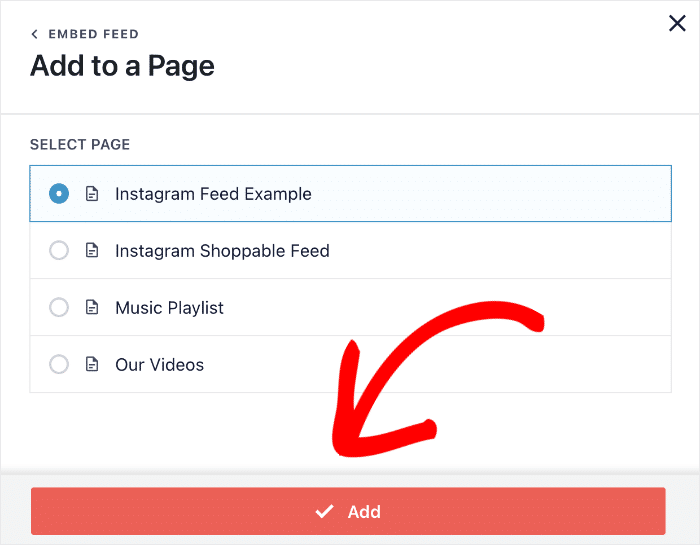
Maintenant, le plugin vous enverra sur cette page pour que vous puissiez intégrer votre flux Instagram.
Pour ce faire, cliquez sur la petite icône plus (+) et ajoutez un nouveau bloc de contenu à la page.

Maintenant, utilisez la barre de recherche pour rechercher "Instagram", puis cliquez sur l'option Flux Instagram dans les résultats de la recherche.

Enfin, cliquez sur Publier et votre flux Instagram sera en ligne.
En suivant simplement les étapes de ce tutoriel, vous avez maintenant un flux Instagram sur votre page WordPress. Vous pouvez maintenant ouvrir votre site web et voir à quoi ressemble votre flux Instagram.

Après cela, voyons comment vous pouvez intégrer votre flux Instagram dans la barre latérale ou le pied de page de votre site web.
Intégrer le flux Instagram dans votre barre latérale ou votre pied de page
Vous pouvez également intégrer les flux Instagram dans votre barre latérale ou votre pied de page sous la forme d'un widget Instagram.
Tout d'abord, ouvrez votre flux Instagram dans l'éditeur de flux en direct. S'il n'est pas déjà ouvert, utilisez votre tableau de bord WordPress pour naviguer vers le flux Instagram " Tous les flux.
Cliquez maintenant sur le flux Instagram que vous avez créé précédemment.
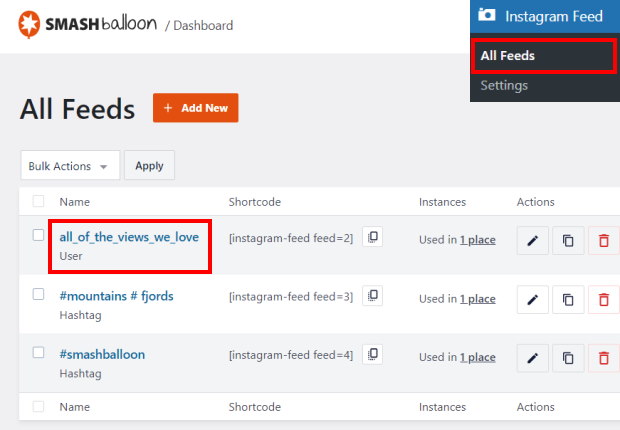
Vous verrez maintenant le flux Instagram ouvert dans l'éditeur de flux en direct.
Cliquez sur le bouton Embed dans le coin supérieur droit pour commencer à intégrer votre flux.
Ensuite, vous verrez une fenêtre contextuelle qui vous demandera où vous souhaitez intégrer votre flux.
Dans la fenêtre contextuelle, cliquez sur le bouton Ajouter à un widget.

Le plugin va maintenant ouvrir votre page Widgets pour que vous puissiez ajouter le widget du flux Instagram.
Pour intégrer votre flux Instagram dans la barre latérale, vous pouvez aller de l'avant et cliquer sur le panneau Sidebar ici.

Si vous souhaitez plutôt intégrer votre flux Instagram dans le pied de page, cliquez sur un panneau de pied de page.
Pour ce tutoriel, nous intégrerons le flux Instagram dans le pied de page du site web.

Maintenant, cliquez sur l'icône plus (+) ici pour ajouter un nouveau widget, puis sélectionnez le widget Instagram Feed dans les options.

Allez-y et cliquez sur Mettre à jour pour publier votre widget de flux Instagram sur votre site web.
Lorsque vous ouvrez votre site web, vous pouvez en voir l'aspect.
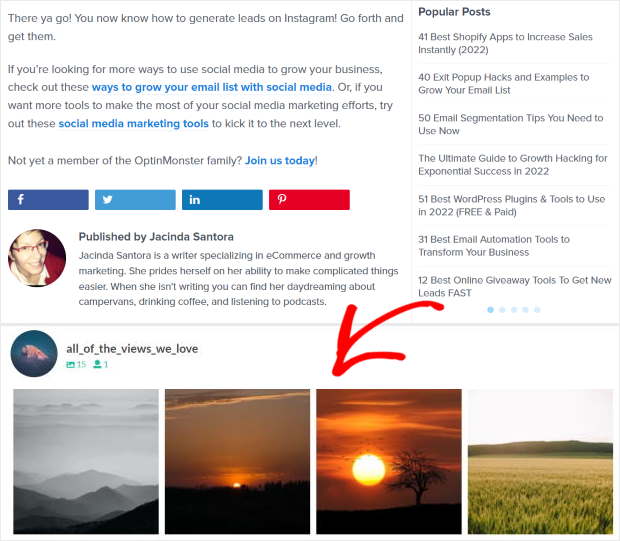
Astuce bonus : intégrez facilement des Reels Instagram à votre site web
Ayant aidé d'innombrables utilisateurs à afficher des flux sociaux sur leurs sites WordPress, je sais que l'ajout de contenu dynamique comme les bobines Instagram peut faire des merveilles en termes d'engagement !
Les bobines permettent non seulement d'actualiser votre contenu, mais aussi d'attirer davantage de visiteurs grâce à leur taux de pénétration élevé.
En intégrant des bobines Instagram à votre site web, vous offrirez une expérience vidéo attrayante qui permettra aux utilisateurs d'interagir plus longtemps avec votre marque, ce qui contribuera à renforcer l'attrait de votre site et à fidéliser les internautes.
Le plugin Smash Balloon Instagram Feed Pro est le moyen le plus simple d'intégrer des bobines. Il a été conçu dans un souci de simplicité, de sorte que vous pouvez ajouter des bobines sans avoir besoin de compétences techniques. Il suffit de quelques clics et le tour est joué !
Pour suivre la procédure étape par étape, lisez ce prochain article sur la façon dont j'intègre les bobines Instagram sur mon site web.
Et c'est tout !
Dans cet article, vous avez appris comment ajouter un post Instagram à votre site web sans utiliser de plugin.
Vous savez également comment intégrer un flux Instagram à WordPress à l'aide d'un plugin, afin de stimuler l'engagement de votre compte et d'augmenter le trafic de votre site web.
Vous voulez le moyen le plus simple d'afficher votre flux Instagram sur votre site web ?
Commencez dès maintenant avec Smash Balloon's Instagram Feed Pro !
Vous voulez aller plus loin et afficher tous vos flux de médias sociaux ? Ce prochain article sur l'ajout de flux de médias sociaux sur WordPress est fait pour vous.
Vous aimerez peut-être aussi ce prochain article sur la façon d'obtenir plus de vues pour vos bobines Instagram.
Ajoutez dès aujourd'hui votre flux Instagram à WordPress
Si vous avez simplement besoin d'intégrer un seul article, la méthode manuelle fonctionne et vous trouverez toutes les informations nécessaires ci-dessus.
Mais si vous souhaitez disposer sur votre site d'un véritable flux Instagram qui se met à jour automatiquement, sans avoir à réintégrer manuellement les publications à chaque fois que vous en publiez une nouvelle, Smash Balloon Instagram Feed Pro est la solution idéale.
La configuration prend environ 5 minutes, puis le flux fonctionne de manière autonome.
Télécharger Instagram Feed Pro →







