


 Soziale Wand
  Feed-Analytik

Vielleicht hast du Bedenken, zu viele Plugins zu installieren.
Vielleicht möchten Sie erst einmal verstehen, was da eigentlich unter der Haube vor sich geht, bevor Sie sich für eines entscheiden.
So oder so, das ist eine berechtigte Frage, und ich werde dir eine ehrliche Antwort geben.
Du kannst einen einzelnen Instagram-Beitrag ohne Plugin in etwa zwei Minuten in WordPress einbetten.
Ein vollständiger Instagram-Feed mit mehreren Beiträgen, die automatisch aktualisiert werden, ist jedoch nur möglich, wenn man entweder eine eigene Instagram-App entwickelt (was eine Entwicklerregistrierung und die Genehmigung durch Instagram erfordert) oder ein Plugin verwendet.
WordPress hat bereits im Oktober 2020 die nativen Instagram-oEmbeds entfernt, sodass der alte Trick, die Feed-URL einfach zu kopieren und einzufügen, nicht mehr funktioniert.
Kurze Antwort: Um einen einzelnen Instagram-Beitrag ohne Plugin in WordPress einzufügen, ruf den Beitrag auf Instagram auf, klicke auf das Drei-Punkte-Menü, wähle „Einbetten“, kopiere den Code und füge ihn in einen „Benutzerdefinierten HTML“-Block in WordPress ein.
Für einen vollständigen, automatisch aktualisierten Feed benötigst du entweder ein Plugin oder eine selbst erstellte Instagram-App. Die meisten Nutzer verwenden „Smash Balloon Instagram Feed Pro“, dessen Einrichtung etwa 5 Minuten dauert.
Ich zeige Ihnen beide Optionen, damit Sie entscheiden können, was in Ihrer Situation tatsächlich sinnvoll ist.
In diesem Artikel
- 2 Möglichkeiten, einen Instagram-Feed in WordPress einzubinden
- Wie man einen Instagram-Post in WordPress ohne Plugin einbettet
- Warum die Plugin-freie Methode bei einem vollständigen Feed nicht funktioniert
- Wie Sie Ihren Instagram-Feed in WordPress einbetten
- Bonus-Tipp: So bettet ihr Instagram Reels ganz einfach in eure Website ein
- Füge noch heute deinen Instagram-Feed zu WordPress hinzu
2 Möglichkeiten, einen Instagram-Feed in WordPress einzubinden
Hier ist ein ehrlicher Vergleich, bevor du dich für einen Weg entscheidest:
| Manuelle Einbettung (ohne Plugin) | Smash Balloon Instagram Feed Pro ⭐ Empfehlenswert | |
|---|---|---|
| Kannst du einen vollständigen Feed mit mehreren Beiträgen anzeigen? | ❌ Nein, nur ein Beitrag pro Einbettung | ✅ Ja, der vollständige Feed mit so vielen Beiträgen, wie du möchtest |
| Wird es automatisch aktualisiert, wenn du etwas postest? | ❌ Nein, du musst jeden neuen Beitrag manuell erneut einbetten | ✅ Ja, jeder neue Instagram-Beitrag wird separat angezeigt |
| Funktioniert das sowohl für öffentliche als auch für private Konten? | ❌ Nein, Instagram generiert Einbettungscodes nur für öffentliche Konten | ✅ Ja, funktioniert unabhängig davon für Business- und Creator-Konten |
| Wird es immer korrekt angezeigt? | ⚠️ Nicht immer. Eingebettete Beiträge werden je nach Browser und Datenschutzeinstellungen manchmal als leere Links angezeigt. | ✅ Ja, wird in allen Browsern und auf allen Geräten einheitlich dargestellt |
| Kann man das Layout oder die Farben anpassen? | ❌ Nein, nur festgelegtes Einbettungsdesign für Instagram | ✅ Ja, Raster, Karussell, Masonry, vollständige Steuerung von Farben und Schriftarten |
| Müssen Sie den Code bearbeiten? | ⚠️ Einfaches HTML, in den Block „Benutzerdefiniertes HTML“ einfügen | ✅ Kein Programmiercode, Widget oder Block per Drag-and-Drop |
| Am besten geeignet für | Einen bestimmten Beitrag einmalig in einen Blogartikel einfügen | Jede WordPress-Website, die einen dynamischen, gestylten und selbstverwalteten Instagram-Feed haben möchte |
Wenn du lediglich einen Beitrag in einen Blogartikel einbetten möchtest und es dir egal ist, ob dieser aktualisiert wird, reicht die manuelle Methode völlig aus. Für alles, was einem echten Feed ähnelt, ist das Plugin die praktischere Wahl.
Wie man einen Instagram-Post in WordPress ohne Plugin einbettet
Sie können Ihren Instagram-Feed nur dann ohne ein Plugin in WordPress anzeigen, wenn Sie zuvor als App-Entwickler bei Instagram zugelassen wurden.
Dabei ist es ganz einfach, einen Instagram-Post ohne Plugin in WordPress einzubetten. Fangen wir an.
Schritt 1: Wählen Sie den Instagram-Beitrag, den Sie anzeigen möchten
Zuerst müssen Sie sich bei Ihrem Instagram-Konto anmelden. Wenn Sie die Anmeldedaten nicht haben, können Sie das Instagram-Profil besuchen.

Klicken Sie dann auf den Instagram-Post, den Sie auf Ihrer Website einbetten möchten. In der oberen rechten Ecke des Beitrags sehen Sie 3 Punkte, die wie folgt aussehen ⠇.

Klicken Sie auf die Punkte und wählen Sie im angezeigten Menü die Option Einbetten aus.
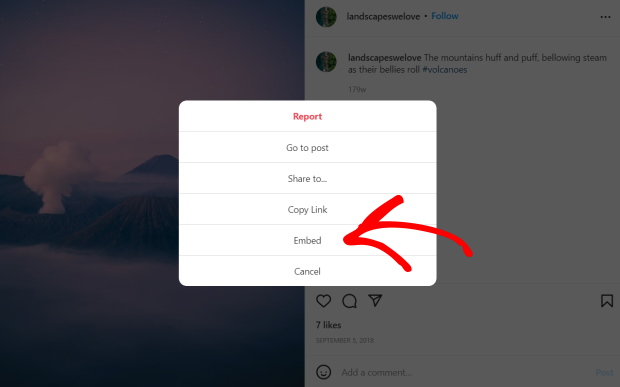
Jetzt wird der Einbettungscode für den Instagram-Post in einem Popup-Fenster angezeigt. Wenn Sie die Beschriftung zusammen mit Ihrem Beitrag einbetten möchten, aktivieren Sie hier die Option Beschriftung einschließen.
Danach klicken Sie einfach auf die SchaltflächeEinbettungscode kopieren.
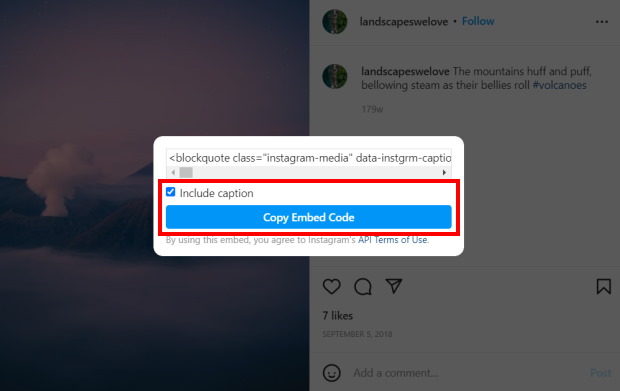
Sie haben nun den Einbettungscode des Instagram-Posts kopiert. Öffnen Sie nun Ihre WordPress-Website, damit Sie diesen Code in einen Beitrag oder eine Seite einfügen können.
Schritt 2: Erstellen Sie eine neue Seite in WordPress
Als nächstes gehen Sie zu Ihrem WordPress-Dashboard und navigieren zu Seiten " Neu hinzufügen, um eine neue Seite zu erstellen.
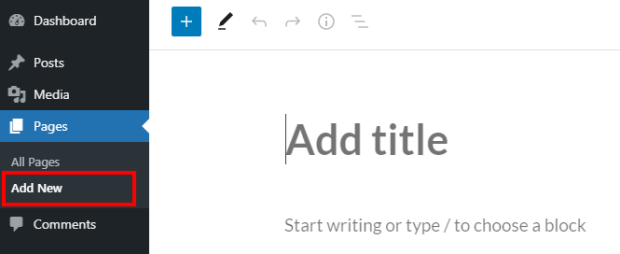
Sie können stattdessen auch einen WordPress-Beitrag verwenden. Gehen Sie dazu in Ihrem Dashboard-Bereich auf Beiträge " Neu hinzufügen .
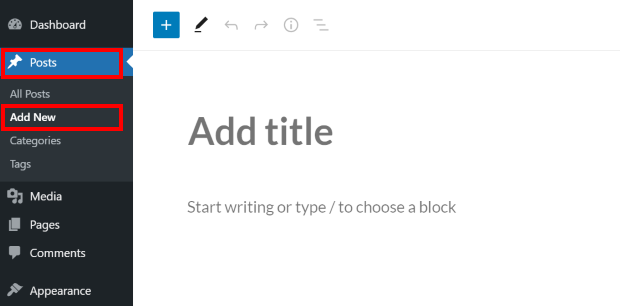
Jetzt, wo Sie den WordPress-Editor geöffnet haben, können Sie Ihren Instagram-Einbettungscode von vorhin einfügen.
Schritt 3: Einfügen des Einbettungscodes
Um den Einbettungscode einzufügen, klicken Sie zunächst auf das Plus-Symbol (+) und wählen Sie den benutzerdefinierten HTML-Block .
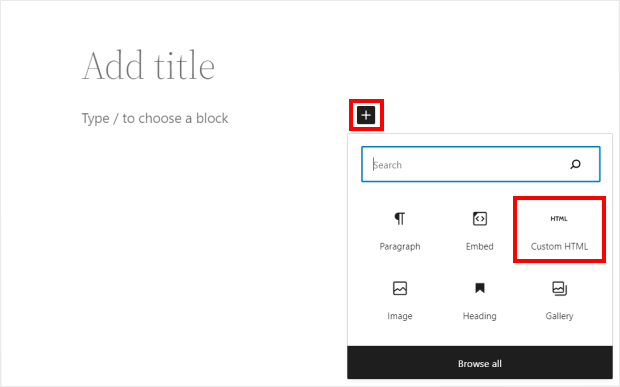
Fügen Sie nun den Einbettungscode in den benutzerdefinierten HTML-Block ein. Um zu überprüfen, wie Ihr Instagram-Post aussieht, können Sie oben auf die Schaltfläche Vorschau klicken.
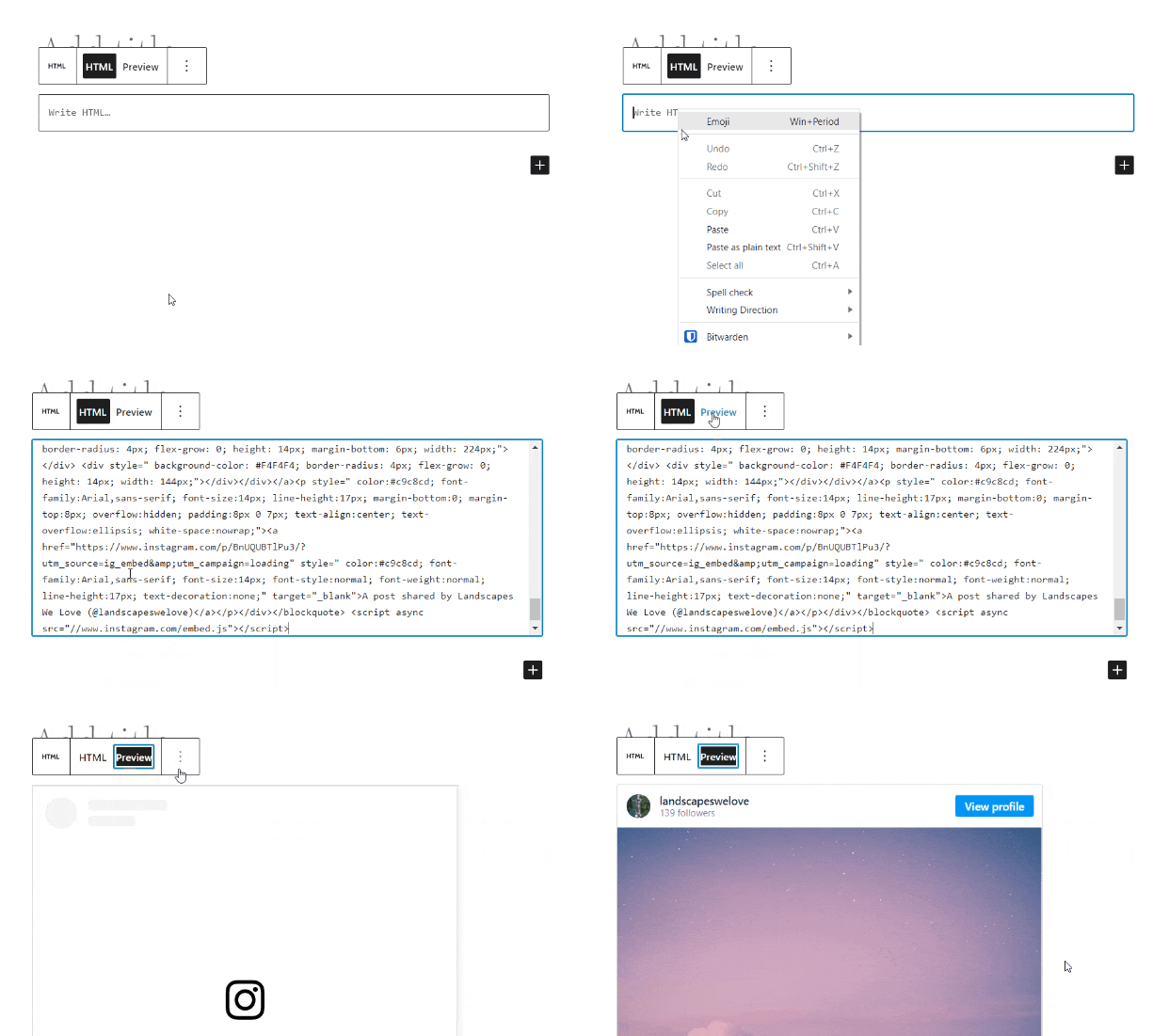
Wenn Sie mit dem Aussehen zufrieden sind, klicken Sie auf Veröffentlichen , um Ihren Instagram-Post auf Ihrer Website einzubetten.
Haben Sie Probleme mit manuellen Instagram-Einbettungen? Hier erfahren Sie, wie Sie Probleme mit Instagram-Einbettungen in WordPress beheben können.
Und das war's! Sie haben jetzt gelernt, wie Sie Ihre Instagram-Beiträge in WordPress einbetten können, ohne ein Plugin zu verwenden.
Die nächste Frage lautet: Ist es besser für Sie, ein WordPress-Plugin zu verwenden oder nicht, wenn Sie Ihren Instagram-Feed zu Ihrer Website hinzufügen?
Warum die Plugin-freie Methode bei einem vollständigen Feed nicht funktioniert
Es lohnt sich, genau zu prüfen, wozu man sich eigentlich anmeldet, wenn man über einen einzelnen Beitrag hinaus den manuellen Weg wählt.
1. Du musst diesen Vorgang für jeden Beitrag wiederholen.
Jedes Mal, wenn du etwas Neues auf Instagram veröffentlichst und es auf deiner Website einbinden möchtest, gehst du zurück zu Instagram, kopierst den Einbettungscode, öffnest WordPress, suchst die richtige Seite, fügst einen neuen „Benutzerdefinierten HTML-Block“ hinzu und fügst den Code ein.
Für einen Beitrag ist das in Ordnung.

Einen Feed mit 9 oder 12 Beiträgen auf dem neuesten Stand zu halten, wird zu einem Teilzeitjob!
2. Eingebettete Beiträge werden nicht immer angezeigt.
Das ist der Teil, den die meisten Anleitungen auslassen.
Je nach den Browsereinstellungen, Werbeblockern oder Datenschutz-Erweiterungen des Besuchers werden Instagram-Einbettungen möglicherweise als leere Felder mit einem Link zurück zu Instagram angezeigt. Ihr Besucher sieht nichts. Es gibt keine Ausweichlösung. Sie werden nicht bemerken, dass etwas nicht funktioniert, es sei denn, jemand weist Sie darauf hin.
3. Seit Oktober 2020 ist es nicht mehr so einfach.
Früher unterstützte WordPress Instagram-oEmbeds, das heißt, man konnte eine Instagram-URL einfügen, und sie wurde automatisch eingebettet.
Das funktionierte ab Oktober 2020 nicht mehr, als Facebook seine API änderte.
Jetzt muss für jede Einbettung der Code manuell aus jedem einzelnen Beitrag kopiert werden.
4. Für einen echten Feed muss man sich als Instagram-Entwickler registrieren.
Um einen vollständigen, automatisch aktualisierten Feed ohne Plugin anzuzeigen, musst du dich als Instagram-App-Entwickler registrieren, den App-Prüfungsprozess von Instagram durchlaufen, Authentifizierungsabläufe einrichten und den Code selbst pflegen.
Das ist kein Wochenendprojekt. Es ist eine langfristige technische Verpflichtung.
Als ich noch nicht bei Smash Balloon dabei war, dachte ich darüber nach, meine Instagram-Feeds einfach manuell auf meiner persönlichen Website einzubetten.
Aber als ich damit anfing, wurde mir klar, dass es kompliziert ist, denn wenn man kein WordPress-Plugin für soziale Medien verwendet, muss man das tun:
- Registrieren Sie sich als App-Entwickler bei Instagram: Sie müssen Ihre Bewerbung prüfen und Sie nur dann zulassen , wenn Sie ihre Standards erfüllen. Igitt.
- Registrieren Sie einen neuen Client auf der Website von Instagram Developers: Außerdem müssen Sie danach die Implizite Authentifizierung einrichten.
- Generieren Sie einen Zugangscode: Dazu müssen Sie Ihre eigene App authentifizieren und Zugang zu Ihren Medien gewähren.
- Verwenden Sie JavaScript: Und arbeiten Sie auch an HTML-Codes.
Das Schlimmste an der Sache?
Nachdem Sie viel Zeit und Mühe in all diese Dinge investiert haben, können Sie nur Ihre letzten 20 Bilder in Ihrem Feed anzeigen . So ein Mist.
Wenn Sie ein WordPress-Plugin verwenden, um einen Instagram-Feed in WordPress einzubetten, können Sie dies problemlos tun:
- Laden Sie ein einfach zu verwendendes Plugin herunter und installieren Sie es: Versuchen Sie das Instagram Feed Pro Plugin von Smash Balloon, das beste Instagram-Plugin für WordPress.

In weniger als 5 Minuten können Sie Ihren Instagram-Feed ganz einfach in WordPress einfügen. Ja, ohne sich mit verwirrenden HTML-Code-Schnipseln und JavaScript auseinandersetzen zu müssen!
Außerdem können Sie das Aussehen Ihrer Instagram-Feeds auf Ihrer Website mit nur wenigen Klicks anpassen.
Und wenn Sie Instagram Feed Pro verwenden, können Ihre Feeds automatisch das Design Ihrer Website kopieren und an Ihr Branding anpassen.
Betten Sie Ihren Instagram-Feed in wenigen Minuten ein, wenn Sie hier mit Instagram Feed Pro beginnen!
5. Wenn etwas kaputtgeht, bist du auf dich allein gestellt.
Was wäre, wenn Sie trotzdem versuchen würden, Ihrer Website einen Instagram-Feed hinzuzufügen, ohne ein Plugin zu verwenden - selbst nachdem Sie die oben genannten Gründe gelesen haben?
Wenn Sie Probleme haben, sich als App-Entwickler zu registrieren oder einen Zugangscode zu generieren, müssen Sie sich direkt an Instagram wenden.
Es gibt jedoch keine 100-prozentige Garantie dafür, dass sie Ihr Problem lösen werden.
Was, wenn Sie den HTML-Code Ihrer Website verpfuscht haben? Oder Sie wissen nicht, wie Sie JavaScript einsetzen können?
Nun, Sie können entweder HTML lernen oder einen Entwickler beauftragen, Ihnen zu helfen - aber diese Optionen kosten viel Zeit und Geld.
Und es macht natürlich keinen Sinn, Tausende von Dollar zu investieren, nur um einen einfachen Instagram-Feed in Ihr WordPress einzufügen.
Wenn Sie sich jedoch für das „Instagram Feed Pro “-Plugin von Smash Balloon entscheiden, können Sie sicher sein, dass Sie in guten Händen sind.
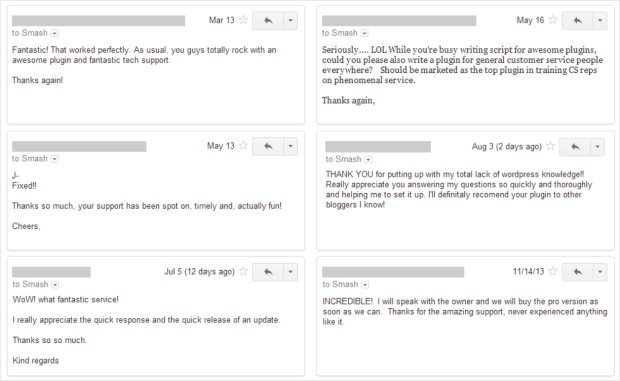
Das Kunden-Support-Team des Plugins besteht aus WordPress-Experten, die Ihnen gerne bei jedem Schritt helfen.
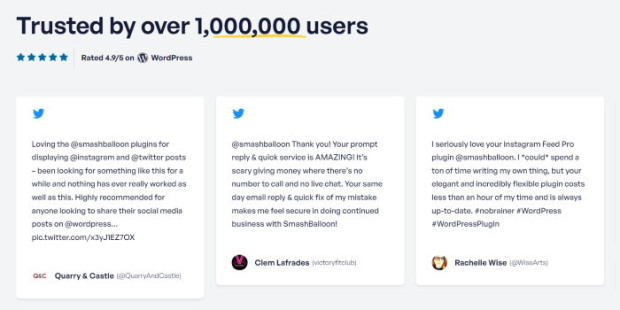
Mit über 1.000.000 aktiven Nutzern und einer starken 4,9-Sterne-Bewertung muss das Plugin etwas richtig machen, meinen Sie nicht auch?
Wenn Sie auf der Suche nach einer einfachen Möglichkeit sind, Ihren Instagram-Feed zu Ihrer Website hinzuzufügen, können Sie stattdessen das Instagram Feed Pro Plugin verwenden. Es ist einfacher und schneller. Sie können es in weniger als 5 Minuten einrichten und Ihren Feed anzeigen, erinnern Sie sich?
Außerdem ist die Verwendung eines Plugins besser, als Ihre wertvolle Zeit mit verwirrendem HTML zu verschwenden.
Es ist auch viel billiger, als einen teuren Entwickler damit zu beauftragen.
Mit nur einem Instagram-Feed-Plugin können Sie Instagram Feed Pro auch verwenden:
- Vererbung des Themas Ihrer Website, so dass Sie automatisch die gleiche Schriftart, Farbe und den gleichen Stil für Ihren Feed verwenden
- Einbetten von Marken-Hashtag-Feeds, um Besucher mit relevanten Instagram-Fotos und -Videos anzusprechen
- Zeigen Sie so viele Instagram-Feeds auf Ihrer Website an, wie Sie möchten
- Kommentare zu Instagram-Beiträgen und die Anzahl der Likes für jeden Beitrag anzeigen
- Einbetten von Instagram-Reels in WordPress
- Verwenden Sie einen erstaunlichen Live-Feed-Anpasser, um das Design Ihrer Instagram-Feeds zu ändern
- Präsentieren Sie Instagram-Erwähnungen auf Ihrer Website
- Erstellen Sie einkaufsfähige Instagram-Feeds, um den Umsatz zu steigern
...und so viel mehr. Sehen Sie sich hier an, was Instagram Feed Pro alles für Sie tun kann.
Jetzt, wo Sie darüber gelesen haben, fragen Sie sich vielleicht: "Wie einfach ist es wirklich, einen Instagram-Feed auf meiner Website mithilfe eines Plugins anzuzeigen?"
Lassen Sie uns mit dem nächsten Abschnitt fortfahren, um Ihre Frage zu beantworten, ja?
Wie Sie Ihren Instagram-Feed in WordPress einbetten
In weniger als 5 Minuten können Sie das Instagram Feed Pro Plugin einrichten, um Ihren Feed auf Ihrer Website anzuzeigen. So können Sie dies tun:
Schritt 1: Instagram Feed Pro herunterladen und installieren
Zuerst müssen Sie hier Ihre eigene Kopie von Instagram Feed Pro erhalten. Dann können Sie fortfahren und es auf Ihrer WordPress-Website installieren.
Sie wissen nicht, wie man ein Plugin installiert? Schauen Sie sich diese hilfreiche Anleitung zur Installation von WordPress-Plugins an, damit Sie dies einfach tun können.
Sobald Sie Ihr Plugin installiert und aktiviert haben, gehen Sie zum nächsten Schritt über.
Schritt 2: Erstellen eines neuen Instagram-Feeds
Danach können Sie nun mit dem Plugin einen Instagram-Feed erstellen.
Navigieren Sie zunächst in Ihrem WordPress-Admin-Dashboard zu Instagram-Feed " Alle Feeds .
Klicken Sie auf dieser Seite auf die Schaltfläche Neu hinzufügen.

Sie können jetzt Ihren Instagram-Feed-Typ aus 3 Optionen auswählen:
- Benutzer-Zeitleiste: Zeigen Sie Ihre neuesten Instagram-Posts auf Ihrer Website an
- Öffentlicher Hashtag: Instagram-Beiträge mit bestimmten Hashtags anzeigen
- Getaggte Beiträge: Fotos und Videos einbetten, in denen Ihr Instagram-Konto getaggt ist
Sie können mehrere Optionen auswählen und verschiedene Futtermittelarten zu einer einzigen kombinieren.
Sobald Sie Ihren Feed-Typ ausgewählt haben, klicken Sie auf Weiter, um fortzufahren.
Für dieses Tutorial wählen wir hier eine Benutzerzeitleiste aus.

Mit ein paar Klicks haben Sie nun einen neuen Instagram-Feed, den das Plugin für Sie erstellt. Sie können mit Schritt 3 fortfahren und ihn mit Ihrem Konto auf Instagram verbinden.
Schritt 3: Verbinden Sie Ihr Instagram-Konto
Als nächstes können Sie wählen, ob Sie ein Ersteller- oder Geschäftskonto mit diesem Plugin verbinden möchten.
Hier finden Sie einen praktischen Leitfaden zur Aufwertung Ihres Instagram-Kontos, wenn Sie mehr erfahren möchten.
Klicken Sie auf die Schaltfläche Quelle hinzufügen, um zu beginnen.

Es gibt 2 Arten von Instagram-Verbindungen, zwischen denen Sie wählen können:
- Business Basic: Fotos und Reels aus Ihrem Profil einbetten
- Business Erweitert: Holen Sie sich mehr Feed-Typen, wie Hashtag-Feeds, Shoppable-Feeds und mehr
Nachdem Sie eine Option ausgewählt haben, klicken Sie auf Verbinden , um fortzufahren.

Jetzt können Sie Facebook oder Instagram öffnen, um die Verbindung Ihres Kontos abzuschließen.
Für dieses Tutorial werde ich auf Mit Instagram verbinden klicken.

Sie können dem Plugin jetzt einen Nur-Lese-Zugriff gewähren, damit es Inhalte von Instagram einbetten kann. Mit diesem Zugriff kann Smash Balloon nur Ihre Beiträge anzeigen und keine Änderungen vornehmen.
Es ist also völlig sicher, Smash Balloon zu benutzen.
Klicken Sie im Popup-Fenster auf die Schaltfläche Zulassen , um den Lesezugriff freizugeben.

Das Plugin bringt Sie nun zurück zu Ihrer Website, damit Sie die Verbindung Ihres neuen Feeds mit Instagram beenden können.
Klicken Sie dazu auf die Schaltfläche Weiter , und Sie bestätigen dieses Instagram-Konto als Quelle für Ihren neuen Feed.

Schritt 4: Passen Sie Ihren neuen Instagram-Feed an
Nachdem Sie Ihr Instagram-Konto verbunden haben, wird Ihr Feed im visuellen Feed-Editor mit Live-Vorschau geöffnet.

Auf der linken Seite sehen Sie die Anpassungsoptionen für Ihren Instagram-Feed. Mit diesen Optionen können Sie Ihr Feed-Layout, den Header-Stil, das Farbschema, den Post-Stil und vieles mehr ändern.
Wenn du die Anpassungsoptionen deines Instagram-Feeds änderst, kannst du mit der Live-Vorschau auf der rechten Seite des Customizers sehen, wie es aussieht.
Beginnen wir also mit der Gestaltung unseres Instagram-Feeds.
Normalerweise beginne ich damit, das Layout meines Instagram-Feeds zu personalisieren. Dazu klicken Sie zunächst auf die Option Feed-Layout, um mit der Anpassung zu beginnen.

Sie können jetzt aus 4 Optionen für das Layout Ihres Feeds wählen: Grid, Carousel, Masonry und Highlight.

Die erste Option ist das Grid-Layout , das Ihre Instagram-Posts in Zeilen und Spalten anzeigt.
Da alle Ihre Fotos die gleiche Größe haben, sieht Ihr Instagram-Feed bei diesem Layout sehr aufgeräumt aus.

Mit dem Karussell-Layout können Sie einen Instagram-Slider auf Ihrer Website anzeigen. Auf diese Weise bieten Sie Ihren Besuchern eine weitere Möglichkeit, mit Ihrer Website zu interagieren und Ihr Engagement zu steigern.
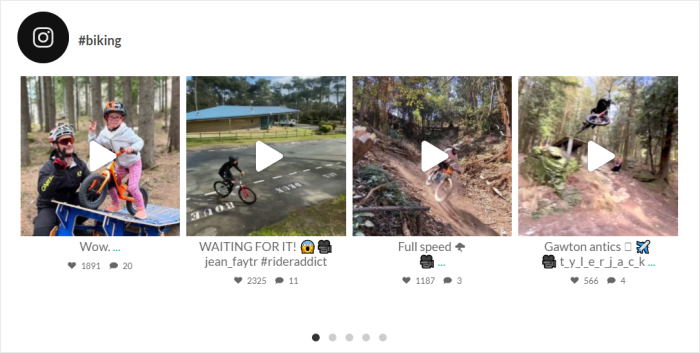
Möchten Sie Instagram-Beiträge in ihren ursprünglichen Proportionen anzeigen? Dann können Sie das Masonry-Layout wählen.
Es ist eine großartige Möglichkeit, Instagram-Galerien auf Ihrer Website einzubetten und Ihren Besuchern das ganze Foto zu zeigen.

Schließlich gibt es noch das Highlight-Layout , mit dem Sie bestimmte Instagram-Beiträge gut sichtbar machen können. Mit diesem Layout können Sie Ihre besten Produkte in Ihren einkaufbaren Instagram-Feeds präsentieren.

Sobald Sie Ihr Layout ausgewählt haben, klicken Sie auf Änderungen speichern.
Um zu den Hauptanpassungsoptionen zurückzukehren, klicken Sie auf die kleine Schaltfläche Anpassen .

Danach können Sie auf die Option Farbschema klicken, um die Farben für Ihren Instagram-Feed auszuwählen.

Mit Instagram Feed Pro können Sie aus 4 verschiedenen Farbschemata wählen:
- Vererben von Theme: Vererben Sie die Farben Ihrer Website
- Hell: Zeigt einen hellen Hintergrund zusammen mit einer dunkleren Schrift
- Dunkel: Wählen Sie einen dunklen Hintergrund und eine helle Schriftfarbe
- Benutzerdefiniert: Wählen Sie alle Farben für Ihren Instagram-Feed manuell aus

Wenn Sie mit dem Farbschema zufrieden sind, klicken Sie auf Speichern.
Auf diese Weise können Sie die verbleibenden Anpassungsoptionen nutzen, um das Beitragslayout, den Kopfzeilenstil, die Feedgröße, die Lightbox und vieles mehr einzustellen. Und wenn Sie mit den Anpassungen fertig sind, klicken Sie erneut auf Speichern .
Schritt 5: Instagram-Feed auf Ihrer Website einbetten
Endlich ist es an der Zeit, Ihren Instagram-Feed auf Ihrer Website einzubinden. Mit diesem Plugin haben Sie 2 super einfache Möglichkeiten, das zu tun:
- Instagram-Feed auf Ihrer Seite einbetten
- Instagram-Feed in Ihre Seitenleiste oder Fußzeile einbetten
Instagram-Feed auf Ihrer Seite einbetten
Sie können Ihren Instagram-Feed direkt von Ihrem Live-Feed-Editor aus einbetten. Klicken Sie oben auf die Schaltfläche Einbetten , um zu beginnen.

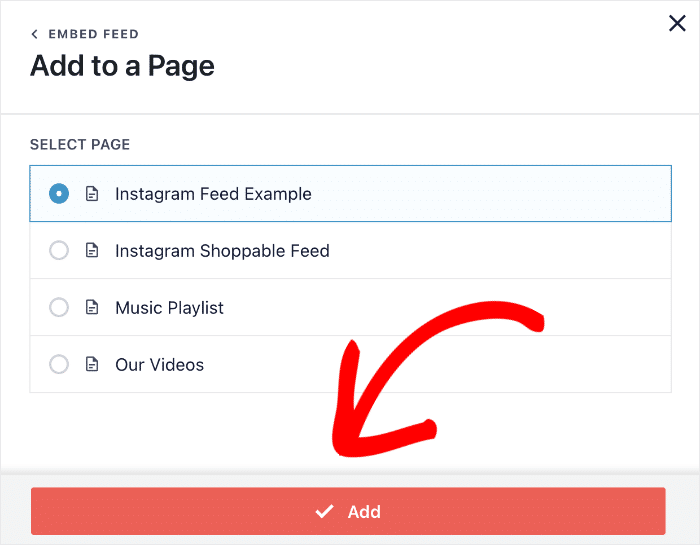
Als Nächstes können Sie auswählen, wo Ihr Instagram-Feed in einem neuen Popup eingebettet werden soll. Klicken Sie auf die Schaltfläche Zu einer Seite hinzufügen , um fortzufahren.

Wählen Sie dann die Seite aus, auf der Sie Ihren Instagram-Feed einrichten möchten, und klicken Sie auf die Schaltfläche Hinzufügen.
Das Plugin schickt Sie nun zu dieser Seite, damit Sie Ihren Instagram-Feed einbetten können.
Klicken Sie dazu auf das kleine Pluszeichen (+) und fügen Sie der Seite einen neuen Inhaltsblock hinzu.

Suchen Sie nun in der Suchleiste nach "Instagram" und klicken Sie dann in den Suchergebnissen auf die Option Instagram Feed .

Klicken Sie abschließend auf Veröffentlichen , und Ihr Instagram-Feed wird live geschaltet.
Indem Sie einfach die Schritte in diesem Tutorial befolgen, haben Sie jetzt einen Instagram-Feed auf Ihrer WordPress-Seite. Sie können nun Ihre Website öffnen und sehen, wie Ihr Instagram-Feed aussieht.

Danach sehen wir uns an, wie Sie Ihren Instagram-Feed in die Seitenleiste oder Fußzeile Ihrer Website einbetten können.
Instagram-Feed in Ihre Seitenleiste oder Fußzeile einbetten
Sie können Instagram Feeds auch als Instagram-Widget in Ihre Seitenleiste oder Fußzeile einbetten.
Öffnen Sie zunächst Ihren Instagram-Feed im Live-Feed-Editor. Falls er noch nicht geöffnet ist, navigieren Sie in Ihrem WordPress-Dashboard zu Instagram-Feed " Alle Feeds.
Klicken Sie nun auf den Instagram-Feed, den Sie zuvor erstellt haben.
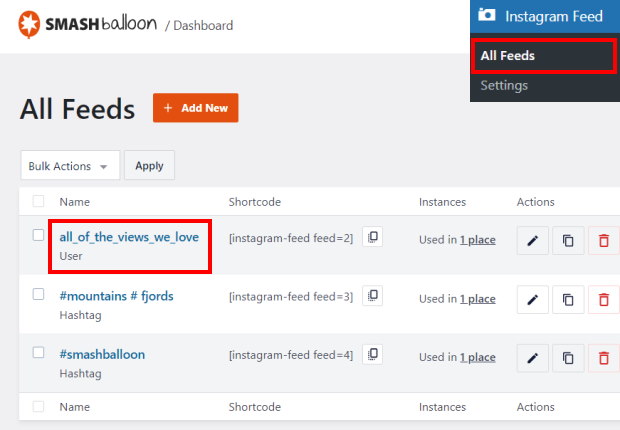
Jetzt wird der Instagram-Feed im Live-Feed-Editor geöffnet.
Klicken Sie auf die Schaltfläche Einbetten in der oberen rechten Ecke, um mit dem Einbetten Ihres Feeds zu beginnen.
Danach wird ein Popup-Fenster angezeigt, in dem Sie gefragt werden, wo Sie Ihren Feed einbetten möchten.
Klicken Sie in dem Popup-Fenster auf die Schaltfläche Zu einem Widget hinzufügen.

Das Plugin öffnet nun Ihre Widgets-Seite , damit Sie das Instagram-Feed-Widget hinzufügen können.
Um Ihren Instagram-Feed in die Seitenleiste einzubinden, können Sie hier auf die Seitenleiste klicken.

Wenn Sie Ihren Instagram-Feed stattdessen in der Fußzeile einbetten möchten, klicken Sie auf ein Fußzeilenfeld.
In diesem Tutorial werden wir den Instagram-Feed in die Fußzeile der Website einbetten.

Klicken Sie nun auf das Plus-Symbol (+), um ein neues Widget hinzuzufügen, und wählen Sie dann das Instagram-Feed-Widget aus den Optionen aus.

Klicken Sie nun auf Aktualisieren , um Ihr Instagram-Feed-Widget auf Ihrer Website zu veröffentlichen.
Wenn Sie Ihre Website öffnen, können Sie sehen, wie sie aussieht.
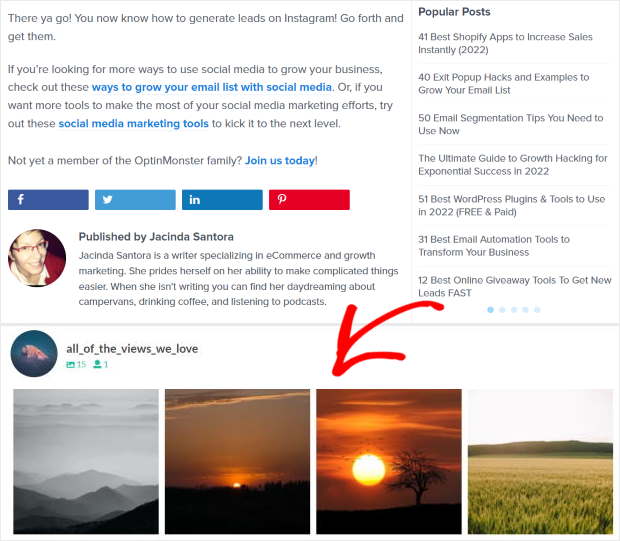
Bonus-Tipp: So bettet ihr Instagram Reels ganz einfach in eure Website ein
Nachdem ich unzähligen Nutzern geholfen habe, soziale Feeds auf ihren WordPress-Websites anzuzeigen, weiß ich, dass das Hinzufügen dynamischer Inhalte wie Instagram-Reels Wunder für das Engagement bewirken kann!
Reels sorgen nicht nur dafür, dass Ihre Inhalte frisch bleiben, sondern ziehen dank ihrer hohen Reichweiten auch mehr Besucher an.
Durch die Integration von Instagram-Reels in Ihre Website bieten Sie ein fesselndes Videoerlebnis, das die Nutzer länger mit Ihrer Marke interagieren lässt und dazu beiträgt, die Attraktivität Ihrer Website und die Zuschauerbindung zu erhöhen.
Das Smash Balloon Instagram Feed Pro Plugin ist die einfachste Möglichkeit, Reels einzubinden. Es wurde mit Blick auf die Einfachheit entwickelt, so dass Sie Reels hinzufügen können, ohne technische Kenntnisse zu benötigen. Nur ein paar Klicks, und Sie sind bereit!
Um Schritt für Schritt zu folgen, lesen Sie den nächsten Beitrag darüber, wie ich Instagram-Reels auf meiner Website einbette.
Und das war's!
In diesem Artikel haben Sie erfahren, wie Sie einen Instagram-Post auf Ihrer Website hinzufügen können, ohne ein Plugin zu verwenden.
Sie wissen auch, wie Sie einen Instagram-Feed mithilfe eines Plugins in WordPress einbetten können, um das Engagement Ihres Kontos zu steigern und die Besucherzahlen Ihrer Website zu erhöhen.
Möchten Sie den einfachsten Weg finden, Ihren Instagram-Feed auf Ihrer Website anzuzeigen?
Starten Sie jetzt mit Smash Balloon's Instagram Feed Pro!
Möchten Sie noch einen Schritt weiter gehen und alle Ihre Social Media Feeds anzeigen? Dieser nächste Artikel über das Hinzufügen von Social Media Feeds zu WordPress ist für Sie.
Vielleicht gefällt Ihnen auch der nächste Beitrag darüber, wie Sie mehr Aufrufe für Ihre Instagram-Rollen erhalten.
Füge noch heute deinen Instagram-Feed zu WordPress hinzu
Wenn du nur einen Beitrag einbetten möchtest, funktioniert die manuelle Methode, und oben findest du alles, was du dafür brauchst.
Wenn du jedoch einen echten, sich automatisch aktualisierenden Instagram-Feed auf deiner Website haben möchtest, ohne jedes Mal, wenn du etwas veröffentlichst, die Beiträge manuell neu einbetten zu müssen, ist Smash Balloon Instagram Feed Pro die praktische Lösung.
Die Einrichtung dauert etwa 5 Minuten, danach läuft der Feed von selbst.
Instagram Feed Pro herunterladen →







