


 Soziale Wand
  Feed-Analytik




















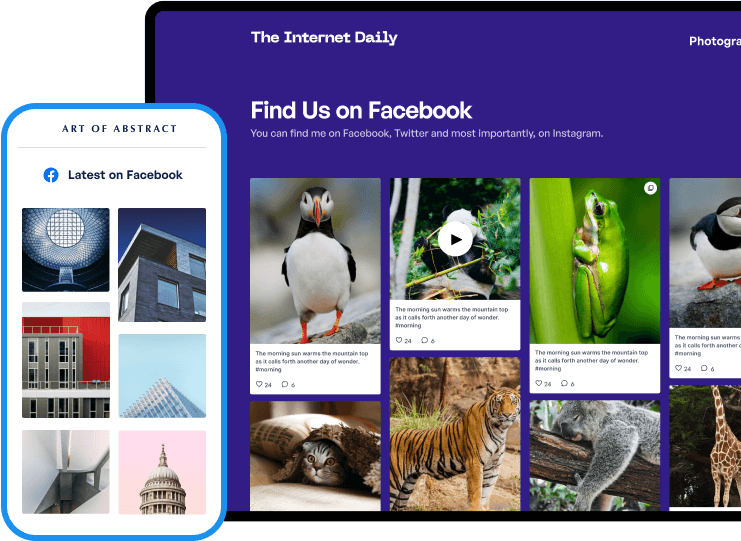


























Hallo und willkommen bei Instagram Feed Pro, dem besten Instagram-Feed-Plugin für WordPress.
Das 2013 gegründete Smash Balloon Instagram Feed Pro Plugin wurde entwickelt, weil wir ein WordPress-Plugin für Instagram wollten, das einfach zu verwenden, leicht anzupassen und schnell in Websites einzubetten ist - auch wenn Sie technisch nicht versiert sind.
Da Instagram die am zweithäufigsten heruntergeladene kostenlose App im Apple Store ist, ist der Wettbewerb auf dieser Social-Networking-Website hart. Immerhin gibt es über 200 Millionen Marken, die Instagram nutzen, um ihr Unternehmen weltweit zu bewerben.
Warum also nicht das beste Instagram-Feed-Plugin für WordPress, Instagram Feed Pro, verwenden, um Ihrer Konkurrenz voraus zu sein und ein größeres Publikum zu erreichen?
Mit Hilfe des #1 WordPress Instagram-Feed-Plugins können Sie leicht anpassbare Instagram-Feeds auf Ihrer Website anzeigen, um Ihre Website-Besucher in Follower und zukünftige Kunden zu verwandeln. Keine technischen Kenntnisse erforderlich.
Mit unserem Instagram-Plugin für WordPress können Sie Ihre Instagram-Feeds mit nur wenigen Klicks erstellen, personalisieren und in WordPress einbetten. Keine Programmierkenntnisse erforderlich.
Im Laufe der Jahre haben wir festgestellt, dass die meisten Instagram-Plugins in WordPress schwer zu bedienen sind, die Leistung Ihrer Website beeinträchtigen oder zu fehlerhaft sind, so dass sie jedes Mal zusammenbrechen, wenn Instagram eine Änderung an seiner sozialen Plattform vornimmt.
Da wir nicht das beste WordPress-Instagram-Plugin auf dem Markt finden konnten, haben wir beschlossen, stattdessen eines zu entwickeln.
Unser Ziel ist es, Ihnen das Erstellen, Anpassen und Einbetten von Instagram-Feeds in WordPress schnell und einfach zu machen. Das bedeutet, dass Sie einen Instagram-Feed auf Ihrer Website anzeigen oder ein Instagram-Feed-Widget in WordPress einfügen können, ohne Code-Schnipsel anzufassen oder einen teuren Webdesigner zu bezahlen.
Instagram Feed Pro ist so konzipiert, dass es automatisch Ihr bestehendes Design übernimmt. Auf diese Weise können Sie Social-Media-Feeds von Instagram erstellen und anzeigen, die zur visuellen Identität Ihrer Marke passen - ohne zusätzlichen Aufwand Ihrerseits.
Außerdem ist Instagram Feed Pro immer zuverlässig, so dass Ihre eingebetteten Instagram-Feeds in WordPress immer funktionieren, auch wenn Instagram vorübergehend nicht verfügbar ist.
Indem Sie Ihre Instagram-Feeds auf Ihrer WordPress-Website einbetten, können Sie:
Website-Besucher in Instagram-Follower umwandeln
das Engagement Ihrer Instagram-Beiträge steigern, so dass Sie mehr Nutzer auf der Plattform erreichen können
das Vertrauen der Kunden in Ihre Marke durch soziale Beweise wie Instagram-Hashtag-Feeds und getaggte Feeds stärken
Steigern Sie Ihren Umsatz mit positiven Nutzerbewertungen auf Ihrer Website
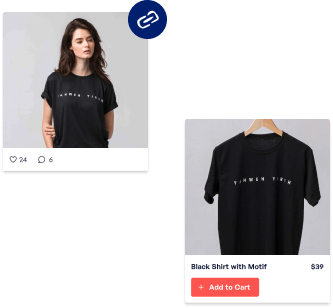
Steigern Sie Ihren Umsatz mit einkaufbaren Instagram-Feeds in WordPress
Und mehr...
Seit dem Start im Jahr 2013 hat Smash Balloon eine große Fangemeinde aufgebaut. Derzeit vertrauen mehr als 1,75 Millionen Nutzer auf unsere WordPress-Plugins für Social-Media-Feeds für Instagram, Facebook, Twitter und YouTube, um Social-Media-Inhalte schnell auf ihren Websites anzuzeigen und so mehr Follower, Engagement und Umsatz zu erzielen.
Einige der weltweit größten Marken wie Coca-Cola, Indeed und Baileys nutzen unsere WordPress-Plugins für soziale Feeds wie Instagram Feed Pro, um Social-Media-Inhalte nahtlos in ihre WordPress-Seiten zu integrieren.
Da Instagram Feed Pro mit Blick auf die Leistung entwickelt wurde, ist es leichtgewichtig und ultraschnell, so dass es Ihre Website überhaupt nicht verlangsamen wird.
Neben unserem einfach zu bedienenden und leistungsstarken WordPress Instagram-Feed-Plugin sind wir auch bestrebt, den besten Kundensupport und die beste Benutzererfahrung zu bieten. Schließlich sind wir nicht nur ein Instagram-Feed-Plugin für WordPress, sondern auch ein leistungsstarker Kundensupport. Unser Support-Team für Instagram Feed Pro besteht aus WordPress-Experten, die Ihnen jedes Mal zur Hand gehen, wenn Sie Hilfe mit Ihren Instagram-Feeds benötigen.
Verlassen Sie sich nicht nur auf unser Wort - sehen Sie sich hier viele Erfahrungsberichte unserer zufriedenen Kunden an. Smash Balloon Instagram Feed Pro hat eine solide Bewertung von 4,9/5 Sternen, was auch ein Beweis dafür ist, wie hilfreich und verlässlich unser Kundensupport und unsere Instagram-Plugin-Funktionen sind.
Diese folgenden Funktionen machen Instagram Feed Pro zum besten Instagram-Feed-Plugin für Ihre Website:
3-Schritt-Feed-Erstellung: Erstellen Sie Instagram-Feeds in nur 3 Schritten mit unserem geführten Ablauf, der Ihnen dabei hilft, selbst wenn Sie ein WordPress-Neuling sind
Feed-Anpassung mit Live-Vorschau: Passen Sie das Aussehen Ihrer Instagram-Feeds mit unserem visuellen Feed-Anpassungsprogramm an, das alle Ihre Änderungen in Echtzeit mit einer Live-Vorschau zeigt
Einfache Feed-Moderation: Kontrollieren Sie mit nur wenigen Klicks, welche Instagram-Inhalte Sie in Ihren Instagram-Feeds anzeigen oder ausblenden möchten
Vorgefertigte Feed-Vorlagen: Erstellen Sie mit unseren vorgefertigten Vorlagen mühelos hochgradig konvertierende Instagram-Feeds - ohne Design-Erfahrung
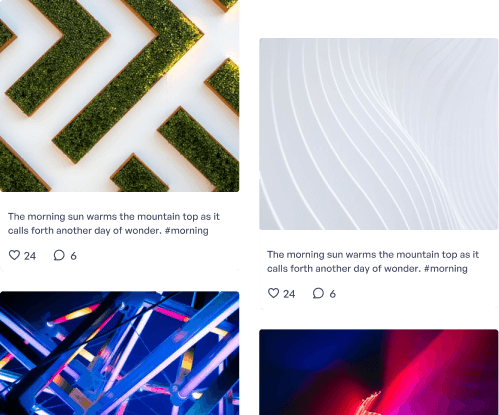
Weitere Beispiele für Instagram-Feeds, die Sie mit Instagram Feed Pro in Ihre WordPress-Website einbetten können, sind eingebettete Instagram-Posts mit einer Follow-Schaltfläche, Instagram-Feed-Diashows, eine Galerie mit Instagram-Fotos oder -Videos, Instagram-Reel-Feeds, Hashtag-Feeds, einkaufbare Instagram-Feeds, Instagram-Profil-Timelines, getaggte Feeds oder Instagram-Widgets in Ihrer Seitenleiste oder Fußzeile.
Sie suchen ein kostenloses WordPress-Plugin für Instagram Feed? In diesem Beitrag erfahren Sie , wie Sie Smash Balloon Instagram Feed kostenlos erhalten. Smash Balloon Social Photo Feed ist die kostenlose Version von Instagram Feed Pro, dem besten Instagram-Feed-Plugin für WordPress.
Als kostenlose Version von Instagram Feed Pro macht es Social Photo Feed für WordPress-Neulinge wie Sie schnell und einfach, anpassbare Instagram-Feeds mit nur wenigen Klicks in Ihre Website einzubetten - aber es hat begrenzte Funktionen. Sie können es zunächst ausprobieren, bevor Sie auf Instagram Feed Pro upgraden, um erweiterte Funktionen wie Hashtag-Feeds, kaufbare Instagram-Feeds, getaggte Feeds, Instagram-Karussells, die Anzeige von Instagram-Fotos und die Wiedergabe von Videos direkt auf der Website in einem Popup-Lightbox und mehr freizuschalten.
Haben Sie eine Elementor-Website? Sie können Instagram Feed Pro verwenden, um Instagram-Feeds auch auf Ihrer Elementor-Website einzubetten.
Vielen Dank, dass Sie sich die Zeit genommen haben, um über das Smash Balloon WordPress Instagram Feed Pro Plugin zu lesen.
