


 Parede social
  Análise de feeds


Talvez estejas preocupado em instalar demasiados plugins.
Talvez queira compreender o que realmente se passa nos bastidores antes de se comprometer com uma.
Seja como for, é uma pergunta pertinente e vou dar-lhe uma resposta direta.
Podes incorporar uma única publicação do Instagram no WordPress sem precisar de um plugin em cerca de 2 minutos.
No entanto, não é possível ter um feed completo do Instagram, com várias publicações que se atualizam automaticamente, sem criar a sua própria aplicação para o Instagram (o que requer o registo como programador e a aprovação do Instagram) ou sem utilizar um plugin.
O WordPress removeu os oEmbeds nativos do Instagram em outubro de 2020, pelo que o velho truque de copiar e colar o URL do feed já não funciona.
Resposta rápida: Para adicionar uma única publicação do Instagram ao WordPress sem utilizar um plugin, aceda à publicação no Instagram, clique no menu com os três pontos, selecione «Incorporar», copie o código e cole-o num bloco de HTML personalizado no WordPress.
Para obter um feed completo e com atualização automática, é necessário um plugin ou uma aplicação do Instagram criada por si. A maioria das pessoas utiliza o Smash Balloon Instagram Feed Pro, cuja configuração demora cerca de 5 minutos.
Vou mostrar-vos as duas opções para que possam decidir o que faz realmente sentido na vossa situação.
Neste artigo
- 2 maneiras de adicionar um feed do Instagram ao WordPress
- Como incorporar uma publicação do Instagram no WordPress sem um plug-in
- Por que é que o método sem plug-ins não funciona para um feed completo
- Como incorporar o seu feed do Instagram no WordPress
- Dica extra: como incorporar facilmente os Reels do Instagram no seu site
- Adicione hoje mesmo o seu feed do Instagram ao WordPress
2 maneiras de adicionar um feed do Instagram ao WordPress
Eis uma comparação sincera antes de decidir que caminho seguir:
| Inserção manual (sem plugin) | Smash Balloon Instagram Feed Pro ⭐ Recomendado | |
|---|---|---|
| É possível mostrar um feed completo com várias publicações? | ❌ Não, apenas uma publicação por incorporação | ✅ Sim, feed completo com quantas publicações quiser |
| É atualizado automaticamente quando publicas? | ❌ Não, tens de voltar a incorporar manualmente cada nova publicação | ✅ Sim, cada nova publicação no Instagram aparece separadamente |
| Funciona tanto para contas públicas como privadas? | ❌ Não, o Instagram só gera códigos de incorporação para contas públicas | ✅ Sim, funciona para contas Business e Creator, independentemente do tipo |
| Será que vai aparecer sempre corretamente? | ⚠️ Não é fiável. As publicações incorporadas podem, por vezes, aparecer como links em branco, dependendo do navegador e das definições de privacidade | ✅ Sim, apresenta um resultado consistente em todos os navegadores e dispositivos |
| É possível personalizar o layout ou as cores? | ❌ Não, apenas estilos fixos para a incorporação do Instagram | ✅ Sim, grelha, carrossel, disposição em blocos, controlo total das cores e dos tipos de letra |
| Precisa de mexer no código? | ⚠️ HTML básico, cole no bloco HTML personalizado | ✅ Sem código, widget ou bloco de arrastar e largar |
| Ideal para | Incluir uma única publicação específica num artigo de blogue uma única vez | Qualquer site WordPress que pretenda ter um feed do Instagram em tempo real, com estilo e que se atualize automaticamente |
Se apenas precisas de incorporar uma publicação num artigo do blogue e não te importas que ela seja atualizada, o método manual é perfeitamente adequado. Para qualquer coisa que se assemelhe a um feed verdadeiro, o plugin é a escolha mais prática.
Como incorporar uma publicação do Instagram no WordPress sem um plug-in
Só pode apresentar o seu feed do Instagram no WordPress sem um plug-in se tiver sido aprovado como programador de aplicações no Instagram.
Dito isso, é fácil incorporar um post do Instagram no WordPress sem um plugin. Vamos começar.
Passo 1: Escolha a publicação do Instagram que pretende apresentar
Primeiro, tem de iniciar sessão na sua conta do Instagram. Se não tiveres os detalhes de início de sessão, podes visitar o perfil do Instagram.

Depois, clique na publicação do Instagram que pretende incorporar no seu sítio Web. No canto superior direito da publicação, verá 3 pontos que se parecem com isto ⠇.

Clique nos pontos e selecione Incorporar no menu que aparece.
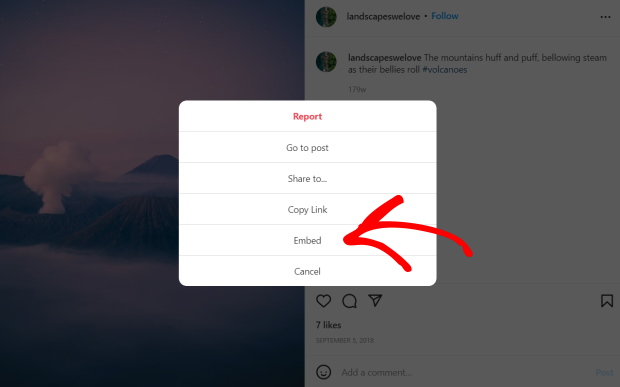
Agora, pode ver o código de incorporação da publicação do Instagram numa janela pop-up. Se quiseres incorporar a legenda juntamente com a tua publicação, marca a opção Incluir legenda aqui.
Depois disso, basta clicar no botão Copiarcódigo de incorporação .
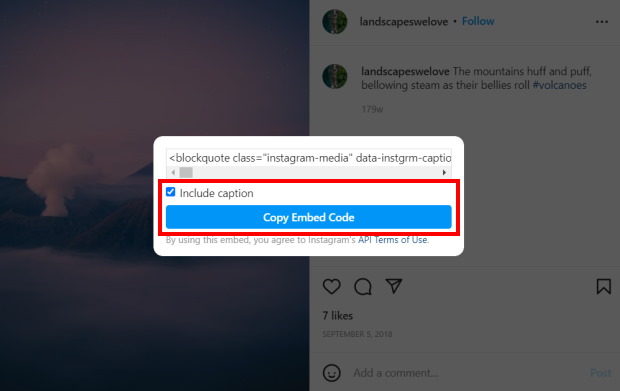
Já copiou o código de incorporação da publicação do Instagram. Agora, abra o seu site WordPress para poder colar este código numa publicação ou página.
Passo 2: Criar uma nova página no WordPress
Em seguida, aceda ao seu painel de controlo do WordPress e navegue até Páginas " Adicionar nova para criar uma nova página.
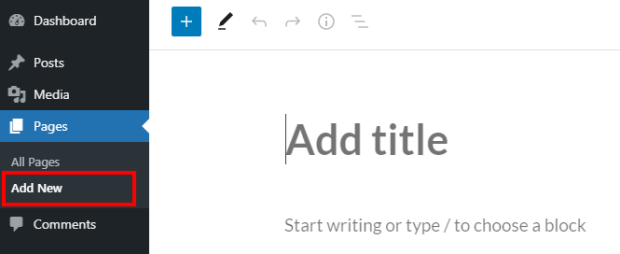
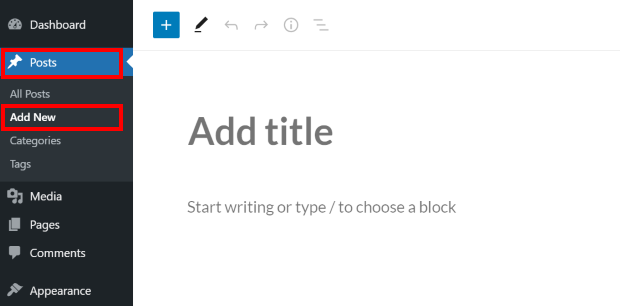
Em vez disso, também pode utilizar uma publicação do WordPress. Para tal, aceda a Posts " Adicionar novo na área do seu painel de controlo.
Agora que tem o editor do WordPress aberto, pode colar o seu código de incorporação do Instagram de há pouco.
Passo 3: Colar o seu código de incorporação
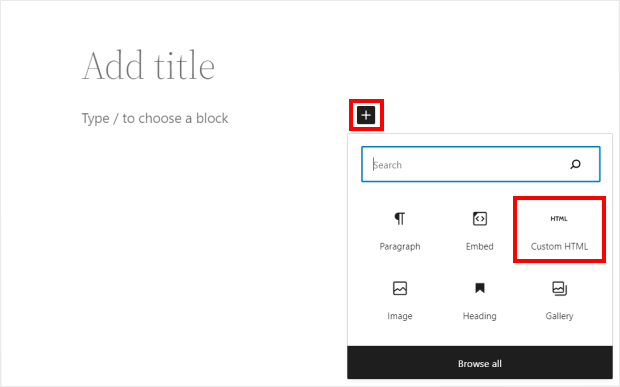
Para colar o código de incorporação, comece por clicar no ícone de mais (+) e selecione o bloco HTML personalizado .
Agora, cole o código de incorporação no bloco HTML personalizado. Para verificar o aspeto da sua publicação no Instagram, pode clicar no botão Pré-visualizar na parte superior.
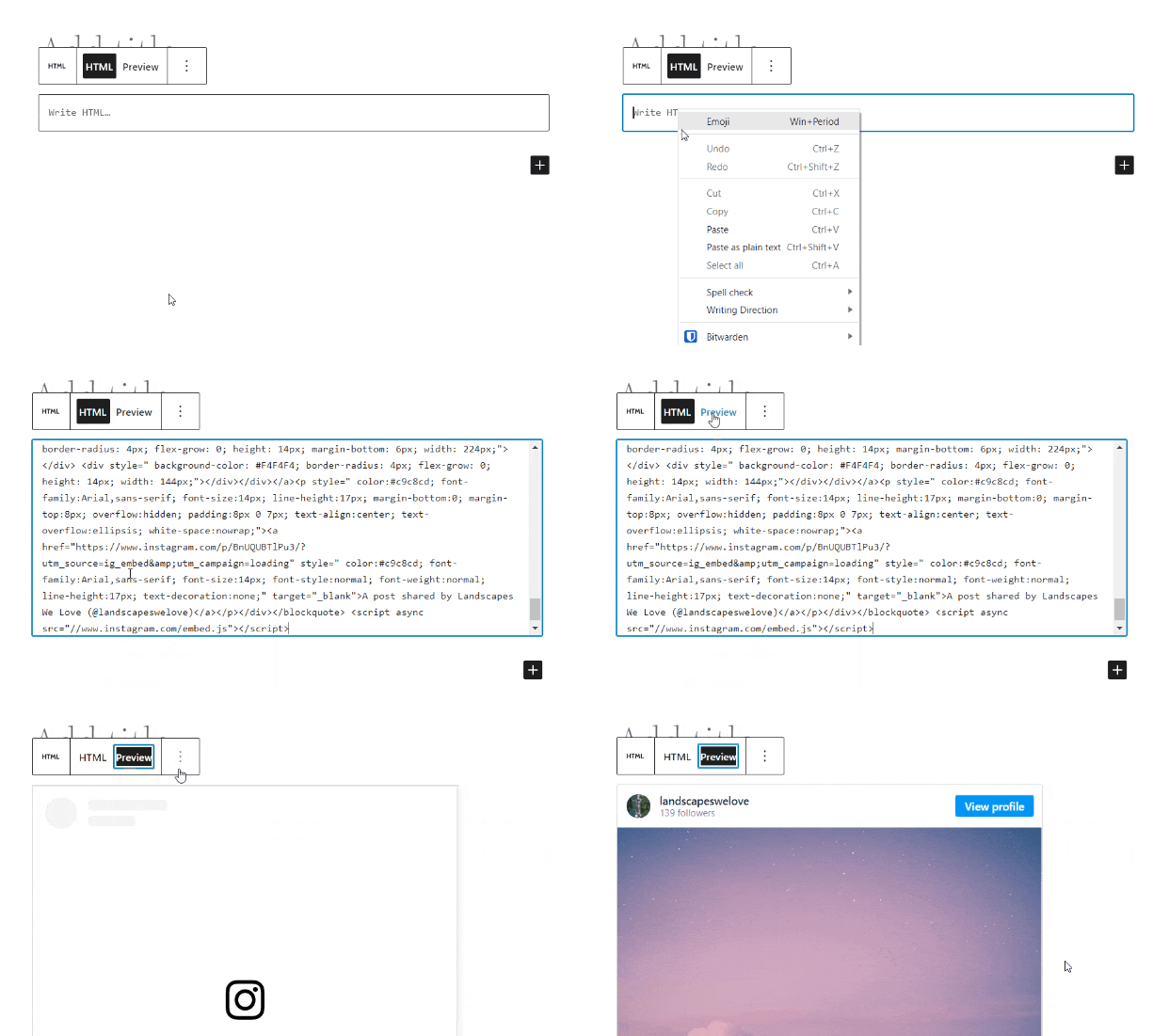
Quando estiver satisfeito com o seu aspeto, clique em Publicar para ver a sua publicação do Instagram incorporada no seu sítio Web.
Está a ter problemas com as incorporações manuais do Instagram? Eis como pode corrigir problemas de incorporação do Instagram no WordPress.
E pronto! Aprendeu agora a incorporar as suas publicações do Instagram no WordPress sem utilizar um plugin.
A próxima pergunta é: é melhor utilizar um plugin WordPress ou não para adicionar o seu feed do Instagram ao seu sítio Web?
Por que é que o método sem plug-ins não funciona para um feed completo
Vale a pena esclarecer exatamente o que está a aceitar se optar por fazer tudo manualmente, para além de uma única publicação.
1. Tem de repetir todo o processo para cada publicação.
Sempre que publica algo novo no Instagram e quer incluí-lo no seu site, tem de voltar ao Instagram, copiar o código de incorporação, abrir o WordPress, encontrar a página certa, adicionar um novo bloco de HTML personalizado e colar.
Para uma publicação, não há problema.

Manter um feed com 9 ou 12 publicações sempre atualizado é quase um trabalho a tempo parcial!
2. As publicações incorporadas nem sempre são apresentadas.
Esta é a parte que a maioria dos tutoriais ignora.
Dependendo das configurações do navegador do visitante, dos bloqueadores de anúncios ou das extensões de privacidade, as incorporações do Instagram podem aparecer como caixas em branco com um link para o Instagram. O visitante não vê nada. Não há alternativa. Só saberá que está com problemas se alguém lhe disser.
3. Deixou de ser simples em outubro de 2020.
O WordPress costumava suportar oEmbeds do Instagram, o que significava que bastava colar um URL do Instagram para que este fosse incorporado automaticamente.
Isso deixou de funcionar em outubro de 2020, quando o Facebook alterou a sua API.
Agora, cada incorporação requer a cópia manual do código de cada publicação individual.
4. Para criar um feed real, é necessário registar-se como programador do Instagram.
Para apresentar um feed completo e com atualização automática sem recorrer a um plugin, é necessário registar-se como programador de aplicações do Instagram, passar pelo processo de revisão de aplicações do Instagram, criar fluxos de autenticação e gerir o código por conta própria.
Não é um projeto de fim de semana. É um compromisso técnico contínuo.
Quando ainda não estava no Smash Balloon, pensei em incorporar manualmente os meus feeds do Instagram no meu site pessoal.
Mas quando comecei a fazê-lo, apercebi-me de que é complicado, porque se não utilizar um plugin de redes sociais do WordPress, tem de o fazer:
- Registe-se como programador de aplicações no Instagram: Eles têm de analisar a tua candidatura e só te aprovam se cumprires as normas deles. Que pena.
- Registar um novo cliente no site Instagram Developers: Além disso, tens de configurar a autenticação implícita depois.
- Gerar um código de acesso: Para tal, tem de autenticar a sua própria aplicação e conceder acesso aos seus suportes de dados.
- Utilizar JavaScript: E trabalhe também com códigos HTML.
A pior parte disto tudo?
Depois de gastar muito do seu tempo e esforço a fazer tudo isto, só pode mostrar as suas últimas 20 imagens no seu feed. Que chatice.
Entretanto, se utilizar um plugin do WordPress para incorporar um feed do Instagram no WordPress, pode fazê-lo facilmente:
- Descarregue e instale um plugin fácil de utilizar: Pode experimentar o plugin Instagram Feed Pro do Smash Balloon, que é o melhor plugin do Instagram para WordPress.

Em menos de 5 minutos, pode adicionar facilmente o seu feed do Instagram no WordPress. Sim, sem ter de lidar com trechos de código HTML e JavaScript confusos!
Além disso, também pode personalizar o aspeto dos seus feeds do Instagram no seu sítio Web com apenas alguns cliques.
E se utilizar o Instagram Feed Pro, os seus feeds podem copiar automaticamente o design do seu sítio Web e corresponder à sua marca.
Incorporar o seu feed do Instagram em poucos minutos quando começar a utilizar o Instagram Feed Pro aqui!
5. Se algo se avariar, a responsabilidade é toda sua.
E se ainda assim tentasse adicionar um feed do Instagram ao seu sítio Web sem utilizar um plug-in, mesmo depois de ler as verdadeiras razões acima?
Se tiver problemas em registar-se como programador de aplicações ou em gerar um código de acesso, tem de contactar diretamente o Instagram.
No entanto, não existe uma garantia a 100% de que resolverão o seu problema.
E se tiver estragado o código HTML do seu sítio Web? Ou não consegue descobrir como fazer JavaScript?
Bem, pode estudar HTML ou contratar um programador para o ajudar - mas estas opções custam muito tempo e dinheiro.
E não faz sentido investir milhares de dólares só para adicionar um simples feed do Instagram no seu WordPress, claro.
No entanto, se optar por utilizar o plugin Instagram Feed Pro da Smash Balloon, terá a certeza de que está em boas mãos.
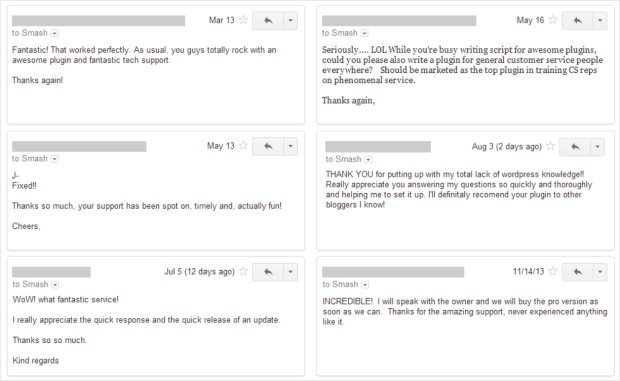
A equipa de apoio ao cliente do plugin é composta por especialistas em WordPress que terão todo o prazer em ajudá-lo, em cada passo do processo.
Com mais de 1.000.000 de utilizadores activos e uma forte classificação de 4,9 estrelas, o plugin deve estar a fazer alguma coisa bem, não acha?
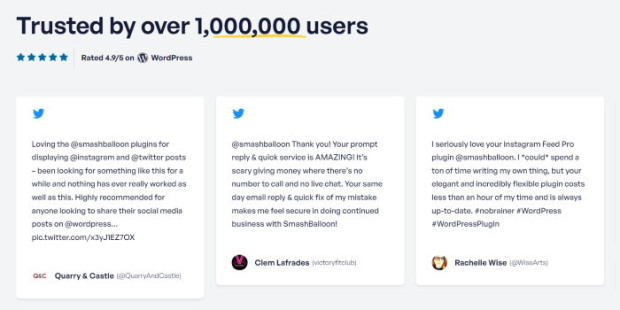
Se procura uma forma fácil de adicionar o seu feed do Instagram ao seu sítio Web, pode utilizar o plug-in Instagram Feed Pro. É mais fácil e mais rápido. Pode configurá-lo e apresentar o seu feed em menos de 5 minutos, lembra-se?
Além disso, utilizar um plugin é melhor do que desperdiçar o seu precioso tempo com HTML confuso.
Também é muito mais barato do que contratar um programador caro para o fazer por si.
Com apenas um plugin de feed do Instagram, pode utilizar o Instagram Feed Pro para também:
- Herdar o tema do seu sítio Web para utilizar o mesmo tipo de letra, cor e estilo no seu feed - automaticamente
- Incorporar feeds de hashtag de marca para envolver os visitantes com fotografias e vídeos relevantes do Instagram
- Mostrar tantos feeds do Instagram quantos quiser no seu sítio Web
- Mostrar os comentários das publicações do Instagram e o número de gostos de cada publicação
- Incorporar o feed de carretéis do Instagram no WordPress
- Utilize um fantástico personalizador de feeds em direto para alterar o design dos seus feeds do Instagram
- Mostrar as menções do Instagram no seu sítio Web
- Criar feeds de Instagram compráveis para aumentar as vendas
...e muito mais. Veja tudo o que o Instagram Feed Pro pode fazer por si aqui.
Agora que já leu sobre o assunto, pode estar a perguntar-se: "É realmente fácil apresentar um feed do Instagram no meu sítio Web utilizando um plug-in?"
Passemos à secção seguinte para responder à sua pergunta, está bem?
Como incorporar o seu feed do Instagram no WordPress
Em menos de 5 minutos, pode configurar facilmente o plugin Instagram Feed Pro para apresentar o seu feed no seu site. Eis como o pode fazer:
Passo 1: Descarregar e instalar o Instagram Feed Pro
Primeiro, você precisa obter sua própria cópia do Instagram Feed Pro aqui. Em seguida, você pode ir em frente e instalá-lo em seu site WordPress.
Não sabe como instalar um plugin? Consulte este tutorial útil sobre a instalação de plug-ins do WordPress para que o possa fazer facilmente.
Depois de ter instalado e ativado o seu plugin, avance para o passo seguinte.
Passo 2: Criar um novo feed do Instagram
Depois disso, já pode criar um feed do Instagram utilizando o plugin.
Primeiro, navegue até Instagram Feed " All Feeds a partir do seu painel de administração do WordPress.
Nesta página, clique no botão Adicionar novo.

Pode agora selecionar o seu tipo de feed do Instagram entre 3 opções:
- Linha de tempo do utilizador: Mostrar as suas últimas publicações do Instagram no seu sítio Web
- Hashtag público: Mostrar publicações do Instagram com hashtags específicas
- Posts marcados: Incorporar fotografias e vídeos em que a sua conta do Instagram está marcada
Pode selecionar várias opções e combinar diferentes tipos de feed num só.
Depois de ter selecionado o tipo de feed, clique em Seguinte para continuar.
Para este tutorial, vamos selecionar uma linha temporal de utilizador aqui.

Em poucos cliques, tem agora um novo feed do Instagram que o plugin criará para si. Pode avançar para o passo 3 e ligá-lo à sua conta no Instagram.
Passo 3: Ligar a sua conta do Instagram
Em seguida, pode optar por ligar uma conta de criador ou de empresa a este plug-in.
Se quiser saber mais, aqui está um guia prático sobre como atualizar a sua conta do Instagram.
Para começar, clique no botão Adicionar fonte.

Existem 2 tipos de ligação ao Instagram que pode escolher:
- Básico para Empresas: incorporar fotografias e vídeos do seu perfil
- Business Advanced: Obtenha mais tipos de feeds, como feeds de hashtag, feeds de compras e muito mais
Depois de escolher uma opção, clique em Ligar para continuar.

Agora, pode abrir o Facebook ou o Instagram para concluir a ligação da sua conta.
Para este tutorial, vou clicar em Ligar ao Instagram.

Agora é possível dar acesso somente leitura ao plugin para que ele possa incorporar conteúdo do Instagram. Com este acesso, o Smash Balloon só pode ver as suas publicações e não pode fazer quaisquer alterações.
Portanto, é completamente seguro usar o Smash Balloon.
Clique no botão Permitir na janela pop-up para conceder o acesso só de leitura.

O plugin leva-o de volta ao seu sítio Web para que possa terminar de ligar o seu novo feed ao Instagram.
Para tal, clique no botão Seguinte e confirmará esta conta do Instagram como fonte do seu novo feed.

Passo 4: Personalizar o seu novo feed do Instagram
Depois de ligar a sua conta do Instagram, verá o seu feed aberto no editor de feed visual com pré-visualização em direto.

À esquerda, pode ver as opções de personalização do seu feed do Instagram. Pode utilizar estas opções para alterar o esquema do feed, o estilo do cabeçalho, o esquema de cores, o estilo das publicações e muito mais.
Quando altera as opções de personalização do seu feed do Instagram, pode ver o seu aspeto utilizando a pré-visualização em direto no lado direito do personalizador.
Vamos começar a desenhar o nosso feed do Instagram.
Normalmente, começo por personalizar o esquema do meu feed do Instagram. Para o fazer primeiro, clique na opção Feed Layout para começar a personalização.

Agora pode escolher entre 4 opções para o esquema do seu feed: Grelha, Carrossel, Alvenaria e Destaque.

A primeira opção é o layout de grelha , que mostra as suas publicações do Instagram em linhas e colunas.
Uma vez que todas as suas fotografias têm o mesmo tamanho, o seu feed do Instagram tem um aspeto limpo se escolher este esquema.

Com o layout Carrossel , pode apresentar um slider do Instagram no seu sítio Web. Desta forma, dá aos seus visitantes outra forma de interagir com o seu sítio e aumenta o seu envolvimento.
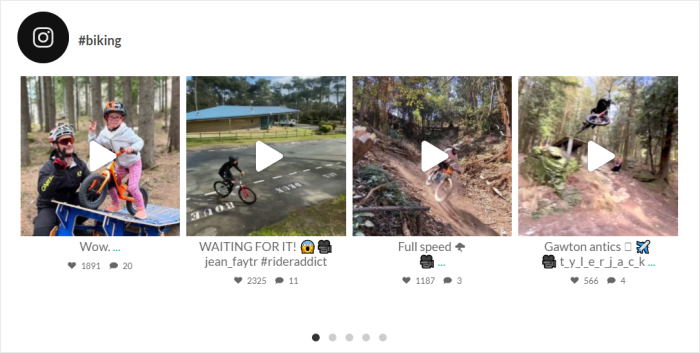
Quer mostrar as publicações do Instagram com as suas proporções originais? Pode escolher o esquema Masonry .
É uma excelente forma de incorporar galerias do Instagram no seu sítio Web e mostrar a fotografia completa aos seus visitantes.

Por fim, tem o esquema Highlight que pode tornar as publicações específicas do Instagram altamente visíveis. Com este layout, pode mostrar os seus melhores produtos nos seus feeds de Instagram compráveis.

Quando tiver escolhido o esquema, não se esqueça de clicar em Guardar alterações.
Para regressar às principais opções de personalização, clique no pequeno botão Personalizar .

Depois disso, pode clicar na opção Esquema de cores para escolher as cores do seu feed do Instagram.

Com o Instagram Feed Pro, pode escolher entre 4 esquemas de cores diferentes:
- Herdar do tema: Herdar as cores do seu site
- Claro: Mostrar um fundo claro juntamente com um tipo de letra mais escuro
- Escuro: Escolha um fundo escuro e uma cor de letra clara
- Personalizar: Escolher todas as cores do seu feed do Instagram manualmente

Quando estiver satisfeito com o esquema de cores, clique em Guardar.
Desta forma, pode utilizar as restantes opções de personalização para definir o esquema da publicação, o estilo do cabeçalho, o tamanho do feed, a lightbox e muito mais. E quando terminar a personalização, clique em Guardar novamente.
Passo 5: Incorporar o feed do Instagram no seu sítio Web
Finalmente, está na altura de incorporar o seu feed do Instagram no seu sítio Web. Com este plugin, tem 2 formas super fáceis de o fazer:
- Incorporar o feed do Instagram na sua página
- Incorporar o feed do Instagram na sua barra lateral ou rodapé
Incorporar o feed do Instagram na sua página
Pode começar a incorporar o seu feed do Instagram diretamente a partir do seu editor de feed em direto. Para começar, clique no botão Incorporar na parte superior.

Em seguida, pode escolher onde incorporar o seu feed do Instagram num novo pop-up. Clique no botão Adicionar a uma página para continuar.

Em seguida, selecione a página onde pretende colocar o seu feed do Instagram e clique no botão Adicionar.
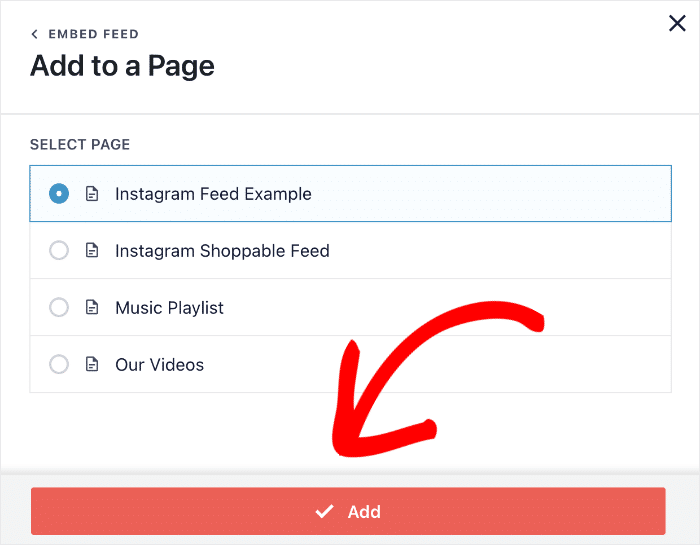
Agora, o plugin envia-o para essa página para que possa incorporar o seu feed do Instagram.
Para o fazer, clique no pequeno ícone de mais (+) e adicione um novo bloco de conteúdo à página.

Agora, utilize a barra de pesquisa para procurar "Instagram" e, em seguida, clique na opção Instagram Feed nos resultados da pesquisa.

Por fim, clique em Publicar e o seu feed do Instagram estará ativo.
Basta seguir os passos deste tutorial para ter um feed do Instagram na sua página do WordPress. Pode agora abrir o seu sítio Web e ver o aspeto do seu feed do Instagram.

Depois disso, vamos ver como pode incorporar o seu feed do Instagram na barra lateral ou no rodapé do seu sítio Web.
Incorporar o feed do Instagram na barra lateral ou no rodapé
Também pode incorporar os feeds do Instagram na sua barra lateral ou nas áreas de rodapé como um widget do Instagram.
Primeiro, abra seu feed do Instagram no editor de feed ao vivo. Se ainda não estiver aberto, use o painel do WordPress para navegar até o feed do Instagram " Todos os feeds.
Agora, clique no feed do Instagram que criou anteriormente.
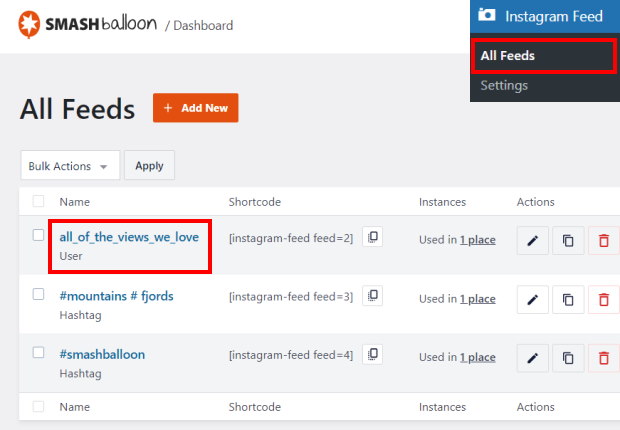
Verá agora o feed do Instagram aberto no editor de feed em direto.
Clique no botão Incorporar no canto superior direito para começar a incorporar o seu feed.
Depois disso, aparece uma janela que pergunta onde pretende incorporar o seu feed.
Na janela pop-up, clique no botão Adicionar a um Widget.

O plugin abrirá agora a sua página de Widgets para que possa adicionar o widget de feed do Instagram.
Para incorporar o seu feed do Instagram na barra lateral, pode clicar no painel da barra lateral aqui.

Se, em vez disso, quiser incorporar o seu feed do Instagram no rodapé, clique num painel de rodapé.
Para este tutorial, vamos incorporar o feed do Instagram no rodapé do sítio Web.

Agora, clique no ícone de mais (+) aqui para adicionar um novo widget e, em seguida, selecione o widget Feed do Instagram a partir das opções.

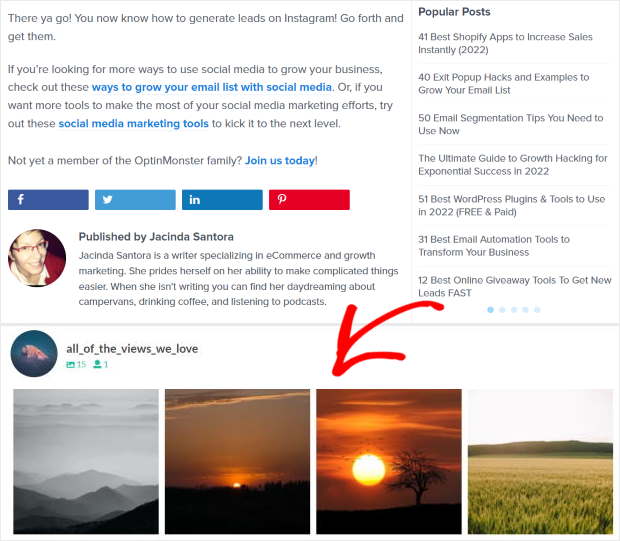
Vá em frente e clique em Atualizar para publicar o widget de feed do Instagram no seu sítio Web.
Quando abre o seu sítio Web, pode ver o seu aspeto.
Dica extra: como incorporar facilmente os Reels do Instagram no seu site
Tendo ajudado inúmeros utilizadores a apresentar feeds sociais nos seus sites WordPress, sei que a adição de conteúdo dinâmico, como os rolos do Instagram, pode fazer maravilhas para o envolvimento!
Os carretéis não só mantêm o seu conteúdo atualizado, como também atraem mais visitantes graças às suas elevadas taxas de alcance.
Ao integrar os carretéis do Instagram no seu sítio Web, proporcionará uma experiência de vídeo envolvente que mantém os utilizadores a interagir com a sua marca durante mais tempo, ajudando a aumentar a atração do seu sítio e a retenção de visitantes.
Usar o plugin Smash Balloon Instagram Feed Pro é a maneira mais fácil de incorporar carretéis. Foi concebido com a simplicidade em mente, pelo que pode adicionar rolos sem necessitar de quaisquer competências técnicas. Bastam alguns cliques e está tudo pronto!
Para seguir o passo-a-passo, leia o próximo post sobre como eu incorporo os rolos do Instagram no meu site.
E pronto!
Neste artigo, aprendeu a adicionar uma publicação do Instagram ao seu sítio Web sem utilizar um plug-in.
Também sabe como incorporar um feed do Instagram no WordPress utilizando um plugin, para que possa aumentar o envolvimento da sua conta e o tráfego do seu sítio Web.
Quer a forma mais fácil de apresentar o seu feed do Instagram no seu sítio Web?
Comece já a utilizar o Smash Balloon's Instagram Feed Pro!
Quer dar um passo em frente e apresentar todos os seus feeds de redes sociais? Este próximo artigo sobre como adicionar feeds de redes sociais ao WordPress é para si.
Também podes gostar deste próximo post sobre como obter mais visualizações para os teus rolos do Instagram.
Adicione hoje mesmo o seu feed do Instagram ao WordPress
Se precisar apenas de incorporar uma publicação, o método manual funciona e tem tudo o que precisa acima.
Mas se quiser um feed do Instagram verdadeiramente dinâmico no seu site, sem ter de voltar a incorporar manualmente as publicações sempre que publicar algo novo, o Smash Balloon Instagram Feed Pro é a solução ideal.
A configuração demora cerca de 5 minutos e, a partir daí, o feed funciona de forma automática.







