


 Mur social
  Analyse des flux
































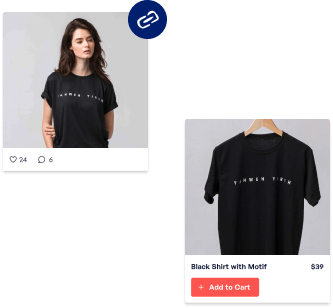
















Bonjour et bienvenue sur Instagram Feed Pro, le meilleur plugin de flux Instagram pour WordPress.
Fondé en 2013, le plugin Smash Balloon Instagram Feed Pro a été créé parce que nous voulions un plugin WordPress Instagram simple à utiliser, facile à personnaliser et rapide pour intégrer les flux Instagram sur les sites Web - même si vous n'êtes pas un expert en technologie.
Instagram étant la deuxième application gratuite la plus téléchargée dans l'Apple Store, la concurrence sur ce site de réseau social est rude. Après tout, plus de 200 millions de marques utilisent Instagram pour promouvoir leur activité dans le monde entier.
Alors pourquoi ne pas utiliser le meilleur plugin de flux Instagram pour WordPress, Instagram Feed Pro, pour prendre de l'avance sur vos concurrents et atteindre un public plus large ?
Avec l'aide du plugin WordPress #1 de flux Instagram, vous pouvez facilement afficher des flux Instagram personnalisables sur votre site web pour convertir les visiteurs de votre site en followers et en futurs clients. Aucune compétence technique n'est nécessaire.
En utilisant notre plugin Instagram pour WordPress, vous pouvez créer, personnaliser et intégrer vos flux Instagram sur WordPress en quelques clics. Aucune connaissance en codage n'est requise.
Au fil des ans, nous avons découvert que la plupart des plugins Instagram sur WordPress étaient difficiles à utiliser, affectaient négativement les performances de votre site web ou étaient trop bogués, de sorte qu'ils tombaient en panne à chaque fois qu'Instagram mettait en œuvre un changement sur sa plateforme sociale.
Parce que nous ne pouvions pas trouver le meilleur plugin WordPress Instagram sur le marché, nous avons décidé d'en créer un à la place.
Notre objectif est de rendre rapide et facile la création, la personnalisation et l'intégration de flux Instagram sur WordPress. Cela signifie que vous pouvez afficher un flux Instagram sur votre site web ou ajouter un widget de flux Instagram sur WordPress sans toucher à des extraits de code ou payer un web designer coûteux.
Instagram Feed Pro est conçu pour hériter automatiquement de votre thème existant. Ainsi, vous pouvez créer et afficher des flux de médias sociaux d'Instagram qui correspondent à l'identité visuelle de votre marque - sans effort supplémentaire de votre part.
De plus, Instagram Feed Pro est toujours fiable, de sorte que vos flux Instagram intégrés sur WordPress sont sûrs de rester opérationnels, même si Instagram est temporairement indisponible.
En intégrant vos flux Instagram sur votre site web WordPress, vous pouvez :
Convertir les visiteurs de votre site web en adeptes d'Instagram.
Augmenter l'engagement de vos posts Instagram, afin que vous puissiez atteindre plus d'utilisateurs sur la plateforme.
Renforcer la confiance des clients dans votre marque en utilisant la preuve sociale comme les flux de hashtags Instagram et les flux tagués.
Augmentez vos ventes grâce aux commentaires positifs des utilisateurs sur votre site.
Augmentez votre chiffre d'affaires avec des flux Instagram consultables sur WordPress
Et plus encore...
Depuis son lancement en 2013, Smash Balloon a acquis une grande popularité. Actuellement, nos plugins WordPress de flux de médias sociaux pour Instagram, Facebook, Twitter et YouTube ont la confiance de plus de 1,75 million d'utilisateurs pour afficher rapidement le contenu des médias sociaux sur leurs sites Web pour plus d'adeptes, d'engagement et de ventes.
En fait, certaines des plus grandes marques mondiales comme Coca-Cola, Indeed et Baileys utilisent nos plugins WordPress de flux sociaux comme Instagram Feed Pro pour intégrer de manière transparente le contenu des médias sociaux sur leurs sites WordPress.
De plus, comme Instagram Feed Pro a été conçu dans un souci de performance, il est léger et ultra-rapide et ne ralentira donc pas du tout la page de votre site web.
En plus de notre plugin de flux Instagram WordPress simple à utiliser et puissant, nous sommes également dédiés à fournir le meilleur support client et la meilleure expérience utilisateur. Après tout, nous ne sommes pas seulement un plugin de flux Instagram pour WordPress - nous sommes aussi une centrale de support client. Notre équipe de support pour Instagram Feed Pro est composée d'experts WordPress qui sont prêts à vous donner un coup de main à chaque fois que vous avez besoin d'aide avec vos flux Instagram.
Ne vous contentez pas de nous croire sur parole, consultez les nombreux témoignages de nos clients satisfaits ici. Smash Balloon Instagram Feed Pro a une note solide de 4,9/5 étoiles, ce qui prouve également à quel point notre support client et les fonctionnalités de notre plugin Instagram sont utiles et fiables.
Ces caractéristiques font d'Instagram Feed Pro le meilleur plugin de flux Instagram pour votre site web :
Création de flux en 3 étapes : Créez des flux Instagram en seulement 3 étapes avec notre flux guidé pour vous aider à le faire, même si vous êtes un novice de WordPress.
Personnalisateur de flux avec aperçu en direct : Personnalisez l'apparence de vos flux Instagram à l'aide de notre personnalisateur visuel de flux qui affiche toutes vos modifications en temps réel avec une prévisualisation en direct.
Modération facile du flux : Contrôlez le contenu Instagram que vous voulez afficher ou cacher de vos flux Instagram en quelques clics.
Modèles de flux prêts à l'emploi : Créez facilement des flux Instagram à fort taux de conversion en utilisant nos modèles préconçus - aucune expérience en matière de conception n'est nécessaire.
D'autres exemples de flux Instagram que vous pouvez intégrer sur votre site WordPress à l'aide d'Instagram Feed Pro incluent des posts Instagram intégrés avec un bouton suivre, des diaporamas de flux Instagram, une galerie de photos ou de vidéos Instagram, des flux de bobines Instagram, des flux de hashtags, des flux Instagram achetables, des chronologies de profils Instagram, des flux marqués, ou des widgets Instagram sur votre barre latérale ou votre zone de pied de page.
Vous êtes à la recherche d'un plugin WordPress de flux Instagram gratuit ? Vous pouvez consulter cet article sur la façon d'obtenir gratuitement Smash Balloon Instagram Feed. Smash Balloon Social Photo Feed est la version gratuite d'Instagram Feed Pro, le meilleur plugin de flux Instagram pour WordPress.
En tant que version gratuite d'Instagram Feed Pro, Social Photo Feed permet aux débutants WordPress comme vous d'intégrer rapidement et facilement des flux Instagram personnalisables sur votre site web en quelques clics - mais ses fonctionnalités sont limitées. Vous pouvez d'abord l'essayer avant de passer à Instagram Feed Pro afin de débloquer des fonctionnalités avancées telles que les flux de hashtags, les flux Instagram shoppables, les flux marqués, les carrousels Instagram, l'affichage de photos Instagram et la lecture de vidéos directement sur le site dans une boîte lumineuse popup et bien plus encore.
Vous avez un site web Elementor ? Vous pouvez utiliser Instagram Feed Pro pour intégrer des flux Instagram sur votre site Elementor également.
Merci d'avoir pris le temps de lire le plugin Smash Balloon WordPress Instagram Feed Pro.
