


 Mur social
  Analyse des flux


Vous souhaitez présenter vos galeries de photos Facebook directement sur votre site Web WordPress ?
Lorsque j'ai commencé à aider d'autres personnes à afficher des galeries à partir de Facebook, j'ai rapidement réalisé à quel point les outils d'intégration intégrés et les extraits de code brut de Facebook pouvaient être déroutants. Surtout pour les débutants.
Si vous n'êtes pas à l'aise avec le codage, la voie manuelle peut vous faire perdre des heures et vous laisser dans l'impasse.
C'est pourquoi, après avoir travaillé pendant des années avec des chefs d'entreprise et essayé toutes les méthodes moi-même, j'utilise désormais un plugin WordPress simple et convivial pour afficher rapidement des galeries Facebook : Smash Balloon's Facebook Feed Pro.
Grâce à lui, je peux afficher des albums photos à partir de ma page Facebook, concevoir leur apparence à l'aide d'aperçus instantanés et les tenir à jour. Le tout sans toucher à une seule ligne de code.
Dans ce guide rapide, je vous montrerai étape par étape comment intégrer une galerie Facebook sur WordPress. Vous pourrez le faire en quelques minutes, même si vous êtes novice en matière de WordPress ou de sites web.
Dans cet article
- Intégrer une galerie Facebook : Manuel ou automatique
- La façon la plus simple que je connaisse d'intégrer une galerie Facebook sur votre site Web
- 5 étapes pour ajouter une galerie Facebook à un site WordPress
- Commencez dès maintenant à intégrer votre galerie Facebook
Intégrer une galerie Facebook : Manuel ou automatique
Faut-il intégrer manuellement les flux de la galerie Facebook sur son site web ou est-il préférable d'utiliser un plugin pour le faire automatiquement ?
Consultez le tableau que j'ai réalisé pour vous aider à comparer :
| Fonctionnalité | Utilisation du flux Facebook Pro de Smash Balloon | Manuellement (sans plugin) |
| Processus d'installation | ? Une procédure simple qui ne vous prendra que quelques minutes, entièrement depuis votre tableau de bord WordPress | ? Cela nécessite de générer un code sur Facebook et de l'intégrer manuellement à votre site |
| Compétences techniques | ? Conçu pour tous les utilisateurs, des débutants aux experts. Il ne nécessite aucune connaissance en programmation. | ? Faut-il avoir des connaissances en programmation pour toute personnalisation, ou faire appel à un développeur ? |
| Risque | ? Le plugin gère tout le code, protégeant ainsi votre site contre les erreurs. Les plus grandes marques mondiales lui font confiance pour intégrer des flux de réseaux sociaux à leurs sites web ! | ? Le fait de coller du code directement peut entraîner des erreurs susceptibles de perturber le bon fonctionnement de votre site web |
| Personnalisation | ? Utilisez un éditeur visuel en temps réel pour personnaliser facilement les mises en page, les couleurs, l'espacement et bien plus encore, afin de les adapter parfaitement à votre image de marque | ? Vous êtes limité aux styles par défaut de Facebook, qui ne correspondent peut-être pas à votre image de marque |
| Caractéristiques | ? Intégrez des albums photo, des fils d'actualité Facebook, des vidéos, des diffusions en direct, des calendriers d'événements et même des avis | ? Ne prend en charge que l'intégration de base d'albums ou de publications Facebook individuels |
| Soutien | ✅ Vous avez accès à une équipe amicale d'experts WordPress prêts à vous aider | ❌ Si vous rencontrez des problèmes, vous devez les résoudre par vous-même |
| Dernier point à retenir | Vous souhaitez intégrer facilement des flux de galeries Facebook en quelques minutes ? Découvrez Smash Balloon's Facebook Feed Pro dès aujourd'hui ! | Une configuration plus difficile qui risque de provoquer des erreurs sur le site et qui offre un contrôle minimal sur la conception. |
Voici la manière la plus simple d'afficher un flux de galerie Facebook sur votre site.
La façon la plus simple que je connaisse d'intégrer une galerie Facebook sur votre site Web
[Avertissement : comme je travaille avec Smash Balloon, je vais naturellement mettre en avant notre plugin comme solution. Cependant, sur la base de mon expérience professionnelle en matière de marketing des médias sociaux, je pense sincèrement qu'il s'agit du moyen le plus simple et le plus efficace pour la plupart des utilisateurs de WordPress].
La façon la plus simple d'ajouter une galerie Facebook à votre site web est d'utiliser Smash Balloon Facebook Feed Pro.
Facebook Feed Pro vous permet d'intégrer, de personnaliser et d'afficher des galeries Facebook sans aucun problème. Il est très facile à utiliser, même si vous débutez avec WordPress.

En tant que meilleur plugin de flux Facebook pour WordPress, Facebook Feed Pro est conçu pour vous aider à ajouter facilement des galeries Facebook à votre site web.
Il est ainsi facile de mettre en valeur vos photos et de rendre votre site intéressant pour les visiteurs. Et vous n'avez pas besoin de savoir coder ! Voici ce que j'aime le plus :
- Affichez l'album de votre choix. Vous pouvez afficher tous vos albums Facebook en même temps ou choisir de n'afficher qu'un seul album.
- Aucune compétence en matière de codage n'est nécessaire. Vous pouvez créer, personnaliser et ajouter votre galerie de photos à votre site sans toucher au code.
- Elle est instantanément très attrayante. La galerie Facebook reprend automatiquement les couleurs et les polices de votre site web, de sorte qu'elle s'harmonise parfaitement avec votre marque.
- Personnalisez avec un aperçu en direct. Utilisez l'éditeur visuel de flux pour modifier la mise en page, les couleurs et bien plus encore, et voyez vos modifications en temps réel.
Si vous n'êtes pas aussi calé en technologie, il n'y a absolument rien à craindre. Ce que j'apprécie particulièrement dans ce plugin pour flux Facebook, c'est son personnalisateur visuel de flux.
Il vous permet de contrôler exactement l'aspect de vos galeries et les photos qu'elles affichent en quelques clics.
La personnalisation de vos galeries Facebook est simple grâce à son personnalisateur de flux en direct. J'aime le fait qu'en quelques clics, je peux changer la taille, l'espacement, les couleurs, les thèmes de flux Facebook, la mise en page, et plus encore.

Une autre chose que je trouve utile dans Facebook Feed Pro est la fonction lightbox.
J'adore le fait que lorsqu'un visiteur clique sur un album, les photos s'ouvrent directement sur le site web au lieu de l'envoyer sur Facebook. C'est comme si vous disposiez d'une galerie de photos professionnelle qui maintient l'intérêt des visiteurs pour votre site.
De plus, Facebook Feed Pro vous permet d'intégrer les flux Facebook suivants sur votre site :
- Chronologie des publications sur Facebook
- Photos Facebook
- Galeries de photos sur Facebook
- Mises à jour du statut et publication de liens
- Vidéos Facebook
- Flux en direct sur Facebook
- Calendrier des événements sur Facebook
- Avis des clients
Enfin, si vous rencontrez des problèmes lors de l'intégration de votre galerie Facebook, vous avez de la chance.
L'équipe d'assistance à la clientèle de Facebook Feed Pro est composée d'experts de WordPress qui se feront un plaisir de vous guider tout au long du processus. Il vous suffit d'envoyer un message.
Les plus grandes marques du monde font confiance aux plugins Smash Balloon pour les aider à afficher leurs flux de médias sociaux sur leurs sites.
Après tout, avec plus d'un million d'utilisateurs et des milliers d'évaluations 5 étoiles, ils doivent faire quelque chose de bien, n'est-ce pas ?

Prêt à afficher des galeries Facebook sur votre site en quelques clics ? Commencez dès maintenant avec Facebook Feed Pro!
5 étapes pour ajouter une galerie Facebook à un site WordPress
Voyons maintenant les étapes à suivre pour afficher un flux de galeries Facebook sur votre site web. Pour cette méthode, j'utiliserai Facebook Feed Pro pour intégrer un flux de galeries de photos Facebook sur mon site web.
Facebook Feed Pro veillera à ce que mon flux s'adapte automatiquement au design de mon site web et mettra à jour le flux de ma galerie Facebook chaque fois que je téléchargerai une nouvelle photo sur mes albums.
Voici un guide rapide, étape par étape, sur la manière de présenter les photos Facebook de votre galerie sur votre site web :
Étape 1 : Installer Smash Balloon Facebook Feed Pro
La première étape consiste à obtenir votre propre copie du plugin Facebook Feed Pro ici. Après avoir téléchargé le plugin, assurez-vous de le télécharger et de l'installer sur votre site WordPress.
Ne vous inquiétez pas si vous ne savez pas comment procéder. Vous pouvez toujours suivre les instructions étape par étape de ce guide utile sur l'installation des plugins WordPress pour plus de détails.
Après avoir installé et activé le plugin, passez à l'étape suivante.
Étape 2 : Créer un nouveau flux de galerie Facebook
Après avoir installé et activé Facebook Feed Pro, vous pouvez créer un nouveau flux pour votre galerie Facebook.
Tout d'abord, allez dans le menu Facebook Feed " All Feeds " de votre tableau de bord WordPress et cliquez sur le bouton Add New.

Ensuite, vous pouvez choisir le type de flux que vous souhaitez. Vous disposez de 9 options différentes, telles que le flux de photos, le flux de vidéos, le flux d'événements, le flux de commentaires, et bien plus encore.
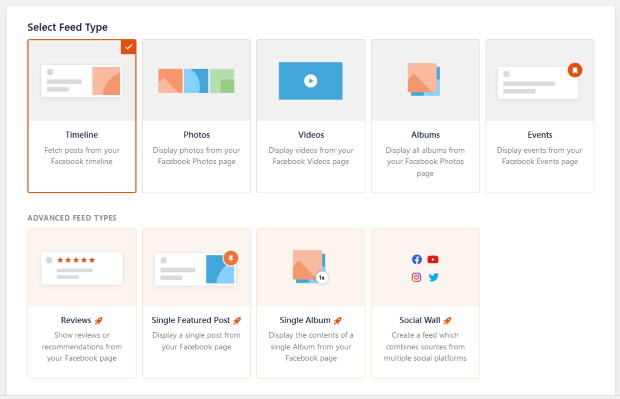
Pour votre galerie Facebook, vous avez le choix entre deux types de flux différents :
- Flux d'albums : Affichez tous les albums photos sur votre page Facebook
- Flux d'un seul album : Affichez toutes les images d'un seul album Facebook
Après avoir choisi le type de flux pour votre galerie Facebook, vous pouvez passer à l'étape 3 et la connecter à Facebook.
Étape 3 : Connecter votre galerie à Facebook
L'étape suivante consiste à connecter votre nouvelle galerie Facebook à une source, à savoir votre page Facebook.
Selon le type d'alimentation que vous avez choisi à l'étape précédente, vous pouvez procéder de deux manières :
- Connecter un flux d'albums à Facebook
- Connecter un flux d'album unique à Facebook
Voyons comment vous pouvez faire les deux.
Connecter un flux d'albums à Facebook
Tout d'abord, sélectionnez le type de flux Albums dans les options, puis cliquez sur Suivant.
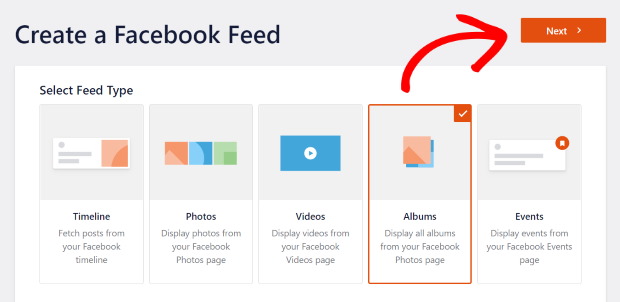
Une fois que vous avez fait cela, cliquez sur le bouton Ajouter nouveau pour ajouter une source pour la galerie Facebook.

Sur la page suivante, cliquons sur le bouton Se connecter à Facebook.

Maintenant, Facebook Feed Pro vous enverra sur Facebook, où vous pourrez donner un accès en lecture seule au plugin.
Grâce à cet accès, il peut seulement lire vos publications Facebook, mais il ne peut rien changer - l'utilisation du plugin est totalement sûre.
Pour continuer, sélectionnez la page Facebook de votre choix et cliquez sur Suivant.

Ensuite, vous pouvez terminer d'accorder l'accès en lecture seule en cliquant sur le bouton Continuer.

Cela vous ramènera à votre site WordPress. Vous pouvez alors confirmer que la page Facebook est la source de votre nouvelle galerie.
Pour continuer, cliquez sur le bouton Ajouter.

Cliquez maintenant sur Suivant pour terminer la connexion de votre galerie Facebook à une source.

Et c'est ainsi que votre galerie Facebook est prête pour l'étape suivante.
Connecter un flux d'album unique à Facebook
L'autre option consiste à utiliser un flux d'album unique pour votre galerie Facebook.
Pour cela, naviguez vers le menu Facebook Feed " All Feeds " depuis votre tableau de bord WordPress.
Ensuite, cliquez sur le bouton Ajouter un nouveau sur la nouvelle page.
Ensuite, sélectionnez le type de flux Album unique dans les options, puis cliquez sur Suivant.
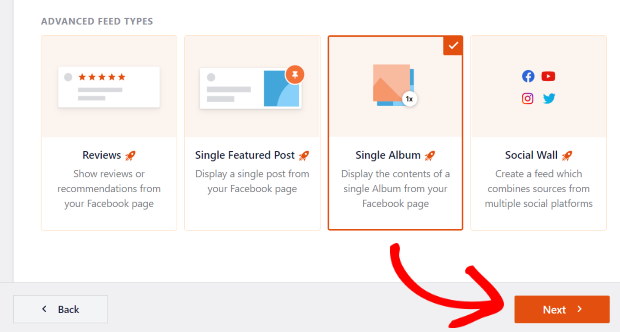
Vous pouvez maintenant ajouter une nouvelle source en cliquant sur le bouton Ajouter nouveau.
Sur la page suivante, cliquons sur le bouton Se connecter à Facebook.
Le plugin vous enverra ensuite sur Facebook. Pour continuer, sélectionnez votre page Facebook et cliquez sur Suivant.
Vous pouvez maintenant finaliser la connexion de votre compte en cliquant sur le bouton Continuer.
Après cela, vous serez de retour sur votre site. Pour continuer, cliquez sur le bouton Ajouter dans la nouvelle fenêtre.
Cliquez maintenant sur Suivant pour terminer l'ajout de la source de votre galerie Facebook.
Une fois que vous avez fait cela, ouvrez l'album Facebook que vous voulez intégrer. Copiez ensuite l'URL en haut de la page.
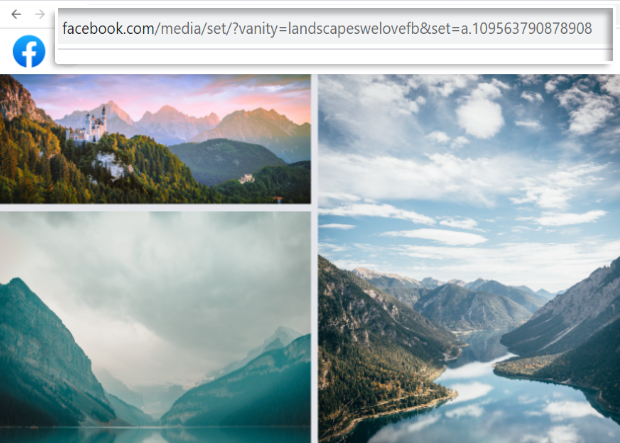
Vous pouvez ensuite retourner sur votre site. Recherchez le champ URL ou ID de l'album dans la fenêtre contextuelle et collez-y l'URL.
Enfin, cliquez sur le bouton Suivant.
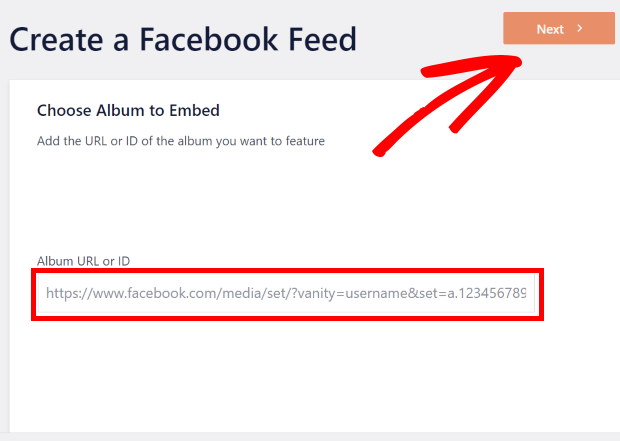
Vous avez maintenant connecté votre nouvelle galerie Facebook à une source. L'étape suivante consiste à la personnaliser.
Étape 4 : Personnalisez votre galerie Facebook
Après avoir connecté votre galerie à Facebook, vous la verrez s'ouvrir dans le personnalisateur de flux visuel avec un aperçu en direct.
Sur la gauche, vous pouvez voir vos options de personnalisation. Celles-ci vous permettent de modifier le type de flux, la mise en page, la boîte de dialogue, le design de l'en-tête, le style de l'article, la palette de couleurs et bien plus encore.
Vous pouvez également trouver un aperçu en direct sur la droite. Vous aurez ainsi une idée précise de l'aspect de votre galerie Facebook sur votre site.

Pour commencer à personnaliser votre galerie Facebook, je commence par sélectionner l'option Feed Layout sur la gauche.
J'aime bien commencer par concevoir la mise en page de mon flux, mais vous pouvez aussi sauter cette étape et peaufiner d'autres options de personnalisation si vous le souhaitez !
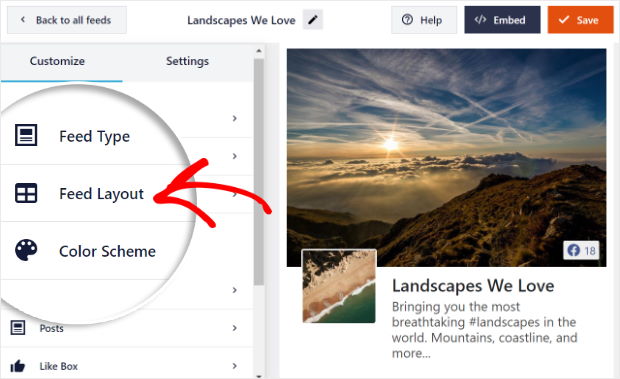
Ensuite, vous aurez le choix entre 4 options de mise en page : Liste, Grille, Masonry et Carousel.

Tout d'abord, vous disposez de la mise en page en liste pour afficher votre contenu Facebook dans une seule colonne, l'une après l'autre. Ainsi, chaque élément sera plus visible.

Ensuite, vous pouvez essayer d'utiliser une grille. De cette manière, vous pouvez afficher de nombreux éléments à la fois dans différentes lignes et colonnes. C'est ce que j'utilise sur mon site web personnel pour que les visiteurs puissent voir mes albums Facebook en même temps.

Vous souhaitez que vos publications Facebook conservent leurs proportions d'origine ? Dans ce cas, vous pouvez utiliser la mise en page en maçonnerie.

Il y a aussi la mise en page carrousel qui vous permet d'afficher votre contenu dans un magnifique carrousel Facebook.

Il vous suffit de choisir la mise en page que vous préférez et de cliquer sur le bouton Enregistrer.
Ensuite, cliquez sur le bouton Personnaliser pour revenir aux principales options de personnalisation.

Vous pouvez désormais modifier les couleurs de votre galerie Facebook. Pour ce faire, sélectionnez l'option Schéma de couleurs .
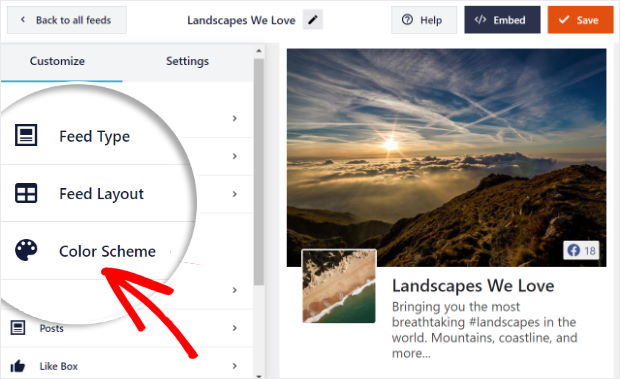
Avec Facebook Feed Pro, vous avez le choix entre 4 schémas de couleurs différents :
- Hériter du thème : Copier les couleurs de votre site web
- Léger : Utilisez un look plus lumineux avec une couleur de police foncée.
- Sombre : Choisissez une apparence plus sombre et une couleur de police plus claire.
- Sur mesure : Choisissez vous-même toutes les couleurs
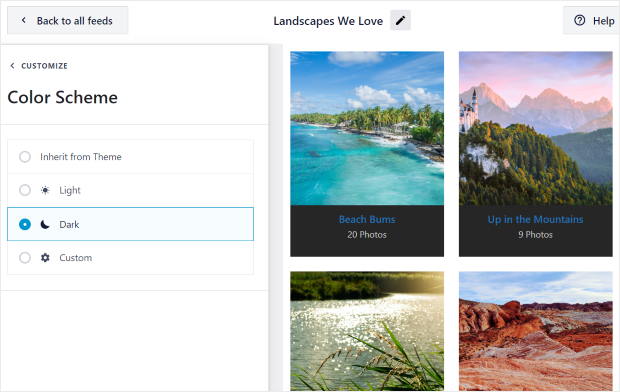
J'utilise généralement l'option Hériter du thème pour que le flux de ma galerie Facebook corresponde à l'image de marque de mon site. N'hésitez pas à sélectionner la palette de couleurs que vous préférez, puis cliquez sur le bouton Enregistrer.
Comme vous pouvez le voir, il est très facile de personnaliser votre galerie Facebook en utilisant le personnalisateur visuel de flux. En quelques clics, vous pouvez modifier le style de l'en-tête, la disposition des messages, la taille du flux, les marges, et bien plus encore.
Enfin, cliquez sur Enregistrer une fois que vous avez fini de personnaliser le flux. Après cela, vous pouvez commencer à intégrer votre galerie Facebook.
Étape 5 : Intégrer votre galerie Facebook sur votre site Web
Maintenant que vous avez personnalisé votre galerie Facebook, il est temps de l'intégrer à votre site web.
Vous pouvez le faire de deux manières différentes :
- Intégrer votre galerie Facebook à une page
- Intégrer votre galerie Facebook dans une barre latérale ou un pied de page
Nous examinerons ces deux méthodes ci-dessous :
Intégrer votre galerie Facebook à une page
Vous pouvez commencer à intégrer votre galerie Facebook directement à partir de l'éditeur de flux en direct.
Tout d'abord, cliquez sur le bouton " Embed" en haut de la page.
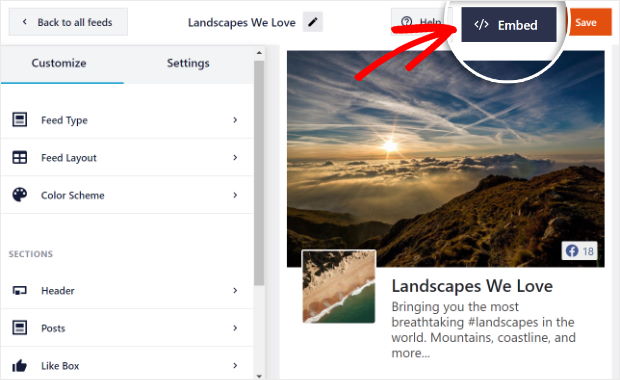
Vous verrez ensuite apparaître une nouvelle fenêtre qui vous demandera où vous souhaitez intégrer votre flux. Pour continuer, sélectionnez l'option Ajouter à une page.

Ensuite, vous verrez une liste de toutes les pages WordPress de votre site. Sélectionnez la page où vous souhaitez intégrer votre galerie Facebook et cliquez sur le bouton Ajouter .

Ensuite, le plugin vous enverra sur cette page. Pour intégrer votre galerie Facebook ici, cliquez d'abord sur l'icône Plus (+) pour ajouter un nouveau bloc.
Ensuite, il suffit de trouver le bloc Flux Facebook personnalisé et de cliquer dessus.

En cliquant dessus, vous intégrez automatiquement votre galerie Facebook à votre page. N'hésitez pas à modifier le titre de la page.
Cliquez ensuite sur Publier pour l'afficher sur votre site web.
Vous pouvez maintenant ouvrir votre site et le vérifier !
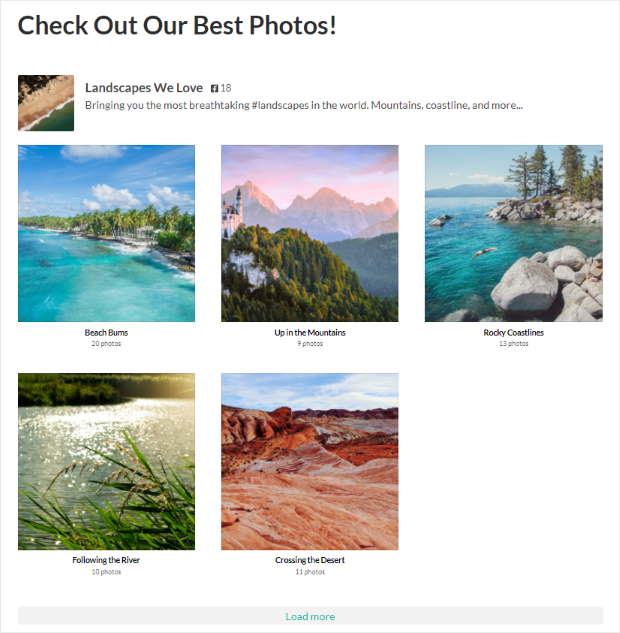
Lorsque vos visiteurs cliquent sur un album, ils voient apparaître une fenêtre contextuelle qui montre toutes les photos présentes sur votre site.
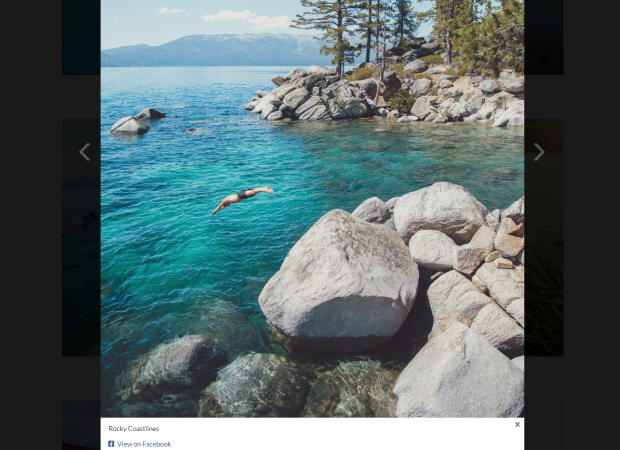
Comme vous pouvez le constater, l'intégration de votre galerie Facebook peut être simple et rapide.
Intégrer votre galerie Facebook dans une barre latérale ou un pied de page
Grâce à cette méthode, vous pouvez intégrer votre galerie dans votre barre latérale ou votre pied de page sous la forme d'un widget Facebook. Vous pouvez également le faire à partir de l'éditeur de flux en direct.
Pour ouvrir l'éditeur de flux en direct, accédez au menu Flux Facebook " Tous les flux de votre tableau de bord.
Ici, vous pouvez voir la liste de tous vos flux Facebook. Pour continuer, il vous suffit de sélectionner le flux que vous avez créé précédemment.
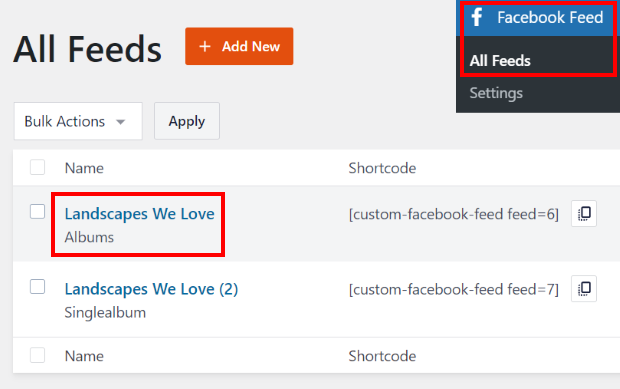
Vous verrez ensuite votre galerie Facebook s'ouvrir dans l'éditeur de flux en direct. Cliquez maintenant sur le bouton Incorporer dans le coin supérieur droit.
Vous verrez apparaître une fenêtre contextuelle dans laquelle vous pourrez choisir l'emplacement où intégrer votre galerie Facebook.
Dans la fenêtre contextuelle, il suffit de sélectionner l'option Ajouter à un widget .

Vous accéderez ainsi à la page Widgets de votre site web. Ici, vous pouvez intégrer votre galerie Facebook dans la barre latérale ou le pied de page sous la forme d'un widget Facebook.
Pour continuer, cliquez sur le panneau Sidebar de cette page.

Si vous souhaitez intégrer votre galerie Facebook dans le pied de page, cliquez plutôt sur le panneau Pied de page .

Enfin, cliquez sur l' icône plus (+) pour ajouter un nouveau widget, puis sélectionnez le widget Custom Facebook Feed .

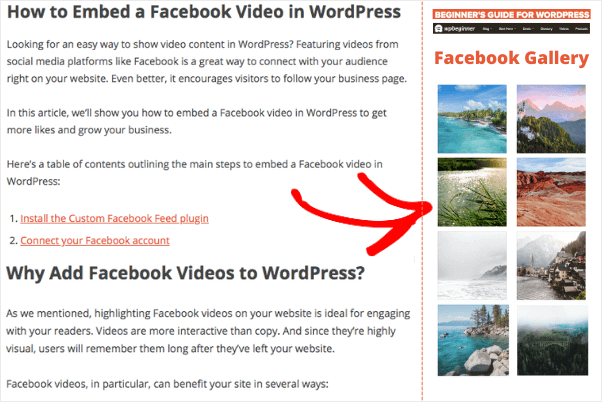
Désormais, lorsque vos visiteurs consultent votre site web, ils peuvent voir votre galerie Facebook intégrée dans votre barre latérale, comme ceci :
Et c'est tout !
Vous savez maintenant comment intégrer une galerie Facebook sur votre site web, facilement, rapidement et sans souci.
Le plugin Facebook Feed Pro vous permet de publier vos galeries Facebook en quelques clics. Vous disposerez ainsi d'un moyen facile d'engager les visiteurs de votre site web, de stimuler vos ventes et d'obtenir plus de followers sur Facebook.
Prêt à afficher facilement des galeries Facebook ? Commencez dès aujourd'hui avec Facebook Feed Pro.
Commencez dès maintenant à intégrer votre galerie Facebook
Comme le démontrent ces étapes, l'ajout d'une belle galerie Facebook à votre site web est un moyen simple et efficace de partager l'histoire de votre marque.
D'après ma propre expérience, Smash Balloon Facebook Feed Pro est le moyen le plus fiable de créer une galerie d'aspect professionnel sans avoir à se battre avec du code. Vous pouvez mettre en ligne vos albums photos sur votre site en quelques minutes seulement.
Voici ce que je vous recommande de faire ensuite :
- Obtenez votre exemplaire de Facebook Feed Pro.(Il inclut notre garantie de remboursement de 14 jours !)
- Suivez les étapes simples que nous venons de décrire pour créer votre flux de galerie Facebook.
- Prévisualisez votre nouvelle galerie Facebook pour vous assurer qu'elle correspond parfaitement au design de votre site web.
Avez-vous des questions sur l'utilisation de Facebook Feed Pro pour ajouter une galerie Facebook à votre site ? N'hésitez pas à m'en faire part dans les commentaires ci-dessous.
Vous voulez savoir comment afficher des albums Facebook spécifiques sur votre site ? Jetez un coup d'œil à ce prochain article sur la façon d'intégrer un album Facebook sur votre site web dès aujourd'hui.
Vous souhaitez augmenter le nombre d'avis sur Facebook afin de renforcer la confiance en votre marque ? Voici comment obtenir plus d'avis sur Facebook pour votre page.







