


 Soziale Wand
  Feed-Analytik


Möchten Sie ein X-Profil (Twitter) auf Ihrer Website einbinden?
Die Einbindung Ihres X-Profils (Twitter) ist der einfachste Weg, um über Ihre Website neue Likes, Antworten und Follower zu gewinnen.
In dieser Anleitung zeigen wir Ihnen, wie Sie X-Profile (Twitter) ganz einfach einbetten können – ganz ohne Programmierkenntnisse.
Dieser Leitfaden enthält folgende Informationen. Klicken Sie einfach auf einen Abschnitt, wenn Sie weiterspringen wollen.
- Warum sollten Sie ein X-Profil (Twitter) auf Ihrer Website einbinden?
- Der einfachste Weg, ein X-Profil (Twitter) in WordPress einzubinden
- So bettet ihr die X-Profil-Timeline (Twitter) in eure Website ein
Fangen wir an!
Warum sollten Sie ein X-Profil (Twitter) auf Ihrer Website einbinden?
Indem Sie aktuelle X-Beiträge aus Ihrem eigenen Profil einbinden, können Sie die Besucher Ihrer Website ganz einfach zu neuen Followern machen.
Da die Besucher Ihrer Website bereits Interesse an Ihren Inhalten haben, ist die Wahrscheinlichkeit größer, dass sie Ihrem X-Account (Twitter) folgen.

Außerdem kannst du Inhalte anderer X-Nutzer (Twitter) auf deiner Website einbinden. Auf diese Weise kannst du relevante X-Beiträge, Fotos und Videos auf deiner Website präsentieren, um das Interesse deiner Besucher aufrechtzuerhalten.
Außerdem können Sie die neuesten Nachrichten und Ankündigungen über Ihr X-Profil (Twitter) hervorheben. So erhalten alle Besucher Ihrer Website aktuelle Informationen zu Ihrem Unternehmen.
Darüber hinaus kannst du nutzergenerierte Inhalte wie Bewertungen, Erfahrungsberichte, Produktvorführungen und vieles mehr aus den X-Profilen (Twitter) anderer Nutzer anzeigen. Dies kann als „Social Proof“ dienen und Besucher davon überzeugen, bei dir zu kaufen.

Und wenn Menschen mehr Zeit auf Ihrer Website verbringen, erhalten Sie eine viel bessere Suchmaschinenoptimierung. So kann Ihre Website mit Leichtigkeit noch mehr potenzielle Kunden erreichen.
Da Sie nun wissen, warum Sie X-Inhalte (Twitter) einbetten sollten, schauen wir uns nun an, wie Sie X-Profile (Twitter) ganz einfach einbetten können.
Der einfachste Weg, ein X-Profil (Twitter) in WordPress einzubinden
Wenn du dein X-Profil (Twitter) einbettest, stehen dir zwei verschiedene Optionen zur Verfügung:
- Manuelle Vorgehensweise: Verwenden Sie den offiziellen Einbettungscode-Generator von X (Twitter), passen Sie den Code an und fügen Sie ihn dann direkt in Ihre Website ein.
- Der einfache Weg: Mithilfe eines X (Twitter)-Plugins können Sie X (Twitter)-Profile automatisch in Ihre Website einbinden.
Bei der manuellen Vorgehensweise müssen Sie publish.twitter.com in Ihrem Browser öffnen und anschließend einen HTML-Code generieren, um ein X-Profil (Twitter) einzubetten.
Sobald Sie diesen HTML-Code in Ihre Website einfügen, können Sie endlich die X Beiträge aus diesem Profil anzeigen.

Wie Sie sehen können, kann diese Methode verwirrend sein, da Sie komplizierte Einbettungscodes verwalten müssen.
Außerdem hast du keine Möglichkeit, die X-Profile (Twitter) zu verfolgen, die du auf deiner Website eingebettet hast.
Außerdem passt Ihr X-Profil (Twitter) nicht zum Design des Themes Ihrer Website, sodass es möglicherweise nicht zu Ihrem Branding passt.
Und wenn Sie das Erscheinungsbild der X-Beiträge anpassen möchten, müssen Sie entweder den Code manuell bearbeiten oder einen Entwickler beauftragen, dies für Sie zu tun.
Die gute Nachricht ist, dass es eine einfache Möglichkeit gibt, X (Twitter)-Profile in Ihre Website einzubinden – X (Twitter) Feed Pro.

Mit diesem Plugin können Sie X-Inhalte (Twitter) in nur wenigen Minuten auf Ihrer WordPress-Seite anzeigen – ganz ohne HTML, CSS, JavaScript oder gar iFrames.
Außerdem werden alle von Ihnen eingebetteten X (Twitter)-Inhalte automatisch an das Design Ihrer Website angepasst. So passt Ihr X (Twitter)-Profil perfekt zum Erscheinungsbild Ihrer Marke.
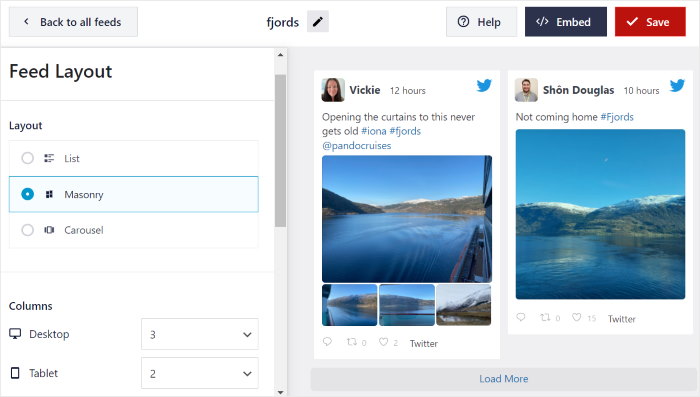
X (Twitter) Feed Pro bietet außerdem umfangreiche Anpassungsoptionen, mit denen Sie festlegen können, wie die X (Twitter)-Feeds auf Ihrer Website angezeigt werden sollen. Sie erhalten sogar eine Live-Vorschau, um zu überprüfen, wie das X (Twitter)-Profil auf Ihrer Website aussehen wird.
Eine weitere tolle Funktion von X (Twitter) Feed Pro ist, dass die App automatisch eine zwischengespeicherte Kopie Ihrer X (Twitter)-Feeds speichert. So kann Ihre Website die gespeicherte Kopie anzeigen, anstatt Ihren Feed jedes Mal von Grund auf neu zu laden.
Dadurch wird Ihre Website viel schneller geladen, und Sie können auch eine bessere Suchmaschinenoptimierung erzielen.
Und das Beste daran? X (Twitter) Feed Pro bietet Ihnen einen erstklassigen, maßgeschneiderten Support durch ein Expertenteam, das Ihnen jederzeit gerne weiterhilft.
Mit einer Bewertung von 4,9 von 5 Sternen von über 150.000 aktiven Nutzern ist X (Twitter) Feed Pro wirklich das beste X (Twitter)-Feed-Plugin auf dem Markt.

So einfach können Sie Social-Media-Inhalte von X (Twitter) einbinden, um Ihre Besucher zu begeistern, jede Menge X (Twitter)-Follower zu gewinnen, Ihre Konversionsrate zu steigern und vieles mehr.
Sind Sie bereit, X (Twitter)-Profile auf Ihrer Website einzubinden? Holen Sie sich noch heute Ihre Version von X (Twitter) Feed Pro!
Da Sie nun wissen, wie Sie X-Profile (Twitter) am einfachsten einbetten können, lassen Sie uns mit unserem Tutorial unten beginnen.
So bettet ihr die X-Profil-Timeline (Twitter) in eure Website ein
Um Ihr X (Twitter)-Profil mithilfe von X (Twitter) Feed Pro einzubinden, müssen Sie lediglich die folgende Schritt-für-Schritt-Anleitung befolgen:
Fangen wir an!
Schritt 1: Lade das Plugin „X (Twitter) Feed Pro“ herunter
Der erste Schritt besteht darin, sich hier Ihre Version von X (Twitter) Feed Pro zu besorgen und das Plugin anschließend auf Ihrer WordPress-Website zu installieren.
Wenn Sie sich nicht sicher sind, wie das geht, lesen Sie unseren Leitfaden für die Installation von WordPress-Plugins auf Ihrer Website.
Nachdem Sie das Plugin installiert und aktiviert haben, fahren Sie mit Schritt 2 fort, um mit X (Twitter) Feed Pro loszulegen.
Schritt 2: Einen neuen X-Feed (Twitter) erstellen
Sie können nun mit diesem Plugin einen neuen X-Feed (Twitter) für Ihre Website erstellen.
Und das Beste daran? Sie können das tun, indem Sie einfach der Anleitung des Plugins folgen.
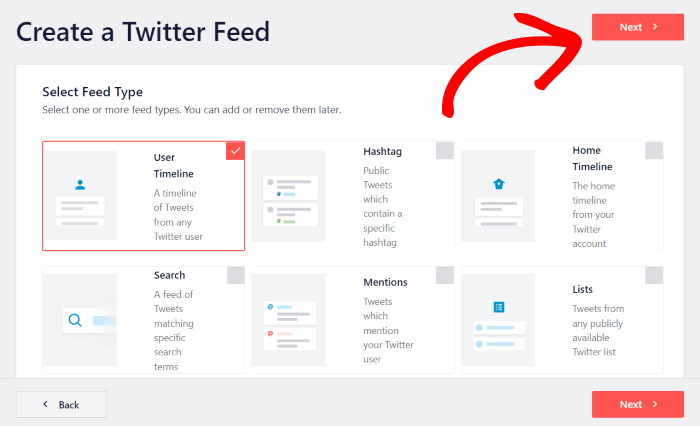
Öffnen Sie zunächst in Ihrem Dashboard das Menü „X (Twitter)-Feed » Alle Feeds “ und klicken Sie dann oben auf die Schaltfläche „Neu hinzufügen “.

Anschließend können Sie die Art des X-Feeds (Twitter) auswählen, den Sie auf Ihrer Website anzeigen möchten. Um fortzufahren, wählen Sie „Benutzer-Timeline “ aus und klicken Sie dann auf die Schaltfläche „Weiter “.
Nachdem Sie nun mithilfe dieses Plugins einen X (Twitter)-Feed erstellt haben, besteht der nächste Schritt darin, diesen mit Ihrem X (Twitter)-Konto zu verknüpfen.
Schritt 3: Verbinde deinen Feed mit X (Twitter)
Wenn Sie möchten, dass Ihr X (Twitter)-Feed ein Profil auf Ihrer Website einbettet, können Sie ihn einfach mit Ihrem X (Twitter)-Konto verknüpfen.
Sie können hier auf die Schaltfläche Verbinden klicken, um loszulegen.

Als Nächstes fordert „X (Twitter) Feed Pro“ einen Lesezugriff auf Ihr Konto an, damit die App X-Beiträge abrufen und anschließend auf Ihrer Website anzeigen kann.
Das Plugin kann keine Änderungen an Ihrem Konto vornehmen und kann lediglich Informationen auf X (Twitter) anzeigen. Daher können Sie das „X (Twitter) Feed Pro“-Plugin von Smash Balloon bedenkenlos nutzen.
Um „X (Twitter) Feed Pro“ Lesezugriff zu gewähren, klicken Sie auf die Schaltfläche „App autorisieren“.

Nachdem Sie Ihr X-Konto (Twitter) verknüpft haben, können Sie das X-Profil (Twitter) auswählen, das auf Ihrer Website angezeigt werden soll.
Geben Sie das von Ihnen ausgewählte X-Profil (Twitter) in das Feld „Benutzer-Timeline“ ein.
Klicken Sie abschließend auf die Schaltfläche Weiter, um fortzufahren.

Nachdem Sie nun eine Quelle für Ihren X-Feed (Twitter) hinzugefügt haben, können Sie mit Schritt 4 fortfahren. Dort können Sie das Design Ihres neuen Feeds individuell anpassen.
Schritt 4: Passen Sie Ihren X-Feed (Twitter) an
Da sich das Plugin automatisch an das Design Ihrer Website anpasst, fügt sich Ihr X (Twitter)-Feed nahtlos in Ihr Markenbild ein.
Darüber hinaus kannst du deinen X-Feed (Twitter) ganz detailliert anpassen.
Zunächst bietet Ihnen das Plugin 7 Feed-Vorlagen, aus denen Sie wählen können. Wählen Sie einfach die Option, die Sie für Ihren Feed verwenden möchten:
- Standard
- Mauerwerkskarten
- Einfaches Karussell
- Einfache Karten
- Schaufenster-Karussell
- Neuester X-Beitrag
- Widget
Nachdem Sie Ihre Feed-Vorlage ausgewählt haben, klicken Sie auf Weiter.

Nun öffnet das Plugin den Live-Feed-Editor, damit Sie Ihren X-Feed (Twitter) noch weiter anpassen können.
Auf der linken Seite des Editors siehst du die Anpassungsoptionen. Dort kannst du das Layout, den Hintergrund, die Farben, den Stil der Kopfzeile, das Design der Schaltflächen und vieles mehr für deinen X-Feed (Twitter) festlegen.
Auf der rechten Seite des Editors sehen Sie eine Echtzeit-Vorschau Ihres X-Feeds (Twitter). So können Sie Ihre Änderungen ganz einfach nachverfolgen.

Sie können nun den Live-Feed-Editor nutzen, um das Layout der X-Beiträge auf Ihrer Website anzupassen.
Klicken Sie auf die Option Feed-Layout auf der linken Seite, um zu beginnen.

Das Plugin zeigt dir dann drei verschiedene Layouts an, die du für deinen X-Feed (Twitter) verwenden kannst:
- Liste
- Gemäuer
- und Karussell
Gehen wir im Folgenden jedes dieser Layouts durch:

Wenn du das Listenlayout auswählst, werden deine X-Beiträge in einer einzigen Spalte angezeigt, die einem offiziellen X-Feed (Twitter) ähnelt.
Außerdem fallen Ihre einzelnen X-Beiträge mit diesem Layout auf Ihrer Website besser ins Auge.

Möchtest du, dass deine X-Beiträge stattdessen in mehreren Spalten angezeigt werden? Dann wähle stattdessen das „Masonry“-Layout aus.
Als Bonus kannst du dieses Layout nutzen, um jede Menge X-Beiträge (Twitter) auf einmal anzuzeigen.

Als Nächstes gibt es das Karussell -Layout, bei dem Ihre X-Inhalte (Twitter) in einem Karussell in Form einer Diashow angezeigt werden.
Dieses Layout ist nicht nur interaktiv, sondern ermöglicht es Ihnen auch, unzählige X-Beiträge anzuzeigen, ohne viel Platz zu beanspruchen.

Nachdem Sie das gewünschte Layout ausgewählt haben, klicken Sie auf die Schaltfläche Speichern.
Möchtest du deinen X-Feed (Twitter) noch weiter anpassen? Dann klicke oben auf die Schaltfläche „Anpassen “.

Jetzt kannst du die Farben deines X- (Twitter-)Profil-Feeds ändern. Und mit dem Live-Feed-Editor ist das ganz einfach.
Klicken Sie zunächst auf die Option Farbschema auf der linken Seite.

Als Nächstes sehen Sie 4 verschiedene Farbschemata, mit denen Sie die Farben Ihres Feeds ganz einfach ändern können:
- Vererben von Theme: Kopieren Sie die Farben Ihres WordPress-Themas
- Hell: Zeigt eine helle Hintergrundfarbe und eine dunkle Schrift an.
- Dunkel: Wählen Sie eine dunkle Farbe für den Hintergrund und eine helle Schriftfarbe
- Benutzerdefiniert: Wählen Sie alle Ihre Farben manuell aus
Wenn Sie ein Farbschema ausgewählt haben, vergessen Sie nicht, auf " Speichern" zu klicken, um Ihre Änderungen zu speichern.

Mit den verbleibenden Anpassungsoptionen können Sie nun das Design der Kopfzeile Ihres X-Feeds (Twitter) ändern, weitere Schaltflächen hinzufügen, die Anzahl der X-Beiträge festlegen, die Lightbox-Einstellungen anpassen und vieles mehr.
Wenn Sie mit dem Aussehen Ihres Feeds zufrieden sind, klicken Sie noch einmal auf Speichern .
Nun sind Sie endlich bereit, dieses X-Profil (Twitter) in Schritt 5 auf Ihrer Website einzubinden.
Schritt 5: X (Twitter)-Profil auf Ihrer Website einbinden
X (Twitter) Feed Pro bietet Ihnen zwei verschiedene Möglichkeiten, Ihr X (Twitter)-Profil auf einer WordPress-Website anzuzeigen:
- Ein X-Profil (Twitter) in eine WordPress-Seite einbetten
- X-Profil (Twitter) in die WordPress-Seitenleiste oder Fußzeile einbinden
Im Folgenden werden wir beide Methoden durchgehen.
Ein X-Profil (Twitter) in eine WordPress-Seite einbetten
Da X (Twitter) Feed Pro so benutzerfreundlich ist, können Sie Ihre Feeds direkt über den Live-Feed-Editor einbetten.
Sie müssen nur auf die Schaltfläche Einbetten klicken, um loszulegen.

Im neuen Popup-Fenster findest du verschiedene Möglichkeiten, deinen X-Feed (Twitter) in deine Website einzubinden.
Da wir sie dieses Mal auf einer Seite einbetten, klicken Sie auf Zu einer Seite hinzufügen , um fortzufahren.

Das Popup zeigt nun eine Liste aller WordPress-Seiten auf Ihrer Website an.
Sobald Sie eine Seite aus den Optionen ausgewählt haben, klicken Sie auf die Schaltfläche Hinzufügen .

Nun wird diese Seite im offiziellen WordPress-Editor angezeigt. Hier kannst du deinen X-Feed (Twitter) mithilfe eines Inhaltsblocks einbetten.
Fügen Sie zunächst einen neuen Block hinzu, indem Sie auf das Pluszeichen (+) klicken.

Sie können dann über die Suchleiste oben nach dem Block "Twitter-Feed" suchen.
Klicken Sie abschließend in den Suchergebnissen unten auf das Widget „X (Twitter) Feed “.

Sobald Sie bereit sind, Ihr X (Twitter)-Timeline-Widget zu veröffentlichen, klicken Sie auf die Schaltfläche „Aktualisieren “.
Wenn Sie die Webseite jetzt öffnen, können Sie sehen, wie das X-Profil (Twitter) für die Besucher Ihrer Website aussehen wird.

Nachdem Sie nun dieses X (Twitter)-Profil auf einer WordPress-Seite eingebettet haben, schauen wir uns die nächste Möglichkeit an, X (Twitter)-Inhalte einzubetten.
X-Profil (Twitter) in die WordPress-Seitenleiste oder Fußzeile einbetten
Sie können auch ein X (Twitter)-Widget verwenden, um X-Beiträge aus einem X (Twitter)-Profil Ihrer Wahl einzubetten. Wie bei der vorherigen Option können Sie dies über den Live-Feed-Editor tun.
Navigieren Sie zunächst in Ihrem WordPress-Dashboard zum Menü „X (Twitter)-Feed“ » „Alle Feeds“ und klicken Sie auf Ihren zuvor erstellten X (Twitter)-Feed.

Wie du siehst, ist es wieder ganz einfach, einen Feed im Live-Feed-Editor zu öffnen. Hier kannst du deinen X (Twitter)-Feed ganz nach Belieben anpassen – genau wie zuvor.
Sie können oben auf die Schaltfläche „Einbetten“ klicken, um mit der Einbettung Ihres X-Feeds (Twitter) zu beginnen.
Im Popup-Fenster kannst du auswählen, wo du das X-Profil (Twitter) einbetten möchtest.
Um fortzufahren, klicken Sie dort auf die Schaltfläche Zu einem Widget hinzufügen.

Sobald Sie dies getan haben, leitet Sie „X (Twitter) Feed Pro“ zur Widget-Seite Ihrer Website weiter. Auf dieser Seite können Sie Ihre WordPress-Widgets hinzufügen, entfernen oder verwalten.
Zunächst kannst du auswählen, wo du dein X-Profil (Twitter) einbinden möchtest.
Wenn Sie sie in Ihren Seitenleistenbereich einbetten möchten, klicken Sie auf das Feld Seitenleiste .

Wir verwenden die WordPress-Seitenleiste für unser Beispiel.
Sie können stattdessen auf das Bereich „Fußzeile“klicken, wenn Sie Ihr X-Profil (Twitter) im Fußzeilenbereich Ihrer Website anzeigen möchten.

Um ein neues Widget in der Seitenleiste oder Fußzeile hinzuzufügen, klicken Sie auf das Plus-Symbol (+) am unteren Rand.
Klicken Sie abschließend in den Optionen auf dasX (Twitter)-Feed-Widget, um Ihr X (Twitter)-Profil einzubinden.

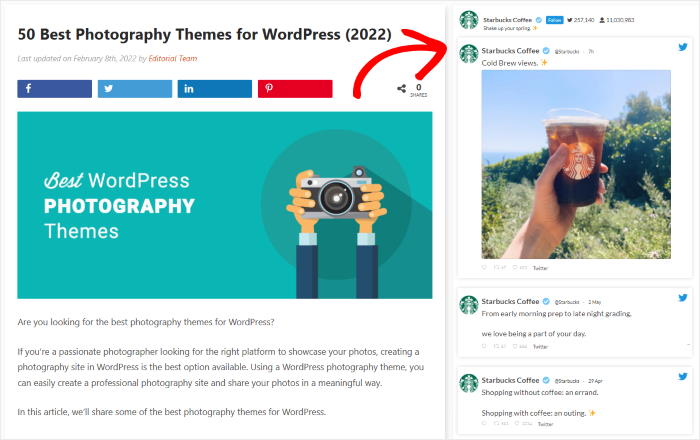
Sobald Sie auf die Schaltfläche „Aktualisieren“ klicken, wird Ihr X (Twitter)-Profil-Widget auf Ihrer Website angezeigt.
Möchtest du sehen, wie das aussieht? Öffne einfach deine Website, und schon siehst du dein X-Profil (Twitter), das für alle sichtbar eingebettet ist.
Und das war's!
Jetzt wissen Sie, wie Sie mit wenigen Klicks ein X-Profil (Twitter) in Ihre Website einbinden können. Mit X (Twitter) Feed Pro ist es einfacher denn je, X-Beiträge auf Ihrer WordPress-Seite anzuzeigen.
Möchten Sie X (Twitter)-Profil-Feeds einbetten? Hier können Sie X (Twitter) Feed Pro herunterladen.
Wenn Sie mehr darüber erfahren möchten, wie Sie X (Twitter) in Ihre Website integrieren können, sehen Sie sich doch unsere Liste der besten X (Twitter)-Widgets an, die Sie in Ihre Website einbinden können.







