


 Soziale Wand
  Feed-Analytik


Möchten Sie Ihren Instagram-Feed direkt auf Ihrer Website anzeigen?
Wenn Sie Ihre neuesten Instagram-Fotos, -Reels und -Videos auf Ihre Website stellen, ist das eine gute Möglichkeit, Ihre Website frisch zu halten, sie ansprechender zu gestalten und die Besucher von Ihrer Website auf Ihre Instagram-Seite zu leiten.
Aber es kann schwierig sein, Ihren Instagram-Feed mit den normalen Instagram-Optionen so aussehen zu lassen, wie Sie es auf Ihrer Website wünschen.
Diese Einbettungsoptionen bieten Ihnen oft nicht alle Möglichkeiten und Funktionen, die Sie benötigen, damit sich Ihr Instagram-Feed nahtlos in Ihre Website einfügt.
Wir von Smash Balloon helfen Menschen seit über 10 Jahren, Inhalte in sozialen Medien einfach einzubinden. Und heute zeige ich Ihnen genau, wie Sie unsere einfache Methode zur Anzeige Ihrer Instagram-Feeds nutzen können.
Wie kann ich meinen Instagram-Feed auf meiner Website anzeigen?
Um deinen Instagram-Feed auf deiner Website anzuzeigen, installiere „Smash Balloon Instagram Feed Pro“, verbinde dein Instagram-Konto, wähle ein Layout wie „Grid“, „Carousel“ oder „Masonry“ aus und füge den Feed mit einem Block auf einer beliebigen Seite ein. Das dauert etwa 5 Minuten, und dein Feed wird automatisch aktualisiert, sobald du etwas postest.
In diesem Artikel
- Wie lässt sich Instagram am einfachsten auf Ihrer Website einbinden?
- So zeigen Sie einen Instagram-Feed auf Ihrer Website an (einfache Methode)
- Schritt 1: Installieren Sie Instagram Feed Pro auf Ihrer WordPress-Website
- Schritt 2: Verwenden Sie das Plugin, um einen Instagram-Feed zu erstellen.
- Schritt 3: Verbinden Sie Ihr Instagram-Konto mit dem Plugin
- Schritt 4: Anpassen des Erscheinungsbilds Ihres Instagram-Feeds
- Schritt 5: Anzeigen des Instagram-Feeds auf Ihrer WordPress-Website
- Weitere Social Media Marketing Anleitungen & Tutorials (Top Picks)
- Zeigen Sie jetzt Ihren Instagram-Feed an
Wie lässt sich Instagram am einfachsten auf Ihrer Website einbinden?
Wenn es darum geht, Instagram-Inhalte auf Ihrer WordPress-Website anzuzeigen, haben Sie zwei Hauptmethoden:
1. Handbuch: Einzelne Instagram-Posts einbetten
Dazu müssen Sie die Einbettungscodes für bestimmte Instagram-Posts manuell beschaffen und dann anpassen und diese Code-Snippets direkt auf Ihrer Website hinzufügen.
2. Automatisiert (empfohlen): Verwendung eines WordPress-Plugins
Stattdessen können Sie ein vertrauenswürdiges Plugin verwenden, um mühelos dynamische Feeds von Instagram-Beiträgen anzuzeigen, ohne dass dafür Programmierkenntnisse erforderlich sind.
Um Instagram auf Ihrer Website auf einfachste Weise anzuzeigen, ist diese Methode, insbesondere die Verwendung von Smash Balloon Instagram Feed Pro, sehr zu empfehlen.

Instagram Feed Pro von Smash Balloon ist weithin als das beste Instagram-Feed-Plugin für WordPress anerkannt und wird von über 1 Million Nutzern für seine Leistung gelobt:
- Einfachheit: Ein geführter, dreistufiger Prozess (Erstellen, Anpassen, Einbetten) erfordert keine Programmierkenntnisse.
- Vielseitigkeit: Viele unterstützte Feed-Typen, einschließlich Timeline, Hashtags und sogar Instagram-Erwähnungen.
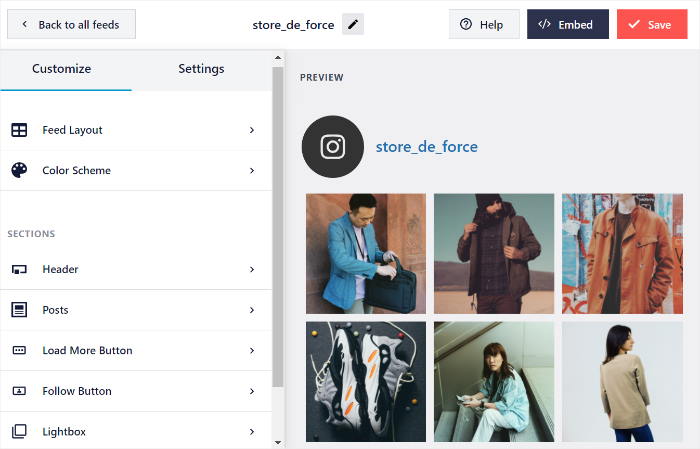
- Anpassung: Mir gefällt, dass dieses Plugin über einen integrierten visuellen Feed-Customizer mit Live-Vorschau sowie Vorlagen und Instagram-Feed-Themes zum Importieren verfügt.
- Leistung: Entwickelt für ultraschnelles Laden, damit die Geschwindigkeit Ihrer Website nicht beeinträchtigt wird.
- Kompatibilität: Funktioniert nahtlos mit beliebten WordPress-Buildern wie Divi und Elementor.
- Hochwertige Unterstützung: Zugang zu einem engagierten Team von WordPress-Experten zur Unterstützung.
- Hohe Bewertung: Solide 4,9/5 Sterne von Nutzern, und die Nutzerbasis umfasst auch einige große Marken.

All diese Funktionen machen Instagram Feed Pro zur perfekten Wahl, um ohne technischen Aufwand mehr Follower und Umsatz zu erzielen.
Sind Sie bereit, Instagram-Feeds mit Leichtigkeit hinzuzufügen? Holen Sie sich noch heute Ihr Exemplar von Instagram Feed Pro!
Lassen Sie uns nun die genauen Schritte durchgehen.
So zeigen Sie einen Instagram-Feed auf Ihrer Website an (einfache Methode)
Um Instagram-Posts mit Instagram Feed Pro auf Ihrer Website anzuzeigen, können Sie einfach die folgende Anleitung befolgen.
Dann fangen wir mal an.
Schritt 1: Installieren Sie Instagram Feed Pro auf Ihrer WordPress-Website
Sie können Ihr Exemplar von Instagram Feed Pro hier herunterladen.
Laden Sie das Plugin auf Ihren Computer herunter und laden Sie es dann auf Ihre WordPress-Website hoch, indem Sie es installieren.
Benötigen Sie Hilfe bei der Installation eines Plugins? Lesen Sie diese hilfreiche Anleitung, wie Sie ein WordPress-Plugin installieren können.
Schritt 2: Verwenden Sie das Plugin, um einen Instagram-Feed zu erstellen.
Der nächste Schritt ist einfach: Erstellen Sie einen neuen Instagram-Feed auf Ihrer Website.
Gehen Sie zu Ihrem WordPress-Dashboard und navigieren Sie zu Instagram-Feed " Alle Feeds. Klicken Sie dann oben auf die Schaltfläche Neu hinzufügen .

Der nächste Schritt zum Einbetten Ihres Instagram-Feeds auf Ihrer Website? Entscheiden Sie sich für die Art des Instagram-Feeds, den Sie anzeigen möchten.
Mit Instagram Feed Pro können Sie aus 3 verschiedenen Feed-Typen wählen, darunter:
- Benutzerkonto: Binden Sieeinen Instagram-Feed mit Fotos aus Ihrem eigenen Konto ein oder sogar Instagram-Reels.
- Öffentlicher Hashtag: Betten Sie einen Instagram-Feed von einem öffentlichen Hashtag Ihrer Wahl ein. Dies eignet sich hervorragend für die Anzeige von Kundenreferenzen auf Ihrer Website.
- Getaggt: Zeigt einen Instagram-Feed mit Beiträgen an, in denen Ihr Instagram-Konto getaggt ist.
Sie können auch mehrere Feed-Typen kombinieren und sie in einem einzigen Instagram-Feed anzeigen.
Wählen Sie zunächst einen Feed-Typ aus und klicken Sie auf die Schaltfläche Weiter .

In diesem Tutorial verwende ich einen Benutzer-Timeline-Feed und zeige Beiträge von einem einzelnen Instagram-Profil.
Schritt 3: Verbinden Sie Ihr Instagram-Konto mit dem Plugin
Um Instagram-Posts auf Ihrer Website anzuzeigen, können Sie den neuen Feed mit Ihrem Instagram-Konto verbinden.
Klicken Sie dazu auf die Schaltfläche Quelle hinzufügen , um zu beginnen.

Es ist an der Zeit, Ihr Unternehmens- oder Creator-Konto zu verbinden, damit das Plugin Instagram-Inhalte abrufen kann.
Davor können Sie zwischen 2 Arten von Verbindungen wählen:
- Business Basic: Zeigen Sie die Fotos und Videos von Ihrem eigenen Instagram-Profil an.
- Business Advanced: Schalten Sie weitere Inhalte wie Hashtag-Feeds, getaggte Feeds, Stories und mehr frei.
Sobald Sie einen Verbindungstyp ausgewählt haben, klicken Sie auf Verbinden.

Ich verwende nur eine Basisverbindung , da ich Beiträge von einem Instagram-Profil anzeige.
Klicken Sie nun auf Mit Instagram verbinden, um fortzufahren.

Von hier aus können Sie dem Plugin schreibgeschützten Zugriff auf Ihr Instagram-Konto gewähren.
Das Plugin nutzt diesen Zugang, um Ihre Instagram-Informationen einzusehen, kann aber keine Änderungen vornehmen. Daher ist Smash Balloon sicher in der Anwendung.
Um die Verbindung Ihres Profils abzuschließen, klicken Sie hier auf die Schaltfläche Zulassen .

Dies bringt Sie zurück zu Ihrer WordPress-Website, so dass Sie dieses Konto als Quelle für Ihren Instagram-Feed bestätigen können.
Sie können dies tun, indem Sie hier auf Weiter klicken.

Passen Sie Ihren Feed ganz einfach an, indem Sie danach fragen
Sobald Ihr Feed online ist, können Sie mit „Smash Balloon Instagram Feed Pro“ ChatGPT oder Claude damit beauftragen, das Layout anzupassen, die Farben an Ihre Vorlieben anzupassen oder die Anzahl der Likes für Sie auszublenden. Mit einer 14-tägigen Geld-zurück-Garantie.
Sehen Sie es in AktionSchritt 4: Anpassen des Erscheinungsbilds Ihres Instagram-Feeds
Erinnern Sie sich, als ich erwähnte, dass es super einfach ist, das Design Ihres Instagram-Feeds anzupassen?
Mit dem Live-Feed-Editor können Sie das Aussehen Ihres Instagram-Feeds mit ein paar einfachen Klicks ändern - ohne eine einzige Codezeile anfassen zu müssen.
Auf der linken Seite finden Sie alle Anpassungsoptionen für Ihren Instagram-Feed, einschließlich der Möglichkeit, das Layout Ihres Feeds, die Kopfzeile, das Farbschema, einzelne Instagram-Posts, das Design der Schaltflächen und vieles mehr zu ändern.

Außerdem können Sie auf der rechten Seite eine Live-Vorschau Ihres Feeds sehen und alle Änderungen in Echtzeit verfolgen.
Sie können nun auf die Option Feed-Layout klicken, um das Design Ihres Instagram-Feeds zu ändern.

Hier legen Sie Ihr Feed-Layout fest, wodurch sich die Darstellung der Instagram-Posts auf Ihrer Website ändert.
Mit diesem Plugin können Sie aus 4 verschiedenen Layout-Optionen wählen: Raster, Karussell, Masonry und Highlight.

Sie können das Rasterlayout auswählen, um Ihre Instagram-Beiträge in einem geordneten Rahmen voller quadratisch zugeschnittener Bilder wie diesem anzuzeigen:

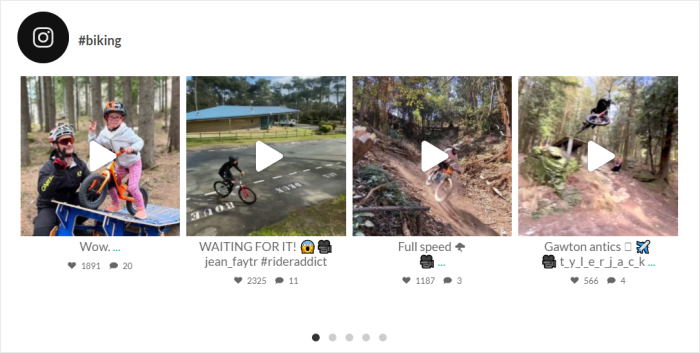
Normalerweise mag ich das Karussell-Layout für meinen Instagram-Feed. Sie können es auswählen, um Ihren Instagram-Feed in einem verschiebbaren horizontalen Layout anzuzeigen, ähnlich wie in diesem Beispiel:
Möchten Sie eine Instagram-Galerie in Ihrem WordPress anzeigen? Dann ist das Masonry-Layout perfekt für Sie.
Da Sie die Bilder in ihrem ursprünglichen Seitenverhältnis anzeigen, können Sie Ihre Instagram-Fotos in ihrer vollen Pracht präsentieren, wie hier:

Schließlich können Sie auch das Highlight-Layout auswählen, um bestimmte Fotos in Ihrem Instagram-Feed hervorzuheben, wie Sie unten sehen können:

Sobald Sie das Layout Ihres Instagram-Feeds ausgewählt haben, klicken Sie oben auf die Schaltfläche Speichern .
Anschließend können Sie das Design Ihres Instagram-Feeds weiter ändern, indem Sie auf Anpassen klicken.

Als Nächstes können Sie das Anpassungsfeld auf der linken Seite verwenden, um das Design Ihres Instagram-Feeds noch einmal zu bearbeiten.
Um fortzufahren, klicken Sie auf die Option Farbschema .
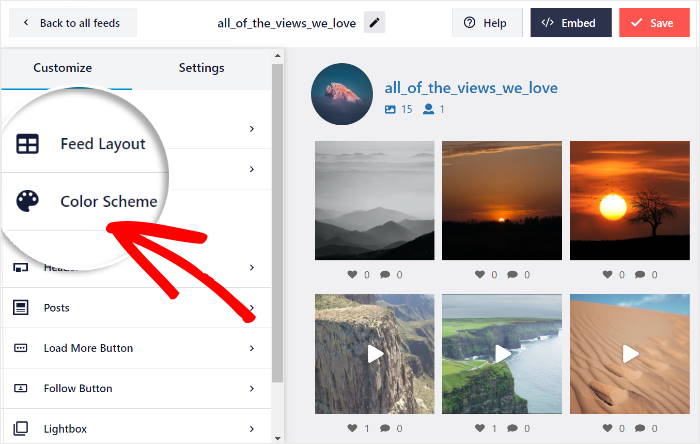
Sie können alle Farben Ihres Instagram-Feeds ganz einfach ändern, indem Sie ein Farbschema auswählen. Sie können hier aus 4 Farbschemata wählen:
- Vom Theme erben: Kopieren Sie automatisch die Farben Ihres WordPress-Themas
- Hell: Zeigen Sie einen hellen Hintergrund zusammen mit einer dunklen Schrift für Ihren Feed an.
- Dunkel: Wählen Sie eine helle Schriftfarbe mit einem dunklen Hintergrund.
- Benutzerdefiniert: Wählen Sie manuell alle Farben für Ihren Feed selbst aus

Sie können nun die verbleibenden Anpassungsoptionen nutzen, um Ihr Kopfzeilendesign, den Stil der Schaltflächen, die Größe des Feeds, die Anzahl der Beiträge und vieles mehr festzulegen.
Sind Sie mit dem Aussehen Ihres Instagram-Feeds zufrieden? Prima! Vergessen Sie nicht, auf Speichern zu klicken und mit dem letzten Schritt fortzufahren.
Schritt 5: Anzeigen des Instagram-Feeds auf Ihrer WordPress-Website
Mit Hilfe von Instagram Feed Pro können Sie Ihren Instagram-Feed auf 2 verschiedene Arten einbetten:
- Auf einer WordPress-Seite: Integrieren Sie Ihren Feed direkt in eine Seite auf Ihrer Website.
- In einem WordPress-Widget-Bereich: Zeigen Sie den Feed in Sidebars, Footern oder anderen Widget-fähigen Bereichen an.
Im Folgenden werden wir beide Optionen besprechen.
Methode 1: Instagram-Feed in eine WordPress-Seite einbetten
Mit Instagram Feed Pro können Sie Ihre Instagram-Feeds mit ein paar einfachen Klicks direkt aus dem Live-Feed-Editor einbetten.
Klicken Sie zunächst auf die Schaltfläche Einbetten, die sich oben in Ihrem Live-Feed-Editor befindet.

Als Nächstes fragt Instagram Feed Pro, wo Sie Instagram-Inhalte anzeigen möchten. Von hier aus können Sie wählen, ob Sie ihn zu einer Seite hinzufügen, als Widget anzeigen oder den Shortcode manuell kopieren möchten.
Um fortzufahren, klicken Sie auf die Schaltfläche Zu einer Seite hinzufügen .

Das Popup-Fenster zeigt Ihnen dann eine Liste aller WordPress-Seiten auf Ihrer Website und fordert Sie auf, eine auszuwählen.
Wählen Sie einfach eine Seite aus und klicken Sie dann auf die Schaltfläche Hinzufügen .

Nun wird das Plugin Sie zu dieser WordPress-Seite schicken, damit Sie Ihren Instagram-Feed anzeigen können.
Sobald Sie zu einer neuen Seite weitergeleitet werden, klicken Sie auf das Pluszeichen (+), um einen neuen WordPress-Inhaltsblock hinzuzufügen.

Suchen Sie den Instagram-Feed-Block und klicken Sie darauf, um Ihren Instagram-Feed automatisch zu Ihrer Seite hinzuzufügen.

Und schließlich können Sie auf Aktualisieren klicken, um es auf Ihrer WordPress-Website zu aktivieren. Sie können sogar Ihre Website öffnen und sehen, wie sie aussieht.

Sehen wir uns nun die nächste Möglichkeit an, Instagram-Inhalte auf Ihrer Website anzuzeigen.
Methode 2: Instagram-Feed in eine Seitenleiste oder Fußzeile einbetten
Um Ihren Instagram-Feed als Widget in der Seitenleiste Ihrer Website anzuzeigen, rufen Sie zunächst Ihr WordPress-Administrationspanel auf.
Navigieren Sie dann zum Menü Instagram-Feed " Alle Feeds und klicken Sie auf den Instagram-Feed, den Sie einbetten möchten.

Klicken Sie oben auf die Schaltfläche " Einbetten" , um mit dem Einbetten Ihres Instagram-Feeds zu beginnen.
Dies öffnet das Einbettungs-Popup, in dem Sie den Ort Ihres Instagram-Feeds auswählen können.
Um Ihr Instagram in der Seitenleiste oder Fußzeile Ihrer Website anzuzeigen, klicken Sie hier auf die Schaltfläche Zu einem Widget hinzufügen.

Wenn Sie darauf klicken, werden Sie von Instagram Feed Pro zur Seite Widgets weitergeleitet. Hier können Sie WordPress-Widgets hinzufügen, entfernen oder verwalten.
Um fortzufahren, können Sie auf die Seitenleiste klicken.

Möchten Sie Ihr Instagram stattdessen in der Fußzeile der Website anzeigen?
Dann klicken Sie hier auf eine Fußzeile.

Danach können Sie Ihrer Website ein neues Widget hinzufügen, indem Sie auf das Plus-Symbol (+) am unteren Rand klicken.
Klicken Sie schließlich auf das Instagram-Feed-Widget , um Ihren neuen Instagram-Feed als Widget einzubetten.

Wenn Sie nun Ihre Website aufrufen, sehen Sie Ihren eingebetteten Instagram-Feed in der Seitenleiste.
Auf diese Weise kann Ihr Instagram-Feed von den Besuchern Ihrer Website überall auf Ihrer Website gesehen werden!

Und das war's, Leute!
Ich hoffe, diese Schritt-für-Schritt-Anleitung hat Ihnen geholfen, Instagram auf Ihrer Website zu präsentieren. Wenn Sie die Schritte in diesem Tutorial befolgen, können Sie Ihr Instagram-Marketing auf die nächste Stufe heben und in kürzester Zeit mehr Follower und mehr Umsatz erzielen.
Sind Sie bereit, ansprechende Instagram-Feeds zu erstellen? Starten Sie noch heute mit Instagram Feed Pro!
Häufig gestellte Fragen
Benötige ich Programmierkenntnisse, um Instagram Feed Pro zu verwenden?
Nein, Instagram Feed Pro ist für alle Benutzer gedacht, unabhängig von ihren technischen Fähigkeiten. Dank des visuellen Customizers und der geführten Einrichtung ist kein Programmieren erforderlich.
Ist die Verwendung von Instagram Feed Pro mit meinem Instagram-Konto sicher?
Ja, es ist sehr sicher. Das Plugin fordert einen Nur-Lese-Zugriff auf Ihr Instagram-Konto an, d. h. es kann Ihre Inhalte anzeigen, aber keine Änderungen oder Modifikationen an Ihrem Profil vornehmen.
Welche Arten von Instagram-Feeds kann ich anzeigen?
Mit der manuellen Methode können Sie nur einzelne Instagram-Posts einbetten. Wenn Sie jedoch Instagram Feed Pro verwenden, können Sie Timeline-Feeds, Hashtag-Feeds, Erwähnungs-Feeds oder sogar kombinierte Feed-Typen anzeigen.
Wird meine Website durch Instagram Feed Pro verlangsamt?
Nein, Instagram Feed Pro ist auf ultraschnelle Leistung ausgelegt und so optimiert, dass Ihre Feeds schnell geladen werden, ohne die Geschwindigkeit Ihrer Website zu beeinträchtigen.
Möchten Sie auch Facebook-, YouTube-, TikTok- oder Twitter-Feeds hinzufügen? Das All Access Bundle enthält alle Smash Balloon Pro-Plugins, und Sie können diese auf beliebig vielen Websites verwenden.
Weitere Social Media Marketing Anleitungen & Tutorials (Top Picks)
- Social Media Marketing-Tipps für kleine Unternehmen (+ Beispiele)
- Bewährte Instagram-Marketing-Tipps für das Wachstum Ihres Unternehmens
- Einfache Tipps zur Werbung für Ihr Unternehmen auf Facebook (die meisten sind kostenlos!)
- Wie Sie Ihren YouTube-Kanal von 0 auf 1000 Abonnenten erweitern
Zeigen Sie jetzt Ihren Instagram-Feed an
Das Hinzufügen Ihrer Instagram-Fotos zu Ihrer Website ist eine großartige Möglichkeit, diese interessant zu gestalten.
Ich habe festgestellt, dass Smash Balloon Instagram Feed Pro das einfachste Tool für diese Aufgabe ist. Damit können Sie Ihren Feed schnell auf Ihrer Website einbinden, ohne komplizierte technische Kenntnisse zu benötigen.
So können Sie loslegen:
- Holen Sie sich Instagram Feed Pro jetzt und testen Sie es 14 Tage lang risikofrei, um Ihren Instagram-Feed auf Ihrer Website anzuzeigen.
- Ändern Sie das Aussehen Ihres Feeds mit dem einfachen Editor, damit er zum Rest Ihrer Website passt.
- Fügen Sie Ihren Feed mit nur wenigen Klicks an einer beliebigen Stelle Ihrer Website ein, beispielsweise auf einer Seite oder in der Seitenleiste.
- Lassen Sie Ihren Feed automatisch aktualisieren, damit Ihre Besucher immer Ihre neuesten Beiträge sehen.
Ihre Website bleibt aktuell und Besucher können Ihr Instagram-Profil ganz einfach finden. Eine kleine Änderung, die einen großen Unterschied macht.
Verzichten Sie auf manuelle Einbettungscodes und lassen Sie Ihren Feed sich selbst aktualisieren
Smash Balloon Instagram Feed Pro muss nur einmal eingerichtet werden und ruft Ihre neuesten Beiträge dann automatisch ab, sodass Sie die Einbettungscodes nicht bei jedem neuen Beitrag bearbeiten müssen. Mit einer 14-tägigen Geld-zurück-Garantie.
Meinen Instagram-Feed einrichtenHaben Sie Fragen dazu, wie Sie Instagram mit Instagram Feed Pro auf Ihre Website bringen? Fragen Sie einfach in den Kommentaren unten!







