


 ソーシャルウォール
  フィード分析




















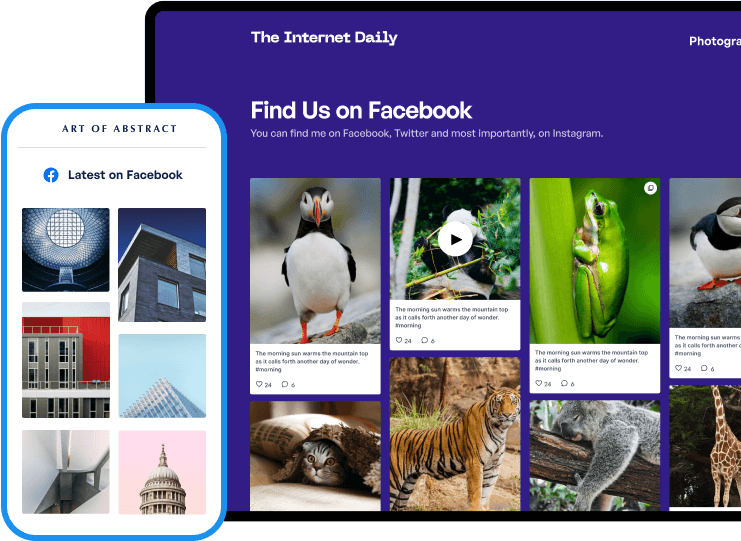



























こんにちは、そしてWordPressのための最高のInstagramフィードプラグイン、Instagram Feed Proへようこそ。
2013年に設立されたSmash Balloon Instagram Feed Proプラグインは、使いやすく、カスタマイズが簡単で、素早くInstagramのフィードをウェブサイトに埋め込むことができるInstagram WordPressプラグインが欲しかったからです。
インスタグラムはアップルストアで2番目にダウンロードされた無料アプリであり、このソーシャルネットワーキングサイトでの競争は厳しい。結局のところ、世界中で2億以上のブランドがInstagramを使ってビジネスを促進している。
そこで、WordPressに最適なInstagramフィードプラグイン、Instagram Feed Proを使って、競合他社に先んじて、より多くのオーディエンスにリーチしてみてはいかがでしょうか?
1位のWordPress Instagramフィードプラグインの助けを借りて、簡単にカスタマイズ可能なInstagramフィードをウェブサイトに表示し、サイト訪問者をフォロワーや将来の顧客に変えることができます。技術的なスキルは必要ありません。
WordPress用のInstagramプラグインを使用すると、わずか数クリックでWordPress上にInstagramフィードを作成、パーソナライズ、埋め込むことができます。コーディングの知識は必要ありません。
長年にわたり、私たちはWordPressのほとんどのInstagramプラグインが使いにくかったり、ウェブサイトのパフォーマンスに悪影響を与えたり、バグが多すぎたりして、Instagramがソーシャルプラットフォームに変更を加えるたびに壊れてしまうことを発見しました。
私たちは、市場で最高のWordPressインスタグラムプラグインを見つけることができなかったので、代わりに作ることにしました。
私たちの目標は、WordPress上でInstagramのフィードを素早く簡単に作成、カスタマイズ、埋め込みできるようにすることです。つまり、コードスニペットに触れたり、高価なウェブデザイナーにお金を支払うことなく、ウェブサイトにインスタグラムフィードを表示したり、WordPressにインスタグラムフィードウィジェットを追加することができます。
Instagram Feed Proは、既存のテーマを自動的に継承するように設計されています。これにより、ブランドのビジュアル・アイデンティティにマッチしたInstagramからのソーシャルメディア・フィードを、余分な労力をかけることなく作成・表示することができます。
さらに、Instagram Feed Proは常に信頼できるため、Instagramが一時的にダウンしても、WordPressに埋め込んだInstagramフィードは確実に稼働し続けます。
インスタグラムのフィードをWordPressのウェブサイトに埋め込むことで、以下のことが可能になります:
ウェブサイトの訪問者をインスタグラムのフォロワーに変える
Instagramの投稿のエンゲージメントを高めることで、プラットフォームでより多くのユーザーにリーチできます。
インスタグラムのハッシュタグフィードやタグ付きフィードのようなソーシャルプルーフを利用して、ブランドに対する顧客の信頼を築きます。
サイト上のポジティブなユーザーレビューで売上を増やす
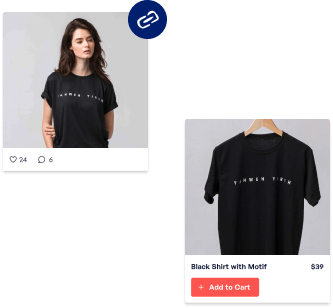
WordPressで買い物可能なInstagramフィードを使用して収益を急上昇させます。
さらに...
Smash Balloonは2013年の発売以来、多くのユーザーに支持されています。現在、当社のInstagram、Facebook、Twitter、YouTube用WordPressソーシャルメディアフィードプラグインは、175万人以上のユーザーに信頼され、ソーシャルメディアコンテンツをウェブサイトに素早く表示し、フォロワー、エンゲージメント、売上を増やしています。
実際、コカ・コーラ、Indeed、Baileysのような世界最大級のブランドが、Instagram Feed ProのようなWordPressソーシャルフィードプラグインを使用して、WordPressサイトにソーシャルメディアコンテンツをシームレスに統合しています。
また、Instagram Feed Proはパフォーマンスを考慮して作られているため、軽量で超高速なので、ウェブサイトのページが遅くなることはまったくありません。
シンプルでパワフルなWordPressインスタグラムフィードプラグインに加え、最高のカスタマーサポートとユーザーエクスペリエンスを提供することに専念しています。結局のところ、私たちは単なるWordPress用Instagramフィードプラグインではありません - 私たちはまた、顧客サポート大国です。私たちのInstagram Feed Proのサポートチームには、Instagramフィードでヘルプが必要なたびに手を貸す準備ができているWordPressの専門家がいます。
私たちの言葉を鵜呑みにするだけでなく、ここで私たちの幸せなお客様からのたくさんの声をチェックしてください。Smash Balloon Instagram Feed Proは4.9/5つ星という高い評価を得ており、カスタマーサポートやInstagramプラグインの機能がいかに親切で信頼できるものであるかを証明しています。
これらの機能により、Instagram Feed Proはあなたのウェブサイトにとって最高のInstagramフィードプラグインとなる:
3ステップのフィード作成:WordPress初心者でも3ステップでインスタグラムのフィードを作成できます。
ライブプレビュー付きフィードカスタマイザー:ライブプレビューでリアルタイムにすべての変更を表示するビジュアルフィードカスタマイザーを使って、Instagramフィードの見た目をカスタマイズできます。
簡単なフィードモデレーション:数回クリックするだけで、インスタグラムのフィードに表示したい、または非表示にしたいインスタグラムのコンテンツをコントロールできます。
既製のフィードテンプレート:デザイン経験不要のデザイン済みテンプレートを使って、コンバージョンの高いインスタグラムフィードを簡単に作成できます。
Instagram Feed Proを使用してWordPressウェブサイトに埋め込むことができる他のInstagramフィードの例には、フォローボタン付きの埋め込みInstagram投稿、Instagramフィードスライドショー、Instagramの写真や動画のギャラリー、Instagramリールフィード、ハッシュタグフィード、買い物可能なInstagramフィード、Instagramプロフィールのタイムライン、タグ付きフィード、またはサイドバーやフッターエリア上のInstagramウィジェットなどがあります。
無料でInstagramフィードWordPressプラグインをお探しですか?Smash Balloon Instagram Feedを無料で入手する方法については、こちらの記事をご覧ください。Smash Balloon Social Photo Feedは、WordPress用の最高のInstagramフィードプラグインであるInstagram Feed Proの無料版です。
Social Photo Feedは、Instagram Feed Proの無料版として、あなたのようなWordPress初心者が数回クリックするだけで、カスタマイズ可能なInstagramフィードをウェブサイトに素早く簡単に埋め込むことができますが、機能には制限があります。ハッシュタグフィード、買い物可能なインスタグラムフィード、タグ付きフィード、インスタグラムカルーセル、ポップアップライトボックスでインスタグラムの写真を表示し、サイト上で直接ビデオを再生するなどの高度な機能をアンロックできるように、インスタグラムフィードプロにアップグレードする前に、まず試してみることができます。
Elementorのウェブサイトをお持ちですか?Instagram Feed Proを使えば、ElementorサイトにもInstagramのフィードを埋め込むことができます。
Smash Balloon WordPress Instagram Feed Pro プラグインについてお読みいただきありがとうございます。
