


 ソーシャルウォール
  フィード分析

Smash Balloon Instagram Feedプラグインを無料で入手する方法をお探しですか?
簡単な答え:はい。Smash Balloon Social Photo Feedという100%無料のバージョンがあります。クレジットカードも不要で、有効期限のある無料トライアルもありません。WordPress.orgから直接ダウンロードすれば、約5分でサイトにInstagramのライブフィードを表示させることができます。
ウェブサイトにInstagramのフィードを動的に表示させることで、コンテンツを常に新鮮に保ち、訪問者にInstagramでフォローしてもらうきっかけを作ることができます。私はこれまで数え切れないほどのWordPressサイトでこの設定を行ってきましたが、無料版でも基本的な機能は十分に活用できます。
とはいえ、「Smash Balloon Instagram Feed free」と検索すると、公式版ではないプラグインのダウンロードを提供している怪しいサードパーティのサイトにたどり着いてしまうかもしれません。そういったサイトは避けてください。正規の無料版はWordPress.orgにのみ公開されています。その正確な場所を後ほどご紹介します。
このガイドでは、この無料プラグインの機能、Instagram Feed Proとの比較、そして3つの簡単なステップでのインストール方法について解説します。
この記事で
スマッシュバルーン ソーシャルフォトフィードとは?
「Smash Balloon Social Photo Feed」は、WordPress向けの最高のInstagramフィードプラグインである「Smash Balloon Instagram Feed Pro」の無料版です。
WordPress用の最もパワフルで使いやすいInstagramフィードプラグインとして、カスタマイズ可能なInstagramフィードを5分以内にサイトに表示するのに役立ちます!

Instagramフィードのための最高のWordPressプラグインとして、それは自動的にあなたのWordPressテーマの色をコピーし、箱から出してすぐに見栄え - 一行のコードを書いたり、開発者を雇う必要はありません。
スマッシュバルーンインスタグラムフィードプロのライトバージョンはいくらですか?スマッシュバルーンソーシャルフォトフィードは100%永久無料です。
ソーシャルフォトフィード機能
Social Photo Feedは、Instagram Feed Proの無料版として、あなたのようなWordPress初心者でも、数回クリックするだけで、インタラクティブなInstagramフィードをウェブサイトに簡単に埋め込むことができます。
さらに、このプラグインを使えば、WordPressの投稿、ページ、サイドバーやフッターなどのウィジェットエリアに、レスポンシブでモバイル対応のInstagramフィードを自動的に表示することができる。
そのため、インスタグラムのフィードをどのデバイスでも美しく見せるために、分かりにくいコード・スニペットに対処する必要はない。
以下は、Social Photo Feedの無料トライアルで利用できるその他の主な機能です:
- 設定がとても簡単: WordPress初心者でも、わずか数クリックでInstagramフィードを設定できるガイドフローが用意されています。
- 複数のInstagramアカウント: 複数のInstagramアカウントの写真を同じフィードまたは別々のフィードに表示します。
- カスタマイズの選択肢が豊富:ライブフィードエディターを使うだけで、Instagramフィードのレイアウト、配色、サイズなどをリアルタイムプレビューで変更できます。

- 超高速: プラグインがあなたのサイトにキャッシュされたコピーを保存するため、Instagramのフィードは超高速で読み込まれます。そのため、ウェブサイトが遅くなることはまったくなく、SEO対策にも最適です。
- スピードの最適化:自動WebPサポートにより、Instagramフィード画像の読み込みが速くなり、ウェブサイトのスピードとユーザーエクスペリエンスの向上に役立ちます。
- GDPR対応: 多くの一般的なGDPRクッキー同意プラグインと自動的に統合され、簡単な1クリックGDPR設定が含まれています。
- 常にアップデート: WordPressやInstagramがプラットフォームを更新しましたか?お任せください。プラグインは定期的にアップデートされるので、これらのプラットフォームでスムーズに動作し続けることが保証されています。
- Instagram oEmbeds: Social Photo Feedプラグインを使用して、Instagram oEmbedsを自動的にパワーアップし、Instagramの投稿を簡単に表示することもできます。
- 一流のカスタマーサポート:Instagramのコンテンツをウェブサイトにスムーズに統合するお手伝いをするWordPressの専門家チームにアクセスできます。無料で。
Smash Balloon Instagram Feed Pluginは無料ですか?
Smash Balloon Social Photo Feedプラグインは無料でご利用いただけます!
あなたのビジネスを次のレベルに引き上げるのに役立つ追加機能を取得したい場合は、Smash Balloon Instagram Feed Proのアップグレードライセンスを支払うことができます。
とはいえ、無料版とプレミアム版の機能面での比較は?
スマッシュ・バルーン インスタグラム・フィード - 無料版とプロ版
Instagramフィードの無料版は多くの機能を提供していますが、InstagramフィードProに簡単にアップグレードして、さらに便利な機能をアンロックすることができます:
- フィード上のインスタグラム投稿を「いいね!」の数で並べ替える
- フィードテンプレートをインポートして、フィードのデザインを即座に変更できます。
- インスタグラムのユーザーフィードの投稿コメントと「いいね!」数とコメント数を見る
- 単一または複数のハッシュタグでハッシュタグフィードを表示し、関連するインスタグラムコンテンツを表示する
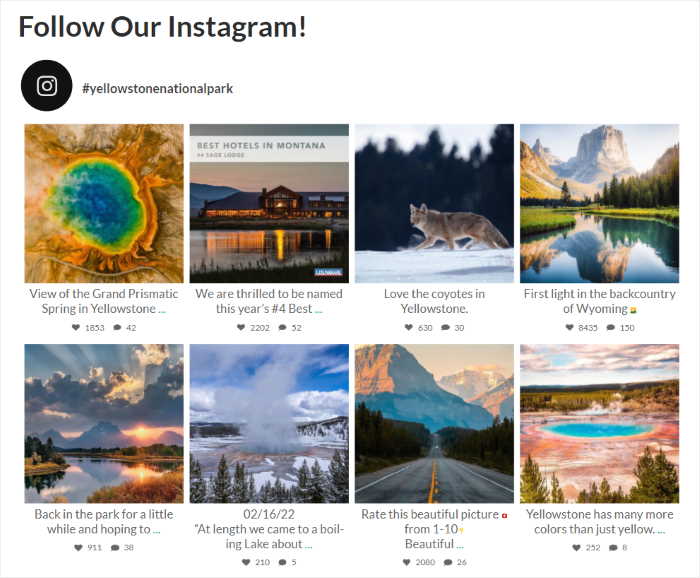
- フォトタグが付けられた投稿の "タグ付き "フィードを表示する
- 投稿からインスタグラムのカルーセルを作成し、サイトをよりインタラクティブにする
- Instagramのストーリーを表示し、新鮮なコンテンツで訪問者を魅了する
- ポップアップライトボックスでインスタグラムの写真を見たり、サイト上で直接ビデオを再生したりできる
- インスタグラムの画像や動画に「メイソンリー」または「ハイライト」のレイアウトオプションを使用する

- WooCommerceサイトにショッピング可能なInstagramフィードを作成し、売上を向上させましょう。
- 優先カスタマーサポート
- その他にもいろいろある!
ご覧の通り、Instagram Feed Proでできることはたくさんある。Instagramマーケティングを真剣に考えているなら、このプラグインは大きな助けになるだろう。
Instagram以外にも使っていますか?
「オールアクセス・バンドル」では、Instagram Feed Pro、Facebook Feed Pro、YouTube Feed Pro、TikTok Feed Proを含む、すべてのSmash Balloon Proプラグインを、サイト数無制限でご利用いただけます。
オールアクセスバンドルをご覧くださいスマッシュ・バルーンのインスタグラム・フィードを無料で入手するには?
Smash Balloon Instagram Feedを無料で入手するのは簡単です。Smash Balloon Social Photo Feedプラグインをダウンロードし、WordPressウェブサイトで有効化するだけです。
どうすればいいかわからない?ご心配なく。
次のセクションでは、これを簡単に行う方法をステップ・バイ・ステップで紹介しよう。
Smash Balloon Instagram Feed 無料版のインストール方法は?
永久無料トライアルはWordPress.orgで動作しますので、WordPress.comではなく WordPress.orgを使用していることを確認してください。
この2つの違いを知るには、WordPress.comとWordPress.orgに関する詳細な記事をご覧ください。
次に、以下の手順に従って、無料版のプラグインをインストールし、有効化してください。
ステップ1:ソーシャルフォトフィードプラグインをインストールする
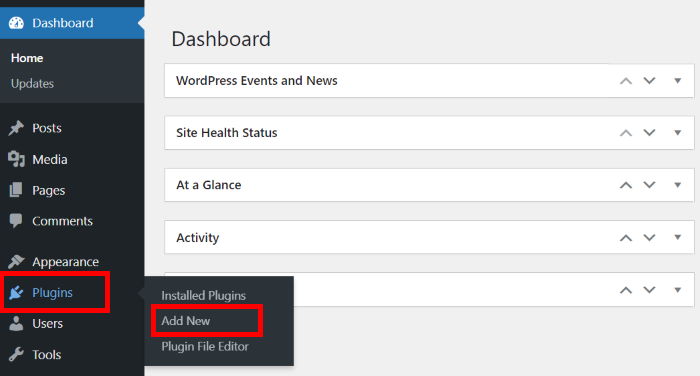
最初のステップは、WordPressウェブサイトのダッシュボードにアクセスすることです。次に、左側のパネルで、プラグインメニューに マウスカーソルを合わせ、新規追加をクリックします。
次に、右側の検索ボックスに「Smash Balloon Instagram Feed」と入力する。
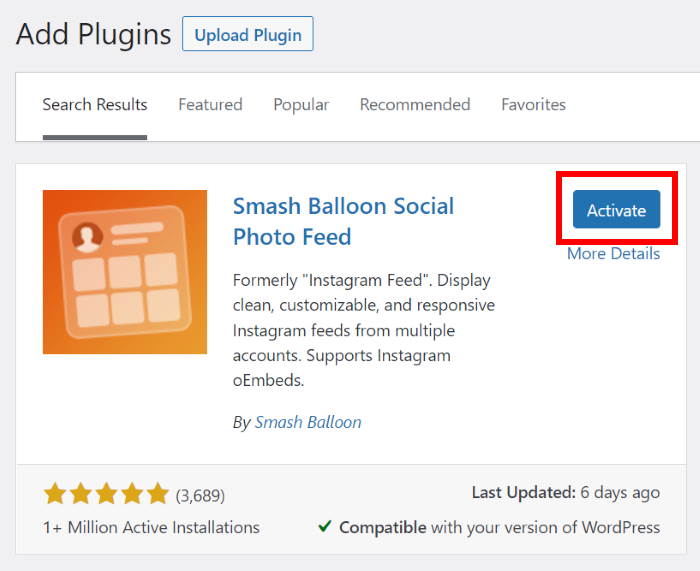
次に、「Smash Balloon Social Photo Feed」というプラグインの横にある「今すぐインストール」 ボタンをクリックします。
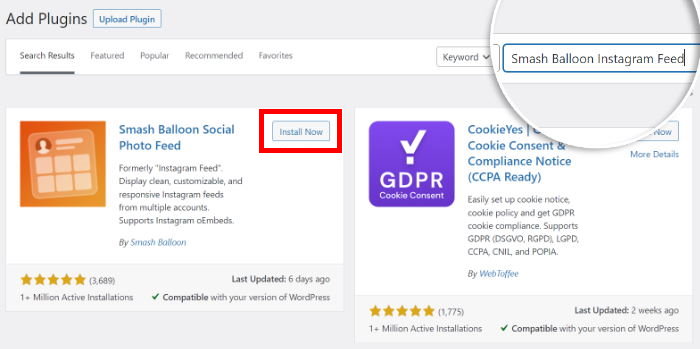
最後に、プラグインの横にある有効化 ボタンをクリックして、ウェブサイトへの追加を完了します。
ステップ2:インスタグラムのフィードを作成する
さて、Instagramのフィードを作成しましょう。そのためには、WordPressの管理エリアからInstagramのフィード " すべてのフィードに向かいます。
その後、上部にある大きな「新規追加」 ボタンをクリックする。

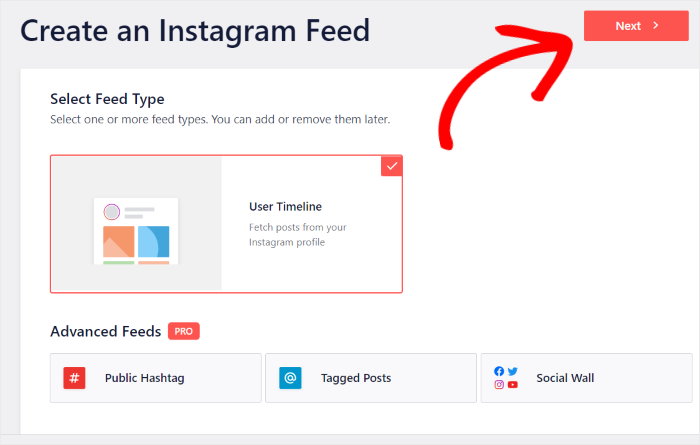
クリックすると、プラグインがどのタイプのInstagramフィードを作成したいか尋ねてくる。
プラグインのプレミアムバージョンでは、公開ハッシュタグ、タグ付き投稿などの高度なフィードタイプを選択することができます。
続行するには、自分のInstagramアカウントからの投稿を表示することができる、ユーザータイムラインオプションを 選択するだけです。そして、Next ボタンをクリックする。
ステップ3:Instagramにフィードを接続する
新しいフィードを作成したら、ビジネスアカウントやクリエイターアカウントと連携させ、ウェブサイトに投稿を表示させることができる。
インスタグラムの個人プロフィールをお持ちの方は、こちらでアカウントをアップグレードする方法をご覧ください。
そのためには、このページでソースの追加 ボタンをクリックする。

プラグインは、ベーシックまたはアドバンスド・インスタグラム接続のいずれかを選択するよう求める。
基本的な接続で、インスタグラム・アカウントのすべての写真とビデオを表示できる。
一方、アドバンス接続では、ハッシュタグフィード、インスタグラムビデオ、メンションフィードなど、さらに多くのオプションが利用できる。
これはInstagram Feed Proでのみ利用可能なので、より多くのフィードタイプをアンロックしたい場合は、プレミアムバージョンに簡単にアップグレードできる。
これは無料のプラグインのガイドなので、基本的なオプションを選び、接続をクリックする。

これで、プラグインがInstagramにリダイレクトしてくれるので、アカウントの接続が完了する。
そのためにはまず、Instagramとつながるをクリックする。

次に、Allow ボタンをクリックして、接続したいアカウントを確認します。

Smash BalloonのInstagramフィードプラグインは、アカウントへの読み取り専用 アクセスのみを要求します。
Smash Balloonは、このアクセスを使用して、変更を加えることはできず、あなたのInstagramの投稿を表示するだけなので、完全に安全です。
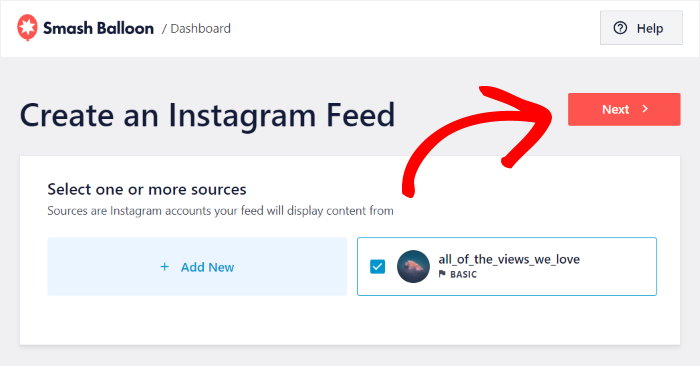
最後に「次へ」 ボタンをクリックし、インスタグラムアカウントの接続を完了する。
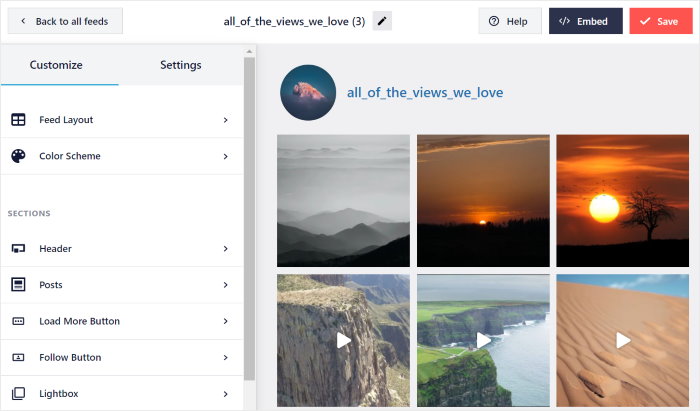
その後、プラグインはあなたをライブフィードエディターに連れて行くでしょう、あなたはあなたのInstagramのフィードのカスタマイズオプションを見つけることができます。
数回クリックするだけで、フィードのサイズ、色、投稿数、ヘッダーデザイン、色、フォローボタン、ロードモアボタンなどを設定できます。
完了したら、ライブフィードエディターから直接ウェブページにインスタグラムのフィードを簡単に埋め込むことができる。
さらに、サイトのサイドバーやフッターエリアにインスタグラムのフィードウィジェットを追加できる。

さらに、ショートコードをコピーして、Elementorページビルダーで作成したページを含む、サイト上の任意の場所にInstagramの投稿を表示することもできる。
それで終わりだ!
これで、インスタグラムの写真や動画をサイト上に表示するための最高のWordPressインスタグラム・プラグインを入手する方法がお分かりいただけただろう!
よくある質問
Smash Balloon Social Photo Feedは本当に永久に無料なのでしょうか?
はい。試用期間はなく、クレジットカードも不要で、有効期限もありません。無料版はWordPress.orgで永続的に利用可能です。有料版(Instagram Feed Pro)では、ハッシュタグフィードやリールなどの高度な機能が追加されますが、アップグレードしなくても無料プラグインの利用は継続できます。
無料版とInstagram Feed Proの違いは何ですか?
無料版では、Instagramのタイムラインが表示され、レイアウト、色、投稿数を自由にカスタマイズできます。「Instagram Feed Pro」では、ハッシュタグフィード、Instagram Reels、ストーリーズ、WooCommerceのショッピング機能付きフィード、タグ付けされた投稿のフィード、カルーセルレイアウト、エンゲージメントに基づく並べ替え機能が追加されます。詳細な比較については、公式の機能一覧をご覧ください。
この無料プラグインを使うには、Instagramのビジネスアカウントが必要ですか?
はい、このプラグインを利用するにはビジネスアカウントまたはクリエイターアカウントが必要です。個人のInstagramアカウントでは利用できません。現在個人アカウントをご利用の場合は、Instagramの設定から無料でクリエイターアカウントにアップグレードできます。フォロワーや投稿は失われません。
無料版でも、複数のInstagramアカウントの写真を表示できますか?
はい。無料版では複数のInstagramアカウントに対応しています。複数のアカウントの投稿を同じフィードに表示することも、アカウントごとに個別のフィードを作成することも可能です。
無料のInstagramフィードプラグインは、サイトの表示速度を遅くしますか
いいえ。Smash Balloon Social Photo Feedは、フィードのキャッシュコピーをサーバーに保存するため、ユーザーがページにアクセスするたびにAPIへのライブリクエストを行うことはありません。また、画像ファイルサイズを小さく保つためのWebP画像の自動サポートも備えています。これによって目立った速度低下が生じたことは一度もありません。
設定をそのまま維持したまま、後でInstagram Feed Proにアップグレードすることはできますか?
はい。今すぐ無料版をインストールし、後でアップグレードする場合でも、既存のフィード設定は引き継がれます。Pro版をインストールしてライセンスを有効化するだけで、すでに作成済みのフィードはそのまま維持されます。
ハッシュタグフィード、ショッピング可能なインスタグラムフィード、タグ付きフィード、インスタグラムカルーセルなどの高度な機能をアンロックできるプレミアムバージョンを入手したいですか?
InstagramのフィードをWordPressサイトに埋め込むのにお困りですか?WordPressにInstagramのフィードを埋め込む方法について、ステップバイステップのチュートリアルをご覧ください。
すべてのSmash Balloonプラグイン、1つのライセンス
今すぐ無料プラグインをお試しください。さらに他のプラットフォームを追加する準備が整ったら、「All Access Bundle」ならそれらすべてを網羅し、優先サポートも受けられます。
オールアクセスバンドルをご覧ください今すぐ無料でInstagramフィードの埋め込みを始めましょう
「Smash Balloon Social Photo Feed」は、WordPressエコシステムにおいて最高の無料プラグインの一つです。
完全無料で、設定には約5分しかかかりません。また、ライブエディタを使えば、WordPressのプラグインを一度も使ったことがない方でも、簡単にカスタマイズできます。
とはいえ、無料版はタイムライン機能のみです。
ハッシュタグのフィードを取得したり、Instagram Reelsを表示したり、ストーリーズを表示したり、WooCommerceストア向けのショッピング機能付きフィードを作成したりするには、Instagram Feed Proへのアップグレードが必要です。
本格的なサイトを運営している方には、このバージョンをお勧めします。追加されたフィードの種類やレイアウトの選択肢が、大きな違いをもたらします。
「Smash Balloon Instagram Feed Pro」を入手する →
無料版とPro版、どちらを使っていますか?下のコメント欄に書き込んでください。皆さんのサイトでどのように活用されているのか、ぜひ教えてください。







