


 Mur social
  Analyse des flux

Tous les responsables de marque à qui j'ai parlé savent que le contenu généré par les utilisateurs vaut de l'or. Les photos prises par les clients inspirent davantage confiance que n'importe quelle photo marketing soignée.
Mais la question qu'on me pose sans cesse est toujours la même : comment fait-on pour exploiter toutes ces publications taguées et ces photos accompagnées de hashtags sans passer ses week-ends à faire des captures d'écran sur Instagram ?
J'ai donc cherché à savoir ce qui fonctionnait. Après avoir testé de nombreux outils sur différents sites, j'ai fini par trouver une solution qui récupère automatiquement le contenu généré par les utilisateurs, assure la mise à jour de toutes les informations et respecte les règles de la plateforme.
Vous pouvez créer une galerie de contenu généré par les utilisateurs (UGC) qui se met à jour automatiquement sur votre site WordPress en environ 5 minutes.
Je vais vous expliquer comment récupérer des publications par hashtag ou par balise, modérer les contenus avant leur publication, choisir la mise en page la plus adaptée et placer la galerie là où elle sera la plus efficace pour générer des conversions.
- Puis-je créer une galerie de contenu généré par les utilisateurs sur mon site WordPress ?
- Qu'est-ce qu'une galerie UGC et pourquoi est-elle plus intéressante qu'un mur de photos statique ?
- Ce dont vous avez besoin avant de commencer
- Comment configurer votre galerie de contenu généré par les utilisateurs (étape par étape)
- Options de mise en page et quand les utiliser
- Comment modérer et organiser votre galerie de contenu généré par les utilisateurs
- Où placer votre galerie de contenu généré par les utilisateurs pour un impact maximal
- Comment enrichir votre galerie en contenu généré par les utilisateurs
- Commencez dès aujourd'hui à créer votre galerie de contenu généré par les utilisateurs
Puis-je créer une galerie de contenu généré par les utilisateurs sur mon site WordPress ?
Oui, et vous n'avez pas besoin d'un développeur pour cela. Instagram Feed Pro vous permet de créer une galerie de contenu généré par les utilisateurs (UGC) qui se met à jour automatiquement en une dizaine de minutes, en récupérant les photos de vos clients via un flux de hashtags ou un flux de publications taguées.
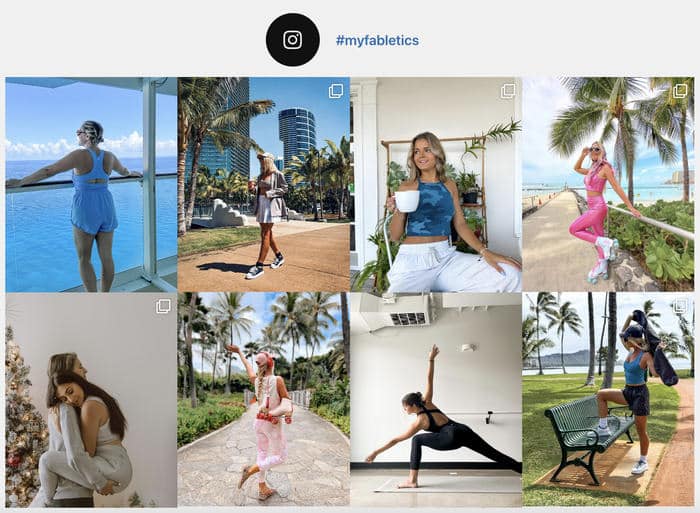
Ces deux options utilisent l'API officielle d'Instagram ; ainsi, les noms des créateurs et les liens vers les publications sont automatiquement conservés.
Voici ce que vous trouverez dans la boîte :
- Flux de hashtags qui regroupent toutes les publications publiques associées au hashtag de votre marque
- Flux de publications taguées qui mettent en avant les photos dans lesquelles des clients ont tagué votre compte
- Attribution automatique avec les noms d'utilisateur des auteurs et des liens vers la publication d'origine
- Fonctions de modération vous permettant de masquer certains messages ou de valider le contenu avant sa publication
- Options d'affichage des codes courts, des blocs et des widgets pour n'importe quelle page, n'importe quel article ou n'importe quelle barre latérale
- Mises en page personnalisables, notamment les styles « grille », « mosaïque », « carrousel » et « mise en avant »
- Conception adaptée aux appareils mobiles qui s'adapte à toutes les tailles d'écran sans configuration supplémentaire
La galerie se met à jour automatiquement à mesure que de nouveaux contenus tagués apparaissent ; vous n'avez donc pas besoin de solliciter l'autorisation des clients ni de copier-coller les URL des images chaque fois que quelqu'un publie un message concernant votre marque.
Qu'est-ce qu'une galerie UGC et pourquoi est-elle plus intéressante qu'un mur de photos statique ?
Une galerie de contenu généré par les utilisateurs est une section de votre site qui présente du contenu créé par les clients, comme des photos, des vidéos et des avis, récupéré automatiquement depuis les réseaux sociaux.
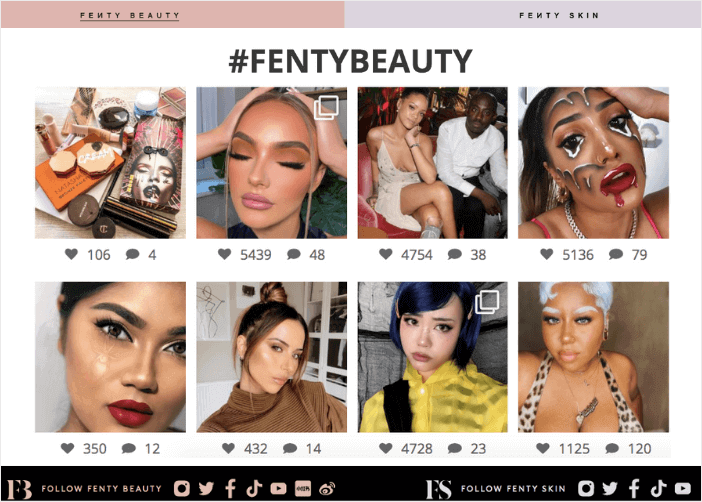
Au lieu de sélectionner manuellement les images, la galerie s'actualise automatiquement chaque fois qu'un client identifie votre marque ou utilise votre hashtag.
Disposer d'une galerie de contenu généré par les utilisateurs (UGC) soigneusement sélectionnée peut s'avérer très profitable pour une entreprise.
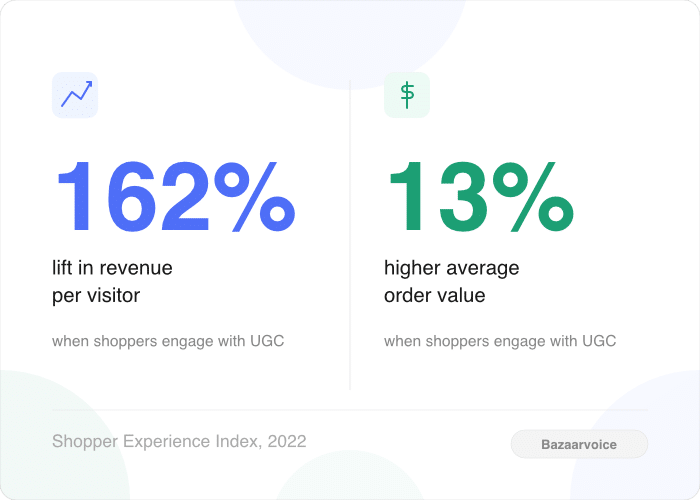
Selon l'indice Bazaarvoice Shopper Experience Index (2022), le fait de mettre en avant le contenu généré par les utilisateurs, notamment les avis, peut augmenter le chiffre d'affaires par visiteur de 162 % et faire grimper le panier moyen d'environ 13 %.
Comparez cela à un mur de photos statique. Vous téléchargez quelques images une seule fois, puis le mur reste figé tandis que vos clients continuent de publier des posts à votre sujet sur Instagram.
Chaque mise à jour implique une nouvelle série de captures d'écran, de retouches et de téléchargements.
Une galerie de contenu généré par les utilisateurs (UGC) fonctionne comme une forme de preuve sociale qui se met à jour automatiquement. Une fois qu'elle est reliée à un hashtag ou à un flux de publications taguées, le nouveau contenu publié par les clients s'ajoute automatiquement à la galerie, ce qui vous fait gagner du temps et vous évite des efforts.
Ce dont vous avez besoin avant de commencer
Avant de créer la galerie, veillez à mettre en place ces cinq éléments. Chacun d'entre eux vous évite une étape sur laquelle vous devriez sinon revenir plus tard.
- Hashtag de marque : c'est ce qui permet de filtrer la galerie ; choisissez donc un hashtag court, spécifique à votre marque et facile à orthographier. Vous pouvez utiliser un hashtag que vos clients emploient déjà ou en créer un nouveau.
- Compte professionnel ou compte créateur : les comptes personnels n'ont pas accès aux données relatives aux hashtags et aux publications taguées ; vous devrez donc changer de type de compte si ce n'est pas déjà fait.
- Plugin Instagram Feed Pro: ce plugin permet de connecter votre compte Instagram, de récupérer les flux de publications associées à des hashtags et des mentions, et de gérer leur affichage sur vos pages.
- Emplacement d'affichage : un bloc de la page d'accueil, une page produit ou une page « Communauté » dédiée conviennent tous. Vous y insérerez un shortcode ou un bloc une fois le flux créé.
- Politique relative au contenu généré par les utilisateurs : une brève note sur votre site expliquant comment vous mettez en avant le contenu des clients permet de définir clairement les attentes et facilite les futures interactions (facultatif, mais recommandé).
Remarque : l'extraction de contenu via l'API officielle d'Instagram, utilisée par Instagram Feed Pro, est conforme aux conditions d'utilisation d'Instagram et permet de conserver la mention du créateur sur chaque publication.
Faire des captures d'écran manuelles des publications et les republier n'est pas conforme aux règles et supprime la mention de l'auteur.
Par mesure de prudence, je vous conseille tout de même de laisser un commentaire sur la publication d'origine pour demander l'autorisation avant de mettre un créateur en avant, même si la connexion via l'API vous couvre en soi.
Comment configurer votre galerie de contenu généré par les utilisateurs (étape par étape)
Voici la procédure en six étapes que je suis pour créer une galerie de contenu généré par les utilisateurs (UGC) à partir de zéro. Une fois que votre compte Instagram est prêt, tout cela ne prend qu’environ 5 minutes.
Étape 1 : Installer et activer Instagram Feed Pro
Pour commencer, téléchargez Instagram Feed Pro ici.
Ce plugin gère à la fois la connexion à l'API, la mise en page et la modération, ce qui vous évite d'avoir à combiner plusieurs outils distincts.
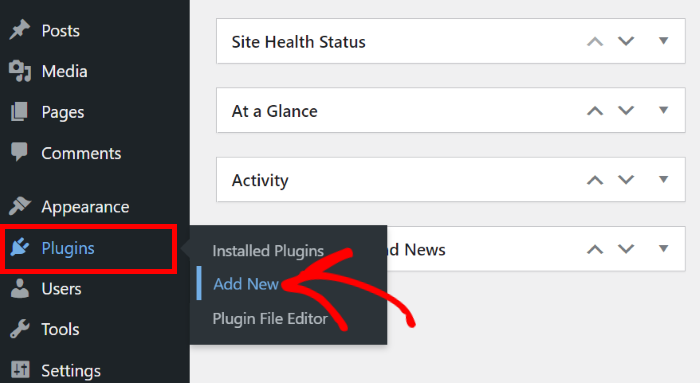
Rendez-vous dans « Plugins » > « Ajouter », puis installez le plugin sur votre site web.
Étape 2 : Créez un nouveau flux et choisissez votre source
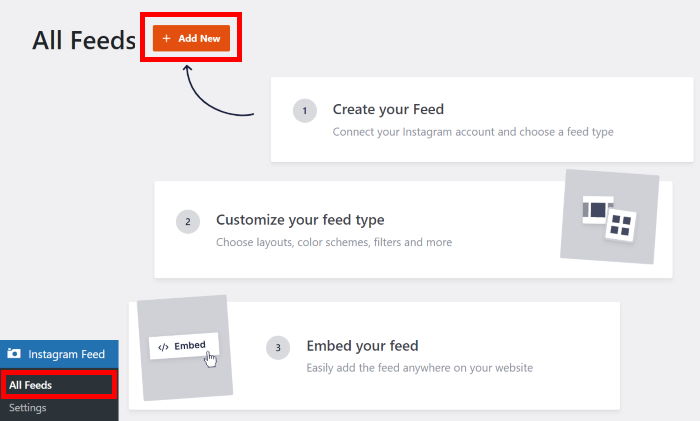
Pour créer un flux, rendez-vous dans « Flux Instagram » > « Tous les flux » depuis votre tableau de bord, puis cliquez sur « Ajouter un nouveau flux ».
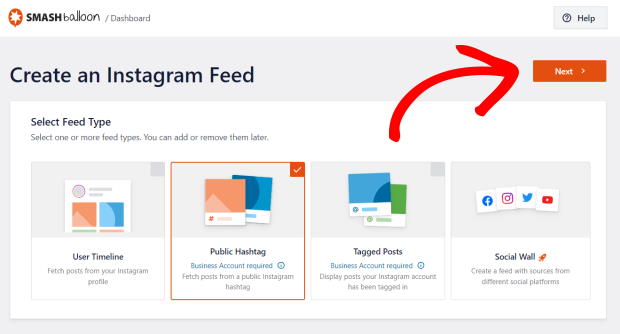
Parmi les types de flux disponibles, deux options sont pertinentes pour le contenu généré par les utilisateurs (UGC) :
- « Hashtag Feed » rassemble toutes les publications publiques utilisant le hashtag de votre marque
- La rubrique « Publications taguées » regroupe les publications dans lesquelles des clients ont tagué votre compte.
Je commencerais par un flux de hashtags pour toucher un public plus large, puis j'utiliserais les publications avec des balises lorsque tu souhaites mieux contrôler ce qui s'affiche.
Sélectionnez le type de flux, puis cliquez sur Suivant.
Étape 3 : Connectez-vous à votre compte Instagram Business ou Créateur
C'est la connexion officielle qui permet d'accéder aux flux de publications avec hashtags et mentions, et qui garantit la conformité de la galerie avec les conditions d'utilisation d'Instagram.
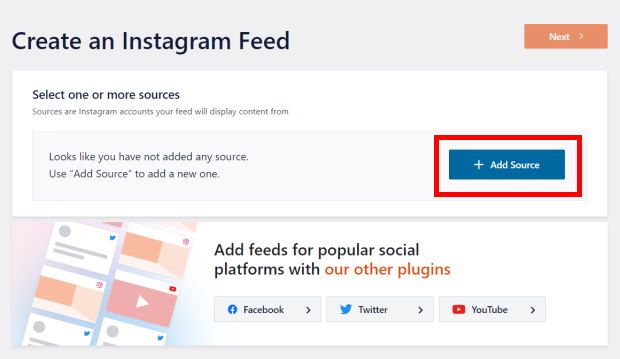
Commencez par cliquer sur le bouton « Ajouter une source ».
Dans les options, sélectionnez le type de flux « Business Advanced », puis cliquez sur « Se connecter ».
Une connexion avancée vous permet d'extraire des hashtags et des mentions, ce qui est idéal pour une galerie de contenu généré par les utilisateurs.
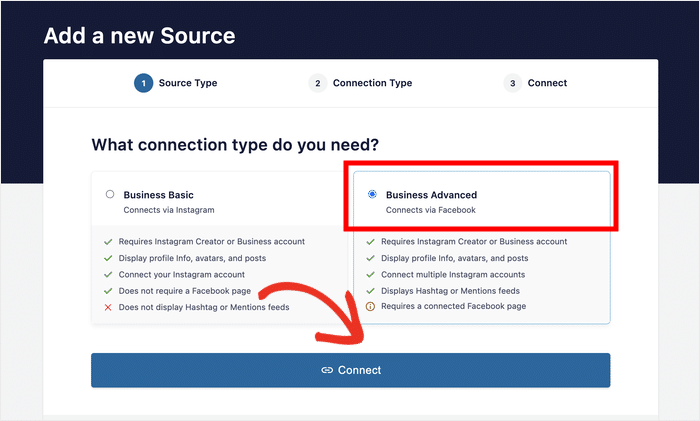
Si vous souhaitez simplement intégrer votre profil Instagram, une connexion de base suffit. Pour l'instant, nous allons utiliser un type de connexion avancé.
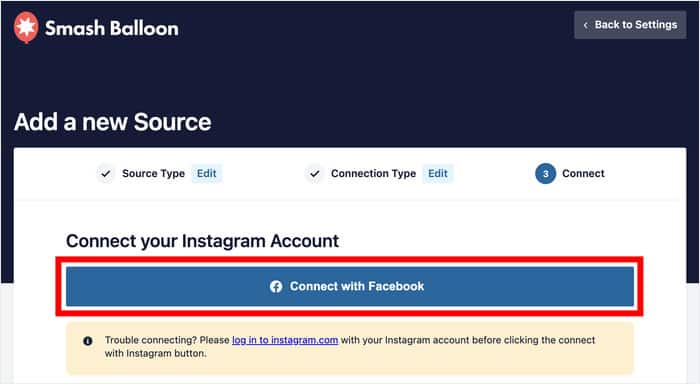
À la page suivante, sélectionnez l'option « Se connecter avec Facebook » pour continuer.
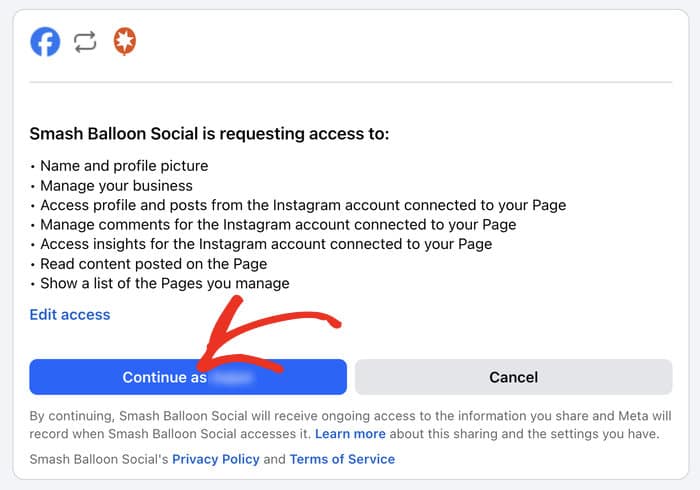
Sur Facebook, confirmez que vous souhaitez accorder à Instagram Feed Pro un accès en lecture seule à votre compte.
Cela permet uniquement au plugin d'afficher le contenu sur Instagram, c'est donc tout à fait sûr.
Une fois que vous aurez cliqué sur « Continuer », vous serez redirigé vers votre site web.
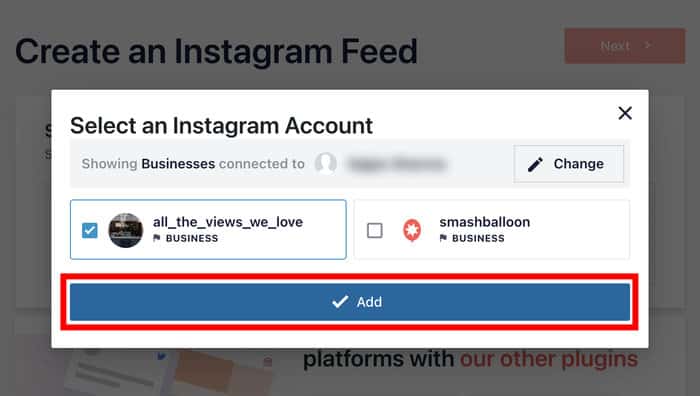
Sélectionnez les comptes que vous souhaitez connecter dans la fenêtre contextuelle, puis cliquez sur le bouton « Ajouter ».
Vous pouvez connecter d'autres comptes dès maintenant pour gagner du temps par la suite.
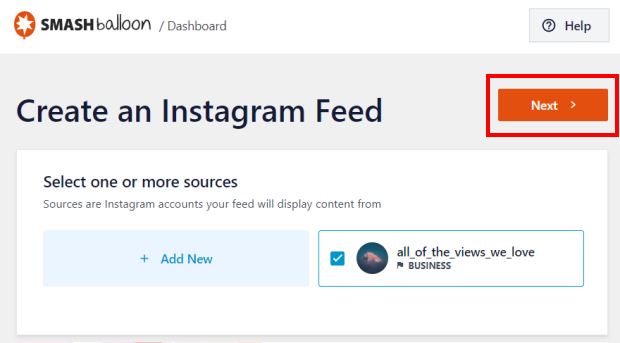
Enfin, sélectionnez votre compte comme source et cliquez sur le bouton Suivant.
Étape 4 : Saisissez votre hashtag de marque
C'est ce filtre qui détermine ce qui s'affiche dans la galerie ; il donne donc le ton à l'ensemble.
Commencez par choisir un hashtag spécifique lié à votre marque plutôt qu'un hashtag générique, sinon vous risquez de vous retrouver avec du contenu qui ne correspond pas à votre image de marque.
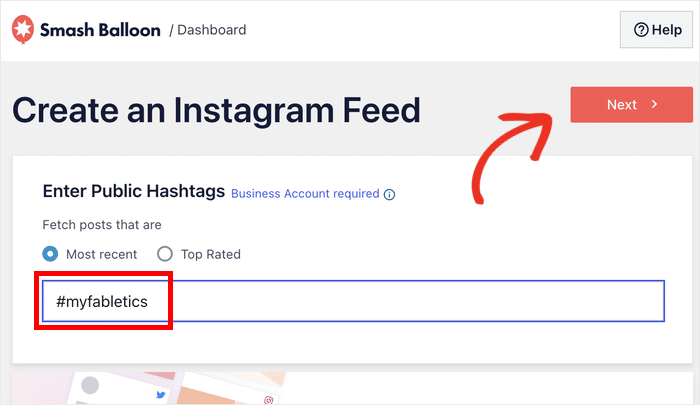
Saisissez votre hashtag de marque dans le champ prévu à cet effet, puis cliquez sur « Suivant ».
Vous pouvez également choisir d'afficher les publications les plus récentes ou les mieux notées associées à ce hashtag.
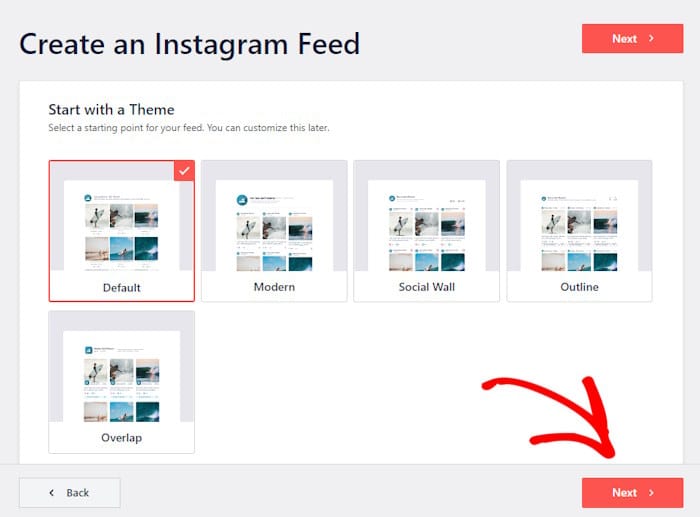
Après avoir choisi un hashtag, vous pouvez sélectionner un thème et un modèle pour votre nouvelle galerie de contenu généré par les utilisateurs.
Choisissez simplement un thème qui vous plaît (ne vous inquiétez pas, vous pourrez le modifier plus tard) et cliquez sur « Suivant ».
Étape 5 : Choisissez la mise en page de votre galerie de contenu généré par les utilisateurs
Vous allez maintenant voir l'éditeur en temps réel dans lequel s'effectue la personnalisation.
C'est très simple : sélectionnez les options dans le panneau de gauche, et vous obtenez un aperçu en direct à droite.
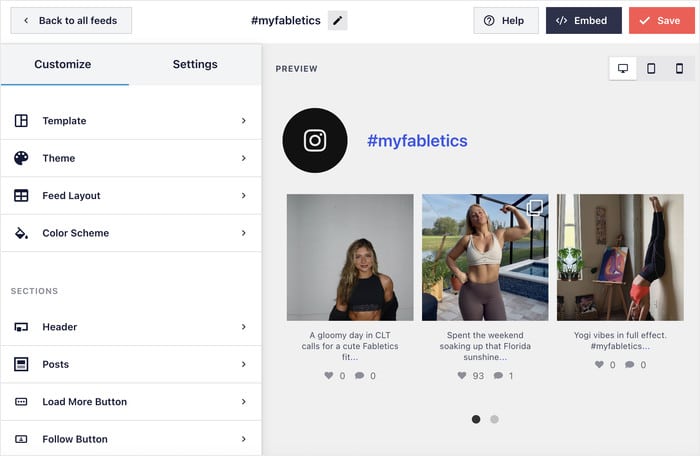
Commencez par sélectionner « Mise en page » dans le panneau de personnalisation situé à gauche.
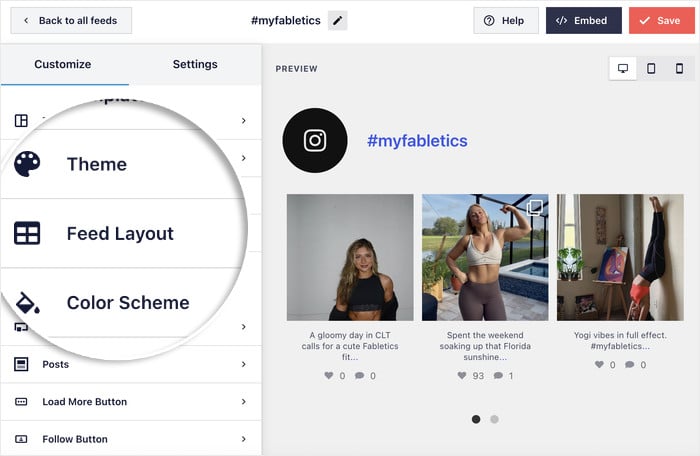
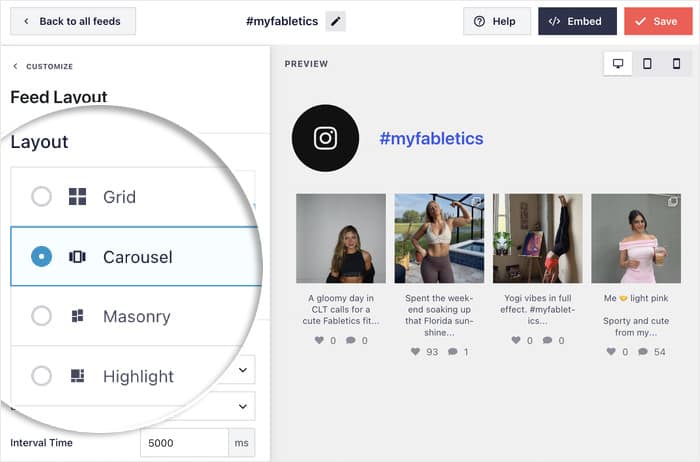
Choisissez entre une disposition en grille, en carrousel, en mosaïque ou en mise en avant, en fonction du style que vous recherchez et de l'emplacement de la galerie sur votre site.
Je vais vous expliquer, dans la section suivante, quelle mise en page correspond à quel cas d'utilisation.
Ensuite, faites défiler la page vers le bas à gauche et rendez-vous dans la section « Nombre de publications ».
À partir de là, sélectionnez le nombre d'articles visibles pour les utilisateurs sur ordinateur et sur mobile.
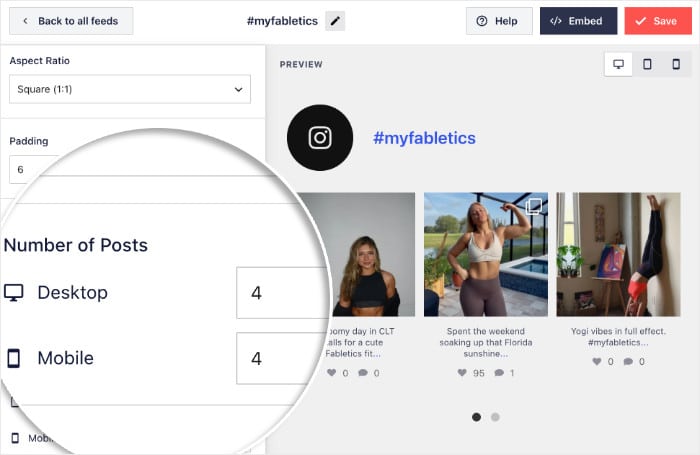
Le nombre idéal dépend du type de flux dont vous disposez. Si vous souhaitez mettre en avant quelques publications importantes, optez pour 3 à 6. Pour afficher une grande quantité de contenu généré par les utilisateurs (UGC) en une seule fois, 8 à 12 peuvent convenir.
Ensuite, enregistrez vos modifications, puis cliquez sur le bouton « Personnaliser » pour revenir à l'éditeur principal.
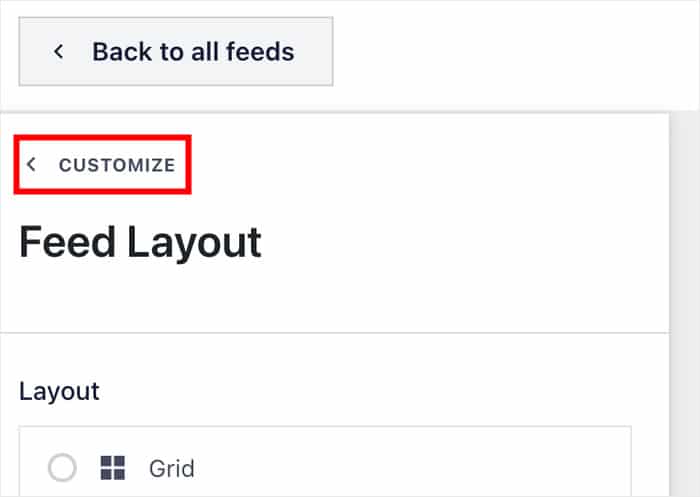
Vous pouvez ensuite modifier les couleurs, l'espacement, les effets au survol et l'en-tête afin que la galerie corresponde au style que vous avez en tête.
C'est ce qui donne l'impression que ce flux fait partie intégrante de votre marque, plutôt que d'être une simple publication Instagram intégrée.
Étape 6 : Intégrez le flux de contenu généré par les utilisateurs à votre site web
L'éditeur comporte un bouton « Intégrer » très pratique qui vous permet de commencer à ajouter le flux de contenu généré par les utilisateurs à votre site web.
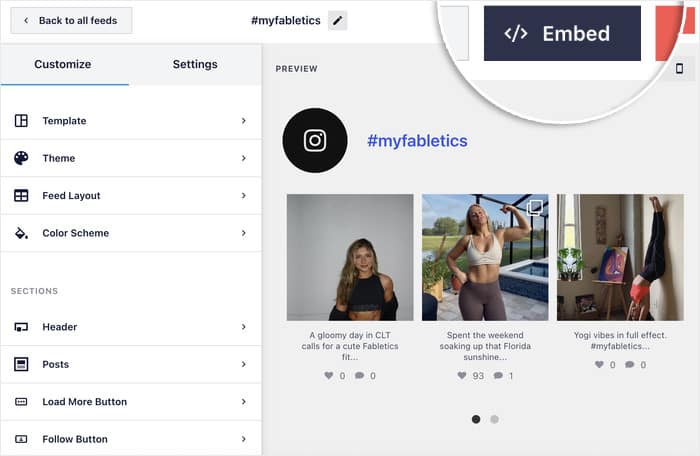
Vous avez deux possibilités : intégrer le flux dans une page ou l'afficher sous forme de widget dans votre barre latérale ou votre pied de page.
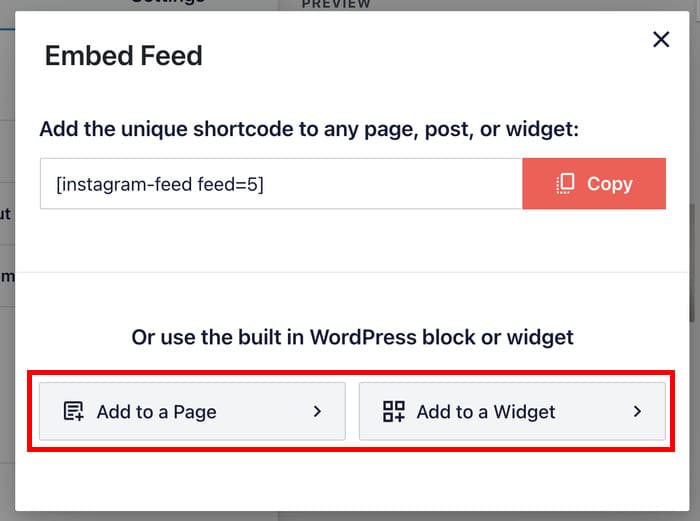
Quelle que soit l'option que vous choisissez, vous pouvez utiliser un simple bloc Gutenberg pour intégrer le flux.
Pour afficher le contenu généré par les utilisateurs sur une page, sélectionnez l'option « Ajouter à une page » dans la fenêtre contextuelle.
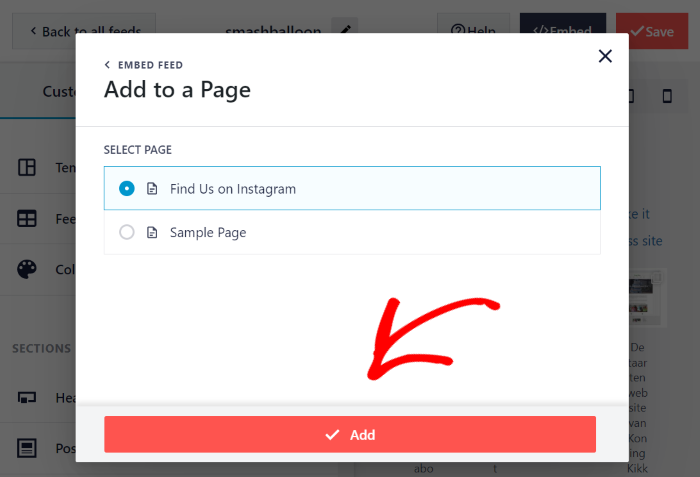
Ensuite, choisissez une page parmi les options disponibles et cliquez sur « Ajouter ».
Notez que seules les pages publiées apparaissent ici ; vos brouillons ne s'afficheront donc pas tant que vous ne les aurez pas publiés.
Une fois sur la page (ou sur la page « Widgets » de votre site si vous avez choisi l'autre option), ajoutez un bloc de contenu.
Pour finir, sélectionnez le bloc « Flux Instagram », et le tour est joué.
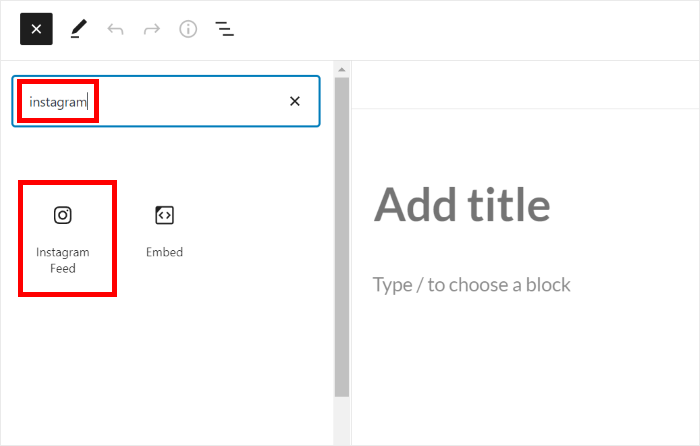
Le plugin s'occupe du reste, et vous disposerez d'une galerie de contenu généré par les utilisateurs qui se met à jour automatiquement et qui récupère le contenu directement depuis Instagram.
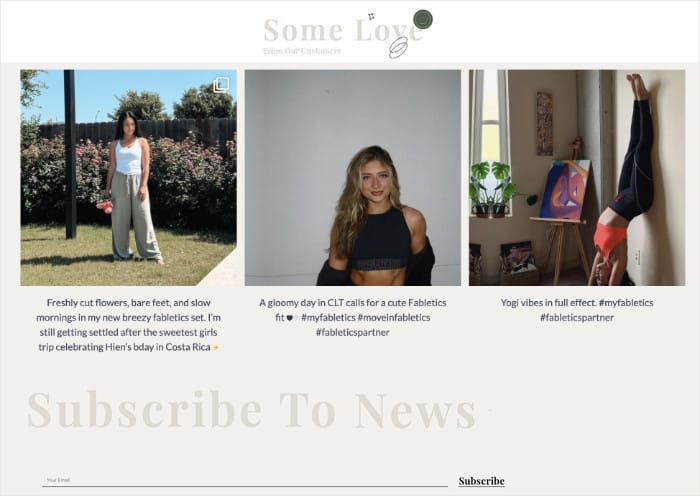
Options de mise en page et quand les utiliser
La mise en page que vous choisissez détermine l'aspect de votre galerie de contenu généré par les utilisateurs sur la page et la façon dont elle s'intègre à l'espace qui l'entoure.
Voici un bref aperçu des quatre options de mise en page proposées par Instagram Feed Pro et de leurs points forts respectifs.
| Mise en page | Meilleur pour | Pourquoi ça marche |
|---|---|---|
| Grille | Sites de commerce électronique proposant un large choix de produits | Un rythme visuel épuré et cohérent qui ne fait pas concurrence aux images des produits |
| Carrousel | Encadrés, pages produits et bannières de la page d'accueil | Peu encombrant ; met en avant la preuve sociale sans envahir la mise en page |
| Maçonnerie | Art de vivre, hôtellerie et marques de créateurs | Conserve les proportions d'origine de l'image pour un rendu de type éditorial, à la manière de Pinterest, qui s'adapte naturellement aux photos de différentes tailles |
| Mise en évidence | Les sections « Hero » et la narration axée sur l'image | Supprime les résumés des « J'aime » et des commentaires et agrandit certaines images, afin de mettre pleinement l'accent sur les visuels eux-mêmes |
Chaque mise en page d'Instagram Feed Pro est entièrement adaptative ; la galerie s'ajuste donc automatiquement sur les téléphones et les tablettes sans aucune configuration supplémentaire.
Cela signifie que vous pouvez choisir la mise en page qui correspond le mieux à votre marque sans avoir à vous soucier d'une version mobile distincte ou d'un CSS personnalisé, et votre galerie s'affichera de manière impeccable sur tous les écrans utilisés par vos clients.
Comment modérer et organiser votre galerie de contenu généré par les utilisateurs
L'importation automatique du contenu des clients, c'est très bien, mais vous souhaitez tout de même avoir votre mot à dire sur ce qui s'affiche réellement sur votre site.
Instagram Feed Pro vous propose trois outils qui vous permettent de maintenir le style de votre galerie sans vous obliger à revenir à un travail manuel.
1. File d'attente de modération
Au lieu de laisser chaque publication taguée être publiée dès sa publication, vous pouvez activer la validation préalable et examiner chaque publication avant qu'elle n'apparaisse dans la galerie.
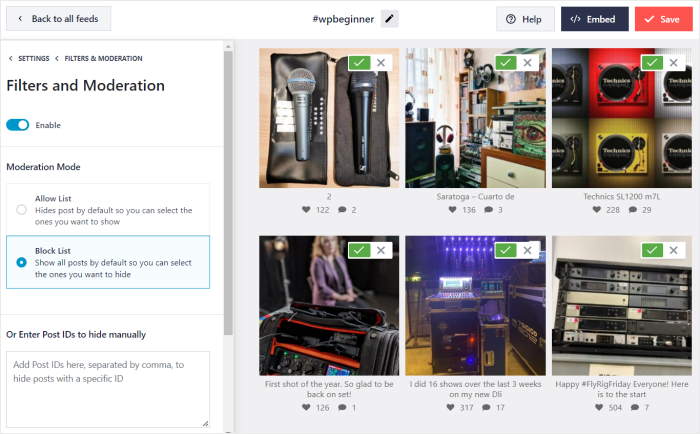
Cela permet de résoudre le problème des photos provenant de sources non officielles sans pour autant adopter une approche radicale. Vous bénéficiez toujours de la fonctionnalité d'importation automatique, mais rien n'est publié sur votre site tant que vous n'avez pas donné votre feu vert.
2. Durabilité automatique
Comme la galerie se met à jour via l'API Instagram, les publications supprimées disparaissent d'elles-mêmes de votre galerie.
Si un client supprime sa photo ou modifie son nom d'utilisateur, le flux est mis à jour en conséquence. Vous n'aurez donc pas :
- Des images qui ne s'affichent pas sur votre page d'accueil
- 404 emplacements vides là où se trouvaient auparavant des photos
- Contenu obsolète provenant de comptes désactivés
C'est l'une des principales raisons pour lesquelles les galeries de captures d'écran créées manuellement finissent par devenir obsolètes.
3. Filtrage
Vous pouvez empêcher certains posts d'apparaître, afin que les contenus non conformes à l'image de marque ne figurent pas dans le fil d'actualité. Voici les critères de filtrage disponibles :
- Afficher uniquement les mots-clés pour sélectionner les avis qui mentionnent un mot précis.
- Masquez des mots-clés pour ne plus voir s'afficher les publications contenant certains mots ou expressions que vous ne souhaitez pas voir apparaître dans votre fil d'actualité.
- Sélectionnez le type de publication pour choisir si vous souhaitez afficher des photos Instagram, des Reels ou les deux.
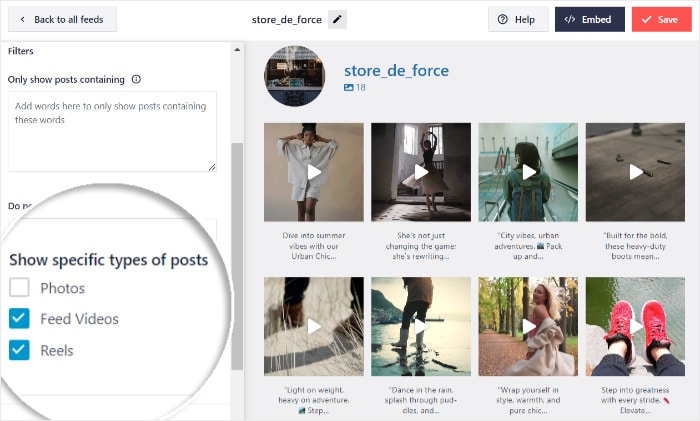
Définissez ces filtres une seule fois lors de la configuration, et la galerie les appliquera à chaque nouvelle publication récupérée par le flux ; ainsi, une fois la configuration initiale effectuée, la sélection se fait automatiquement.
Où placer votre galerie de contenu généré par les utilisateurs pour un impact maximal
Une galerie de contenu généré par les utilisateurs est particulièrement efficace lorsqu'elle apparaît là où les décisions d'achat se prennent réellement. Voici quatre emplacements qui font systématiquement leurs preuves, ainsi que les raisons pour lesquelles chacun d'entre eux favorise la conversion.
Page d'accueil, partie visible de la page
Les nouveaux visiteurs décident en quelques secondes s'ils font confiance à votre marque, et les photos de vrais clients y parviennent plus rapidement que n'importe quel texte.
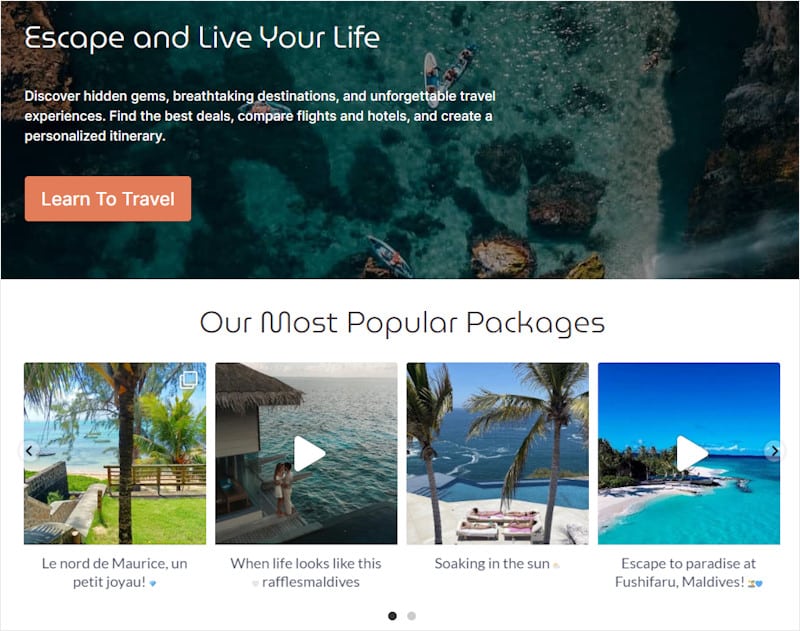
Une grille de publications marquées, placée au-dessus de la ligne de flottaison, donne d'emblée l'impression d'une marque dynamique et appréciée dès le chargement de la page. Je l'accompagnerais d'un titre concis, tel que « De notre communauté », afin que les visiteurs sachent immédiatement de quoi il s'agit.
Pages produits, à côté du bouton « Ajouter au panier »
C'est sur les pages produits que les doutes sont les plus vifs, et c'est précisément là que le contenu généré par les utilisateurs comble cette lacune.
Voir le produit entre les mains d'un vrai client ou chez lui aide les acheteurs à l'imaginer dans leur propre quotidien, ce qui est justement ce que les photos de studio soignées ne parviennent pas à rendre.
Un carrousel compact placé près du bouton « Acheter » est tout à fait adapté ici, car il apporte des arguments de vente sans faire passer l'action du panier sous la ligne de flottaison.
Une page dédiée intitulée « Communauté » ou « Ce qu'en disent nos clients »
Une page dédiée permet à la galerie de prendre toute sa dimension et en fait une destination que les clients souhaitent vivement voir mise en avant.
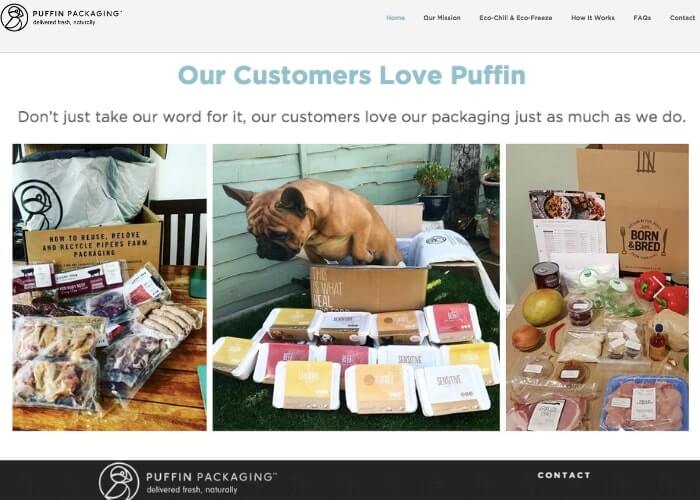
Elle dispose également de sa propre URL indexable, ce qui vous permet de bénéficier d'un avantage en matière de référencement naturel grâce à une page principalement composée de contenu récent et pertinent.
C'est une solution idéale pour les marques qui disposent d'une communauté engagée et de nombreuses photos taguées à mettre en avant.
À propos
C'est sur votre page « À propos » que s'écoule l'histoire de votre marque, et une galerie de contenu généré par les utilisateurs transforme ce récit solitaire en un véritable chœur.
Des photos réelles de clients viennent étayer ce que vous dites de vous-même, grâce aux témoignages de ceux que vous servez.
Ce type de placement fonctionne particulièrement bien pour les entreprises de services, les créateurs et les marques du secteur de l'hôtellerie-restauration, où « l'ambiance » fait partie intégrante de l'argument de vente.
Astuce de pro pour gagner du temps : avec Instagram Feed Pro, vous pouvez insérer le même flux à plusieurs endroits sans avoir à le recréer à chaque fois.
Comment enrichir votre galerie en contenu généré par les utilisateurs
La meilleure galerie de contenu généré par les utilisateurs au monde ne fonctionne que si les clients vous identifient dans leurs publications.
La bonne nouvelle, c'est qu'augmenter le nombre de publications taguées n'est pas une question de chance ou de viralité : il s'agit plutôt de rendre votre hashtag incontournable et de donner à vos clients une bonne raison de l'utiliser.
Voici les stratégies qui permettent systématiquement de transformer des clients discrets en contributeurs actifs.
- Imprimez-le sur les emballages: ajoutez le hashtag sur les notices d'emballage, les cartes de remerciement et les étiquettes des produits afin que les clients le voient dès qu'ils ouvrent le colis, au moment où leur enthousiasme pour leur achat est à son comble et où leur envie de partager est la plus forte.
- Ajoutez-le aux e-mails transactionnels: intégrez le hashtag dans les e-mails de confirmation de commande, d'expédition et de livraison, où les taux d'ouverture sont élevés et où les clients sortent déjà leur téléphone pour suivre leur colis.
- Ajoutez-le aux signatures des e-mails du personnel: insérez le hashtag et une invitation d'une ligne dans la signature de chaque membre de l'équipe en contact avec la clientèle, afin que chaque réponse du service client, chaque suivi commercial et chaque e-mail lié à un compte serve également de rappel discret pour vous taguer.
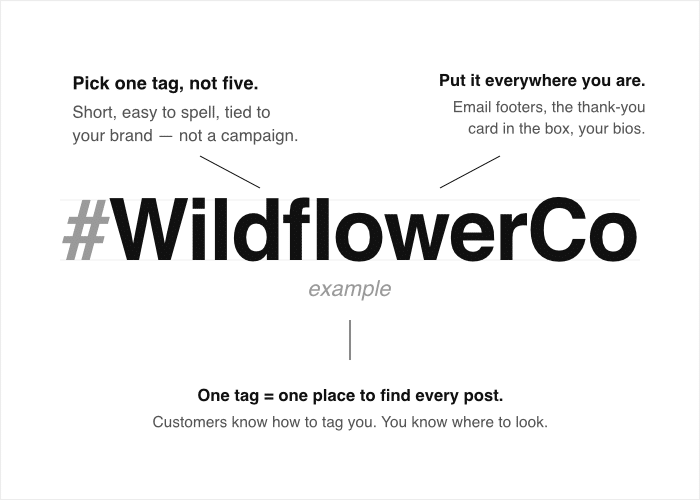
- Épinglez-le sur votre profil Instagram: ajoutez le hashtag à votre bio Instagram, enregistrez une Story en vedette dédiée qui explique comment être mis en avant, et épinglez une publication présentant les mises en avant précédentes afin que toute personne visitant votre profil sache exactement quoi faire.
- Mettez en avant les principaux contributeurs: mettez en avant les créateurs les plus remarquables dans vos newsletters, dans la galerie de la page d'accueil et dans vos propres Stories, afin que les clients voient que de vraies personnes reçoivent une véritable reconnaissance pour leurs mentions. C'est ce signal social qui transforme les simples observateurs en contributeurs.
- Menez une campagne légère: associez le hashtag à un thème saisonnier, au lancement d'un produit ou à la sélection mensuelle d'un « client à l'honneur », afin d'offrir une nouvelle raison de publier, plutôt qu'une demande vague et récurrente qui risque d'être facilement ignorée.
- Répondez à chaque mention: commentez, réagissez ou partagez la publication lorsqu'un client vous mentionne, même si vous ne publiez pas la photo sur votre site, car ce petit geste de reconnaissance donne envie au client de vous mentionner à nouveau.
Mettre en avant les créateurs est le principal facteur qui stimule la production de contenu généré par les utilisateurs, car cela transforme un simple tag ponctuel en un comportement communautaire que les gens ont envie de reproduire.
Dès qu'un client voit sa photo sur votre page d'accueil, d'autres se mettent eux aussi à taguer leurs photos sans même que vous ayez à le leur demander, et la galerie s'alimente ainsi d'elle-même.
Remarque: de nombreuses marques souhaitent intégrer du contenu généré par les utilisateurs provenant d'autres plateformes qu'Instagram, comme les vidéos TikTok et les avis Google. Le plugin Social Wall Pro permet de regrouper le contenu généré par les utilisateurs provenant des principales plateformes (Instagram, Facebook, Twitter/X, YouTube, TikTok et tous les principaux sites d'avis) au sein d'un même mur.
Questions fréquemment posées
Dois-je demander l'autorisation de mes clients avant de republier leur publication Instagram ?
La meilleure pratique consiste à laisser un commentaire sur la publication d'origine pour demander l'autorisation avant de la mettre en avant, et à publier une brève politique relative au contenu généré par les utilisateurs (UGC) qui considère votre hashtag de marque comme un consentement implicite, afin que les contributeurs sachent clairement à quoi s'en tenir dès le départ.
Ma galerie sera-t-elle perturbée si quelqu'un supprime sa publication ou change son nom d'utilisateur ?
Non, votre galerie ne sera pas perturbée si un créateur supprime sa publication ou change de nom d'utilisateur. Instagram Feed Pro se connecte en temps réel à l'API d'Instagram ; ainsi, les publications supprimées disparaissent du flux lors de la prochaine actualisation et les changements de nom d'utilisateur sont automatiquement pris en compte.
Puis-je filtrer les photos hors sujet ou inappropriées avant leur publication ?
Oui, vous pouvez filtrer les photos non conformes à votre image de marque ou inappropriées avant même qu'elles n'apparaissent sur votre site. Si vous activez la fonctionnalité de modération d'Instagram Feed Pro, vous pouvez approuver manuellement chaque publication avant qu'elle ne soit publiée dans la galerie, et vous pouvez également bloquer certains noms d'utilisateurs ou mots-clés dans les légendes afin que le spam et les contenus non conformes à votre image de marque ne parviennent jamais à passer.
Puis-je voir les publications de personnes qui ne m'ont pas tagué ?
Oui, dès lors qu'une publication utilise votre hashtag de marque sur un compte public, Instagram Feed Pro peut l'inclure dans la galerie, même si l'auteur n'a jamais mentionné votre nom d'utilisateur.
Une galerie de contenu généré par les utilisateurs (UGC) à mise à jour automatique risque-t-elle de ralentir mon site WordPress ?
Une galerie de contenu généré par les utilisateurs (UGC) à mise à jour automatique ne ralentira pas votre site WordPress si elle est correctement configurée, comme c'est le cas avec Instagram Feed Pro. Cet outil met en cache les données du flux localement et charge les images de manière différée ; ainsi, la galerie n'effectue pas d'appel API en temps réel à chaque visite, ce qui permet au reste de votre page de se charger aussi rapidement que d'habitude.
Commencez dès aujourd'hui à créer votre galerie de contenu généré par les utilisateurs
Une galerie de contenu généré par les utilisateurs (UGC) est l'élément le plus fiable de votre site web, et la seule façon durable de la mettre en place est de recourir à un système automatisé, basé sur une API et correctement modéré.
Les captures d'écran manuelles et les intégrations ponctuelles ne pourront jamais rivaliser avec une marque que les clients taguent activement ; elles vous exposent en outre à des problèmes de droits et de pérennité que le flux en direct permet d'éviter complètement.
La bonne nouvelle, c'est que vous n'avez pas besoin d'attendre. Voici ce que vous pouvez faire dès aujourd'hui pour lancer votre galerie de contenu généré par les utilisateurs :
- Créez votre galerie avec Instagram Feed Pro: connectez votre compte Instagram, configurez un flux par hashtag ou par mention, puis intégrez-le à votre page d'accueil, à vos pages produits ou à votre page « À propos » à l'aide d'un shortcode.
- Choisissez le bon emplacement: déterminez si votre galerie doit figurer sur la page d'accueil pour offrir une preuve sociale immédiate, sur les pages produits pour booster les conversions, sur une page communautaire dédiée pour optimiser le référencement, ou sur votre page « À propos » pour étayer l'histoire de votre marque.
- Faites la promotion de votre hashtag de marque: imprimez-le sur vos emballages, ajoutez-le à vos e-mails transactionnels, intégrez-le dans les signatures des e-mails de votre personnel et affichez-le dans votre bio Instagram pour que vos clients le voient bien.
- Mettez en avant vos meilleurs contributeurs: mettez en avant les créateurs les plus remarquables dans vos newsletters, dans la galerie de votre page d'accueil et dans vos propres Stories, afin que les utilisateurs aient le sentiment que cela vaut la peine de les taguer.
- Répondez à chaque mention: commentez, réagissez ou republiez lorsqu'un client vous mentionne, même si la photo n'est pas retenue pour figurer sur votre site.
- Allez au-delà d'Instagram (facultatif): si vous souhaitez également intégrer des vidéos TikTok et des avis Google dans le même mur, optez pour l'offre groupée Smash Balloon All Access et rassemblez toutes ces sources dans une seule galerie.
Grâce à Instagram Feed Pro, les flux de hashtags et de mentions peuvent être mis en ligne sur votre site avant midi, en intégrant les photos réelles de vos clients qui se mettront à jour automatiquement à partir de ce moment-là.







