


 ソーシャルウォール
  フィード分析

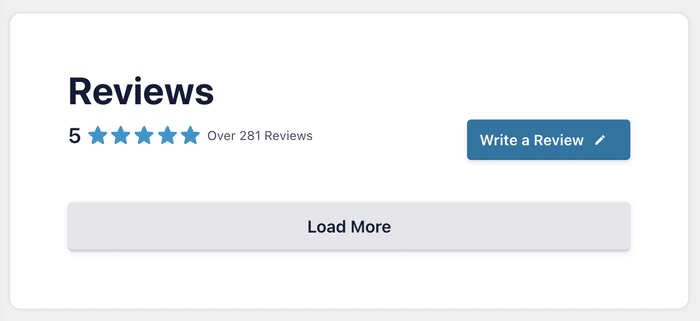
あなたはこのページを入念に作り上げました。レビュー欄は、訪問者があなたを信頼するかどうかを決めるまさにその場所に位置していますが、今日、そこは空白のままです。
一晩で内容が完全に消えてしまったのかもしれません。あるいは、まだ表示はされるものの、先週の12件だったレビューが3件に減っているだけかもしれません。いずれにせよ、あなたが何か操作をしたわけではないはずですし、たいていはそこが手がかりになります。
レビューフィードはGoogle、Facebook、Yelpなどから情報を取得しているため、これらのアカウントのいずれかが側で何かを変更すると、フィードは何の予告もなく更新されなくなってしまいます。
おそらく、すでにソースを再接続したり、何度か強制リロードを試みたり、何かが元に戻ることを期待してプラグインを1つか2つ無効にしたりしたのではないでしょうか。もどかしいのは、5つの異なる原因がすべて同じ空白画面を引き起こす可能性があり、そのうち2つはそもそも不具合ではないという点です。
以下では、症状ごとに分類しており、最も手っ取り早く確認できるものから順に並べています。約2分で自分の症状に当てはまるものがわかるので、間違った対処法に午後を無駄にすることはありません。
この記事の中で
なぜ「レビュー」フィードが空白になっているのですか?
レビューフィードが空白になる主な原因は、次の3つです。表示しようとしているプラットフォームがライセンスプランに含まれていない、そのプラットフォーム側で接続が切断されている、あるいはサイトの最適化プラグインが、フィードの実行に必要なスクリプトを削除している、という場合です。
これらはいずれも、ユーザーが何かを誤って操作したことが原因というわけではありません。1つ目は、そのフィードがそもそもそれらのレビューを取得する権限を持っていなかったことを意味します。2つ目は、請求額の未払いがあった場合や、レビュープラットフォームのパスワードが変更された場合に発生します。
3つ目は、速度向上プラグインが、インストールした本来の目的どおりに動作したことによる副作用です。
もうひとつ言及しておくべき点があります。フィードに表示されるレビューがごくわずかしかない場合でも、それは単にレビューの表示順序によるものであり、新しいフィードは自然に充実していくものです。
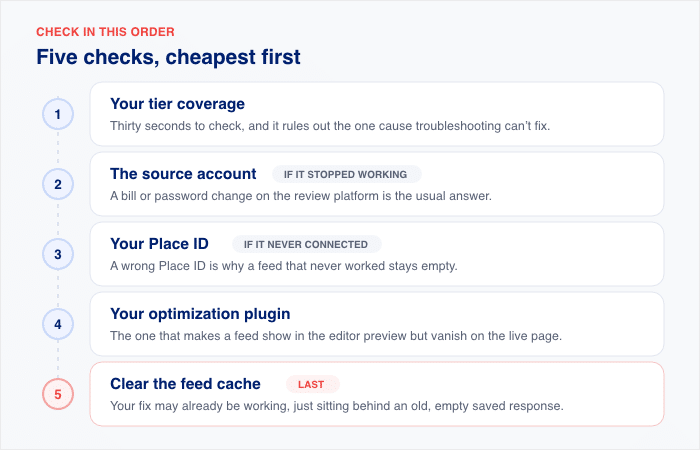
そこで、以下の順序で進めてください:
- まずはティア別対応から。確認には30秒しかかからず、トラブルシューティングでは解決できない原因を排除できます。
- 次に、フィードが正常に動作していたにもかかわらず停止してしまった場合、その原因となったアカウントについてです。通常、レビュープラットフォームでの請求やパスワードの変更が原因となります。
- フィードが一度も接続されたことがない場合は、そのPlace IDを確認してください。Place IDが間違っていると、一度も機能しなかったフィードが空のままになってしまう原因となります。
- 次に、最適化プラグインです。これは、エディタのプレビューではフィードが表示されるものの、公開ページでは表示されなくなるようにするプラグインです。
- 最後にフィードのキャッシュをクリアしてください。修正はすでに機能しているものの、古くて空の保存済みレスポンスに隠れてしまっている可能性があります。
ご利用のプランにレビュープラットフォームが含まれているかご確認ください
トラブルシューティングを行う前に、お使いのライセンスが、表示しようとしているプラットフォームをカバーしているかどうかを確認してください。カバーしていない場合、フィードから取得できるデータがなく、その理由を説明するエラーメッセージも表示されません。
このリストの中で、除外するのが最も手っ取り早いのはこれです。
Smash Balloon Reviews Feed Proの各プランには、以下の内容が含まれています:
| ティア | 出典一覧 |
|---|---|
| ベーシック | Google、Yelp |
| プラス | Basicの全機能に加え、Facebook、Trustpilot、WooCommerce、AliExpress、Easy Digital Downloadsに対応しています |
| エリート | 「Plus」のすべての機能に加え、TripAdvisor、WordPress.org、Booking.comも利用可能です。 |
無料版は機能が制限されています。1つの情報源から最大10件のレビューを取得できますが、その情報源はGoogleまたはYelpでなければなりません。
つまり、Basicプランをご利用中でTrustpilotのレビューを表示しようとしても、何度再接続してもフィードは空白のままになります。PlusプランのTripAdvisorについても同様です。
現在どのプランを利用しているかを確認するには、「 レビューフィード」>「設定」に移動し、「ライセンスの管理」をクリックしてください。また、smashballoon.com/account にログインして確認することもできます。
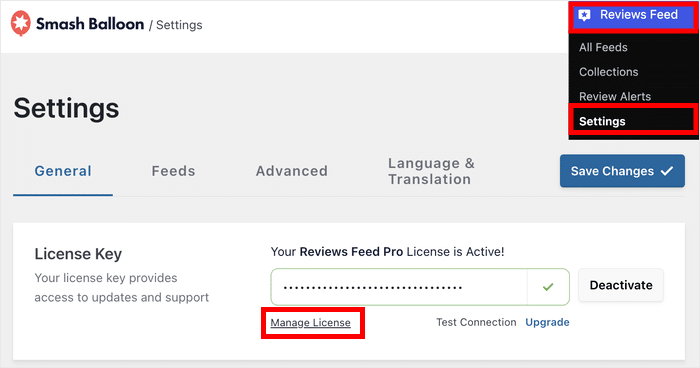
注意すべき点が1つあります。設定画面では、ライセンスが有効かどうかが表示されるだけで、どのティアに属しているかは表示されません。ライセンスが有効であることと、適切なティアに属していることは別問題であり、前者が問題なく見えていても、後者の理由でフィードが正常に動作しない場合があります。
お使いのプランで当該プラットフォームが対象となっている場合は、次のセクションに進んでください。
Plusプランをご利用中で、それでもTrustpilotが表示されない場合は、Trustpilotのレビューを埋め込む方法に関するガイドで接続手順をご確認いただけます。また、WooCommerceのレビューを表示する方法については、WooCommerceに関するガイドでも同様の手順が説明されています。ご利用中のプランで対応していないプラットフォームの場合は、プランのアップグレードが解決策となります。
接続できない Google Place ID を修正する
そもそもGoogleフィードが一度も接続されたことがない場合は、Place IDを確認してください。これは設定上の問題であり、ライブフィードの問題ではありません。昨日までは正常に動作していたのに、今日になって表示されなくなったフィードの場合は、原因が異なります。
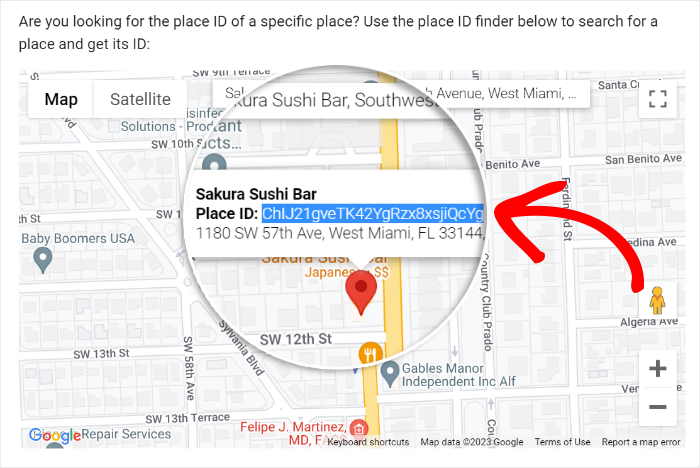
Google Maps Platformの「Place ID Finder」からPlace IDを取得してください。会社名を検索し、地図上の自社リスティングをクリックすると、GoogleがPlace IDを小さなボックス内に表示するので、そこからコピーできます。
そのボックスからしかコピーしてはいけません。多くの人が間違えやすい点はここです:
- 末尾にスペースがあります。IDは一見正しいように見えますが、末尾に表示されないスペースが含まれているため、接続に失敗します。貼り付けた後は、値を再度確認してください。
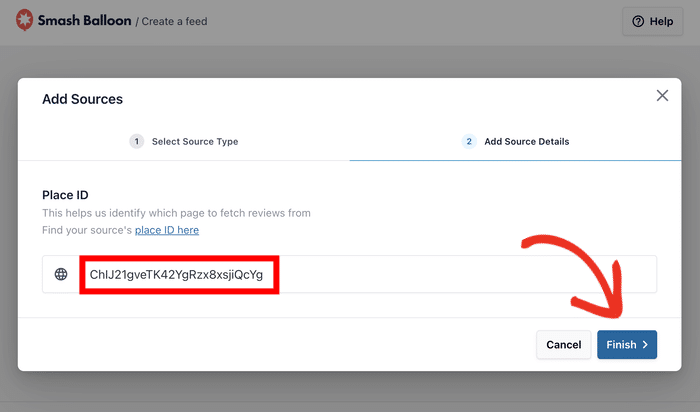
- マップのURLに含まれるCIDです。Googleマップのウェブアドレスにある長い数字は、Place IDではありません。IDのように見えますが、このプラグインでは使用できません。
- 間違ったリスティングです。複数の店舗を運営している場合、Googleは別の支店のPlace IDを誤って表示してしまうことがあります。コピーする前に、検索結果の住所を確認してください。
さて、ほとんどの人が気づかない原因があります。GoogleのAPIでは、ビジネスリスティングに実在する住所が設定されていることが必須となっています。住所が設定されていないと接続に失敗し、画面に「不明なエラーが発生しました!」と表示されますが、その原因については何も示されません。
この問題を解決するには、Googleビジネスプロフィールに住所を追加し、その後、同じPlace IDを再度貼り付けてください。
新しいものは必要ありません。Place IDが正しく、すでに2回確認済みであれば、まずはここから試してみてください。住所が指定されていないサービスエリア型のビジネスでは、この問題に頻繁に遭遇するからです。
セットアップの手順の詳細については、ウェブサイトにGoogleレビューを表示する方法に関するガイドをご覧ください。
GoogleとYelpではAPIキーは任意ですが、TripAdvisorでは必須です。GoogleでAPIキーを使用している際に「エラー 400: APIキーが無効です」というメッセージが表示される場合は、Place IDではなく、APIキー自体に問題があります。
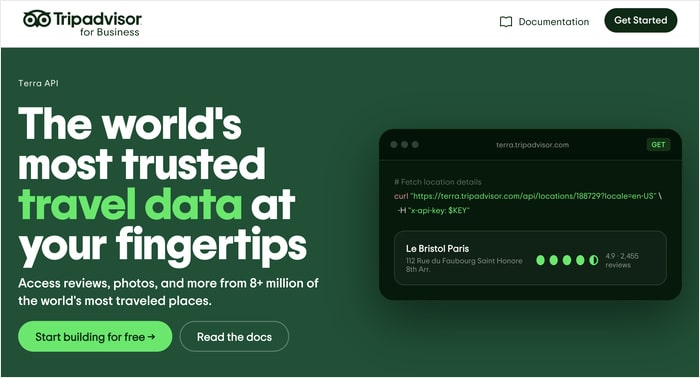
そのキーに制限が適用されていないこと、およびGoogle CloudプロジェクトでPlaces APIが有効になっていることを確認してください。
どちらかを修正したら、フィードのキャッシュをクリアしてください。そうすることで、プラグインが古い空のレスポンスを返すのではなく、最新のレビューを取得できるようになります。
最適化プラグインからSmash Balloonを除外する
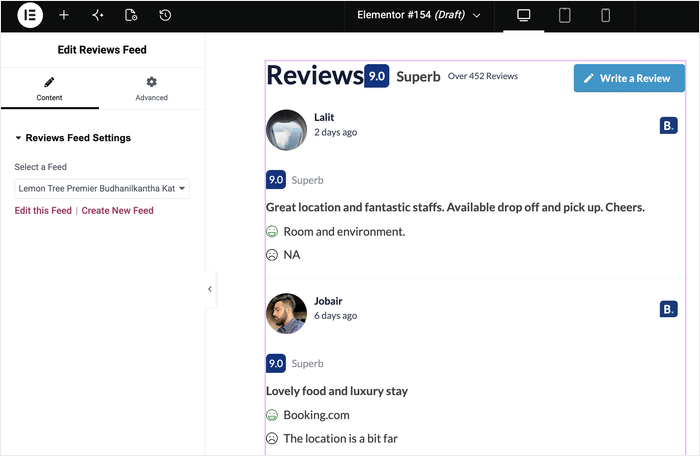
Elementorやブロックエディタのプレビューではフィードが正常に表示されているのに、公開ページでは表示されなくなってしまいますか? あるいは、あるページでは表示されるのに、別のページでは表示されないといったことはありませんか?
このようなプレビューは、フィードが正常に機能していることの証拠にはなりません。設定を変更する前に、プライベートブラウジングウィンドウでページを開いてください。
ログイン中の自分にはフィードが表示されるのに、訪問者には表示されない場合、自分にはキャッシュされていないバージョンが配信されており、訪問者には最適化されたバージョンが配信されていることになります。これで、実際に不具合があるのがどちらのバージョンかがわかります。
高速化プラグインは、JavaScriptをミニファイしたり、読み込みを遅延させたり、訪問者がページとインタラクションするまで読み込みを先送りしたり、スクロールして初めて表示される領域の要素を遅延読み込みしたりします。これらのいずれかの処理によって、レビューフィードの表示に必要なスクリプトが削除されてしまう可能性があります。
エディタのプレビューでは、こうした最適化は行われないため、ページを作成している間はフィードが完全に正常に見えるのです。
解決策は「除外」であり、「無効化」ではありません。ページの速度スコアとレビューのどちらかを犠牲にする必要はありません。
まずはプラグインのディレクトリパスから始めましょう。お使いのバージョンに合ったものをコピーしてください:
- 長所:
/wp-content/plugins/reviews-feed-pro/ - 無料:
/wp-content/plugins/reviews-feed/
そのパスは、3つの別々のリストに追加する必要があります。多くの人は1つのリストに追加して、変化が見られないと諦めてしまいます。どれか1つでも欠けると、フィードが空白になってしまいます:
- JavaScript および ミニファイの除外対象
- JavaScriptの実行遅延の除外対象
- 遅延読み込みの除外対象
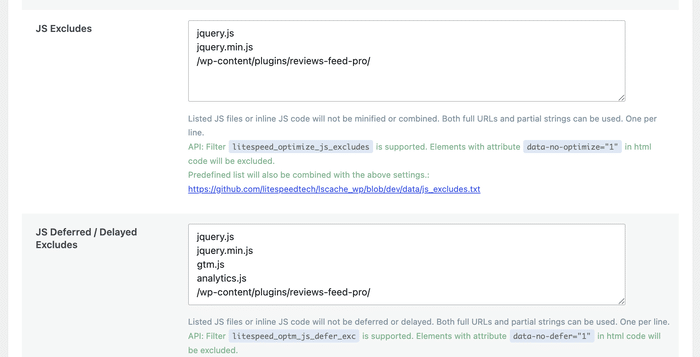
以下は、よく使われている最適化プラグインにおいて、これらのフィールドがどこにあるかを示したものです:
- WP Rocket:リスト1および2はファイルの最適化、リスト3はメディアの最適化。
- Autoptimize:JavaScript 最適化の除外フィールド。
- Perfmatters:スクリプトの除外設定用のアセットに加え、JSの遅延読み込みおよびレイジーロードの除外チェックボックス。
変更を保存し、最適化プラグインのキャッシュをクリアしてから、プライベートウィンドウで公開ページを再読み込みしてください。キャッシュをクリアするまでは、以前の最適化されたページが引き続き配信されます。
これによりサイトの表示速度は低下するのでしょうか?除外されたスクリプトは容量が小さく、また「Reviews Feed」はページが読み込まれるたびにGoogleやFacebookを呼び出すのではなく、すでにレビューをローカルに保存しているため、速度最適化プラグインが最適化できる余地はもともとほとんどありませんでした。
この除外設定はSmash Balloonにのみ適用されます。サイト上のその他の要素については、従来の速度処理が維持されます。
除外設定で解決しない場合は、プラグイン内にさらに1つ設定項目があります。「レビューフィード」→「設定」→「詳細設定」を開き、「head内にJavaScriptをエンキューする」を有効にしてください。
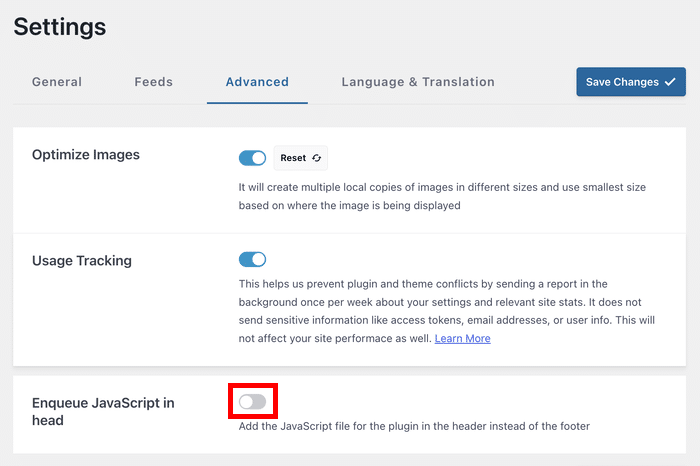
これにより、フィードのスクリプトがフッターからヘッダーに移動し、除外リストでは解決できないタイミングの競合の一部が解消されます。
この同じ問題は、他のフィードタイプでも発生します。Instagramのフィードが読み込まれない場合の対処法に関するガイドでも、同様の対処手順を解説しています。
フィードのキャッシュを消去する
これは最後に残しておきましょう。上記の修正をすべて終えたら、キャッシュをクリアすることで、変更内容が本番ページに反映されます。
レビューフィードは、前回取得したデータのコピーを保存しているため、アクセスするたびにGoogleやFacebookにレビューをリクエストすることなく、ページを高速に読み込むことができます。そのコピーがキャッシュであり、結果が空のままキャッシュに残っている場合があります。
これが、修正が失敗したように見える理由です。Place ID を修正したり、スピードプラグインからスクリプトを除外したりして、ページを再読み込みしても、そのセクションが依然として空白のままになっているのです。
このプラグインは、修正前の時点で保存されていたレスポンスを返しています。
「レビューフィード」»「設定」»「フィード」に移動し、「すべてのキャッシュを消去」をクリックしてください。
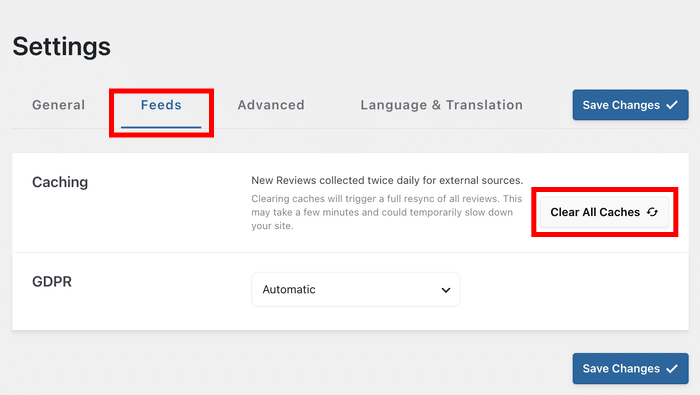
その後、プライベートブラウジングウィンドウで公開中のページを再読み込みしてください。プラグインがソースから最新のレビューを取得し、修正が成功していれば、それらが表示されます。
場合によっては、古くなったキャッシュこそが問題のすべてであることもあります。フィードの取得中にレビュープラットフォームで一時的な不具合が発生した場合、プラグインはその空のレスポンスを保存してしまい、プラットフォームが復旧した後も長い間、そのレスポンスを出力し続けてしまうことがあります。そのような場合は、キャッシュをクリアするだけで解決します。
キャッシュを消去してもフィードが空白のままである場合は、上記の対処法が適用されなかったことがわかります。リストを順に遡って、それぞれを確認してください。
一度設定すれば、あとはプラグインが自動的に監視してくれます
Smash Balloon Reviews Feed Pro はレビューをローカルに保存するため、Google や Facebook のサービスに不具合が生じた場合でも、フィードには引き続きレビューが表示されます。14日間の返金保証付きです。
「レビューを表示し続ける」よくある質問
なぜ私のレビューフィードが突然表示されなくなったのですか?
フィードが勝手に空白になってしまう原因は、ほぼ間違いなく請求やパスワードの問題であり、サイト自体の問題ではありません。Google Cloud では、プロジェクトで請求機能が有効になっている必要があります。これが失効すると、レビューの表示が停止します。Facebook のアクセストークンは、アカウントのパスワード変更やアプリの削除によって無効化され、これは API エラー 190 として表示されます。この場合の対処法は、キーを編集するのではなく、ソースを再接続することです。Yelp もキーの有効期限が切れることがあります。これは、Yelp がキーに対して課金するようになったためです。
フィードにTrustpilotのレビューが表示されないのはなぜですか?
Trustpilotのレビューを表示するには、「Plus」プラン以上が必要です。「Basic」プランをご利用の場合、フィードにはエラーメッセージが表示されるのではなく、何も表示されません。そのため、ライセンスの制限ではなく、フィードが機能していないように見えてしまうのです。接続設定に時間を費やす前に、[レビューフィード] » [設定] の [ライセンスの管理] をクリックするか、smashballoon.com/account を確認してください。
Google Place ID が接続できないのはなぜですか?
多くの人はこれを「無効なPlace ID」と説明していますが、このプラグインでは代わりに「不明なエラーが発生しました!」と表示されます。一般的な原因は、Googleビジネスプロフィールのリスティングに、GoogleのAPIで必須とされる実住所が設定されていないことです。その他の原因としては、実際のPlace IDではなくマップのURLからCIDをコピーしてしまった場合や、コピー&ペーストの際に末尾にスペースが入ってしまった場合などが挙げられます。
キャッシュプラグインによって、レビューフィードが正常に動作しなくなることはありますか?
キャッシュプラグインによってレビューフィードが正常に表示されなくなる場合がありますが、その原因は通常、ページキャッシュそのものではなく、最適化設定にあります。「JavaScriptの遅延読み込み」や「遅延JavaScript」、「レイジーローディング」といった機能は、フィードのレンダリングに必要なスクリプトをすべて除外してしまいます。プラグインのJavaScript、JavaScriptの遅延読み込み、およびレイジーローディングの除外リストに「/wp-content/plugins/reviews-feed-pro/」を追加し、その後キャッシュをクリアしてください。
これは無料版にも影響しますか?
無料版でも、前述の理由に加え、独自の理由により表示が空白になることがあります。無料版ではGoogleとYelpのみに対応しており、1つの情報源からのレビューは最大10件までとなるため、それ以外の情報源については何も表示されません。この問題は、原因が利用プランにある場合にのみ、プランのアップグレードによって解決されます。接続の有効期限切れ、プラグインの競合、キャッシュの古さなどは、どのプランでも同様の現象を引き起こします。
自動的に信頼を築き続けるレビュー
レビュー欄が空白であることは、レイアウトが崩れていることよりも大きな損失となります。その欄は、訪問者があなたを信頼するかどうかを判断するページ上にあり、空白のままではあなたを代弁するメッセージが何も伝わらないからです。
まずティアを確認してください。30秒ほどで済む上、最もよくある誤警報を排除できます。その後、映像が復旧するまで、各セクションを順に下に向かって確認していってください。
ご自身の利用プランの対象外となっているプラットフォームは、そもそも表示されるはずがなかったということを覚えておくとよいでしょう。これは不具合ではなく、何度再接続しても状況は変わりません。
「Smash Balloon Reviews Feed Pro」は、Google、Yelp、Facebook、Trustpilotなどのレビューを、テーマに合わせて自動的に更新される単一のフィードに集約します。レビューはローカルに保存されるため、プラットフォームがダウンしてもフィードには引き続きレビューが表示されます。
情報源を一度接続し、フィードを設定しておけば、顧客がレビューを投稿するたびに新しいレビューが表示されます。これのおかげで、毎週確認する手間が省けます。
今すぐ「Smash Balloon Reviews Feed Pro」を入手しましょう »







