


 ソーシャルウォール
  フィード分析

インスタグラムのフィードがウェブサイトに読み込まれないのを直す方法をお探しですか?
魅力的なコンテンツを紹介し、サイトのビジュアルアピールを高めるためのダイナミックなインスタグラムフィードが突然機能しなくなると、信じられないほどイライラする。
しかし、Instagramのフィードが読み込まれない原因を突き止めるのは、特にウェブサイトの問題のトラブルシューティングやコードの掘り下げに慣れていない場合、難しく混乱することがある。
個人的に、Instagramのフィードが壊れていると、サイトを更新して魅力的なものにしようとしているときに、どれほどイライラすることか。だからこそ、私たちはあなたのために特別にこのガイドを作りました。
スマッシュバルーンでは、WordPressでInstagramのフィードを簡単に表示できるようにするための豊富な経験を積んできた。
この記事は、Instagramのフィードが読み込まれない問題をトラブルシューティングして解決するための実証済みの方法を紹介するために書きました。
このチュートリアルは、どのようなウェブサイト所有者にも対応できるように設計されているため、技術に精通していなくても、ステップバイステップに従って、インスタグラムのフィードをスムーズに再開することができる!
簡単な回答
Instagramのフィードが表示されなくなる主な原因は、インターネット接続が不安定な場合、アプリのキャッシュが破損している場合、Instagram自体のサービス障害、または(WordPressサイトの場合)アクセストークンの有効期限が切れている場合などです。アプリの場合は、Instagramを強制終了してキャッシュを消去してください。WordPressの場合は、アクセストークンを更新し、アカウントが「ビジネス」または「クリエイター」に設定されていることを確認してください。トラブルシューティングを行う前に、まずDowndetector.comを確認し、Instagram全体のサービス障害ではないかを確認してください。
この記事で
すぐに解決策を見つけよう
どこから手をつければいいか迷っていますか?以下の表からご自身の症状を探して、適切な対処法にすぐに進んでください。
| 症状 | 最も可能性の高い原因 | 移動 |
|---|---|---|
| アプリに「フィードを更新できませんでした」と表示される | インターネット接続またはInstagramのサービス停止 | インターネット接続の確認 |
| ウェブサイトのフィードが空白になっています | アクセス トークンの有効期限が切れています | アクセストークンを更新してください |
| アプリでは読み込まれるが、ウェブサイトでは読み込まれない | アカウントの種類またはトークンの発行 | ご利用の口座タイプをご確認ください |
| ウェブサイトの投稿が更新されなくなりました | プラグインのキャッシュまたは有効期限が切れたトークン | アクセストークンを更新してください |
| 以前は表示されていたが、今は空白になっている | トークンの有効期限が切れました(60日ごと) | アクセストークンを更新してください |
| Wi-Fiではなく、モバイルデータ通信で動作します | ルーターまたはファイアウォールの問題 | インターネット接続の確認 |
| WordPressのアップデート後にフィードが機能しなくなった | プラグインの競合、またはフィードプラグインが古くなっている | Instagramフィードプラグインを更新する |
| アプリでリールや画像が表示されない | 通信速度が遅い、またはキャッシュが破損している | Instagramのキャッシュを消去する |
インスタグラムのアカウントが読み込まれないのを直す方法
アプリのInstagramフィードが読み込まれない場合、以下の手順で問題を解決できます。これらはすべて試された方法で、超簡単なのですぐに使えます。
1.インターネット接続の確認
まずは、お使いのデバイスをチェックし、インターネットに接続できるかどうかを確認してください。
WiFiやモバイルデータに接続していても、接続が弱いとInstagramがフィードを読み込まないことがある。
もしインターネット接続がしっかりしていて、インスタグラムのフィードがまだ読み込まれない場合は、以下の他のハックに進むことができる。
2.ログアウトと再ログイン
インスタグラムのフィードを修正するもう一つの簡単な方法は、アカウントからログアウトし、もう一度ログインすることだ。
コンピューター上で、 右上の プロフィール写真を クリックし、ログアウト オプションを選択してください。
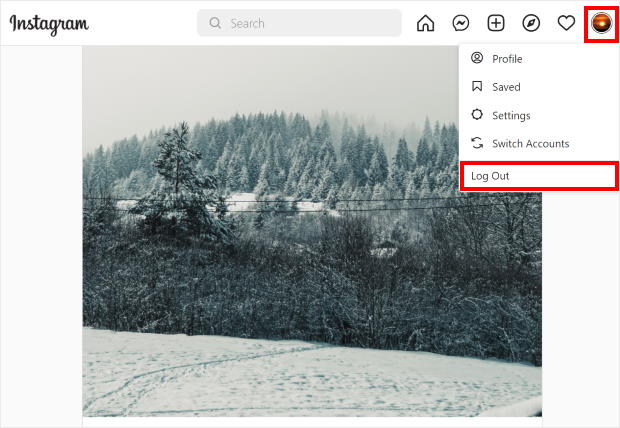
スマホやタブレットからは、右上の ハンバーガーアイコンをクリックするだけです。メニューから「設定」を 選択します。
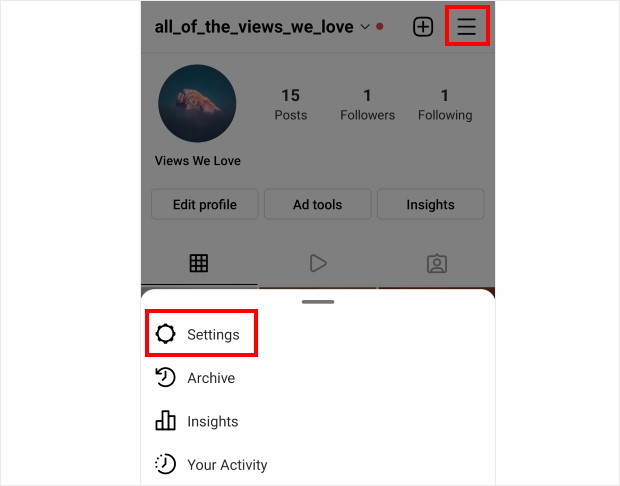
このページで、ログインセクションが見つかるまで下までスクロールしてください。ここでアカウントからログアウト することができます。
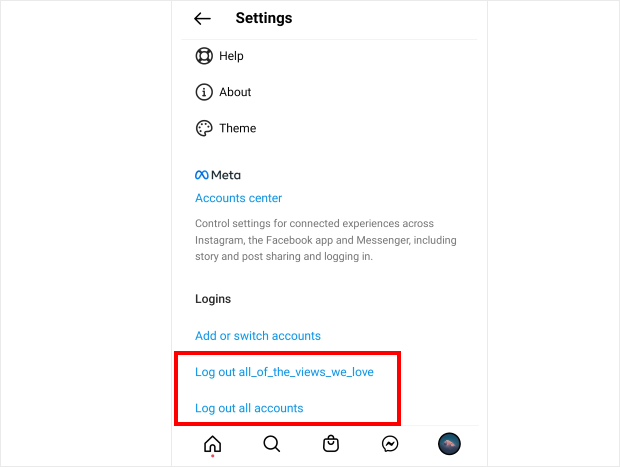
インスタグラムのアカウントをログアウトしたら、もう一度ログインし、インスタグラムのフィードが読み込まれているか確認してください。
3. Instagramを強制終了する
Instagramからログアウトすることと、アプリを強制終了することは別物です。ログアウトすると、現在のセッションが終了します。一方、強制終了すると、目に見えないものも含め、Instagramが実行しているすべてのバックグラウンドプロセスが終了します。ログアウトしても読み込みの問題が解決しない場合は、強制終了することで解決することがよくあります。
iPhoneの場合:画面の下から上にスワイプし、アプリのプレビューが表示されるまで1秒ほど長押しします。Instagramを見つけて上にスワイプし、アプリを完全に閉じます。その後、アプリを再度開いてください。
Androidの場合:「設定」>「アプリ」>「Instagram」>「強制停止」の順にタップし、確認します。完全に終了したら、Instagramを再度開いてください。
4. Instagramのキャッシュを消去する
Instagramは読み込みを高速化するためにデバイスに一時ファイルを保存しますが、これらのファイルは時間の経過とともに破損することがあります。キャッシュを消去するとこれらのファイルが削除され、アプリが初期状態に戻るため、読み込みの問題の約30%はそれだけで解決します。
Androidの場合:「設定」>「アプリ」>「Instagram」>「ストレージ」>「キャッシュを消去」の順にタップします。キャッシュを消去しても問題が解決しない場合のみ、「データを消去」をタップしてください。注:「データを消去」をタップすると、アカウントからログアウトされます。
iPhoneの場合:iOSには、Instagram用の直接的な「キャッシュを消去」オプションはありません。最も近い対処法は、「設定」>「一般」>「iPhoneのストレージ」>「Instagram」>「アプリをオフロード」と進み、アプリをオフロードすることです。これによりキャッシュデータは削除されますが、ログイン情報は保持されます。その後、App StoreからInstagramを再インストールし、再度ログインしてください。
失効したアクセストークンを、数時間ではなく、わずか数秒で更新できます
Facebookの開発者登録や、InstagramのAPIとの格闘は不要です。「Smash Balloon Instagram Feed Pro」を使えば、WordPressのダッシュボードから直接アカウントを再接続し、新しいトークンを生成できます。14日間の返金保証付きです。
アカウントの再接続5. システムの時刻を確認する
インスタグラムのフィードが機能しないもう一つの理由は、お使いのデバイスの時刻が間違っている場合です。そうなると、ブラウザやインスタグラムのアプリがインスタグラムと正しく通信できなくなります。
これを解決するには、時刻と日付の設定を開き、ここにあるオプションを使って時刻を自動に設定すればいい。
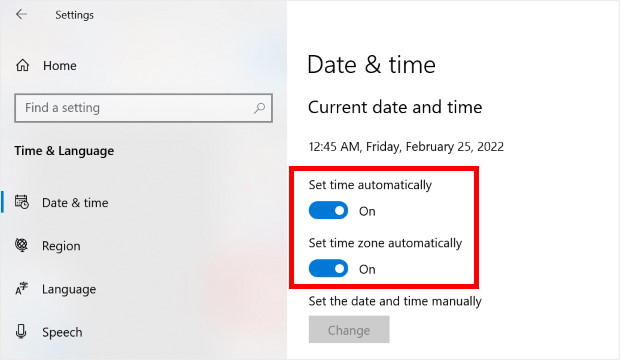
その後、もう一度インスタグラムのフィードを開き、うまくいくかどうか確認してください。
6. Instagramアプリを更新する
インスタグラムのバージョンが古いと、フィードの読み込みも止まってしまうかもしれません。これは、モバイルデバイスからインスタグラムを使用している場合に問題となる可能性があります。
アプリストアでInstagramを探し、アップデート ボタンをクリックするだけです。
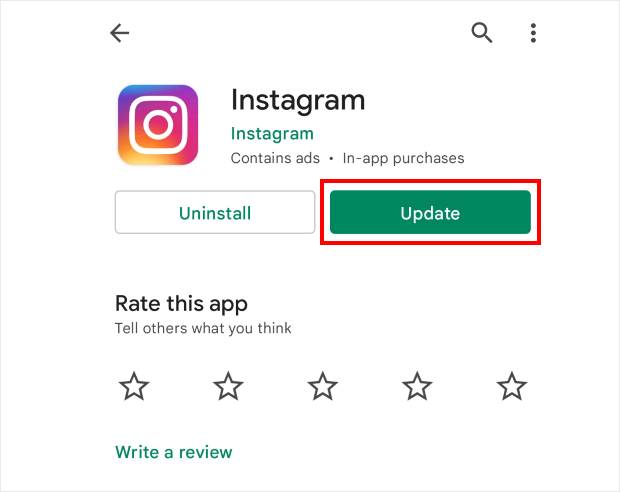
もう一度インスタグラムのアプリを開き、フィードを読み込めるか確認してください。
7. Instagramを再インストールする
上記のいずれの方法も効果がなかった場合は、Instagramを再インストールすることで、完全に初期状態に戻すことができます。
大げさに聞こえるかもしれませんが、あなたの写真、フォロワー、アカウントデータはすべて、あなたの端末ではなくInstagramのサーバー上に保存されています。アプリをアンインストールしても、それらは一切影響を受けません。
お使いのデバイスからInstagramをアンインストールし、App StoreまたはGoogle Playにアクセスして、再度ダウンロードしてください。インストールが完了したら再度ログインし、フィードが表示されるか確認してください。
8. Instagramがダウンしていないか確認する
インスタグラム自体が機能していない場合、アプリやブラウザはインスタグラムのフィードを読み込むことができない。
問題の原因が、お使いの端末やウェブサイトとは全く関係がない場合もあります。Instagramは頻繁にサービス停止を起こしますが、そうなった場合、待つ以外にできることはありません。
確認する最も手っ取り早い方法は、Downdetector.com/status/instagram です。
過去1時間でサービス停止の報告が急増している場合は、Instagram側の問題です。また、Xで「Instagram down」と検索すると、他のユーザーからのリアルタイムの報告を確認できます。
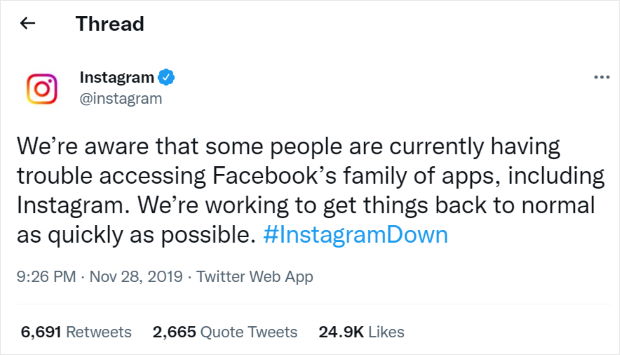
Instagramが利用できない場合は、15分から30分ほど待ってから再度お試しください。設定の変更やプラグインの更新を行っても、Instagram側の障害は解決しません。
9. 問題の報告
インスタグラムのフィードを修正するもう一つの方法は、問題を報告することです。その後、Instagramのサポートチームがあなたの問題を見てくれます。
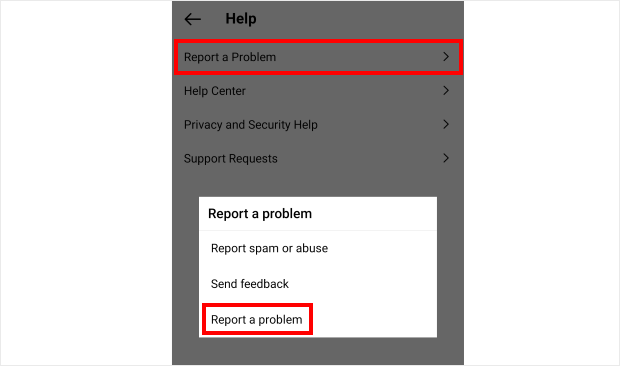
アプリから直接インスタグラムに問題を報告することができます。まず、Instagramのプロフィールを開き、上部のハンバーガーアイコンをクリックします。
その後、「設定 」をクリックして続行する。
次に、このメニューからHelp オプションを選択する。
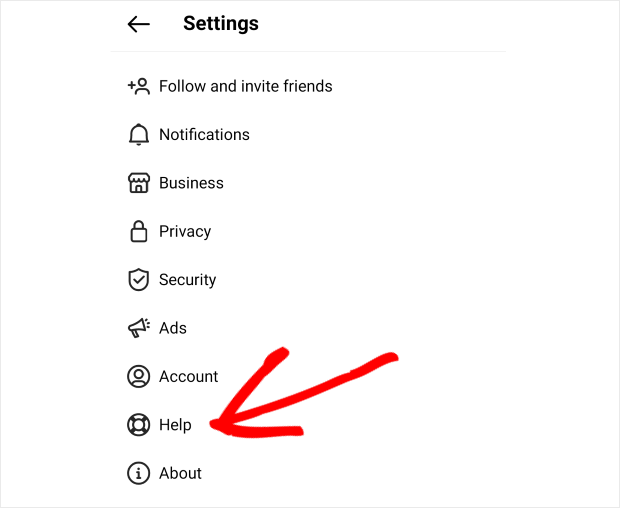
ここでは、Instagramアプリで得られるカスタマーサポートオプションを見つけることができます。続行するには、問題を報告するをクリックし、問題を報告するを選択します。
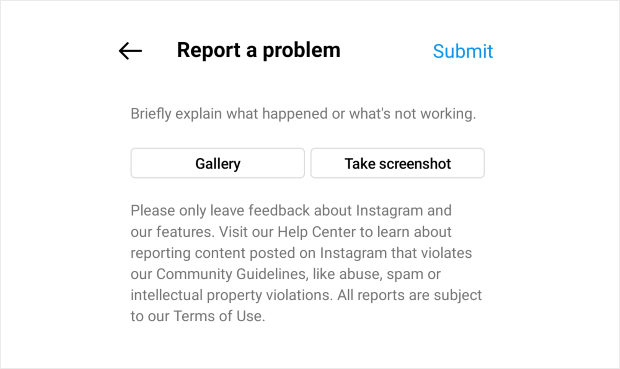
ここで現在の問題を説明し、より明確にするためにスクリーンショットを添付することもできます。メッセージを書き終えたら、「送信 」をクリックして問題の報告を完了します。
ご覧のように、インスタグラムのフィード問題を解決できる方法はたくさんあります。しかも、どれもインスタグラム初心者でも簡単にできるものばかりだ。
それでは、ワードプレスのウェブサイトに埋め込んだインスタグラムのフィードを修正する方法をご紹介します。
ウェブサイトにInstagramのフィードが読み込まれないのを修正する方法
なぜInstagramのフィードが読み込まれないのか不思議に思っているなら、安心してください。インスタグラムのフィードをすぐに修正できるよう、実績のあるハックをご紹介します。
以下、これらの方法を見てみよう:
10. サポートチームにお問い合わせください
Instagramのフィードを修正する最も簡単な方法については、あなただけのInstagramのフィードプラグインのサポートチームに連絡することができます。
そうすれば、プラグインを作った人たちにあなたのインスタグラムのフィードの問題を解決してもらうことができる。
悲しいことに、Instagramのフィードプラグインから常に良いカスタマーサポートを得られるとは限らない。実際、一部のプラグインは専用のサポートをまったく提供していないため、返信を待たされることもある。
そして、あなたのフィードがオンラインでない毎秒、潜在的な顧客とInstagramのフォロワーを失っている。そのため、質の高いカスタマーサポートが付属しているInstagramフィードプラグインを選ぶことが重要だ。
信頼できるカスタマイズサポートを備えたInstagramフィードプラグインと言えば、際立つ選択肢が1つあります:Smash Balloon Instagram Feed Proです。

このプラグインを使用すると、Instagramのハッシュタグフィード、Instagramのリール、メンションフィード、Instagramのカルーセルなど、Instagramのフィードに関して大量のオプションを得ることができる。
数回クリックするだけで、コーディング不要でインスタグラムのフィードを作成、カスタマイズ、埋め込むことができる。
一番の魅力は?それは、いつでもあなたの手を貸す準備ができているWordPressの専門家の素晴らしいチームが付属しています。あなたのInstagramのフィードに何が起こったのかを理解するのに時間を費やす必要はありません。
実際, あなただけの人々は、顧客サポートの質に満足しているかを確認するために、プラグインのユーザーレビューをチェックすることができます.
インスタグラムのフィードが読み込まれない場合は、サポートページか WordPressのフォーラムで問い合わせれば、問題を解決してくれる。
献身的なサポートチームの助けを借りて、Instagram Feed Proは100万人以上のユーザーを持ち、5つ星のうち4.9の評価を得ている!
さらに、このプラグインは世界で最も大きなブランドのいくつかによって使用されている。

高品質なカスタマーサポートが付属した機能豊富なInstagramフィードプラグインをお探しなら、Instagram Feed Proを今すぐお試しください。
11. WordPress サイトを更新する
WordPressは定期的に新しいアップデートを行い、ウェブサイトに便利な機能を追加しています。その際、WordPressは古い機能のサポートを終了することがあります。
古いバージョンのWordPressを使っていると、サイトが機能しなくなることがあります。その結果、インスタグラムのフィードが読み込まれなくなることもあります。
その上、時代遅れのWordPressサイトは 、ハッキングの試みの44%に狙われている。つまり、あなたのウェブサイトやインスタグラムのフィードも、ハッカーやマルウェアに狙われやすくなるのだ。
朗報は、この問題を簡単に解決できることです。WordPressのダッシュボードにある「Please update now 」ボタンをクリックするだけです。
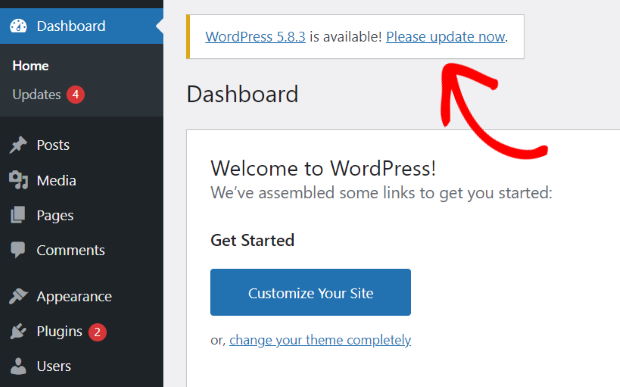
ウェブサイトを更新したら、インスタグラムのフィードをリロードして、機能しているかどうかを確認すればいい。
ウェブサイトを更新するための詳細なガイドが必要ですか?WordPressを安全に更新する方法については、こちらの記事をご覧ください。
12. Instagramフィードプラグインを更新する
ウェブサイトにInstagramの投稿を表示するには、プラグインがInstagramの APIに接続します。このAPIにより、アプリやプラグインはInstagramからデータを取得することができる。
インスタグラムのAPIがアップデートされると、インスタグラムのフィードプラグインもアップデートが必要になり、そうしないと新しいAPIに接続できなくなる。
古いバージョンのInstagramフィードプラグインを使用している場合、ウェブサイトがInstagramのAPIに接続できなくなっている可能性があります。これがインスタグラムのフィードに新しい投稿が表示されなかったり、まったく読み込まれなかったりする理由です。
この問題を解決するには、Instagramのフィードプラグインをアップデートして、InstagramのAPIに再び接続できるようにする。
そのためには、WordPressのダッシュボードからダッシュボード " アップデートに移動し、プラグインセクションまでスクロールダウンします。
ここでプラグインを選択し、プラグインの更新をクリックします。
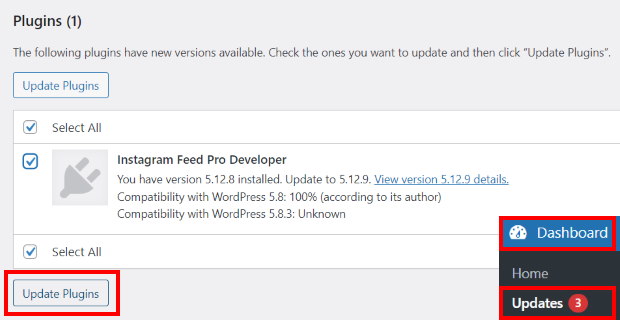
詳細については、WordPressプラグインの更新方法についてのチュートリアルをご覧ください。
Instagramフィードプラグインが定期的に更新されないと、InstagramのAPIについていけなくなります。その結果、プラグインがInstagramに接続できなくなり、フィードが読み込まれなくなります。
だからこそ、定期的にアップデートが行われるInstagramプラグインが必要なのです。Instagram Feed Proは信頼できるInstagramのパートナーなので、このプラグインは常にInstagramのAPIの最新バージョンに対応しています。
そうすれば、インスタグラムのフィードが読み込まれないことを心配する必要はなくなる。
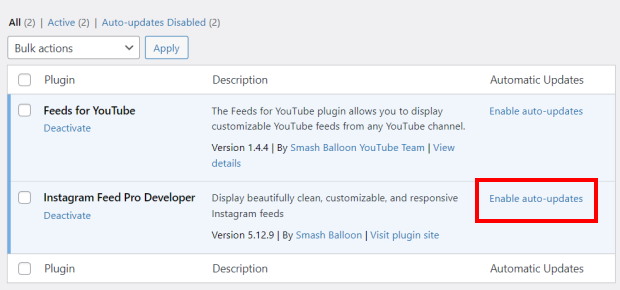
WordPressのダッシュボードからプラグインメニューに行き、Instagram Feed Proの隣にある自動更新を有効にするオプションをオンにするだけです。
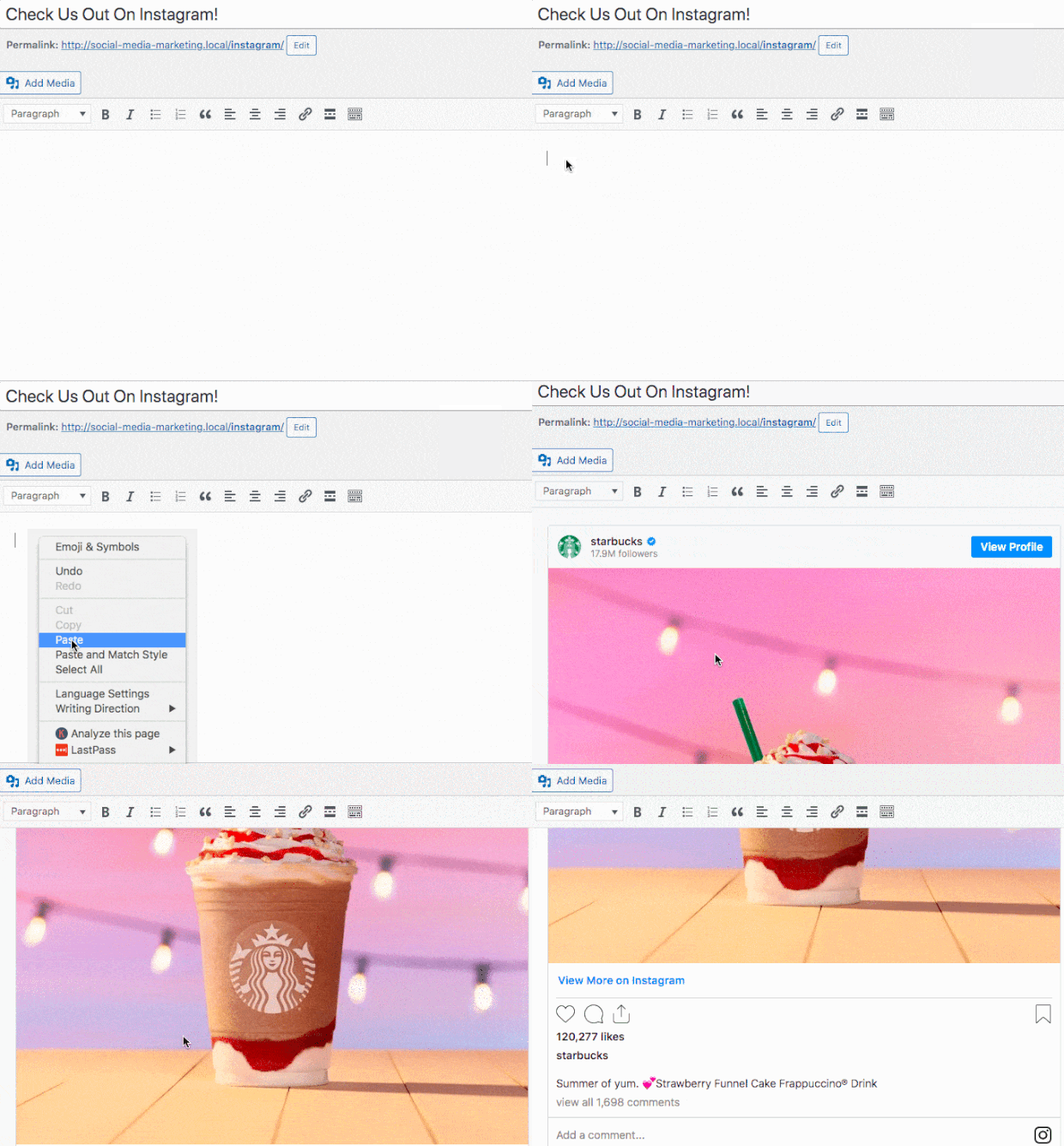
その上、Instagram Feed Proは、WordPressがInstagram oEmbedsのサポートを停止した後も、Instagram oEmbedsのような便利な機能を維持する。
その結果、このプラグインを使えば、URLを貼り付けるだけでインスタグラムの投稿を自動的に埋め込むことができる。
また、Instagram Feed Proはアップデートのたびに便利な新機能を追加し続けているので、Instagramのフィードをさらに簡単に作成することができます。
インスタグラム・フィード・プロを手に入れれば、インスタグラムのフィードを機能させ続ける定期的なアップデートを手に入れることができる。
13. アクセストークンの更新
あなたのウェブサイトは、Instagramアカウントからデータを取得するためにInstagram Access Tokenと呼ばれる特別なキーを使用しています。このトークンが古くなると、インスタグラムのフィードが読み込まれなくなります。
インスタグラムのアクセストークンを自分で更新するには、フェイスブックにアプリ開発者として登録し、独自のアプリを作成する必要がある。そして、それには多くの時間と労力がかかる。
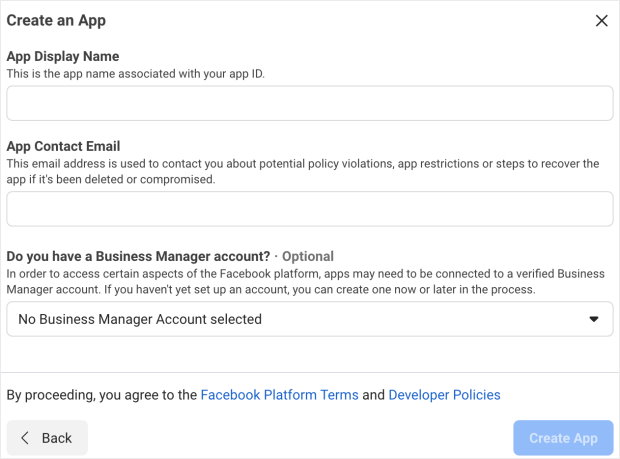
良いニュースは、Instagram Feed Proを使えば、わずか数秒でInstagramのアクセストークンを更新できるということです。
そのためには、WordPressのダッシュボードからInstagramのフィード " 設定 メニューに移動します。ここで、ソースを追加 ボタンをクリックします。
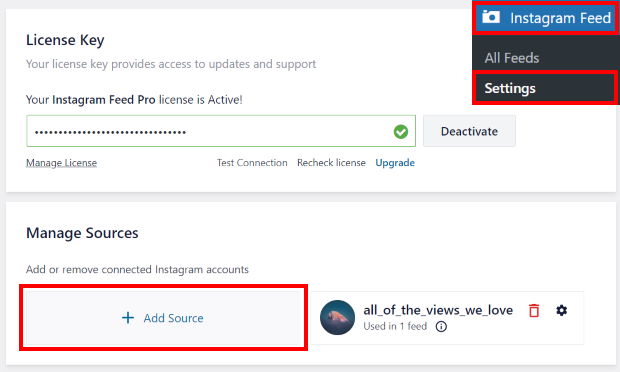
これでインスタグラムのアカウントにログインし、許可 ボタンをクリックしてインスタグラムのアクセストークンを共有することができます。
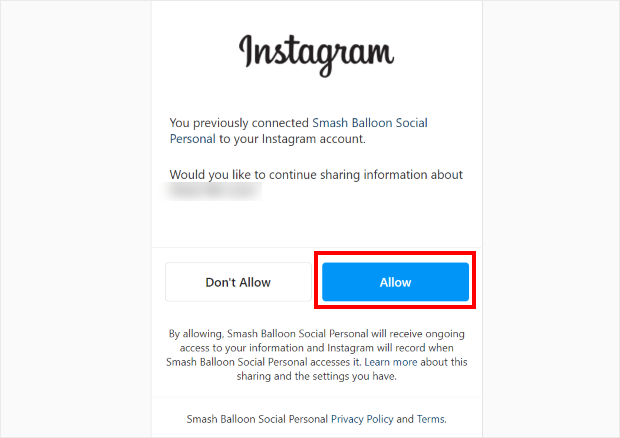
ご覧の通り、Instagram Feed Proプラグインを使えば、インスタグラムのアクセストークンを更新するのはとても簡単です。
また、インスタグラムのアクセストークンを更新するためのステップバイステップのガイドもご用意しています。
14. Instagramのアカウントタイプを確認する
この修正はWordPressサイトに限定されます。2024年12月をもって、InstagramはBasic Display APIの提供を終了しました。これにより、個人のInstagramアカウントからのフィードをウェブサイトに埋め込むことができなくなりました。もし、その時期前後からサイトのフィードが表示されなくなった場合は、ほぼ間違いなくこれが原因です。
ウェブサイトにInstagramのフィードを表示するには、ビジネスアカウントまたはクリエイターアカウントが必要です。アカウントの切り替えは無料で、Instagramアプリから約2分で完了します。「設定」>「アカウント」>「プロフェッショナルアカウントに切り替える」の順に選択し、画面の指示に従ってください。
切り替えが完了したら、「Smash Balloon Instagram Feed Pro」にアクセスし、Instagramアカウントを再接続して、新しいアクセストークンを生成してください。
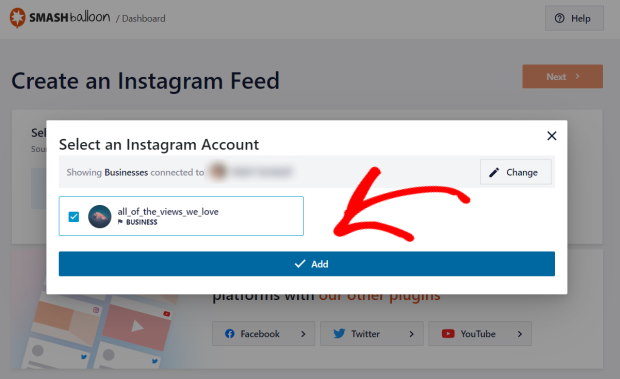
移行に関するサポートが必要な場合は、Basic Display APIの終了に関するガイドに、手順ごとの説明が記載されています。
そのためには、Instagram Feed Proを使用してInstagramフィードを作成し、ビジネスアカウントを選択することができます。
インスタグラムのビジネスプロフィールが必要な場合は、こちらの手順に従って、いくつかの簡単なステップで有効にすることができます。
Instagramのフィードをスムーズに表示し続ける方法
フィードが復旧したら、以下の4つの習慣を実践することで、再びダウンするのを防げます。
アクセストークンの有効期限が切れる前に更新してください。
Instagramのアクセストークンは定期的に有効期限が切れます。有効期限が切れると、事前の警告なしにウェブサイトのフィードが空白になってしまいます。毎月リマインダーを設定してトークンを更新するか、トークンの更新を自動的に行う「Smash Balloon Instagram Feed Pro」をご利用ください。
プラグインを常に最新の状態に保ってください。
Instagramは定期的にAPIを更新しており、Smash Balloonはプラグインの更新を通じて、こうした変更に対応しています。Instagramのアップデート後に予期せぬ不具合が発生するのを防ぐため、常に最新バージョンを使用してください。WordPress用の優れたInstagramフィードプラグインを比較した記事がありますので、プラグイン選びの参考にしてください。
ビジネスアカウントまたはクリエイターアカウントをご利用ください。
2024年12月をもって、個人用InstagramアカウントはInstagram APIに対応しなくなりました。まだ個人用アカウントをご利用の場合は、今すぐ切り替えてください。変更は無料で、2分程度で完了します。WordPressサイトでフィードが突然表示されなくなる最も一般的な原因がこれです。
トラブルシューティングを行う前に、Downdetectorを確認してください。
「フィードが表示されない」というトラブルの多くは、実は全ユーザーに影響するInstagramのサービス障害によるものです。設定を変更する前に、Downdetector.com/status/instagram で報告件数の急増がないか確認してください。そうすれば、無駄な手間を省くことができます。
複数のプラットフォームからフィードを運用している場合、オールアクセスバンドルでは、すべてのSmash Balloon Proプラグインが優先サポート付きの単一ライセンスに含まれるため、万が一不具合が発生した場合でも、すべてのプラグインについて1つのチームにサポートを依頼できます。
ウェブサイトにインスタグラムのフィードを追加する理由
インスタグラムは、10億人以上のアクティブユーザーを持つ、最大級のソーシャルメディアプラットフォームである。
ウェブサイトに関連するインスタグラムのコンテンツを表示することで、ソーシャルプルーフを利用して訪問者を惹きつけ、インスタグラムのフォロワーを増やし、さらにはあなたから購入するよう説得することができる。
また、インスタグラムのコンテンツをウェブサイトに掲載する最も簡単な方法をお望みなら、インスタグラムのフィードを埋め込めばいい。

インスタグラムのフィードを埋め込むことで、ウェブサイトのトラフィックを利用して、いいね!やコメント、インスタグラムのフォロワーを簡単に増やすことができます。インスタグラムでブランドの存在感を高める素晴らしい方法だ。
インスタグラムのフィードがあなたのビジネスに役立つ方法をもう少しご紹介しましょう:
- 訪問者に商品を買ってもらうために、インスタグラムのレビューや体験談をウェブサイトに掲載することができる。
- また、あなたのブランドがインスタグラムで活動していることを訪問者に示すこともできます。そのため、人々はインスタグラムであなたに連絡を取ったり、より多くのコンテンツを得るためにあなたをフォローしたりできることを知ることができます。
- ウェブサイトを長く見てもらいたいなら、インスタグラムのリールを埋め込んで、サイト上で直接見てもらうこともできる。
- また、訪問者に素晴らしいショッピング体験を提供し、売上を伸ばしたいのであれば、ショッピング可能なインスタグラムフィードを埋め込むこともできる。
それは始まりに過ぎない!Instagramのフィードの助けを借りて、ソーシャルメディアマーケティングを利用し、効果的にブランドを成長させる。
それで終わりだ!
フィードを修正する最も簡単な方法については、Instagramフィードプラグインのサポートチームに尋ねることができます。高品質のカスタマーサポートを望むなら、市場で最高の選択肢はInstagram Feed Proだ。
Instagramマーケティングを活用し、ビジネスを成長させる準備はできましたか?今すぐInstagram Feed Proを始めましょう。
よくある質問
なぜInstagramで「フィードを更新できませんでした」と表示されるのですか?
「フィードを更新できません」というメッセージは、Instagramがサーバーに接続できないことを意味します。主な原因としては、インターネット接続が不安定な場合、Instagram全体のサービス障害、またはアプリデータの破損が挙げられます。まずは機内モードをオンにしてからオフにすることで、接続をリセットしてみてください。それでも解決しない場合は、Instagramのキャッシュを削除し、Downdetector.comでInstagram側に広範囲な障害が発生していないか確認してください。
iPhoneでInstagramのキャッシュを削除するにはどうすればいいですか?
iPhoneでは、「設定」>「一般」>「iPhoneのストレージ」>「Instagram」の順にタップし、「アプリをオフロード」をタップします。これによりキャッシュデータは削除されますが、ログイン情報は保持されます。App StoreからInstagramを再インストールし、再度ログインしてください。iOSには「キャッシュを消去」という直接的なボタンがないため、オフロードがこれに最も近い操作となります。
AndroidでInstagramのキャッシュを削除するにはどうすればいいですか?
Androidでは、「設定」>「アプリ」>「Instagram」>「ストレージ」>「キャッシュを消去」の順にタップします。これにより、ログアウトすることなく一時ファイルが削除されます。「キャッシュを消去」でも問題が解決しない場合にのみ、「データを消去」をタップしてください。この操作を行うと、アカウントからログアウトしてしまいます。
なぜウェブサイトのInstagramフィードが更新されないのですか?
最も一般的な原因は、アクセストークンの有効期限が切れていることです。Instagramのトークンは60日ごとに有効期限が切れます。有効期限が切れると、サイトのフィードの更新が止まったり、完全に空白になったりします。Smash Balloon Instagram Feed Proの設定画面に移動し、Instagramアカウントを再接続して、新しいトークンを生成してください。アクセストークンの更新ガイドでは、その手順を順を追って説明しています。
Instagramのキャッシュを削除すると、写真やフォロワーが消えてしまいますか?
いいえ。キャッシュを消去しても、デバイスに保存されている一時ファイルが削除されるだけです。写真、動画、フォロワー、アカウントデータはInstagramのサーバーに保存されています。デバイス上のアプリに対してどのような操作を行っても、アカウントのコンテンツが削除されることはありません。
インスタグラムのフィード問題のトラブルシューティングに関するトップポスト
- Instagramのフィードに新しい投稿が表示されないのを修正する方法
- Instagramのスケジュール投稿が機能しないのを修正する方法
- Instagramの埋め込みが機能しないのを修正する方法【2025年の簡単な方法
今すぐインスタグラムのフィードを修正しよう
Instagramのフィードが読み込まれないのはイライラするものです。特に、それがウェブサイトの見た目や使い心地を損なう場合にはなおさらです。
デジタルマーケターとしての経験から言えば、一時的な対処法は効果を発揮することもありますが、最も信頼できる長期的な解決策は、Smash Balloon Instagram Feed Proのような専用ツールを使用することです。
トークンの更新を、頭痛の種ではなく、たった2分で済む作業にしましょう
「Smash Balloon Instagram Feed Pro」はトークンの有効期限切れを防ぐことはできませんが、再接続の手間を、開発プロジェクトを立ち上げる必要のない、ダッシュボード上の簡単なクリック操作に変えてくれます。14日間の返金保証付きです。
Instagram Feed Proのプランを見るInstagramへの安定した接続を維持することでこれらの問題を防止し、フィードが常に完璧に表示されることを保証します。
どうすれば始められるかは、以下の通りだ:
- Instagram Feed Proを入手し、14日間リスクフリーでお試しください。Instagramフィードの読み込み問題を永久に解決します。
- InstagramのAPIへの安定した接続を享受し、古いアクセストークンやプラグインのバージョンに起因する問題を自動的に解決します
- 専門家のサポートを活用し、技術的な不具合を迅速に解決します
- 一貫して読み込まれるフィードでウェブサイトをプロフェッショナルな見た目に保ち、訪問者を惹きつけ信頼を築きましょう
Instagramフィードの修正方法や、Instagram Feed Proが今後の問題を防ぐのにどう役立つかについて、ご質問はありますか?以下のコメント欄でお知らせください。








こんにちは、プラグインに問題があります。ウェブサイト上ではInstagramフィードの写真が表示されないのですが、管理者になるとコンテンツが表示されます。どのような解決策がありますか?
こんにちは、アンデルソン、
喜んでお手伝いさせていただきます。
ご不明な点がございましたら、サポートチームまでお問い合わせください。スマッシュバルーンのライセンスをお持ちのお客様は、優先的にメールサポートをご利用いただけますので、こちらからサポートチケットをお送りください: https://smashballoon.com/support/
それ以外の場合は、Smash Balloon Social Post Feedフォーラムで無料サポートを提供しています:
https://wordpress.org/plugins/instagram-feed/
参考になれば幸いだ。
良い一日を!
インスタグラムで奇妙な問題が起きている。ログアウトしても、アプリをアンインストールしても、フィードが更新されない。 投稿が更新されたことは分かっているのに、同じ投稿を見続けています。この投稿が勧めていることはすべてやりましたが、成功しませんでした。インスタグラムに20件ほど「問題を報告する」を送りましたが、成功しませんでした。
こんにちは、ジャネッタ、
弊社ウェブサイトのフォームを使用して、システム情報を含むサポートリクエストをお送りください。
この情報を入手するには、このページの手順に従ってください。
システム情報には、他のウェブサイト情報や接続のためのアクセストークンが含まれているため、ここに掲載することはお勧めできません。
ありがとう! ᙂ。
ありがとうございます。あなたのアドバイスに従って、なんとかフィードを整理することができました。
やあ、デビッド、
記事がお役に立てたようで何よりです。Instagramマーケティングのヒントやチュートリアルについては、Facebookで私たちをフォローすることを忘れないでください。ありがとうございました!
こんにちは、貴社のスマッシュバルーンプラグインの基本版を使用していますが、Instagramは毎回ページを更新しないと読み込まれません。これはプロ版を購入させるための仕掛けですか?どうすればよいですか?
こんにちは、ステファニー、
ご連絡ありがとうございます!この現象は、他のプラグインやテーマによって最適化が実装されている可能性が高く、ページが読み込まれたときにプラグインがスクリプトを実行できないために起こる可能性があります。
WordPressのダッシュボード > Instagramフィード > 設定 > 詳細設定タブに移動します:
1- AJAXテーマローディング修正オプションを有効にする。
2- JavaScript画像読み込みオプションを有効にする。
3- 変更を保存します。
それでもうまくいかない場合は、システム情報を明記の上、こちらのフォームからサポートリクエストをお送りください。
この情報を入手するには、このページの手順に従ってください。
システム情報には、他のウェブサイト情報や接続のためのアクセストークンが含まれているため、ここに掲載することはお勧めできません。
ありがとう! ᙂ。
こんにちは、
インスタグラムのフィードがウェブサイトに表示されない問題があります。私のモバイルデバイス用の設定は、2列に6つの投稿ですが、私の携帯電話でページを読み込むと、1行に6つの投稿が表示されます。
プリントスクリーンをお送りしますので、メールでご連絡いただけると助かります。
ありがとうございました、
アダム
こんにちは、アダム、
弊社ウェブサイトのフォームを使用して、システム情報を含むサポートリクエストをお送りください。
この情報を入手するには、このページの手順に従ってください。
システム情報には、他のウェブサイト情報や接続のためのアクセストークンが含まれているため、ここに掲載することはお勧めできません。
ありがとう! ᙂ。
ビジネスアカウントで無料版は使えないのですか?バックエンドでフィードのソースをカスタマイズしてアップロードすることはできました。しかし、フィードをページに埋め込もうとすると、Error: no feed available と表示されます。
個人アカウントでテストしたところ、問題なく動作していた。
こんにちは、ミシェル、
ご連絡ありがとうございます!この場合、フィードの設定を確認し、アカウントが表示したいフィードに正しくリンクされていること、そしてサイトに埋め込むために正しいショートコードを使用していることを確認する必要があるかもしれません。
問題が解決しない場合は、弊社ウェブサイトのフォームを使用して、システム情報を含むサポートリクエストをお送りください。
ありがとう! ᙂ。
こんにちは、私はあなたのスマッシュバルーンプラグインの基本的なバージョンを持っていると私のウェブサイト内のInstagramの投稿は、カウントが好き表示されません。これはプロの機能ですか、私はいくつかの設定に欠けている
やあ、イティカ!
お待たせして申し訳ありません。その通り、無料版ではこれらの追加統計は表示されません。また、追加の統計情報を表示できるようにするには、Instagramアカウントのソースをビジネスプロフィールとして接続する必要があります。もしご興味があり、さらにご質問がある場合は、お問い合わせフォームからサポートチームまでご連絡ください。
ありがとう!
インスタグラムのフィードに投稿が表示されません。
やあ、ダフネ!
フィードに画像が表示されない場合は、ぜひお手伝いいたします。こちらの技術的なトラブルシューティングページをご確認いただくか、こちらのサポートチームまでお気軽にお問い合わせください。喜んでご対応いたします!
ありがとう、
ジョエル