


 Muro social
  Feed Analytics

¿Buscas una forma de arreglar que tu feed de Instagram no se cargue en tu sitio web?
Es increíblemente frustrante cuando tu feed dinámico de Instagram, que está pensado para mostrar contenido atractivo y potenciar el atractivo visual de tu sitio, deja de funcionar de repente.
Sin embargo, averiguar por qué no se carga tu feed de Instagram puede resultar difícil y confuso, sobre todo si no estás familiarizado con la resolución de problemas de sitios web o con el código.
Personalmente, sé lo frustrante que puede ser un feed de Instagram roto cuando estás tratando de mantener tu sitio actualizado y atractivo. Por eso hemos creado esta guía específicamente para ti.
Con mi amplia experiencia en Smash Balloon ayudando a los usuarios a mostrar fácilmente los feeds de Instagram en WordPress, hemos encontrado y resuelto prácticamente todos los problemas de carga de feeds imaginables.
Escribí este artículo para mostrarle maneras probadas para solucionar y arreglar su alimentación Instagram no carga problema.
Este tutorial está diseñado para cualquier propietario de un sitio web, por lo que puedes seguirlo paso a paso y volver a poner en marcha tu feed de Instagram sin problemas, ¡incluso si no eres un experto en tecnología!
Respuesta rápida
El feed de Instagram deja de cargarse por varios motivos principales: una conexión a Internet débil, una caché de la aplicación dañada, un fallo en el servicio de Instagram o (en el caso de los sitios de WordPress) un token de acceso caducado. En la aplicación, fuerza el cierre de Instagram y borra la caché. En WordPress, actualiza tu token de acceso y comprueba que tu cuenta esté configurada como «Empresarial» o «Creador». Antes de intentar solucionar cualquier problema, consulta Downdetector.com para descartar primero que se trate de un fallo generalizado de Instagram.
En este artículo
- Encuentra rápidamente lo que buscas
- Cómo solucionar que tu cuenta de Instagram no se cargue
- Cómo arreglar Instagram Feed no se carga en su sitio web
- Cómo mantener tu feed de Instagram funcionando sin problemas
- ¿Por qué añadir feeds de Instagram a tu sitio web?
- Preguntas frecuentes
- ¿Por qué aparece en Instagram el mensaje «No se ha podido actualizar el feed»?
- ¿Cómo borro la caché de Instagram en el iPhone?
- ¿Cómo borro la caché de Instagram en Android?
- ¿Por qué no se actualiza mi feed de Instagram en mi página web?
- ¿Si borro la caché de Instagram se borrarán mis fotos o mis seguidores?
- Top Posts on Cómo solucionar problemas con el feed de Instagram
- Empieza ya a arreglar tu feed de Instagram
Encuentra rápidamente lo que buscas
¿No sabes por dónde empezar? Busca tu síntoma en la tabla que aparece a continuación y ve directamente a la solución adecuada.
| Síntoma | Causa más probable | Ir a |
|---|---|---|
| La aplicación muestra el mensaje «No se ha podido actualizar el feed» | Problemas con la conexión a Internet o con Instagram | Compruebe su conexión a Internet |
| Espacio en blanco en tu sitio web | Token de acceso caducado | Actualiza tu token de acceso |
| El feed se carga en la aplicación, pero no en la página web | Tipo de cuenta o emisión de tokens | Comprueba tu tipo de cuenta |
| Las publicaciones han dejado de actualizarse en el sitio web | Caché del complemento o token caducado | Actualiza tu token de acceso |
| Antes se veía el contenido, ahora está en blanco | El token ha caducado (cada 60 días) | Actualiza tu token de acceso |
| Funciona con datos móviles, no con wifi | Problema con el router o el cortafuegos | Compruebe su conexión a Internet |
| El feed dejó de funcionar tras una actualización de WordPress | Conflicto entre plugins o plugin de feeds desactualizado | Actualiza tu plugin del feed de Instagram |
| Los Reels o las imágenes no se cargan en la aplicación | Conexión lenta o caché dañada | Borra la caché de Instagram |
Cómo solucionar que tu cuenta de Instagram no se cargue
Si tu feed de Instagram en tu aplicación no se está cargando, puedes utilizar los siguientes pasos para resolver el problema. Estos son todos los métodos probados y super fácil de hacer para que pueda utilizarlos de inmediato.
1. Compruebe su conexión a Internet
Para empezar, puedes comprobar tu dispositivo y ver si tienes una buena conexión a Internet.
Aunque estés conectado a WiFi o a datos móviles, una conexión débil puede impedir que Instagram cargue tu feed.
Si tienes una buena conexión a Internet y tu feed de Instagram sigue sin cargarse, entonces puedes pasar a los otros trucos que te proponemos a continuación.
2. Cerrar sesión y volver a iniciarla
Otra forma sencilla de arreglar tu feed de Instagram es salir de tu cuenta y volver a entrar.
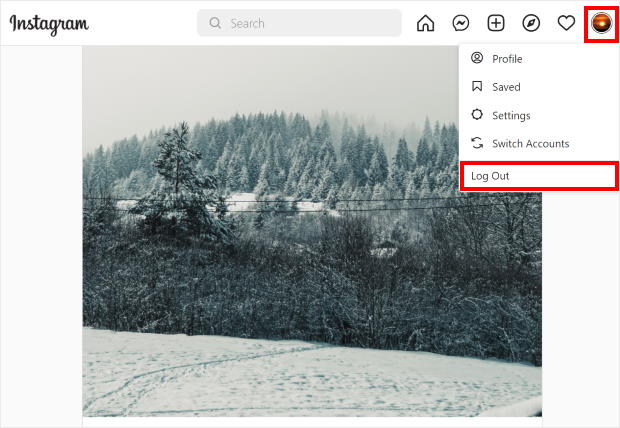
En tu ordenador, haz clic en tu foto de perfil en la esquina superior derecha y selecciona la opción Cerrar sesión .
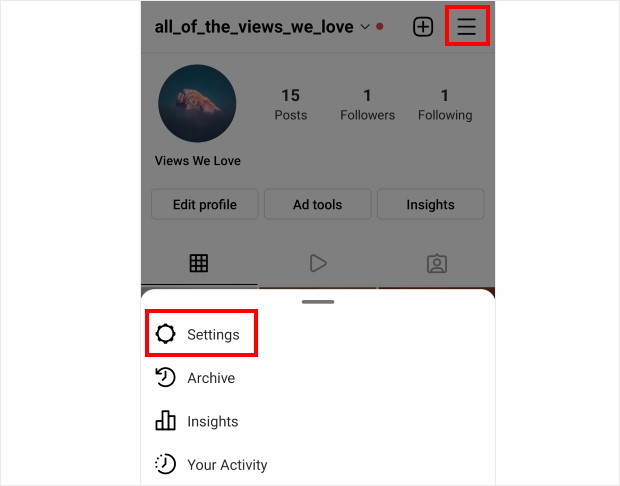
Desde tu teléfono o tableta, solo tienes que hacer clic en el icono de hamburguesa de la parte superior derecha. En el menú, selecciona la opción Ajustes .
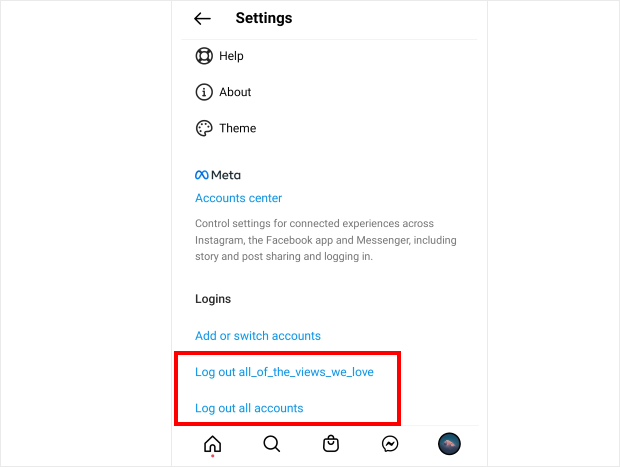
En esta página, desplácese hasta la parte inferior hasta que encuentre la sección Inicio de sesión. Aquí puedes cerrar la sesión de tus cuentas.
Una vez que hayas cerrado la sesión de tu cuenta de Instagram, inicia sesión de nuevo y comprueba si tu feed de Instagram se está cargando ahora.
3. Forzar el cierre de Instagram
Cerrar sesión en Instagram y forzar el cierre de la aplicación son dos cosas diferentes. Al cerrar sesión, se elimina tu sesión. Al forzar el cierre, se cierran todos los procesos en segundo plano que Instagram tiene en ejecución, incluidos los que no se ven. Si cerrar sesión no ha solucionado el problema de carga, forzar el cierre suele hacerlo.
En el iPhone: desliza el dedo hacia arriba desde la parte inferior de la pantalla y manténlo así durante un segundo hasta que aparezcan las vistas previas de las aplicaciones. Busca Instagram y desliza el dedo hacia arriba sobre ella para cerrarla por completo. A continuación, vuelve a abrir la aplicación.
En Android: Ve a Ajustes > Aplicaciones > Instagram > Forzar cierre y, a continuación, confirma. Una vez que se haya cerrado por completo, vuelve a abrir Instagram.
4. Borra la caché de Instagram
Instagram almacena archivos temporales en tu dispositivo para que se cargue más rápido, pero esos archivos pueden dañarse con el tiempo. Al borrar la caché, se eliminan y se obliga a la aplicación a reiniciarse, lo que resuelve por sí solo los problemas de carga en aproximadamente el 30 % de los casos.
En Android: Ve a Ajustes > Aplicaciones > Instagram > Almacenamiento > Borrar caché. Toca «Borrar datos» solo si borrar la caché no resuelve el problema. Nota: Al seleccionar «Borrar datos», se cerrará la sesión de tu cuenta.
En el iPhone: iOS no cuenta con una opción directa para «borrar la caché» de Instagram. La solución más parecida es ir a Ajustes > General > Almacenamiento del iPhone > Instagram > Bajar la app. Esto elimina los datos almacenados en la caché, pero conserva tus datos de inicio de sesión. A continuación, vuelve a instalar Instagram desde la App Store e inicia sesión de nuevo.
Renueva un token de acceso caducado en segundos, no en horas
Olvídate de registrarte como desarrollador de Facebook o de tener que lidiar con la API de Instagram. Smash Balloon Instagram Feed Pro te permite volver a conectar tu cuenta y generar un nuevo token directamente desde tu panel de control de WordPress. Con una garantía de devolución del dinero de 14 días.
Volver a iniciar sesión en mi cuenta5. Comprueba la hora del sistema
Otra razón por la que tu feed de Instagram podría no funcionar es si tu dispositivo tiene la hora equivocada. Cuando eso ocurre, tu navegador o tu app de Instagram no pueden comunicarse con Instagram correctamente.
Para solucionarlo, sólo tienes que abrir los ajustes de fecha y hora y poner la hora en automático utilizando las opciones que aparecen aquí.
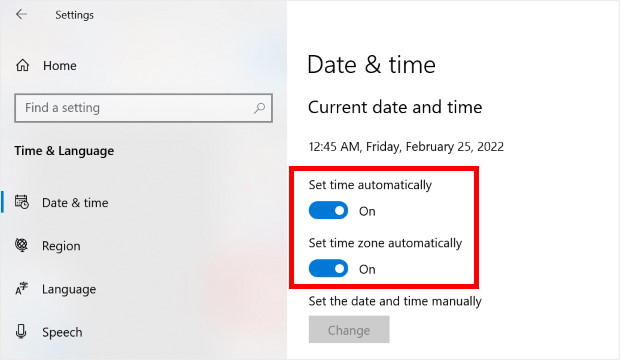
Después, vuelve a abrir tu feed de Instagram y comprueba si funciona.
6. Actualiza tu aplicación de Instagram
Si tu versión de Instagram no está actualizada, es posible que tu feed también deje de cargarse. Esto puede ser un problema si utilizas Instagram desde un dispositivo móvil.
Sólo tienes que buscar Instagram en tu tienda de aplicaciones y hacer clic en el botón Actualizar .
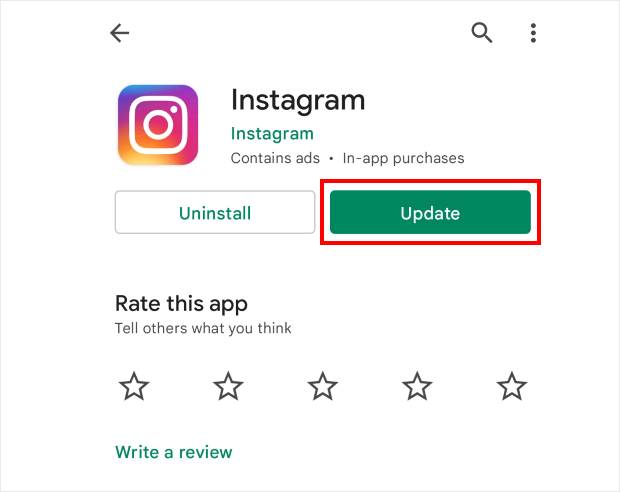
Ahora abre tu aplicación de Instagram una vez más y comprueba si puedes cargar tu feed.
7. Vuelve a instalar Instagram
Si nada de lo anterior ha funcionado, reinstalar Instagram te permite empezar de cero.
Sé que suena drástico, pero tus fotos, tus seguidores y los datos de tu cuenta se almacenan en los servidores de Instagram, no en tu dispositivo. Desinstalar la aplicación no afectará a nada de eso.
Desinstala Instagram de tu dispositivo y, a continuación, ve a la App Store o a Google Play y vuelve a descargarlo. Vuelve a iniciar sesión una vez que se haya instalado y comprueba si se carga el feed.
8. Comprueba si Instagram no funciona
Si Instagram no funciona, tu aplicación o navegador no podrá cargar tus feeds de Instagram.
A veces, el problema no tiene nada que ver con tu dispositivo o tu página web. Instagram se cae con frecuencia y, cuando ocurre, no hay nada que puedas hacer salvo esperar.
La forma más rápida de comprobarlo es en Downdetector.com/status/instagram.
Si observas un aumento repentino de las notificaciones de fallos en la última hora, el problema está en el lado de Instagram. También puedes buscar «Instagram down» en X para ver comentarios en tiempo real de otros usuarios.
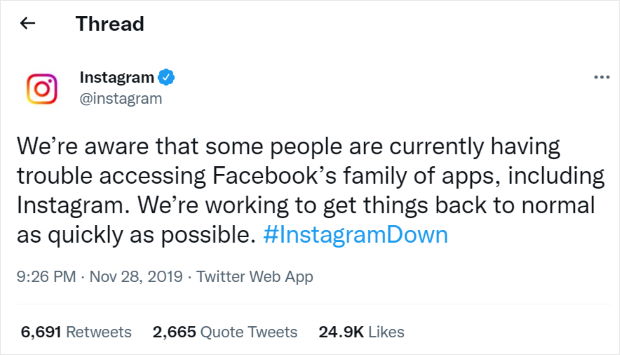
Si Instagram no funciona, espera entre 15 y 30 minutos y vuelve a intentarlo. Ningún cambio en la configuración ni ninguna actualización de complementos solucionará una interrupción del servicio por parte de Instagram.
9. Notifica tu problema
Otra opción para arreglar tu feed de Instagram es informar de tu problema. Después de eso, el equipo de soporte de Instagram puede echar un vistazo a su problema.
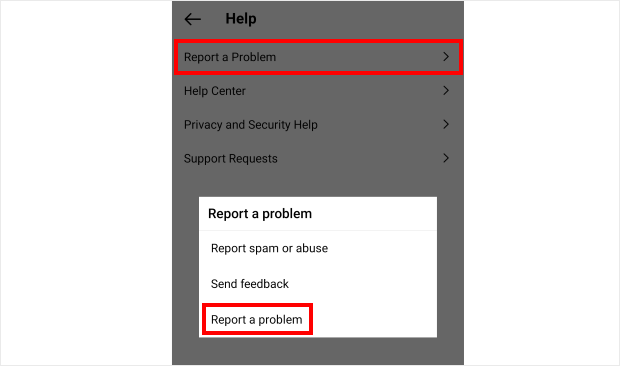
Puedes informar de tu problema a Instagram directamente desde tu aplicación. En primer lugar, abre tu perfil de Instagram y, a continuación, haz clic en el icono de hamburguesa de la parte superior.
Después, haz clic en Configuración para continuar.
A continuación, seleccione la opción Ayuda de este menú.
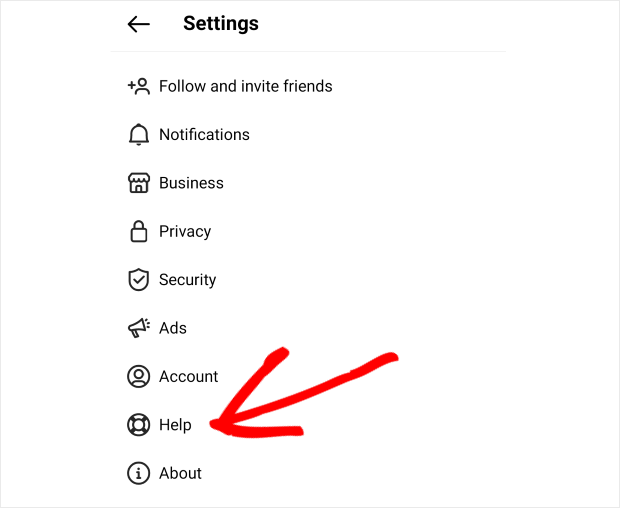
Aquí puedes encontrar las opciones de atención al cliente que te ofrece la aplicación de Instagram. Para continuar, haz clic en Informar de un problema y, a continuación, selecciona Informar de un problema.
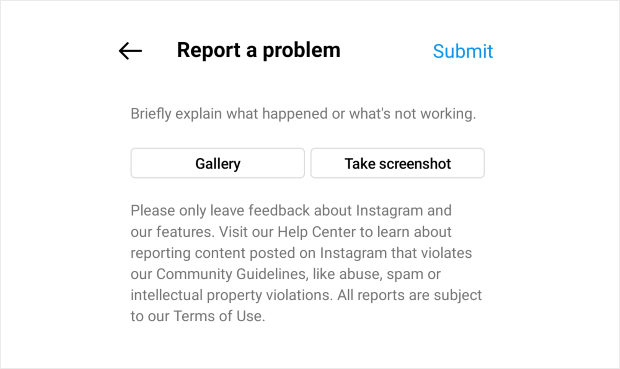
Aquí puedes describir tu problema actual e incluso adjuntar capturas de pantalla para que quede más claro. Una vez que haya escrito su mensaje, haga clic en Enviar para terminar de informar del problema.
Como puedes ver, hay muchas maneras de resolver el problema de tu feed de Instagram. Además, todas son muy fáciles de hacer, incluso si eres nuevo en Instagram.
Ahora podemos seguir adelante y mostrarle cómo arreglar los feeds de Instagram que ha incrustado en su sitio web de WordPress.
Cómo arreglar Instagram Feed no se carga en su sitio web
Si te preguntabas por qué no se carga tu feed de Instagram, puedes estar tranquilo. Le mostraremos nuestros hacks probados para que pueda arreglar sus feeds de Instagram en ningún momento.
Veamos estos métodos a continuación:
10. Ponte en contacto con el equipo de asistencia
Para la manera más fácil de arreglar tu feed de Instagram, sólo tienes que ponerte en contacto con el equipo de soporte de tu plugin de feed de Instagram.
De esta manera, puedes dejar que las personas que crearon el plugin solucionen el problema con tus feeds de Instagram.
Lamentablemente, es posible que no siempre obtengas un buen servicio de atención al cliente de tu plugin de feeds de Instagram. De hecho, algunos plugins no ofrecen ningún tipo de soporte, por lo que puedes quedarte esperando una respuesta.
Y estás perdiendo clientes potenciales y seguidores de Instagram cada segundo que tu feed no está online. Por lo tanto, es importante elegir un plugin de feed de Instagram que cuente con un servicio de atención al cliente de alta calidad.
Cuando se trata de plugins para feeds de Instagram con un soporte personalizado fiable, hay una opción que destaca: Smash Balloon Instagram Feed Pro.

Usando este plugin, tienes toneladas de opciones cuando se trata de feeds de Instagram, incluyendo feeds de hashtags de Instagram, carretes de Instagram, feeds de menciones, carruseles de Instagram, y mucho más.
Todo lo que necesitas son unos simples clics para crear, personalizar e incrustar tus feeds de Instagram, sin necesidad de codificación.
¿Y lo mejor? Viene con un increíble equipo de expertos en WordPress que siempre están dispuestos a echarte una mano. No hay necesidad de perder tiempo averiguando qué le ha pasado a tu feed de Instagram, ya que ellos lo arreglarán por ti.
De hecho, basta con consultar los comentarios de los usuarios sobre el plugin para comprobar lo satisfechos que están con la calidad del servicio de atención al cliente.
Si tu feed de Instagram no se carga, puedes ponerte en contacto con ellos a través de su página de soporte o de los foros de WordPress y te solucionarán el problema.
Con la ayuda de su equipo de soporte especializado, Instagram Feed Pro cuenta con más de 1 millón de usuarios y una valoración de 4,9 estrellas sobre 5.
Además, el plugin es utilizado por algunas de las marcas más importantes del mundo, por lo que puede estar seguro de que su negocio estará en buenas manos.

Si quieres un plugin de feed de Instagram con muchas funciones y un servicio de atención al cliente de alta calidad, prueba Instagram Feed Pro hoy mismo.
11. Actualiza tu sitio de WordPress
WordPress recibe regularmente nuevas actualizaciones y añade funciones útiles a su sitio web. Cuando esto ocurre, WordPress puede dejar de dar soporte a funciones antiguas.
Si utilizas una versión obsoleta de WordPress, tu sitio puede acabar con funciones que ya no funcionan. Y eso puede provocar que tu feed de Instagram no se cargue.
Además, los sitios de WordPress obsoletos son el blanco del 44% de los intentos de pirateo. Por lo tanto, tu sitio web y tus feeds de Instagram también serán más vulnerables a los hackers y al malware.
La buena noticia es que puedes solucionar este problema fácilmente. Todo lo que tiene que hacer es pulsar el botón Actualizar ahora en el panel de control de WordPress.
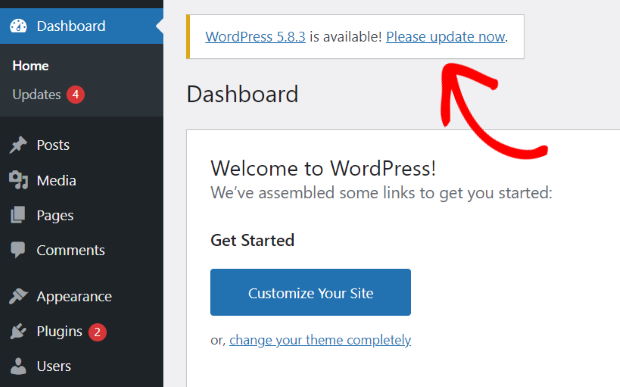
Una vez que actualices tu sitio web, puedes volver a cargar tu feed de Instagram y comprobar si funciona.
¿Quieres una guía detallada sobre cómo actualizar tu sitio web? Puedes echar un vistazo a nuestro post sobre cómo actualizar WordPress de forma segura aquí.
12. Actualiza el plugin de tu feed de Instagram
Para mostrar las publicaciones de Instagram en tu sitio web, tu plugin se conectará a la API de Instagram. Esta API permite a las aplicaciones y plugins obtener datos de Instagram.
Cuando la API de Instagram se actualice, los plugins de feeds de Instagram también necesitarán una actualización, de lo contrario no podrán conectarse a la nueva API.
Si sigues utilizando una versión antigua de tu plugin de feed de Instagram, es posible que tu sitio web ya no pueda conectarse a la API de Instagram. Esta puede ser la razón por la que tu feed de Instagram no muestra nuevas publicaciones o no se carga en absoluto.
Para solucionar este problema, puedes actualizar tu plugin de feed de Instagram para que pueda conectarse de nuevo a la API de Instagram.
Para ello, vaya a Panel de control " Actualizaciones desde el panel de control de WordPress y desplácese hasta la sección Plugins.
Ahora seleccione su plugin aquí y luego haga clic en Actualizar Plugins.
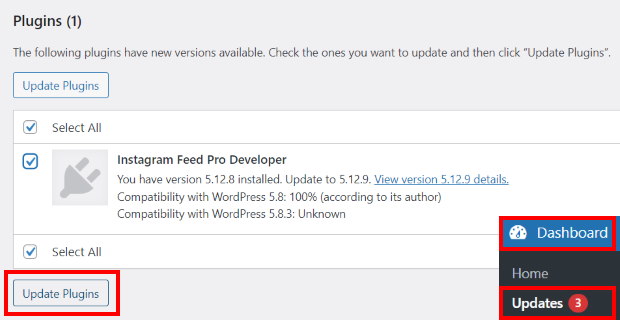
Para obtener una guía detallada, puede consultar este tutorial sobre cómo actualizar los plugins de WordPress.
Si tu plugin de feeds de Instagram no se actualiza con regularidad, no podrá seguir el ritmo de la API de Instagram. Como resultado, tu plugin no podrá conectarse a Instagram y tus feeds no se cargarán.
Por eso necesitas un plugin de Instagram que se actualice regularmente. Dado que Instagram Feed Pro es un socio de confianza de Instagram, el plugin siempre se mantendrá al día con la última versión de la API de Instagram.
De esta forma, no tendrás que preocuparte de que tus feeds de Instagram no se carguen.
Todo lo que tienes que hacer es ir al menú de plugins de tu panel de WordPress y activar la opción Activar actualizaciones automáticas junto a Instagram Feed Pro.
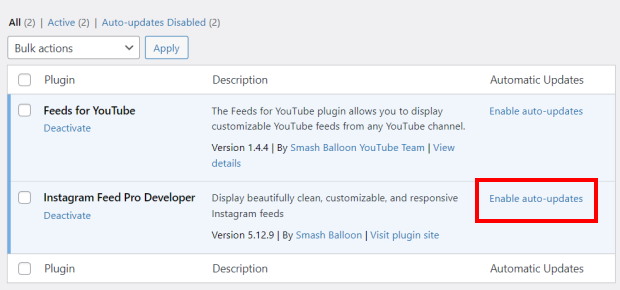
Además, Instagram Feed Pro mantiene funciones útiles como Instagram oEmbeds incluso después de que WordPress deje de darles soporte.
Como resultado, puede utilizar este plugin para incrustar automáticamente las publicaciones de Instagram con sólo pegar la URL.
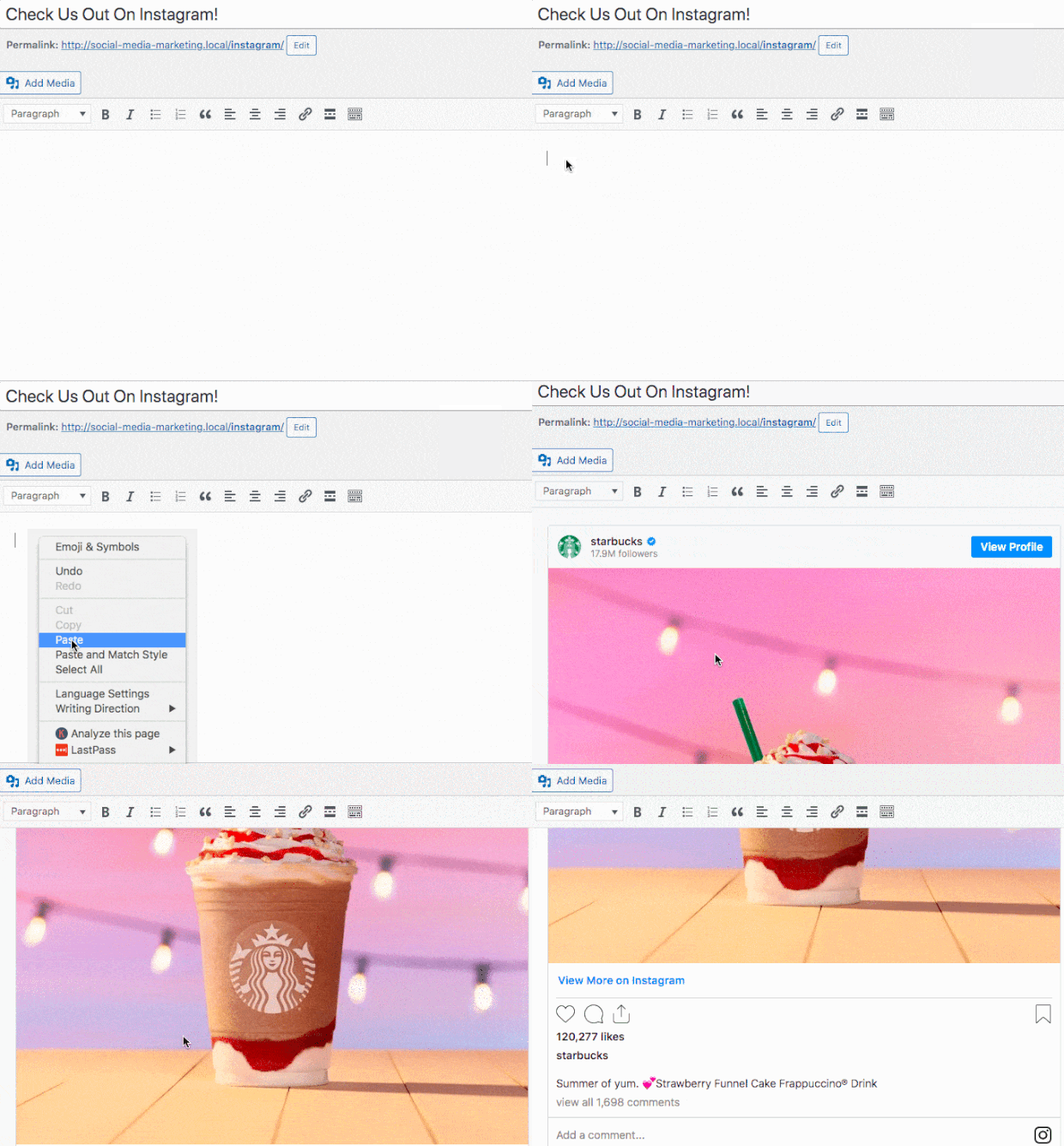
Instagram Feed Pro también sigue añadiendo nuevas funciones útiles con cada actualización para que puedas crear tus feeds de Instagram aún más fácilmente.
Hazte con tu copia de Instagram Feed Pro y podrás obtener actualizaciones periódicas que mantendrán tus feeds de Instagram en funcionamiento.
13. Actualiza tu token de acceso
Tu sitio web utiliza una clave especial llamada token de acceso a Instagram para obtener datos de tu cuenta de Instagram. Si ese token no está actualizado, tus feeds de Instagram dejarán de cargarse.
Para actualizar tú mismo tu token de acceso a Instagram, tendrás que registrarte como desarrollador de aplicaciones en Facebook y crear una aplicación propia. Y todo eso puede llevar mucho tiempo y esfuerzo.
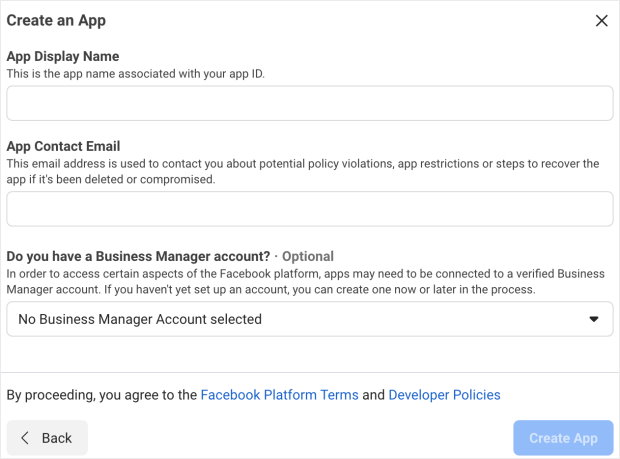
La buena noticia es que puedes actualizar tu token de acceso a Instagram en solo unos segundos usando Instagram Feed Pro.
Para ello, ve al menú Instagram Feed " Ajustes desde el panel de control de WordPress. Aquí, haz clic en el botón Añadir fuente .
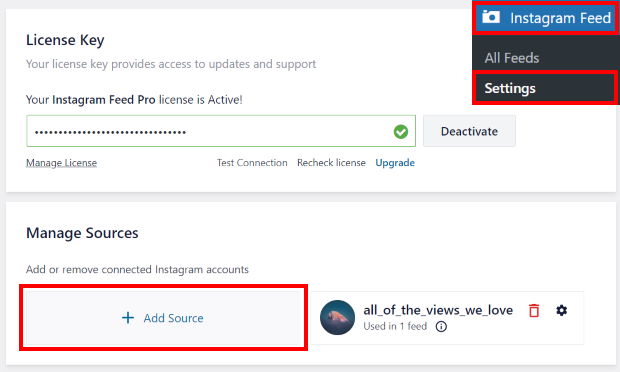
Ahora puedes iniciar sesión en tu cuenta de Instagram y compartir tu token de acceso a Instagram haciendo clic en el botón Permitir .
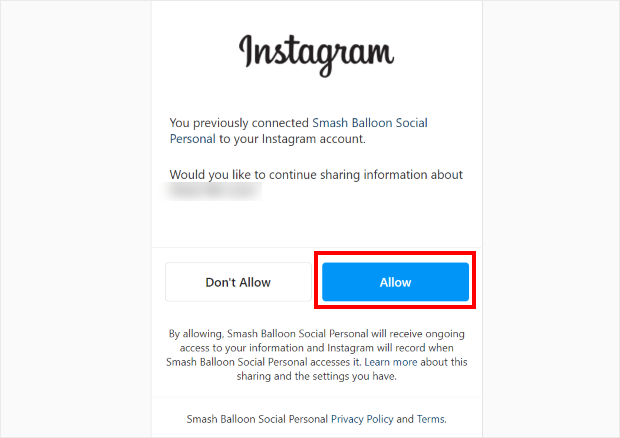
Como puedes ver, es super fácil actualizar tu token de acceso a Instagram usando el plugin Instagram Feed Pro.
También tenemos una guía paso a paso sobre cómo actualizar tu token de acceso a Instagram que te guiará por todo el proceso.
14. Comprueba el tipo de cuenta de Instagram que tienes
Esta solución es específica para sitios web de WordPress. En diciembre de 2024, Instagram cerró su API Basic Display, lo que significa que las cuentas personales de Instagram ya no sirven para incrustar el feed en sitios web. Si el feed de tu sitio dejó de cargarse por esas fechas o poco después, es casi seguro que este sea el motivo.
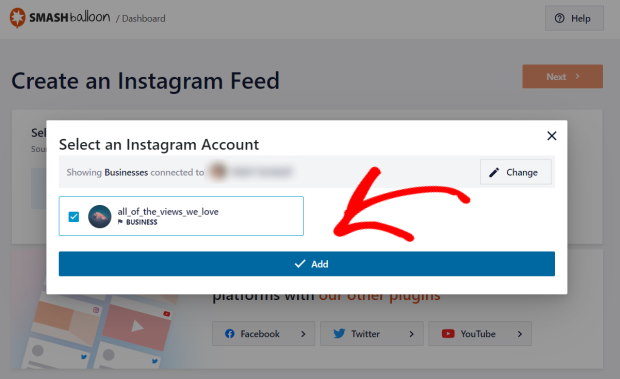
Necesitas una cuenta Business o Creator para mostrar un feed de Instagram en tu sitio web. El cambio es gratuito y se realiza en unos dos minutos desde la aplicación de Instagram. Ve a Ajustes > Cuenta > Cambiar a cuenta profesional y sigue las instrucciones.
Una vez que hayas cambiado, ve a Smash Balloon Instagram Feed Pro y vuelve a conectar tu cuenta de Instagram para generar un nuevo token de acceso.
Si necesitas ayuda con la transición, puedes consultar las instrucciones paso a paso en nuestra guía sobre el cierre de la API Basic Display.
Para ello, puedes utilizar Instagram Feed Pro para crear tu feed de Instagram y seleccionar una cuenta de empresa.
Si quieres un perfil de empresa en Instagram, sólo tienes que seguir las instrucciones que aparecen aquí y habilitarlo en unos sencillos pasos.
Cómo mantener tu feed de Instagram funcionando sin problemas
Una vez que tu feed vuelva a funcionar, estos cuatro hábitos evitarán que vuelva a fallar.
Actualiza tu token de acceso antes de que caduque.
Los tokens de acceso de Instagram caducan periódicamente. Cuando uno caduca, el feed de tu sitio web se queda en blanco sin previo aviso. Configura un recordatorio mensual para actualizar los tuyos, o utiliza Smash Balloon Instagram Feed Pro, que se encarga de actualizar los tokens automáticamente.
Mantén tu plugin actualizado.
Instagram actualiza su API con regularidad, y las actualizaciones del plugin son la forma en que Smash Balloon se mantiene compatible con esos cambios. Utiliza siempre la última versión para evitar fallos ocultos tras las actualizaciones de Instagram. Aquí tienes una comparación de los mejores plugins de feed de Instagram para WordPress, por si alguna vez te planteas cuáles son tus opciones.
Utiliza una cuenta de empresa o de creador.
A partir de diciembre de 2024, las cuentas personales de Instagram ya no serán compatibles con la API de Instagram. Si todavía tienes una cuenta personal, cámbiala ahora mismo. Es gratis, solo te llevará dos minutos y es la causa más habitual por la que los feeds dejan de funcionar de repente en los sitios de WordPress.
Consulta Downdetector antes de empezar a solucionar el problema.
Es sorprendente la cantidad de casos en los que la gente piensa que «su feed no funciona», cuando en realidad se trata de cortes en el servicio de Instagram que afectan a todo el mundo. Antes de cambiar cualquier configuración, comprueba en Downdetector.com/status/instagram si hay un aumento en el número de avisos. Te ahorrará mucho trabajo innecesario.
Si gestionas feeds desde más de una plataforma, el paquete All Access Bundle incluye todos los plugins de Smash Balloon Pro bajo una sola licencia con soporte prioritario, de modo que si algo falla, tendrás un único equipo al que pedir ayuda para todos ellos.
¿Por qué añadir feeds de Instagram a tu sitio web?
Instagram es una de las mayores plataformas de redes sociales, con más de mil millones de usuarios activos.
Al mostrar contenido relevante de Instagram en tu sitio web, puedes utilizar la prueba social para atraer a tus visitantes, conseguir más seguidores de Instagram e incluso convencer a la gente para que te compre.
Y si quieres la forma más fácil de publicar contenido de Instagram en tu sitio web, puedes simplemente incrustar feeds de Instagram.

Al incrustar feeds de Instagram, puedes utilizar el tráfico de tu sitio web para aumentar tus likes, comentarios y seguidores de Instagram con facilidad. Es una forma estupenda de potenciar la presencia de tu marca en Instagram.
Aquí tienes más formas en las que los feeds de Instagram pueden ayudar a tu negocio:
- Para convencer a los visitantes de que compren tus productos, puedes mostrar reseñas y testimonios de Instagram en tu sitio web.
- También puedes mostrar a los visitantes que tu marca está activa en Instagram. Así, la gente sabrá que puede ponerse en contacto contigo en Instagram y seguirte para obtener más contenido.
- Si quieres que la gente permanezca más tiempo en tu sitio web, puedes incrustar carretes de Instagram y hacer que sigan viéndolos directamente en tu sitio.
- También puedes incrustar feeds de Instagram shoppable si quieres dar una gran experiencia de compra a tus visitantes y aumentar tus ventas.
¡Eso es sólo el principio! Con la ayuda de los feeds de Instagram, puedes utilizar el marketing en redes sociales y hacer crecer tu marca de forma eficaz.
¡Y ya está!
Para la forma más sencilla de arreglar tu feed, puedes preguntar al equipo de soporte de tu plugin de feed de Instagram. Y si quieres un servicio de atención al cliente de alta calidad, la mejor opción del mercado es Instagram Feed Pro.
¿Listo para utilizar el marketing de Instagram y hacer crecer tu negocio? Empieza hoy mismo con Instagram Feed Pro.
Preguntas frecuentes
¿Por qué aparece en Instagram el mensaje «No se ha podido actualizar el feed»?
El mensaje «No se ha podido actualizar el feed» significa que Instagram no puede conectarse a sus servidores. Las causas más habituales son una conexión a Internet débil, una interrupción generalizada del servicio de Instagram o datos de la aplicación dañados. Empieza por activar y desactivar el modo avión para forzar una nueva conexión. Si eso no funciona, borra la caché de Instagram y consulta Downdetector.com para ver si hay una interrupción generalizada por parte de Instagram.
¿Cómo borro la caché de Instagram en el iPhone?
En el iPhone, ve a Ajustes > General > Almacenamiento del iPhone > Instagram y pulsa en «Bajar la app». Esto elimina los datos almacenados en la caché, pero conserva tu información de inicio de sesión. Vuelve a instalar Instagram desde la App Store e inicia sesión de nuevo. En iOS no hay un botón específico para «Borrar caché», por lo que «Bajar la app» es la opción más parecida.
¿Cómo borro la caché de Instagram en Android?
En Android, ve a Ajustes > Aplicaciones > Instagram > Almacenamiento > Borrar caché. Esto elimina los archivos temporales sin cerrar la sesión. Solo pulsa «Borrar datos» si borrar la caché no soluciona el problema, ya que eso te hará cerrar la sesión de tu cuenta.
¿Por qué no se actualiza mi feed de Instagram en mi página web?
La causa más habitual es que el token de acceso haya caducado. Los tokens de Instagram caducan cada 60 días y, cuando esto ocurre, el feed de tu sitio web deja de actualizarse o se queda completamente en blanco. Ve a la configuración de Smash Balloon Instagram Feed Pro, vuelve a conectar tu cuenta de Instagram y genera un token nuevo. Nuestra guía para actualizar el token de acceso te explica cómo hacerlo paso a paso.
¿Si borro la caché de Instagram se borrarán mis fotos o mis seguidores?
No. Al borrar la caché solo se eliminan los archivos temporales almacenados en tu dispositivo. Tus fotos, vídeos, seguidores y datos de la cuenta se almacenan en los servidores de Instagram. Ninguna acción que realices en la aplicación de tu dispositivo eliminará el contenido de tu cuenta.
Top Posts on Cómo solucionar problemas con el feed de Instagram
- Cómo arreglar el feed de Instagram que no muestra nuevas publicaciones
- Cómo solucionar que las publicaciones programadas de Instagram no funcionen
- Cómo arreglar Instagram Embed no funciona [manera fácil en 2025].
Empieza ya a arreglar tu feed de Instagram
Tratar con un feed de Instagram que no se carga es frustrante, especialmente cuando altera el aspecto y la funcionalidad de tu sitio web.
Según mi experiencia como especialista en marketing digital, aunque las soluciones rápidas pueden funcionar temporalmente, la solución más fiable a largo plazo es utilizar una herramienta específica como Smash Balloon Instagram Feed Pro.
Haz que la renovación de los tokens sea una tarea de dos minutos, no un quebradero de cabeza
Smash Balloon Instagram Feed Pro no evita que caduquen los tokens, pero convierte la reconexión en un simple clic en el panel de control, en lugar de un proyecto de desarrollo. Cuenta con una garantía de devolución del dinero de 14 días.
Consulta los planes Pro de Instagram FeedEvita que se produzcan estos problemas manteniendo una conexión estable con Instagram, lo que garantiza que tu feed se muestre siempre perfectamente.
He aquí cómo empezar:
- Consigue Instagram Feed Pro y pruébalo sin compromiso durante 14 días para solucionar de forma permanente los problemas de carga de tu feed de Instagram.
- Disfruta de una conexión estable a la API de Instagram, resolviendo automáticamente los problemas causados por tokens de acceso obsoletos o versiones de plugins desactualizadas.
- Confíe en el apoyo de expertos para resolver rápidamente cualquier problema técnico.
- Mantenga la apariencia profesional de su sitio web con un feed que se carga de manera constante, atrae a sus visitantes y genera confianza.
¿Tienes alguna pregunta sobre cómo arreglar tu feed de Instagram o cómo Instagram Feed Pro puede ayudarte a prevenir problemas futuros? Por favor, házmelo saber en los comentarios a continuación.








Hola, tengo un problema con el plugin, es que en la web no me muestra las fotos de los Feeds de Instagram, pero cuando estoy como administrador, si me muestra el contenido. Que solución le puedo dar al problema?
Hola Andersson,
Estaremos encantados de ayudarle.
Si tiene alguna inquietud que le gustaría que fuera atendida, por favor contacte a nuestro equipo de soporte. Si tienes una licencia de Smash Balloon, tienes acceso a nuestro soporte prioritario por correo electrónico, así que por favor envía un ticket de soporte aquí: https://smashballoon.com/support/
De lo contrario, ofrecemos asistencia gratuita en el foro de Smash Balloon Social Post Feed:
https://wordpress.org/plugins/instagram-feed/
Espero que esto ayude.
¿Que tengas un buen día?
Tengo un problema muy extraño con Instagram. He cerrado la sesión, desinstalado la aplicación y mi feed sigue sin actualizarse. Sigo viendo los mismos mensajes a pesar de que sé que han actualizado los mensajes. He hecho todo lo que este post ha recomendado, pero no he tenido éxito. He enviado unos 20 "report an issue" a instagram pero sin éxito.
Hola Janetta,
Envíenos una solicitud de asistencia a través del formulario de nuestro sitio web aquí, incluyendo la información del sistema.
Para obtener esta información, siga los pasos que se indican en esta página.
Le pedimos que utilice nuestro formulario, ya que la Información del sistema contiene otra información del sitio web y el código de acceso para su conexión, que no sugerimos publicar aquí.
Gracias.
Gracias, he conseguido arreglar mi alimentación siguiendo tus consejos.
Hola David,
Me alegro de que el artículo te haya resultado útil. No olvides seguirnos en Facebook para más consejos y tutoriales de marketing en Instagram. Muchas gracias.
Hola, tengo la versión básica de vuestro plugin Smash Balloon y Instagram solo se carga después de actualizar la página cada vez. ¿Es eso un truco para que compre la versión pro? ¿Qué puedo hacer?
Hola Stephanie,
Gracias por ponerte en contacto con nosotros. Esto podría ocurrir porque el plugin no puede ejecutar los scripts cuando se carga la página, muy probablemente debido a una optimización implementada por otro plugin o tema.
Prueba las siguientes opciones para ver si se soluciona el problema: Accede a tu panel de WordPress > Instagram Feed > Ajustes > pestaña Avanzado:
1- Habilitar la opción AJAX theme loading fix.
2- Activar la opción Carga de imágenes JavaScript.
3- Guardar los cambios.
Si esto no funciona, envíenos una solicitud de asistencia a través del formulario de nuestro sitio web aquí, incluyendo la información del sistema.
Para obtener esta información, siga los pasos que se indican en esta página.
Le pedimos que utilice nuestro formulario, ya que la Información del sistema contiene otra información del sitio web y el código de acceso para su conexión, que no sugerimos publicar aquí.
Gracias.
Hola,
Tengo un problema con el feed de Instagram que se muestra en mi sitio web. Mi configuración para dispositivos móviles es de 6 mensajes en 2 columnas, pero cuando cargo la página en mi teléfono muestra 6 mensajes en una fila.
Sería estupendo que se pusiera en contacto conmigo por correo electrónico para que pueda enviarle copias.
Gracias por su tiempo,
Adam
Hola Adam,
Envíenos una solicitud de asistencia a través del formulario de nuestro sitio web aquí, incluyendo la información del sistema.
Para obtener esta información, siga los pasos que se indican en esta página.
Le pedimos que utilice nuestro formulario, ya que la Información del sistema contiene otra información del sitio web y el código de acceso para su conexión, que no sugerimos publicar aquí.
Gracias.
¿No se puede utilizar la versión gratuita para una cuenta de empresa? He sido capaz de trabajar en el backend con la personalización y la carga de mi fuente para la alimentación. Pero una vez que voy a incrustarlo en la página me dice que hay un Error: no hay alimentación disponible, pero la alimentación está ahí en el plugin en el backend de Wordpress.
Cuando lo probé con mi cuenta personal funcionaba bien.
Hola Michelle,
Gracias por ponerte en contacto con nosotros. Puedes conectar un perfil de Instagram Business a la versión gratuita del plugin; en este caso, es posible que tengas que comprobar la configuración de tu feed y asegurarte de que tu cuenta está correctamente vinculada al feed que quieres mostrar y que estás utilizando el Shortcode correcto para incrustarlo en tu sitio.
Si el problema persiste, envíenos una solicitud de asistencia a través del formulario de nuestro sitio web aquí, incluyendo la información del sistema.
Gracias.
Hola, tengo la versión básica de su plugin smash balloon y el post de Instagram en mi sitio web no muestra el recuento de likes. Es esta característica pro o me falta en algunos ajustes
¡Hola Itika!
Disculpe el retraso. Eso es correcto, la versión gratuita no muestra estas estadísticas adicionales, que están disponibles en todas las versiones Pro del plugin. También requiere que usted conecte su fuente de cuenta de Instagram como un perfil de negocios para poder mostrar las estadísticas adicionales. Si usted está interesado y tiene alguna pregunta adicional, puede ponerse en contacto con nuestro equipo de soporte utilizando nuestro formulario de contacto.
Gracias.
Las publicaciones no aparecen en mi feed de Instagram.
¡Hola, Daphne!
Si tu feed no muestra ninguna imagen, podemos ayudarte. No dudes en consultar la página de resolución de problemas técnicos aquí, o ponte en contacto con nuestro equipo de asistencia aquí y estarán encantados de ayudarte.
Gracias,
Joel