


 Muro social
  Feed Analytics

Programaste una publicación, te fuiste y, cuando volviste, te diste cuenta de que nunca se había publicado.
O bien la opción de programación aparece totalmente desactivada. O bien Meta Business Suite muestra un borrador que simplemente... se queda ahí.
He visto las tres versiones de esto y todas se pueden solucionar.
Las publicaciones programadas en Instagram suelen fallar por una de estas tres razones: tu cuenta está configurada como privada, tu cuenta de Instagram no está correctamente vinculada a una página de Facebook, o hay un error en la aplicación o en Meta Business Suite que se soluciona con un simple reinicio.
En esta publicación se analizan las siete causas y se explica exactamente cómo solucionar cada una de ellas.
Resumen rápido: La solución más habitual es asegurarte de que tu cuenta esté configurada como pública. Esto desbloquea por completo la función de programación. Si tu cuenta ya es pública, la conexión con la página de Facebook y los pasos de resolución de problemas de Meta Business Suite que se indican a continuación te ayudarán a solucionar el problema.
Por qué programar tus publicaciones de Instagram
- Puede preparar de antemano contenidos para periodos de gran afluencia, como el Black Friday o las vacaciones, y programarlos con antelación.
- Al programar tus publicaciones cuando los usuarios están en línea, puedes asegurarte de que tu contenido les llega en el momento adecuado para obtener la mayor participación.
- Si tus publicaciones de Instagram más antiguas tienen un buen rendimiento, puedes reprogramarlas para más tarde y conseguir toneladas de interacciones con facilidad.
- En caso de que trabajes con un equipo, puedes hacer que la gente compruebe y revise las publicaciones programadas antes de que estén en línea, para que todo se ajuste a las directrices de tu marca.
¿Necesitas una cuenta profesional para programar publicaciones en Instagram?
No. Desde marzo de 2026, Instagram ha habilitado la programación nativa para todas las cuentas públicas. Ya no es necesario tener una cuenta Business o Creator para programar publicaciones en Instagram. El único requisito imprescindible es que tu cuenta esté configurada como pública. Las cuentas privadas siguen sin poder acceder al programador, independientemente del tipo de cuenta.
Si sigues sin ver la opción de programación, comprueba primero la configuración de privacidad de tu cuenta:
- Abre Instagram y ve a tu perfil
- Pulsa en las tres líneas de la esquina superior derecha y, a continuación, pulsa en «Ajustes y privacidad».
- Pulsa en «Privacidad de la cuenta»
- Asegúrate de que la opción «Cuenta privada» esté desactivada
Una vez que tu cuenta sea pública, la opción de programación estará disponible de inmediato. Las cuentas profesionales (Business o Creator) siguen disfrutando de ventajas adicionales, como la programación a través de Meta Business Suite y el acceso al calendario de contenidos, pero no es necesario tener una de ellas solo para programar una publicación.
7 soluciones para cuando las publicaciones programadas de Instagram no funcionan
Solución 1: Comprueba que tu cuenta esté configurada como pública
La razón más habitual por la que no aparece la opción de programar publicaciones es que la cuenta es privada. Instagram solo muestra la opción de programar publicaciones en las cuentas públicas. En las cuentas privadas no aparece en absoluto, sin que se dé ninguna explicación.
Ve a «Ajustes y privacidad» → «Privacidad de la cuenta » y asegúrate de que la opción «Cuenta privada» esté desactivada.
Si has cambiado de dispositivo recientemente o has recuperado tu cuenta, conviene que lo compruebes bien. A algunos usuarios les pasa que vuelve a cambiar sin previo aviso.
Solución 2: Vincula tu cuenta de Instagram a una página de Facebook
Meta Business Suite gestiona la programación tanto de Instagram como de Facebook y requiere que tu cuenta de Instagram esté vinculada a una página de Facebook.
Sin esa conexión, la programación a través de Business Suite o bien no funcionará, o bien mostrará un error de permisos impreciso que no indica cuál es el problema concreto.
Cómo vincularlos:
- Ve a business.facebook.com e inicia sesión
- Haz clic en «Configuración » en la barra lateral izquierda y, a continuación, en «Cuentas».
- Selecciona las cuentas de Instagram y haz clic en «Añadir»
- Sigue las instrucciones para vincular tu cuenta de Instagram a tu página de Facebook
Si lo haces correctamente, podrás acceder al calendario de programación completo de Business Suite, lo que te permitirá ver tus publicaciones tanto de Instagram como de Facebook en un solo lugar.
Si tu cuenta ya aparece en la lista pero la programación sigue sin funcionar, prueba a desconectarla y volver a conectarla.
Esto elimina cualquier error de permisos obsoletos que pueda acumularse tras un cambio de contraseña o una actualización de seguridad de Meta.
Solución 3: Comprueba el estado del servicio de Instagram
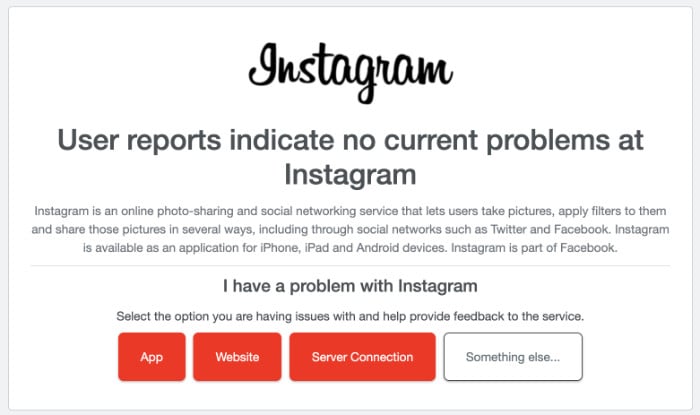
A veces el problema no está en tu lado. Tanto Instagram como Meta Business Suite sufren caídas de vez en cuando, y una interrupción del servicio impedirá programar publicaciones aunque todo lo demás esté configurado correctamente.
Consulta downdetector.com/status/instagram y downdetector.com/status/facebook para ver si hay problemas activos. También puedes consultar la página oficial de estado de Meta en metastatus.com.
Si se trata de una interrupción del servicio conocida, la única solución es esperar a que se solucione. Tus borradores seguirán ahí cuando se restablezca el servicio.
Solución 4: Actualiza la aplicación de Instagram
Instagram lanza constantemente actualizaciones que cambian el funcionamiento de la aplicación, por lo que tener una aplicación desactualizada puede hacer que tus publicaciones programadas dejen de funcionar.
Las versiones obsoletas de la aplicación son una causa habitual de fallos en la programación. Meta lanza correcciones de errores de forma continua, y es posible que a una versión antigua le falte un parche que afecte al programador.
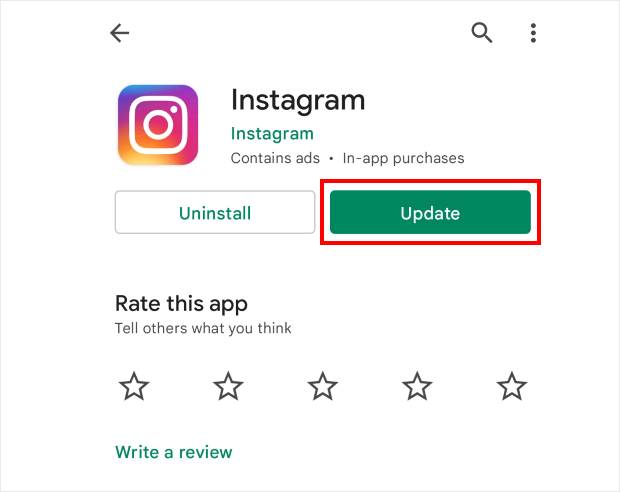
En iOS: Abre la App Store, pulsa el icono de tu perfil en la esquina superior derecha, desplázate hasta las actualizaciones pendientes y actualiza Instagram si hay alguna disponible.
En Android: Abre Google Play Store, pulsa el icono de tu perfil, ve a «Gestionar aplicaciones y dispositivo» y actualiza Instagram.
Después de actualizar, cierra la aplicación de forma forzada y vuelve a abrirla antes de intentar programar la tarea de nuevo.
Solución 5: Borra la caché de la aplicación (Android) o reinstálala (iOS)
Si la actualización no ha solucionado el problema, es posible que el problema radique en los datos almacenados en la caché.
A mí me ha pasado esto después de que Meta lanzara una actualización de funciones a mitad de semana. El programador dejó de responder hasta que borré la caché.
En Android, puedes borrar la caché sin perder ningún dato:
- Ve a «Ajustes» en tu teléfono
- Pulsa en «Aplicaciones» y busca Instagram
- Pulsa en «Almacenamiento» y, a continuación, en «Borrar caché»
- Vuelve a abrir Instagram e intenta programar la publicación de nuevo
En iOS no hay una opción directa para borrar la caché. En su lugar, elimina la aplicación e instala Instagram de nuevo. Tu cuenta y tus publicaciones no se verán afectadas, ya que se almacenan en los servidores de Meta, no en tu teléfono.
Solución 6: Resolver problemas directamente en Meta Business Suite
Si estás programando publicaciones a través de Meta Business Suite y te encuentras con errores específicamente allí, el problema suele deberse a una de estas tres cosas.
Esto es especialmente habitual tras una actualización de seguridad de una cuenta de Meta o un cambio en los permisos del equipo.
La publicación se ha quedado en el borrador. Abre Business Suite, ve a Planner y comprueba la sección «Borradores ». Si tu publicación programada aparece ahí, es posible que no se haya enviado correctamente. Ábrela y vuelve a programarla.
Los permisos de la cuenta son incorrectos. Ve a Business Suite → Ajustes → Usuarios y activos. Asegúrate de que tu cuenta tiene acceso de administrador completo a la cuenta de Instagram para la que estás programando publicaciones. Los roles con acceso limitado a veces impiden publicar.
Conflicto con la autenticación de dos factores. Si recientemente has activado o modificado la autenticación de dos factores (2FA) en tu cuenta de Meta, es posible que Business Suite pierda sus permisos de publicación. Cierra sesión en Business Suite por completo, vuelve a iniciar sesión y vuelve a autorizar la conexión con Instagram.
Cómo reprogramar una publicación en Meta Business Suite:
- Ve a business.facebook.com
- Haz clic en «Planificador » en la barra lateral izquierda
- Busca la publicación fallida o bloqueada y haz clic en ella
- Haz clic en «Editar publicación», comprueba la hora programada y vuelve a hacer clic en «Programar publicación ».
- Comprueba que la publicación aparece en el calendario. Este es el paso que la mayoría de la gente se salta, y es el que confirma que la solución ha funcionado de verdad.
Solución 7: Utiliza una herramienta de programación de terceros
Si la función nativa de programación de Instagram no resulta fiable para tu flujo de trabajo, o si necesitas funciones como la programación masiva, los procesos de aprobación en equipo o la publicación en varias plataformas, una herramienta de programación específica es más estable que confiar en el programador nativo.
Entre las opciones más populares se encuentran:
- Más adelante: calendario visual con función de arrastrar y soltar, amplia compatibilidad con Instagram y plan gratuito disponible
- Buffer: interfaz sencilla, compatible con las principales plataformas, política de precios clara
- Hootsuite: más orientado a las empresas, ideal para equipos que gestionan varias cuentas
- Meta Business Suite: gratuita, desarrollada directamente por Meta, y adecuada para la mayoría de las necesidades habituales de programación de citas
Para todo ello, es necesario que tu cuenta sea pública y, en el caso concreto de Business Suite, que tengas una página de Facebook vinculada.
Aprovecha tu contenido de Instagram en tu página web
Smash Balloon Instagram Feed Pro recopila tus publicaciones en un feed en tiempo real que se actualiza automáticamente en tu sitio de WordPress. Sin incrustaciones manuales ni capturas de pantalla desactualizadas.
Consigue Instagram Feed ProCómo programar publicaciones en Instagram de forma gratuita
Tienes dos opciones gratuitas que no requieren herramientas de pago:
Opción 1: El programador integrado de Instagram
Instagram cuenta con una opción de programación integrada directamente en la aplicación. Al crear una publicación:
En el iPhone:
- Pulsa en «Configuración avanzada » antes de pulsar «Compartir»
- Activar la opción «Programar esta publicación»
- Selecciona la fecha y la hora (con hasta 75 días de antelación)
- Pulsa en «Programar» y, a continuación, en «Hecho»
En Android:
- Pulsa en «Más opciones » antes de pulsar en «Compartir»
- Activar la opción «Programar esta publicación»
- Selecciona la fecha y la hora (con hasta 75 días de antelación)
- Pulsa en «Programar» y, a continuación, en «Hecho»
La publicación aparecerá en tu carpeta de Borradores hasta que se publique a la hora establecida.
Opción 2: Meta Business Suite
business.facebook.com es totalmente gratuito y te permite programar publicaciones en Instagram y Facebook desde el navegador de tu ordenador. Además, incluye una vista de calendario de contenidos para que puedas ver qué se va a publicar y cuándo.
Ambas opciones son totalmente gratuitas. Meta Business Suite requiere tener una página de Facebook vinculada, mientras que el programador integrado en la aplicación no.
¿Por qué no se publican mis publicaciones programadas de Instagram?
Si una publicación programada se ha configurado correctamente pero no se publica a la hora prevista, las causas más habituales son:
- Tu cuenta pasó a ser privada después de programar la publicación
- La conexión con la página de Facebook se ha interrumpido en segundo plano
- Instagram sufrió un breve problema técnico justo a la hora prevista
- La aplicación cerró la sesión o esta caducó antes de que se publicara la entrada
Echa un vistazo a la carpeta «Borradores» de Instagram o al «Planificador» de Business Suite. La publicación casi siempre sigue ahí.
Vuelve a programarlo y asegúrate de que tu cuenta sigue siendo pública y de que tus conexiones están activas antes de irte.
Una vez que tus publicaciones se publiquen a tiempo, vale la pena optimizar su rendimiento en tu sitio web. El paquete All Access te ofrece todos los plugins de Smash Balloon Pro, para que tu contenido de Instagram, Facebook, TikTok, YouTube y Twitter aparezca en tu sitio y se actualice automáticamente.
Preguntas frecuentes
¿Por qué no puedo programar publicaciones en Instagram?
La razón más habitual es que se trate de una cuenta privada. A partir de marzo de 2026, Instagram permite programar publicaciones en todas las cuentas públicas, pero si tu cuenta está configurada como privada, la opción de programación no aparecerá. Ve a «Configuración y privacidad» → «Privacidad de la cuenta» y desactiva la opción «Cuenta privada».
¿Por qué no se publican mis publicaciones programadas de Instagram?
Normalmente se debe a una de estas tres razones: tu cuenta pasó a ser privada después de programar la publicación, la conexión con la página de Facebook se interrumpió en segundo plano o Instagram sufrió un breve problema técnico justo en ese momento. Comprueba la carpeta «Borradores» en Instagram o el «Planificador» en Meta Business Suite. La publicación casi siempre sigue ahí, esperando. Vuelve a programarla después de confirmar que tu cuenta es pública y que las conexiones están activas.
¿Necesitas una cuenta profesional para programar publicaciones en Instagram?
Ya no. Desde marzo de 2026, Instagram ha ampliado la función de programación a todas las cuentas públicas. No es necesario cambiar a una cuenta Business o Creator. Solo tienes que configurar tu cuenta como pública. Las cuentas Professional siguen teniendo acceso a la programación de Meta Business Suite y al calendario de contenidos, pero el programador básico integrado en la aplicación está disponible para todo el mundo.
¿Cómo puedo programar publicaciones en Instagram de forma gratuita?
Hay dos formas, ambas gratuitas. En primer lugar, el programador integrado de Instagram: al crear una publicación, pulsa en «Configuración avanzada» ( iPhone) o «Más opciones» (Android), activa la opción «Programar esta publicación » y elige la fecha y la hora, con un máximo de 75 días de antelación. En segundo lugar, Meta Business Suite en business.facebook.com, que te ofrece una vista completa del calendario tanto para Instagram como para Facebook sin ningún coste.
Más tutoriales y trucos de marketing en redes sociales
- Cómo programar una publicación en Facebook fácilmente (Guía paso a paso)
- YouTube Shorts vs TikTok: ¿Cuál es el mejor para ti?
- Cómo compartir automáticamente publicaciones de WordPress en Instagram (5 sencillos pasos)
- Los mejores plugins de YouTube para aumentar tus suscriptores ahora mismo
- Cómo incrustar su Instagram en su sitio web (la forma más fácil)
Empieza a programar publicaciones en Instagram sin complicaciones
La mayoría de los problemas relacionados con la programación se reducen a lo mismo: la privacidad de las cuentas.
Si la opción de programación no aparece, comprueba primero que tu cuenta esté configurada como pública. A la mayoría de los usuarios se les soluciona el problema en menos de un minuto.
Si tu perfil ya es público y las publicaciones siguen sin publicarse, sigue los pasos de resolución de problemas de Meta Business Suite, especialmente la comprobación de permisos y la reconexión de la autenticación de dos factores.
Una vez que tengas la programación organizada y el contenido se esté publicando, la siguiente pregunta suele ser: ¿ese tráfico está llegando a algún sitio útil?
Ahí es precisamente donde entra en juego Smash Balloon Instagram Feed Pro. Este plugin recopila tus publicaciones de Instagram en un feed en tiempo real que se actualiza automáticamente en tu sitio web de WordPress, de modo que el contenido que programas se muestra realmente donde tu público está navegando, y no solo en la aplicación.
¿Conoces alguna solución que te haya funcionado y que no aparezca en esta lista? Compártela en los comentarios a continuación.







