


 Soziale Wand
  Feed-Analytik

Du hast einen Beitrag zum Veröffentlichen geplant, bist weggegangen und als du zurückkamst, hast du festgestellt, dass er nie veröffentlicht wurde.
Oder die Terminierungsoption ist komplett ausgegraut. Oder Meta Business Suite zeigt einen Entwurf an, der einfach nur … da steht.
Ich habe alle drei Varianten davon gesehen, und sie lassen sich alle beheben.
Geplante Instagram-Beiträge schlagen in der Regel aus einem von drei Gründen fehl: Dein Konto ist auf „Privat“ eingestellt, dein Instagram-Konto ist nicht ordnungsgemäß mit einer Facebook-Seite verknüpft oder es liegt ein Fehler in der App oder der Meta Business Suite vor, der durch einen einfachen Neustart behoben werden kann.
In diesem Beitrag werden alle sieben Ursachen behandelt und genau erklärt, wie man sie beheben kann.
Kurzzusammenfassung: Die häufigste Lösung besteht darin, sicherzustellen, dass dein Konto auf „öffentlich“ eingestellt ist. Dadurch werden alle Planungsfunktionen freigeschaltet. Wenn dein Konto bereits öffentlich ist, helfen dir die unten aufgeführten Schritte zur Fehlerbehebung für die Facebook-Seitenverbindung und die Meta Business Suite weiter.
Warum sollten Sie Ihre Instagram-Beiträge planen?
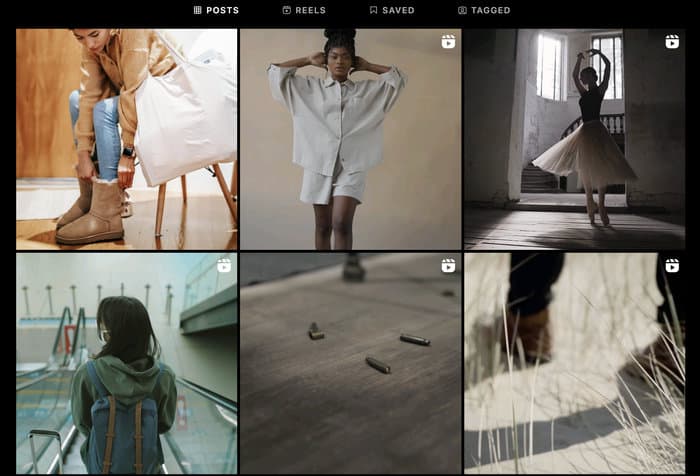
- Sie können Inhalte für Hochsaisonzeiten wie den Black Friday oder die Ferienzeit vorbereiten und im Voraus planen.
- Indem Sie Ihre Beiträge planen, wenn die Nutzer online sind, können Sie sicherstellen, dass Ihre Inhalte die Nutzer zum richtigen Zeitpunkt erreichen, um die größte Beteiligung zu erzielen.
- Wenn Ihre älteren Instagram-Posts gut abschneiden, können Sie sie auf einen späteren Zeitpunkt verschieben und so mühelos viele Interaktionen erhalten.
- Wenn Sie mit einem Team zusammenarbeiten, können Sie die geplanten Beiträge vor der Veröffentlichung von Mitarbeitern überprüfen lassen, damit alles mit Ihren Markenrichtlinien übereinstimmt.
Brauchst du einen Business-Account, um Instagram-Beiträge zu planen?
Nein. Seit März 2026 steht die native Terminierungsfunktion auf Instagram allen öffentlichen Konten zur Verfügung. Du benötigst kein Business- oder Creator-Konto mehr, um Instagram-Beiträge zu planen. Die einzige Voraussetzung ist, dass dein Konto auf „öffentlich“ eingestellt ist. Private Konten haben weiterhin keinen Zugriff auf die Terminierungsfunktion, unabhängig vom Kontotyp.
Falls die Terminplanung bei Ihnen immer noch nicht angezeigt wird, überprüfen Sie bitte zunächst die Datenschutzeinstellungen Ihres Kontos:
- Öffne Instagram und gehe zu deinem Profil
- Tippe auf die drei Linien oben rechts und dann auf „Einstellungen und Datenschutz“
- Tippen Sie auf „Datenschutz des Kontos“
- Stellen Sie sicher, dass die Option „Privates Konto“ deaktiviert ist
Sobald dein Konto öffentlich ist, steht dir die Terminierungsfunktion sofort zur Verfügung. Professionelle Konten (Business oder Creator) bieten zwar weiterhin zusätzliche Vorteile wie die Terminierung über die Meta Business Suite und den Zugriff auf den Inhaltskalender, aber du benötigst kein solches Konto, um einen Beitrag zu terminieren.
7 Lösungen für das Problem, dass geplante Instagram-Beiträge nicht funktionieren
Lösung 1: Überprüfen Sie, ob Ihr Konto auf „öffentlich“ eingestellt ist
Der häufigste Grund dafür, dass die Planfunktion gänzlich fehlt, ist ein privates Konto. Instagram zeigt die Planfunktion nur bei öffentlichen Konten an. Bei privaten Konten erscheint sie überhaupt nicht, ohne dass dafür eine Erklärung gegeben wird.
Gehe zu „Einstellungen und Datenschutz“ → „Kontodatenschutz“ und stelle sicher, dass die Option „Privates Konto“ deaktiviert ist.
Falls Sie kürzlich das Gerät gewechselt oder Ihr Konto wiederhergestellt haben, sollten Sie dies noch einmal überprüfen. Bei einigen Nutzern schaltet sich die Funktion ohne Vorwarnung wieder um.
Lösung 2: Verbinde dein Instagram-Konto mit einer Facebook-Seite
Die Meta Business Suite übernimmt die Terminplanung sowohl für Instagram als auch für Facebook und setzt voraus, dass Ihr Instagram-Konto mit einer Facebook-Seite verknüpft ist.
Ohne diese Verbindung funktioniert die Terminierung über die Business Suite entweder gar nicht oder es wird ein vager Berechtigungsfehler angezeigt, der keinen Aufschluss darüber gibt, was genau das Problem ist.
So verknüpft man sie:
- Rufe die Seite business.facebook.com auf und melde dich an
- Klicken Sie in der linken Seitenleiste auf „Einstellungen“ und dann auf „Konten“
- Wähle Instagram-Konten aus und klicke auf „Hinzufügen“
- Befolge die Anweisungen, um dein Instagram-Konto mit deiner Facebook-Seite zu verknüpfen
Wenn Sie dies richtig machen, wird der vollständige Terminplanungskalender in der Business Suite freigeschaltet, einschließlich der Möglichkeit, Ihre Beiträge auf Instagram und Facebook an einem Ort einzusehen.
Falls Ihr Konto bereits aufgeführt ist, die Zeitplanung aber immer noch nicht funktioniert, versuchen Sie, die Verbindung zu trennen und erneut herzustellen.
Dadurch werden alle veralteten Berechtigungsfehler behoben, die sich nach Passwortänderungen oder Sicherheitsupdates von Meta ansammeln können.
Lösung 3: Überprüfen Sie den Servicestatus von Instagram
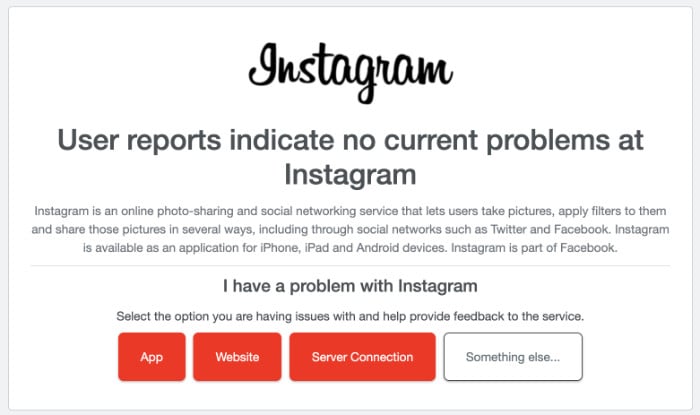
Manchmal liegt das Problem nicht bei dir. Sowohl Instagram als auch die Meta Business Suite fallen gelegentlich aus, und ein Dienstausfall verhindert die Planung, selbst wenn alles andere korrekt eingerichtet ist.
Schau unter downdetector.com/status/instagram und downdetector.com/status/facebook nach, ob derzeit Störungen vorliegen. Du kannst auch die offizielle Statusseite von Meta unter metastatus.com besuchen.
Wenn ein Ausfall bekannt ist, bleibt nichts anderes übrig, als abzuwarten. Deine Entwürfe sind nach der Wiederherstellung des Dienstes weiterhin vorhanden.
Lösung 4: Aktualisieren Sie die Instagram-App
Instagram veröffentlicht ständig Updates, die die Funktionsweise der App ändern. Wenn Sie also eine veraltete App haben, können Ihre geplanten Posts nicht mehr funktionieren.
Veraltete App-Versionen sind eine häufige Ursache für Fehler in der Terminplanung. Meta veröffentlicht regelmäßig Fehlerbehebungen, und in einer alten Version fehlt möglicherweise ein Patch, der den Terminplaner betrifft.
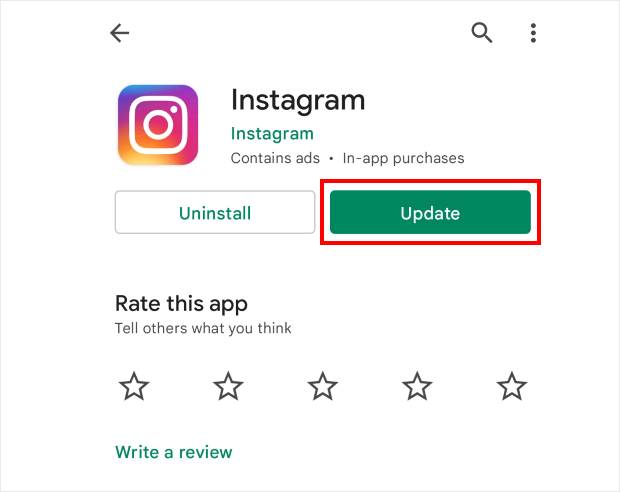
Auf iOS: Öffne den App Store, tippe oben rechts auf dein Profil-Symbol, scrolle zu den ausstehenden Updates und aktualisiere Instagram, falls ein Update verfügbar ist.
Auf Android: Öffne den Google Play Store, tippe auf dein Profil-Symbol, gehe zu „Apps und Gerät verwalten“ und aktualisiere Instagram.
Schließen Sie die App nach dem Update zwangsweise und öffnen Sie sie erneut, bevor Sie erneut versuchen, einen Termin zu vereinbaren.
Lösung 5: App-Cache leeren (Android) oder neu installieren (iOS)
Falls das Problem durch das Aktualisieren nicht behoben wurde, könnten zwischengespeicherte Daten die Ursache sein.
Das ist mir passiert, nachdem Meta Mitte der Woche ein Feature-Update veröffentlicht hatte. Der Scheduler reagierte einfach nicht mehr, bis ich den Cache geleert habe.
Auf Android-Geräten kannst du den Cache leeren, ohne dass dabei Daten verloren gehen:
- Öffne die Einstellungen auf deinem Smartphone
- Tippe auf „Apps“ und suche dann nach Instagram
- Tippen Sie auf „Speicher“ und dann auf „Cache leeren“
- Öffne Instagram erneut und versuche, den Beitrag noch einmal zu planen
Unter iOS gibt es keine direkte Option zum Leeren des Caches. Löschen Sie stattdessen die Instagram-App und installieren Sie sie neu. Ihr Konto und Ihre Beiträge bleiben davon unberührt, da diese auf den Servern von Meta gespeichert sind und nicht auf Ihrem Smartphone.
Lösung 6: Fehlerbehebung direkt in der Meta Business Suite
Wenn Sie Ihre Beiträge über die Meta Business Suite planen und dabei genau dort auf Fehler stoßen, liegt das Problem in der Regel an einer der folgenden drei Ursachen.
Dies kommt besonders häufig nach einer Sicherheitsaktualisierung des Meta-Kontos oder einer Änderung der Team-Berechtigungen vor.
Der Beitrag befindet sich noch im Entwurfsstatus. Öffne Business Suite, gehe zu „Planner“ und schau im Bereich „Entwürfe“ nach. Wenn dein geplanter Beitrag dort zu finden ist, wurde er möglicherweise nicht ordnungsgemäß veröffentlicht. Öffne ihn und plane ihn erneut.
Die Kontoberechtigungen sind falsch. Gehe zu Business Suite → Einstellungen → Personen und Ressourcen. Stelle sicher, dass dein Konto über volle Administratorrechte für das Instagram-Konto verfügt, für das du Beiträge planst. Eingeschränkte Rollen verhindern manchmal die Veröffentlichung von Beiträgen.
Konflikt bei der Zwei-Faktor-Authentifizierung. Wenn Sie die Zwei-Faktor-Authentifizierung (2FA) kürzlich in Ihrem Meta-Konto aktiviert oder geändert haben, verliert Business Suite manchmal seine Veröffentlichungsberechtigungen. Melden Sie sich vollständig bei Business Suite ab, melden Sie sich erneut an und autorisieren Sie die Instagram-Verbindung erneut.
So planen Sie einen Beitrag in Meta Business Suite neu:
- Gehe zu business.facebook.com
- Klicken Sie in der linken Seitenleiste auf „Planer“
- Suchen Sie den fehlgeschlagenen oder hängenden Beitrag und klicken Sie darauf
- Klicken Sie auf „Beitrag bearbeiten“, überprüfen Sie den geplanten Zeitpunkt und klicken Sie erneut auf „Beitrag planen“
- Vergewissere dich, dass der Beitrag im Kalender erscheint. Dies ist der Schritt, den die meisten überspringen, und genau er bestätigt, dass die Korrektur tatsächlich funktioniert hat.
Lösung 7: Verwenden Sie ein Terminplanungs-Tool eines Drittanbieters
Wenn die native Instagram-Planungsfunktion für Ihren Arbeitsablauf unzuverlässig ist oder Sie Funktionen wie die Planung mehrerer Beiträge gleichzeitig, Genehmigungsabläufe im Team oder das Posten auf mehreren Plattformen benötigen, ist ein spezielles Planungstool eine stabilere Lösung als der native Planer.
Zu den beliebten Optionen gehören:
- Außerdem: Visueller Drag-and-Drop-Kalender, umfassende Instagram-Unterstützung, kostenloser Tarif verfügbar
- Buffer: Übersichtliche Benutzeroberfläche, unterstützt alle gängigen Plattformen, transparente Preisgestaltung
- Hootsuite: Eher auf Unternehmen ausgerichtet, gut geeignet für Teams, die mehrere Konten verwalten
- Meta Business Suite: Kostenlos, direkt von Meta entwickelt, eignet sich für die meisten gängigen Terminplanungsanforderungen
Für all diese Funktionen muss Ihr Konto öffentlich sein, und speziell für die Business Suite ist eine verknüpfte Facebook-Seite erforderlich.
Nutzen Sie Ihre Instagram-Inhalte auf Ihrer Website
Smash Balloon Instagram Feed Pro bindet Ihre veröffentlichten Beiträge in einen Live-Feed auf Ihrer WordPress-Seite ein, der sich automatisch aktualisiert. Keine manuellen Einbettungen, keine veralteten Screenshots.
Instagram Feed Pro herunterladenSo planst du Instagram-Beiträge kostenlos
Du hast zwei kostenlose Optionen, für die du keine kostenpflichtigen Tools benötigst:
Option 1: Der integrierte Planer von Instagram
Instagram bietet eine integrierte Planungsfunktion direkt in der App. Beim Erstellen eines Beitrags:
Auf dem iPhone:
- Tippe auf „Erweiterte Einstellungen“, bevor du auf „Teilen“ tippst
- „Beitrag planen“ aktivieren
- Wählen Sie Datum und Uhrzeit aus (bis zu 75 Tage im Voraus)
- Tippen Sie auf „Zeitplan“ und dann auf „Fertig“
Auf Android:
- Tippe auf „Weitere Optionen “, bevor du auf „Teilen“ tippst
- „Beitrag planen“ aktivieren
- Wählen Sie Datum und Uhrzeit aus (bis zu 75 Tage im Voraus)
- Tippen Sie auf „Zeitplan“ und dann auf „Fertig“
Der Beitrag bleibt so lange in deinem Entwurfsordner, bis er zum festgelegten Zeitpunkt veröffentlicht wird.
Option 2: Meta Business Suite
business.facebook.com ist völlig kostenlos und ermöglicht es dir, Instagram- und Facebook-Beiträge über einen Desktop-Browser zu planen. Es enthält außerdem eine Inhaltskalenderansicht, damit du sehen kannst, was wann veröffentlicht wird.
Beide Optionen sind völlig kostenlos. Für die Meta Business Suite ist eine verknüpfte Facebook-Seite erforderlich, für den integrierten Terminplaner hingegen nicht.
Warum werden meine geplanten Instagram-Beiträge nicht veröffentlicht?
Wenn ein geplanter Beitrag korrekt eingerichtet ist, aber nicht zum richtigen Zeitpunkt veröffentlicht wird, sind die häufigsten Gründe dafür:
- Dein Konto wurde auf privat umgestellt, nachdem der Beitrag geplant wurde
- Die Verbindung zur Facebook-Seite wurde im Hintergrund unterbrochen
- Instagram hatte genau zum geplanten Zeitpunkt eine kurze Störung
- Die App wurde abgemeldet oder die Sitzung ist abgelaufen, bevor der Beitrag veröffentlicht wurde
Schau mal im Ordner „Entwürfe“ auf Instagram oder im Planer in der Business Suite nach. Der Beitrag ist fast immer noch dort zu finden.
Verschiebe den Termin und vergewissere dich, dass dein Konto weiterhin öffentlich ist und deine Verbindungen aktiv sind, bevor du dich davon machst.
Sobald Ihre Beiträge pünktlich veröffentlicht werden, lohnt es sich, sie auch auf Ihrer Website optimal zu nutzen. Das All Access Bundle enthält alle Smash Balloon Pro-Plugins, sodass Ihre Inhalte von Instagram, Facebook, TikTok, YouTube und Twitter automatisch auf Ihrer Website angezeigt und aktualisiert werden.
Häufig gestellte Fragen
Warum kann ich auf Instagram keine Beiträge planen?
Der häufigste Grund ist ein privates Konto. Seit März 2026 ermöglicht Instagram die Planung von Beiträgen für alle öffentlichen Konten. Wenn dein Konto jedoch auf „Privat“ eingestellt ist, wird die Planungsoption gar nicht erst angezeigt. Gehe zu „Einstellungen und Datenschutz“ → „Kontosicherheit“ und deaktiviere die Option „Privates Konto“.
Warum werden meine geplanten Instagram-Beiträge nicht veröffentlicht?
Meistens liegt einer von drei Gründen vor: Dein Konto wurde nach der Planung des Beitrags auf „privat“ umgestellt, die Verbindung zur Facebook-Seite ist im Hintergrund unterbrochen worden oder Instagram hatte genau in diesem Moment eine kurze Störung. Schau im Ordner „Entwürfe“ in Instagram oder im Planer der Meta Business Suite nach. Der Beitrag ist fast immer noch dort zu finden. Plane ihn erneut, nachdem du sichergestellt hast, dass dein Konto öffentlich ist und die Verbindungen funktionieren.
Brauchst du einen Business-Account, um Instagram-Beiträge zu planen?
Das ist nicht mehr der Fall. Seit März 2026 hat Instagram die Terminplanungsfunktion auf alle öffentlichen Konten ausgeweitet. Du musst nicht mehr zu einem Business- oder Creator-Konto wechseln. Dein Konto muss lediglich auf „öffentlich“ eingestellt sein. Professionelle Konten haben weiterhin Zugriff auf die Terminplanung in der Meta Business Suite und den Inhaltskalender, aber der einfache In-App-Terminplaner steht nun allen zur Verfügung.
Wie kann ich Beiträge auf Instagram kostenlos planen?
Es gibt zwei Möglichkeiten, die beide kostenlos sind. Erstens: den integrierten Planer von Instagram. Tippen Sie beim Erstellen eines Beitrags auf „Erweiterte Einstellungen“ ( iPhone) oder „Weitere Optionen“ (Android), aktivieren Sie „Diesen Beitrag planen“ und wählen Sie Datum und Uhrzeit aus – bis zu 75 Tage im Voraus. Zweitens: die Meta Business Suite unter business.facebook.com, die Ihnen kostenlos eine vollständige Kalenderansicht für Instagram und Facebook bietet.
Weitere Social Media Marketing Tutorials und Hacks
- So planen Sie einen Facebook-Post ganz einfach (Schritt-für-Schritt-Anleitung)
- YouTube Shorts vs. TikTok: Was ist das Beste für Sie?
- Automatisches Teilen von WordPress-Posts auf Instagram (5 einfache Schritte)
- Beste YouTube-Plugins, um Ihre Abonnenten jetzt zu erhöhen
- Wie Sie Ihr Instagram auf Ihrer Website einbetten (der einfachste Weg)
Planen Sie Ihre Instagram-Beiträge ganz ohne Stress
Die meisten Probleme bei der Terminplanung lassen sich auf denselben Punkt zurückführen: den Datenschutz der Kunden.
Falls die Terminierungsoption gar nicht angezeigt wird, überprüfe zunächst, ob dein Konto auf „öffentlich“ eingestellt ist. Bei den meisten Nutzern ist das Problem damit in weniger als einer Minute behoben.
Wenn Ihr Profil bereits öffentlich ist und Beiträge dennoch nicht veröffentlicht werden, befolgen Sie die Schritte zur Fehlerbehebung in der Meta Business Suite, insbesondere die Überprüfung der Berechtigungen und die erneute Verbindung über die 2FA.
Sobald der Zeitplan steht und Ihre Inhalte tatsächlich veröffentlicht werden, lautet die nächste Frage in der Regel: Führt dieser Traffic auch an einen sinnvollen Ort?
Genau hier kommt Smash Balloon Instagram Feed Pro ins Spiel. Es bindet deine veröffentlichten Instagram-Beiträge in einen Live-Feed auf deiner WordPress-Seite ein, der sich automatisch aktualisiert, sodass die von dir geplanten Inhalte tatsächlich dort erscheinen, wo deine Zielgruppe unterwegs ist – und nicht nur in der App.
Hast du eine Lösung, die bei dir funktioniert hat und die nicht auf dieser Liste steht? Teile sie uns unten in den Kommentaren mit.







