


 Muro sociale
  Analisi dei feed

Hai programmato un post, ti sei allontanato e, quando sei tornato, hai scoperto che non era mai stato pubblicato.
Oppure l'opzione di programmazione è completamente disattivata. Oppure Meta Business Suite mostra una bozza che semplicemente… rimane lì.
Ho visto tutte e tre le versioni di questo problema, e sono tutte risolvibili.
I post programmati su Instagram di solito non vanno a buon fine per uno dei tre motivi seguenti: il tuo account è impostato come privato, il tuo account Instagram non è collegato correttamente a una pagina Facebook oppure c'è un bug nell'app o in Meta Business Suite che può essere risolto con un semplice ripristino.
Questo articolo illustra tutte e sette le cause e spiega esattamente come risolvere ciascuna di esse.
In breve: la soluzione più comune consiste nell'assicurarsi che il proprio account sia impostato come pubblico. In questo modo si sblocca completamente la funzione di programmazione. Se il tuo account è già pubblico, i passaggi di risoluzione dei problemi relativi al collegamento con la Pagina Facebook e a Meta Business Suite riportati di seguito ti aiuteranno a risolvere il problema.
Perché programmare i post di Instagram
- È possibile preparare in anticipo i contenuti per i periodi di maggiore affluenza, come il Black Friday o le festività natalizie, e programmarli in anticipo.
- Programmando i post quando gli utenti sono online, potete assicurarvi che i vostri contenuti li raggiungano al momento giusto per ottenere il massimo coinvolgimento.
- Se i vostri vecchi post di Instagram hanno un buon rendimento, potete riprogrammarli per un secondo momento e ottenere facilmente tonnellate di interazioni.
- Se lavorate con un team, potete far controllare e rivedere i post programmati prima che siano online, in modo che tutto sia conforme alle linee guida del vostro marchio.
È necessario un account professionale per programmare i post su Instagram?
No. A partire da marzo 2026, Instagram ha reso disponibile la funzione di programmazione nativa per tutti gli account pubblici. Non è più necessario disporre di un account Business o Creator per programmare i post su Instagram. L'unico requisito imprescindibile è che l'account sia impostato come pubblico. Gli account privati continuano a non poter accedere alla funzione di programmazione, indipendentemente dal tipo di account.
Se la funzione di pianificazione continua a non essere visibile, controlla innanzitutto le impostazioni sulla privacy del tuo account:
- Apri Instagram e vai al tuo profilo
- Tocca le tre linee nell'angolo in alto a destra, quindi tocca "Impostazioni e privacy"
- Tocca "Privacy dell'account"
- Assicurati che l'opzione "Account privato" sia disattivata
Una volta che il tuo account diventa pubblico, l'opzione di programmazione diventa immediatamente disponibile. Gli account professionali (Business o Creator) continuano a godere di vantaggi aggiuntivi, come la possibilità di programmare i post tramite Meta Business Suite e l'accesso al calendario dei contenuti, ma non è necessario averne uno solo per programmare un post.
7 soluzioni per risolvere il malfunzionamento dei post programmati su Instagram
Soluzione 1: verifica che il tuo account sia impostato come pubblico
Il motivo più comune per cui l'opzione di programmazione non è disponibile è che l'account è privato. Instagram mostra l'opzione di programmazione solo sugli account pubblici. Sugli account privati non compare affatto, senza alcuna spiegazione.
Vai su Impostazioni e privacy → Privacy dell'account e assicurati che l'opzione "Account privato" sia disattivata.
Se hai cambiato dispositivo di recente o hai ripristinato il tuo account, ti consiglio di controllare bene. Alcuni utenti hanno notato che torna alle impostazioni precedenti senza preavviso.
Soluzione 2: collega il tuo account Instagram a una pagina Facebook
Meta Business Suite gestisce la pianificazione dei post sia su Instagram che su Facebook e richiede che il tuo account Instagram sia collegato a una Pagina Facebook.
Senza tale connessione, la pianificazione tramite Business Suite non funzionerà oppure genererà un vago errore di autorizzazione che non indica quale sia il problema effettivo.
Come collegarli:
- Vai su business.facebook.com ed effettua l'accesso
- Fai clic su "Impostazioni " nella barra laterale sinistra, quindi su " Account"
- Seleziona gli account Instagram e clicca su " Aggiungi"
- Segui le istruzioni per collegare il tuo account Instagram alla tua pagina Facebook
Seguendo correttamente questi passaggi potrai sbloccare il calendario completo di Business Suite, compresa la possibilità di visualizzare i tuoi post sia su Instagram che su Facebook in un unico posto.
Se il tuo account è già presente nell'elenco ma la pianificazione continua a non funzionare, prova a disconnetterlo e a ricollegarlo.
In questo modo vengono eliminati eventuali errori relativi a permessi non aggiornati che potrebbero accumularsi in seguito a modifiche della password o ad aggiornamenti di sicurezza di Meta.
Soluzione 3: Controlla lo stato del servizio di Instagram
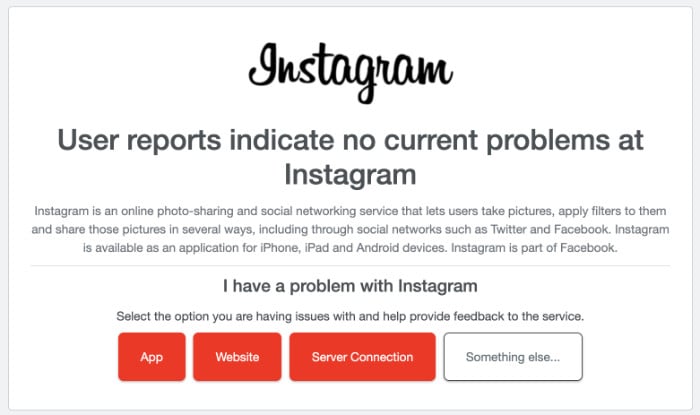
A volte il problema non dipende da te. Sia Instagram che Meta Business Suite possono subire occasionalmente delle interruzioni di servizio, e un'interruzione di questo tipo impedisce la programmazione dei post anche se tutte le altre impostazioni sono corrette.
Visita i siti downdetector.com/status/instagram e downdetector.com/status/facebook per verificare se ci sono problemi in corso. Puoi anche consultare la pagina ufficiale di Meta dedicata allo stato del servizio all'indirizzo metastatus.com.
Se si tratta di un'interruzione nota, l'unica soluzione è aspettare che passi. I tuoi post in bozza saranno ancora lì una volta ripristinato il servizio.
Soluzione 4: aggiorna l'app di Instagram
Instagram rilascia costantemente aggiornamenti che modificano il funzionamento dell'app, quindi un'app non aggiornata può impedire il funzionamento dei post programmati.
Le versioni obsolete delle app sono una causa frequente di malfunzionamenti nella pianificazione. Meta rilascia continuamente correzioni di bug e una versione precedente potrebbe non disporre di una patch che influisce sul sistema di pianificazione.
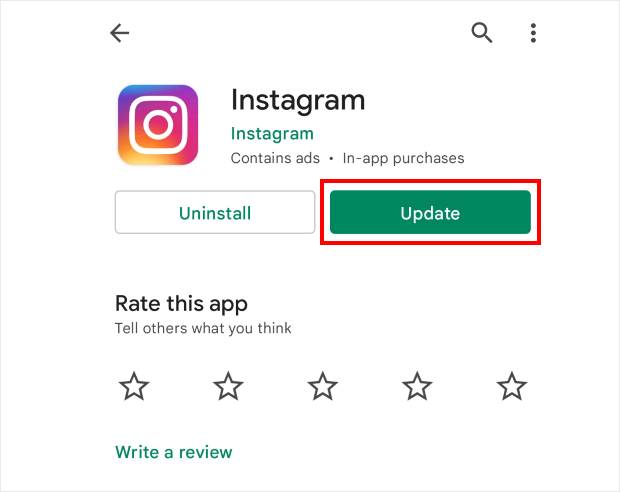
Su iOS: apri l'App Store, tocca l'icona del tuo profilo in alto a destra, scorri fino agli aggiornamenti in sospeso e aggiorna Instagram se è disponibile.
Su Android: apri Google Play Store, tocca l'icona del tuo profilo, vai su "Gestisci app e dispositivo" e aggiorna Instagram.
Dopo l'aggiornamento, chiudi l'app e riaprila prima di provare a programmare nuovamente.
Soluzione 5: svuota la cache dell'app (Android) o reinstallala (iOS)
Se l'aggiornamento non ha risolto il problema, la causa potrebbe essere rappresentata dai dati memorizzati nella cache.
Mi è successo dopo che Meta ha rilasciato un aggiornamento delle funzionalità a metà settimana. Il programma di pianificazione ha smesso di rispondere finché non ho svuotato la cache.
Su Android, puoi svuotare la cache senza perdere alcun dato:
- Vai su Impostazioni sul tuo telefono
- Tocca " App", quindi cerca Instagram
- Tocca " Archiviazione", quindi " Svuota cache"
- Riapri Instagram e prova a programmare di nuovo
Su iOS non esiste un'opzione diretta per svuotare la cache. È invece necessario disinstallare e reinstallare Instagram. Il tuo account e i tuoi post non ne risentiranno, poiché sono archiviati sui server di Meta e non sul tuo telefono.
Soluzione 6: Risoluzione dei problemi direttamente in Meta Business Suite
Se stai pianificando i post tramite Meta Business Suite e riscontri errori proprio lì, il problema di solito è uno dei seguenti tre.
Questo accade spesso soprattutto dopo un aggiornamento della sicurezza di un account Meta o una modifica delle autorizzazioni del team.
Il post è rimasto in bozza. Apri Business Suite, vai su Planner e controlla la sezione "Bozze". Se il tuo post programmato si trova lì, è possibile che non sia stato pubblicato correttamente. Aprilo e riprogrammalo.
Le autorizzazioni dell'account non sono corrette. Vai su Business Suite → Impostazioni → Persone e risorse. Assicurati che il tuo account disponga di pieni diritti di amministratore sull'account Instagram per cui stai programmando i post. I ruoli con autorizzazioni limitate a volte impediscono la pubblicazione.
Conflitto nell'autenticazione a due fattori. Se di recente hai attivato o modificato l'autenticazione a due fattori sul tuo account Meta, Business Suite a volte perde i permessi di pubblicazione. Esci completamente da Business Suite, accedi nuovamente e autorizza di nuovo il collegamento a Instagram.
Come riprogrammare un post in Meta Business Suite:
- Vai su business.facebook.com
- Clicca su " Planner " nella barra laterale a sinistra
- Individua il post non andato a buon fine o bloccato e cliccaci sopra
- Clicca su " Modifica post", controlla l'orario di pubblicazione e clicca nuovamente su "Pianifica post "
- Verifica che il post sia visibile sul calendario. Questo è il passaggio che la maggior parte delle persone salta, ed è proprio quello che conferma che la soluzione ha effettivamente funzionato.
Soluzione 7: utilizzare uno strumento di pianificazione di terze parti
Se la funzione di programmazione integrata di Instagram non è affidabile per il tuo flusso di lavoro, oppure se hai bisogno di funzionalità come la programmazione in blocco, i flussi di lavoro con approvazione da parte del team o la pubblicazione su più piattaforme, uno strumento di programmazione dedicato è più affidabile rispetto all'utilizzo dello scheduler integrato.
Tra le opzioni più popolari figurano:
- Inoltre: calendario visivo con funzione "trascina e rilascia", ottimo supporto per Instagram, piano gratuito disponibile
- Buffer: interfaccia intuitiva, compatibile con tutte le principali piattaforme, prezzi chiari
- Hootsuite: più orientato alle aziende, ideale per i team che gestiscono più account
- Meta Business Suite: gratuita, sviluppata direttamente da Meta, è adatta alla maggior parte delle esigenze standard di pianificazione
Per tutte queste funzioni è necessario che il tuo account sia pubblico e, nel caso specifico di Business Suite, che sia collegato a una pagina Facebook.
Sfrutta i tuoi contenuti Instagram sul tuo sito web
Smash Balloon Instagram Feed Pro integra i tuoi post pubblicati in un feed in tempo reale che si aggiorna automaticamente sul tuo sito WordPress. Niente più incorporazioni manuali, niente più screenshot obsoleti.
Ottieni Instagram Feed ProCome programmare i post su Instagram gratuitamente
Hai a disposizione due opzioni gratuite che non richiedono l'uso di strumenti a pagamento:
Opzione 1: lo strumento di programmazione integrato di Instagram
Instagram offre un'opzione di programmazione integrata direttamente nell'app. Quando crei un post:
Su iPhone:
- Tocca " Impostazioni avanzate " prima di premere " Condividi"
- Attiva l'opzione " Pianifica questo post"
- Seleziona la data e l'ora (con un anticipo massimo di 75 giorni)
- Tocca " Programma", poi " Fatto"
Su Android:
- Tocca " Altre opzioni " prima di premere " Condividi"
- Attiva l'opzione " Pianifica questo post"
- Seleziona la data e l'ora (con un anticipo massimo di 75 giorni)
- Tocca " Programma", poi " Fatto"
Il post rimarrà nella cartella "Bozze" fino al momento della pubblicazione, all'ora prestabilita.
Opzione 2: Meta Business Suite
business.facebook.com è completamente gratuito e ti permette di programmare i post su Instagram e Facebook direttamente dal browser del tuo computer. Include anche una vista del calendario dei contenuti, così puoi vedere cosa verrà pubblicato e quando.
Entrambe le opzioni sono completamente gratuite. Meta Business Suite richiede una pagina Facebook collegata, mentre lo strumento di pianificazione integrato nell'app non ne ha bisogno.
Perché i miei post programmati su Instagram non vengono pubblicati?
Se un post programmato è stato impostato correttamente ma non viene pubblicato all'ora prevista, le cause più comuni sono:
- Il tuo account è stato impostato come privato dopo la programmazione del post
- La connessione alla pagina Facebook si è interrotta in background
- Instagram ha avuto un breve problema tecnico proprio all'ora prevista
- L'app ha effettuato il logout oppure la sessione è scaduta prima che il post venisse pubblicato
Controlla la cartella "Bozze" su Instagram o il Planner in Business Suite. Il post quasi sempre si trova ancora lì.
Riprogramma l'attività e assicurati che il tuo account sia ancora impostato come pubblico e che i tuoi collegamenti siano attivi prima di allontanarti.
Una volta che i tuoi post vengono pubblicati puntualmente, vale la pena ottimizzarne la visibilità anche sul tuo sito web. Il pacchetto All Access ti offre tutti i plugin di Smash Balloon Pro, così i tuoi contenuti per Instagram, Facebook, TikTok, YouTube e Twitter (X) potranno essere visualizzati sul tuo sito e aggiornarsi automaticamente.
Domande frequenti
Perché non riesco a programmare i post su Instagram?
Il motivo più comune è che si tratta di un account privato. A partire da marzo 2026, Instagram consentirà di programmare i post su tutti gli account pubblici, ma se il tuo account è impostato come privato, l'opzione di programmazione non sarà disponibile. Vai su Impostazioni e privacy → Privacy dell'account e disattiva l'opzione "Account privato".
Perché i miei post programmati su Instagram non vengono pubblicati?
Di solito si tratta di una delle tre cose seguenti: il tuo account è passato alla modalità privata dopo che il post era stato programmato, la connessione con la pagina Facebook si è interrotta in background oppure Instagram ha avuto un breve problema tecnico proprio in quel momento. Controlla la cartella "Bozze" su Instagram o il "Planner" in Meta Business Suite. Il post è quasi sempre ancora lì ad aspettarti. Riprogrammalo dopo aver verificato che il tuo account sia pubblico e che le connessioni siano attive.
Ti serve un account professionale per programmare i post su Instagram?
Non più. A partire da marzo 2026, Instagram ha esteso la funzione di programmazione a tutti gli account pubblici. Non è necessario passare a un account Business o Creator: basta che il proprio account sia impostato come pubblico. Gli account Professional continuano ad avere accesso alla funzione di programmazione di Meta Business Suite e al calendario dei contenuti, ma lo strumento di programmazione di base integrato nell'app è ora disponibile per tutti.
Come posso programmare i post su Instagram gratuitamente?
Ci sono due modi, entrambi gratuiti. Il primo è lo strumento di programmazione integrato in Instagram: quando crei un post, tocca "Impostazioni avanzate" ( su iPhone) o "Altre opzioni " (su Android), attiva l'opzione "Programma questo post " e scegli la data e l'ora, fino a 75 giorni in anticipo. Il secondo è Meta Business Suite all'indirizzo business.facebook.com, che ti offre una vista completa del calendario sia per Instagram che per Facebook, senza alcun costo.
Altri tutorial e trucchi per il social media marketing
- Come programmare facilmente un post su Facebook (guida passo-passo)
- Corti di YouTube vs TikTok: Qual è il migliore per voi?
- Come condividere automaticamente i post di WordPress su Instagram (5 semplici passaggi)
- I migliori plugin di YouTube per aumentare gli abbonati in questo momento
- Come incorporare il vostro Instagram sul vostro sito web (il modo più semplice)
Inizia a programmare i post su Instagram senza stress
La maggior parte dei problemi relativi alla pianificazione si riduce sempre alla stessa questione: la privacy degli account.
Se l'opzione di pianificazione non compare affatto, verifica innanzitutto che il tuo account sia impostato come pubblico. Nella maggior parte dei casi, questo risolve il problema in meno di un minuto.
Se il tuo profilo è già pubblico ma i post continuano a non essere pubblicati, segui la procedura di risoluzione dei problemi indicata nella Meta Business Suite, prestando particolare attenzione alla verifica delle autorizzazioni e alla riconnessione tramite autenticazione a due fattori.
Una volta definito il calendario e pubblicati effettivamente i contenuti, la domanda che ci si pone di solito è: quel traffico viene indirizzato verso una destinazione utile?
È proprio qui che entra in gioco Smash Balloon Instagram Feed Pro. Questo strumento importa i tuoi post pubblicati su Instagram in un feed in tempo reale che si aggiorna automaticamente sul tuo sito WordPress, così i contenuti che pianifichi vengono visualizzati proprio dove il tuo pubblico sta navigando, non solo nell'app.
Hai trovato una soluzione che ha funzionato per te e che non è presente in questo elenco? Condividila nei commenti qui sotto.







