


 Parede social
  Análise de feeds

Configuraste uma publicação agendada, afastaste-te e, quando voltaste, descobriste que ela nunca tinha sido publicada.
Ou a opção de agendamento aparece totalmente desativada. Ou o Meta Business Suite mostra um rascunho que simplesmente... fica lá.
Já vi as três versões disto e todas elas têm solução.
As publicações agendadas no Instagram costumam falhar por uma de três razões: a sua conta está definida como privada, o seu Instagram não está devidamente ligado a uma página do Facebook ou existe um erro na aplicação ou no Meta Business Suite que pode ser resolvido com uma simples reinicialização.
Este artigo aborda as sete causas e explica exatamente como resolver cada uma delas.
Resumo rápido: A solução mais comum é certificar-se de que a sua conta está definida como pública. Isso desbloqueia totalmente a funcionalidade de agendamento. Se a sua conta já for pública, a ligação à Página do Facebook e os passos de resolução de problemas do Meta Business Suite abaixo irão ajudar a resolver o problema.
Porquê programar as suas publicações no Instagram
- Pode preparar antecipadamente conteúdos para períodos de grande movimento, como a Black Friday ou a época festiva, e programá-los com antecedência.
- Ao programar as suas mensagens quando os utilizadores estão online, pode garantir que o seu conteúdo chega aos utilizadores no momento certo para obter o máximo de envolvimento.
- Se as suas publicações mais antigas no Instagram tiverem um bom desempenho, pode reagendá-las para mais tarde e obter facilmente toneladas de interações.
- Se estiver a trabalhar com uma equipa, pode pedir às pessoas que verifiquem e revejam as publicações programadas antes de serem colocadas online, para que tudo se adeqúe às diretrizes da sua marca.
É necessário ter uma conta profissional para agendar publicações no Instagram?
Não. A partir de março de 2026, o Instagram disponibilizou a funcionalidade de agendamento nativa a todas as contas públicas. Já não é necessário ter uma conta Empresarial ou de Criador para agendar publicações no Instagram. O único requisito obrigatório é que a sua conta esteja definida como pública. As contas privadas continuam sem poder aceder ao agendador, independentemente do tipo de conta.
Se a funcionalidade de agendamento continuar sem aparecer, verifique primeiro as definições de privacidade da sua conta:
- Abre o Instagram e vai ao teu perfil
- Toque nas três linhas no canto superior direito e, em seguida, toque em «Definições e privacidade»
- Toque em «Privacidade da conta»
- Certifique-se de que a opção «Conta privada» está desativada
Assim que a sua conta passar a ser pública, a opção de agendamento fica disponível de imediato. As contas profissionais (Business ou Creator) continuam a ter vantagens adicionais, como o agendamento através do Meta Business Suite e o acesso ao calendário de conteúdos, mas não é necessário ter uma conta deste tipo apenas para agendar uma publicação.
7 soluções para quando as publicações agendadas no Instagram não funcionam
Solução 1: Verifique se a sua conta está definida como pública
A razão mais comum para a opção de agendamento não aparecer de todo é o facto de se tratar de uma conta privada. O Instagram só mostra a opção de agendamento em contas públicas. Nas contas privadas, essa opção não aparece de todo, sem qualquer explicação.
Vá a «Definições e privacidade» → «Privacidade da conta » e certifique-se de que a opção «Conta privada» está desativada.
Se mudou recentemente de dispositivo ou recuperou a sua conta, vale a pena verificar novamente. Alguns utilizadores dizem que a configuração volta ao anterior sem aviso prévio.
Solução 2: Ligar a sua conta do Instagram a uma página do Facebook
O Meta Business Suite gere a programação tanto do Instagram como do Facebook e requer que a sua conta do Instagram esteja associada a uma página do Facebook.
Sem essa ligação, a marcação de horários através do Business Suite ou não funcionará, ou apresentará um erro de permissão vago que não indica o que está realmente errado.
Como ligá-los:
- Aceda a business.facebook.com e inicie sessão
- Clique em «Definições » na barra lateral esquerda e, em seguida, em «Contas»
- Selecione as contas do Instagram e clique em «Adicionar»
- Siga as instruções para associar a sua conta do Instagram à sua página do Facebook
Fazer isto corretamente é o que permite aceder ao calendário de agendamento completo no Business Suite, incluindo a possibilidade de ver as suas publicações tanto no Instagram como no Facebook num único local.
Se a sua conta já estiver listada, mas a programação continuar sem funcionar, tente desligá-la e voltar a ligá-la.
Isto elimina quaisquer erros de permissão desatualizados que possam acumular-se após alterações de palavra-passe ou atualizações de segurança do Meta.
Solução 3: Verifique o estado do serviço do Instagram
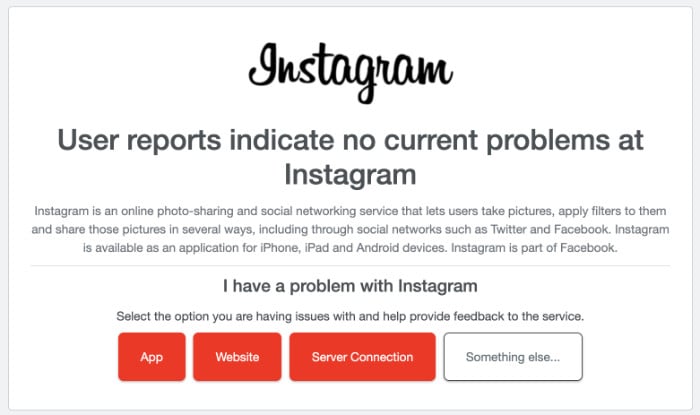
Às vezes, o problema não está do seu lado. Tanto o Instagram como o Meta Business Suite ficam ocasionalmente indisponíveis, e uma falha no serviço impedirá a programação, mesmo que tudo o resto esteja configurado corretamente.
Consulte downdetector.com/status/instagram e downdetector.com/status/facebook para verificar se existem problemas em curso. Também pode consultar a página oficial de estado da Meta em metastatus.com.
Se houver uma interrupção confirmada, a única solução é esperar que passe. Os seus rascunhos de publicações continuarão lá assim que o serviço for restabelecido.
Solução 4: Atualizar a aplicação do Instagram
O Instagram está constantemente a lançar actualizações que alteram a forma como a aplicação funciona, pelo que ter uma aplicação desactualizada pode impedir que as suas publicações agendadas funcionem.
As versões desatualizadas das aplicações são uma causa comum de falhas na programação. A Meta lança correções de erros continuamente, e uma versão antiga pode não incluir uma correção que afete o programador.
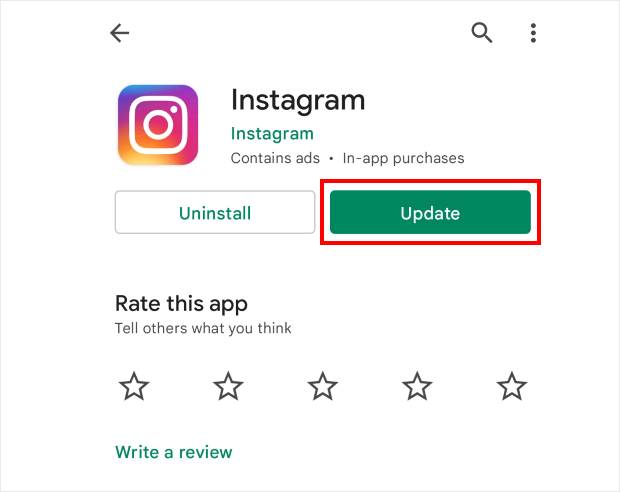
No iOS: Abra a App Store, toque no ícone do seu perfil no canto superior direito, desça até às atualizações pendentes e atualize o Instagram, caso haja uma disponível.
No Android: Abra a Google Play Store, toque no ícone do seu perfil, aceda a «Gerir aplicações e dispositivo» e atualize o Instagram.
Após a atualização, force o encerramento da aplicação e volte a abri-la antes de tentar agendar novamente.
Solução 5: Limpar a cache da aplicação (Android) ou reinstalar (iOS)
Se a atualização não resolveu o problema, a causa poderá estar nos dados armazenados em cache.
Isso já me aconteceu depois de a Meta ter lançado uma atualização de funcionalidades a meio da semana. O programador deixou simplesmente de responder até eu limpar a cache.
No Android, pode limpar a cache sem perder quaisquer dados:
- Vá a «Definições» no seu telemóvel
- Toque em «Aplicações» e, em seguida, procure o Instagram
- Toque em «Armazenamento» e, em seguida, em «Limpar cache»
- Reabra o Instagram e tente agendar novamente
No iOS, não existe uma opção direta para limpar a cache. Em vez disso, elimine e reinstale o Instagram. A sua conta e as suas publicações não são afetadas, uma vez que estão armazenadas nos servidores da Meta e não no seu telemóvel.
Solução 6: Resolver problemas diretamente no Meta Business Suite
Se estiver a agendar através do Meta Business Suite e a encontrar erros especificamente nessa plataforma, o problema geralmente deve-se a uma destas três razões.
Isto é especialmente comum após uma atualização de segurança da conta do Meta ou uma alteração nas permissões da equipa.
A publicação está bloqueada no rascunho. Abra o Business Suite, aceda ao Planner e verifique a secção «Rascunhos ». Se a sua publicação agendada estiver lá, é possível que não tenha sido enviada corretamente. Abra-a e volte a agendá-la.
As permissões da conta estão incorretas. Aceda a Business Suite → Definições → Pessoas e ativos. Certifique-se de que a sua conta tem acesso de administrador total à conta do Instagram para a qual está a agendar publicações. Por vezes, as funções com acesso limitado impedem a publicação.
Conflito na autenticação de dois fatores. Se ativou ou alterou recentemente a autenticação de dois fatores (2FA) na sua conta Meta, o Business Suite pode, por vezes, perder as suas permissões de publicação. Saia completamente do Business Suite, volte a iniciar sessão e reautorize a ligação ao Instagram.
Como reprogramar uma publicação no Meta Business Suite:
- Aceda a business.facebook.com
- Clique em «Planner » na barra lateral esquerda
- Encontre a publicação com falha ou bloqueada e clique nela
- Clique em «Editar publicação», verifique a hora agendada e clique novamente em «Agendar publicação »
- Confirme se a publicação aparece no calendário. Este é o passo que a maioria das pessoas ignora, e é o que confirma se a correção funcionou mesmo.
Solução 7: Utilizar uma ferramenta de agendamento de terceiros
Se a funcionalidade de agendamento nativa do Instagram não for fiável para o seu fluxo de trabalho, ou se precisar de funcionalidades como agendamento em massa, fluxos de trabalho de aprovação em equipa ou publicação em várias plataformas, uma ferramenta de agendamento dedicada é mais estável do que depender do agendador nativo.
Entre as opções mais populares estão:
- Mais tarde: Calendário visual com funcionalidade de arrastar e largar, forte suporte ao Instagram, plano gratuito disponível
- Buffer: Interface intuitiva, compatível com todas as principais plataformas, preços simples
- Hootsuite: Mais voltado para empresas, ideal para equipas que gerem várias contas
- Meta Business Suite: gratuito, desenvolvido diretamente pela Meta, adequado para a maioria das necessidades de agendamento padrão
Para todas estas funcionalidades, é necessário que a sua conta seja pública e, no caso específico do Business Suite, que tenha uma página do Facebook associada.
Aproveita o teu conteúdo do Instagram no teu site
O Smash Balloon Instagram Feed Pro reúne as suas publicações num feed em tempo real, que se atualiza automaticamente no seu site WordPress. Sem incorporações manuais, sem capturas de ecrã desatualizadas.
Obtenha o Instagram Feed ProComo agendar publicações no Instagram gratuitamente
Tem duas opções gratuitas que não requerem ferramentas pagas:
Opção 1: O agendador integrado do Instagram
O Instagram tem uma opção de agendamento integrada diretamente na aplicação. Ao criar uma publicação:
No iPhone:
- Toque em «Definições avançadas » antes de clicar em «Partilhar»
- Ativar a opção «Agendar esta publicação»
- Selecione a data e a hora (com até 75 dias de antecedência)
- Toque em «Agendar» e, em seguida, em «Concluído»
No Android:
- Toque em «Mais opções » antes de clicar em «Partilhar»
- Ativar a opção «Agendar esta publicação»
- Selecione a data e a hora (com até 75 dias de antecedência)
- Toque em «Agendar» e, em seguida, em «Concluído»
A publicação ficará na pasta «Rascunhos» até ser publicada na hora definida.
Opção 2: Meta Business Suite
O business.facebook.com é totalmente gratuito e permite-lhe agendar publicações no Instagram e no Facebook a partir de um navegador de computador. Também inclui uma visualização do calendário de conteúdos para que possa ver o que vai ser publicado e quando.
Ambas as opções são totalmente gratuitas. O Meta Business Suite requer uma página do Facebook associada, ao passo que o agendador integrado na aplicação não requer.
Por que é que as minhas publicações agendadas no Instagram não estão a ser publicadas?
Se uma publicação agendada estiver configurada corretamente, mas não for publicada na hora certa, as razões mais comuns são:
- A sua conta passou a ser privada depois de a publicação ter sido agendada
- A ligação à página do Facebook foi interrompida em segundo plano
- O Instagram teve um breve problema de serviço exatamente à hora prevista
- A aplicação foi desconectada ou a sessão expirou antes da publicação ser disponibilizada
Verifica a pasta «Rascunhos» no Instagram ou o «Planner» no Business Suite. A publicação quase sempre ainda lá está.
Reagende a publicação e certifique-se de que a sua conta continua definida como pública e que as suas ligações estão ativas antes de se afastar.
Assim que as suas publicações começarem a ser publicadas a tempo, vale a pena aproveitá-las ao máximo também no seu site. O Pacote All Access oferece-lhe todos os plugins do Smash Balloon Pro, para que o seu conteúdo do Instagram, Facebook, TikTok, YouTube e X (Twitter) possa aparecer no seu site e ser atualizado automaticamente.
Perguntas mais frequentes
Porque é que não consigo agendar publicações no Instagram?
A razão mais comum é o facto de se tratar de uma conta privada. A partir de março de 2026, o Instagram permite agendar publicações em todas as contas públicas, mas se a sua conta estiver definida como privada, a opção de agendamento não aparecerá. Aceda a «Definições e privacidade» → «Privacidade da conta» e desative a opção «Conta privada».
Por que é que as minhas publicações agendadas no Instagram não estão a ser publicadas?
Normalmente, pode ser uma destas três coisas: a tua conta passou para o modo privado depois de a publicação ter sido agendada, a ligação à página do Facebook foi interrompida em segundo plano ou o Instagram teve um breve problema de serviço precisamente nesse momento. Verifica a pasta «Rascunhos» no Instagram ou o «Planner» no Meta Business Suite. Quase sempre, a publicação ainda lá está à espera. Volta a agendá-la depois de confirmares que a tua conta está pública e que as ligações estão ativas.
Precisa de uma conta profissional para agendar publicações no Instagram?
Já não é assim. A partir de março de 2026, o Instagram alargou a funcionalidade de agendamento a todas as contas públicas. Não é necessário mudar para uma conta Empresarial ou de Criador. Basta que a sua conta esteja definida como pública. As contas profissionais continuam a ter acesso ao agendamento do Meta Business Suite e ao calendário de conteúdos, mas o agendador básico integrado na aplicação está disponível para todos.
Como posso agendar publicações no Instagram gratuitamente?
Existem duas formas, ambas gratuitas. Primeiro, o agendador integrado do Instagram: ao criar uma publicação, toque em «Definições avançadas» ( iPhone) ou «Mais opções» (Android), ative a opção «Agendar esta publicação» e escolha a data e a hora, com um máximo de 75 dias de antecedência. Segundo, o Meta Business Suite em business.facebook.com, que oferece uma visualização completa do calendário tanto para o Instagram como para o Facebook, sem qualquer custo.
Mais tutoriais e truques de marketing nas redes sociais
- Como agendar facilmente uma publicação no Facebook (guia passo a passo)
- YouTube Shorts vs TikTok: Qual é o melhor para si?
- Como partilhar automaticamente publicações do WordPress no Instagram (5 passos simples)
- Os melhores plug-ins do YouTube para aumentar seus assinantes agora mesmo
- Como incorporar o seu Instagram no seu site (forma mais fácil)
Comece a agendar publicações no Instagram sem complicações
A maioria dos problemas relacionados com a programação resume-se sempre à mesma questão: a privacidade da conta.
Se a opção de agendamento não aparecer, verifique primeiro se a sua conta está definida como pública. Isso resolve o problema para a maioria das pessoas em menos de um minuto.
Se a sua página já estiver pública e as publicações continuarem sem aparecer, siga os passos de resolução de problemas da Meta Business Suite, em especial a verificação de permissões e a reconexão da autenticação de dois fatores.
Depois de ter a programação definida e o conteúdo estar efetivamente a ser publicado, a próxima pergunta que surge é normalmente: esse tráfego está a ser direcionado para algum sítio útil?
É precisamente aí que entra o Smash Balloon Instagram Feed Pro. Este plugin importa as suas publicações do Instagram para um feed em tempo real e com atualização automática no seu site WordPress, para que o conteúdo que está a agendar apareça realmente onde o seu público está a navegar, e não apenas na aplicação.
Tem alguma solução que funcionou para si e que não consta desta lista? Partilhe-a nos comentários abaixo.







