


 ソーシャルウォール
  フィード分析

投稿の予約を設定してその場を離れたところ、戻ってみると投稿が公開されていなかった。
あるいは、スケジュール設定のオプションが完全にグレーアウトされていることもあります。あるいは、Meta Business Suiteに下書きが表示されたまま、ただそこに放置されていることもあります。
私はこの問題の3つのバージョンをすべて確認しましたが、どれも修正可能です。
Instagramの投稿予約が失敗する原因は、通常次の3つのうちのいずれかです。アカウントが非公開設定になっている、InstagramがFacebookページに正しく連携されていない、あるいはアプリやMeta Business Suiteに不具合があり、簡単なリセットで解決できる場合です。
この記事では、7つの原因すべてと、それぞれの具体的な解決策について解説します。
概要:最も一般的な解決策は、アカウントが「公開」設定になっていることを確認することです。これにより、投稿のスケジュール機能が完全に利用可能になります。すでにアカウントが公開設定になっている場合は、以下の「Facebookページとの連携」および「Meta Business Suiteのトラブルシューティング手順」を参照してください。
インスタグラムの投稿をスケジュールする理由
- ブラックフライデーやホリデーシーズンなどの繁忙期に向けたコンテンツを事前に準備し、スケジュールを組むことができる。
- ユーザーがオンラインにいる時間帯に投稿をスケジューリングすることで、コンテンツが適切なタイミングでユーザーに届き、最も多くのエンゲージメントを獲得することができる。
- 古いインスタグラムの投稿がうまくいけば、後でリスケジュールして、簡単に大量のインタラクションを得ることができる。
- チームで作業している場合は、オンライン化する前に投稿予定の内容をチェックし、レビューしてもらうことで、すべてがブランドガイドラインに合うようにすることができる。
Instagramの投稿を予約するには、プロ用アカウントが必要ですか?
いいえ。2026年3月現在、Instagramはすべての公開アカウントに対してネイティブの投稿予約機能を開放しました。Instagramの投稿を予約するために、ビジネスアカウントやクリエイターアカウントは必要なくなりました。唯一の必須条件は、アカウントが「公開」設定になっていることです。非公開アカウントは、アカウントの種類にかかわらず、引き続き投稿予約機能を利用できません。
それでもスケジュールが表示されない場合は、まずアカウントのプライバシー設定を確認してください:
- Instagramを開き、プロフィール画面に移動してください
- 右上の3本の線をタップし、次に「設定とプライバシー」をタップします
- 「アカウントのプライバシー」をタップ
- 「非公開アカウント」のスイッチがオフになっていることを確認してください
アカウントが公開設定になると、投稿のスケジュール設定機能がすぐに利用可能になります。プロフェッショナルアカウント(ビジネスまたはクリエイター)では、Meta Business Suite を通じたスケジュール設定やコンテンツカレンダーへのアクセスなど、追加の特典が利用できますが、投稿のスケジュール設定を行うためだけにプロフェッショナルアカウントが必要というわけではありません。
Instagramの投稿予約が機能しない場合の7つの対処法
解決策 1:アカウントが「公開」設定になっているか確認する
投稿の予約機能が全く利用できない最も一般的な理由は、アカウントが非公開設定になっていることです。Instagramでは、公開アカウントにのみ予約オプションが表示されます。非公開アカウントでは、何の説明もなく、このオプションは一切表示されません。
「設定とプライバシー」→「アカウントのプライバシー」に移動し、「非公開アカウント」のスイッチがオフになっていることを確認してください。
最近端末を切り替えた方や、アカウントを復元した方は、念のため確認しておくことをお勧めします。予告なしに元に戻ってしまうことがあるようです。
解決策 2:InstagramをFacebookページに連携する
Meta Business Suiteは、InstagramとFacebookの両方のスケジュール管理に対応しており、InstagramアカウントをFacebookページに連携させる必要があります。
その連携がない場合、Business Suite でのスケジュール設定は機能しないか、あるいは何が問題なのかが分からない曖昧な権限エラーが表示されることになります。
リンクの貼り方:
- business.facebook.com にアクセスしてログインしてください
- 左側のサイドバーにある「設定」をクリックし、次に「アカウント」を選択します
- Instagramアカウントを選択し、「追加」をクリックしてください
- 画面の指示に従って、InstagramアカウントをFacebookページに連携してください
これを正しく行うことで、Business Suiteのスケジュールカレンダーの全機能が利用可能になり、InstagramとFacebookの両方の投稿を一か所で確認できるようになります。
アカウントがすでに登録されているにもかかわらず、スケジュール設定が機能しない場合は、一度アカウントを解除してから再接続してみてください。
これにより、パスワードの変更やMetaのセキュリティ更新後に蓄積される可能性のある、古い権限エラーが解消されます。
解決策 3:Instagramのサービス状況を確認する
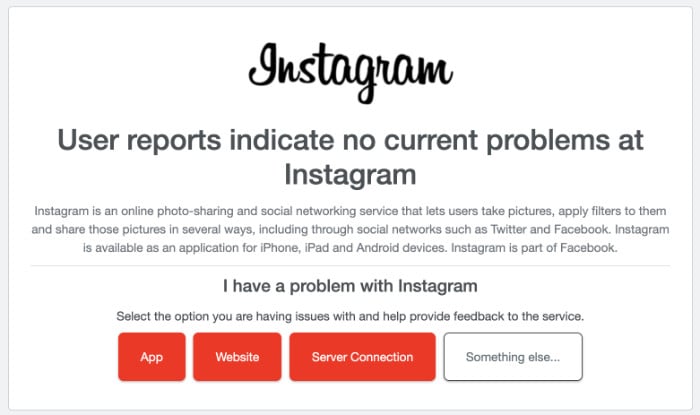
問題がユーザー側にあるとは限りません。InstagramやMeta Business Suiteは時折サービス停止を起こすことがあり、たとえその他の設定が正しく行われていても、サービス停止中は投稿の予約ができません。
downdetector.com/status/instagram および downdetector.com/status/facebook で、現在発生している障害がないか確認してください。また、Metaの公式ステータスページ(metastatus.com)でも確認できます。
既知のサービス停止が発生している場合、対処法はただ待つことだけです。サービスが復旧すれば、下書きの投稿はそのまま残っています。
解決策 4:Instagram アプリを更新する
インスタグラムは、アプリの動作を変更するアップデートを常にリリースしているため、アプリが古いとスケジュール投稿が機能しなくなる可能性があります。
アプリのバージョンが古いと、スケジューリングが正常に機能しなくなる原因となることがよくあります。Metaは継続的にバグ修正をリリースしており、古いバージョンではスケジューラーに影響を与えるパッチが適用されていない可能性があります。
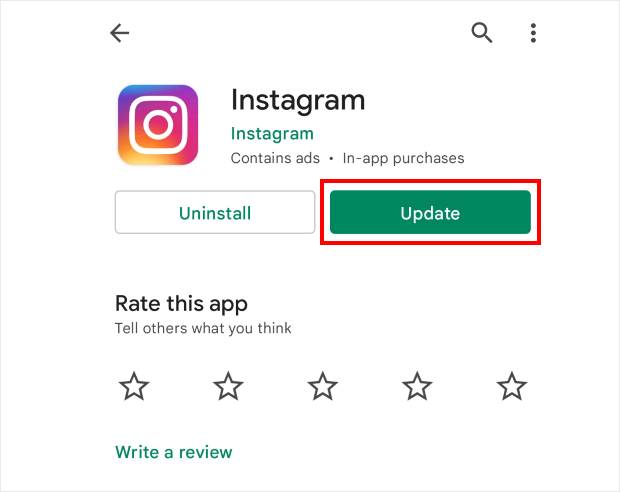
iOSの場合:App Storeを開き、右上のプロフィールアイコンをタップして、「保留中のアップデート」までスクロールし、Instagramのアップデートがある場合は更新してください。
Androidの場合:Google Playストアを開き、プロフィールアイコンをタップして、「アプリと端末の管理」に移動し、Instagramを更新してください。
更新後、アプリを強制終了して再度開き、その後で再度スケジュール設定を行ってください。
解決策 5:アプリのキャッシュを削除する(Android)または再インストールする(iOS)
更新しても解決しない場合は、キャッシュされたデータが原因である可能性があります。
先週半ばにMetaが機能アップデートを公開した後、私も同じ現象に遭遇しました。キャッシュを消去するまで、スケジューラーが応答しなくなってしまいました。
Androidでは、データを失うことなくキャッシュを消去できます:
- スマートフォンの「設定 」を開いてください
- 「アプリ」をタップし、Instagramを探します
- 「ストレージ」をタップし、「キャッシュを消去」を選択します
- Instagramを再度開き、スケジュール設定をもう一度試してみてください
iOSには、キャッシュを直接消去するオプションはありません。その代わりに、Instagramを削除して再インストールしてください。アカウントや投稿は、お使いのスマートフォンではなくMetaのサーバー上に保存されているため、影響を受けることはありません。
解決策 6: Meta Business Suite を直接トラブルシューティングする
Meta Business Suite を通じてスケジュールを設定していて、そこで具体的にエラーが発生する場合は、通常、以下の3つの原因のいずれかです。
これは、Metaアカウントのセキュリティ更新やチームの権限変更の後によく見られる現象です。
投稿が下書きのままになっています。 Business Suiteを開き、「Planner」に移動して、「下書き」セクションを確認してください。予定していた投稿がそこに表示されている場合は、正常に送信されていない可能性があります。その投稿を開き、再度スケジュールを設定してください。
アカウントの権限設定が正しくありません。「Business Suite」→「設定」→「ユーザーと資産」に進んでください。スケジュール設定を行うInstagramアカウントに対して、ご自身のアカウントに完全な管理者権限が与えられていることを確認してください。権限が制限されている場合、投稿ができなくなることがあります。
二要素認証に関する不具合。Metaアカウントで最近二要素認証を有効化または変更した場合、Business Suiteの公開権限が失われることがあります。Business Suiteから完全にログアウトし、再度ログインして、Instagramとの連携を再認証してください。
Meta Business Suiteで投稿の日時を変更する方法:
- business.facebook.com にアクセスしてください
- 左側のサイドバーにある「プランナー」をクリックしてください
- 正常に投稿されていない、または投稿が途中で止まっている投稿を見つけて、それをクリックしてください
- 「投稿を編集」をクリックし、投稿予定時間を確認してから、もう一度「投稿を予約 」をクリックしてください
- 投稿がカレンダーに表示されることを確認してください。これは多くの人が見落としがちな手順ですが、修正が実際に機能したかどうかを確認するための重要なステップです。
解決策 7:サードパーティ製のスケジュール管理ツールを利用する
Instagramの標準機能による投稿予約がワークフローに合わない場合や、一括予約、チームによる承認ワークフロー、マルチプラットフォーム投稿などの機能が必要な場合は、標準の予約機能に頼るよりも、専用の予約ツールの方が安定しています。
人気のある選択肢には、次のようなものがあります:
- 追記:視覚的なドラッグ&ドロップカレンダー、Instagramとの強力な連携、無料プランも利用可能
- Buffer:すっきりとしたインターフェース、主要なプラットフォームをすべてサポート、わかりやすい料金体系
- Hootsuite:より企業向けで、複数のアカウントを管理するチームに適しています
- Meta Business Suite:Metaが直接開発した無料ツールで、一般的なスケジュール管理のニーズのほとんどに対応しています
これらすべてを利用するには、アカウントを公開設定にする必要があります。また、特にBusiness Suiteについては、連携済みのFacebookページが必要です。
Instagramのコンテンツをウェブサイトでも活用しましょう
「Smash Balloon Instagram Feed Pro」は、公開済みの投稿をWordPressサイトのリアルタイムで自動更新されるフィードに取り込みます。手動での埋め込みや、古いスクリーンショットは必要ありません。
Instagramフィードプロを入手Instagramの投稿を無料で予約投稿する方法
有料ツールを一切必要としない、2つの無料オプションがあります:
方法1:Instagramの標準機能である投稿予約機能
Instagramには、アプリ内に直接組み込まれた投稿予約機能があります。投稿を作成する際は:
iPhoneでは:
- 「共有」をタップする前に、「詳細設定」をタップしてください
- 「この投稿を予約投稿する」をオンにする
- 日付と時刻を選択してください(最大75日前まで)
- 「スケジュール」をタップし、「完了」をタップします
Androidの場合:
- 「共有」をタップする前に、「その他のオプション」をタップしてください
- 「この投稿を予約投稿する」をオンにする
- 日付と時刻を選択してください(最大75日前まで)
- 「スケジュール」をタップし、「完了」をタップします
投稿は、設定された時間に公開されるまで「下書き」フォルダに表示されます。
オプション2:Meta Business Suite
business.facebook.comは完全に無料で、デスクトップブラウザから Instagram や Facebook の投稿をスケジュール設定できます。また、コンテンツカレンダー機能も備わっており、いつどの投稿が配信されるかを確認できます。
どちらのオプションも完全に無料です。Meta Business Suiteを利用するにはFacebookページとの連携が必要ですが、アプリ内のスケジューラーにはその必要はありません。
Instagramの予約投稿がなぜ公開されないのですか?
予約投稿が正しく設定されているにもかかわらず、指定した時間に公開されない場合、その主な原因は以下の通りです:
- 投稿の予約設定後、アカウントが非公開に切り替えられました
- バックグラウンドでFacebookページの接続が切断されました
- Instagramは、予定されていた時刻に一時的なサービス障害が発生しました
- 投稿が公開される前に、アプリからログアウトされたか、セッションが期限切れになりました
Instagramの「下書き」フォルダ、またはBusiness Suiteの「プランナー」を確認してください。ほとんどの場合、投稿はそこに残っています。
スケジュールを変更し、その場を離れる前に、アカウントが「公開」設定のままになっていることと、接続が有効であることを確認してください。
投稿が時間通りに配信されるようになったら、ウェブサイト上でも投稿の効果を最大限に引き出すようにしましょう。オールアクセスバンドルには、Smash Balloon Proのすべてのプラグインが含まれているため、Instagram、Facebook、TikTok、YouTube、X(Twitter)のコンテンツをすべてウェブサイトに表示させ、自動的に更新することができます。
よくある質問
なぜInstagramで投稿の予約ができないのですか?
最も一般的な理由は、アカウントが非公開設定になっていることです。2026年3月現在、Instagramではすべての公開アカウントで投稿の予約が可能ですが、アカウントが非公開設定になっている場合、予約機能は表示されません。「設定とプライバシー」→「アカウントのプライバシー」 に移動し、 「非公開アカウント」の スイッチをオフにしてください。
Instagramの予約投稿がなぜ公開されないのですか?
通常、原因は次の3つのうちのいずれかです:投稿の予約後にアカウントが非公開設定に変更された、バックグラウンドでFacebookページとの接続が切断された、あるいはまさにその瞬間にInstagramで一時的なサービス障害が発生した、というケースです。Instagramの「下書き」フォルダ、またはMeta Business Suiteの「プランナー」を確認してみてください。ほとんどの場合、投稿はそこに残っています。アカウントが公開設定になっていること、および各接続が有効であることを確認した上で、再度予約設定を行ってください。
Instagramの投稿をスケジュールするには、プロ用アカウントが必要ですか?
もうそんなことはありません。2026年3月より、Instagramは投稿の予約機能をすべての公開アカウントに拡大しました。ビジネスアカウントやクリエイターアカウントに切り替える必要はありません。アカウントを「公開」に設定するだけで利用可能です。プロフェッショナルアカウントは引き続きMeta Business Suiteの予約機能やコンテンツカレンダーを利用できますが、アプリ内の基本的な予約機能はすべてのユーザーが利用できるようになりました。
Instagramで無料で投稿を予約するにはどうすればいいですか?
方法は2つあり、どちらも無料です。1つ目は、Instagramの標準機能である投稿予約機能です。投稿を作成する際、「詳細設定」( iPhone)または「その他のオプション」(Android)を タップし、「この投稿を予約」をオンにして、最大75日先までの日時を選択します。2つ目は、business.facebook.comにある「Meta Business Suite」です。これを使えば、InstagramとFacebookの両方の投稿をカレンダー形式で一覧表示でき、しかも無料で利用できます。
その他のソーシャルメディア・マーケティングのチュートリアルとハック
- Facebookの投稿を簡単にスケジュールする方法(ステップバイステップガイド)
- YouTube Shorts vs TikTok:あなたに最適なのはどちら?
- WordPressの投稿をInstagramで自動共有する方法(5つの簡単なステップ)
- 今すぐ購読者を増やすためのベストYouTubeプラグイン
- ウェブサイトにインスタグラムを埋め込む方法(最も簡単な方法)
手間をかけずにInstagramの投稿スケジュールを始めよう
スケジューリングに関する問題の多くは、結局のところ同じ点に帰着します。それは、アカウントのプライバシーです。
スケジュール設定のオプションがまったく表示されない場合は、まずアカウントが「公開」設定になっているか確認してください。これで、ほとんどの場合、1分もかからずに解決します。
すでに公開設定になっているにもかかわらず投稿が反映されない場合は、Meta Business Suiteのトラブルシューティング手順、特に権限の確認と2段階認証の再接続を行ってください。
スケジュールの調整が終わり、コンテンツが実際に公開され始めると、次に浮かぶ疑問はたいていこうです。「そのトラフィックは、何か有益な場所へ誘導されているのか?」
そこで活躍するのが「Smash Balloon Instagram Feed Pro」です。このツールは、公開済みのInstagram投稿 をWordPressサイトのリアルタイムで 自動更新されるフィードに取り込みます。これにより、スケジュール設定したコンテンツが、アプリ内だけでなく、実際にユーザーが閲覧している場所にも表示されるようになります。
このリストには載っていないけど、あなたにとって効果があった解決策はありますか?ぜひ下のコメント欄に書き込んでください。







