


 Muro sociale
  Analisi dei feed

Cercate un modo per risolvere il problema del caricamento del feed di Instagram sul vostro sito web?
È incredibilmente frustrante quando il vostro feed dinamico di Instagram, che ha lo scopo di mostrare contenuti coinvolgenti e aumentare l'attrattiva visiva del vostro sito, smette improvvisamente di funzionare.
Ma capire perché il vostro feed di Instagram non si carica può sembrare difficile e confuso, soprattutto se non avete dimestichezza con la risoluzione dei problemi dei siti web o con lo scavo nel codice.
Personalmente, so quanto possa essere frustrante un feed Instagram interrotto quando si cerca di mantenere il proprio sito aggiornato e coinvolgente. Ecco perché abbiamo creato questa guida appositamente per voi.
Grazie alla mia vasta esperienza in Smash Balloon nell'aiutare gli utenti a visualizzare facilmente i feed di Instagram su WordPress, abbiamo incontrato e risolto praticamente ogni problema di caricamento dei feed immaginabile.
Ho scritto questo articolo per mostrarvi i modi più efficaci per risolvere il problema del mancato caricamento del feed di Instagram.
Questo tutorial è pensato per tutti i proprietari di siti web, in modo che possiate seguirlo passo dopo passo e ripristinare il vostro feed Instagram senza problemi, anche se non siete esperti di tecnologia!
Risposta rapida
Il feed di Instagram smette di caricarsi per alcuni motivi principali: connessione Internet debole, cache dell'app danneggiata, un'interruzione del servizio di Instagram o (per i siti WordPress) un token di accesso scaduto. Per l'app, chiudi forzatamente Instagram e svuota la cache. Per WordPress, aggiorna il token di accesso e verifica che il tuo account sia impostato su "Business" o "Creator". Prima di procedere con qualsiasi operazione di risoluzione dei problemi, controlla Downdetector.com per escludere innanzitutto un'interruzione generalizzata del servizio di Instagram.
In questo articolo
- Trova subito la soluzione che fa per te
- Come risolvere il problema del mancato caricamento dell'account Instagram
- Come risolvere il problema del caricamento del feed di Instagram sul vostro sito web
- Come garantire il corretto funzionamento del tuo feed di Instagram
- Perché aggiungere i feed di Instagram al vostro sito web?
- Domande frequenti
- Perché su Instagram compare il messaggio "Impossibile aggiornare il feed"?
- Come si svuota la cache di Instagram su iPhone?
- Come si svuota la cache di Instagram su Android?
- Perché il mio feed di Instagram non si aggiorna sul mio sito web?
- Cancellando la cache di Instagram perderò le mie foto o i miei follower?
- Top post sulla risoluzione dei problemi del feed di Instagram
- Iniziate subito a sistemare il vostro feed di Instagram
Trova subito la soluzione che fa per te
Non sai da dove cominciare? Cerca il tuo sintomo nella tabella qui sotto e vai direttamente alla soluzione giusta.
| Sintomo | Causa più probabile | Vai a |
|---|---|---|
| L'app dice: «Impossibile aggiornare il feed» | Problemi di connessione a Internet o interruzione del servizio Instagram | Controllare la connessione a Internet |
| Inserisci un testo di riempimento sul tuo sito web | Token di accesso scaduto | Aggiorna il tuo token di accesso |
| I feed vengono caricati sull'app ma non sul sito web | Tipo di account o problema con il token | Verifica il tipo di conto |
| I post non vengono più aggiornati sul sito web | Cache del plugin o token scaduto | Aggiorna il tuo token di accesso |
| Prima la pagina funzionava, ora è vuota | Token scaduto (ogni 60 giorni) | Aggiorna il tuo token di accesso |
| Funziona con la connessione dati mobile, non con il Wi-Fi | Problema con il router o il firewall | Controllare la connessione a Internet |
| Il feed ha smesso di funzionare dopo un aggiornamento di WordPress | Conflitto tra plugin o plugin per i feed non aggiornato | Aggiorna il plugin del tuo feed Instagram |
| I video o le immagini non vengono caricati nell'app | Connessione lenta o cache danneggiata | Svuota la cache di Instagram |
Come risolvere il problema del mancato caricamento dell'account Instagram
Se il feed di Instagram sulla vostra app non viene caricato, potete utilizzare i passaggi seguenti per risolvere il problema. Sono tutti metodi collaudati e facilissimi da eseguire, quindi potete usarli subito.
1. Controllare la connessione a Internet
Per iniziare, potete controllare il vostro dispositivo e verificare se avete una buona connessione a Internet.
Anche se si è connessi al WiFi o ai dati mobili, una connessione debole può impedire a Instagram di caricare il feed.
Se avete una connessione internet forte e il vostro feed di Instagram non si carica ancora, potete passare agli altri trucchi qui sotto.
2. Uscire e rientrare
Un altro modo semplice per correggere il vostro feed di Instagram è quello di uscire dal vostro account e poi accedere di nuovo.
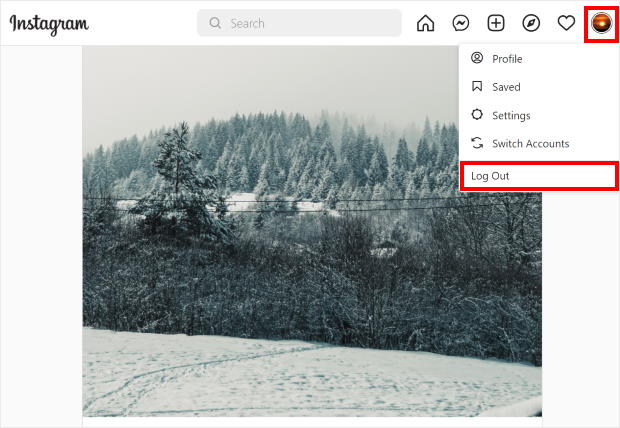
Sul computer, è sufficiente fare clic sulla foto del profilo nell' angolo in alto a destra e selezionare l'opzione Esci .
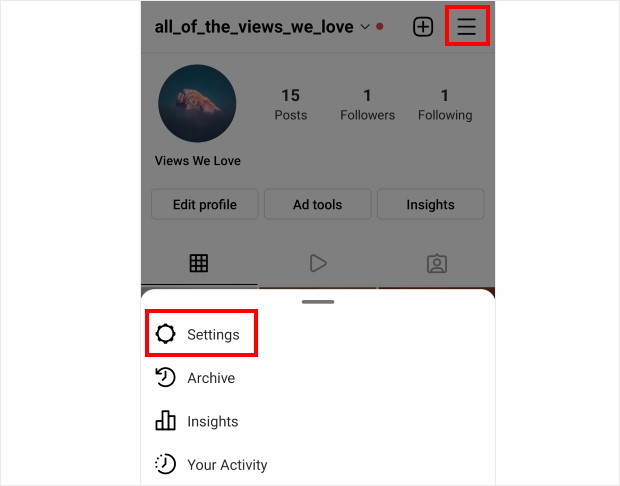
Dal telefono o dal tablet, è sufficiente fare clic sull' icona ad hamburger in alto a destra. Dal menu, selezionare l'opzione Impostazioni .
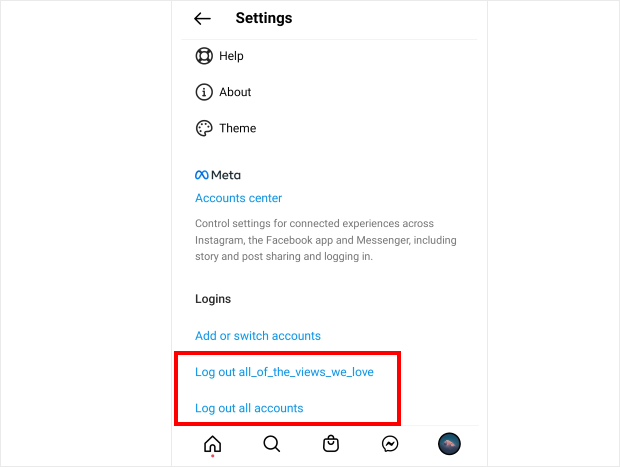
In questa pagina, è sufficiente scorrere verso il basso fino a trovare la sezione Logins. A questo punto è possibile scegliere di uscire dai propri account.
Una volta che avete disconnesso il vostro account Instagram, accedete nuovamente e verificate se il vostro feed di Instagram si sta caricando.
3. Chiudi forzatamente Instagram
Disconnettersi da Instagram e chiuderlo forzatamente sono due cose diverse. La disconnessione termina la sessione. La chiusura forzata interrompe tutti i processi in background eseguiti da Instagram, compresi quelli non visibili. Se la disconnessione non ha risolto il problema di caricamento, spesso la chiusura forzata lo risolverà.
Su iPhone: scorri verso l'alto dalla parte inferiore dello schermo e tieni premuto per un secondo finché non compaiono le anteprime delle app. Trova Instagram e scorri verso l'alto per chiuderla completamente. Quindi riapri l'app.
Su Android: vai su Impostazioni > App > Instagram > Chiudi, quindi conferma. Una volta chiusa completamente l'app, riapri Instagram.
4. Svuota la cache di Instagram
Instagram salva dei file temporanei sul tuo dispositivo per velocizzarne il caricamento, ma questi file possono danneggiarsi col tempo. Svuotando la cache li elimini e costringi l'app a ripartire da zero, il che risolve da sola i problemi di caricamento circa il 30% delle volte.
Su Android: vai su Impostazioni > App > Instagram > Spazio di archiviazione > Svuota cache. Tocca "Cancella dati" solo se lo svuotamento della cache non risolve il problema. Nota: selezionando "Cancella dati" verrai disconnesso dal tuo account.
Su iPhone: iOS non offre un'opzione diretta per "svuotare la cache" di Instagram. La soluzione più simile consiste nell'andare su Impostazioni > Generali > Spazio su iPhone > Instagram > Rimuovi app. In questo modo vengono eliminati i dati memorizzati nella cache, ma le credenziali di accesso vengono conservate. Successivamente, reinstalla Instagram dall'App Store ed effettua nuovamente l'accesso.
Rinnova un token di accesso non più valido in pochi secondi, anziché in ore
Non dovrai più registrarti come sviluppatore su Facebook né allettarti con l’API di Instagram. Smash Balloon Instagram Feed Pro ti permette di ricollegare il tuo account e generare un nuovo token direttamente dalla dashboard di WordPress. Con una garanzia di rimborso di 14 giorni.
Riconnettere il mio account5. Controlla l'ora di sistema
Un altro motivo per cui il vostro feed di Instagram potrebbe non funzionare è che il vostro dispositivo ha l'ora sbagliata. Quando ciò accade, il browser o l'app di Instagram non riescono a comunicare correttamente con Instagram.
Per risolvere il problema, basta aprire le impostazioni di data e ora e impostare l'ora in automatico utilizzando le opzioni qui presenti.
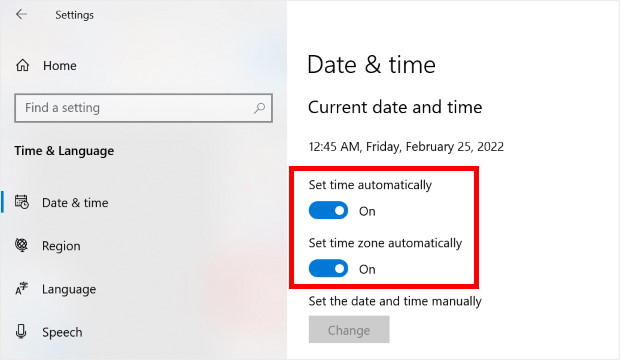
Dopodiché, aprite nuovamente il vostro feed di Instagram e verificate se funziona.
6. Aggiorna l'app di Instagram
Se la vostra versione di Instagram è obsoleta, anche il vostro feed potrebbe smettere di caricarsi. Questo può essere un problema se si utilizza Instagram da un dispositivo mobile.
Basta cercare Instagram nell'app store e cliccare sul pulsante Aggiorna .
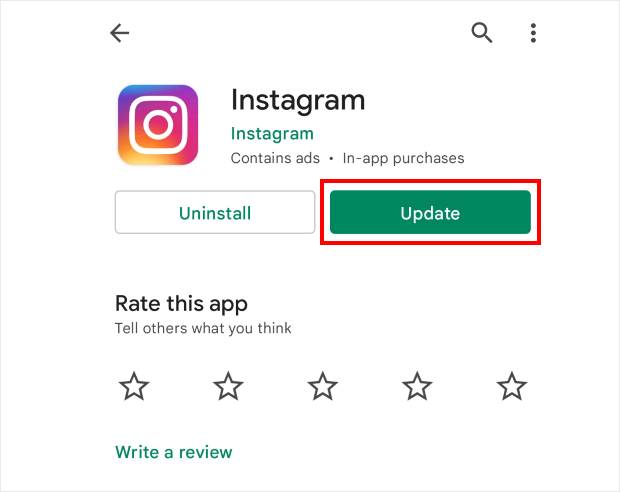
Ora aprite nuovamente l'app di Instagram e verificate se riuscite a caricare il vostro feed.
7. Reinstallare Instagram
Se nessuna delle soluzioni precedenti ha funzionato, reinstallare Instagram ti consentirà di ripartire da zero.
So che può sembrare una misura drastica, ma le tue foto, i tuoi follower e i dati del tuo account sono tutti archiviati sui server di Instagram, non sul tuo dispositivo. Disinstallare l'app non influirà in alcun modo su questi dati.
Disinstalla Instagram dal tuo dispositivo, poi vai sull'App Store o su Google Play e scaricalo di nuovo. Una volta installato, accedi nuovamente e verifica se il feed si carica.
8. Verifica se Instagram è fuori servizio
Quando Instagram stesso non funziona, l'app o il browser non sono in grado di caricare i feed di Instagram.
A volte il problema non ha nulla a che vedere con il tuo dispositivo o con il sito web. Instagram va spesso in tilt e, quando succede, non c'è altro da fare che aspettare.
Il modo più veloce per verificarlo è visitare Downdetector.com/status/instagram.
Se noti un picco nelle segnalazioni di interruzioni del servizio nell'ultima ora, il problema è da attribuire a Instagram. Puoi anche cercare "Instagram down" su X per vedere le segnalazioni in tempo reale di altri utenti.
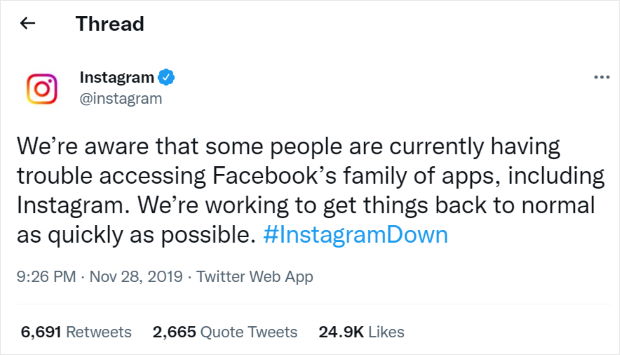
Se Instagram non funziona, aspetta dai 15 ai 30 minuti e riprova. Nessuna modifica alle impostazioni né alcun aggiornamento dei plugin potrà risolvere un'interruzione del servizio da parte di Instagram.
9. Segnala il tuo problema
Un'altra opzione per risolvere il vostro feed di Instagram è segnalare il problema. In questo modo, il team di assistenza di Instagram potrà esaminare il problema.
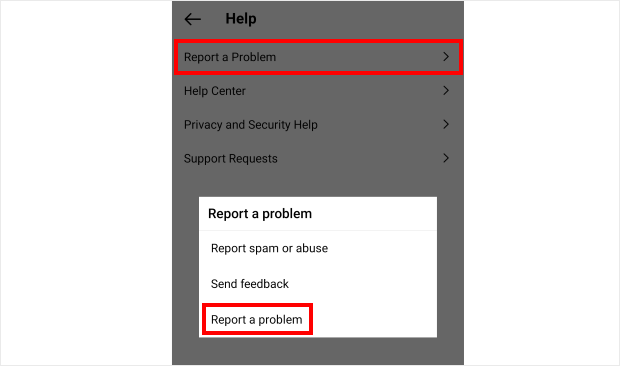
È possibile segnalare il problema a Instagram direttamente dall'applicazione. Per prima cosa, aprite il vostro profilo Instagram e cliccate sull'icona ad hamburger in alto.
Quindi, fare clic su Impostazioni per continuare.
Selezionare quindi l'opzione Guida da questo menu.
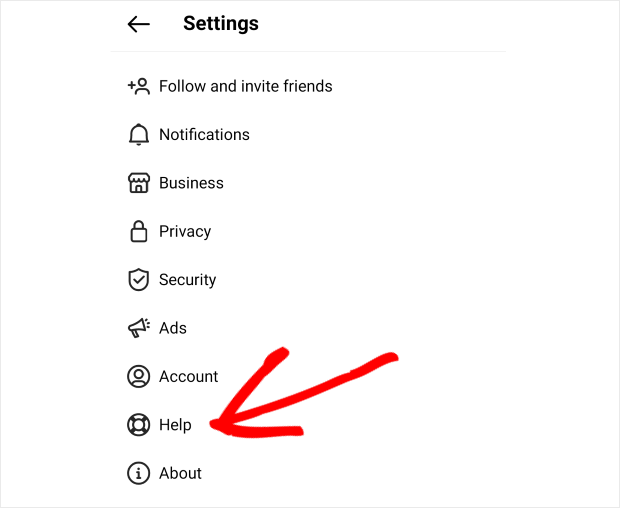
Qui è possibile trovare le opzioni di assistenza clienti disponibili con l'applicazione Instagram. Per procedere, cliccate su Segnala un problema e poi selezionate Segnala un problema.
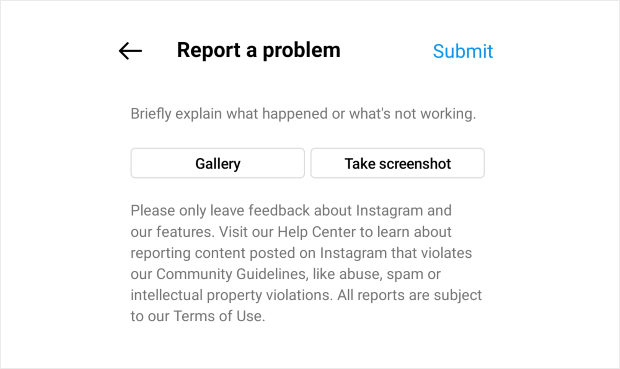
Qui è possibile descrivere il problema e allegare anche delle schermate per renderlo più chiaro. Una volta scritto il messaggio, fare clic su Invia per completare la segnalazione del problema.
Come potete vedere, ci sono molti modi per risolvere il problema del vostro feed di Instagram. Inoltre, sono tutti facilissimi da realizzare, anche se siete alle prime armi con Instagram.
Ora possiamo andare avanti e mostrarvi come sistemare i feed di Instagram che avete incorporato nel vostro sito web WordPress.
Come risolvere il problema del caricamento del feed di Instagram sul vostro sito web
Se vi state chiedendo perché il vostro feed di Instagram non si carica, potete stare tranquilli. Vi mostreremo i nostri trucchi collaudati, in modo che possiate sistemare i vostri feed di Instagram in pochissimo tempo.
Vediamo di seguito questi metodi:
10. Contatta il team di assistenza
Per risolvere in modo semplice il vostro feed di Instagram, potete semplicemente contattare il team di supporto del vostro plugin per il feed di Instagram.
In questo modo, potrete lasciare che le persone che hanno creato il plugin risolvano il problema con i vostri feed di Instagram.
Purtroppo, non sempre si riesce a ottenere un buon supporto da parte del plugin per il feed di Instagram. In effetti, alcuni plugin non offrono affatto un supporto dedicato, per cui potreste rimanere in attesa di una risposta.
E si perdono potenziali clienti e follower di Instagram ogni secondo in cui il feed non è online. È quindi importante scegliere un plugin per il feed di Instagram che offra un'assistenza clienti di alta qualità.
Quando si tratta di plugin per feed Instagram con un supporto personalizzato affidabile, c'è un'opzione che spicca su tutte: Smash Balloon Instagram Feed Pro.

Utilizzando questo plugin, avrete a disposizione tonnellate di opzioni per quanto riguarda i feed di Instagram, tra cui feed di hashtags di Instagram, mulinelli di Instagram, feed di menzioni, caroselli di Instagram e molto altro ancora.
Bastano pochi semplici clic per creare, personalizzare e incorporare i feed di Instagram, senza bisogno di codifica.
La parte migliore? È dotato di un fantastico team di esperti di WordPress, sempre pronti a darvi una mano. Non c'è bisogno di perdere tempo a capire cosa sia successo al vostro feed Instagram, perché ci penseranno loro a sistemarlo.
Infatti, basta controllare le recensioni degli utenti del plugin per vedere quanto le persone siano soddisfatte della qualità dell'assistenza clienti.
Se il vostro feed di Instagram non viene caricato, potete semplicemente contattarli tramite la loro pagina di supporto o i forum di WordPress e risolveranno il problema per voi.
Con l'aiuto del suo team di supporto dedicato, Instagram Feed Pro ha oltre 1 milione di utenti e una valutazione di 4,9 stelle su 5!
Inoltre, il plugin è utilizzato da alcuni dei più grandi marchi del mondo, quindi potete essere certi che la vostra attività sarà in buone mani.

Se desiderate un plugin per il feed di Instagram ricco di funzionalità e dotato di un'assistenza clienti di alta qualità, provate oggi stesso Instagram Feed Pro.
11. Aggiorna il tuo sito WordPress
WordPress riceve regolarmente nuovi aggiornamenti e aggiunge utili funzionalità al vostro sito web. Quando ciò accade, WordPress può talvolta abbandonare il supporto per le funzioni più vecchie.
Se utilizzate una versione obsoleta di WordPress, il vostro sito può ritrovarsi con funzioni che non funzionano più. E questo può portare al mancato caricamento del vostro feed di Instagram.
Inoltre, i siti WordPress obsoleti sono presi di mira dal 44% dei tentativi di hacking. Quindi, anche il vostro sito web e i vostri feed di Instagram saranno più vulnerabili agli hacker e alle minacce informatiche.
La buona notizia è che potete risolvere questo problema facilmente. Tutto ciò che dovete fare è cliccare sul pulsante Aggiorna ora nella vostra dashboard di WordPress.
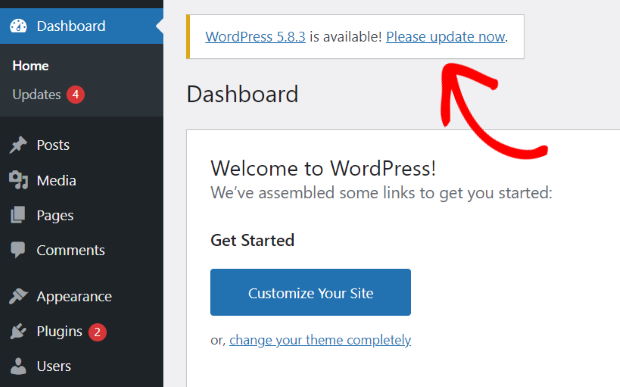
Una volta aggiornato il sito web, è sufficiente ricaricare il feed di Instagram per verificare se funziona.
Volete una guida dettagliata sull'aggiornamento del vostro sito web? Potete dare un'occhiata al nostro post su come aggiornare WordPress in modo sicuro qui.
12. Aggiorna il plugin per il feed di Instagram
Per mostrare i post di Instagram sul vostro sito web, il vostro plugin si collegherà all'API di Instagram. Questa API consente alle app e ai plugin di recuperare i dati da Instagram.
Quando l'API di Instagram viene aggiornata, anche i plugin dei feed di Instagram dovranno essere aggiornati, altrimenti non potranno connettersi alla nuova API.
Se si utilizza ancora una versione precedente del plugin del feed di Instagram, il sito web potrebbe non essere più in grado di connettersi all'API di Instagram. Questo può essere il motivo per cui il vostro feed di Instagram non mostra i nuovi post o non si carica affatto.
Per risolvere questo problema, è possibile aggiornare il plugin del feed di Instagram in modo che possa connettersi nuovamente all'API di Instagram.
A tale scopo, andate su Dashboard " Aggiornamenti dalla vostra dashboard di WordPress e scorrete in basso fino alla sezione Plugin.
Ora selezionate il vostro plugin e fate clic su Aggiorna plugin.
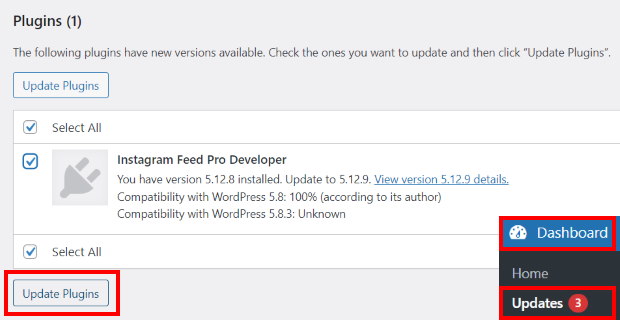
Per una guida dettagliata, potete consultare questo tutorial su come aggiornare i plugin di WordPress.
Se il vostro plugin per i feed di Instagram non viene aggiornato regolarmente, non sarà in grado di tenere il passo con le API di Instagram. Di conseguenza, il plugin non riesce a connettersi a Instagram e i feed non vengono caricati.
Ecco perché è necessario un plugin per Instagram che venga aggiornato regolarmente. Poiché Instagram Feed Pro è un partner fidato di Instagram, il plugin sarà sempre al passo con l'ultima versione dell'API di Instagram.
In questo modo, non dovrete preoccuparvi del mancato caricamento dei vostri feed di Instagram.
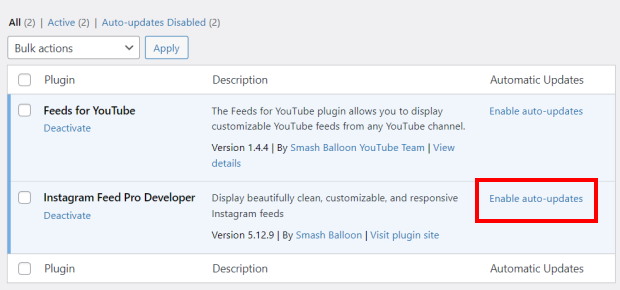
Tutto ciò che dovete fare è andare nel menu dei plugin dalla vostra dashboard di WordPress e attivare l'opzione Abilita aggiornamenti automatici accanto a Instagram Feed Pro.
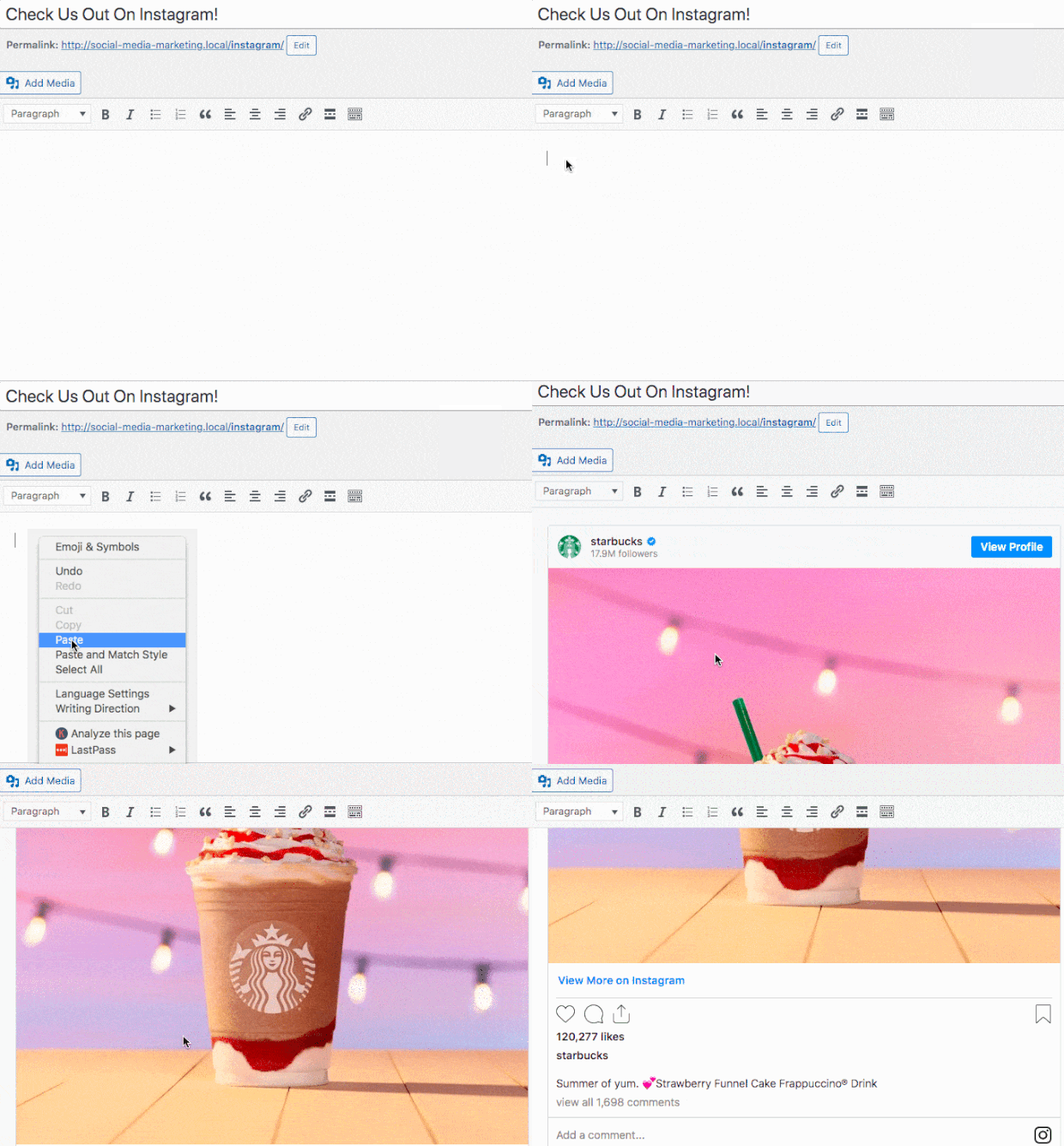
Inoltre, Instagram Feed Pro mantiene funzioni utili come gli Instagram oEmbed anche quando WordPress smette di supportarli.
Di conseguenza, è possibile utilizzare questo plugin per incorporare automaticamente i post di Instagram semplicemente incollando l'URL.
Instagram Feed Pro continua inoltre ad aggiungere nuove utili funzioni ad ogni aggiornamento, in modo che possiate creare i vostri feed di Instagram ancora più facilmente.
Prendete la vostra copia di Instagram Feed Pro e potrete ottenere aggiornamenti regolari per mantenere i vostri feed di Instagram funzionanti.
13. Aggiorna il tuo token di accesso
Il vostro sito web utilizza una chiave speciale chiamata Instagram Access Token per ottenere i dati dal vostro account Instagram. Se questo token è obsoleto, i vostri feed di Instagram non verranno più caricati.
Per aggiornare da soli il token di accesso a Instagram, dovrete registrarvi come sviluppatori di app presso Facebook e creare una vostra app. E tutto ciò può richiedere molto tempo e fatica.
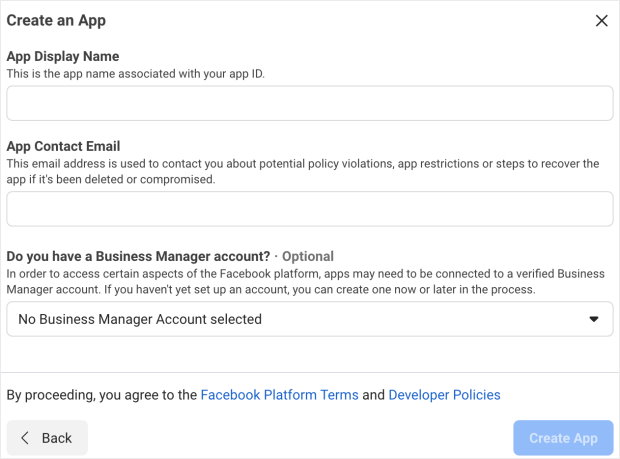
La buona notizia è che potete aggiornare il vostro token di accesso a Instagram in pochi secondi utilizzando Instagram Feed Pro.
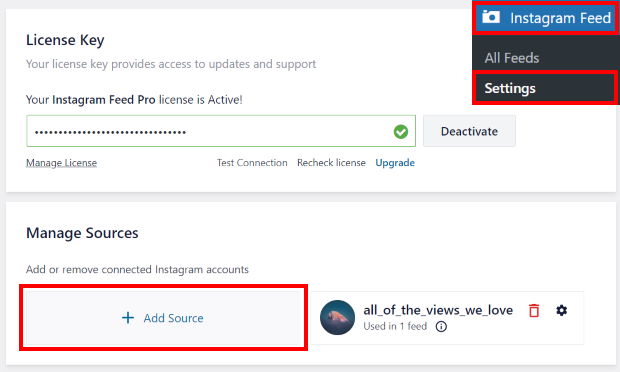
A tal fine, accedere al menu Instagram Feed " Impostazioni dalla dashboard di WordPress. Qui, basta fare clic sul pulsante Aggiungi fonte .
Ora è possibile accedere al proprio account Instagram e condividere il proprio token di accesso a Instagram facendo clic sul pulsante Consenti .
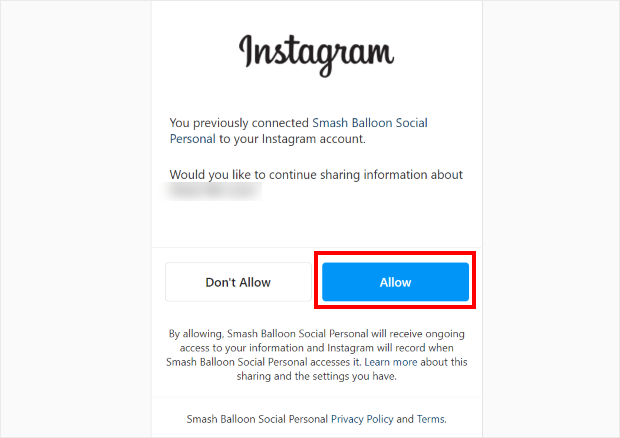
Come potete vedere, è facilissimo aggiornare il token di accesso a Instagram utilizzando il plugin Instagram Feed Pro.
Abbiamo anche una guida passo passo sull'aggiornamento del token di accesso a Instagram che vi guiderà attraverso l'intero processo.
14. Controlla il tipo del tuo account Instagram
Questa soluzione è specifica per i siti web WordPress. A partire da dicembre 2024, Instagram ha disattivato la sua API Basic Display, il che significa che gli account Instagram personali non possono più essere utilizzati per incorporare i feed nei siti web. Se il feed del tuo sito ha smesso di caricarsi in quel periodo o poco dopo, questo è quasi certamente il motivo.
Per visualizzare il feed di Instagram sul tuo sito web è necessario un account Business o Creator. Il passaggio è gratuito e richiede circa due minuti dall'app di Instagram. Vai su Impostazioni > Account > Passa all'account professionale e segui le istruzioni.
Una volta effettuato il passaggio, vai su Smash Balloon Instagram Feed Pro e ricollega il tuo account Instagram per generare un nuovo token di accesso.
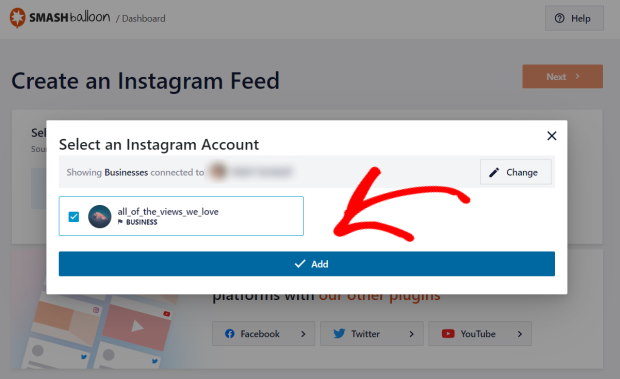
Se hai bisogno di aiuto per la transizione, puoi trovare istruzioni dettagliate nella nostra guida alla disattivazione dell'API Basic Display.
A tal fine, è possibile utilizzare Instagram Feed Pro per creare il proprio feed Instagram e selezionare un account Business.
Se desiderate un profilo business su Instagram, potete seguire le istruzioni qui riportate e attivarlo in pochi semplici passi.
Come garantire il corretto funzionamento del tuo feed di Instagram
Una volta ripristinato il tuo feed, queste quattro abitudini ti aiuteranno a evitare che si interrompa di nuovo.
Aggiorna il tuo token di accesso prima che scada.
I token di accesso di Instagram scadono periodicamente. Quando uno di essi scade, il feed del tuo sito web si svuota senza preavviso. Imposta un promemoria mensile per aggiornarli, oppure usa Smash Balloon Instagram Feed Pro, che gestisce automaticamente l'aggiornamento dei token.
Tieni aggiornato il tuo plugin.
Instagram aggiorna regolarmente la propria API e gli aggiornamenti del plugin consentono a Smash Balloon di rimanere compatibile con tali modifiche. Assicurati di utilizzare sempre l'ultima versione per evitare malfunzionamenti invisibili dopo il rilascio degli aggiornamenti da parte di Instagram. Ecco un confronto tra i migliori plugin per il feed di Instagram per WordPress, nel caso in cui tu stia valutando le opzioni disponibili.
Utilizza un account Business o Creator.
A partire da dicembre 2024, gli account Instagram personali non saranno più compatibili con l'API di Instagram. Se utilizzi ancora un account personale, passa subito a un account aziendale. È gratuito, ci vogliono solo due minuti ed è la causa principale per cui i feed smettono improvvisamente di funzionare sui siti WordPress.
Prima di procedere alla risoluzione dei problemi, controlla Downdetector.
Un numero sorprendente di casi in cui si sente dire "il mio feed non funziona" è in realtà dovuto a interruzioni del servizio di Instagram che interessano tutti gli utenti. Prima di modificare qualsiasi impostazione, controlla su Downdetector.com/status/instagram se c'è un picco di segnalazioni. Ti risparmierà un sacco di lavoro inutile.
Se gestisci feed da più piattaforme, il pacchetto All Access Bundle include tutti i plugin di Smash Balloon Pro sotto un'unica licenza con supporto prioritario, così, in caso di problemi, avrai un unico team a cui rivolgerti per assistenza.
Perché aggiungere i feed di Instagram al vostro sito web?
Instagram è una delle più grandi piattaforme di social media con oltre 1 miliardo di utenti attivi.
Mostrando contenuti Instagram pertinenti sul vostro sito web, potete utilizzare la riprova sociale per coinvolgere i vostri visitatori, ottenere più follower su Instagram e persino convincere le persone ad acquistare da voi.
E se volete il modo più semplice per pubblicare contenuti di Instagram sul vostro sito web, potete semplicemente incorporare i feed di Instagram.

Incorporando i feed di Instagram, potete utilizzare il traffico del vostro sito web per aumentare facilmente i like, i commenti e i follower di Instagram. È un ottimo modo per incrementare la presenza del vostro marchio su Instagram.
Ecco altri modi in cui i feed di Instagram possono aiutare la vostra attività:
- Per convincere i visitatori ad acquistare i vostri prodotti, potete mostrare le recensioni e le testimonianze di Instagram sul vostro sito web.
- Potete anche mostrare ai visitatori che il vostro marchio è attivo su Instagram. In questo modo, le persone sapranno che possono contattarvi su Instagram e seguirvi per ottenere ulteriori contenuti.
- Se volete trattenere le persone sul vostro sito web più a lungo, potete incorporare le bobine di Instagram e farle guardare direttamente sul vostro sito.
- È anche possibile incorporare feed di Instagram acquistabili, se si vuole offrire un'esperienza di shopping eccezionale ai visitatori e incrementare le vendite.
Questo è solo l'inizio! Con l'aiuto dei feed di Instagram, potete utilizzare il social media marketing e far crescere il vostro marchio in modo efficace.
E questo è quanto!
Per trovare il modo più semplice di sistemare il vostro feed, potete chiedere al team di assistenza del vostro plugin per il feed di Instagram. Se volete un'assistenza clienti di alta qualità, l'opzione migliore sul mercato è Instagram Feed Pro.
Siete pronti a utilizzare il marketing di Instagram e a far crescere la vostra attività? Iniziate oggi stesso con Instagram Feed Pro.
Domande frequenti
Perché su Instagram compare il messaggio «Impossibile aggiornare il feed»?
Il messaggio "Impossibile aggiornare il feed" indica che Instagram non riesce a connettersi ai propri server. Le cause più comuni sono una connessione Internet debole, un'interruzione di servizio generalizzata di Instagram o dati dell'app danneggiati. Inizia attivando e disattivando la modalità aereo per forzare una nuova connessione. Se questo non funziona, svuota la cache di Instagram e controlla su Downdetector.com per verificare se c'è un'interruzione di servizio più estesa da parte di Instagram.
Come si svuota la cache di Instagram su iPhone?
Su iPhone, vai su Impostazioni > Generali > Spazio su iPhone > Instagram e tocca "Rimuovi app". In questo modo verranno eliminati i dati memorizzati nella cache, ma le tue credenziali di accesso rimarranno salvate. Reinstalla Instagram dall'App Store ed effettua nuovamente l'accesso. Su iOS non esiste un pulsante specifico per "Svuota cache", quindi la rimozione dell'app è l'operazione più simile.
Come si svuota la cache di Instagram su Android?
Su Android, vai su Impostazioni > App > Instagram > Spazio di archiviazione > Svuota cache. In questo modo verranno eliminati i file temporanei senza che tu venga disconnesso. Tocca "Cancella dati" solo se lo svuotamento della cache non risolve il problema, poiché questa operazione ti disconnetterà dal tuo account.
Perché il mio feed di Instagram non si aggiorna sul mio sito web?
Il motivo più comune è la scadenza del token di accesso. I token di Instagram scadono ogni 60 giorni e, quando uno scade, il feed del tuo sito smette di aggiornarsi o diventa completamente vuoto. Vai alle impostazioni di Smash Balloon Instagram Feed Pro, ricollega il tuo account Instagram e genera un nuovo token. La nostra guida all'aggiornamento del token di accesso ti spiega come fare passo dopo passo.
Cancellando la cache di Instagram perderò le mie foto o i miei follower?
No. La cancellazione della cache elimina solo i file temporanei memorizzati sul tuo dispositivo. Le tue foto, i tuoi video, i tuoi follower e i dati del tuo account sono archiviati sui server di Instagram. Nessuna operazione effettuata sull'app installata sul tuo dispositivo comporterà la cancellazione dei contenuti del tuo account.
Top post sulla risoluzione dei problemi del feed di Instagram
- Come risolvere il problema del feed di Instagram che non mostra nuovi post
- Come risolvere il problema del mancato funzionamento dei post programmati di Instagram
- Come risolvere il problema dell'embed di Instagram che non funziona [metodo semplice in 2025].
Iniziate subito a sistemare il vostro feed di Instagram
Avere a che fare con un feed Instagram che non si carica è frustrante, soprattutto quando compromette l'aspetto e la fruibilità del tuo sito web.
In base alla mia esperienza come digital marketer, anche se le soluzioni rapide possono funzionare temporaneamente, la soluzione più affidabile a lungo termine è utilizzare uno strumento dedicato come Smash Balloon Instagram Feed Pro.
Trasforma il rinnovo dei token in un’operazione di due minuti, non in un grattacapo
Smash Balloon Instagram Feed Pro non impedisce la scadenza dei token, ma trasforma la riconnnessione in un semplice clic sulla dashboard, invece che in un progetto di sviluppo. È coperto da una garanzia di rimborso di 14 giorni.
Scopri i piani Pro di Instagram FeedPreviene il verificarsi di questi problemi mantenendo una connessione stabile con Instagram, assicurando che il tuo feed sia sempre visualizzato perfettamente.
Ecco come iniziare:
- Scarica Instagram Feed Pro e provalo senza rischi per 14 giorni per risolvere definitivamente i problemi di caricamento del tuo feed Instagram.
- Goditi una connessione stabile all'API di Instagram, risolvendo automaticamente i problemi causati da token di accesso obsoleti o versioni di plugin non aggiornate.
- Affidati al supporto di esperti per risolvere rapidamente eventuali problemi tecnici
- Mantieni il tuo sito web professionale con un feed che si carica in modo coerente, coinvolge i tuoi visitatori e crea fiducia.
Hai domande su come correggere il tuo feed Instagram o su come Instagram Feed Pro può aiutarti a prevenire problemi futuri? Fammelo sapere nei commenti qui sotto.








Salve, ho un problema con il plugin, è che sul sito web non mi mostra le foto dei feed di Instagram, ma quando sono come amministratore, mi mostra il contenuto. Che soluzione posso dare al problema?
Ciao Andersson,
Saremo lieti di assistervi.
Per qualsiasi problema che desideriate risolvere, contattate il nostro team di assistenza. Se disponete di una licenza Smash Balloon, avete accesso al nostro supporto prioritario via e-mail, quindi inviate un ticket di supporto qui: https://smashballoon.com/support/
Altrimenti, forniamo assistenza gratuita nel forum Smash Balloon Social Post Feed:
https://wordpress.org/plugins/instagram-feed/
Spero che questo sia d'aiuto.
Buona giornata!
Ho un problema stranissimo con Instagram. Ho effettuato il logout, disinstallato l'app e il mio feed continua a non aggiornarsi. Continuo a vedere gli stessi post anche se so che sono stati aggiornati. Ho fatto tutto ciò che questo post ha consigliato, ma non ho avuto successo. Ho inviato circa 20 messaggi "segnala un problema" a instagram, ma non ho avuto successo.
Ciao Janetta,
Inviateci una richiesta di supporto utilizzando il modulo presente sul nostro sito web, includendo le informazioni sul sistema.
Per ottenere queste informazioni, seguire la procedura descritta in questa pagina.
Vi chiediamo di utilizzare il nostro modulo, poiché le Informazioni sul sistema contengono altre informazioni sul sito web e il Token di accesso per la vostra connessione, che non consigliamo di pubblicare qui.
Grazie! 🙂
Grazie, sono riuscito a risolvere il mio feed seguendo i vostri consigli.
Ciao David,
Sono lieto che l'articolo vi sia stato utile. Non dimenticate di seguirci su Facebook per altri consigli ed esercitazioni di marketing su Instagram. Grazie!
Ciao, ho la versione base del tuo plugin Smash Balloon e le immagini di Instagram si caricano solo dopo aver aggiornato la pagina ogni volta. È un trucco per convincermi ad acquistare la versione Pro? Cosa posso fare?
Ciao Stephanie,
Grazie per averci contattato! Questo potrebbe accadere perché il plugin non riesce a eseguire gli script al caricamento della pagina, probabilmente a causa di un'ottimizzazione implementata da un altro plugin o tema.
Provate le seguenti opzioni per vedere se questo risolve il problema: Accedete alla dashboard di WordPress > Feed di Instagram > Impostazioni > Scheda Avanzate:
1- Attivare l'opzione AJAX per il caricamento del tema.
2- Attivare l'opzione Caricamento immagini in JavaScript.
3- Salvare le modifiche.
Se non funziona, inviateci una richiesta di assistenza utilizzando il modulo presente sul nostro sito web, includendo le informazioni sul sistema.
Per ottenere queste informazioni, seguire la procedura descritta in questa pagina.
Vi chiediamo di utilizzare il nostro modulo, poiché le Informazioni sul sistema contengono altre informazioni sul sito web e il Token di accesso per la vostra connessione, che non consigliamo di pubblicare qui.
Grazie! 🙂
Salve,
Ho un problema con la visualizzazione del feed di Instagram sul mio sito web. La mia configurazione per i dispositivi mobili prevede 6 post in 2 colonne, ma quando carico la pagina sul mio telefono mostra 6 post in una riga.
Sarebbe fantastico se poteste contattarmi via e-mail in modo da potervi inviare le stampe.
Grazie per il vostro tempo,
Adamo
Ciao Adam,
Inviateci una richiesta di supporto utilizzando il modulo presente sul nostro sito web, includendo le informazioni sul sistema.
Per ottenere queste informazioni, seguire la procedura descritta in questa pagina.
Vi chiediamo di utilizzare il nostro modulo, poiché le Informazioni sul sistema contengono altre informazioni sul sito web e il Token di accesso per la vostra connessione, che non consigliamo di pubblicare qui.
Grazie! 🙂
Non è possibile utilizzare la versione gratuita per un account aziendale? Sono riuscito a lavorare sul backend personalizzando e caricando la mia fonte per il feed. Ma una volta che vado a incorporarlo nella pagina mi dice che c'è un errore: nessun feed disponibile, ma il feed è presente nel plugin nel backend di Wordpress.
Quando l'ho testato con il mio account personale ha funzionato bene.
Ciao Michelle,
Grazie per averci contattato! È possibile collegare un profilo Instagram Business alla versione gratuita del plugin; in questo caso, potrebbe essere necessario controllare le impostazioni del feed e assicurarsi che l'account sia correttamente collegato al feed che si desidera visualizzare e che si stia utilizzando lo shortcode corretto per incorporarlo nel sito.
Se il problema persiste, inviateci una richiesta di assistenza utilizzando il modulo presente sul nostro sito web, includendo le informazioni sul sistema.
Grazie! 🙂
Salve, ho la versione base del vostro plugin smash balloon e il post di Instagram nel mio sito non mostra il conteggio dei like. Si tratta di una funzione pro o mi manca qualche impostazione?
Ehi Itika!
Mi scuso per il ritardo. È corretto, la versione gratuita non visualizza queste statistiche aggiuntive, che sono disponibili in tutte le versioni Pro del plugin. Inoltre, per poter visualizzare le statistiche aggiuntive, è necessario collegare il proprio account Instagram come profilo aziendale. Se siete interessati e avete altre domande, potete contattare il nostro team di supporto utilizzando il nostro modulo di contatto.
Grazie!
I post non vengono visualizzati sul mio feed Instagram.
Ehi, Daphne!
Se il tuo feed non mostra alcuna immagine, possiamo sicuramente aiutarti. Consulta la pagina dedicata alla risoluzione dei problemi tecnici qui, oppure contatta il nostro team di assistenza qui: saranno lieti di aiutarti!
Grazie,
Joel