


 Parede social
  Análise de feeds

Está à procura de uma forma de corrigir o facto de o seu feed do Instagram não carregar no seu sítio Web?
É incrivelmente frustrante quando o seu feed dinâmico do Instagram, que se destina a apresentar conteúdos interessantes e a aumentar o apelo visual do seu site, deixa subitamente de funcionar.
Mas descobrir porque é que o seu feed do Instagram não está a carregar pode parecer difícil e confuso, especialmente se não estiver familiarizado com a resolução de problemas de sites ou com a pesquisa de código.
Pessoalmente, sei como pode ser frustrante ter um feed do Instagram avariado quando está a tentar manter o seu site atualizado e envolvente. É por isso que criámos este guia especificamente para si.
Com a minha vasta experiência na Smash Balloon em ajudar os utilizadores a mostrar facilmente os feeds do Instagram no WordPress, encontrámos e resolvemos praticamente todos os problemas de carregamento de feeds imagináveis.
Escrevi este artigo para lhe mostrar formas comprovadas de solucionar e corrigir o problema de o feed do Instagram não carregar.
Este tutorial foi concebido para qualquer proprietário de um sítio Web, pelo que pode segui-lo passo a passo e fazer com que o seu feed do Instagram volte a funcionar sem problemas, mesmo que não tenha conhecimentos técnicos!
Resposta rápida
O feed do Instagram pode deixar de carregar por alguns motivos principais: ligação fraca à Internet, cache da aplicação corrompido, falha no Instagram ou (no caso de sites WordPress) um token de acesso expirado. No que diz respeito à aplicação, force o encerramento do Instagram e limpe a cache. No caso do WordPress, atualize o seu token de acesso e certifique-se de que a sua conta está definida como «Empresa» ou «Criador». Antes de tentar resolver qualquer problema, consulte o Downdetector.com para descartar, em primeiro lugar, a possibilidade de uma falha generalizada do Instagram.
Neste artigo
- Encontre rapidamente o que procura
- Como corrigir o facto de a sua conta do Instagram não carregar
- 1. Verifique a sua ligação à Internet
- 2. Terminar sessão e iniciar sessão novamente
- 3. Forçar o encerramento do Instagram
- 4. Limpa a cache do Instagram
- 5. Verifique a hora do sistema
- 6. Atualize a sua aplicação do Instagram
- 7. Reinstalar o Instagram
- 8. Verifique se o Instagram está em baixo
- 9. Comunique o seu problema
- Como corrigir o facto de o feed do Instagram não carregar no seu site
- Como manter o seu feed do Instagram a funcionar sem problemas
- Porquê adicionar feeds do Instagram ao seu sítio Web?
- Perguntas mais frequentes
- Por que é que o Instagram diz «Não foi possível atualizar o feed»?
- Como limpo a cache do Instagram no iPhone?
- Como limpo a cache do Instagram no Android?
- Por que é que o meu feed do Instagram não está a atualizar-se no meu site?
- Limpar a cache do Instagram vai apagar as minhas fotos ou os meus seguidores?
- Principais publicações sobre como solucionar problemas de feed do Instagram
- Comece a corrigir o seu feed do Instagram agora
Encontre rapidamente o que procura
Não sabe por onde começar? Encontre o seu sintoma na tabela abaixo e vá diretamente para a solução adequada.
| Sintoma | Causa mais provável | Ir para |
|---|---|---|
| A aplicação indica «Não foi possível atualizar o feed» | Problemas com a ligação à Internet ou falha no Instagram | Verifique a sua ligação à Internet |
| Espaço em branco no seu site | Token de acesso expirado | Atualize o seu token de acesso |
| O feed carrega na aplicação, mas não no site | Tipo de conta ou emissão de token | Verifique o tipo da sua conta |
| As publicações deixaram de ser atualizadas no site | Cache do plugin ou token expirado | Atualize o seu token de acesso |
| O feed estava a funcionar, agora está em branco | O token expirou (a cada 60 dias) | Atualize o seu token de acesso |
| Funciona com dados móveis, não com Wi-Fi | Problema com o router ou a firewall | Verifique a sua ligação à Internet |
| O feed deixou de funcionar após uma atualização do WordPress | Conflito entre plugins ou plugin de feeds desatualizado | Atualize o seu plugin do feed do Instagram |
| Os Reels ou as imagens não carregam na aplicação | Ligação lenta ou cache corrompido | Limpar a cache do Instagram |
Como corrigir o facto de a sua conta do Instagram não carregar
Se o seu feed do Instagram na sua aplicação não estiver a carregar, pode utilizar os passos abaixo para resolver o problema. Todos estes métodos foram testados e comprovados e são muito fáceis de executar, pelo que pode utilizá-los de imediato.
1. Verifique a sua ligação à Internet
Para começar, pode verificar o seu dispositivo e ver se tem uma boa ligação à Internet.
Mesmo que esteja ligado a uma rede Wi-Fi ou a dados móveis, uma ligação fraca pode impedir o Instagram de carregar o seu feed.
Se tiveres uma boa ligação à Internet e o teu feed do Instagram ainda não estiver a carregar, podes passar para os outros hacks abaixo.
2. Terminar sessão e iniciar sessão novamente
Outra forma fácil de corrigir o seu feed do Instagram é sair da sua conta e, em seguida, iniciar sessão novamente.
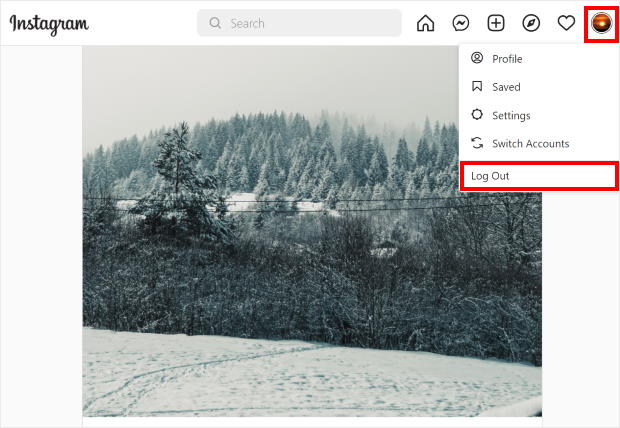
No seu computador, basta clicar na sua fotografia de perfil no canto superior direito e selecionar a opção Terminar sessão .
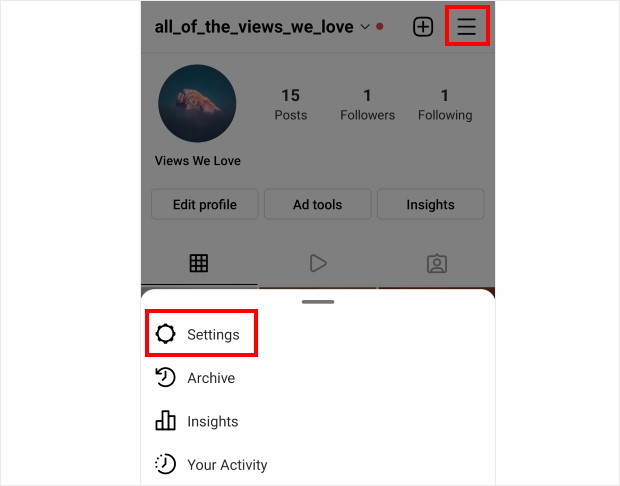
No seu telemóvel ou tablet, basta clicar no ícone de hambúrguer no canto superior direito. No menu, selecione a opção Definições .
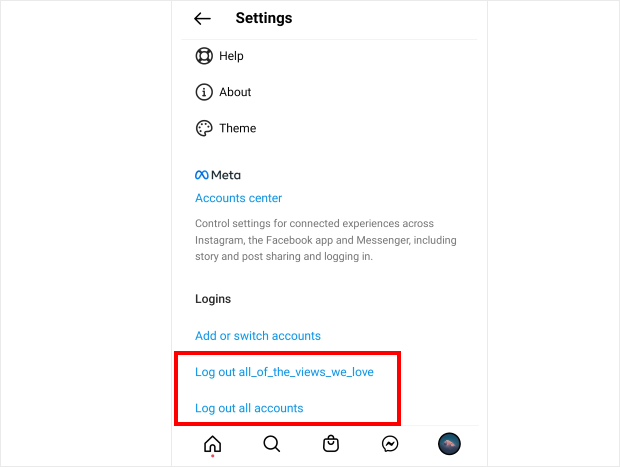
Nesta página, desloque-se para baixo até encontrar a secção Logins. Pode agora optar por sair das suas contas aqui.
Depois de terminar a sessão na sua conta do Instagram, inicie sessão novamente e verifique se o seu feed do Instagram está a carregar agora.
3. Forçar o encerramento do Instagram
Sair da conta do Instagram e forçar o encerramento da aplicação são duas coisas diferentes. Ao sair da conta, a sua sessão é encerrada. Ao forçar o encerramento, todos os processos em segundo plano que o Instagram esteja a executar são encerrados, incluindo aqueles que não consegue ver. Se sair da conta não resolver o problema de carregamento, forçar o encerramento costuma resolver.
No iPhone: Deslize o dedo para cima a partir da parte inferior do ecrã e mantenha-o pressionado durante um segundo até aparecerem as pré-visualizações das aplicações. Encontre o Instagram e deslize-o para cima para o fechar completamente. Em seguida, reabra a aplicação.
No Android: Vá a Definições > Aplicações > Instagram > Forçar encerramento e, em seguida, confirme. Assim que estiver totalmente fechado, reabra o Instagram.
4. Limpa a cache do Instagram
O Instagram armazena ficheiros temporários no seu dispositivo para ajudar a acelerar o carregamento, mas esses ficheiros podem ficar corrompidos com o tempo. Limpar a cache elimina-os e obriga a aplicação a reiniciar do zero, o que, por si só, resolve os problemas de carregamento em cerca de 30% dos casos.
No Android: Vá a Definições > Aplicações > Instagram > Armazenamento > Limpar cache. Toque em Limpar dados apenas se a limpeza do cache não resolver o problema. Nota: A opção Limpar dados irá fazer com que saia da sua conta.
No iPhone: o iOS não dispõe de uma opção direta para «limpar a cache» do Instagram. A solução mais próxima é ir a Definições > Gerais > Armazenamento do iPhone > Instagram > Descarregar Aplicação. Isto remove os dados em cache, mas mantém as suas informações de início de sessão. Depois, reinstale o Instagram a partir da App Store e volte a iniciar sessão.
Renove um token de acesso inválido em segundos, e não em horas
Não precisa de se registar como programador no Facebook nem de se debater com a API do Instagram. O Smash Balloon Instagram Feed Pro permite-lhe voltar a ligar a sua conta e gerar um novo token diretamente a partir do seu painel de controlo do WordPress. Com garantia de reembolso de 14 dias.
Recuperar a minha conta5. Verifique a hora do sistema
Outra razão pela qual o seu feed do Instagram pode não estar a funcionar é o facto de o seu dispositivo ter a hora errada. Quando isso acontece, o seu browser ou a aplicação do Instagram não consegue comunicar corretamente com o Instagram.
Para resolver este problema, basta abrir as definições de data e hora e definir a hora como automática utilizando as opções aqui.
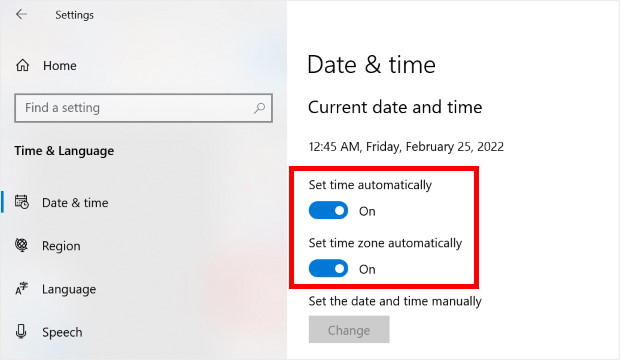
Depois disso, abra o seu feed do Instagram mais uma vez e veja se funciona.
6. Atualize a sua aplicação do Instagram
Se a sua versão do Instagram estiver desactualizada, o seu feed também pode deixar de carregar. Isto pode ser um problema se estiver a utilizar o Instagram a partir de um dispositivo móvel.
Basta procurar o Instagram na sua loja de aplicações e, em seguida, clicar no botão Atualizar .
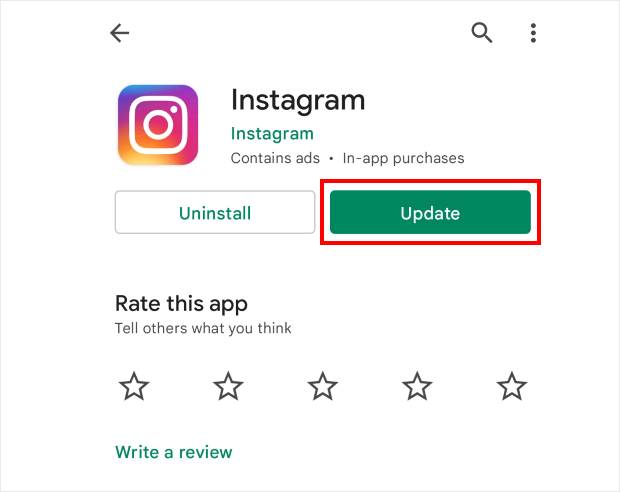
Agora, abra novamente a sua aplicação do Instagram e veja se consegue carregar o seu feed.
7. Reinstalar o Instagram
Se nenhuma das opções acima tiver funcionado, reinstalar o Instagram permite-lhe começar do zero.
Sei que pode parecer drástico, mas as tuas fotos, seguidores e dados da conta estão todos armazenados nos servidores do Instagram, e não no teu dispositivo. Desinstalar a aplicação não vai afetar nada disso.
Desinstale o Instagram do seu dispositivo, depois aceda à App Store ou ao Google Play e faça o download novamente. Volte a iniciar sessão assim que estiver instalado e verifique se o feed carrega.
8. Verifique se o Instagram está em baixo
Quando o próprio Instagram não está a funcionar, a sua aplicação ou o seu browser não conseguirão carregar os seus feeds do Instagram.
Às vezes, o problema não tem nada a ver com o seu dispositivo ou site. O Instagram fica fora de serviço com frequência e, quando isso acontece, não há nada que se possa fazer a não ser esperar.
A forma mais rápida de verificar é aceder a Downdetector.com/status/instagram.
Se notar um aumento repentino nos relatos de falhas na última hora, o problema está do lado do Instagram. Também pode pesquisar «Instagram fora do ar» no X para ver relatos em tempo real de outros utilizadores.
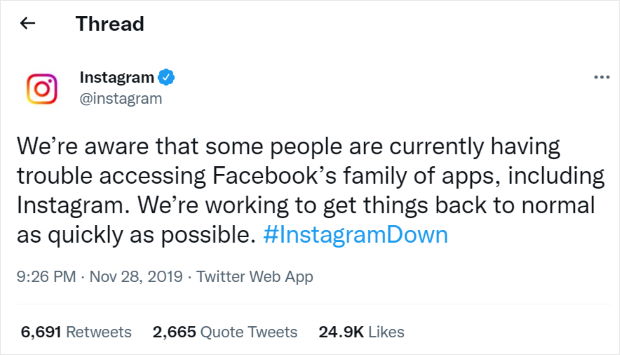
Se o Instagram estiver em baixo, aguarde entre 15 a 30 minutos e tente novamente. Nenhuma alteração nas definições nem atualização de plug-ins resolverá uma falha do lado do Instagram.
9. Comunique o seu problema
Outra opção para corrigir o seu feed do Instagram é comunicar o seu problema. Depois disso, a equipa de apoio do Instagram pode dar uma vista de olhos ao seu problema.
Pode comunicar o seu problema ao Instagram diretamente a partir da sua aplicação. Primeiro, abre o teu perfil do Instagram e, em seguida, clica no ícone de hambúrguer na parte superior.
Depois disso, clique em Definições para continuar.
Em seguida, selecione a opção Ajuda neste menu.
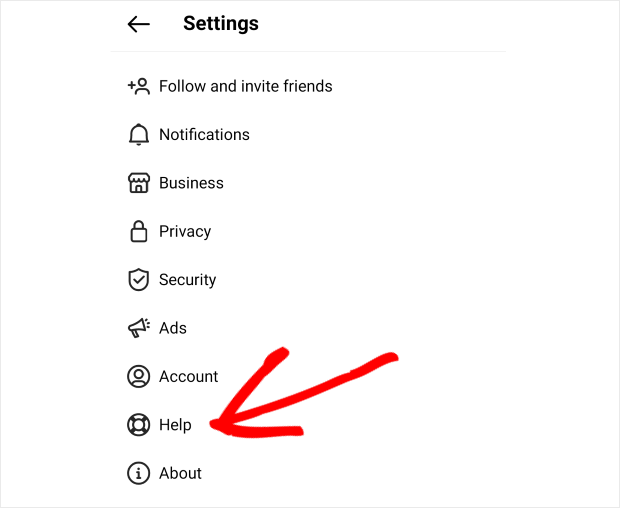
Aqui, podes encontrar as opções de apoio ao cliente que recebes com a aplicação Instagram. Para continuar, clica em Comunicar um problema e, em seguida, seleciona Comunicar um problema.
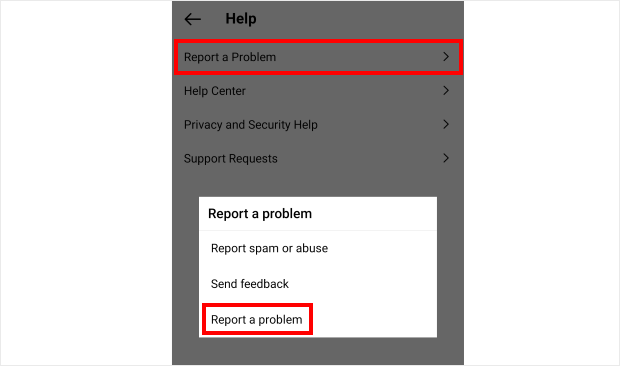
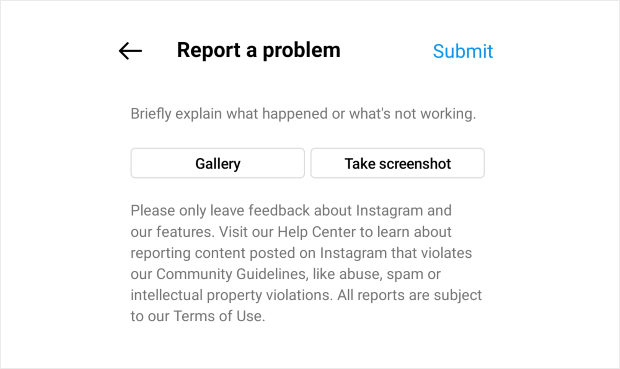
Pode agora descrever o seu problema atual aqui e até anexar capturas de ecrã para o tornar mais claro. Depois de escrever a sua mensagem, clique em Enviar para concluir a comunicação do problema.
Como podes ver, há muitas maneiras de resolver o problema do teu feed do Instagram. Além disso, todas elas são super fáceis de fazer, mesmo se você for novo no Instagram.
Agora podemos avançar e mostrar-lhe como corrigir os feeds do Instagram que incorporou no seu site WordPress.
Como corrigir o facto de o feed do Instagram não carregar no seu site
Se estava a pensar porque é que o seu feed do Instagram não está a carregar, então pode ficar descansado. Vamos mostrar-lhe os nossos hacks comprovados para que possa corrigir os seus feeds do Instagram num instante.
Vamos dar uma vista de olhos nestes métodos abaixo:
10. Contacte a equipa de apoio
Para corrigir o seu feed do Instagram da forma mais fácil, basta contactar a equipa de apoio do seu plugin de feed do Instagram.
Desta forma, pode deixar que as pessoas que criaram o plugin resolvam o problema com os seus feeds do Instagram.
Infelizmente, pode nem sempre obter um bom apoio ao cliente do seu plugin de feed do Instagram. De facto, alguns plug-ins não oferecem qualquer apoio dedicado, pelo que pode ficar à espera de uma resposta.
E está a perder potenciais clientes e seguidores do Instagram a cada segundo que o seu feed não está online. Por isso, é importante escolher um plugin de feed do Instagram que venha com suporte ao cliente de alta qualidade.
Quando se trata de plugins de feed do Instagram com um suporte personalizado confiável, há uma opção que se destaca: Smash Balloon Instagram Feed Pro.

Usando este plugin, você tem toneladas de opções quando se trata de feeds do Instagram, incluindo feeds de hashtags do Instagram, carretéis do Instagram, feeds de menções, carrosséis do Instagram e muito mais.
Bastam alguns cliques e pode criar, personalizar e incorporar os seus feeds do Instagram - sem necessidade de codificação.
A melhor parte? Vem com uma equipa fantástica de especialistas em WordPress que estão sempre prontos para lhe dar uma ajuda. Não há necessidade de perder tempo a descobrir o que aconteceu ao seu feed do Instagram, uma vez que eles o resolvem por si.
De facto, basta verificar as opiniões dos utilizadores sobre o plugin para ver como as pessoas estão satisfeitas com a qualidade do apoio ao cliente.
Se o seu feed do Instagram não estiver a carregar, basta contactá-los através da sua página de suporte ou dos fóruns do WordPress e eles resolverão o problema por si.
Com a ajuda da sua equipa de apoio dedicada, o Instagram Feed Pro tem mais de 1 milhão de utilizadores e uma classificação de 4,9 estrelas em 5!
Além disso, o plugin é utilizado por algumas das maiores marcas do mundo, pelo que pode ter a certeza de que o seu negócio estará em boas mãos.

Se você deseja um plugin de feed do Instagram rico em recursos que vem com suporte ao cliente de alta qualidade, experimente o Instagram Feed Pro hoje mesmo.
11. Atualize o seu site WordPress
O WordPress recebe regularmente novas actualizações e adiciona funcionalidades úteis ao seu sítio Web. Quando isso acontece, o WordPress pode, por vezes, deixar de oferecer suporte a funcionalidades mais antigas.
Se estiver a utilizar uma versão desatualizada do WordPress, o seu site pode acabar por ter funcionalidades que já não funcionam. E isso pode fazer com que o seu feed do Instagram não carregue.
Além disso, sites WordPress desatualizados são alvo de 44% das tentativas de hacking. Assim, o seu site e os seus feeds do Instagram também estarão mais vulneráveis a hackers e malware.
A boa notícia é que pode resolver este problema facilmente. Tudo o que tem de fazer é clicar no botão Please update now (Atualizar agora) no seu painel de controlo do WordPress.
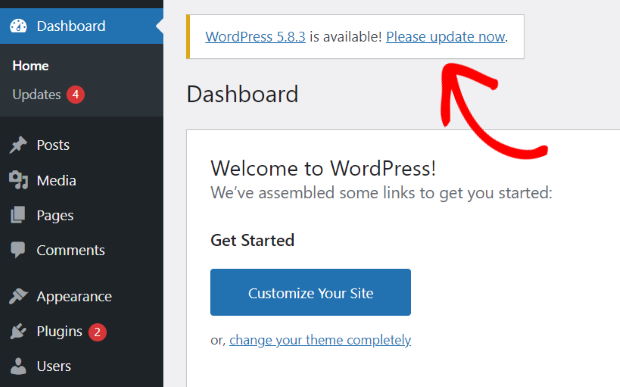
Depois de atualizar o seu sítio Web, pode recarregar o seu feed do Instagram e ver se está a funcionar.
Quer um guia detalhado sobre como atualizar o seu sítio Web? Pode consultar a nossa publicação sobre como atualizar o WordPress em segurança aqui.
12. Atualize o plugin do seu feed do Instagram
Para mostrar publicações do Instagram no seu sítio Web, o seu plugin liga-se à API do Instagram. Esta API permite que as aplicações e os plugins obtenham dados do Instagram.
Quando a API do Instagram for actualizada, os plug-ins de feed do Instagram também precisarão de uma atualização, caso contrário não poderão ligar-se à nova API.
Se ainda estiver a utilizar uma versão mais antiga do seu plugin de feed do Instagram, o seu site poderá já não conseguir ligar-se à API do Instagram. Esta pode ser a razão pela qual o seu feed do Instagram não está a mostrar novas publicações ou a carregar de todo.
Para resolver este problema, pode atualizar o seu plug-in de feed do Instagram para que este possa ligar-se novamente à API do Instagram.
Para tal, navegue até Dashboard " Updates a partir do seu painel de controlo do WordPress e desloque-se para baixo até à secção Plugins.
Agora selecione o seu plug-in aqui e clique em Atualizar Plug-ins.
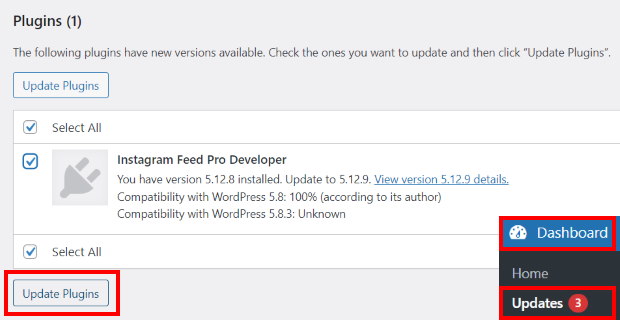
Para obter um guia detalhado, pode consultar este tutorial sobre como atualizar os plug-ins do WordPress.
Se o seu plugin de feed do Instagram não receber atualizações regulares, ele não conseguirá acompanhar a API do Instagram. Como resultado, seu plug-in não pode se conectar ao Instagram e seus feeds não serão carregados.
É por isso que precisa de um plugin para o Instagram que seja atualizado regularmente. Uma vez que o Instagram Feed Pro é um parceiro de confiança do Instagram, o plugin estará sempre a par da versão mais recente da API do Instagram.
Desta forma, não terá de se preocupar com o facto de os seus feeds do Instagram não carregarem.
Tudo o que tem de fazer é ir ao menu Plugins a partir do seu painel de controlo do WordPress e ativar a opção Ativar actualizações automáticas junto ao Instagram Feed Pro.
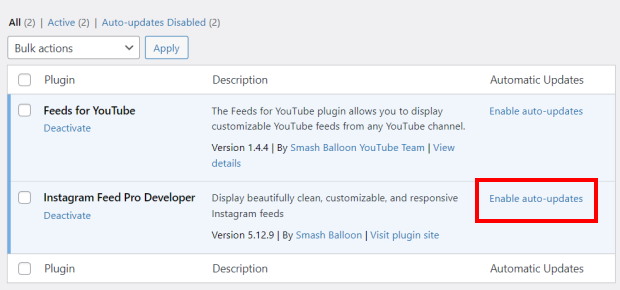
Para além disso, o Instagram Feed Pro mantém funcionalidades úteis como os oEmbeds do Instagram, mesmo depois de o WordPress deixar de os suportar.
Como resultado, pode utilizar este plugin para incorporar automaticamente publicações do Instagram, bastando colar o URL.
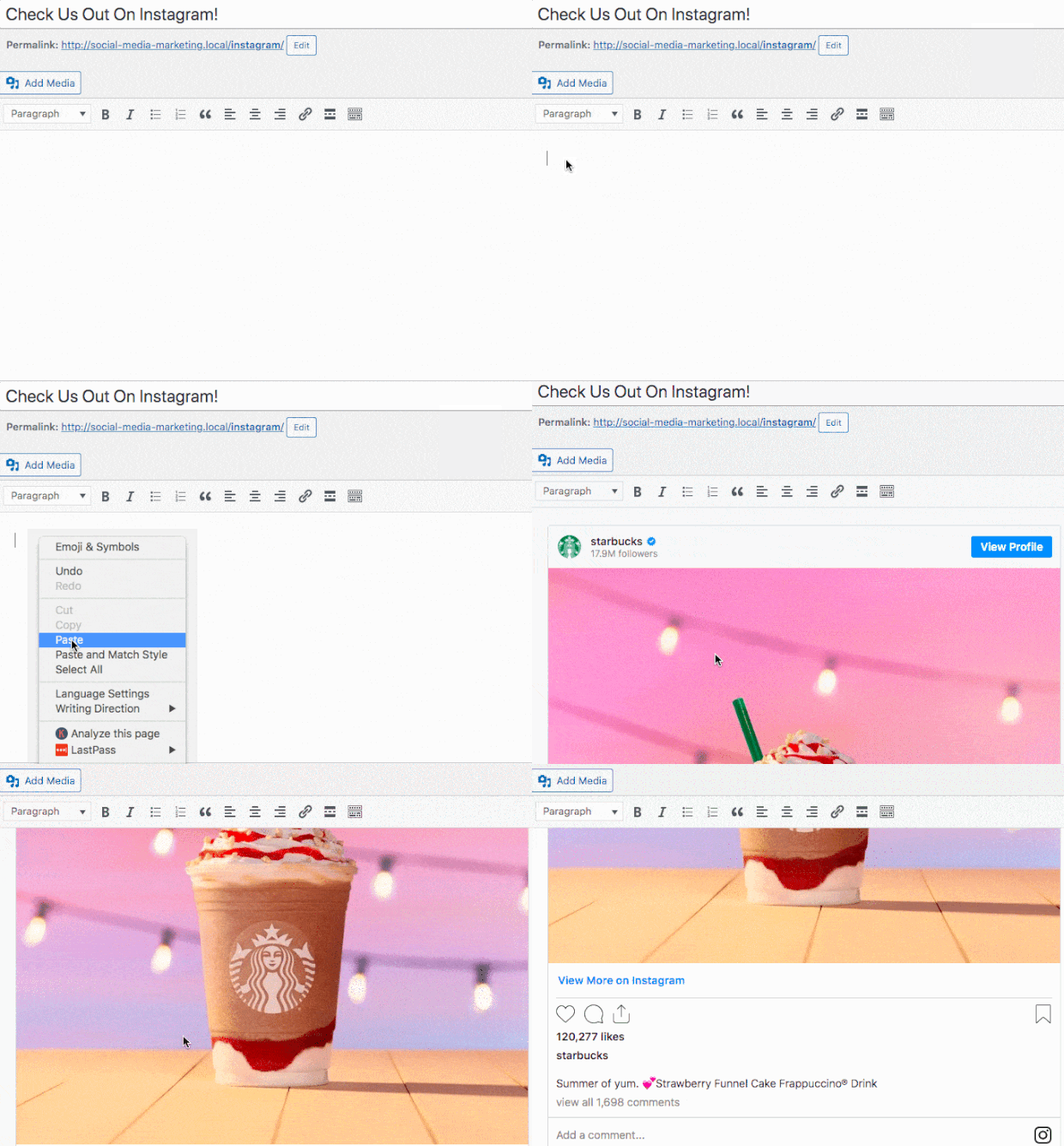
O Instagram Feed Pro também continua a adicionar novas funcionalidades úteis a cada atualização, para que possa criar os seus feeds do Instagram ainda mais facilmente.
Pegue sua cópia do Instagram Feed Pro e você pode obter atualizações regulares que mantêm seus feeds do Instagram funcionando.
13. Atualize o seu token de acesso
O seu sítio Web utiliza uma chave especial chamada Token de Acesso do Instagram para obter dados da sua conta do Instagram. Se esse token estiver desatualizado, os seus feeds do Instagram deixarão de ser carregados.
Para atualizar o seu token de acesso ao Instagram, terá de se registar como programador de aplicações no Facebook e criar uma aplicação própria. E tudo isso pode levar muito tempo e esforço.
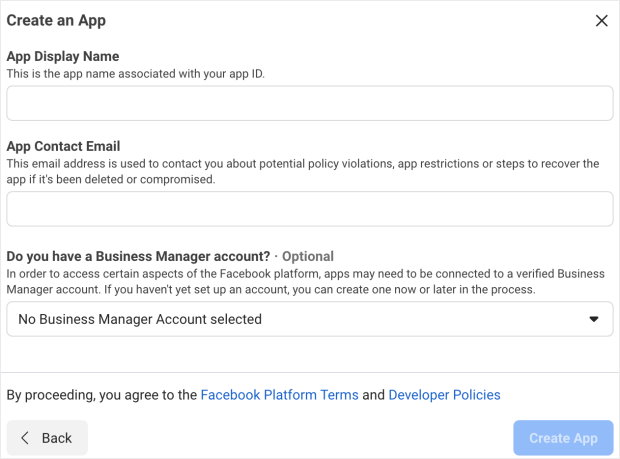
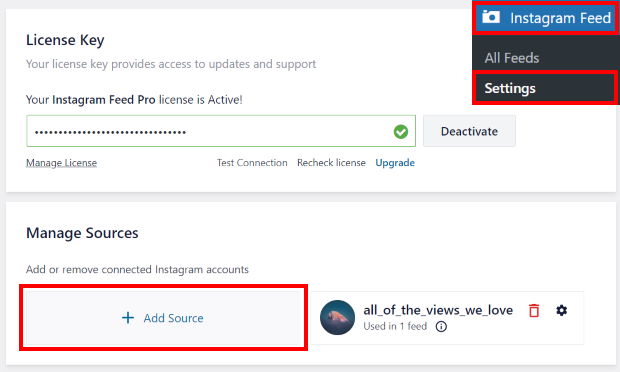
A boa notícia é que pode atualizar o seu token de acesso ao Instagram em apenas alguns segundos utilizando o Instagram Feed Pro.
Para fazer isso, navegue até o menu Instagram Feed " Configurações no painel do WordPress. Aqui, basta clicar no botão Adicionar fonte .
Pode agora iniciar sessão na sua conta do Instagram e partilhar o seu token de acesso ao Instagram clicando no botão Permitir .
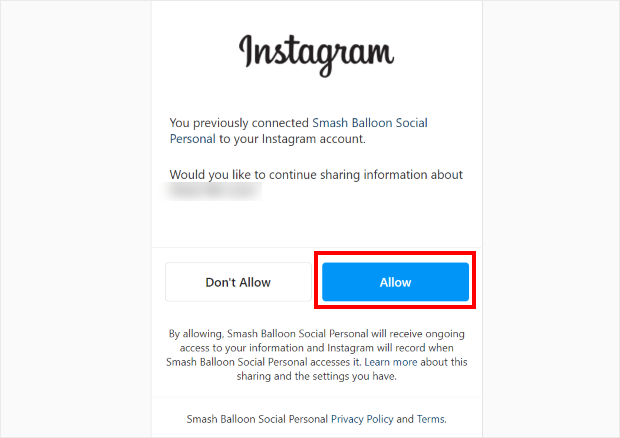
Como pode ver, é muito fácil atualizar o seu token de acesso ao Instagram utilizando o plugin Instagram Feed Pro.
Também temos um guia passo a passo sobre como atualizar o seu token de acesso ao Instagram, que o orientará ao longo de todo o processo.
14. Verifique o tipo da sua conta do Instagram
Esta correção é específica para sites WordPress. Em dezembro de 2024, o Instagram encerrou a sua API Basic Display, o que significa que as contas pessoais do Instagram já não funcionam para a incorporação de feeds em sites. Se o feed do seu site deixou de carregar por volta dessa altura ou pouco tempo depois, esta é quase certamente a razão.
É necessária uma conta Empresarial ou de Criador para exibir um feed do Instagram no seu site. A mudança é gratuita e demora cerca de dois minutos na aplicação do Instagram. Aceda a Definições > Conta > Mudar para conta profissional e siga as instruções.
Depois de fazer a mudança, aceda ao Smash Balloon Instagram Feed Pro e volte a ligar a sua conta do Instagram para gerar um novo token de acesso.
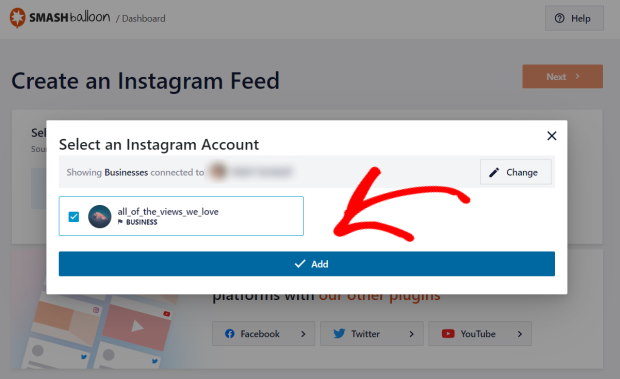
Se precisar de ajuda com a transição, pode encontrar instruções passo a passo no nosso guia sobre o encerramento da API Basic Display.
Para isso, pode utilizar o Instagram Feed Pro para criar o seu feed do Instagram e selecionar uma conta empresarial.
Se quiser ter um perfil empresarial no Instagram, basta seguir as instruções aqui e activá-lo em alguns passos simples.
Como manter o seu feed do Instagram a funcionar sem problemas
Assim que o seu feed voltar a funcionar, estes quatro hábitos irão impedir que volte a falhar.
Atualize o seu token de acesso antes que expire.
Os tokens de acesso do Instagram expiram regularmente. Quando um token expira, o feed do seu site fica em branco sem aviso prévio. Defina um lembrete mensal para atualizar os seus tokens ou utilize o Smash Balloon Instagram Feed Pro, que gere as atualizações de tokens automaticamente.
Mantenha o seu plugin atualizado.
O Instagram atualiza a sua API regularmente, e é através das atualizações do plugin que o Smash Balloon se mantém compatível com essas alterações. Utilize sempre a versão mais recente para evitar falhas silenciosas após o Instagram lançar atualizações. Aqui está uma comparação dos melhores plugins de feed do Instagram para o WordPress, caso pretenda avaliar as suas opções.
Utilize uma conta Empresarial ou de Criador.
A partir de dezembro de 2024, as contas pessoais do Instagram deixarão de funcionar com a API do Instagram. Se ainda tiver uma conta pessoal, mude agora. É gratuito, demora apenas dois minutos e é a principal razão pela qual os feeds deixam de funcionar repentinamente nos sites WordPress.
Consulte o Downdetector antes de tentar resolver o problema.
É surpreendente a quantidade de situações em que as pessoas dizem «o meu feed não está a funcionar», mas que, na verdade, são falhas do Instagram que afetam toda a gente. Antes de alterar qualquer configuração, consulte o site Downdetector.com/status/instagram para verificar se há um aumento no número de relatos. Isso poupa-lhe muito trabalho desnecessário.
Se utilizar feeds de mais do que uma plataforma, o pacote All Access reúne todos os plugins do Smash Balloon Pro numa única licença com suporte prioritário. Assim, caso algo apresente problemas, terá uma única equipa à disposição para obter ajuda com todos eles.
Porquê adicionar feeds do Instagram ao seu sítio Web?
O Instagram é uma das maiores plataformas de redes sociais, com mais de mil milhões de utilizadores activos.
Ao mostrar conteúdo relevante do Instagram no seu sítio Web, pode utilizar a prova social para envolver os seus visitantes, obter mais seguidores no Instagram e até convencer as pessoas a comprarem-lhe.
E se quiser a forma mais fácil de publicar conteúdo do Instagram no seu sítio Web, pode simplesmente incorporar feeds do Instagram.

Ao incorporar feeds do Instagram, pode utilizar o tráfego do seu website para aumentar os seus gostos, comentários e seguidores no Instagram com facilidade. É uma óptima forma de aumentar a presença da sua marca no Instagram.
Eis mais algumas formas de os feeds do Instagram poderem ajudar a sua empresa:
- Para convencer os visitantes a comprarem os seus produtos, pode mostrar comentários e testemunhos do Instagram no seu sítio Web.
- Também pode mostrar aos visitantes que a sua marca está ativa no Instagram. Assim, as pessoas saberão que podem contactá-lo no Instagram e segui-lo para obter mais conteúdos.
- Se quiser manter as pessoas no seu sítio Web durante mais tempo, pode simplesmente incorporar os rolos do Instagram e mantê-las a ver diretamente no seu sítio.
- Também pode incorporar feeds de Instagram compráveis se quiser proporcionar uma excelente experiência de compra aos seus visitantes e aumentar as suas vendas.
Isso é apenas o começo! Com a ajuda dos feeds do Instagram, pode utilizar o marketing das redes sociais e fazer crescer a sua marca de forma eficaz.
E pronto!
Para a forma mais simples de corrigir o seu feed, pode pedir à equipa de apoio do seu plugin de feed do Instagram. E se você quiser um suporte ao cliente de alta qualidade, a melhor opção no mercado é o Instagram Feed Pro.
Pronto para utilizar o marketing do Instagram e fazer crescer o seu negócio? Comece a usar o Instagram Feed Pro hoje mesmo.
Perguntas mais frequentes
Por que é que o Instagram diz «Não foi possível atualizar o feed»?
A mensagem «Não foi possível atualizar o feed» significa que o Instagram não consegue estabelecer ligação com os seus servidores. As causas mais comuns são uma ligação à Internet fraca, uma falha generalizada do Instagram ou dados da aplicação corrompidos. Comece por ativar e desativar o modo avião para forçar uma nova ligação. Se isso não funcionar, limpe a cache do Instagram e consulte o site Downdetector.com para verificar se existe uma falha generalizada do lado do Instagram.
Como limpo a cache do Instagram no iPhone?
No iPhone, aceda a Definições > Geral > Armazenamento do iPhone > Instagram e toque em «Desinstalar aplicação». Isto remove os dados em cache, mas mantém as suas informações de início de sessão guardadas. Reinstale o Instagram a partir da App Store e volte a iniciar sessão. Não existe um botão direto para «Limpar cache» no iOS, pelo que a desinstalação é a opção mais semelhante.
Como limpo a cache do Instagram no Android?
No Android, aceda a Definições > Aplicações > Instagram > Armazenamento > Limpar cache. Isto remove os ficheiros temporários sem terminar a sessão. Só deve tocar em «Limpar dados» se a limpeza da cache não resolver o problema, uma vez que isso irá terminar a sessão da sua conta.
Por que é que o meu feed do Instagram não está a atualizar-se no meu site?
A razão mais comum é um token de acesso expirado. Os tokens do Instagram expiram a cada 60 dias e, quando um expira, o feed do seu site deixa de ser atualizado ou fica completamente em branco. Aceda às definições do Smash Balloon Instagram Feed Pro, volte a ligar a sua conta do Instagram e gere um novo token. O nosso guia de atualização do token de acesso explica-lhe o processo passo a passo.
Limpar a cache do Instagram vai apagar as minhas fotos ou os meus seguidores?
Não. Limpar a cache apenas remove os ficheiros temporários armazenados no seu dispositivo. As suas fotos, vídeos, seguidores e dados da conta estão armazenados nos servidores do Instagram. Nada do que fizer na aplicação no seu dispositivo irá apagar o conteúdo da sua conta.
Principais publicações sobre como solucionar problemas de feed do Instagram
- Como corrigir o feed do Instagram que não mostra novas postagens
- Como corrigir posts agendados do Instagram que não funcionam
- Como corrigir o Instagram Embed não funciona [maneira fácil em 2025]
Comece a corrigir o seu feed do Instagram agora
Lidar com um feed do Instagram que não carrega é frustrante, especialmente quando isso prejudica a aparência do seu site.
Pela minha experiência como profissional de marketing digital, embora as soluções rápidas possam funcionar temporariamente, a solução mais fiável a longo prazo é usar uma ferramenta dedicada como o Smash Balloon Instagram Feed Pro.
Transforme a renovação de tokens numa tarefa de dois minutos, em vez de uma dor de cabeça
O Smash Balloon Instagram Feed Pro não impede que os tokens caduquem, mas transforma a reconexão num simples clique no painel de controlo, em vez de um projeto de desenvolvimento. Apoiado por uma garantia de reembolso de 14 dias.
Ver os planos do Instagram Feed ProEle evita que esses problemas ocorram, mantendo uma ligação estável com o Instagram e garantindo que o seu feed seja sempre exibido perfeitamente.
Eis como pode começar:
- Obtenha o Instagram Feed Pro e experimente-o sem riscos durante 14 dias para resolver definitivamente os seus problemas de carregamento do feed do Instagram.
- Desfrute de uma ligação estável à API do Instagram, resolvendo automaticamente problemas causados por tokens de acesso ou versões de plug-ins desatualizados.
- Conte com o suporte de especialistas para resolver rapidamente quaisquer problemas técnicos
- Mantenha o seu site com uma aparência profissional, com um feed de carregamento consistente que envolve os seus visitantes e gera confiança.
Tem alguma dúvida sobre como corrigir o seu feed do Instagram ou como o Instagram Feed Pro pode ajudar a evitar problemas futuros? Por favor, deixe-me saber nos comentários abaixo.








Olá, tenho um problema com o plugin, é que no site não me mostra as fotos dos Feeds do Instagram, mas quando estou como administrador, mostra-me o conteúdo. Que solução posso dar para o problema?
Olá Andersson,
Teremos todo o gosto em ajudá-lo.
Se tiver alguma dúvida que gostaria de ver resolvida, contacte a nossa equipa de apoio. Se tiver uma licença Smash Balloon, tem acesso ao nosso suporte prioritário por e-mail, por isso, envie um ticket de suporte aqui: https://smashballoon.com/support/
Caso contrário, fornecemos suporte complementar no fórum Smash Balloon Social Post Feed:
https://wordpress.org/plugins/instagram-feed/
Espero que isto ajude.
Tem um bom dia ?
Estou a ter um problema muito estranho com o Instagram. Terminei a sessão, desinstalei a aplicação e o meu feed continua a não ser atualizado. Continuo a ver as mesmas publicações, apesar de saber que foram actualizadas. Fiz tudo o que este post recomendou, mas não tive sucesso. Enviei cerca de 20 mensagens "reportar um problema" para o Instagram, mas sem sucesso.
Olá Janetta,
Envie-nos um pedido de assistência utilizando o formulário no nosso sítio Web aqui, incluindo as informações do sistema.
Para obter estas informações, siga os passos indicados nesta página.
Pedimos-lhe que utilize o nosso formulário, uma vez que as Informações do sistema contêm outras informações do sítio Web e o Token de acesso à sua ligação, que não sugerimos que publique aqui.
Obrigado! 🙂
Obrigado, consegui resolver o meu problema de alimentação seguindo os vossos conselhos.
Olá, David,
Ainda bem que achaste o artigo útil. Não te esqueças de nos seguir no Facebook para mais dicas e tutoriais de marketing no Instagram. Obrigado!
Olá, tenho a versão básica do vosso plugin Smash Balloon e o Instagram só carrega depois de atualizar a página todas as vezes. Isso é uma estratégia para me fazer comprar a versão Pro? O que posso fazer?
Olá, Stephanie,
Obrigado por nos contactar! Isto pode acontecer porque o plugin não consegue executar os scrips quando a sua página carrega, muito provavelmente devido a uma otimização implementada por outro plugin ou tema.
Experimente as seguintes opções para ver se isto resolve o problema: Navegue até ao Painel de Controlo do WordPress > Feed do Instagram > Definições > separador Avançadas:
1- Ativar a opção AJAX theme loading fix.
2- Ativar a opção JavaScript Image Loading.
3- Guardar as alterações.
Se isso não funcionar, envie-nos um pedido de assistência utilizando o formulário no nosso sítio Web aqui, incluindo as informações do sistema.
Para obter estas informações, siga os passos indicados nesta página.
Pedimos-lhe que utilize o nosso formulário, uma vez que as Informações do sistema contêm outras informações do sítio Web e o Token de acesso à sua ligação, que não sugerimos que publique aqui.
Obrigado! 🙂
Olá,
Tenho um problema com a apresentação do feed do Instagram no meu sítio Web. A minha configuração para dispositivos móveis é de 6 publicações em 2 colunas, mas quando carrego a página no meu telemóvel mostra 6 publicações numa linha.
Seria ótimo se me pudesse contactar por e-mail para que eu lhe pudesse enviar os printscreens.
Obrigado pelo vosso tempo,
Adam
Olá, Adam,
Envie-nos um pedido de assistência utilizando o formulário no nosso sítio Web aqui, incluindo as informações do sistema.
Para obter estas informações, siga os passos indicados nesta página.
Pedimos-lhe que utilize o nosso formulário, uma vez que as Informações do sistema contêm outras informações do sítio Web e o Token de acesso à sua ligação, que não sugerimos que publique aqui.
Obrigado! 🙂
Não é possível utilizar a versão gratuita para uma conta empresarial? Consegui trabalhar no backend com a personalização e o carregamento da minha fonte para o feed. Mas quando vou incorporá-lo na página, aparece-me um erro: não há feed disponível, mas o feed está lá no plugin no backend do Wordpress.
Quando o testei com a minha conta pessoal, estava a funcionar bem.
Olá, Michelle,
Obrigado por nos contactar! Pode ligar um perfil empresarial do Instagram à versão gratuita do plug-in; neste caso, poderá ter de verificar as definições do seu feed e certificar-se de que a sua conta está corretamente ligada ao feed que pretende apresentar e que está a utilizar o Shortcode correto para o incorporar no seu site.
Se o problema persistir, envie-nos um pedido de assistência utilizando o formulário do nosso sítio Web aqui, incluindo as informações do sistema.
Obrigado! 🙂
Olá, tenho a versão básica do vosso plugin smash balloon e a publicação do Instagram no meu sítio Web não mostra a contagem de gostos. Esta é uma funcionalidade profissional ou estou a perder algumas definições
Olá Itika!
Peço desculpa pelo atraso. É correto, a versão gratuita não apresenta estas estatísticas adicionais, que estão disponíveis em todas as versões Pro do plugin. Também requer que você conecte sua fonte de conta do Instagram como um perfil comercial para poder exibir as estatísticas adicionais. Se estiver interessado e tiver alguma questão adicional, pode contactar a nossa equipa de apoio através do nosso formulário de contacto.
Obrigado!
As publicações não estão a aparecer no meu feed do Instagram.
Olá, Daphne!
Se o seu feed não estiver a mostrar nenhuma imagem, podemos certamente ajudá-lo com isso. Sinta-se à vontade para verificar a página de resolução de problemas técnicos aqui ou entre em contacto com a nossa equipa de suporte aqui, que terá todo o prazer em ajudá-lo!
Obrigado,
Joel