


 Mur social
  Analyse des flux

Vous cherchez un moyen de réparer votre flux Instagram qui ne se charge pas sur votre site web ?
Il est incroyablement frustrant de constater que votre flux Instagram dynamique, qui est censé présenter un contenu attrayant et stimuler l'attrait visuel de votre site, cesse soudainement de fonctionner.
Mais comprendre pourquoi votre flux Instagram ne se charge pas peut sembler difficile et déroutant, surtout si vous n'êtes pas familier avec le dépannage des problèmes de site web ou la fouille du code.
Personnellement, je sais à quel point un flux Instagram cassé peut être frustrant lorsque vous essayez de garder votre site à jour et engageant. C'est pourquoi nous avons créé ce guide spécialement pour vous.
Grâce à ma grande expérience chez Smash Balloon pour aider les utilisateurs à afficher facilement les flux Instagram sur WordPress, nous avons rencontré et résolu à peu près tous les problèmes de chargement de flux imaginables.
J'ai écrit cet article pour vous montrer des moyens éprouvés de dépanner et de résoudre votre problème de flux Instagram qui ne se charge pas.
Ce tutoriel est conçu pour tout propriétaire de site web, vous pouvez donc le suivre étape par étape et remettre votre flux Instagram en marche sans problème, même si vous n'êtes pas doué en technologie !
Réponse rapide
Le fil d'actualité Instagram peut cesser de se charger pour plusieurs raisons principales : une connexion Internet faible, un cache d'application corrompu, une panne d'Instagram ou (pour les sites WordPress) un jeton d'accès expiré. Pour l'application, forcez l'arrêt d'Instagram et videz le cache. Pour WordPress, actualisez votre jeton d'accès et vérifiez que votre compte est bien configuré en mode Entreprise ou Créateur. Avant toute chose, consultez Downdetector.com pour vous assurer qu'il ne s'agit pas d'une panne généralisée d'Instagram.
Dans cet article
- Trouvez rapidement ce qu'il vous faut
- Comment réparer votre compte Instagram qui ne se charge pas
- Comment réparer le flux Instagram qui ne se charge pas sur votre site web ?
- Comment assurer le bon fonctionnement de votre fil Instagram
- Pourquoi ajouter des flux Instagram à votre site web ?
- Questions fréquemment posées
- Pourquoi Instagram affiche-t-il le message « Impossible d'actualiser le fil d'actualité » ?
- Comment vider le cache d'Instagram sur un iPhone ?
- Comment vider le cache d'Instagram sur Android ?
- Pourquoi mon flux Instagram ne s'actualise-t-il pas sur mon site web ?
- Est-ce que vider le cache d'Instagram va effacer mes photos ou mes abonnés ?
- Top Posts on Troubleshooting Instagram Feed Issues (en anglais)
- Commencez à réparer votre fil d'actualité Instagram dès maintenant
Trouvez rapidement ce qu'il vous faut
Vous ne savez pas par où commencer ? Repérez votre symptôme dans le tableau ci-dessous et accédez directement à la solution adaptée.
| Symptôme | Cause la plus probable | Aller à |
|---|---|---|
| L'application affiche le message « Impossible d'actualiser le flux » | Problème de connexion Internet ou de service Instagram | Vérifiez votre connexion internet |
| Fiche vide sur votre site web | Jeton d'accès expiré | Mettez à jour votre jeton d'accès |
| Les flux s'affichent dans l'application, mais pas sur le site web | Problème lié au type de compte ou au jeton | Vérifiez votre type de compte |
| Les publications ne sont plus mises à jour sur le site web | Cache du plugin ou jeton expiré | Mettez à jour votre jeton d'accès |
| Le flux fonctionnait, mais il est désormais vide | Le jeton a expiré (tous les 60 jours) | Mettez à jour votre jeton d'accès |
| Fonctionne avec les données mobiles, pas avec le Wi-Fi | Problème lié au routeur ou au pare-feu | Vérifiez votre connexion internet |
| Le flux s'est interrompu après une mise à jour de WordPress | Conflit entre plugins ou plugin de flux obsolète | Mettez à jour votre plugin de flux Instagram |
| Les Reels ou les images ne s'affichent pas dans l'application | Connexion lente ou cache endommagé | Vider le cache d'Instagram |
Comment réparer votre compte Instagram qui ne se charge pas
Si votre flux Instagram sur votre application ne se charge pas, vous pouvez utiliser les étapes ci-dessous pour résoudre le problème. Il s'agit de méthodes éprouvées et super faciles à réaliser pour que vous puissiez les utiliser immédiatement.
1. Vérifiez votre connexion Internet
Pour commencer, vous pouvez vérifier votre appareil et voir si vous disposez d'une bonne connexion internet.
Même si vous êtes connecté au Wi-Fi ou aux données mobiles, une connexion faible peut empêcher Instagram de charger votre flux.
Si vous disposez d'une connexion internet solide et que votre flux Instagram ne se charge toujours pas, vous pouvez passer aux autres astuces ci-dessous.
2. Se déconnecter et se reconnecter
Un autre moyen simple de corriger votre flux Instagram consiste à vous déconnecter de votre compte, puis à vous reconnecter.
Sur votre ordinateur, cliquez sur votre photo de profil dans le coin supérieur droit, puis sélectionnez l'option Déconnexion .
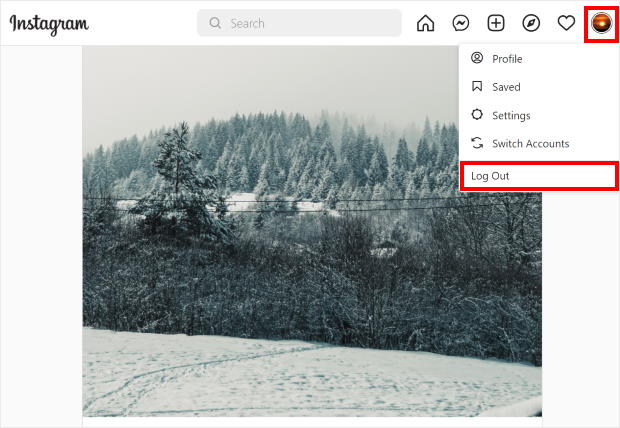
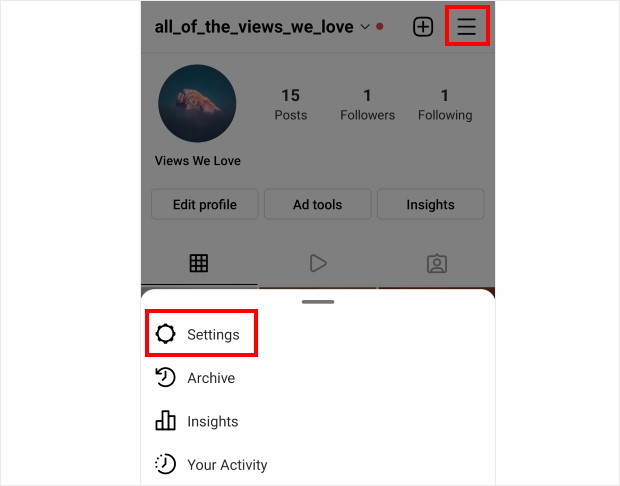
Depuis votre téléphone ou votre tablette, il vous suffit de cliquer sur l' icône en forme de hamburger en haut à droite. Dans le menu, sélectionnez l'option Paramètres .
Sur cette page, faites défiler vers le bas jusqu'à ce que vous trouviez la section Logins. Vous pouvez maintenant choisir de vous déconnecter de vos comptes ici.
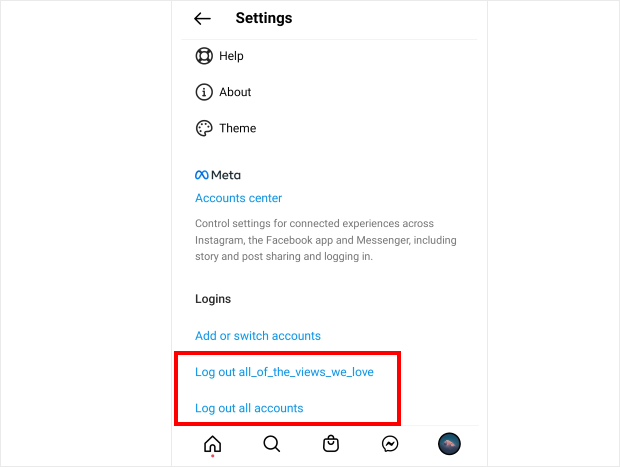
Une fois que vous avez déconnecté votre compte Instagram, reconnectez-vous et vérifiez si votre flux Instagram se charge maintenant.
3. Forcer l'arrêt d'Instagram
Se déconnecter d'Instagram et forcer l'arrêt de l'application sont deux choses différentes. La déconnexion met fin à votre session. Forcer l'arrêt ferme tous les processus d'arrière-plan exécutés par Instagram, y compris ceux que vous ne pouvez pas voir. Si la déconnexion n'a pas résolu le problème de chargement, forcer l'arrêt y parvient souvent.
Sur iPhone : faites glisser votre doigt vers le haut depuis le bas de l'écran et maintenez-le ainsi pendant une seconde jusqu'à ce que les aperçus des applications s'affichent. Repérez Instagram et faites-le glisser vers le haut pour le fermer complètement. Ensuite, rouvrez l'application.
Sur Android : allez dans Paramètres > Applications > Instagram > Forcer l'arrêt, puis confirmez. Une fois l'application complètement fermée, relancez Instagram.
4. Videz le cache d'Instagram
Instagram stocke des fichiers temporaires sur votre appareil pour accélérer le chargement, mais ces fichiers peuvent finir par être endommagés. Vider le cache permet de les supprimer et oblige l'application à repartir de zéro, ce qui résout d'eux-mêmes les problèmes de chargement dans environ 30 % des cas.
Sur Android : allez dans Paramètres > Applications > Instagram > Stockage > Vider le cache. Appuyez sur « Effacer les données » uniquement si le fait de vider le cache ne résout pas le problème. Remarque : l'option « Effacer les données » vous déconnectera de votre compte.
Sur iPhone : iOS ne propose pas d'option directe pour « vider le cache » d'Instagram. La solution la plus proche consiste à aller dans Réglages > Général > Stockage de l'iPhone > Instagram > Supprimer l'application. Cela supprime les données mises en cache tout en conservant vos identifiants de connexion. Réinstallez ensuite Instagram depuis l'App Store et reconnectez-vous.
Renouvelez un jeton d'accès invalide en quelques secondes, et non en plusieurs heures
Plus besoin de vous inscrire en tant que développeur Facebook ni de vous prendre la tête avec l'API d'Instagram. Smash Balloon Instagram Feed Pro vous permet de reconnecter votre compte et de générer un nouveau jeton directement depuis votre tableau de bord WordPress. Bénéficiez d'une garantie « satisfait ou remboursé » de 14 jours.
Me reconnecter à mon compte5. Vérifiez l'heure système
Une autre raison pour laquelle votre flux Instagram peut ne pas fonctionner est que votre appareil n'est pas à la bonne heure. Dans ce cas, votre navigateur ou votre application Instagram ne peut pas communiquer correctement avec Instagram.
Pour résoudre ce problème, il suffit d'ouvrir les paramètres de l'heure et de la date et de régler l'heure de manière automatique à l'aide des options proposées ici.
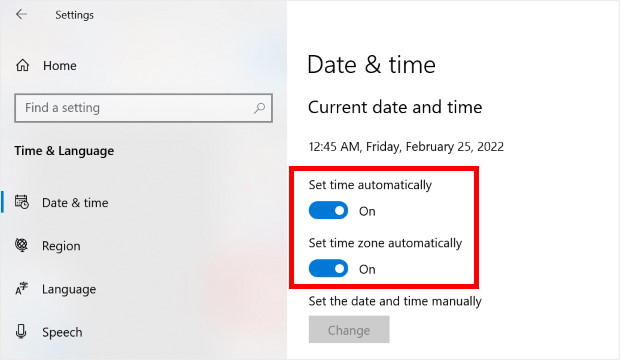
Ensuite, ouvrez à nouveau votre flux Instagram et voyez si cela fonctionne.
6. Mettez à jour votre application Instagram
Si votre version d'Instagram est obsolète, il se peut que votre fil d'actualité ne se charge plus. Cela peut être un problème si vous utilisez Instagram à partir d'un appareil mobile.
Recherchez simplement Instagram dans votre magasin d'applications, puis cliquez sur le bouton Mettre à jour.
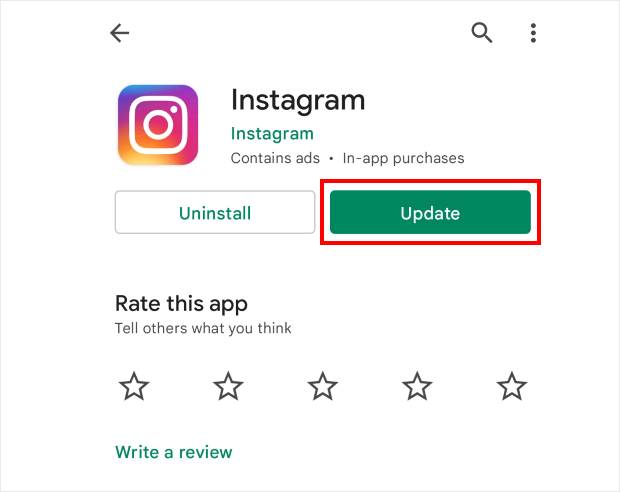
Ouvrez à nouveau votre application Instagram et voyez si vous pouvez charger votre flux.
7. Réinstallez Instagram
Si aucune des solutions ci-dessus n'a fonctionné, réinstaller Instagram vous permettra de repartir de zéro.
Je sais que cela peut paraître radical, mais vos photos, vos abonnés et les données de votre compte sont tous stockés sur les serveurs d'Instagram, et non sur votre appareil. La désinstallation de l'application n'aura aucune incidence sur ces éléments.
Désinstallez Instagram de votre appareil, puis rendez-vous sur l'App Store ou Google Play et téléchargez-le à nouveau. Une fois l'application installée, reconnectez-vous et vérifiez si le fil d'actualité s'affiche.
8. Vérifiez si Instagram est en panne
Lorsque Instagram lui-même ne fonctionne pas, votre application ou votre navigateur ne pourra pas charger vos flux Instagram.
Parfois, le problème n'a rien à voir avec votre appareil ou votre site web. Instagram tombe régulièrement en panne, et quand cela arrive, vous ne pouvez rien faire d'autre qu'attendre.
Le moyen le plus rapide de vérifier est de consulter Downdetector.com/status/instagram.
Si vous constatez une forte augmentation des signalements de pannes au cours de la dernière heure, cela signifie que le problème vient d'Instagram. Vous pouvez également rechercher « Instagram down » sur X pour consulter les signalements en temps réel d'autres utilisateurs.
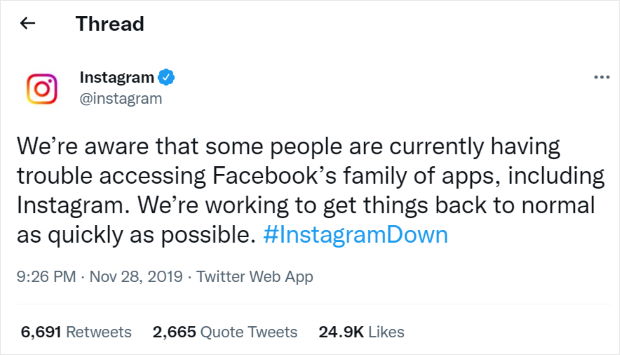
Si Instagram ne fonctionne pas, attendez entre 15 et 30 minutes, puis réessayez. Aucune modification des paramètres ni mise à jour de plugin ne permettra de résoudre une panne du côté d'Instagram.
9. Signalez votre problème
Une autre option pour réparer votre flux Instagram consiste à signaler votre problème. Ensuite, l'équipe d'assistance d'Instagram pourra examiner votre problème.
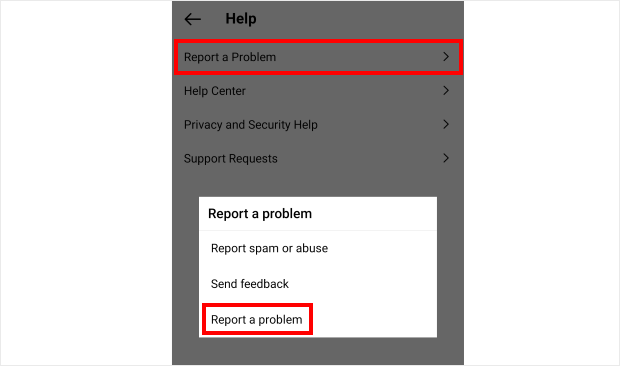
Vous pouvez signaler votre problème à Instagram directement depuis votre application. Tout d'abord, ouvrez votre profil Instagram, puis cliquez sur l'icône hamburger en haut.
Cliquez ensuite sur Paramètres pour continuer.
Sélectionnez ensuite l'option Aide dans ce menu.
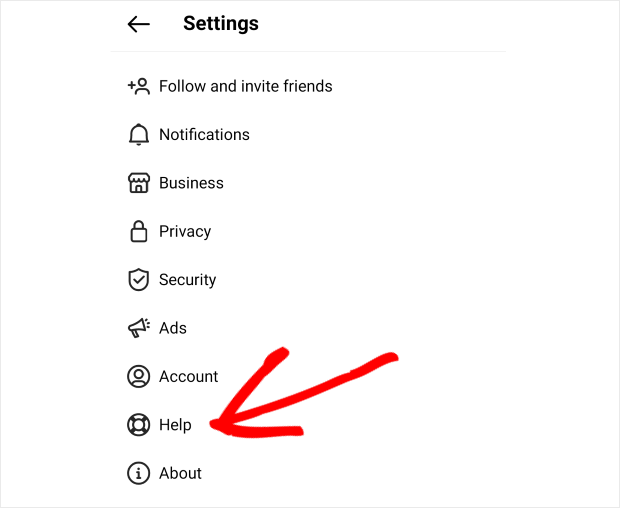
Vous trouverez ici les options d'assistance à la clientèle que vous offre l'application Instagram. Pour continuer, cliquez sur Signaler un problème, puis sélectionnez Signaler un problème.
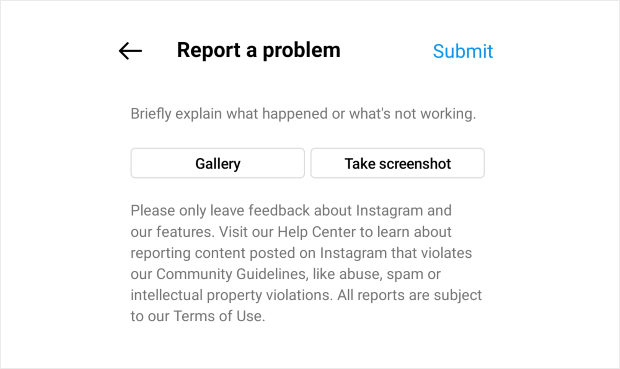
Vous pouvez maintenant décrire votre problème et même joindre des captures d'écran pour le rendre plus clair. Une fois que vous avez rédigé votre message, cliquez sur Soumettre pour terminer de signaler le problème.
Comme vous pouvez le voir, il existe de nombreuses façons de résoudre votre problème de flux Instagram. De plus, elles sont toutes super faciles à réaliser, même si vous êtes novice sur Instagram.
Nous allons maintenant vous montrer comment réparer les flux Instagram que vous avez intégrés à votre site web WordPress.
Comment réparer le flux Instagram qui ne se charge pas sur votre site web ?
Si vous vous demandiez pourquoi votre flux Instagram ne se charge pas, vous pouvez être tranquille. Nous allons vous montrer nos hacks éprouvés pour que vous puissiez réparer vos flux Instagram en un rien de temps.
Nous allons examiner ces méthodes ci-dessous :
10. Contactez l'équipe d'assistance
Pour réparer facilement votre flux Instagram, il vous suffit de contacter l'équipe d'assistance de votre plugin de flux Instagram.
De cette façon, vous pouvez laisser les personnes qui ont créé le plugin résoudre le problème de vos flux Instagram.
Malheureusement, vous n'obtiendrez pas toujours une bonne assistance clientèle de la part de votre plugin de flux Instagram. En fait, certains plugins n'offrent pas du tout d'assistance dédiée, ce qui fait que vous risquez d'attendre une réponse.
Et vous perdez des clients potentiels et des followers Instagram à chaque seconde où votre flux n'est pas en ligne. Il est donc important de choisir un plugin de flux Instagram qui s'accompagne d'un support client de qualité.
En matière de plugins pour flux Instagram offrant une assistance personnalisée fiable, une option se démarque : Smash Balloon Instagram Feed Pro.

En utilisant ce plugin, vous obtenez des tonnes d'options en ce qui concerne les flux Instagram, y compris les flux de hashtags Instagram, les bobines Instagram, les flux de mentions, les carrousels Instagram, et bien plus encore.
Il suffit de quelques clics pour créer, personnaliser et intégrer vos flux Instagram, sans avoir besoin de coder.
Et le plus beau, c'est qu'il est accompagné d'une équipe d'experts en WordPress. Il est accompagné d'une formidable équipe d'experts WordPress qui sont toujours prêts à vous donner un coup de main. Il n'est pas nécessaire de passer du temps à comprendre ce qui est arrivé à votre flux Instagram puisqu'ils le répareront pour vous.
En fait, il suffit de consulter les commentaires des utilisateurs du plugin pour voir à quel point les gens sont satisfaits de la qualité du support client.
Si votre flux Instagram ne se charge pas, vous pouvez simplement les contacter en utilisant leur page d'assistance ou les forums WordPress et ils résoudront le problème pour vous.
Avec l'aide de son équipe d'assistance dédiée, Instagram Feed Pro compte plus d'un million d'utilisateurs et une note de 4,9 étoiles sur 5!
De plus, le plugin est utilisé par certaines des plus grandes marques au monde, vous pouvez donc être sûr que votre entreprise sera entre de bonnes mains.

Si vous voulez un plugin de flux Instagram riche en fonctionnalités et accompagné d'un support client de haute qualité, essayez Instagram Feed Pro dès aujourd'hui.
11. Mettez à jour votre site WordPress
WordPress reçoit régulièrement de nouvelles mises à jour et ajoute des fonctionnalités utiles à votre site web. Lorsque cela se produit, WordPress peut parfois abandonner la prise en charge d'anciennes fonctionnalités.
Si vous utilisez une version obsolète de WordPress, votre site peut se retrouver avec des fonctionnalités qui ne fonctionnent plus. Et cela peut conduire à ce que votre flux Instagram ne se charge pas.
En outre, les sites WordPress obsolètes sont la cible de 44 % des tentatives de piratage. Ainsi, votre site web et vos flux Instagram seront également plus vulnérables aux pirates et aux logiciels malveillants.
La bonne nouvelle, c'est que vous pouvez résoudre ce problème facilement. Tout ce que vous avez à faire est de cliquer sur le bouton " Please update now" dans votre tableau de bord WordPress.
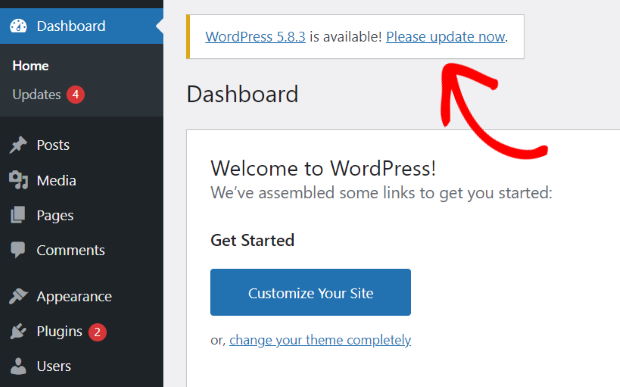
Une fois que vous avez mis à jour votre site web, il vous suffit de recharger votre flux Instagram pour voir si cela fonctionne.
Vous voulez un guide détaillé sur la mise à jour de votre site web ? Vous pouvez consulter notre article sur la mise à jour de WordPress en toute sécurité ici.
12. Mettre à jour votre plugin de flux Instagram
Pour afficher les posts Instagram sur votre site web, votre plugin se connectera à l'API d'Instagram. Cette API permet aux applications et aux plugins d'extraire des données d'Instagram.
Lorsque l'API d'Instagram est mise à jour, les plugins de flux Instagram doivent également être mis à jour, sinon ils ne peuvent pas se connecter à la nouvelle API.
Si vous utilisez encore une ancienne version de votre plugin de flux Instagram, il se peut que votre site web ne puisse plus se connecter à l'API d'Instagram. C'est peut-être la raison pour laquelle votre flux Instagram n'affiche pas les nouvelles publications ou ne se charge pas du tout.
Pour résoudre ce problème, vous pouvez mettre à jour votre plugin de flux Instagram afin qu'il puisse à nouveau se connecter à l'API d'Instagram.
Pour cela, naviguez vers Tableau de bord " Mises à jour depuis votre tableau de bord WordPress et faites défiler vers le bas jusqu'à la section Plugins.
Sélectionnez votre plugin et cliquez sur Mettre à jour les plugins.
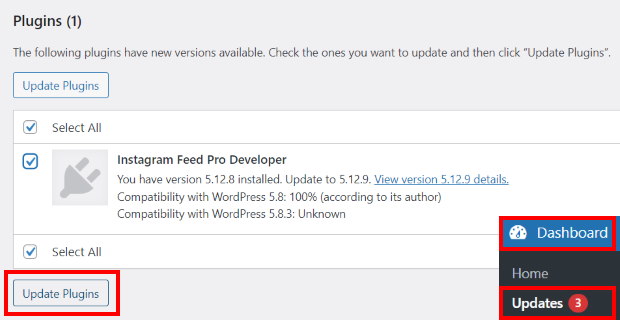
Pour un guide détaillé, vous pouvez consulter ce tutoriel sur la mise à jour des plugins WordPress.
Si votre plugin de flux Instagram n'est pas régulièrement mis à jour, il ne pourra pas suivre l'API d'Instagram. Par conséquent, votre plugin ne peut pas se connecter à Instagram et vos flux ne se chargent pas.
C'est pourquoi vous avez besoin d'un plugin Instagram qui reçoit des mises à jour régulières. Instagram Feed Pro étant un partenaire de confiance d'Instagram, le plugin sera toujours à jour avec la dernière version de l'API d'Instagram.
Ainsi, vous n'aurez plus à vous soucier du fait que vos flux Instagram ne se chargent pas.
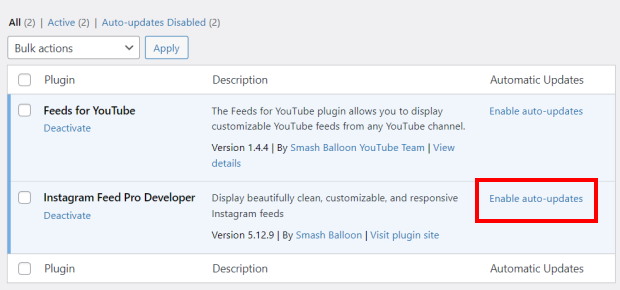
Tout ce que vous avez à faire est d'aller dans le menu Plugins de votre tableau de bord WordPress et d'activer l'option Activer les mises à jour automatiques à côté d'Instagram Feed Pro.
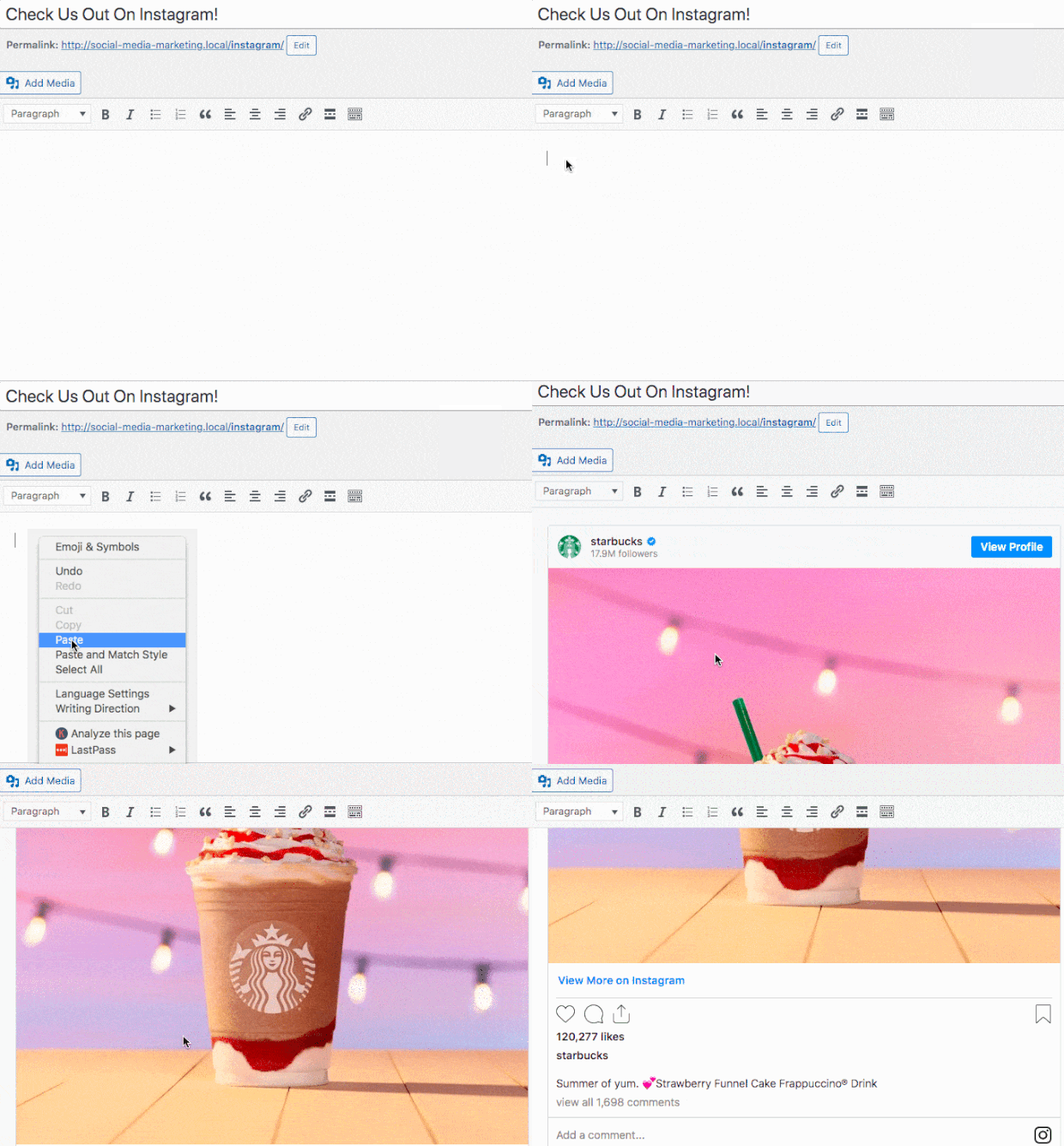
De plus, Instagram Feed Pro conserve des fonctionnalités utiles telles que les oEmbeds Instagram, même si WordPress ne les prend plus en charge.
Par conséquent, vous pouvez utiliser ce plugin pour intégrer automatiquement des posts Instagram en collant simplement l'URL.
Instagram Feed Pro ajoute également de nouvelles fonctionnalités utiles à chaque mise à jour afin que vous puissiez créer vos flux Instagram encore plus facilement.
Prenez votre exemplaire d'Instagram Feed Pro et vous pourrez obtenir des mises à jour régulières qui assurent le bon fonctionnement de vos flux Instagram.
13. Mettre à jour votre jeton d'accès
Votre site web utilise une clé spéciale appelée jeton d'accès Instagram pour obtenir des données de votre compte Instagram. Si ce jeton est obsolète, vos flux Instagram ne se chargeront plus.
Pour mettre à jour vous-même votre jeton d'accès à Instagram, vous devrez vous inscrire en tant que développeur d'applications auprès de Facebook et créer votre propre application. Tout cela peut prendre beaucoup de temps et d'efforts.
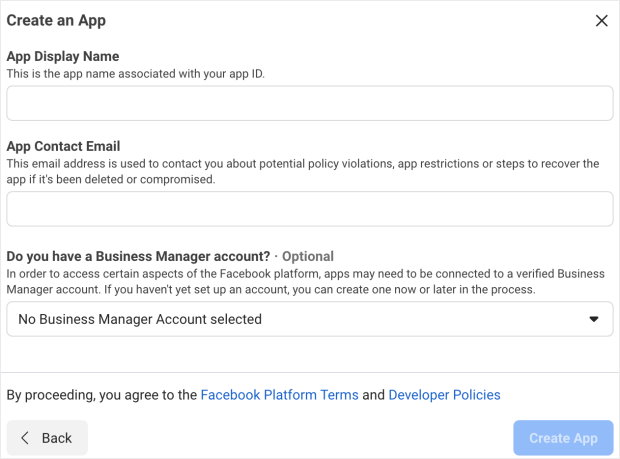
La bonne nouvelle, c'est que vous pouvez mettre à jour votre jeton d'accès à Instagram en quelques secondes à l'aide d'Instagram Feed Pro.
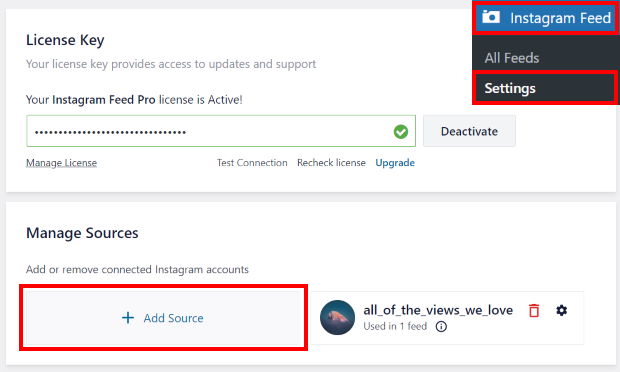
Pour ce faire, rendez-vous dans le menu Flux Instagram " Réglages depuis votre tableau de bord WordPress. Ici, il suffit de cliquer sur le bouton Ajouter une source .
Vous pouvez maintenant vous connecter à votre compte Instagram et partager votre jeton d'accès Instagram en cliquant sur le bouton Autoriser .
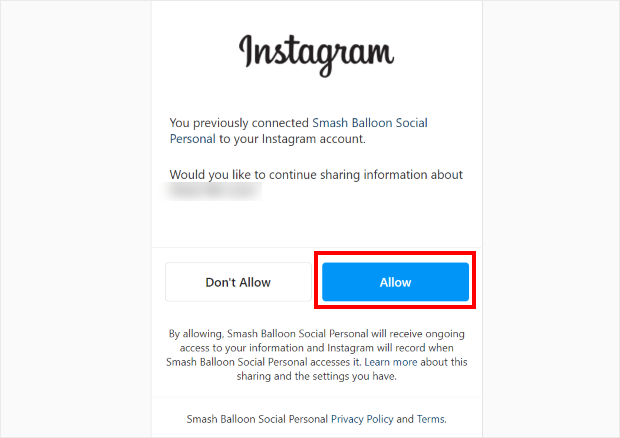
Comme vous pouvez le constater, il est très facile de mettre à jour votre jeton d'accès à Instagram à l'aide du plugin Instagram Feed Pro.
Nous avons également un guide étape par étape sur la mise à jour de votre jeton d'accès Instagram qui vous guidera tout au long du processus.
14. Vérifiez le type de votre compte Instagram
Cette solution concerne spécifiquement les sites web WordPress. En décembre 2024, Instagram a mis fin à son API Basic Display, ce qui signifie que les comptes Instagram personnels ne peuvent plus être utilisés pour intégrer un flux sur un site web. Si le flux de votre site a cessé de se charger à cette période ou peu après, c'est très certainement la raison.
Vous devez disposer d'un compte Pro ou Créateur pour afficher un fil Instagram sur votre site web. Le passage à ce type de compte est gratuit et ne prend que deux minutes environ dans l'application Instagram. Rendez-vous dans Paramètres > Compte > Passer à un compte Pro et suivez les instructions.
Une fois la transition effectuée, rendez-vous dans Smash Balloon Instagram Feed Pro et reconnectez votre compte Instagram pour générer un nouveau jeton d'accès.
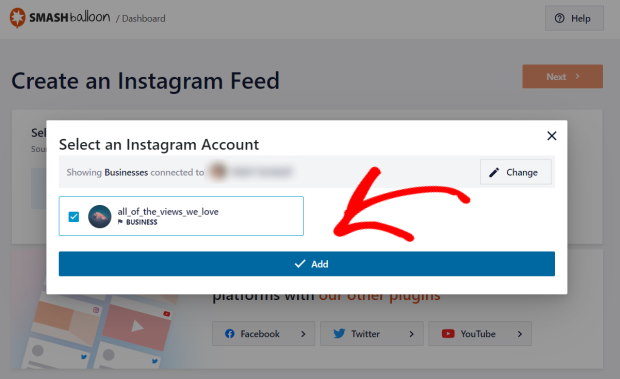
Si vous avez besoin d'aide pour cette transition, vous trouverez des instructions détaillées dans notre guide sur la fermeture de l'API Basic Display.
Pour cela, vous pouvez utiliser Instagram Feed Pro pour créer votre flux Instagram et sélectionner un compte professionnel.
Si vous souhaitez un profil professionnel Instagram, il vous suffit de suivre les instructions ici et de l'activer en quelques étapes simples.
Comment assurer le bon fonctionnement de votre fil Instagram
Une fois que votre flux sera rétabli, ces quatre habitudes vous permettront d'éviter qu'il ne tombe à nouveau en panne.
Actualisez votre jeton d'accès avant qu'il n'expire.
Les jetons d'accès Instagram expirent régulièrement. Lorsqu'un jeton expire, le flux de votre site web s'efface sans avertissement. Programmez un rappel mensuel pour actualiser vos jetons, ou utilisez Smash Balloon Instagram Feed Pro, qui se charge automatiquement de la mise à jour des jetons.
Veillez à maintenir votre plugin à jour.
Instagram met régulièrement à jour son API, et c'est grâce aux mises à jour du plugin que Smash Balloon reste compatible avec ces changements. Veillez à toujours utiliser la dernière version pour éviter les dysfonctionnements silencieux après la publication des mises à jour d'Instagram. Voici une comparaison des meilleurs plugins de flux Instagram pour WordPress, si jamais vous cherchez à évaluer vos options.
Utilisez un compte Entreprise ou Créateur.
Depuis décembre 2024, les comptes Instagram personnels ne sont plus compatibles avec l'API Instagram. Si vous utilisez encore un compte personnel, passez dès maintenant à un compte professionnel. C'est gratuit, cela ne prend que deux minutes, et c'est la raison la plus fréquente pour laquelle les flux cessent soudainement de fonctionner sur les sites WordPress.
Consultez Downdetector avant de commencer le dépannage.
On constate qu'un nombre surprenant de cas où « mon fil d'actualité ne fonctionne pas » sont en réalité des pannes d'Instagram qui touchent tout le monde. Avant de modifier vos paramètres, consultez Downdetector.com/status/instagram pour voir s'il y a une augmentation des signalements. Cela vous évitera bien des efforts inutiles.
Si vous utilisez des flux provenant de plusieurs plateformes, le pack All Access regroupe tous les plugins Smash Balloon Pro sous une seule licence avec une assistance prioritaire. Ainsi, en cas de problème, vous n'aurez qu'une seule équipe à contacter pour obtenir de l'aide.
Pourquoi ajouter des flux Instagram à votre site web ?
Instagram est l'une des plus grandes plateformes de médias sociaux avec plus d'un milliard d'utilisateurs actifs.
En montrant du contenu Instagram pertinent sur votre site web, vous pouvez utiliser la preuve sociale pour engager vos visiteurs, obtenir plus de followers Instagram et même convaincre les gens d'acheter chez vous.
Et si vous voulez le moyen le plus simple de publier du contenu Instagram sur votre site web, vous pouvez simplement intégrer des flux Instagram.

En intégrant des flux Instagram, vous pouvez utiliser le trafic de votre site web pour augmenter vos likes, vos commentaires et vos followers Instagram en toute simplicité. C'est un excellent moyen de renforcer la présence de votre marque sur Instagram.
Voici quelques autres façons dont les flux Instagram peuvent aider votre entreprise :
- Pour convaincre les visiteurs d'acheter vos produits, vous pouvez montrer des avis et des témoignages Instagram sur votre site web.
- Vous pouvez également montrer aux visiteurs que votre marque est active sur Instagram. Ainsi, les gens sauront qu'ils peuvent vous joindre sur Instagram et vous suivre pour obtenir plus de contenu.
- Si vous souhaitez que les internautes restent plus longtemps sur votre site web, vous pouvez simplement intégrer des bobines Instagram et les faire regarder directement sur votre site.
- Vous pouvez également intégrer des flux Instagram compatibles avec les achats si vous souhaitez offrir une expérience d'achat exceptionnelle à vos visiteurs et stimuler vos ventes.
Ce n'est qu'un début ! Avec l'aide des flux Instagram, vous utilisez le marketing des médias sociaux et développez votre marque de manière efficace.
Et c'est tout !
Pour le moyen le plus simple de réparer votre flux, vous pouvez demander à l'équipe d'assistance de votre plugin de flux Instagram. Et si vous voulez un support client de haute qualité, la meilleure option sur le marché est Instagram Feed Pro.
Prêt à utiliser le marketing Instagram et à développer votre activité ? Commencez dès aujourd'hui avec Instagram Feed Pro.
Questions fréquemment posées
Pourquoi Instagram affiche-t-il le message « Impossible d'actualiser le fil d'actualité » ?
Le message « Impossible d'actualiser le fil d'actualité » signifie qu'Instagram ne parvient pas à se connecter à ses serveurs. Les causes les plus courantes sont une connexion Internet faible, une panne généralisée d'Instagram ou des données d'application corrompues. Commencez par activer puis désactiver le mode Avion pour forcer une nouvelle connexion. Si cela ne fonctionne pas, videz le cache d'Instagram et consultez Downdetector.com pour vérifier s'il y a une panne plus étendue du côté d'Instagram.
Comment vider le cache d'Instagram sur un iPhone ?
Sur iPhone, rendez-vous dans Réglages > Général > Stockage de l'iPhone > Instagram, puis appuyez sur « Supprimer l'application ». Cela supprime les données mises en cache tout en conservant vos identifiants de connexion. Réinstallez Instagram depuis l'App Store et reconnectez-vous. Il n'existe pas de bouton « Vider le cache » sur iOS ; la suppression de l'application est donc l'équivalent le plus proche.
Comment vider le cache d'Instagram sur Android ?
Sur Android, rendez-vous dans Paramètres > Applications > Instagram > Stockage > Vider le cache. Cela supprime les fichiers temporaires sans vous déconnecter. N'appuyez sur « Effacer les données » que si le fait de vider le cache ne résout pas le problème, car cela vous déconnectera de votre compte.
Pourquoi mon flux Instagram ne s'actualise-t-il pas sur mon site web ?
La raison la plus courante est l'expiration d'un jeton d'accès. Les jetons Instagram expirent tous les 60 jours, et lorsqu'un jeton expire, le flux de votre site cesse de se mettre à jour ou devient complètement vide. Rendez-vous dans les paramètres de Smash Balloon Instagram Feed Pro, reconnectez votre compte Instagram et générez un nouveau jeton. Notre guide de mise à jour des jetons d'accès vous explique la procédure étape par étape.
Est-ce que vider le cache d'Instagram va effacer mes photos ou mes abonnés ?
Non. Vider le cache ne supprime que les fichiers temporaires stockés sur votre appareil. Vos photos, vos vidéos, vos abonnés et les données de votre compte sont stockés sur les serveurs d'Instagram. Aucune action effectuée sur l'application de votre appareil ne supprimera le contenu de votre compte.
Top Posts on Troubleshooting Instagram Feed Issues (en anglais)
- Comment réparer le fil Instagram qui n'affiche pas les nouveaux messages ?
- Comment résoudre le problème des posts programmés sur Instagram qui ne fonctionnent pas ?
- Comment réparer l'intégration Instagram qui ne fonctionne pas [Méthode facile en 2025].
Commencez à réparer votre fil d'actualité Instagram dès maintenant
Il est frustrant d'avoir affaire à un flux Instagram qui ne se charge pas, surtout lorsque cela perturbe l'apparence et la convivialité de votre site web.
D'après mon expérience en tant que spécialiste du marketing numérique, si les solutions rapides peuvent fonctionner temporairement, la solution la plus fiable à long terme consiste à utiliser un outil dédié tel que Smash Balloon Instagram Feed Pro.
Faites en sorte que le renouvellement des jetons ne vous prenne que deux minutes, sans vous causer de maux de tête
Smash Balloon Instagram Feed Pro n'empêchera pas les jetons d'expirer, mais il permet de se reconnecter d'un simple clic dans le tableau de bord, sans avoir à se lancer dans un projet de développement. Bénéficie d'une garantie « satisfait ou remboursé » de 14 jours.
Découvrez les formules Pro d'Instagram FeedIl empêche ces problèmes de se produire en maintenant une connexion stable à Instagram, garantissant ainsi que votre flux s'affiche toujours parfaitement.
Voici comment vous pouvez commencer :
- Obtenez Instagram Feed Pro et essayez-le sans risque pendant 14 jours pour résoudre définitivement vos problèmes de chargement du flux Instagram.
- Profitez d'une connexion stable à l'API d'Instagram, qui résout automatiquement les problèmes causés par des jetons d'accès ou des versions de plugins obsolètes.
- Faites confiance à l'assistance d'experts pour résoudre rapidement tout problème technique.
- Conservez l'aspect professionnel de votre site web grâce à un flux qui se charge de manière cohérente, qui captive vos visiteurs et qui renforce leur confiance.
Avez-vous des questions concernant la réparation de votre flux Instagram ou sur la manière dont Instagram Feed Pro peut vous aider à prévenir de futurs problèmes ? N'hésitez pas à me les poser dans les commentaires ci-dessous.








Bonjour, j'ai un problème avec le plugin, c'est que sur le site web il ne me montre pas les photos des Feeds Instagram, mais quand je suis en tant qu'administrateur, il me montre bien le contenu. Quelle solution puis-je apporter à ce problème ?
Bonjour Andersson,
Nous serons heureux de vous aider.
Si vous avez des questions que vous aimeriez voir traitées, veuillez contacter notre équipe d'assistance. Si vous avez une licence Smash Balloon, vous avez accès à notre support prioritaire par email, veuillez donc soumettre un ticket de support ici : https://smashballoon.com/support/
Sinon, nous fournissons une assistance gratuite dans le forum Smash Balloon Social Post Feed :
https://wordpress.org/plugins/instagram-feed/
J'espère que cela vous aidera.
Passe une bonne journée ?
J'ai un problème étrange avec Instagram. Je me suis déconnecté, j'ai désinstallé l'application et mon fil d'actualité ne se met toujours pas à jour. Je continue à voir les mêmes posts même si je sais qu'ils ont été mis à jour. J'ai fait tout ce qui est recommandé dans cet article, mais je n'ai pas réussi. J'ai envoyé une vingtaine de "signaler un problème" à instagram mais sans succès.
Bonjour Janetta,
Veuillez nous envoyer une demande d'assistance en utilisant le formulaire sur notre site web ici, en incluant les informations sur le système.
Pour obtenir ces informations, suivez les étapes de cette page.
Nous vous demandons d'utiliser notre formulaire, car les informations sur le système contiennent d'autres informations sur le site web et le jeton d'accès à votre connexion, que nous ne suggérons pas d'afficher ici.
Merci ! 🙂 .
Merci, j'ai réussi à régler mon alimentation en suivant vos conseils.
Bonjour David,
Nous sommes heureux que cet article vous ait été utile. N'oubliez pas de nous suivre sur Facebook pour plus de conseils et de tutoriels sur le marketing Instagram. Merci d'avance !
Bonjour, j'ai la version de base de votre plugin Smash Balloon et les publications Instagram ne s'affichent qu'après avoir actualisé la page à chaque fois. Est-ce une astuce pour m'inciter à acheter la version pro ? Que puis-je faire ?
Bonjour Stéphanie,
Merci de nous avoir contactés ! Cela peut arriver parce que le plugin ne peut pas exécuter les scripts lorsque votre page se charge, probablement en raison d'une optimisation mise en œuvre par un autre plugin ou thème.
Essayez les options suivantes pour voir si cela résout le problème : Naviguez vers votre tableau de bord WordPress > Flux Instagram > Réglages > onglet Avancé :
1- Activer l'option AJAX theme loading fix.
2- Activer l'option JavaScript Image Loading.
3- Sauvegarder les changements.
Si cela ne fonctionne pas, envoyez-nous une demande d'assistance en utilisant le formulaire sur notre site web ici, en incluant les informations sur le système.
Pour obtenir ces informations, suivez les étapes de cette page.
Nous vous demandons d'utiliser notre formulaire, car les informations sur le système contiennent d'autres informations sur le site web et le jeton d'accès à votre connexion, que nous ne suggérons pas d'afficher ici.
Merci ! 🙂 .
Bonjour à tous,
J'ai un problème avec l'affichage du flux Instagram sur mon site web. Ma configuration pour les appareils mobiles est de 6 posts sur 2 colonnes, mais lorsque je charge la page sur mon téléphone, elle affiche 6 posts sur une ligne.
Ce serait formidable si vous pouviez me contacter par e-mail pour que je puisse vous envoyer des copies d'écran.
Nous vous remercions pour le temps que vous nous avez consacré,
Adam
Bonjour Adam,
Veuillez nous envoyer une demande d'assistance en utilisant le formulaire sur notre site web ici, en incluant les informations sur le système.
Pour obtenir ces informations, suivez les étapes de cette page.
Nous vous demandons d'utiliser notre formulaire, car les informations sur le système contiennent d'autres informations sur le site web et le jeton d'accès à votre connexion, que nous ne suggérons pas d'afficher ici.
Merci ! 🙂 .
N'est-il pas possible d'utiliser la version gratuite pour un compte professionnel ? J'ai pu travailler sur le backend en personnalisant et en téléchargeant ma source pour le flux. Mais une fois que je veux l'intégrer à la page, on me dit qu'il y a une erreur : pas de flux disponible, mais le flux est là sur le plugin dans le backend de Wordpress.
Lorsque je l'ai testé avec mon compte personnel, il fonctionnait correctement.
Bonjour Michelle,
Merci de nous avoir contactés ! Vous pouvez connecter un profil professionnel Instagram à la version gratuite du plugin ; dans ce cas, vous devrez peut-être vérifier les paramètres de votre flux et vous assurer que votre compte est correctement lié au flux que vous souhaitez afficher et que vous utilisez le bon Shortcode pour l'intégrer à votre site.
Si le problème persiste, veuillez nous envoyer une demande d'assistance en utilisant le formulaire sur notre site web ici, en incluant les informations sur le système.
Merci ! 🙂 .
Bonjour, j'ai la version basique de votre plugin smash balloon et le post Instagram de mon site n'affiche pas le nombre de likes. Je ne sais pas si c'est une fonction pro ou si j'ai oublié des paramètres.
Hey Itika !
Toutes mes excuses pour le retard. C'est exact, la version gratuite n'affiche pas ces statistiques supplémentaires, qui sont disponibles dans toutes les versions Pro du plugin. Elle nécessite également que vous connectiez votre source de compte Instagram en tant que profil professionnel pour pouvoir afficher les statistiques supplémentaires. Si vous êtes intéressé et que vous avez des questions supplémentaires, vous pouvez contacter notre équipe de support en utilisant notre formulaire de contact.
Merci !
Les publications n'apparaissent pas sur mon fil Instagram.
Salut Daphne !
Si votre flux n'affiche aucune image, nous pouvons certainement vous aider. N'hésitez pas à consulter la page de dépannage technique ici, ou à contacter notre équipe d'assistance ici, qui se fera un plaisir de vous aider !
Merci,
Joel