


 Mur social
 Analyse des flux


Pourquoi une source Instagram devient-elle invalide ? De la révocation des autorisations au changement de mot de passe, et comment la reconnecter.
Souhaitez-vous que votre fil Instagram fonctionne à nouveau après que sa source soit devenue invalide ?
Dans ce guide, nous vous expliquerons pourquoi une source de flux Instagram peut devenir invalide et comment la reconnecter. Nous aborderons également l'erreur API 190 et le message « Action requise dans les 7 jours ». Il vous suffit d'avoir accès au compte Instagram concerné, ou au compte Facebook qui le gère si votre source est connectée via Facebook.
Avant de commencer, assurez-vous que le plugin Instagram Feed est bien installé et activé sur votre site WordPress. Si vous utilisez la version gratuite, consultez notre guide sur la configuration du plugin gratuit Instagram Feed.
Le fil d'actualité Instagram vous avertit également lorsqu'une source cesse de fonctionner.
Pour en savoir plus sur ses notifications et son rapport hebdomadaire par e-mail, consultez notre guide sur la manière de recevoir des alertes lorsque votre fil Instagram cesse de s'actualiser.
Voici les points que nous allons aborder.
- Pourquoi une source perd-elle sa validité ?
- Renouer avec votre source
- Erreur API 190 : erreur lors de la validation du jeton d'accès
- Vérifier la source de votre flux
- Supprimer un ancien message d'erreur
- Résolution du message « Action requise dans les 7 jours »
- Questions fréquemment posées
Pourquoi une source perd-elle sa validité ?
Une source est le compte Instagram dont le fil d'actualité affiche les publications. Le fil d'actualité Instagram s'y connecte à l'aide d'un jeton d'accès fourni par Instagram ou Facebook.
Lorsque ce jeton cesse de fonctionner, Instagram Feed signale la source comme « Source invalide ». Votre fil d'actualité ne peut alors plus recevoir de nouvelles publications.
Meta peut mettre fin à un jeton à tout moment. Voici quelques-unes des raisons les plus courantes.
- Le titulaire du compte supprime l'application Smash Balloon de ses paramètres Instagram ou Facebook.
- Le mot de passe du compte change sur Instagram ou Facebook.
- Une personne utilise l'option « Se déconnecter de tous les appareils » sur Instagram ou Facebook.
- Les autorisations associées à la page Facebook liée au compte Instagram changent.
- Meta signale une activité suspecte sur le compte.
Il s'agit des mesures de sécurité mises en place par Meta. Smash Balloon n'a aucun contrôle sur celles-ci. Lorsque vous vous reconnectez à votre source, un nouveau jeton est généré.
Les limites de débit et les restrictions temporaires imposées par Instagram n'invalident pas la source. Instagram Feed continue d'afficher les publications enregistrées de votre fil d'actualité et effectue automatiquement de nouvelles tentatives dès que la limite est levée. Vous n'avez pas besoin de vous reconnecter.
Si votre flux a cessé de fonctionner de lui-même, la section suivante vous explique les points à vérifier.
Ma source Instagram n'arrête pas d'expirer
Si votre flux fonctionnait correctement puis s'est arrêté de lui-même, c'est probablement que le jeton d'accès de la source n'est plus valide. Reconnectez la source pour en obtenir un nouveau, comme indiqué dans la section « Reconnecter votre source ». Si le problème persiste, vérifiez les causes mentionnées ci-dessus, telles qu'un changement de mot de passe ou la suppression d'une application.
Pour savoir combien de temps dure une connexion et comment le fil d'actualité Instagram la renouvelle, consultez l'article « Combien de temps dure une connexion Instagram et comment est-elle renouvelée? ».
Maintenant que vous connaissez les causes, la section suivante vous explique comment reconnecter votre source.
Renouer avec votre source
Pour commencer, nous allons identifier votre source non valide dans les paramètres du plugin.
Dans la barre latérale d'administration de WordPress, rendez-vous dans Flux Instagram » Paramètres.
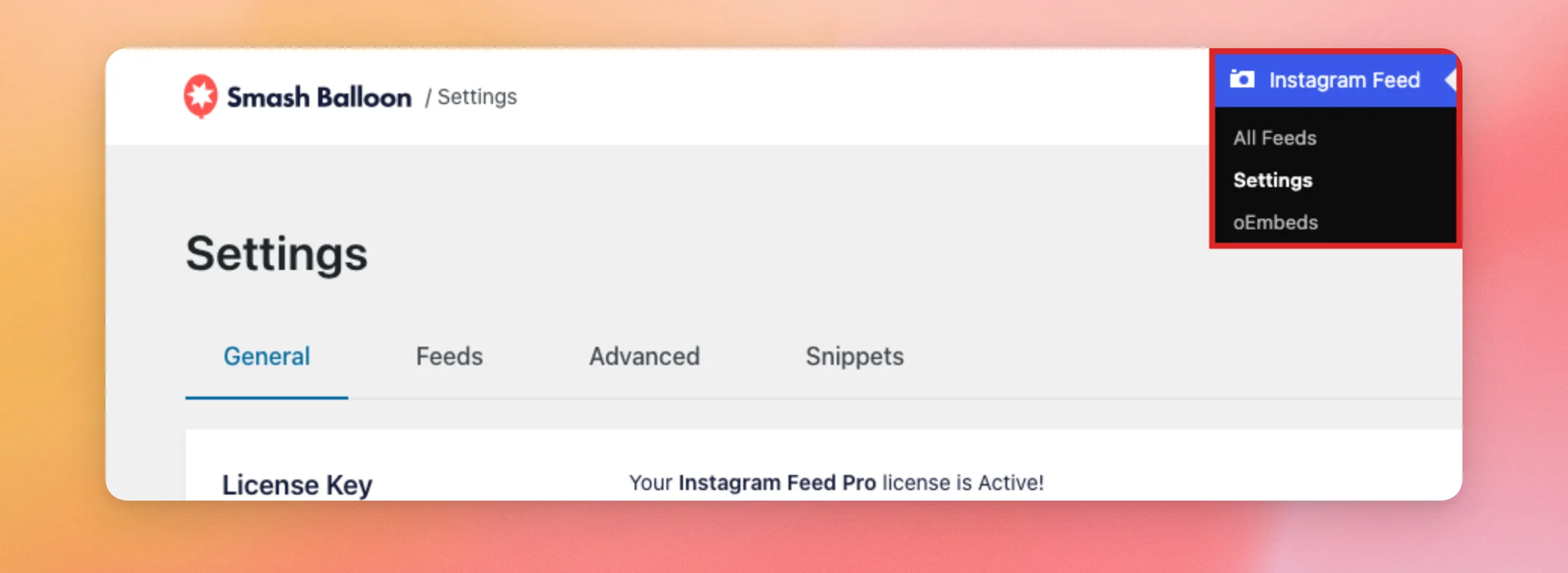
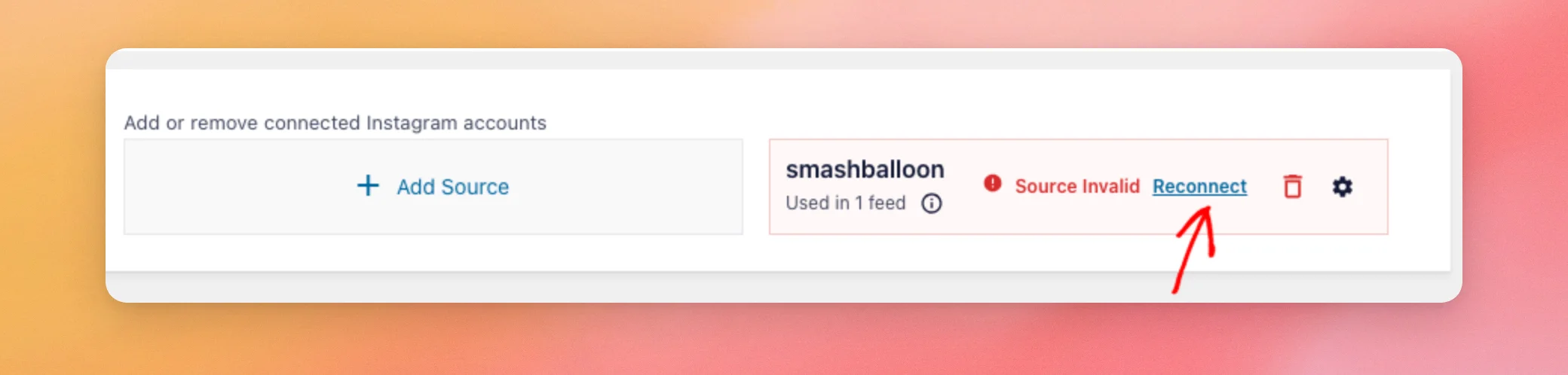
Dans l'onglet « Général », faites défiler vers le bas jusqu'à « Gérer les sources ». Une source non valide est signalée par la mention « Source non valide » à côté de son nom. Pour corriger ce problème, cliquez sur « Se reconnecter ».
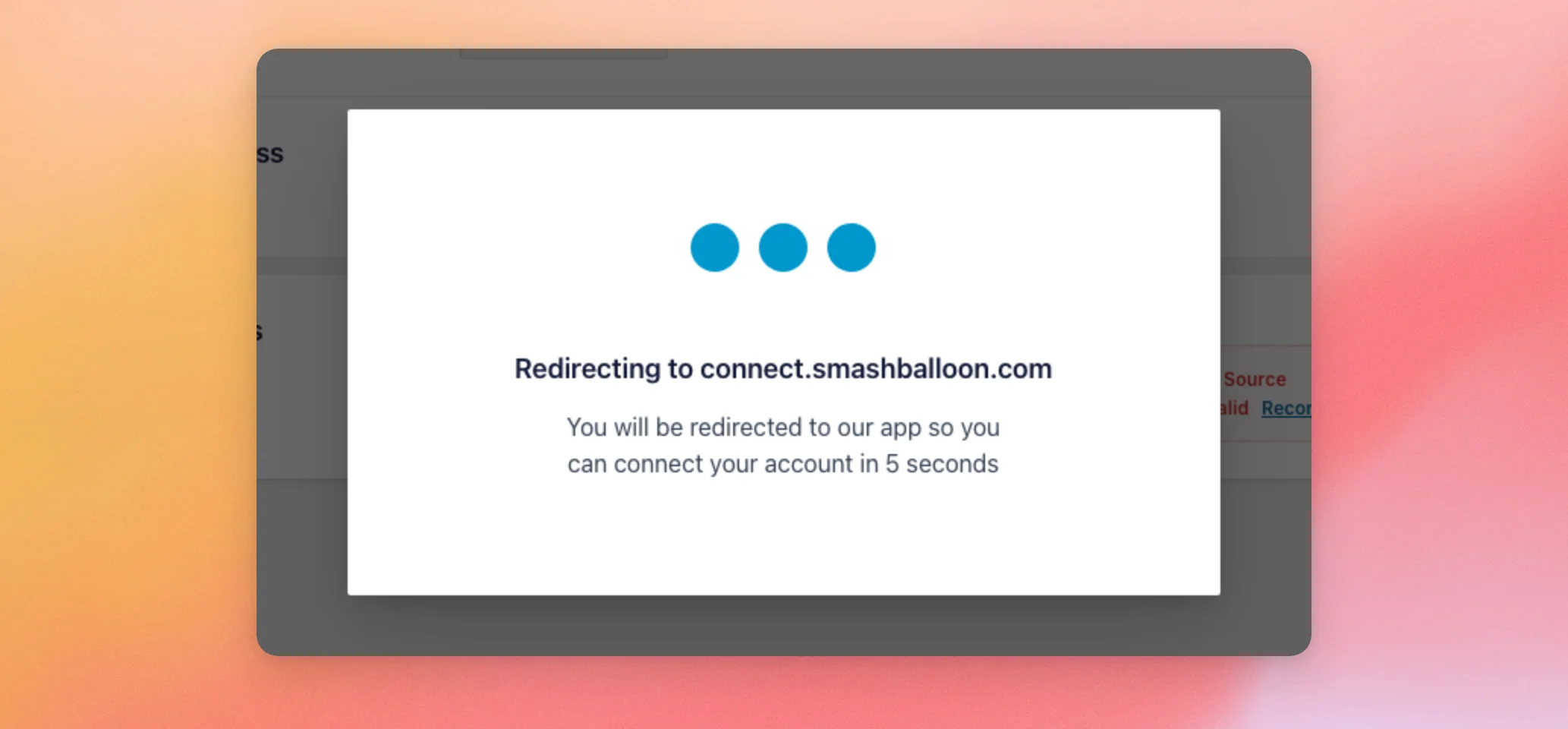
Instagram Feed vous redirige ensuite vers la page de connexion de Smash Balloon. Vous n'avez rien à cliquer ici. La redirection s'effectue automatiquement au bout de quelques secondes.
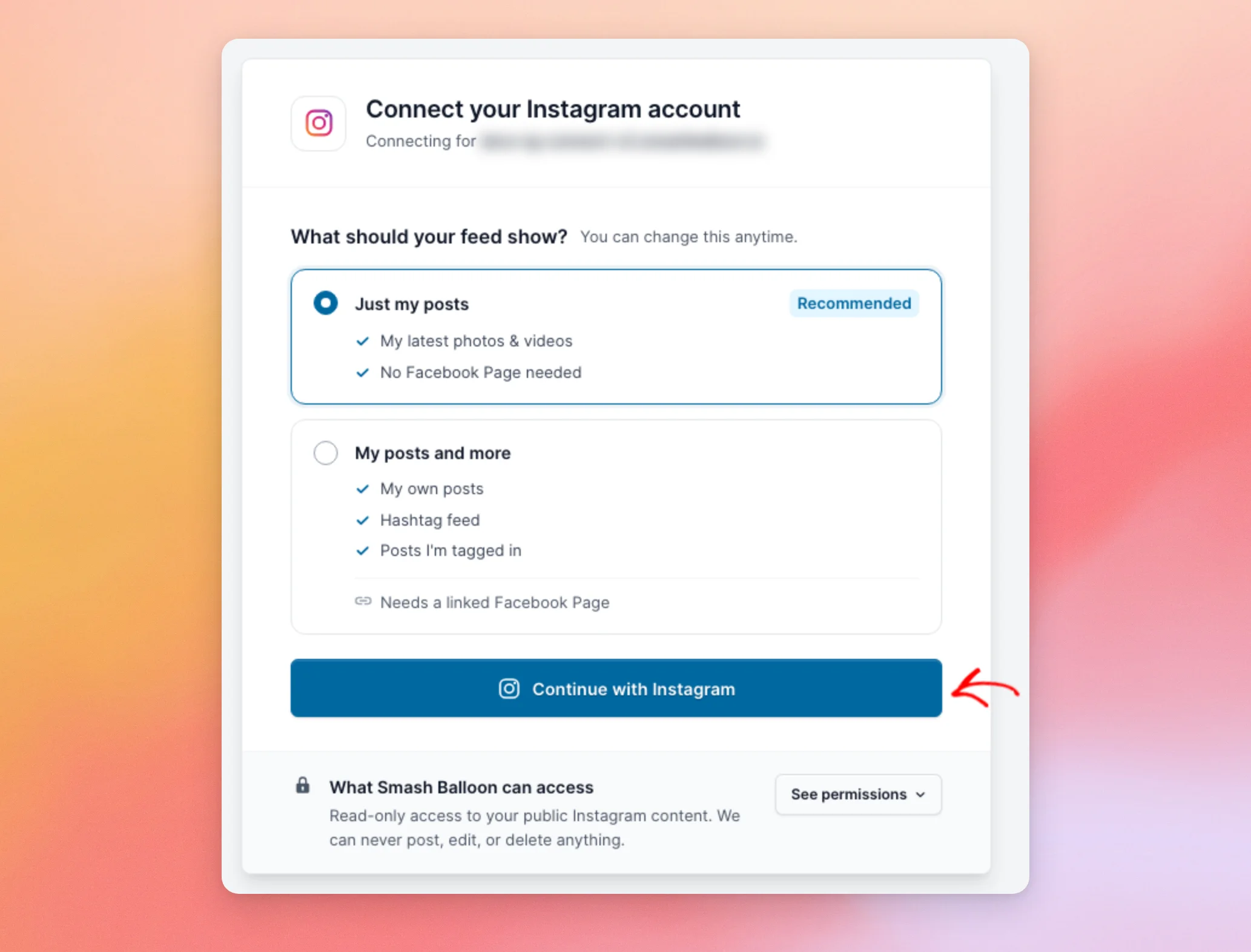
Sur la page de connexion, Smash Balloon vous demande : « Que doit afficher votre fil d'actualité ? » Choisissez la même option que celle que vous aviez sélectionnée précédemment.
Si votre source est connectée via Facebook (rubrique «Mes publications et plus » ou « Business Advanced » sur l'ancienne page de connexion), suivez les étapes décrites dans notre guide consacré à la reconnexion d'une source connectée via Facebook.
Sinon, sélectionnez « Uniquement mes publications ». Cliquez ensuite sur « Continuer avec Instagram ».
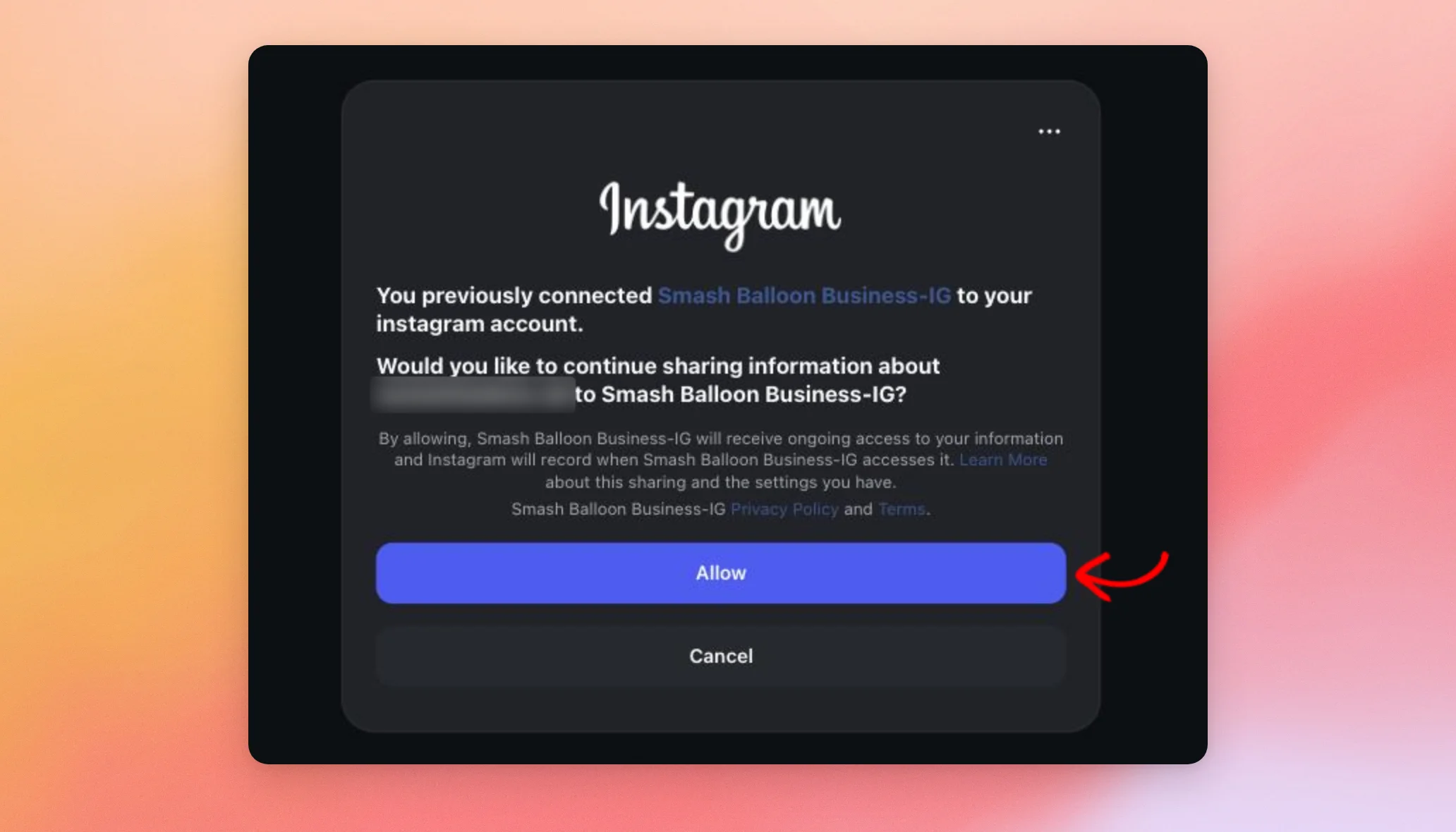
Si vous n'êtes pas encore connecté, Instagram vous invite à vous connecter. Ensuite, il vous demande d'autoriser Smash Balloon à accéder à votre compte. Pour continuer, cliquez sur « Autoriser ».
De retour sur la page de Smash Balloon, on vous demande de confirmer votre site dans la section « Vérifions bien qu’il s’agit bien de vous ». Si l’adresse affichée correspond à celle de votre site, cliquez sur « Oui, c’est mon site web ».
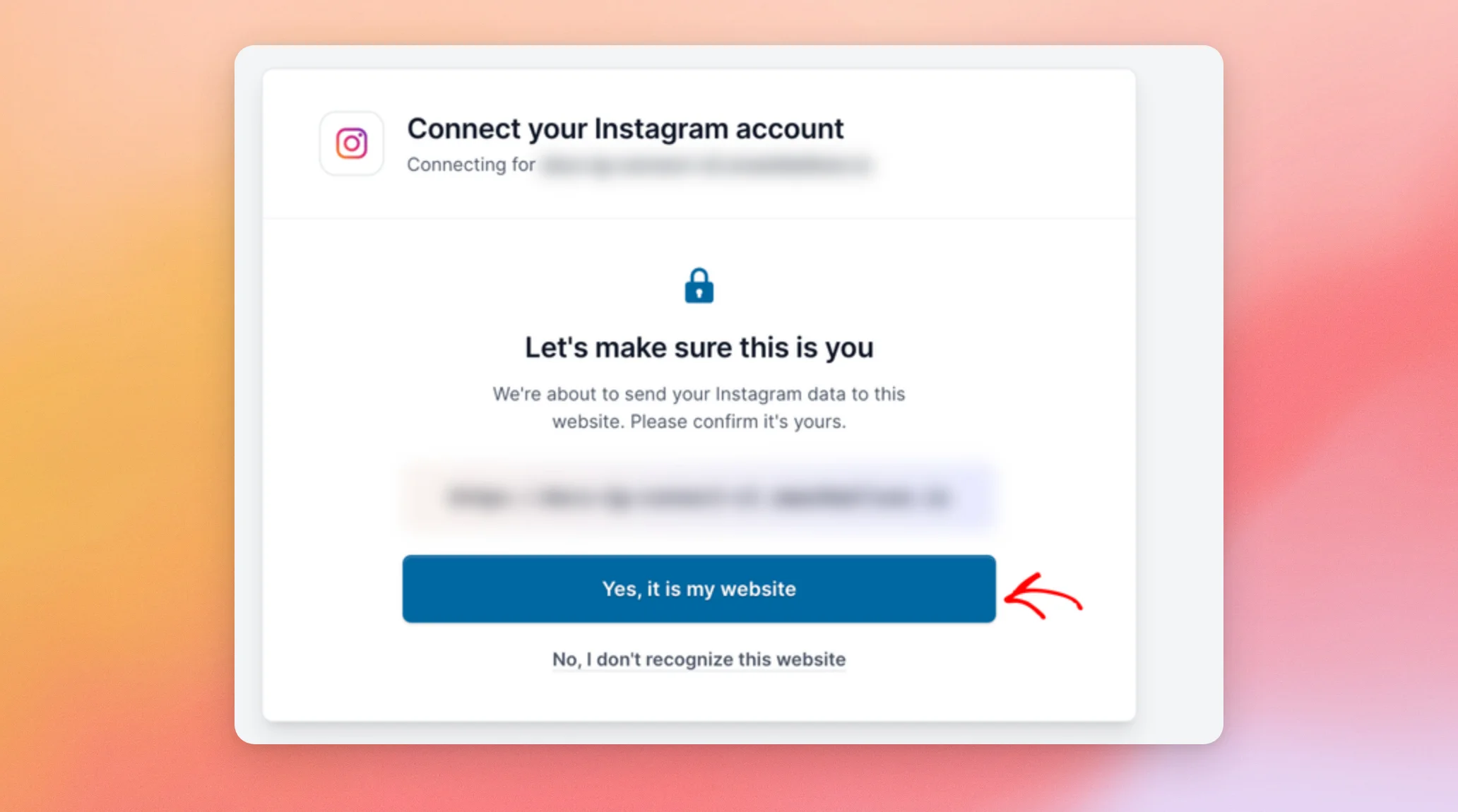
Certains sites affichent encore l'ancienne page de connexion, qui propose les options « Business Basic » et « Business Advanced ». Sur cette page, « Business Basic » correspond à « Juste mes publications », et le bouton de la dernière étape s'intitule « Oui, c'est mon domaine ». Dans l'outil de création de flux, une source connectée via Facebook peut également afficher « Business Advanced » comme libellé.
Vous êtes ensuite redirigé vers les paramètres du fil d'actualité d'Instagram. Votre source n'affiche plus le message « Source non valide », et les fils d'actualité qui l'utilisent peuvent à nouveau recevoir de nouvelles publications.
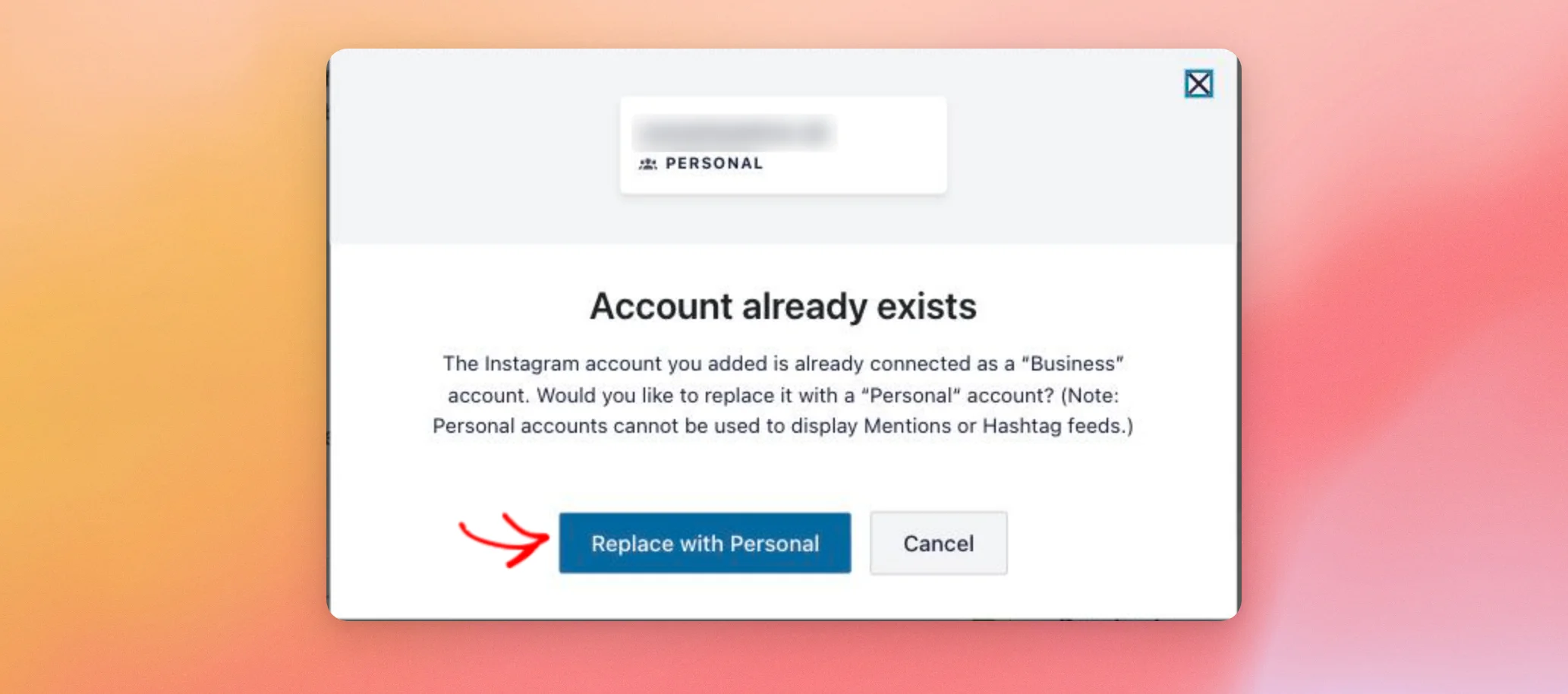
Si votre source était auparavant connectée via Facebook et que vous choisissez désormais « Uniquement mes publications », une fenêtre s'affiche pour vous indiquer que le compte existe déjà. Elle vous demande si vous souhaitez le remplacer.
Dans cette fenêtre, l'option « Juste mes publications » s'appelle « Personnel ». Une source connectée de cette manière ne peut pas afficher les flux de publications associées à des hashtags ou à des mentions.
Pour changer de mode, cliquez sur « Remplacer par Personnel ». Pour conserver le compte tel quel, cliquez sur « Annuler » et reconnectez-vous via « Mes publications et plus ».
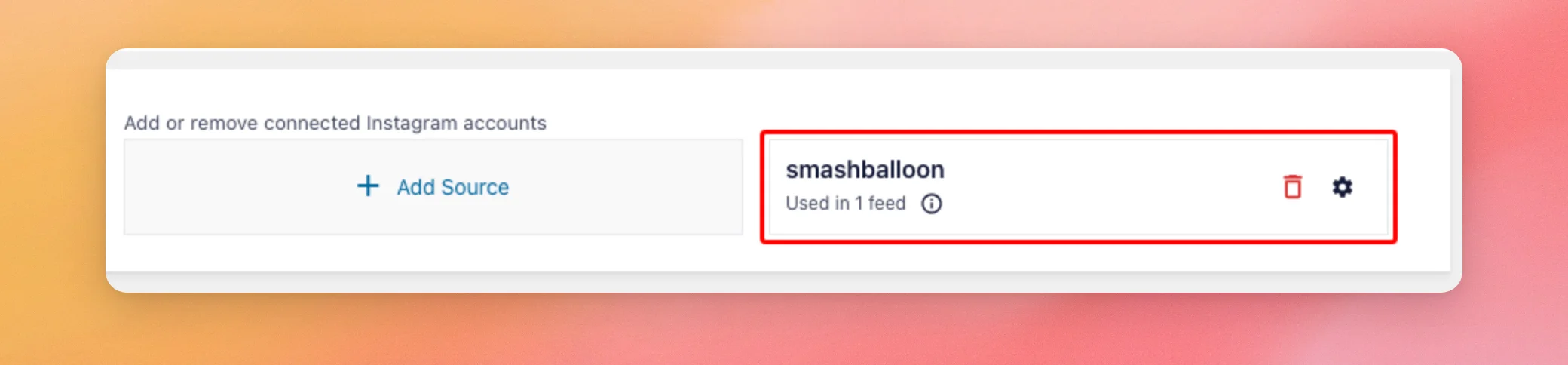
Si une source affiche « Erreur de chiffrement » au lieu de « Source non valide », cela signifie qu'Instagram Feed n'a pas pu lire son jeton d'accès sur votre site. Le lien « Se reconnecter » situé à côté fonctionne de la même manière.
La reconnexion permet de conserver vos flux sur le même compte. En général, ils fonctionnent à nouveau immédiatement.
Si votre flux affiche à la place l'erreur API 190, la section suivante explique ce que cela signifie.
Erreur API 190 : erreur lors de la validation du jeton d'accès
L'erreur API 190 signifie que votre jeton d'accès Instagram n'est plus valide. Le flux ne peut donc plus récupérer les nouvelles publications de votre compte. Elle figure sous le numéro 190 dans notre liste de référence des messages d'erreur de l'API Instagram.
Cela se produit généralement lorsque le mot de passe du compte Instagram ou Facebook associé au plugin a été modifié. Cela peut également se produire lorsque la session a été interrompue pour des raisons de sécurité. Facebook peut procéder automatiquement à cette interruption s'il détecte une activité suspecte.
Le fil d'actualité Instagram indique la cause dans son message d'erreur. Par exemple, le message peut afficher l'une des mentions suivantes.
- « Le mot de passe du compte a été modifié, ce qui a rendu le jeton d'accès enregistré invalide. »
- « Le jeton d'accès enregistré a expiré. »
- « L'application Smash Balloon n'est plus autorisée pour ce compte Instagram. »
Pour résoudre ce problème, reconnectez la source en suivant les étapes décrites dans la section « Reconnecter votre source ». La reconnexion entraîne le remplacement du jeton d'accès. Il n'est pas nécessaire de supprimer la source au préalable.
Certaines causes nécessitent également une intervention sur Instagram ou Facebook, et le message d'erreur vous indique laquelle.
- Si Instagram a mis en place un contrôle de sécurité sur le compte, le titulaire du compte doit se connecter à Instagram pour le lever.
- Si le compte n'est pas certifié, son titulaire doit le faire certifier par Instagram.
- Si le compte a perdu son rôle d'administrateur, de rédacteur ou de modérateur sur la page Facebook associée, rétablissez ce rôle. Si la page exige désormais une authentification à deux facteurs que le compte n'a pas activée, activez-la. La reconnexion ne résout aucun de ces deux problèmes.
Lorsque l'application Smash Balloon n'est plus autorisée, la page « Paramètres » affiche le message « Action requise dans les 7 jours » à la place de cette erreur. Consultez également l'article « Résolution du message « Action requise dans les 7 jours » ».
Si votre fil d'actualité n'affiche toujours pas de nouvelles publications après vous être reconnecté, la section suivante vous explique comment vérifier le compte utilisé.
Vérifier la source de votre flux
Si un flux n'affiche toujours pas de nouvelles publications, vérifiez le compte qu'il utilise. Dans « Gérer les sources », une source qui n'est utilisée par aucun flux affiche la mention « Cette source n'est pas encore utilisée ». Si la source que vous venez de reconnecter affiche cette mention, cela signifie que votre flux n'utilise pas ce compte.
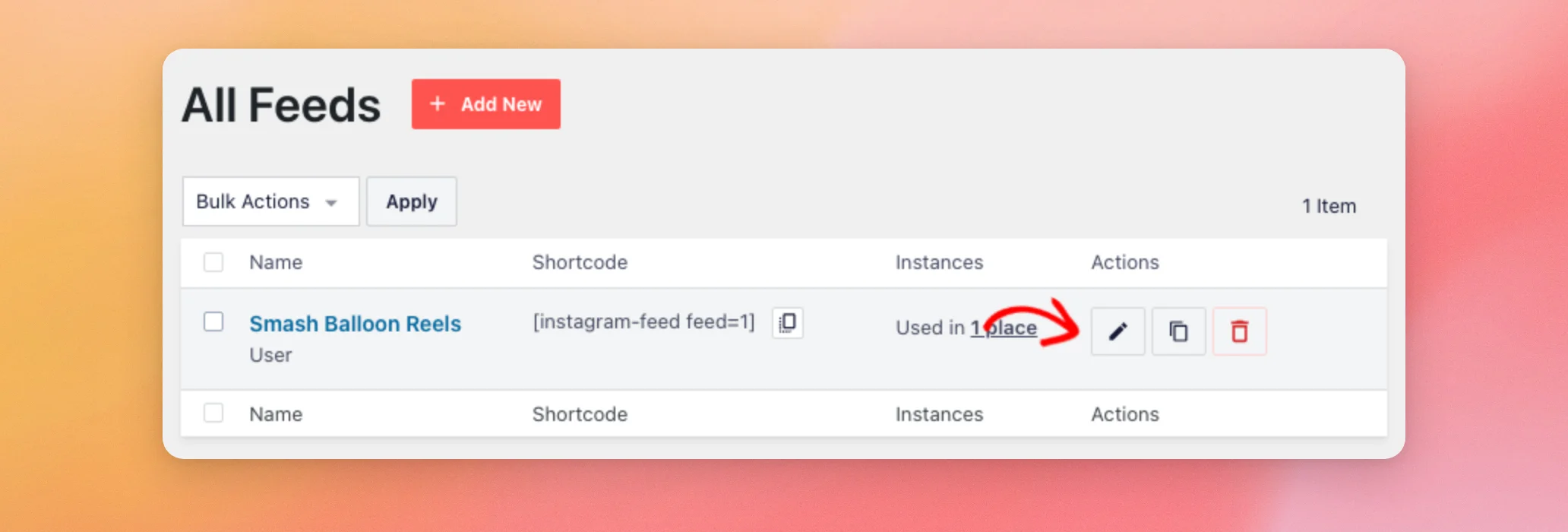
Dans la barre latérale d'administration de WordPress, accédez à Flux Instagram » Tous les flux. Cliquez ensuite sur l'icône en forme de crayon située à côté du flux.
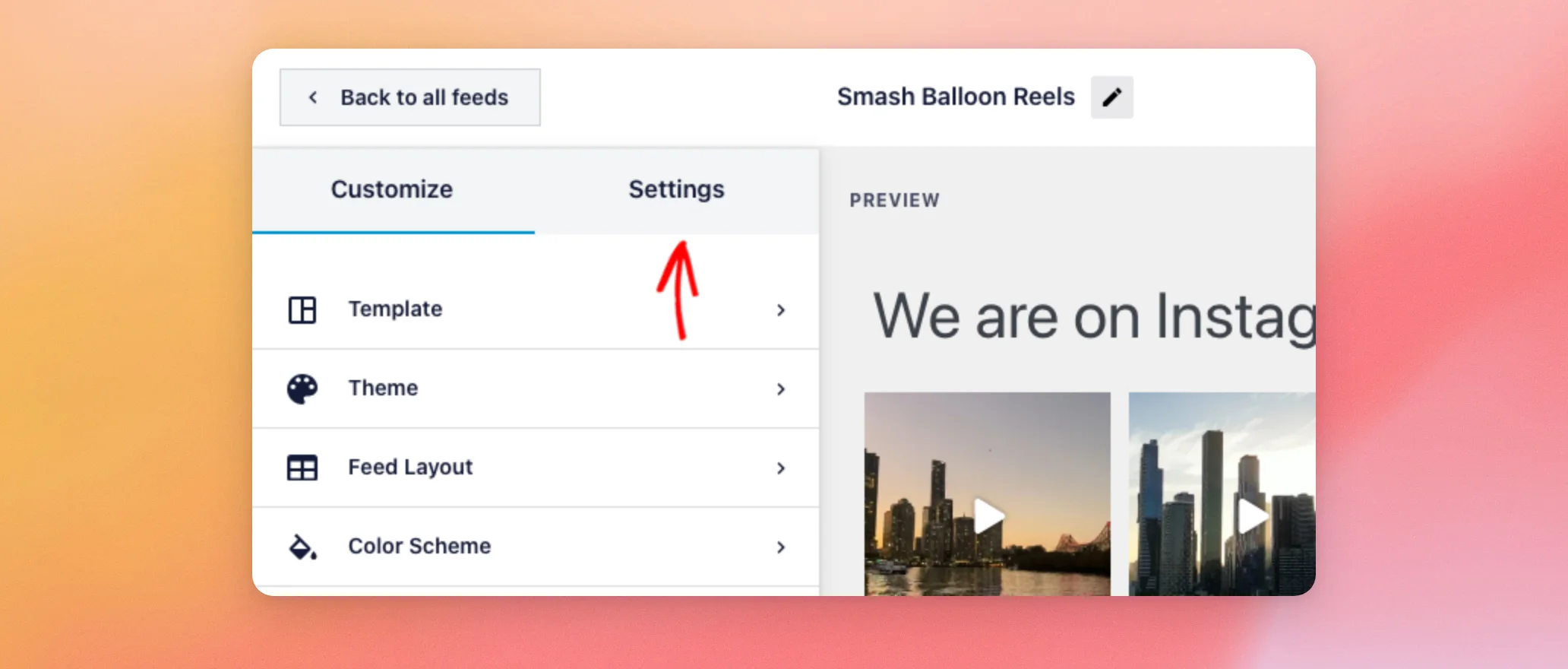
Dans le personnalisateur, cliquez sur l'onglet « Paramètres ».
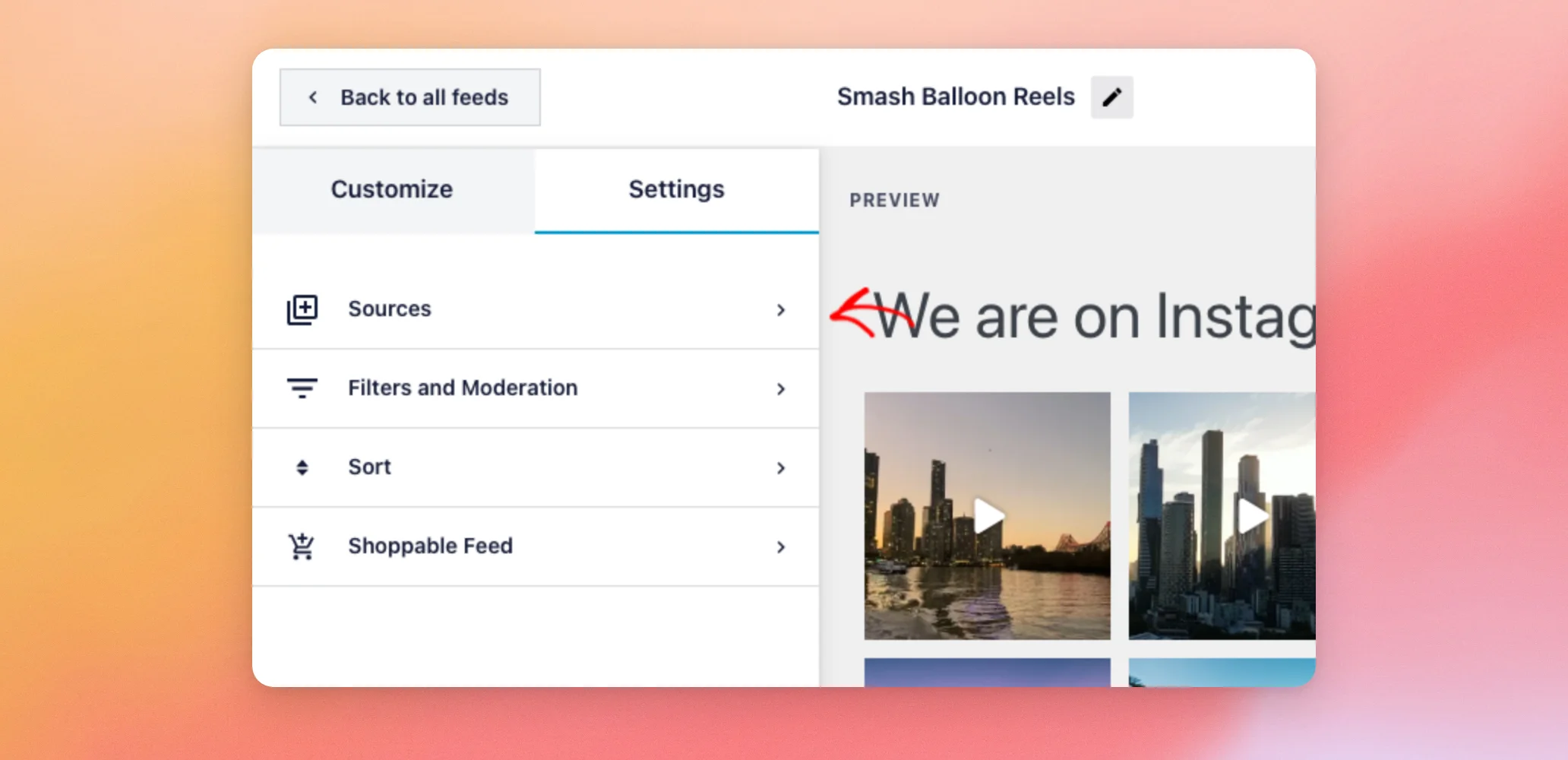
Cliquez ensuite sur « Sources ».
Le panneau affiche les comptes utilisés par votre fil d'actualité. Pour les modifier, cliquez sur « Modifier les sources ».
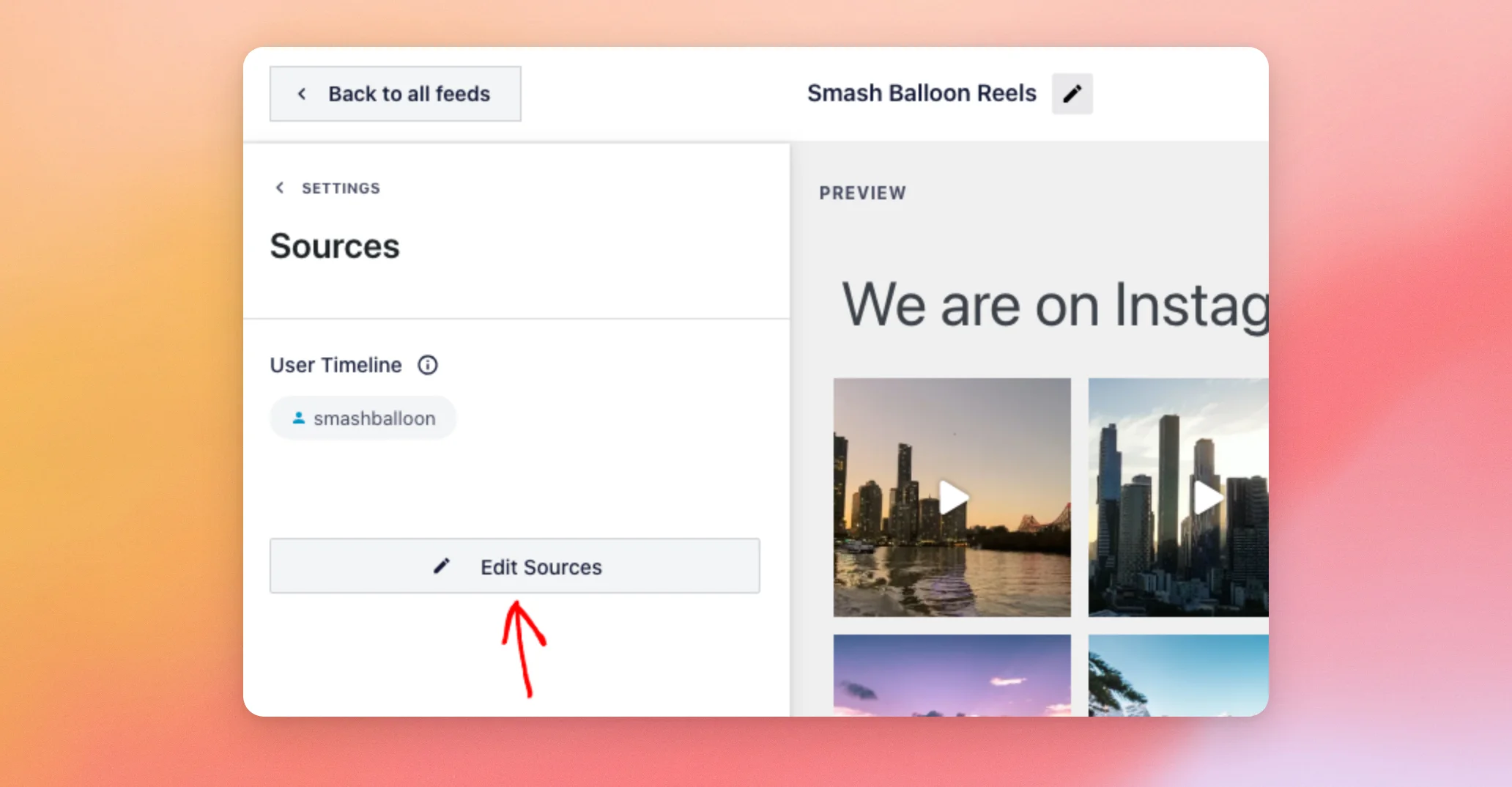
Votre compte doit figurer dans la liste « Chronologie de l'utilisateur ». Si ce n'est pas le cas, utilisez l'option « Ajouter une autre source » pour le sélectionner. Une fois que la liste est correcte, cliquez sur « Mettre à jour ».
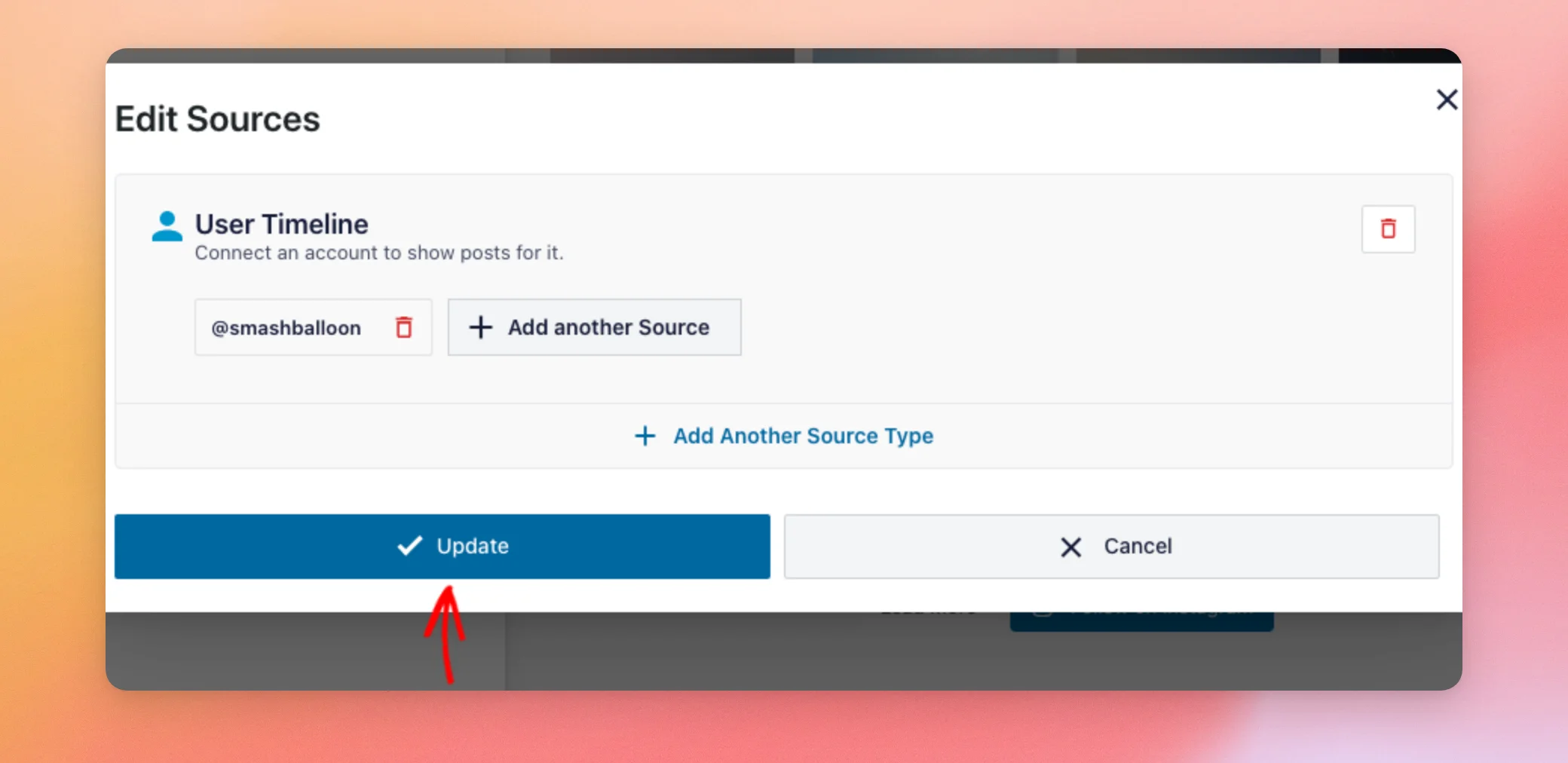
Pour enregistrer les modifications, cliquez sur « Enregistrer » en haut de l'outil de personnalisation.
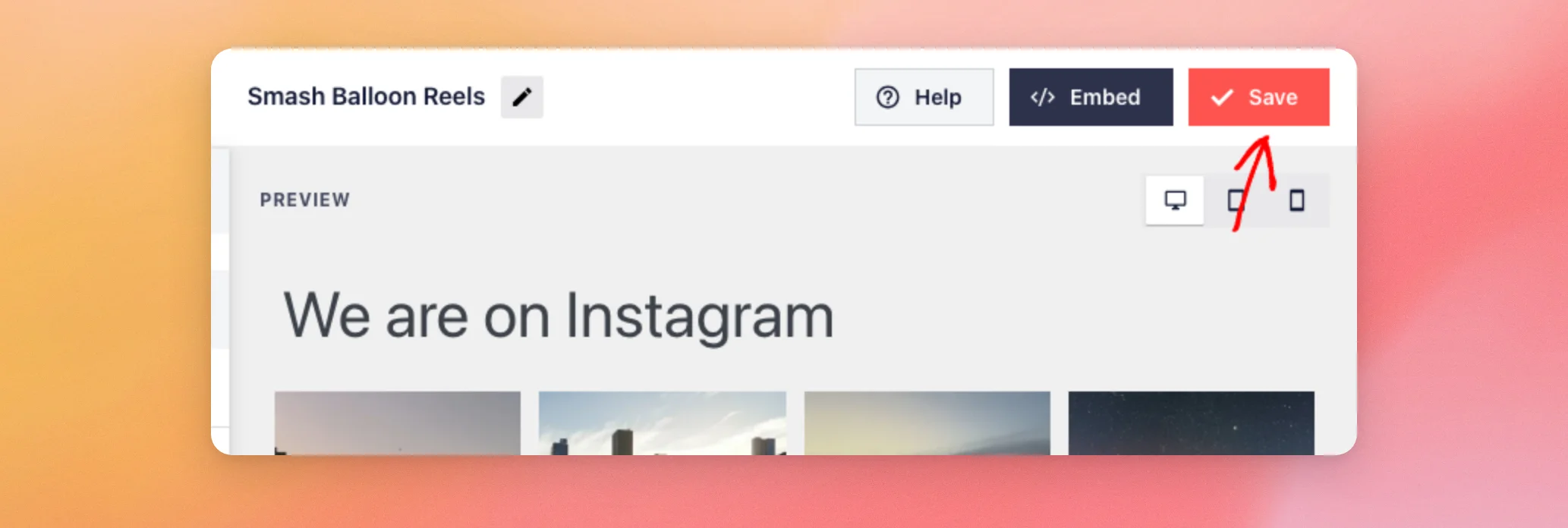
Les sources de votre fil d'actualité sont désormais enregistrées. Si un message d'erreur s'affiche toujours par la suite, la section suivante vous explique comment le faire disparaître.
Supprimer un ancien message d'erreur
Si votre fil d'actualité fonctionne à nouveau mais qu'un message d'erreur s'affiche toujours, effacez le journal des erreurs d'Instagram Feed.
Dans la barre latérale d'administration de WordPress, accédez à « Flux Instagram » > « Paramètres ». Cliquez ensuite sur l'onglet « Avancé ».
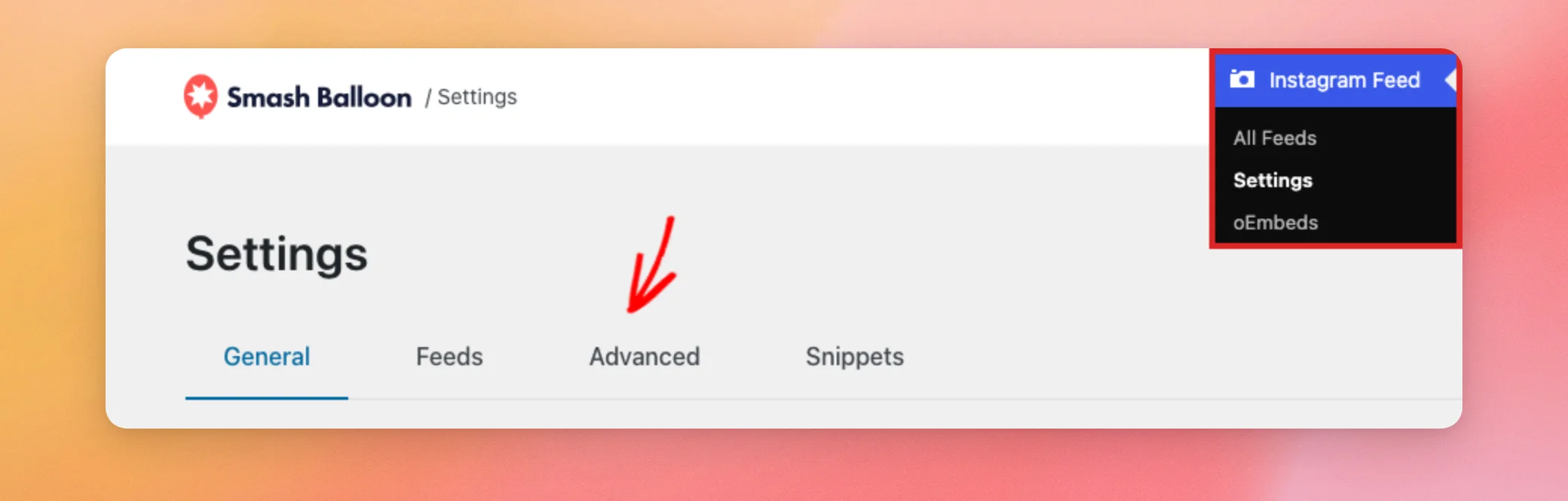
À côté de « Réinitialiser le journal des erreurs », cliquez sur « Réinitialiser ».
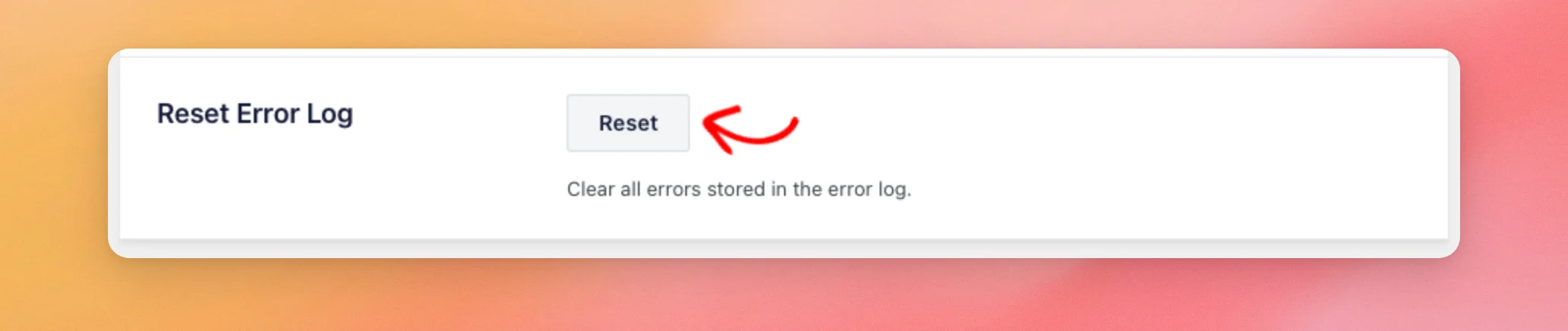
Cette opération efface les erreurs enregistrées par le fil d'actualité d'Instagram. Elle vide également le cache de vos fils d'actualité. Les nouvelles publications s'afficheront dès le prochain chargement.
Remarque : si votre site utilise un plugin de mise en cache, videz également son cache. Consultez l'article « Comment vider le cache dans WordPress » pour obtenir un guide étape par étape.
Si le message qui s'affiche indique « Action requise dans les 7 jours », la section suivante explique ce que cela signifie et comment y remédier.
Résolution du message « Action requise dans les 7 jours »
Instagram Feed affiche ce message dans deux cas. Il apparaît sur la page « Paramètres » du plugin. Instagram Feed l'envoie également par e-mail.
L'e-mail est envoyé aux adresses définies pour les rapports par e-mail sur les problèmes de flux, ou à l'adresse e-mail de l'administrateur de votre site.
Ces deux cas découlent des règles de confidentialité de Meta applicables aux applications qui utilisent les données d’Instagram. Ils ne concernent que les données qu’Instagram Feed stocke sur votre site web. Si vous ne remédiez pas à ce problème dans un délai de 7 jours, Instagram Feed supprimera une partie de ces données. Vos publications sur Instagram ne sont pas concernées.
Chaque cas fait l'objet d'une section distincte ci-dessous.
Quand l'application Smash Balloon a été désautorisée
Ce message signifie que l'application Smash Balloon n'a plus accès à l'un de vos comptes, par exemple parce qu'un administrateur du compte l'a supprimée. Le message indique le nom du compte par son identifiant. Les autres raisons pour lesquelles un jeton cesse de fonctionner, comme un changement de mot de passe, s'accompagnent d'un message d'erreur spécifique et ne déclenchent pas ce compte à rebours de 7 jours.
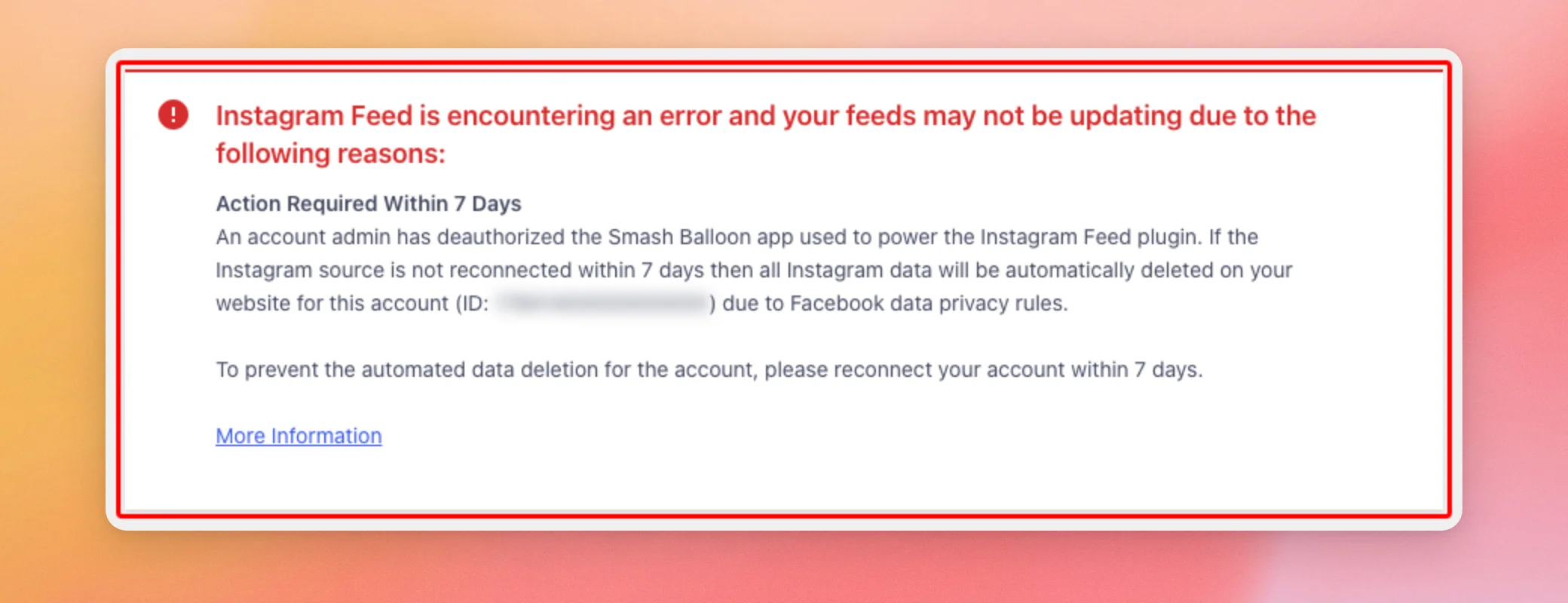
Pour conserver vos données, reconnectez-vous à votre compte dans un délai de 7 jours, comme indiqué dans la section « Reconnecter votre source ». Une fois qu’Instagram Feed se sera reconnecté à votre compte, le message et le compte à rebours de 7 jours disparaîtront. Le message reflète toujours l’état actuel de votre connexion. Il ne reste pas affiché une fois le problème résolu.
Si la reconnexion n'est pas effectuée à temps, Instagram Feed supprime les données de ce compte de votre site. Cela inclut la source, les publications mises en cache de vos flux, ainsi que les publications et les images qu'il avait enregistrées. Vos paramètres de flux restent inchangés. Pour afficher à nouveau les publications, reconnectez le compte.
La section suivante traite d'un fil d'actualité qui n'a pas été consulté depuis un certain temps.
Lorsque votre fil d'actualité n'a pas été consulté depuis 14 jours
Ce message s'affiche lorsqu'aucune page contenant votre fil d'actualité Instagram n'a été consultée depuis 14 jours. Instagram comptabilise une consultation lorsque le fil d'actualité s'affiche sur une page. Les visites sur une copie mise en cache de la page peuvent ne pas être comptabilisées.
Pour conserver les données de votre flux, consultez une page contenant ce flux dans les 7 jours, ou cliquez sur « Corriger l'utilisation » dans le message.
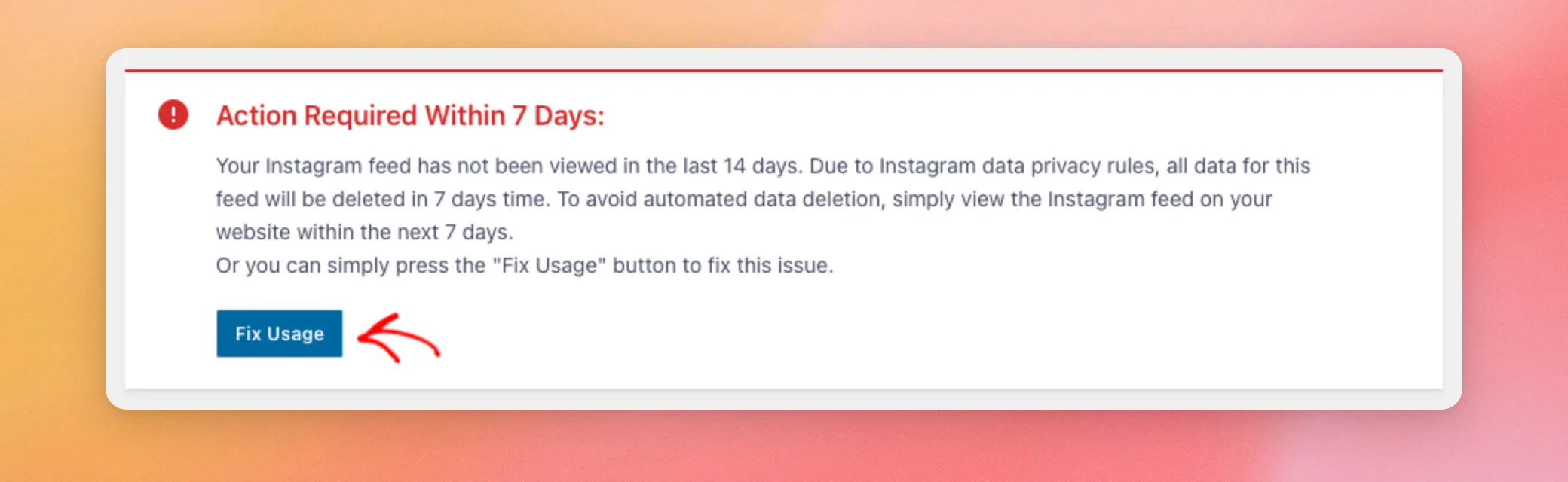
La correction est comptabilisée comme une consultation. Un message de confirmation s'affiche alors. Il disparaît lorsque vous actualisez la page.
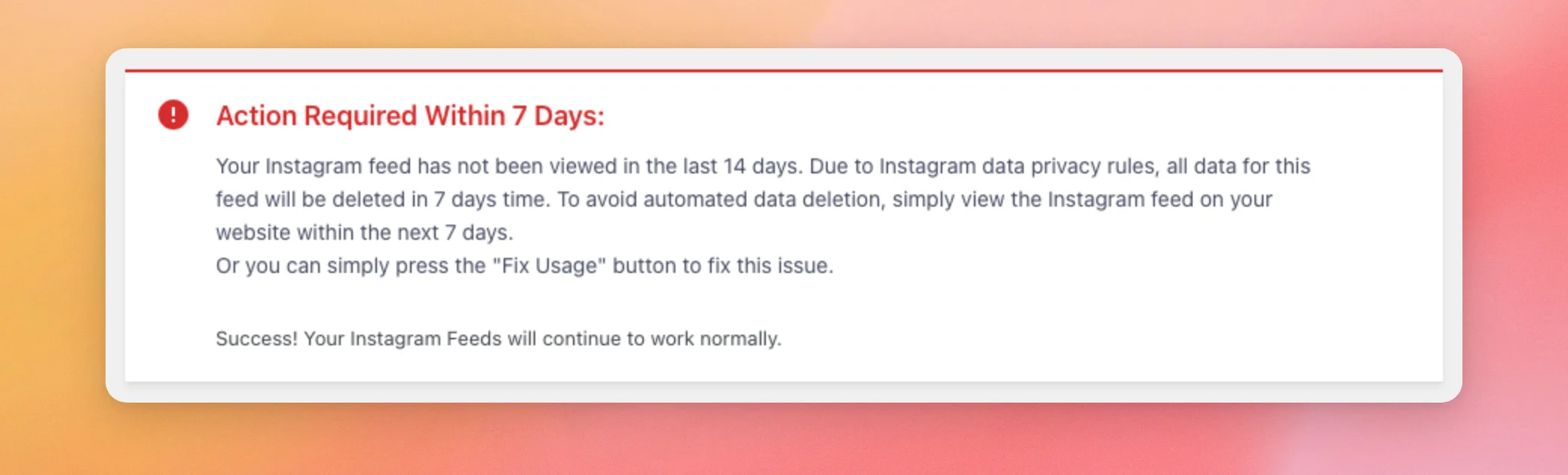
Si personne ne consulte votre fil d'actualité pendant 21 jours, Instagram Feed supprime les publications mises en cache ainsi que les publications et les images qu'il avait enregistrées. Vos paramètres de fil d'actualité restent inchangés. Après 90 jours sans consultation, il supprime également vos comptes associés.
Et voilà ! Vous savez désormais pourquoi une source du fil d'actualité Instagram devient invalide, comment la reconnecter, et comment gérer l'erreur API 190 ainsi que le message « Action requise dans les 7 jours ». Consultez ensuite notre guide de référence des messages d'erreur de l'API Instagram pour découvrir les autres erreurs que vous pourriez rencontrer.
Questions fréquemment posées
Vous trouverez ci-dessous les réponses à certaines des questions les plus fréquentes concernant les sources de flux Instagram non valides.
Dois-je supprimer ma source et la rajouter ?
Non. Lorsque vous cliquez sur « Se reconnecter » sur la source, son jeton d'accès est remplacé. Vos flux continuent d'utiliser le même compte. Si vous supprimez une source, une fenêtre s'affiche pour vous demander de confirmer. En cliquant sur « Confirmer », la source est immédiatement supprimée, sans étape « Enregistrer les modifications ». Les flux qui l'utilisaient ne reçoivent plus de nouvelles publications tant que vous ne l'avez pas rajoutée.
La reconnexion va-t-elle modifier les paramètres de mes flux ?
Non. Vos flux conservent leurs paramètres et leur compte. Ils recommencent à afficher les nouvelles publications dès que la source fonctionne à nouveau.
Quelle est la différence entre « Source non valide » et « Action requise dans les 7 jours » ?
Le message « Source non valide » signifie que le jeton d'accès de la source ne fonctionne plus. Votre flux ne peut alors plus récupérer de nouvelles publications. Le message « Action requise dans les 7 jours » vous avertit qu'Instagram Feed supprimera les données qu'il a stockées sur votre site. Il s'affiche lorsque l'accès de l'application a été supprimé ou lorsque personne n'a consulté votre flux depuis 14 jours. Une source peut afficher le message « Source non valide » sans ce message, par exemple après un changement de mot de passe.
Une limite de débit rend-elle ma source invalide ?
Non. Les limites de débit et les restrictions temporaires imposées par Instagram ne classent pas une source comme « Source invalide » et ne vous demandent pas de vous reconnecter. Instagram Feed continue d'afficher les publications enregistrées et effectue de nouvelles tentatives automatiquement.
La fonction « Fix Usage » corrige-t-elle une source non valide ?
Non. L'utilisation de « Fix » est uniquement comptabilisée comme une consultation de votre flux. Cela empêche la suppression des données d'un flux non consulté. Une source non valide doit tout de même être reconnectée.
La fonction « Réinitialiser le journal des erreurs » permet-elle de corriger une source non valide ?
Non. La fonction « Réinitialiser le journal des erreurs » efface les messages d'erreur enregistrés et le cache de vos flux. Une source non valide continue d'afficher le message « Source non valide » jusqu'à ce que vous la reconnectiez. Elle n'interrompt pas non plus le compte à rebours de 7 jours indiqué dans le message « Action requise ». Le compte à rebours prend fin lorsque le compte est reconnecté.
Pourquoi ma source n'est-elle plus valide alors que je n'ai rien modifié ?
Meta peut désactiver un jeton d'accès à tout moment pour des raisons de sécurité, par exemple lorsqu'elle détecte une activité suspecte sur le compte. Une nouvelle connexion de la source permet d'obtenir un nouveau jeton. Les autres causes courantes sont répertoriées dans la section « Pourquoi une source devient-elle invalide ? ».




