


 Muro sociale
  Analisi dei feed

Hai creato la pagina con cura. La sezione delle recensioni si trova proprio nel punto in cui i visitatori decidono se fidarsi di te, e oggi è uno spazio vuoto.
Forse si è svuotata completamente durante la notte. Oppure forse si carica ancora, ma con tre recensioni invece delle dodici che avevi la settimana scorsa. In ogni caso, non hai toccato nulla, e di solito è proprio questo l'indizio.
Un feed di recensioni attinge da Google, Facebook, Yelp e altre piattaforme, quindi quando uno di questi account apporta una modifica da parte sua, il feed smette di funzionare senza preavviso.
Probabilmente hai già ricollegato la fonte, hai aggiornato la pagina a fondo un paio di volte e hai disattivato uno o due plugin nella speranza che qualcosa tornasse a funzionare. La cosa frustrante è che cinque cause diverse possono portare allo stesso risultato (una pagina vuota), e due di queste non sono affatto dovute a un malfunzionamento.
Di seguito sono elencati in ordine di sintomo, a partire dal test più veloce. In circa due minuti saprai qual è quello giusto per te e non perderai un pomeriggio a cercare di risolvere un problema che non c'entra.
In questo articolo:
- Perché la mia sezione "Recensioni" è vuota?
- Verifica che la tua piattaforma di recensioni sia inclusa nel tuo piano
- Come risolvere il problema di un ID di Google Place che non si connette
- Escludi Smash Balloon dal tuo plugin di ottimizzazione
- Svuota la cache del tuo feed
- Recensioni che rafforzano la fiducia, in modo automatico
Perché la mia sezione "Recensioni" è vuota?
Tre cause spiegano la maggior parte dei feed di recensioni vuoti: il tuo livello di licenza non include la piattaforma che stai cercando di visualizzare, la connessione a quella piattaforma ha smesso di funzionare dal lato della piattaforma stessa, oppure un plugin di ottimizzazione del sito sta rimuovendo gli script necessari al funzionamento del tuo feed.
Nessuna di queste situazioni implica che tu abbia commesso un errore. La prima significa che il feed non ha mai avuto l'autorizzazione a recuperare quelle recensioni. La seconda si verifica quando una fattura rimane insoluta o quando viene modificata la password sulla piattaforma di recensioni.
Il terzo è un effetto collaterale di un plugin per aumentare la velocità che fa esattamente ciò per cui è stato installato.
Un'altra cosa che vale la pena sottolineare: se il tuo feed mostra solo poche recensioni, potrebbe semplicemente dipendere dall'ordine in cui queste vengono pubblicate, e il feed si aggiornerà automaticamente man mano che ne arriveranno di nuove.
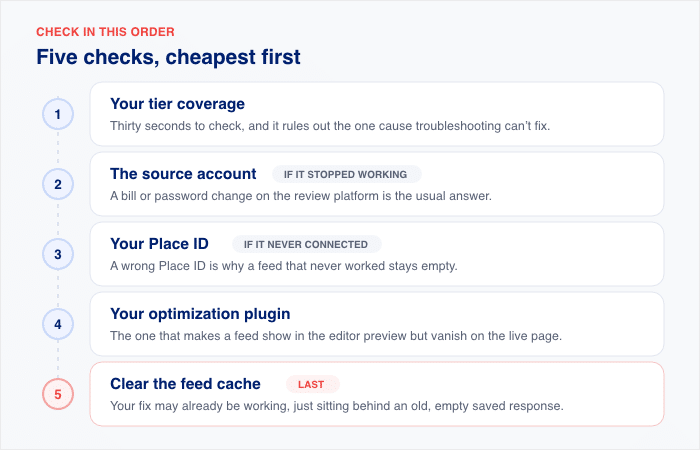
Quindi seguili in questo ordine:
- Iniziamo dalla copertura a livelli. Ci vogliono trenta secondi per verificare ed escludere la causa che non è possibile risolvere con la procedura di risoluzione dei problemi.
- Quindi l'account di origine, nel caso in cui il feed funzionasse e poi si fosse interrotto. La causa più comune è una fattura o una modifica della password sulla piattaforma di revisione.
- In tal caso, controlla l'ID del luogo, se il feed non si è mai collegato. Un ID del luogo errato è il motivo per cui un feed che non ha mai funzionato rimane vuoto.
- Poi c'è il tuo plugin di ottimizzazione. È proprio quello che fa sì che un feed appaia nell'anteprima dell'editor ma scompaia nella pagina pubblicata.
- Svuota la cache dei feed per ultima. È possibile che la soluzione che hai adottato funzioni già, ma che sia semplicemente nascosta da una vecchia risposta salvata ormai vuota.
Verifica che la tua piattaforma di recensioni sia inclusa nel tuo piano
Prima di procedere con qualsiasi operazione di risoluzione dei problemi, verifica che la tua licenza copra la piattaforma che stai cercando di visualizzare. In caso contrario, il feed non avrà dati da recuperare e non verrà visualizzato alcun messaggio di errore che ne spieghi il motivo.
Questa è la prima cosa da escludere nella lista.
Ecco cosa comprende ogni piano Smash Balloon Reviews Feed Pro:
| Livello | Fonti della recensione |
|---|---|
| Base | Google, Yelp |
| In più | Tutto ciò che è incluso nella versione Basic, più Facebook, Trustpilot, WooCommerce, AliExpress, Easy Digital Downloads |
| Elite | Tutto ciò che è incluso nel pacchetto Plus, oltre a TripAdvisor, WordPress.org e Booking.com |
La versione gratuita è più limitata. Consente di recuperare fino a 10 recensioni da un'unica fonte, che deve essere Google o Yelp.
Quindi, se hai l'abbonamento Basic e cerchi di visualizzare le recensioni di Trustpilot, il feed rimarrà vuoto, indipendentemente da quante volte ti riconnetti. Lo stesso vale per TripAdvisor con l'abbonamento Plus.
Per verificare a quale livello appartieni, vai su Feed delle recensioni » Impostazioni e clicca su “Gestisci licenza”. Puoi anche accedere all’indirizzo smashballoon.com/account.
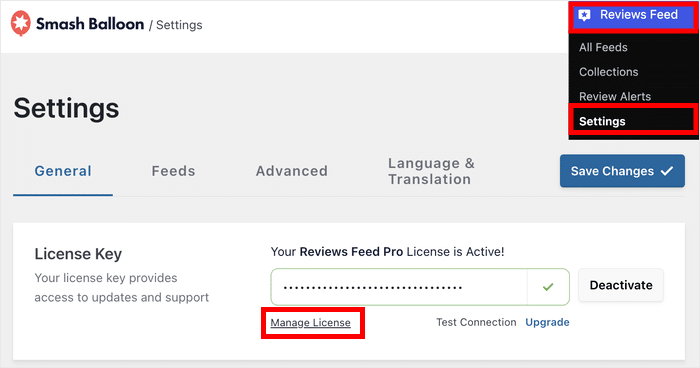
Una cosa da tenere presente: la schermata “Impostazioni” indica se la licenza è attiva, ma non a quale livello appartiene. Una licenza attiva e il livello corretto sono due cose diverse, e un feed può non funzionare correttamente a causa del secondo fattore, anche se il primo sembra perfettamente a posto.
Se il tuo piano include la piattaforma, puoi passare alla sezione successiva.
Se hai un abbonamento Plus e Trustpilot continua a non essere visibile, la nostra guida sull’integrazione delle recensioni di Trustpilot illustra i passaggi necessari per la connessione, mentre quella sulla visualizzazione delle recensioni di WooCommerce fa lo stesso per WooCommerce. Se il tuo piano non include questa piattaforma, la soluzione è passare a un piano superiore.
Come risolvere il problema di un ID di Google Place che non si connette
Se il tuo feed di Google non si è mai collegato, devi controllare il Place ID. Si tratta di un problema di configurazione, non di un problema del feed in tempo reale. Un feed che ieri funzionava e oggi non mostra più nulla ha una causa diversa.
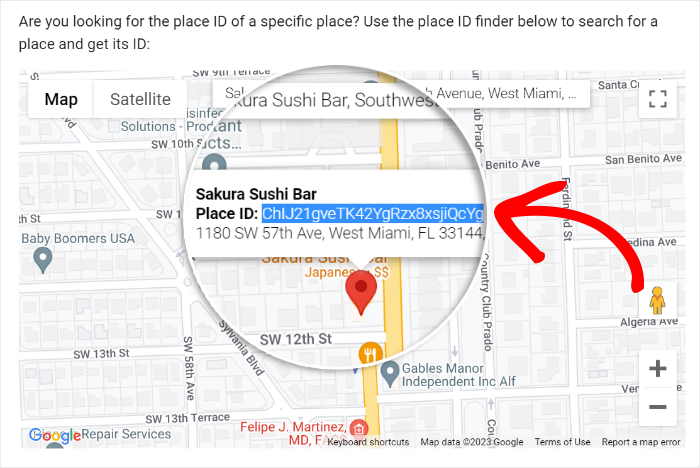
Recupera il tuo Place ID tramite lo strumento "Place ID Finder" su Google Maps Platform. Cerca il nome della tua attività, clicca sulla tua scheda sulla mappa e Google ti mostrerà il Place ID in un piccolo riquadro che potrai copiare.
Quella casella è l'unico posto da cui dovresti copiarlo. Ecco dove la gente sbaglia:
- Uno spazio finale. L'ID sembra corretto, ma presenta uno spazio invisibile alla fine e la connessione non va a buon fine. Ricontrolla il valore dopo averlo incollato.
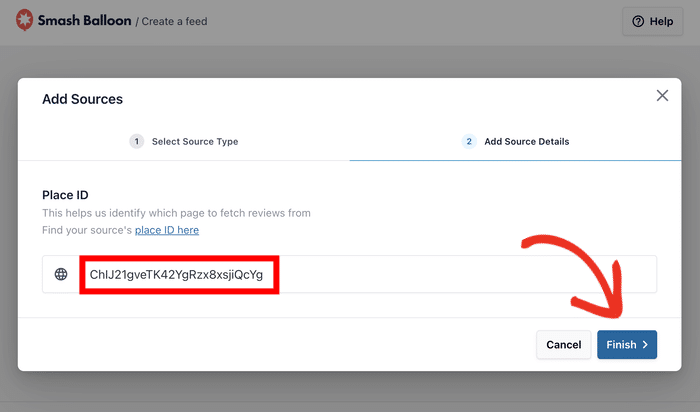
- Il CID ricavato dall'URL di Maps. Il numero lungo presente nell'indirizzo web di Google Maps non è il tuo Place ID. Sembra un ID, ma il plugin non può utilizzarlo.
- Scheda errata. Se gestisci più sedi, Google ti fornirà tranquillamente l'ID del luogo relativo a una filiale diversa. Controlla l'indirizzo nel Finder prima di copiarlo.
Ecco il motivo che la maggior parte delle persone non riesce mai a individuare. L'API di Google richiede che la scheda aziendale abbia un indirizzo fisico impostato. Senza di esso, la connessione fallisce e sullo schermo compare il messaggio “Si è verificato un errore sconosciuto!”, che non fornisce alcuna indicazione sul motivo.
La soluzione consiste nell'aggiungere un indirizzo alla tua scheda su Google Business Profile, quindi incollare nuovamente lo stesso Place ID.
Non ne serve uno nuovo. Io inizierei da qui se il tuo Place ID sembra corretto e l’hai già controllato due volte, perché le attività commerciali con area di servizio ma senza indirizzo civico si imbattono spesso in questo problema.
Per una guida completa alla configurazione, consulta la nostra guida su come visualizzare le recensioni di Google sul tuo sito web.
La chiave API è facoltativa per Google e Yelp, mentre è obbligatoria per TripAdvisor. Se ne stai utilizzando una con Google e visualizzi il messaggio “Errore 400: chiave API non valida”, il problema è proprio la chiave stessa, non il tuo Place ID.
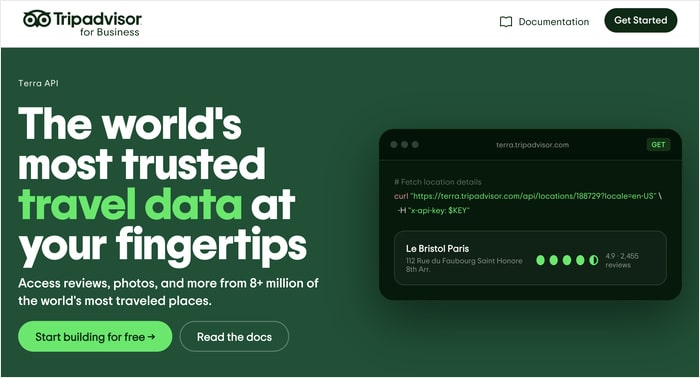
Verifica che la chiave non sia soggetta ad alcuna restrizione e che l'API Places sia abilitata nel tuo progetto Google Cloud.
Una volta corretto uno dei due, svuota la cache del tuo feed in modo che il plugin recuperi le recensioni aggiornate invece di restituire la vecchia risposta vuota.
Escludi Smash Balloon dal tuo plugin di ottimizzazione
Il tuo feed appare correttamente nell'anteprima di Elementor o dell'editor a blocchi, ma poi scompare nella pagina pubblicata? Oppure viene visualizzato in una pagina ma non in un'altra?
Un'anteprima come questa non garantisce che il feed funzioni. Prima di modificare qualsiasi impostazione, apri la pagina in una finestra di navigazione privata.
Se il feed è visibile quando sei connesso ma non lo è per i visitatori, a te viene mostrata una versione non memorizzata nella cache, mentre a loro viene mostrata quella ottimizzata. Questo ti permette di capire quale delle due versioni sia effettivamente difettosa.
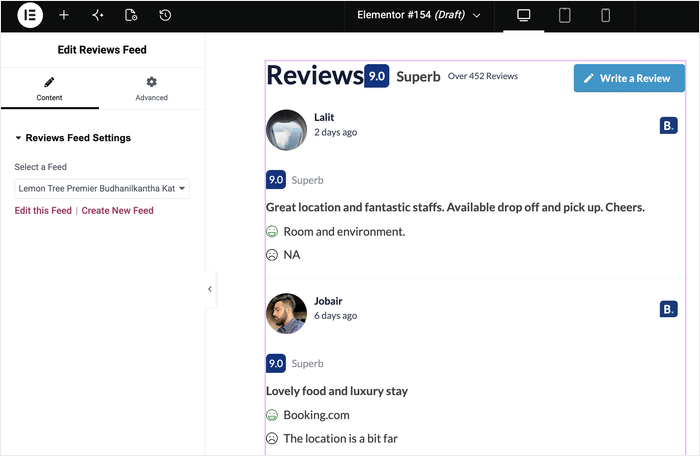
I plugin per ottimizzare la velocità minimizzano il codice JavaScript, ne differiscono l'esecuzione, la ritardano fino a quando un visitatore non interagisce con la pagina e caricano in modo differito gli elementi al di sotto della piega. Ognuna di queste operazioni può eliminare lo script necessario al rendering del feed delle recensioni.
Le anteprime dell'editor non applicano tali ottimizzazioni, motivo per cui il feed appare perfettamente corretto mentre si crea la pagina.
La soluzione è l'esclusione, non la disattivazione. Non devi scegliere tra il punteggio di velocità della tua pagina e le tue recensioni.
Inizia dal percorso della directory del plugin. Copia quello corrispondente alla tua versione:
- Pro:
/wp-content/plugins/reviews-feed-pro/ - Gratis:
/wp-content/plugins/reviews-feed/
Quel percorso deve essere inserito in tre elenchi distinti. La maggior parte delle persone lo aggiunge a uno solo, non vede alcun cambiamento e rinuncia. Se ne manca anche solo uno, il feed rimane vuoto:
- JavaScript ed esclusioni dalla minificazione
- Esclusioni relative al ritardo nell'esecuzione di JavaScript
- Esclusioni dal caricamento differito
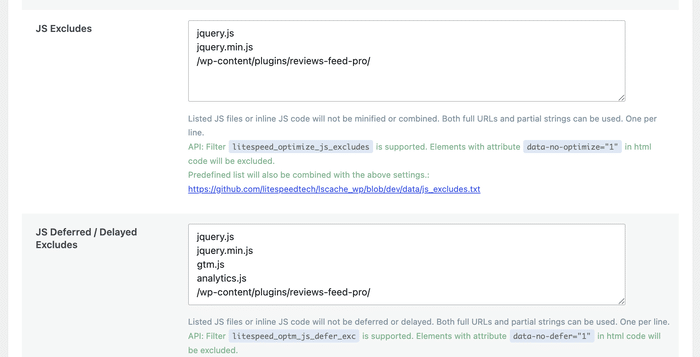
Ecco dove si trovano questi campi nei plugin di ottimizzazione più diffusi:
- WP Rocket: ottimizzazione dei file per gli elenchi 1 e 2, ottimizzazione dei file multimediali per l'elenco 3.
- Autoptimize: il campo di esclusione per l'ottimizzazione JavaScript.
- Perfmatters: risorse per le esclusioni degli script, oltre alle caselle di selezione per il ritardo nell'esecuzione dei file JS e per il caricamento differito.
Salva le modifiche, svuota la cache del plugin di ottimizzazione, quindi ricarica la pagina live in una finestra privata. La vecchia pagina ottimizzata continuerà a essere visualizzata finché non svuoterai la cache.
Questo rallenterà il tuo sito? Gli script esclusi sono di piccole dimensioni e Reviews Feed memorizza già le tue recensioni in locale, anziché richiamare Google o Facebook a ogni caricamento della pagina, quindi non c'era mai molto che un plugin per la velocità potesse ottimizzare.
L'esclusione si applica esclusivamente a Smash Balloon. Tutti gli altri elementi del tuo sito mantengono le impostazioni relative alla velocità.
Se le esclusioni non bastano, c'è un'altra opzione all'interno del plugin. Apri Reviews Feed » Impostazioni » Avanzate e attiva l'opzione " Inserisci JavaScript nel tag head".
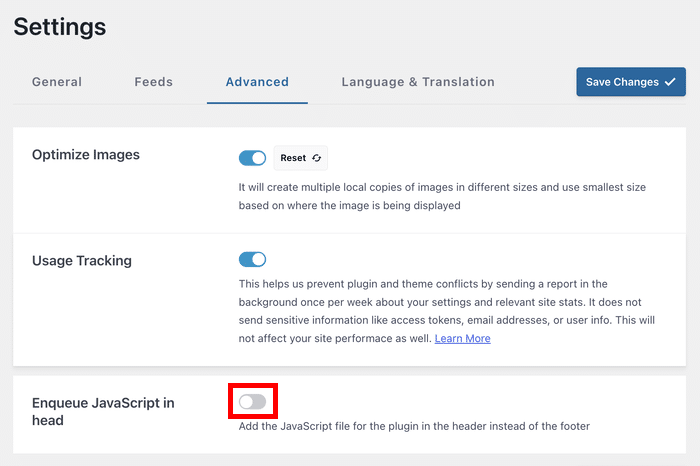
In questo modo lo script del feed viene spostato dal piè di pagina all'intestazione, risolvendo così alcuni conflitti di temporizzazione che gli elenchi di esclusione non riescono a risolvere.
Lo stesso problema si verifica anche su altri tipi di feed. La nostra guida su come risolvere il problema di un feed di Instagram che non si carica illustra lo stesso procedimento.
Svuota la cache del tuo feed
Lascia questa operazione per ultima. Una volta applicate le correzioni sopra indicate, è proprio lo svuotamento della cache che fa sì che le modifiche vengano visualizzate sulla pagina live.
Il tuo feed delle recensioni salva una copia dei dati recuperati l'ultima volta, in modo che le pagine si carichino velocemente senza dover richiedere a Google o Facebook le recensioni ad ogni visita. Quella copia è la cache e può rimanere lì contenendo un risultato vuoto.
Ecco perché una correzione può sembrare non aver funzionato. Hai corretto l’ID del luogo o escluso gli script dal tuo plugin di misurazione della velocità, hai ricaricato la pagina, eppure la sezione è ancora vuota.
Il plugin ti sta fornendo una risposta salvata prima della correzione.
Vai su " Feed delle recensioni" » "Impostazioni" » "Feed " e fai clic su "Svuota tutte le cache".
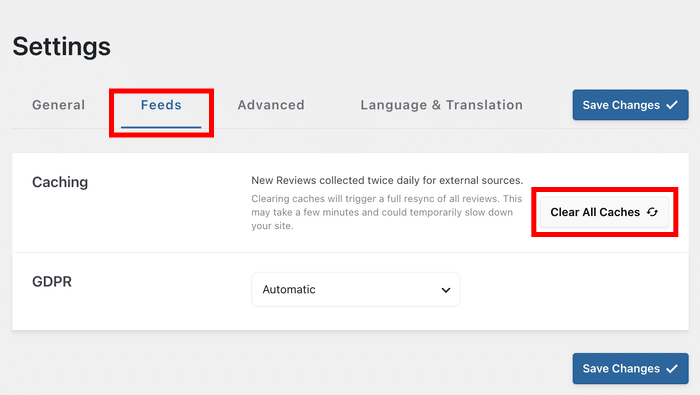
A questo punto, ricarica la tua pagina in una finestra di navigazione privata. Il plugin recupera le recensioni aggiornate dalla fonte e, se la correzione ha funzionato, queste verranno visualizzate.
A volte il problema è proprio la cache obsoleta. Se una piattaforma di recensioni ha avuto un breve malfunzionamento mentre il tuo feed veniva recuperato, il plugin ha salvato quella risposta vuota e ha continuato a fornirla anche molto tempo dopo che la piattaforma si era ripristinata. In tal caso, basta semplicemente svuotare la cache.
Se il feed risulta ancora vuoto dopo aver svuotato la cache, significa che le soluzioni sopra indicate non hanno funzionato. Ripassa l'elenco e controlla ciascuna di esse.
Risolvilo una volta per tutte, poi lascia che sia il plugin a occuparsene al posto tuo
Smash Balloon Reviews Feed Pro salva le tue recensioni in locale, così il tuo feed continua a mostrarle anche quando Google o Facebook hanno una giornata no. Con una garanzia di rimborso di 14 giorni.
Mantieni visibili le mie recensioniDomande frequenti
Perché il mio feed delle recensioni si è improvvisamente svuotato?
Un feed che si svuota da solo è quasi sempre dovuto a una fattura o a una password, non al tuo sito. Google Cloud richiede che la fatturazione sia abilitata sul tuo progetto e, se scade, le revisioni si interrompono. Un token di accesso di Facebook viene invalidato da una modifica della password dell’account o dall’eliminazione di un’app, il che si manifesta come errore API 190; la soluzione consiste nel ricollegare la fonte piuttosto che modificare una chiave. Anche le chiavi di Yelp possono scadere, ora che Yelp le fa pagare.
Perché non riesco a vedere le recensioni di Trustpilot nel mio feed?
Per le recensioni su Trustpilot è necessario il piano Plus o superiore. Se hai il piano Basic, il feed non visualizza nulla invece di mostrare un errore, ed è proprio per questo che sembra non funzionare correttamente anziché essere un limite legato alla licenza. Clicca su “Gestisci licenza” in Feed recensioni » Impostazioni, oppure controlla su smashballoon.com/account, prima di dedicare tempo alla connessione stessa.
Perché il mio ID di Google Place non si connette?
La maggior parte delle persone lo descrive come un Place ID non valido, ma il plugin riporta invece il messaggio “Si è verificato un errore sconosciuto!”. La causa più comune è che la tua scheda su Google Business Profile non abbia un indirizzo fisico impostato, come richiesto dall’API di Google. Le altre due cause sono la copia del CID dall’URL di Maps invece del Place ID effettivo e uno spazio finale inserito durante il copia-incolla.
Un plugin di caching potrebbe compromettere il funzionamento del mio feed delle recensioni?
Un plugin di cache può compromettere il corretto funzionamento del feed delle recensioni, anche se solitamente il problema è dovuto alle impostazioni di ottimizzazione piuttosto che alla cache delle pagine in sé. Le opzioni “JavaScript differito”, “JavaScript ritardato” e “caricamento lento” eliminano tutti gli script necessari al rendering del feed. Aggiungi /wp-content/plugins/reviews-feed-pro/ agli elenchi di esclusione del JavaScript, del JavaScript ritardato e del caricamento lento del tuo plugin, quindi svuota la cache.
Questo riguarda anche la versione gratuita?
La versione gratuita può rimanere vuota per tutti gli stessi motivi, più uno specifico. La versione gratuita copre solo Google e Yelp, fino a un massimo di 10 recensioni da una singola fonte, quindi tutto ciò che esula da questi limiti non viene visualizzato. L'aggiornamento risolve il problema solo se la causa è legata al piano di abbonamento. Una connessione scaduta, un conflitto tra plugin o una cache obsoleta causano lo stesso comportamento su tutti i piani di abbonamento.
Recensioni che rafforzano la fiducia, in modo automatico
Una sezione dedicata alle recensioni vuota ti costa più di un layout non funzionante. Si trova proprio nella pagina in cui i visitatori decidono se fidarsi di te, e uno spazio vuoto non dice nulla a tuo favore.
Controlla prima il tuo livello, perché ci vogliono solo trenta secondi e questo permette di escludere il falso allarme più comune. Poi ripassa le sezioni in ordine inverso fino a quando il segnale non torna.
È bene ricordare che una piattaforma non inclusa nel proprio piano non verrà mai visualizzata. Non si tratta di un malfunzionamento, e per quanto si provi a riconnettersi, la situazione non cambierà.
Smash Balloon Reviews Feed Pro raccoglie le recensioni da Google, Yelp, Facebook, Trustpilot e altre piattaforme in un unico feed che si adatta al tuo tema e si aggiorna automaticamente. Le recensioni vengono archiviate localmente, quindi il tuo feed continua a mostrarle anche in caso di interruzione del servizio di una piattaforma.
Collega la tua fonte una volta sola, imposta il feed e le nuove recensioni appariranno man mano che i clienti le pubblicano. È proprio questo che ti evita di dover controllare ogni settimana.
Acquista oggi stesso Smash Balloon Reviews Feed Pro »







