


 Soziale Wand
  Feed-Analytik

Sie haben die Seite sorgfältig gestaltet. Der Bereich mit den Bewertungen befindet sich genau dort, wo Besucher entscheiden, ob sie Ihnen vertrauen – und heute ist dort noch nichts zu sehen.
Vielleicht ist die Seite über Nacht komplett leer geworden. Oder vielleicht wird sie zwar noch geladen, aber mit nur drei Bewertungen statt der zwölf, die du letzte Woche hattest. So oder so: Du hast nichts daran verändert, und das ist meistens der Hinweis.
Ein Bewertungs-Feed bezieht seine Inhalte von Google, Facebook, Yelp und anderen Plattformen. Wenn also eines dieser Konten auf seiner Seite etwas ändert, verstummt der Feed ohne Vorwarnung.
Wahrscheinlich hast du die Quelle bereits wieder eingebunden, die Seite ein paar Mal hart aktualisiert und das eine oder andere Plugin deaktiviert, in der Hoffnung, dass sich das Problem von selbst löst. Das Frustrierende daran ist, dass fünf verschiedene Ursachen zu derselben leeren Stelle führen können – und zwei davon gar keine Fehler sind.
Im Folgenden sind sie nach Symptomen sortiert, wobei die schnellste Überprüfung an erster Stelle steht. In etwa zwei Minuten wissen Sie, welches auf Sie zutrifft, und verschwenden keinen Nachmittag damit, das Falsche zu beheben.
In diesem Artikel:
- Warum ist mein Bewertungs-Feed leer?
- Vergewissern Sie sich, dass Ihre Bewertungsplattform in Ihrer Tarifstufe enthalten ist
- Eine Google-Place-ID korrigieren, die keine Verbindung herstellt
- Schließen Sie „Smash Balloon“ aus Ihrem Optimierung-Plugin aus
- Den Cache Ihres Feeds leeren
- Bewertungen, die automatisch Vertrauen schaffen
Warum ist mein Bewertungs-Feed leer?
Es gibt drei Hauptursachen für leere Bewertungs-Feeds: Ihre Lizenzstufe umfasst die Plattform, die Sie anzeigen möchten, nicht; die Verbindung zu dieser Plattform funktioniert auf Seiten der Plattform nicht mehr; oder ein Plugin zur Website-Optimierung entfernt die Skripte, die Ihr Feed zur Ausführung benötigt.
Für keine dieser Ursachen muss man etwas falsch gemacht haben. Im ersten Fall hatte der Feed von vornherein keine Berechtigung, diese Bewertungen abzurufen. Der zweite Fall tritt ein, wenn eine Rechnung unbezahlt bleibt oder sich ein Passwort auf der Bewertungsplattform ändert.
Der dritte Punkt ist ein Nebeneffekt eines Geschwindigkeits-Plugins, das genau das tut, wofür Sie es installiert haben.
Noch etwas, das erwähnenswert ist: Wenn Ihr Feed nur eine Handvoll Bewertungen anzeigt, kann es sein, dass die Bewertungen einfach nur so eintreffen und sich der Feed von selbst füllt.
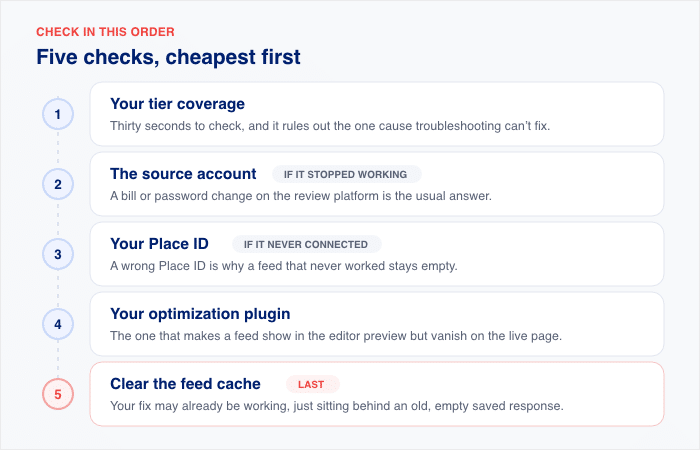
Gehen Sie sie also in dieser Reihenfolge durch:
- Zunächst die Stufenabdeckung. Die Überprüfung dauert dreißig Sekunden und schließt die Ursache aus, die Sie durch Fehlerbehebung nicht beheben können.
- Dann das Quellkonto, falls der Feed zuvor funktioniert hat und nun nicht mehr. Eine Rechnung oder eine Passwortänderung auf der Bewertungsplattform ist die übliche Ursache.
- Dann deine Place-ID, falls der Feed überhaupt nie verbunden war. Eine falsche Place-ID ist der Grund dafür, dass ein Feed, der nie funktioniert hat, leer bleibt.
- Dann dein Optimierungs-Plugin. Das ist das Plugin, das dafür sorgt, dass ein Feed in der Editor-Vorschau angezeigt wird, auf der Live-Seite jedoch nicht mehr zu sehen ist.
- Leeren Sie den Feed-Cache zuletzt. Möglicherweise funktioniert Ihre Korrektur bereits, wird aber durch eine alte, leere gespeicherte Antwort überlagert.
Vergewissern Sie sich, dass Ihre Bewertungsplattform in Ihrer Tarifstufe enthalten ist
Bevor Sie mit der Fehlerbehebung beginnen, überprüfen Sie bitte, ob Ihre Lizenz die Plattform abdeckt, auf der Sie die Inhalte anzeigen möchten. Ist dies nicht der Fall, kann der Feed keine Daten abrufen, und es wird keine Fehlermeldung angezeigt, die den Grund dafür erklärt.
Das lässt sich am schnellsten von der Liste streichen.
Hier sind die Leistungen der einzelnen „Smash Balloon Reviews Feed Pro“-Tarife im Überblick:
| Stufe | Quellenangaben |
|---|---|
| Grundlegend | Google, Yelp |
| Plus | Alle Funktionen des „Basic“-Pakets sowie Facebook, Trustpilot, WooCommerce, AliExpress und Easy Digital Downloads |
| Elite | Alle Funktionen der Plus-Version sowie TripAdvisor, WordPress.org und Booking.com |
Die kostenlose Version ist eingeschränkter. Sie ruft bis zu 10 Bewertungen aus einer einzigen Quelle ab, und diese Quelle muss Google oder Yelp sein.
Wenn Sie also das „Basic“-Paket nutzen und Trustpilot-Bewertungen anzeigen möchten, bleibt der Feed leer, egal wie oft Sie die Verbindung neu herstellen. Das Gleiche gilt für TripAdvisor im „Plus“-Paket.
Um zu überprüfen, welche Stufe Sie derzeit haben, gehen Sie zu „Bewertungs-Feed“ » „Einstellungen“ und klicken Sie auf „Lizenz verwalten“. Sie können sich auch unter smashballoon.com/account anmelden.
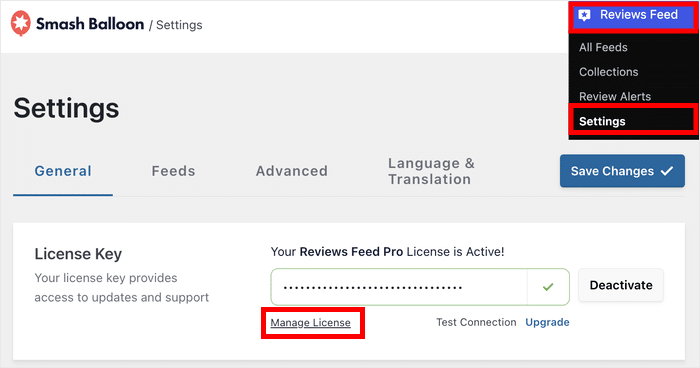
Ein Punkt, auf den Sie achten sollten: Auf dem Einstellungsbildschirm wird angezeigt, ob Ihre Lizenz aktiv ist, nicht jedoch, um welche Stufe es sich handelt. Eine aktive Lizenz und die richtige Stufe sind zwei verschiedene Dinge, und ein Feed kann aufgrund der zweiten Ursache fehlschlagen, während die erste völlig in Ordnung zu sein scheint.
Falls Ihre Mitgliedschaft die Plattform abdeckt, können Sie mit dem nächsten Abschnitt fortfahren.
Wenn Sie ein Plus-Abonnement haben und Trustpilot dennoch nicht angezeigt wird, finden Sie in unserer Anleitung zum Einbetten von Trustpilot-Bewertungen eine Beschreibung der erforderlichen Schritte zur Anbindung; für WooCommerce gilt dasselbe, wie in der Anleitung zur Anzeige von WooCommerce-Bewertungen beschrieben. Falls Ihre Tarifstufe diese Plattform nicht abdeckt, ist ein Upgrade die Lösung.
Eine Google-Place-ID korrigieren, die keine Verbindung herstellt
Wenn Ihr Google-Feed von vornherein nie eine Verbindung hergestellt hat, sollten Sie bei der Place-ID nachsehen. Hierbei handelt es sich um ein Einrichtungsproblem, nicht um ein Problem mit dem Live-Feed. Ein Feed, der gestern noch funktioniert hat und heute leer ist, hat eine andere Ursache.
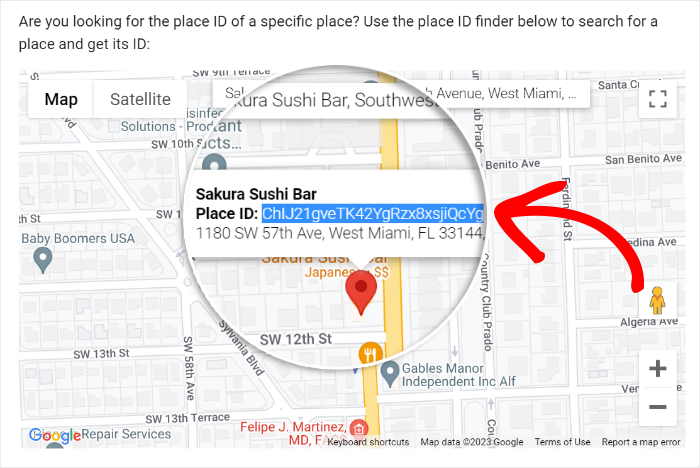
Rufen Sie Ihre Place-ID über den „Place ID Finder“ in der Google Maps Platform ab. Suchen Sie nach dem Namen Ihres Unternehmens, klicken Sie auf Ihren Eintrag auf der Karte, und Google zeigt die Place-ID in einem kleinen Feld an, das Sie kopieren können.
Dieses Feld ist der einzige Ort, von dem aus du den Text kopieren solltest. Hier machen viele Leute einen Fehler:
- Ein abschließendes Leerzeichen. Die ID sieht zwar korrekt aus, enthält aber am Ende ein unsichtbares Leerzeichen, wodurch die Verbindung fehlschlägt. Überprüfen Sie den Wert nach dem Einfügen noch einmal.
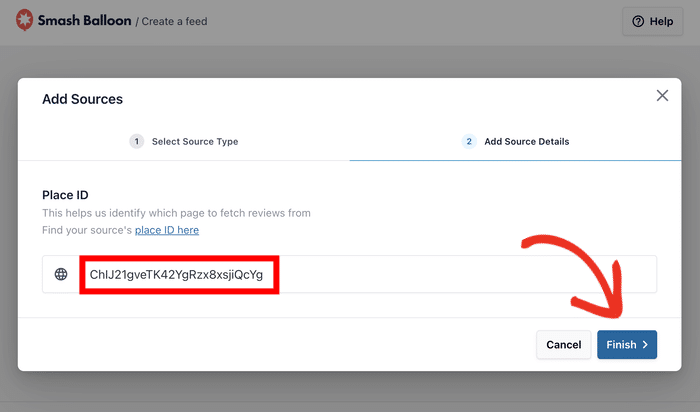
- Die CID aus Ihrer Maps-URL. Die lange Zahlenfolge in einer Google Maps-Webadresse ist nicht Ihre Orts-ID. Sie sieht zwar wie eine ID aus, kann vom Plugin jedoch nicht verwendet werden.
- Falscher Eintrag. Wenn Sie mehrere Standorte betreiben, gibt Google Ihnen gerne die Place-ID einer anderen Filiale an. Überprüfen Sie die Adresse im Finder, bevor Sie sie kopieren.
Nun zu dem Grund, den die meisten Menschen nie herausfinden. Die API von Google verlangt, dass für den Brancheneintrag eine physische Adresse hinterlegt ist. Fehlt diese, schlägt die Verbindung fehl, und auf dem Bildschirm erscheint die Meldung „Unbekannter Fehler!“, die jedoch keinerlei Aufschluss über die Ursache gibt.
Um das Problem zu beheben, fügen Sie Ihrem Google-Unternehmensprofil eine Adresse hinzu und fügen Sie anschließend dieselbe Place-ID erneut ein.
Du brauchst keine neue. Ich würde hier anfangen, wenn deine Standort-ID korrekt aussieht und du sie bereits zweimal überprüft hast, denn bei Unternehmen, die in einem bestimmten Einzugsgebiet tätig sind und keine Straßenadresse haben, tritt dieses Problem ständig auf.
Eine vollständige Anleitung zur Einrichtung finden Sie in unserem Leitfaden zur Einbindung von Google-Bewertungen auf Ihrer Website.
Ein API-Schlüssel ist für Google und Yelp optional, für TripAdvisor hingegen erforderlich. Wenn Sie bei Google einen API-Schlüssel verwenden und die Meldung „Fehler 400: API-Schlüssel ungültig“ angezeigt wird, liegt das Problem beim Schlüssel selbst und nicht bei Ihrer Place-ID.
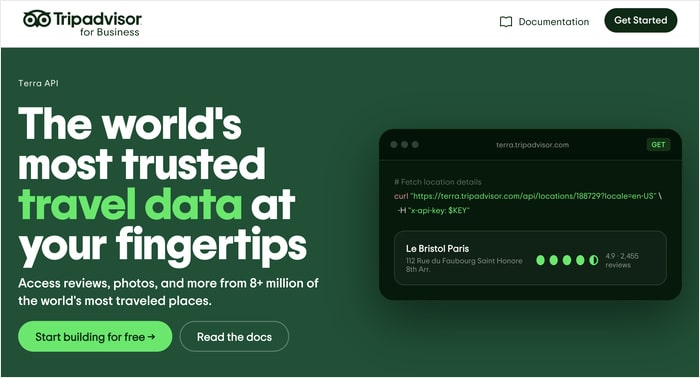
Stellen Sie sicher, dass für den Schlüssel keine Einschränkungen gelten und dass die Places-API in Ihrem Google Cloud-Projekt aktiviert ist.
Sobald Sie einen der beiden Fehler behoben haben, leeren Sie den Cache Ihres Feeds, damit das Plugin aktuelle Bewertungen abruft, anstatt die alte, leere Antwort auszugeben.
Schließen Sie „Smash Balloon“ aus Ihrem Optimierung-Plugin aus
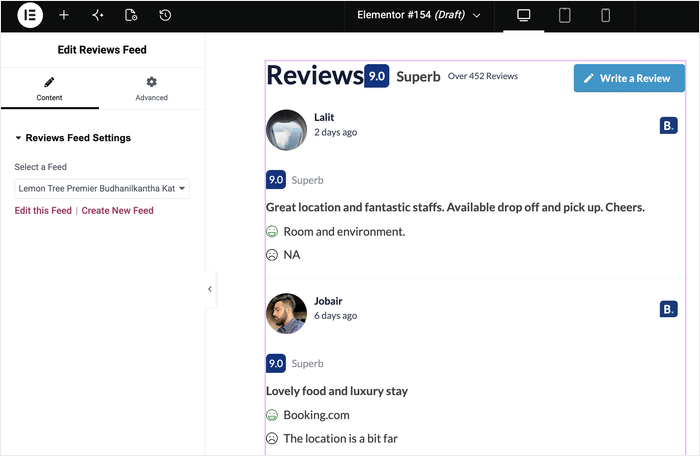
Wird Ihr Feed in der Vorschau des Elementor- oder Block-Editors korrekt angezeigt, verschwindet dann aber auf der Live-Seite? Oder wird er auf einer Seite angezeigt, auf einer anderen jedoch nicht?
Eine Vorschau wie diese ist kein Beweis dafür, dass der Feed funktioniert. Bevor Sie auch nur eine einzige Einstellung ändern, öffnen Sie die Seite in einem Inkognito-Fenster.
Wenn der Feed angezeigt wird, während Sie angemeldet sind, für Besucher jedoch nicht, wird Ihnen eine nicht zwischengespeicherte Version angezeigt, während Besucher die optimierte Version erhalten. Daran können Sie erkennen, bei welcher Version tatsächlich ein Fehler vorliegt.
Geschwindigkeits-Plugins minimieren JavaScript, verschieben dessen Ausführung, verzögern sie, bis ein Besucher mit der Seite interagiert, und laden Elemente unterhalb der Falz erst bei Bedarf. Jede dieser Maßnahmen kann dazu führen, dass das Skript entfernt wird, das Ihr Bewertungs-Feed zum Rendern benötigt.
In der Editor-Vorschau werden diese Optimierungen nicht durchgeführt, weshalb der Feed beim Erstellen der Seite völlig einwandfrei aussieht.
Die Lösung ist das Ausschließen, nicht das Deaktivieren. Sie müssen sich nicht zwischen Ihrem PageSpeed-Ergebnis und Ihren Bewertungen entscheiden.
Beginnen Sie mit dem Verzeichnispfad des Plugins. Kopieren Sie den Pfad, der zu Ihrer Version passt:
- Vorteil:
/wp-content/plugins/reviews-feed-pro/ - Kostenlos:
/wp-content/plugins/reviews-feed/
Dieser Pfad muss in drei separate Listen eingegeben werden. Die meisten Leute fügen ihn nur in eine Liste ein, sehen keine Veränderung und geben dann auf. Wenn auch nur eine davon fehlt, bleibt dein Feed leer:
- JavaScript und Ausnahmen bei der Minifizierung
- Ausnahmen bei der verzögerten Ausführung von JavaScript
- Ausschlüsse beim verzögerten Laden
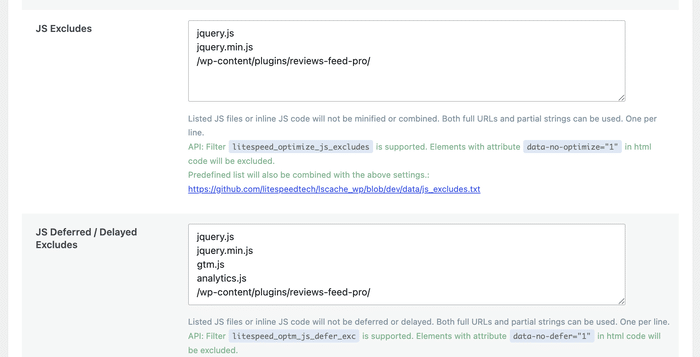
Hier finden Sie diese Felder in den gängigen Optimierungs-Plugins:
- WP Rocket: Dateioptimierung für die Listen 1 und 2, Medien für Liste 3.
- Autoptimize: Das Feld für die Ausschlüsse bei der JavaScript-Optimierung.
- Perfmatters: Einstellungsoptionen für Skript-Ausschlüsse sowie die Kontrollkästchen für die Verzögerung von JS und das Lazy-Loading.
Speichern Sie Ihre Änderungen, leeren Sie den Cache Ihres Optimierung-Plugins und laden Sie die Live-Seite anschließend in einem inkognito-Fenster neu. Die alte, optimierte Seite wird so lange weiter ausgeliefert, bis Sie den Cache leeren.
Wird dies Ihre Website verlangsamen? Die ausgeschlossenen Skripte sind klein, und „Reviews Feed“ speichert Ihre Bewertungen ohnehin bereits lokal, anstatt bei jedem Laden der Seite Google oder Facebook aufzurufen. Daher gab es für ein Geschwindigkeits-Plugin ohnehin nie viel zu optimieren.
Die Ausnahme gilt ausschließlich für Smash Balloon. Alle anderen Elemente auf Ihrer Website behalten ihre bisherigen Geschwindigkeitsoptionen bei.
Falls die Ausschlüsse nicht ausreichen, gibt es noch eine weitere Einstellmöglichkeit im Plugin. Öffnen Sie „Reviews Feed“ » „Einstellungen“ » „Erweitert“ und aktivieren Sie „JavaScript im Head-Bereich einreihen“.
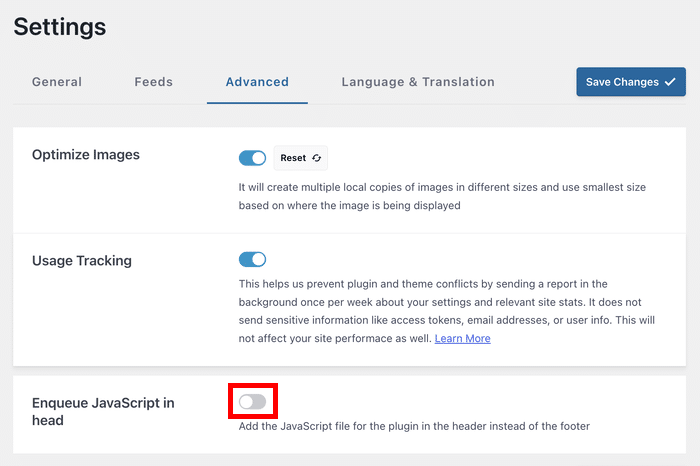
Dadurch wird das Skript des Feeds von der Fußzeile in die Kopfzeile verschoben, wodurch einige zeitliche Konflikte behoben werden, die durch die Ausschlusslisten nicht gelöst werden können.
Derselbe Konflikt tritt auch bei anderen Feed-Typen auf. In unserer Anleitung zur Behebung des Problems, dass ein Instagram-Feed nicht geladen wird, wird das gleiche Vorgehen beschrieben.
Den Cache Ihres Feeds leeren
Heben Sie sich diesen Schritt bis zum Schluss auf. Sobald Sie die oben genannten Korrekturen vorgenommen haben, müssen Sie den Cache leeren, damit die Änderungen auf Ihrer Live-Seite sichtbar werden.
Ihr Bewertungs-Feed speichert eine Kopie der zuletzt abgerufenen Daten, sodass die Seiten schnell geladen werden, ohne dass bei jedem Besuch Bewertungen bei Google oder Facebook angefordert werden müssen. Diese Kopie ist der Cache, und sie kann dort verbleiben und ein leeres Ergebnis enthalten.
Aus diesem Grund kann es so aussehen, als wäre die Korrektur fehlgeschlagen. Sie haben die Place-ID korrigiert oder die Skripte aus Ihrem Speed-Plugin ausgeschlossen, die Seite neu geladen, und der Abschnitt ist immer noch leer.
Das Plugin liefert Ihnen eine gespeicherte Antwort aus der Zeit vor der Korrektur.
Gehen Sie zu „Bewertungen“ » „Einstellungen“ » „Feeds“ und klicken Sie auf „Alle Caches löschen“.
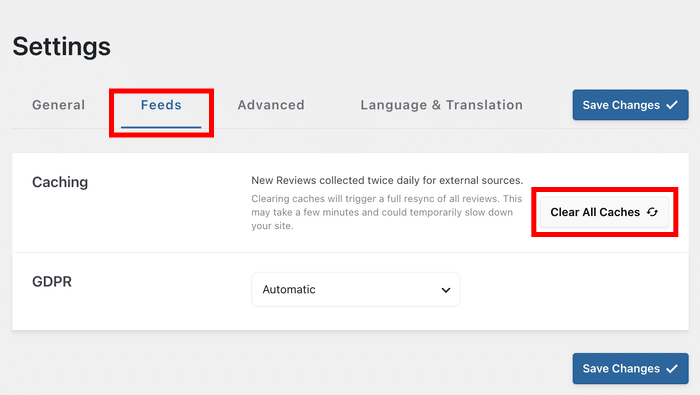
Lade anschließend deine Live-Seite in einem Inkognito-Fenster neu. Das Plugin ruft aktuelle Bewertungen von der Quelle ab, und wenn deine Korrektur funktioniert hat, werden sie angezeigt.
Manchmal liegt das gesamte Problem allein am veralteten Cache. Wenn bei einer Bewertungsplattform während des Abrufs Ihres Feeds eine kurze Störung aufgetreten ist, hat das Plugin diese leere Antwort gespeichert und sie auch noch lange nach der Wiederherstellung der Plattform weiter ausgeliefert. In diesem Fall reicht es aus, den Cache zu leeren.
Wenn der Feed nach dem Leeren des Caches immer noch leer ist, weißt du, dass die oben genannten Lösungen nicht funktioniert haben. Gehe die Liste noch einmal durch und überprüfe jeden einzelnen Punkt.
Korrigiere es einmal, dann überlässt du die Überwachung dem Plugin
Smash Balloon Reviews Feed Pro speichert Ihre Bewertungen lokal, sodass Ihr Feed diese auch dann weiterhin anzeigt, wenn Google oder Facebook einmal ausfallen sollten. Mit einer 14-tägigen Geld-zurück-Garantie.
Meine Bewertungen weiterhin anzeigenHäufig gestellte Fragen
Warum ist mein Bewertungs-Feed plötzlich leer?
Ein Feed, der von selbst leer wird, ist fast immer auf eine Rechnung oder ein Passwort zurückzuführen – nicht auf Ihre Website. Bei Google Cloud muss die Abrechnung für Ihr Projekt aktiviert sein; wenn diese ausläuft, werden die Bewertungen nicht mehr angezeigt. Ein Facebook-Zugriffstoken wird durch eine Änderung des Kontopassworts oder eine gelöschte App ungültig, was als API-Fehler 190 angezeigt wird. Die Lösung besteht darin, die Quelle erneut zu verbinden, anstatt einen Schlüssel zu bearbeiten. Auch Yelp-Schlüssel können ablaufen, da Yelp nun Gebühren dafür erhebt.
Warum werden mir in meinem Feed keine Trustpilot-Bewertungen angezeigt?
Für Trustpilot-Bewertungen ist die Stufe „Plus“ oder höher erforderlich. Wenn Sie die Stufe „Basic“ nutzen, wird im Feed überhaupt nichts angezeigt, anstatt dass eine Fehlermeldung erscheint – genau deshalb wirkt es so, als sei der Feed defekt, anstatt dass es sich um eine Lizenzbeschränkung handelt. Klicken Sie im Bewertungs-Feed unter „Einstellungen“ auf „Lizenz verwalten“ oder besuchen Sie smashballoon.com/account, bevor Sie Zeit in die Verbindung selbst investieren.
Warum lässt sich meine Google Place-ID nicht verbinden?
Die meisten Nutzer beschreiben dies als ungültige Place-ID, doch das Plugin meldet stattdessen: „Ein unbekannter Fehler ist aufgetreten!“. Die häufigste Ursache ist, dass in Ihrem Google-Unternehmensprofil keine physische Adresse hinterlegt ist, was die Google-API jedoch erfordert. Die beiden anderen Ursachen sind das Kopieren der CID aus Ihrer Maps-URL anstelle der tatsächlichen Place-ID sowie ein am Ende stehendes Leerzeichen, das beim Kopieren und Einfügen übernommen wurde.
Beeinträchtigt ein Caching-Plugin meinen Bewertungs-Feed?
Ein Caching-Plugin kann Ihren Bewertungs-Feed beeinträchtigen, wobei dies in der Regel eher an den Optimierungseinstellungen liegt als am Seiten-Caching selbst. „Deferred JavaScript“, „Delayed JavaScript“ und „Lazy Loading“ entfernen allesamt die Skripte, die der Feed zum Rendern benötigt. Fügen Sie „/wp-content/plugins/reviews-feed-pro/“ zu den Ausschlusslisten Ihres Plugins für JavaScript, verzögertes JavaScript und Lazy Loading hinzu und leeren Sie anschließend den Cache.
Betrifft das auch die kostenlose Version?
Die kostenlose Version kann aus denselben Gründen sowie aus einem weiteren, ihr eigenen Grund keine Ergebnisse anzeigen. Die kostenlose Version deckt lediglich Google und Yelp ab und zeigt maximal 10 Bewertungen aus einer einzigen Quelle an; alles, was darüber hinausgeht, wird nicht angezeigt. Ein Upgrade behebt das Problem nur, wenn Ihre Tarifstufe die Ursache ist. Eine abgelaufene Verbindung, ein Plugin-Konflikt oder ein veralteter Cache führen in jeder Tarifstufe zu denselben Symptomen.
Bewertungen, die automatisch Vertrauen schaffen
Ein leerer Bewertungsbereich kostet Sie mehr als ein fehlerhaftes Layout. Er befindet sich an der Stelle auf der Seite, an der Besucher entscheiden, ob sie Ihnen vertrauen, und ein leerer Bereich sagt nichts zu Ihren Gunsten aus.
Überprüfen Sie zunächst Ihre Stufe, denn das dauert nur dreißig Sekunden und schließt den häufigsten Fehlalarm aus. Gehen Sie dann die Abschnitte der Reihe nach von oben nach unten durch, bis die Übertragung wieder funktioniert.
Man sollte bedenken, dass eine Plattform, die Ihr Tarif nicht abdeckt, ohnehin nie angezeigt worden wäre. Das ist kein Fehler, und auch wiederholtes Verbinden wird daran nichts ändern.
Smash Balloon Reviews Feed Pro bündelt Bewertungen von Google, Yelp, Facebook, Trustpilot und weiteren Plattformen in einem Feed, der zu Ihrem Theme passt und sich automatisch aktualisiert. Die Bewertungen werden lokal gespeichert, sodass Ihr Feed sie auch dann weiterhin anzeigt, wenn eine Plattform ausfällt.
Verbinden Sie Ihre Quelle einmalig, richten Sie den Feed ein, und neue Bewertungen werden automatisch angezeigt, sobald Kunden sie hinterlassen. Genau das erspart Ihnen die wöchentliche Überprüfung.
Holen Sie sich noch heute „Smash Balloon Reviews Feed Pro“ »







