


 Muro social
  Feed Analytics

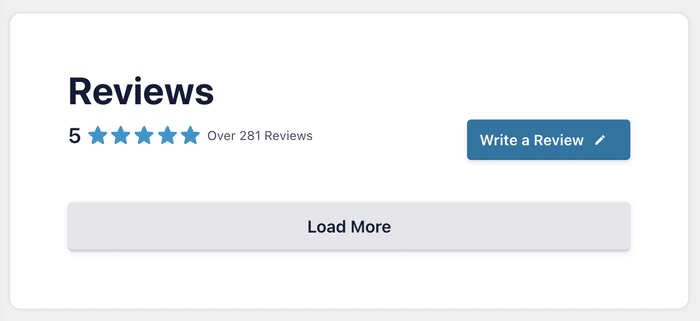
Has creado la página con mucho cuidado. La sección de opiniones se encuentra justo en el lugar donde los visitantes deciden si confían en ti, y hoy está vacía.
Quizá se haya quedado completamente vacío de la noche a la mañana. O quizá siga cargándose, pero con tres reseñas en lugar de las doce que tenías la semana pasada. Sea como sea, tú no has tocado nada, y esa suele ser la pista.
Un feed de reseñas recoge información de Google, Facebook, Yelp y el resto, por lo que, cuando alguna de esas cuentas realiza un cambio por su parte, el feed se queda en silencio sin previo aviso.
Probablemente ya hayas vuelto a conectar la fuente, hayas actualizado la página varias veces y hayas desactivado uno o dos complementos con la esperanza de que todo volviera a funcionar. Lo frustrante es que hay cinco causas diferentes que pueden dejarte con el mismo espacio en blanco, y dos de ellas no tienen nada que ver con un fallo técnico.
A continuación, están ordenadas por síntoma, empezando por la comprobación más rápida. Sabrás cuál es la tuya en unos dos minutos y no perderás toda una tarde arreglando lo que no es.
En este artículo:
- ¿Por qué aparece en blanco mi sección de reseñas?
- Comprueba que tu plataforma de reseñas esté incluida en tu plan
- Cómo solucionar un problema con un ID de Google Places que no se conecta
- Excluye Smash Balloon de tu plugin de optimización
- Borrar la caché de tu feed
- Opiniones que siguen generando confianza, de forma automática
¿Por qué aparece en blanco mi sección de reseñas?
Hay tres causas que explican la mayoría de los casos en los que los feeds de reseñas aparecen en blanco: tu nivel de licencia no incluye la plataforma que intentas mostrar, la conexión con dicha plataforma ha dejado de funcionar por parte de la propia plataforma, o un plugin de optimización del sitio web está eliminando los scripts que tu feed necesita para funcionar.
Ninguna de estas situaciones implica que hayas cometido algún error. La primera significa que el feed nunca tuvo permiso para recuperar esas reseñas. La segunda se produce cuando no se paga una factura o se cambia la contraseña en la plataforma de reseñas.
El tercero es un efecto secundario de un complemento de optimización que hace exactamente lo que esperabas al instalarlo.
Hay otra cosa que conviene mencionar: si tu feed solo muestra unas pocas reseñas, puede que sea simplemente por cómo se van publicando, y el feed se irá completando por sí solo.
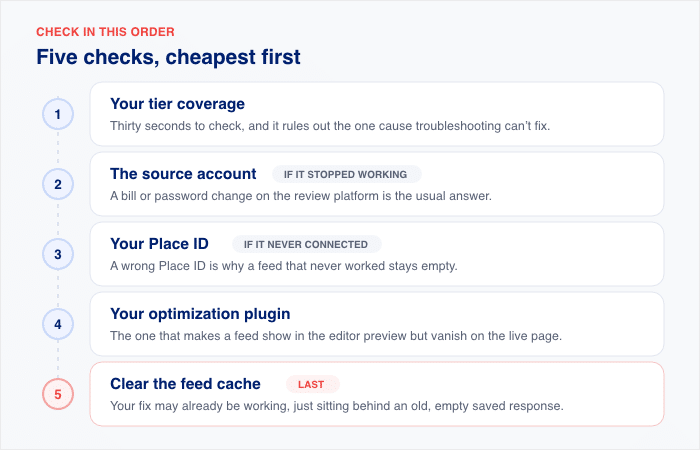
Así que ve resolviéndolos en este orden:
- Empecemos por la cobertura por niveles. Se tarda treinta segundos en comprobarlo y descarta la causa que no puedes solucionar mediante la resolución de problemas.
- A continuación, la cuenta de origen, si la transmisión funcionaba y se interrumpió. La causa más habitual suele ser un cambio en la factura o en la contraseña de la plataforma de revisión.
- A continuación, tu Place ID, si el feed nunca se ha conectado. Un Place ID incorrecto es la razón por la que un feed que nunca ha funcionado permanece vacío.
- Luego está tu plugin de optimización. Es el que hace que un feed aparezca en la vista previa del editor, pero desaparezca en la página publicada.
- Borra la caché del feed en último lugar. Es posible que tu solución ya esté funcionando, pero que quede oculta tras una respuesta guardada antigua y vacía.
Comprueba que tu plataforma de reseñas esté incluida en tu plan
Antes de intentar solucionar cualquier problema, comprueba que tu licencia cubra la plataforma en la que intentas mostrar el contenido. Si no es así, el feed no tendrá nada que recuperar y no aparecerá ningún mensaje de error que explique el motivo.
Esta es la opción que más rápido se puede descartar de la lista.
Esto es lo que incluye cada nivel de Smash Balloon Reviews Feed Pro:
| Nivel | Fuentes de la reseña |
|---|---|
| Básico | Google, Yelp |
| Más | Todo lo incluido en el plan «Básico», además de Facebook, Trustpilot, WooCommerce, AliExpress y Easy Digital Downloads |
| Elite | Todo lo incluido en la versión Plus, además de TripAdvisor, WordPress.org y Booking.com |
La versión gratuita tiene más limitaciones. Permite recuperar hasta 10 reseñas de una sola fuente, y esa fuente tiene que ser Google o Yelp.
Así que, si tienes el plan Basic y intentas mostrar las reseñas de Trustpilot, el feed seguirá en blanco por muchas veces que te vuelvas a conectar. Lo mismo ocurre con TripAdvisor en el plan Plus.
Para comprobar en qué nivel te encuentras, ve a «Feed de reseñas» » «Configuración» y haz clic en «Gestionar licencia». También puedes iniciar sesión en smashballoon.com/account.
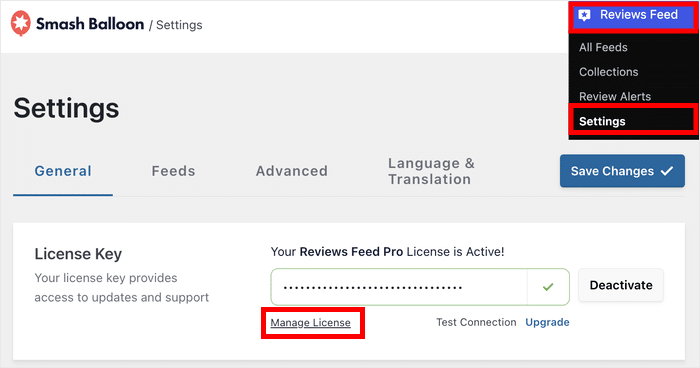
Hay algo que debes tener en cuenta: la pantalla de «Configuración» te indica si tu licencia está activa, pero no en qué nivel se encuentra. Una licencia activa y el nivel adecuado son dos cosas distintas, y una fuente de datos puede fallar por este segundo motivo, aunque la primera parezca estar perfectamente bien.
Si tu plan incluye dicha plataforma, puedes pasar a la siguiente sección.
Si tienes el plan Plus y Trustpilot sigue sin aparecer, en nuestra guía sobre cómo integrar reseñas de Trustpilot se explican los pasos para la conexión, y en la guía sobre cómo mostrar reseñas de WooCommerce se hace lo mismo para WooCommerce. Si tu plan no incluye esta plataforma, la solución es pasar a un plan superior.
Cómo solucionar un problema con un ID de Google Places que no se conecta
Si tu feed de Google nunca se ha conectado, debes fijarte en el Place ID. Se trata de un problema de configuración, no de un problema con el feed en tiempo real. Un feed que ayer funcionaba y hoy se ha quedado en blanco tiene una causa diferente.
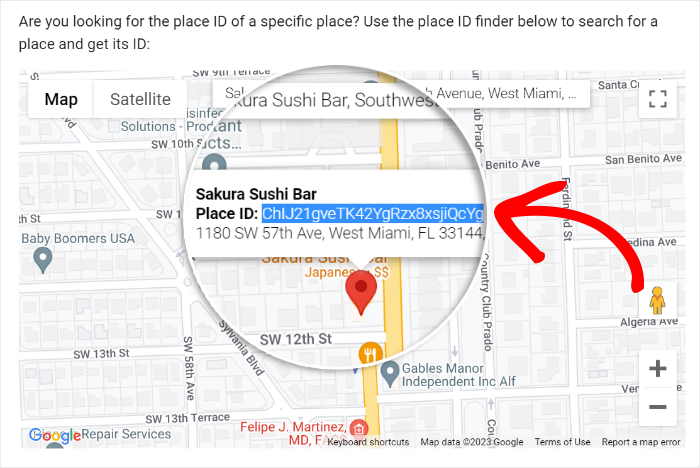
Consigue tu Place ID en el buscador de Place ID de Google Maps Platform. Busca el nombre de tu empresa, haz clic en tu ficha en el mapa y Google te mostrará el Place ID en un pequeño recuadro que podrás copiar.
Esa casilla es el único sitio del que debes copiarlo. Aquí es donde la gente se equivoca:
- Un espacio al final. El ID parece correcto, pero tiene un espacio invisible al final y la conexión falla. Comprueba bien el valor después de pegarlo.
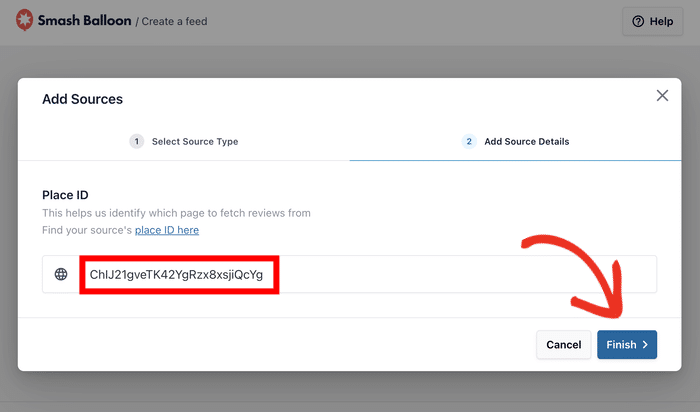
- El CID de la URL de tus mapas. El número largo que aparece en la dirección web de Google Maps no es tu Place ID. Parece un identificador, pero el complemento no puede utilizarlo.
- Ficha incorrecta. Si gestionas más de un establecimiento, Google te proporcionará sin problemas el Place ID de otra sucursal. Comprueba la dirección en el buscador antes de copiarla.
Ahora bien, la causa que la mayoría de la gente nunca descubre. La API de Google exige que la ficha de empresa tenga configurada una dirección física. Sin ella, la conexión falla y aparece en pantalla el mensaje «¡Se ha producido un error desconocido!», que no aclara en absoluto el motivo.
La solución consiste en añadir una dirección a tu ficha de Google My Business y, a continuación, pegar de nuevo el mismo ID de lugar.
No necesitas uno nuevo. Yo empezaría por aquí si tu Place ID parece correcto y ya lo has comprobado dos veces, porque a las empresas que prestan servicios en una zona determinada y no tienen dirección postal les pasa esto constantemente.
Para ver el tutorial completo de configuración, consulta nuestra guía sobre cómo mostrar las reseñas de Google en tu página web.
La clave API es opcional para Google y Yelp, pero obligatoria para TripAdvisor. Si utilizas una con Google y aparece el mensaje «Error 400: clave API no válida», el problema está en la propia clave, no en tu Place ID.
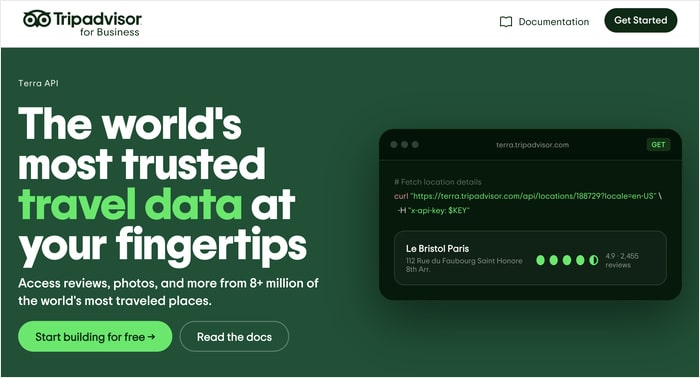
Comprueba que la clave no tenga ninguna restricción aplicada y que la API de Places esté habilitada en tu proyecto de Google Cloud.
Una vez que hayas corregido cualquiera de los dos, vacía la caché de tu feed para que el complemento recupere reseñas actualizadas en lugar de mostrar la respuesta antigua vacía.
Excluye Smash Balloon de tu plugin de optimización
¿Tu feed se ve bien en la vista previa de Elementor o del editor de bloques, pero luego desaparece en la página publicada? ¿O aparece en una página y en otra no?
Una vista previa como esta no garantiza que el feed funcione. Antes de cambiar ningún ajuste, abre la página en una ventana de navegación privada.
Si el feed se muestra mientras estás conectado, pero no a los visitantes, a ti se te está mostrando una versión no almacenada en caché, mientras que a ellos se les muestra la versión optimizada. Eso te indica cuál de las dos versiones es la que realmente no funciona.
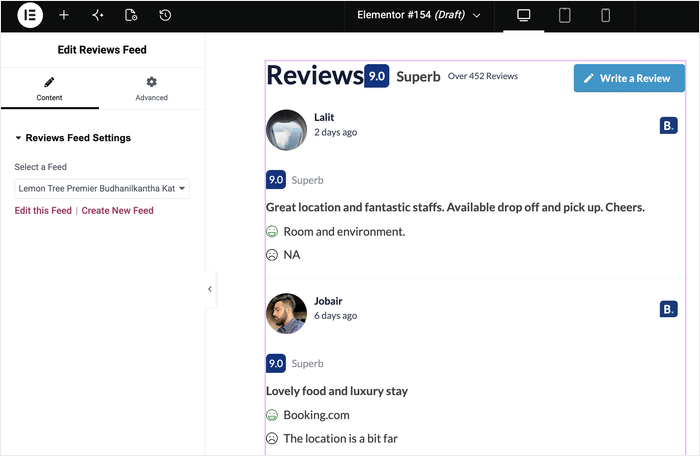
Los plugins de optimización de velocidad minimizan el código JavaScript, lo aplazan, retrasan su ejecución hasta que el visitante interactúa con la página y cargan de forma diferida los elementos que se encuentran por debajo de la línea de visión. Cualquiera de estas acciones puede eliminar el script que necesita tu feed de reseñas para mostrarse correctamente.
Las vistas previas del editor no aplican esas optimizaciones, por lo que el feed parece estar en perfecto estado mientras se crea la página.
La solución es la exclusión, no la desactivación. No tienes que elegir entre la puntuación de velocidad de tu página y tus reseñas.
Empieza por la ruta del directorio del complemento. Copia la que corresponda a tu versión:
- Ventaja:
/wp-content/plugins/reviews-feed-pro/ - Gratis:
/wp-content/plugins/reviews-feed/
Esa ruta debe incluirse en tres listas distintas. La mayoría de la gente la añade a una sola, no ve ningún cambio y se rinde. Si falta alguna de ellas, tu feed quedará en blanco:
- Exclusiones de JavaScript y minificación
- Exclusiones de la ejecución diferida de JavaScript
- Exclusiones de la carga diferida
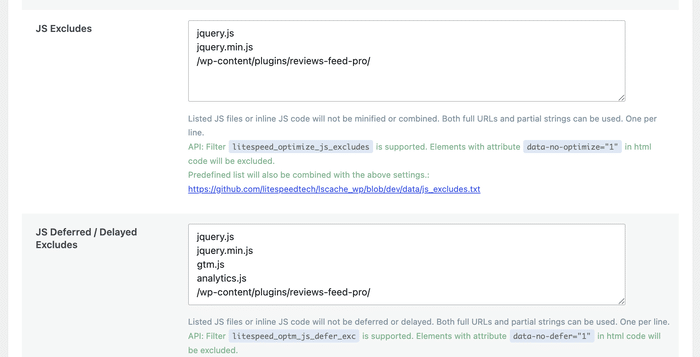
Aquí es donde se encuentran esos campos en los plugins de optimización más populares:
- WP Rocket: optimización de archivos para las listas 1 y 2, y de archivos multimedia para la lista 3.
- Autoptimize: el campo de exclusión de la optimización de JavaScript.
- Perfmatters: Recursos para la exclusión de scripts, además de las casillas de exclusión de JS diferido y carga diferida.
Guarda los cambios, vacía la caché de tu plugin de optimización y, a continuación, actualiza la página en una ventana privada. La página optimizada anterior seguirá mostrándose hasta que vacíes la caché.
¿Esto ralentizará tu sitio web? Los scripts excluidos son pequeños, y Reviews Feed ya almacena tus reseñas localmente en lugar de recurrir a Google o Facebook cada vez que se carga una página, por lo que nunca ha habido mucho que un plugin de optimización pudiera optimizar.
La exclusión se aplica únicamente a Smash Balloon. El resto de elementos de tu sitio web conservan su configuración de velocidad.
Si las exclusiones no funcionan, hay otra opción más dentro del plugin. Abre «Reviews Feed» » «Configuración» » «Avanzado » y activa la opción «Enqueue JavaScript in head».
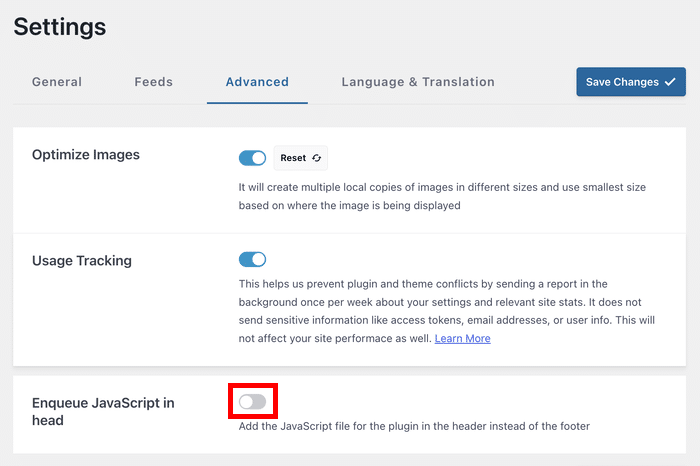
De este modo, el script del feed pasa del pie de página al encabezado, lo que resuelve algunos conflictos de sincronización que las listas de exclusión no pueden solucionar.
Este mismo problema se da en otros tipos de feed. Nuestra guía sobre cómo solucionar un problema en el que el feed de Instagram no se carga sigue el mismo procedimiento.
Borrar la caché de tu feed
Deja esto para el final. Una vez que hayas aplicado las soluciones anteriores, vaciar la caché es lo que hará que aparezcan en tu página en producción.
Tu feed de reseñas guarda una copia de lo que recuperó la última vez, de modo que las páginas se cargan rápidamente sin tener que solicitar reseñas a Google o Facebook en cada visita. Esa copia es la caché, y puede permanecer ahí mostrando un resultado vacío.
Por eso puede parecer que la solución no ha funcionado. Has corregido el Place ID o has excluido los scripts de tu plugin de velocidad, has recargado la página y la sección sigue en blanco.
El complemento te está mostrando una respuesta guardada de antes de la corrección.
Ve a «Feed de reseñas» » «Configuración» » «Feeds» y haz clic en «Borrar todas las cachés».
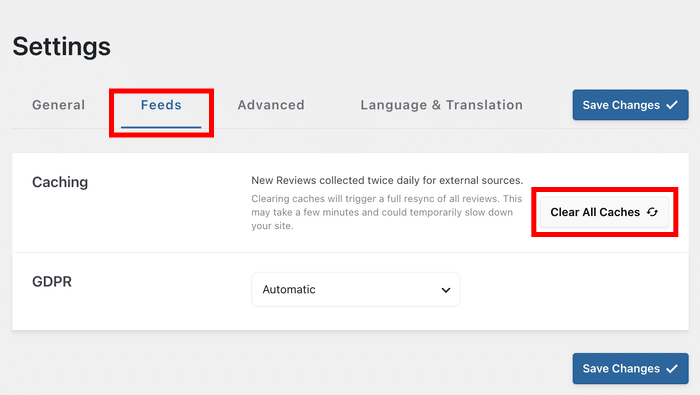
A continuación, actualiza tu página en una ventana de navegación privada. El complemento recupera las reseñas más recientes de la fuente y, si tu solución ha funcionado, estas aparecerán.
A veces, el problema radica exclusivamente en la caché obsoleta. Si una plataforma de reseñas sufrió un breve fallo mientras se cargaba tu feed, el complemento guardó esa respuesta vacía y siguió mostrándola mucho después de que la plataforma se recuperara. En ese caso, basta con vaciar la caché.
Si el feed sigue sin aparecer tras borrar la caché, significa que las soluciones anteriores no han funcionado. Vuelve a revisar la lista y comprueba cada una de ellas.
Configúralo una vez y deja que el complemento se encargue de supervisarlo por ti
Smash Balloon Reviews Feed Pro almacena tus reseñas localmente, por lo que tu feed seguirá mostrándolas incluso cuando Google o Facebook tengan un mal día. Con una garantía de devolución del dinero de 14 días.
Mantener visibles mis reseñasPreguntas frecuentes
¿Por qué se ha quedado en blanco de repente mi feed de reseñas?
Una fuente de datos que se queda en blanco por sí sola suele deberse casi siempre a una factura o a una contraseña, no a tu sitio web. Google Cloud requiere que la facturación esté activada en tu proyecto y, si caduca, las revisiones se detienen. Un token de acceso de Facebook queda invalidado si se cambia la contraseña de la cuenta o se elimina la aplicación, lo que se muestra como el error de API 190, y la solución consiste en volver a conectar la fuente en lugar de editar una clave. Las claves de Yelp también pueden caducar, ahora que Yelp cobra por ellas.
¿Por qué no veo las reseñas de Trustpilot en mi feed?
Las reseñas de Trustpilot requieren el nivel Plus o superior. Si tienes el nivel Básico, el feed no muestra nada en lugar de mostrar un error, y esa es precisamente la razón por la que parece que no funciona, en lugar de que se trate de una limitación de la licencia. Haz clic en «Gestionar licencia» en el feed de reseñas » Configuración, o consulta smashballoon.com/account, antes de dedicar tiempo a la conexión en sí.
¿Por qué no se conecta mi Google Place ID?
La mayoría de la gente lo describe como un Place ID no válido, pero el complemento muestra en su lugar el mensaje «¡Se ha producido un error desconocido!». La causa habitual es que tu ficha de Google Business Profile no tiene configurada ninguna dirección física, algo que exige la API de Google. Las otras dos causas son copiar el CID de la URL de Maps en lugar del Place ID real, y un espacio al final que se ha añadido al copiar y pegar.
¿Un plugin de almacenamiento en caché puede afectar al funcionamiento de mi feed de reseñas?
Un plugin de caché puede afectar al funcionamiento de tu feed de reseñas, aunque normalmente se debe a la configuración de optimización más que a la propia caché de la página. Las opciones de «JavaScript diferido», «JavaScript retrasado» y «carga diferida» eliminan los scripts que el feed necesita para mostrarse correctamente. Añade /wp-content/plugins/reviews-feed-pro/ a las listas de exclusión de JavaScript, de JavaScript diferido y de carga diferida de tu plugin y, a continuación, vacía la caché.
¿Esto también afecta a la versión gratuita?
La versión gratuita puede mostrar la pantalla en blanco por las mismas razones, además de una propia. La versión gratuita solo cubre Google y Yelp, con un máximo de 10 reseñas de una misma fuente, por lo que cualquier cosa que se salga de ese límite no se muestra. Actualizar a un plan superior soluciona el problema solo si la causa está en tu plan. Una conexión caducada, un conflicto entre plugins o una caché obsoleta provocan el mismo comportamiento en todos los planes.
Opiniones que siguen generando confianza, de forma automática
Una sección de opiniones vacía te sale más cara que un diseño defectuoso. Se encuentra en la página donde los visitantes deciden si confían en ti, y un espacio vacío no dice nada a tu favor.
Comprueba primero tu nivel, ya que solo te llevará treinta segundos y descarta la falsa alarma más habitual. A continuación, revisa las secciones en orden inverso hasta que se restablezca la señal.
Vale la pena recordar que una plataforma que no esté incluida en tu plan nunca se iba a mostrar. Eso no es un fallo, y por mucho que intentes volver a conectarte, no va a cambiar.
Smash Balloon Reviews Feed Pro recopila reseñas de Google, Yelp, Facebook, Trustpilot y otras plataformas en un único feed que se adapta a tu tema y se actualiza automáticamente. Almacena las reseñas localmente, por lo que tu feed seguirá mostrándolas incluso si alguna plataforma deja de funcionar.
Conecta tu fuente una sola vez, configura la importación y las nuevas reseñas aparecerán a medida que los clientes las publiquen. Eso es lo que te ahorra tener que comprobarlo cada semana.
Consigue hoy mismo Smash Balloon Reviews Feed Pro »







