


 Parede social
  Análise de feeds

Fazer com que o seu sítio Web seja acolhedor é fundamental para manter os visitantes por perto. Quer que eles encontrem facilmente o que precisam e se sintam à vontade para o contactar.
Pode ser frustrante saber que as pessoas estão a abandonar o seu site simplesmente porque não conseguiram obter uma resposta rápida.
Uma forma fácil de resolver este problema é utilizar uma ferramenta que as pessoas já conhecem e confiam, como o Facebook.
Ao fornecer uma forma instantânea e familiar de conversar, pode responder às suas perguntas e criar a confiança de que necessitam para efetuar uma compra.
Neste guia, vou mostrar-lhe exatamente como adicionar o Facebook Chat ao seu site WordPress em apenas 5 passos simples.
- Porquê adicionar um chat do Facebook ao seu site WordPress
- A maneira mais fácil de adicionar o bate-papo do Facebook ao WordPress
- 5 passos para adicionar o chat do Facebook ao seu site WordPress
Porquê adicionar um chat do Facebook ao seu site WordPress
Na minha experiência, os visitantes podem abandonar os sítios Web quando não conseguem obter respostas imediatas. Afinal de contas, podem simplesmente abrir o Google num novo separador e procurar a informação.
O Chat do Facebook resolve este problema ao proporcionar comunicação instantânea num formato que a maioria das pessoas já utiliza diariamente.
Aqui estão algumas formas fantásticas de adicionar o Chat do Facebook para ajudar o seu site:
- Evita a perda de vendas: Os visitantes podem obter respostas rápidas em vez de irem consultar a concorrência. Esta resposta imediata faz frequentemente a diferença entre uma venda e uma oportunidade perdida.
- Melhora a satisfação do cliente: A rápida resolução de problemas mostra que valoriza o tempo do cliente. Minutos em vez de horas criam lealdade e incentivam a repetição de compras.
- Curva de aprendizagem zero: A maioria dos visitantes já utiliza o Facebook para conversar com outras pessoas diariamente. Não precisam de novas contas ou de sistemas desconhecidos para o contactar.
- Aumenta a sua presença nas redes sociais: Cada chat liga os visitantes à sua página de negócios do Facebook. Depois disso, eles podem facilmente segui-lo para mais actualizações.
A maneira mais fácil de adicionar o bate-papo do Facebook ao WordPress
A forma mais simples de adicionar o Bate-papo do Facebook ao seu site é usando um plug-in do WordPress. Este método não requer conhecimentos de programação e demora apenas alguns minutos a ser configurado.
Entre os plugins de chat disponíveis para WordPress, o WPChat destaca-se como a melhor opção.

O WPChat é um plugin de chat para WordPress que integra várias plataformas de mensagens, incluindo o Facebook.
Adiciona um widget de chat flutuante ao seu site, no qual os visitantes podem clicar para iniciar conversas diretamente através da sua Página empresarial do Facebook.

Para além do Facebook, o WPChat também permite que os seus visitantes o contactem em plataformas populares como o WhatsApp, o Telegram e o Instagram.
Para o ajudar a dar respostas instantâneas aos visitantes do sítio, pode até utilizar o WPChat para criar FAQs ou Funis de Chat automatizados.
Em suma, o WPChat pode ser uma adição fantástica ao seu sítio Web e dá-lhe tudo o que precisa para se ligar aos visitantes do sítio.
Pronto para adicionar o bate-papo do Facebook ao seu site? Obtenha a sua cópia do WPChat hoje mesmo!
5 passos para adicionar o chat do Facebook ao seu site WordPress
Basta seguir os passos simples abaixo e pode ter um assistente de conversação no seu sítio Web que permite aos seus visitantes contactá-lo através do Facebook.
Vamos lá começar.
Passo 1: Instalar e ativar o plugin WPChat
Em primeiro lugar, terá de obter o plugin WPChat no seu sítio Web oficial. Assim que tiver o plugin, pode instalá-lo e activá-lo no seu sítio Web.
Pode consultar este guia sobre a instalação de plug-ins do WordPress se quiser saber como.
Passo 2: Configurar um assistente de chat do Facebook
Agora que o WPChat está instalado, é altura de configurar o seu assistente de chat. Este é o widget interativo que aparecerá no seu sítio Web para ser utilizado pelos visitantes.
Para começar, navegue até ao menu WPChat no seu painel de controlo do WordPress e clique no botão Configurar.

No ecrã de configuração, verá um campo que pede o seu número de WhatsApp.
Introduza o seu número e clique em Seguinte para continuar.

Em seguida, escolherá um tema visual para o seu widget de chat. O WPChat oferece três opções pré-desenhadas: Básico, Noturno e Pastel.
Cada tema tem um esquema de cores e um estilo diferentes. Recomendo a pré-visualização de cada um deles para ver qual corresponde melhor ao design do seu sítio Web.
Depois de selecionar o seu tema preferido, clique em Seguinte para avançar com a configuração.

Não se preocupe - pode alterar o tema e até personalizar o assistente do Chat do Facebook em pormenor mais tarde.
Passo 3: Escolher onde o Chat do Facebook é visível
Este passo permite-lhe controlar exatamente onde o assistente do Chat do Facebook aparece no seu site. Primeiro, escolha sua preferência de visibilidade entre as duas opções disponíveis:
- Exibir em todas as páginas: Com esta opção, o assistente do Chat do Facebook aparecerá em todo o seu sítio Web.
- Exibir apenas em páginas específicas: Ativar o assistente do Chat do Facebook apenas em determinadas áreas do seu site.

Depois de selecionar a sua opção de visualização, desloque-se para baixo para afinar as suas definições.
Pode escolher quais as Páginas, Etiquetas, Categorias e Tipos de publicação personalizados que devem incluir ou excluir o widget de chat.
Por exemplo, pode querer excluir o chat da sua página de política de privacidade ou mostrá-lo apenas nas páginas de produtos.
Depois de definir a sua visibilidade, clique em Seguinte para continuar.

No ecrã seguinte, introduza a chave de licença do WPChat que recebeu com o plugin.
Depois de introduzir a chave, clique em Finish Setup (Concluir configuração) para concluir esta fase da configuração.

Passo 4: Personalizar o Assistente de Chat do Facebook
Com a configuração básica concluída, pode agora personalizar o aspeto e a sensação do seu assistente de chat. Desta forma, pode certificar-se de que o Chat do Facebook parece uma parte oficial do seu site.
Para aceder às opções de personalização, clique no botão Personalizar.

Isto abre o editor em direto do WPChat, onde pode desenhar o seu assistente do Chat do Facebook em pormenor.
Pode encontrar as diferentes opções de personalização à esquerda e acompanhar as alterações em tempo real à direita.

Escolha o seu Avatar de Assistente
O avatar é a pequena imagem que aparece no seu assistente, que redirecciona os seus visitantes para o Chat do Facebook.
Um avatar profissional torna o seu chat mais pessoal e fiável.
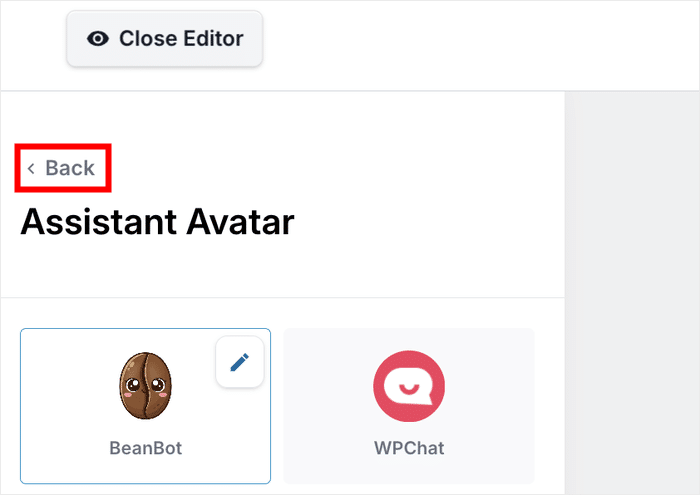
Para o alterar, clique em Avatar do Assistente no painel esquerdo.
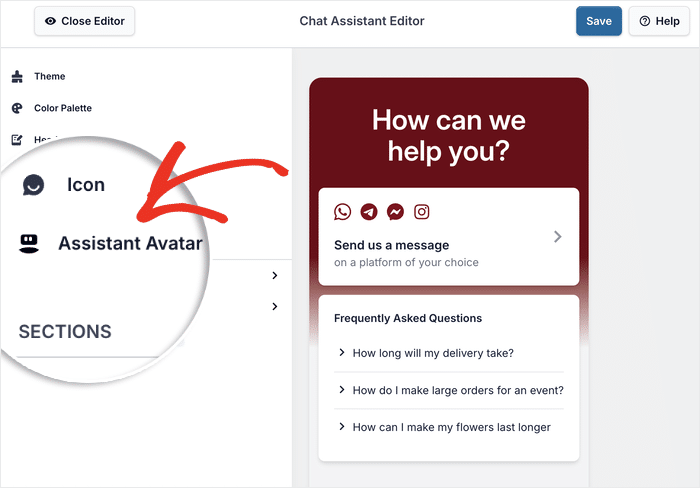
Verá vários avatares pré-fabricados com diferentes designs que pode escolher.
Se preferir utilizar a sua própria imagem, clique em Adicionar a sua própria imagem.
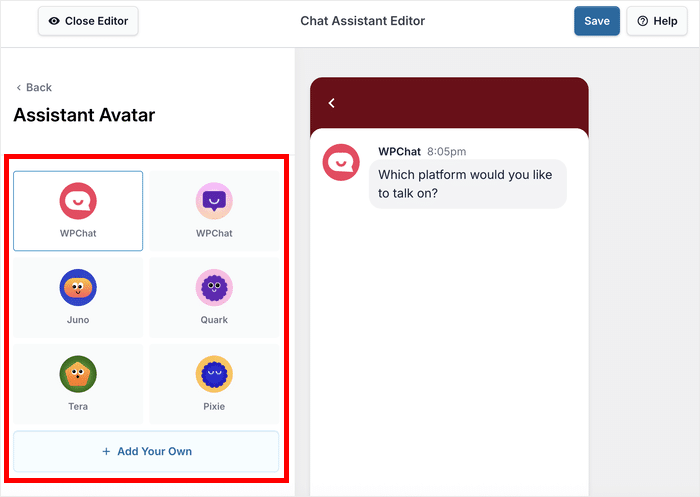
Em seguida, clique em Carregar para selecionar uma imagem do seu computador.
Depois de carregar a sua imagem, introduza um nome para o avatar.
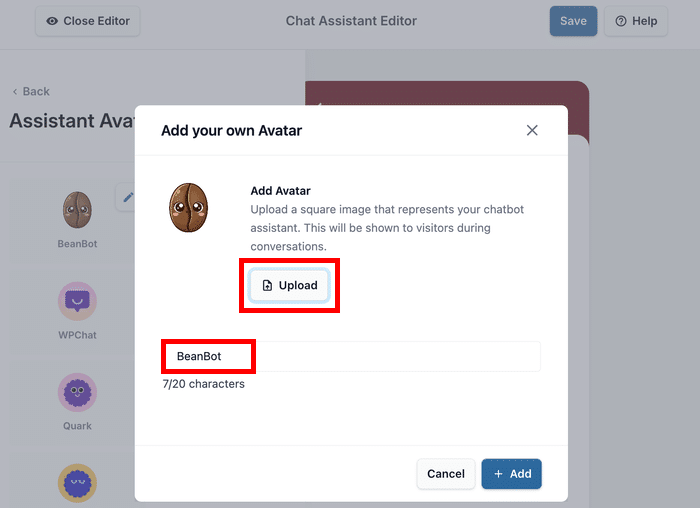
Não existem regras rígidas, mas é preferível ter um nome que corresponda ao avatar.
Depois de ter adicionado o nome e a imagem, clique em Adicionar para confirmar o seu avatar.
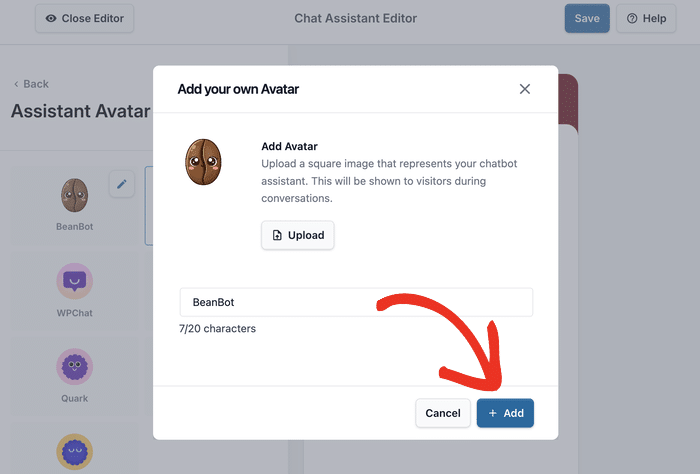
Quando estiver satisfeito com o seu avatar de assistente do Facebook, clique em Guardar para guardar as alterações.
Clique no botão Voltar para regressar ao menu principal de personalização.
Editar o cabeçalho do Chat Assistant
O cabeçalho é a mensagem de saudação que os visitantes vêem quando abrem o seu widget de chat. Uma mensagem calorosa e de boas-vindas incentiva as pessoas a iniciarem conversas.
Em primeiro lugar, pode selecionar a opção Cabeçalho à esquerda.

Nas definições de cabeçalho, introduza uma mensagem de saudação adequada. Por exemplo: "Olá! Como o podemos ajudar hoje?" ou "Perguntas? Estamos aqui para conversar!"
Depois de introduzir a sua mensagem, clique em Guardar para confirmar o seu novo cabeçalho.

Se quiser explorar mais, o WPChat oferece opções de personalização adicionais para cores, ícones e estilos de botões.
Não hesite em experimentar estas definições para criar o aspeto perfeito para o seu sítio.
Passo 5: Ligue o seu assistente ao Facebook
O passo final é ligar o seu widget de chat à sua página de negócios do Facebook. Assim, quando os visitantes clicam no botão de chat, podem enviar-lhe uma mensagem através do Facebook Chat.
Primeiro, navegue até o menu WPChat " Agentes no painel do WordPress.
A partir daqui, pode criar diferentes agentes para representar os membros da sua equipa de apoio.
Clique em Editar para personalizar o agente predefinido e ligá-lo ao Facebook.

Em primeiro lugar, pode carregar uma imagem profissional para o agente, se assim o desejar. Isto é opcional, mas ajuda os visitantes a saberem com quem estão a conversar.
Clique em Carregar para selecionar uma imagem do seu computador.

Pode optar por um logótipo de empresa para representar toda a sua empresa ou por uma fotografia profissional para representar uma única pessoa.
Em seguida, introduza um nome de agente adequado no campo abaixo.

Agora, desloque-se para baixo para encontrar o campo do Facebook Messenger abaixo.
Neste campo, introduza o seu ID do Facebook ou nome de utilizador. Desta forma, este agente fica ligado ao seu Facebook.
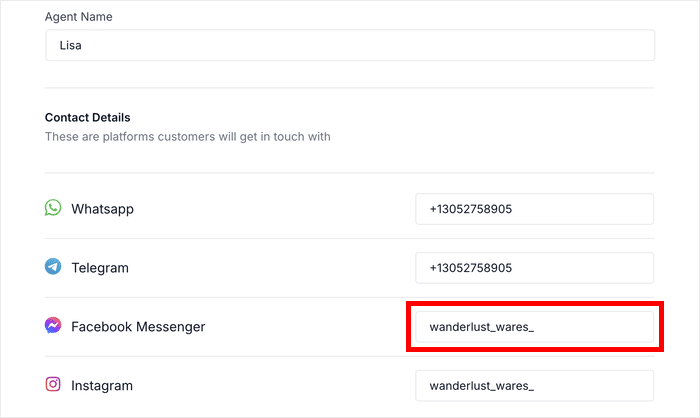
Depois de introduzir as suas informações do Facebook, clique em Guardar alterações para confirmar as alterações.
Para verificar o aspeto do assistente do Chat do Facebook para os visitantes do seu sítio Web, basta abrir o seu sítio Web e testá-lo agora.
E já está!
Como você pode ver, adicionar o Facebook Chat ao seu site WordPress é rápido e direto com o WPChat.
Em apenas cinco passos simples, você criou um poderoso canal de comunicação para se conectar com os visitantes e fazer o seu negócio crescer.
Você pode adicionar perguntas frequentes para fornecer respostas instantâneas, configurar respostas automatizadas para perguntas comuns e conectar outras plataformas de mensagens.
Pronto para adicionar seu bate-papo do Facebook ao WordPress? Pegue uma cópia do WPChat hoje mesmo!
Quer mais formas de tirar partido do Facebook para o seu negócio? Temos uma lista de dicas comprovadas para promover o seu negócio no Facebook.







